Портал для користувача
- Підтвердження створення КЕП співробітником
- Генерація файлового ключа
- Призупинення дії ключа
- Додаткові можливості роботи з ключами
Підтвердження створення КЕП співробітником
1. Підтвердження створення хмарного ключа (печатки)
Супер адміністратор компанії створює на порталі EDIN ID запит на створення ключа або печатки. Співробітник отримує email повідомлення про це із подальшою інструкцією. Співробітник має підтвердити запит на створення ключа/печатки на порталі. Для цього виконайте наступні кроки:
1. Перейдіть на портал EDIN ID за посиланням, яке міститься в листі (Зображення 1).
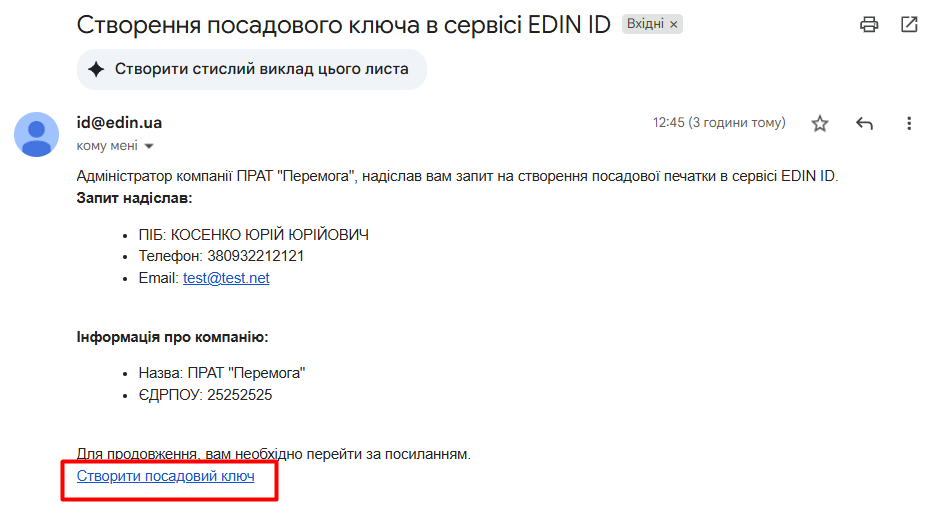
Зображення 1 - Лист співробітнику про запит на створення ключа/печатки
2. Якщо Ви ще не зареєстровані на порталі EDIN ID, відкриється сторінка реєстрації. Пройдіть процедуру реєстрації за номером телефону та ідентифікації.
Якщо Ви вже зареєстровані, авторизуйтеся на порталі.
3. Відкриється домашня сторінка порталу зі списком всіх ключів поточного користувача (Зображення 2).
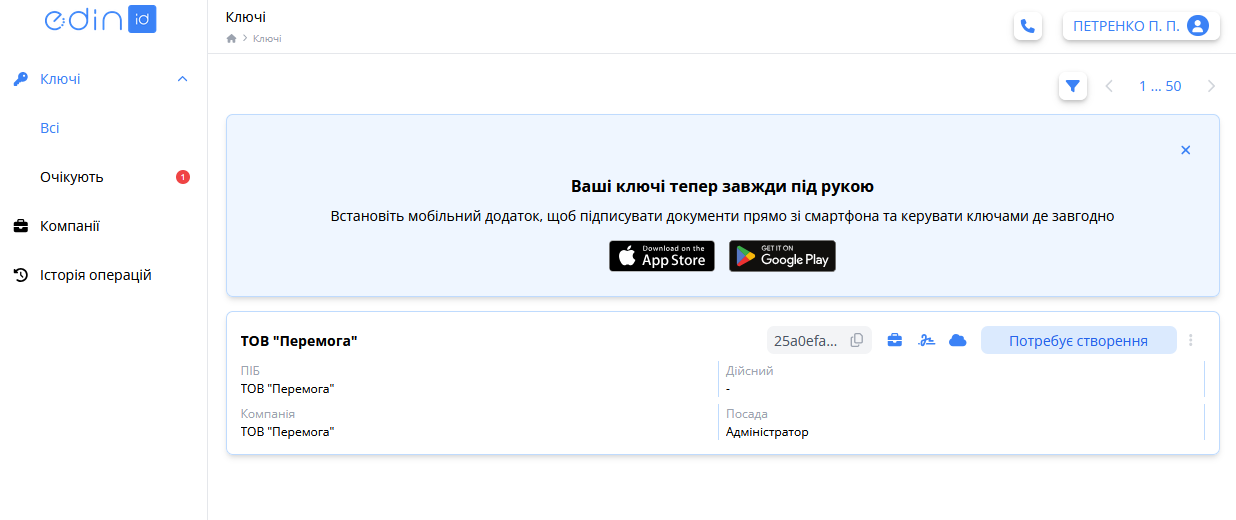
Зображення 2 - Домашня сторінка порталу EDIN ID
У списку ключів буде один ключ у статусі Потребує створення, який система автоматично створює під час додавання нового співробітника уповноваженою особою компанії. Вам потрібно підтвердити його створення після реєстрації на порталі. Для цього натисніть на цей ключ у списку всіх ключів (Зображення 2) або у списку ключів, що очікують активації (пункт Очікують лівого бокового меню). Відкриється сторінка підтвердження персональних даних співробітника (Зображення 3).
 Зображення 3 - Підтвердження інформації про власника
Відмітьте галочкою поле «Підтверджую достовірність даних» та натисніть кнопку «Продовжити».
Якщо дані неактуальні, не відмічайте галочкою поле «Підтверджую достовірність даних». Натисніть кнопку «Оновити дані» та пройдіть процедуру ідентифікації для актуалізації персональних даних.
4. Після підтвердження інформації про власника відкриється наступний крок - введення даних ключа (Зображення 4).
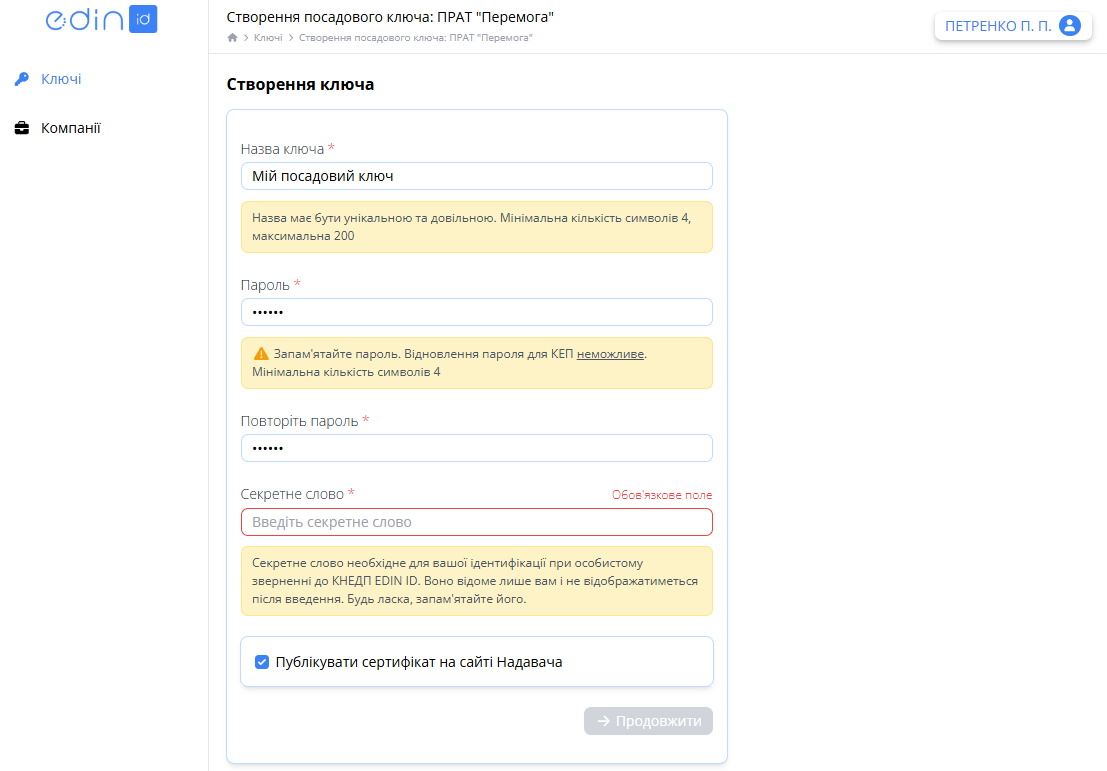 Зображення 4 - Введення даних ключа/печатки
Заповніть обов'язкові поля, відмічені червоною зірочкою *.
Запам'ятайте пароль. Відновлення пароля для КЕП неможливе.
Порада щодо безпеки: Для підвищення надійності пароль має містити не менше 8 символів, включати великі та малі літери, а також цифри або спеціальні символи.
Якщо для Ваших контрагентів є необхідність завантажувати сертифікати Ваших ключів на сайті Надавача, залиште галочку в полі «Публікувати сертифікат на сайті Надавача». Якщо галочка не встановлена, сертифікати буде можливо отримати лише в Особистому Кабінеті порталу та звернувшись безпосередньо до Надавача, після проходження процедури ідентифікації.
Після заповнення необхідних даних натисніть кнопку «Продовжити».
5. На наступному кроці відкриється сторінка із заявою про реєстрацію ключа/печатки (Зображення 5).
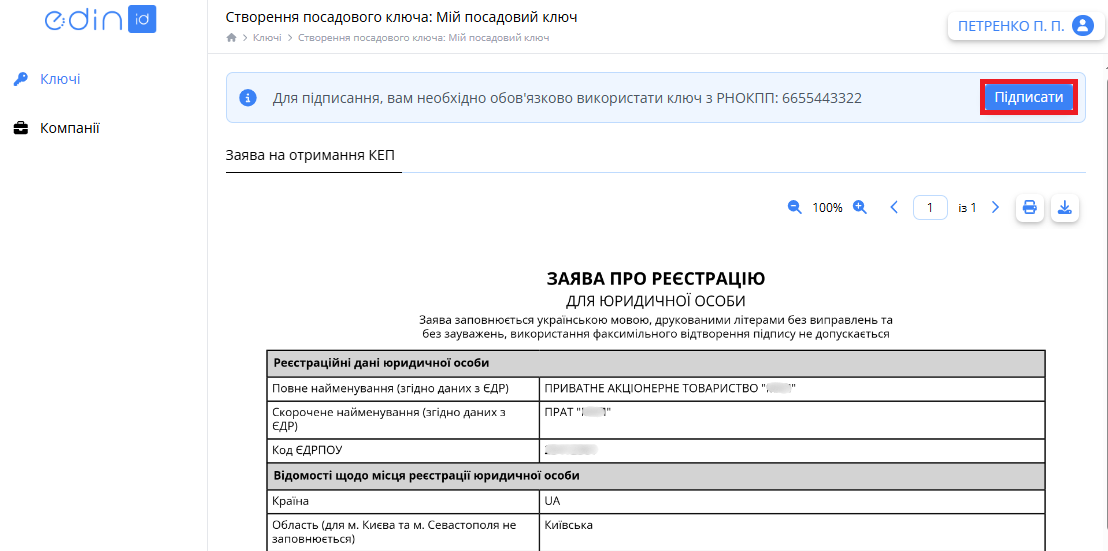 Зображення 5 - Заява про реєстрацію ключа/печатки
Уважно ознайомтеся із текстом заяви, натисніть кнопку «Підписати» та пройдіть стандартну процедуру підписання документа (процедура включає підтвердження дії через введення коду з sms повідомлення).
6. Після підписання заяви ключ перейде в статус «Очікує адміна» (Зображення 6).
 Зображення 6 - Ключ очікує активації адміністратором компанії
Супер адміністратора буде поведомлено через email про цю подію. Коли Супер адміністратор активує ключ/печатку, вона перейде у статус «Активна» та буде готова до використання співробітником. Співробітник отримає email з повідомленням про активацію ключа/печатки.
2. Підтвердження створення файлового ключа (печатки)
Супер адміністратор компанії створює на порталі EDIN ID запит на створення ключа або печатки. Співробітник отримує email-повідомлення про це із подальшою інструкцією. Співробітник має підтвердити запит на створення ключа/печатки на порталі. Для цього виконайте наступні кроки:
1. Відкрийте отриманий лист та перейдіть на портал EDIN ID за посиланням, яке міститься в листі (Зображення 1).
2. Якщо Ви ще не зареєстровані на порталі EDIN ID, відкриється сторінка реєстрації. Пройдіть процедуру реєстрації за номером телефону та ідентифікації.
Якщо Ви вже зареєстровані, авторизуйтеся на порталі.
3. Після авторизації на порталі відкриється форма «Згенерувати файловий ключ» (Зображення 7). Введіть пароль та підтвердження пароля для нового ключа, а також пароль від хмарного ключа, до якого випускається цей файловий ключ. Назва нового ключа заповнюється автоматично за назвою відповідного хмарного ключа, але доступна для редагування.
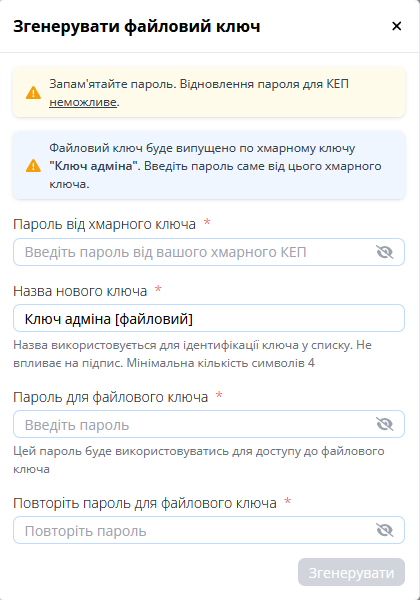
Зображення 7 - Введення даних файлового ключа
Запам'ятайте пароль. Відновлення пароля для КЕП неможливе.
Порада щодо безпеки: Для підвищення надійності пароль має містити не менше 8 символів, включати великі та малі літери, а також цифри або спеціальні символи.
Після введення потрібних даних натисніть кнопку «Згенерувати».
Файловий ключ буде активовано. Відкриється сторінка даних ключа зі статусом «Активний». У браузері автоматично запуститься завантаження файлу сертифіката на Ваш пристрій. Ключ готовий до використання.
Зверніть увагу! Файловий ключ прив'язується до відповідного хмарного ключа. У разі скасування хмарного ключа автоматично буде скасовано прив'язаний до нього файловий ключ.
Термін дії сертифікатів файлового ключа не буде перевищувати термін дії сертифікатів відповідного хмарного ключа.
3. Підтвердження створення міжнародного ключа (ECDSA)
Супер адміністратор компанії створює на порталі EDIN ID запит на створення ключа або печатки. Співробітник отримує email-повідомлення про це із подальшою інструкцією. Співробітник має підтвердити запит на створення ключа/печатки на порталі. Для цього виконайте наступні кроки:
1. Відкрийте отриманий лист та перейдіть на портал EDIN ID за посиланням, яке міститься в листі (Зображення 1).
2. Якщо Ви ще не зареєстровані на порталі EDIN ID, відкриється сторінка реєстрації. Пройдіть процедуру реєстрації за номером телефону та ідентифікації.
Якщо Ви вже зареєстровані, авторизуйтеся на порталі.
3. Якщо на порталі наявні дані Вашого прізвища та імені латиницею, відкриється форма інформації про власника ключа (Зображення 8).
Уважно перевірте персональні дані та, якщо все вірно, проставте прапорець у полі «Підтверджую достовірність даних» та натисніть кнопку «Продовжити». Якщо дані неактуальні, натисніть кнопку «Оновити дані» та пройдіть повторну ідентифікацію особи.
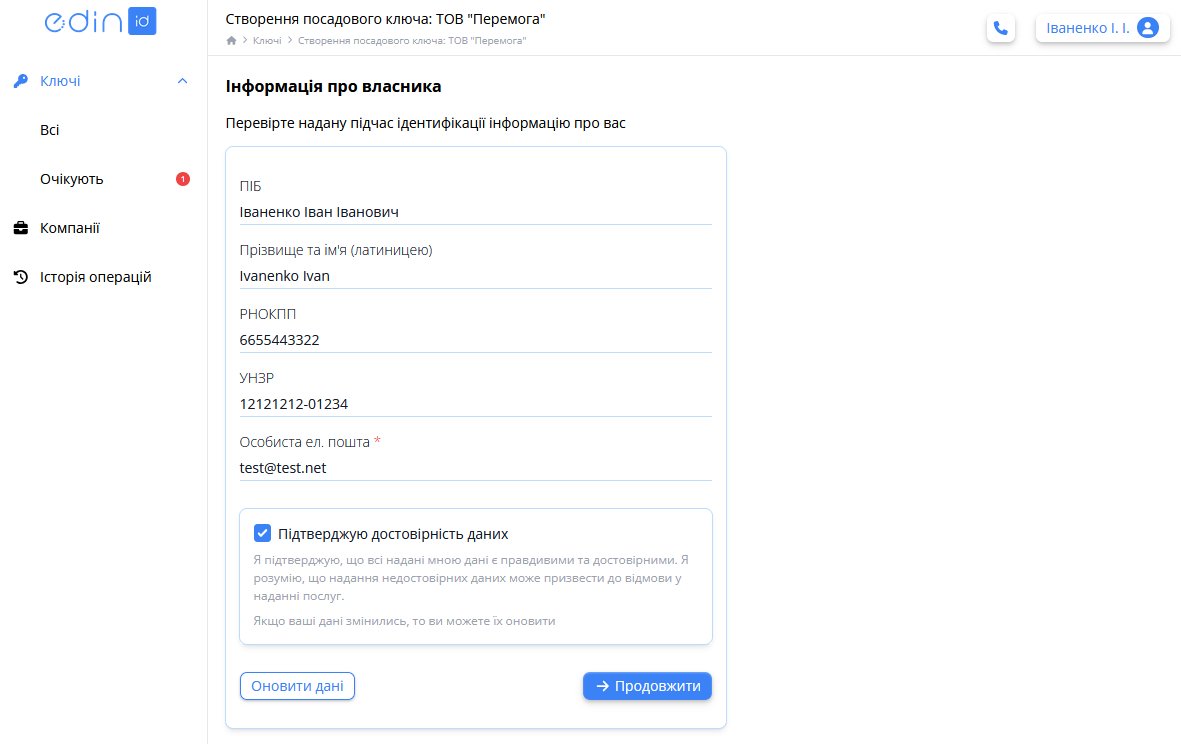
Зображення 8 - Підтвердженя персональних даних для створення міжнародного ключа
Якщо на порталі немає даних Вашого прізвища та імені латиницею, після авторизації на порталі відкриється сторінка ідентифікації, де доступні будуть лише 2 способи ідентифікації:
-
-
- Дія (ID картка),
- Дія (Закордонний паспорт).
-
Оберіть зручний спосіб і пройдіть ідентифікацію для визначення Ваших персональних даних латиницею. Детальніше про ідентифікацію за посиланням.
4. Після підтвердження персональних даних відкриється форма «Створення ключа» (Зображення 4). Введіть назву нового ключа, пароль та підтвердження пароля.
Запам'ятайте пароль. Відновлення пароля для КЕП неможливе.
Порада щодо безпеки: Для підвищення надійності пароль має містити не менше 8 символів, включати великі та малі літери, а також цифри або спеціальні символи.
Після заповнення необхідних даних натисніть кнопку «Продовжити».
5. Далі відкриється сторінка із необхідними документами про реєстрацію ключа (Зображення 9). Уважно ознайомтеся з наданими документами та у разі згоди натисніть кнопку «Підписати».
Зверніть увагу! Для випуску міжнародного ключа одночасно підписуються 3 документи: Заява на реєстрацію, Додаток до заяви, Приналежність. Кожен документ відображається на сторінці на окремій вкладці.
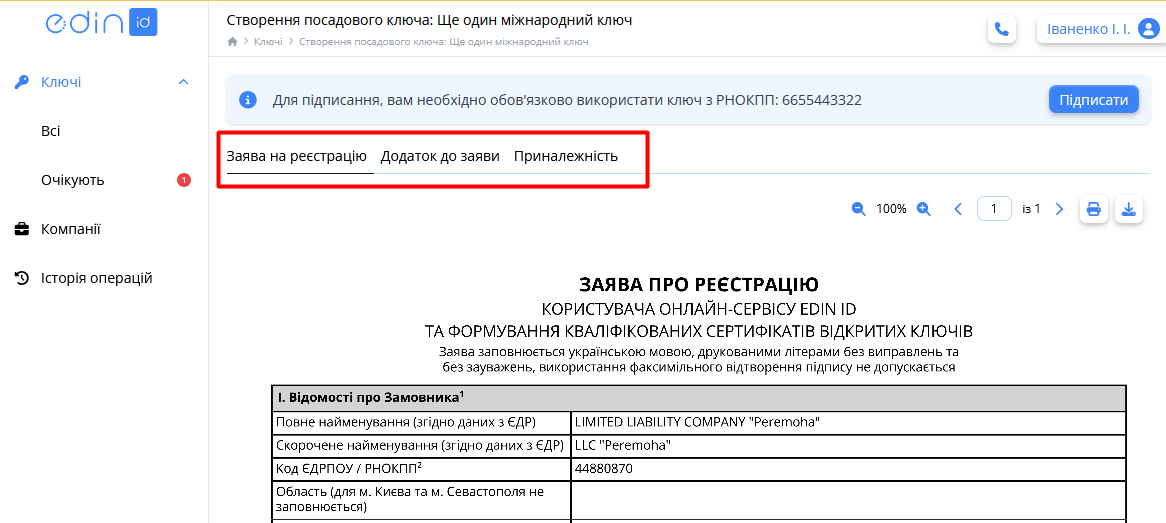
Зображення 9 - Підписання документів на створення міжнародного ключа
6. Пройдіть стандартну процедуру підписання документа (процедура включає підтвердження дії за допомогою введення коду з SMS-повідомлення).
Ключ активовано, і він готовий до використання. Відкриється сторінка даних ключа.
Генерація файлового ключа
Співробітник може згенерувати файловий ключ (файлову печатку) для власного ключа (печатки) у статусі «Активний».
У хмарного ключа (печатки) може бути тільки один файловий ключ.
Для генерації файлового ключа (печатки) виконайте наступні кроки:
1. В теці «Ключі» бокового меню оберіть потрібний ключ/печатку та натисніть кнопку додаткових дій (Зображення 1).
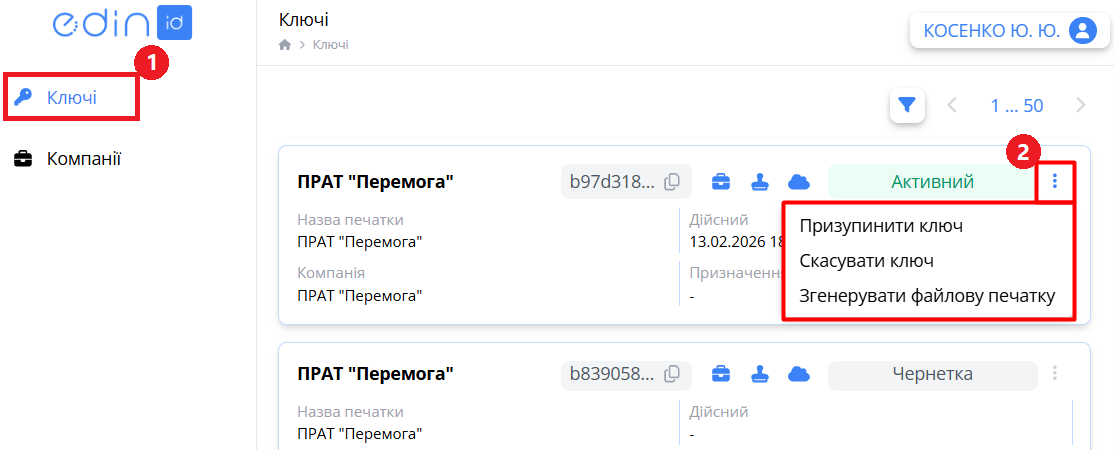 Зображення 1 - Вибір дії генерування файлового ключа/печатки
2. З випадаючого списку оберіть опцію «Згенерувати файловий ключ» для ключа або «Згенерувати файлову печатку» для печатки.
3. Відкриється форма введення даних для генерації файлового ключа/печатки (Зображення 2).
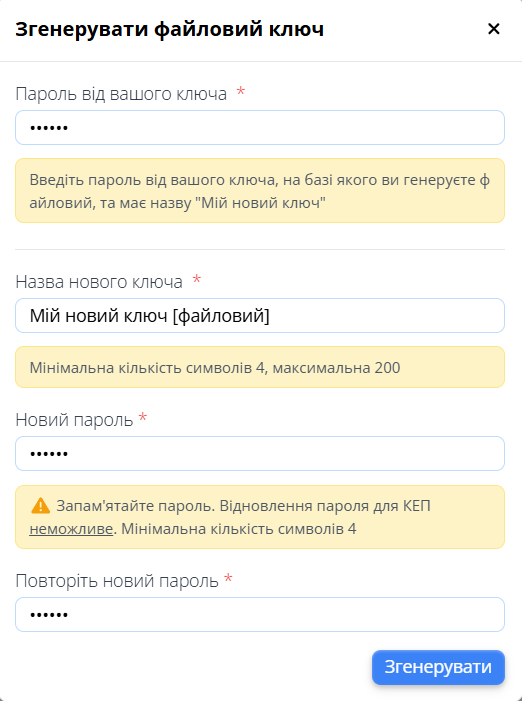
Зображення 2 - Форма введення даних для генерації файлового ключа/печатки
Заповніть обов'язкові поля, помічені червоною зірочкою *, та натисніть кнопку «Згенерувати».
4. Відкриється стандартне вікно вказання шляху до теки на Вашому комп'ютері, куди буде збережено згенерований файловий ключ. Вкажіть потрібну теку для завантаження та підтвердіть свій вибір. Файл нового ключа Key6.dat буде завантажено у вказану теку.
Файловий ключ буде згенерований у статусі «Очікує адміна» та потребуватиме активації Супер адміністратором. Супер адміністратору надійде email про цю подію.
Після активації Супер адміністратором файловий ключ отримає статус «Активний» та буде доступний для використання співробітником. Співробітник отримає email про цю подію.
Зверніть увагу! Файловий ключ прив'язується до відповідного хмарного ключа. У разі скасування хмарного ключа автоматично буде скасований прив'язаний до нього файловий ключ.
Термін дії сертифікатів файлового ключа не буде перевищувати термін дії сертифікатів відповідного хмарного ключа.
Призупинення дії ключа
Співробітник може призупинити дію обраного ключа/печатки у статусі «Активний» з можливістю подальшого розблокування.
Для цього виконайте наступні дії:
1. В теці «Ключі» натисніть кнопку додаткових дій  на обраному ключі та оберіть опцію «Призупинити ключ» (Зображення 1).
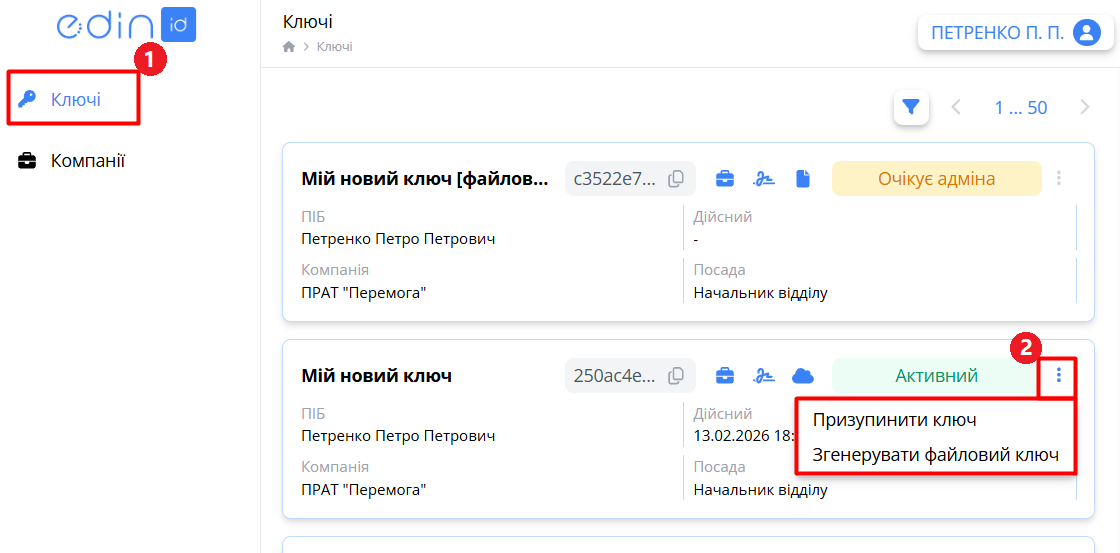 Зображення 1 - Додаткові дії з ключем
2. Підтвердіть дію через код з sms повідомлення. Обов'язково вкажіть причину призупинення ключа (Зображення 2).
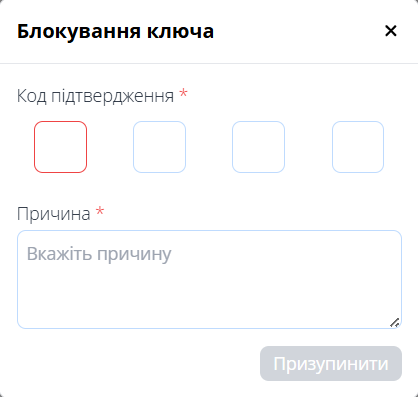
Зображення 2 - Підтвердження дії призупинення ключа
3. Ключ перейде в статус «Призупинений» і стане недоступним співробітнику для використання (Зображення 3). Супер адміністратор може розблокувати такий ключ за необхідності. Скасувати ключ може лише Супер адміністратор компанії.
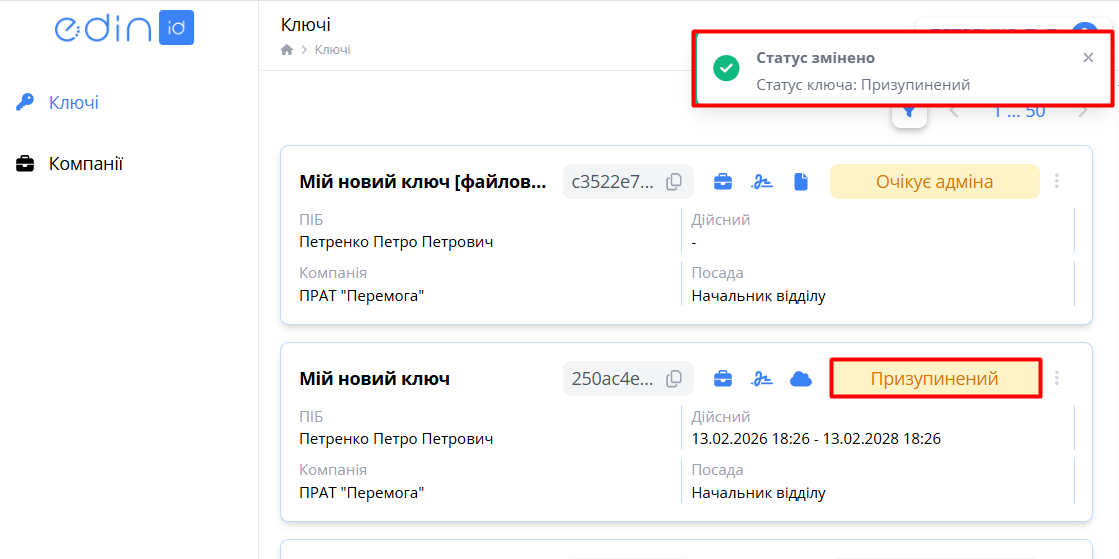 Зображення 3 - Повідомлення про призупинення дії ключа
Додаткові можливості роботи з ключами
1. Інформація про ключ
Користувач може подивитися список своїх ключів та печаток у теці «Ключі» бокового меню (Зображення 1).
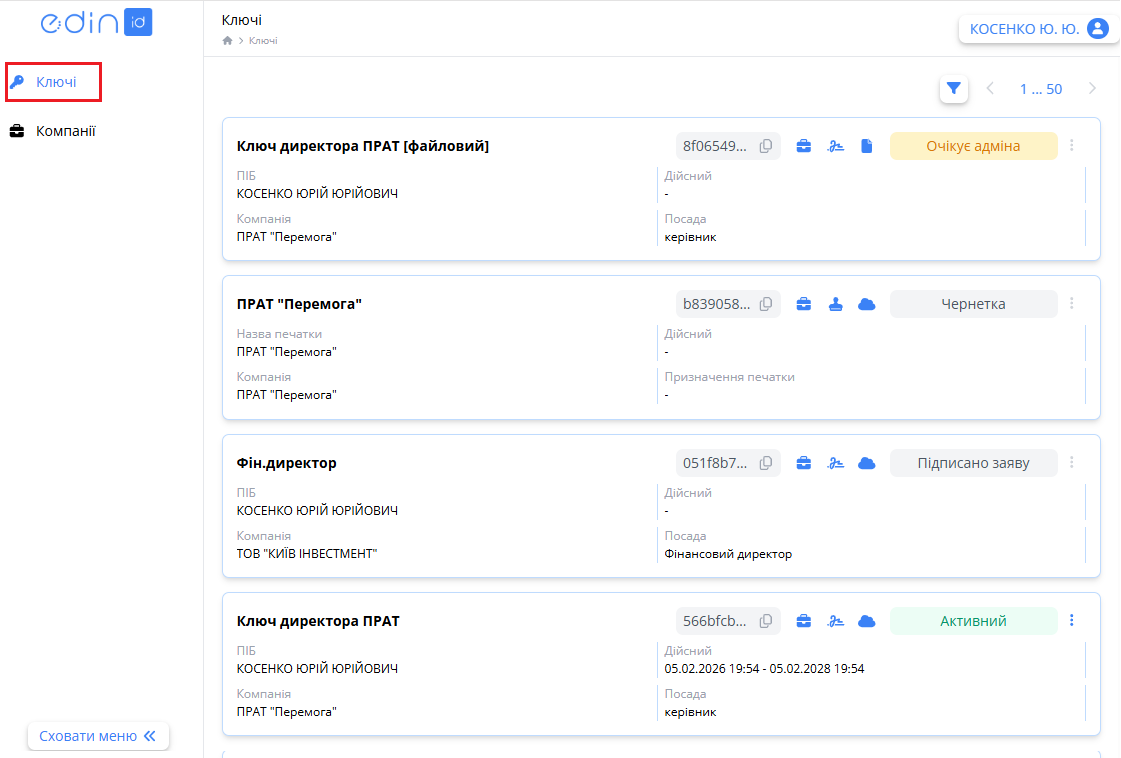 Зображення 1 - Список власних ключів
Інформативні іконки для позначення типів ключів:
 - посадовий ключ/печатка
 - печатка
 - ключ
 - хмарний ключ/печатка
 - файловий ключ
Після кліку на назві ключа відкривається форма перегляду даних обраного ключа (Зображення 2).
 Зображення 2 - Форма перегляду ключа.
На вкладці «Інформація», що відкривається за замовчуванням (Зображення 2, Покажчик 1), відображаються дані ключа.
Також на цій вкладці за допомогою кнопки «Дії» (Зображення 2, Покажчик 2) доступні можливі дії з ключами :
- генерація файлового ключа (печатки) - детальніше дивіться за посиланням,
- призупинення дії ключа - детальніше дивіться за посиланням.
Також на формі перегляду даних ключа знаходяться вкладки «Пов'язані ключі» та «Історія статусів ключів».
2. Пов'язані ключі
До хмарного ключа (печатки) може бути згенерований файловий ключ (печатка). Детальніше про генерацію файлового ключа дивіться за посиланням. Згенерований файловий ключ (печатка) завжди пов'язаний із відповідним хмарним ключем (печаткою). До хмарного ключа (печатки) може бути прив'язаний тільки один файловий ключ (печатка). Список пов'язаних ключів відображається на вкладці «Пов'язані ключі» форми перегляду даних ключа (Зображення 3).
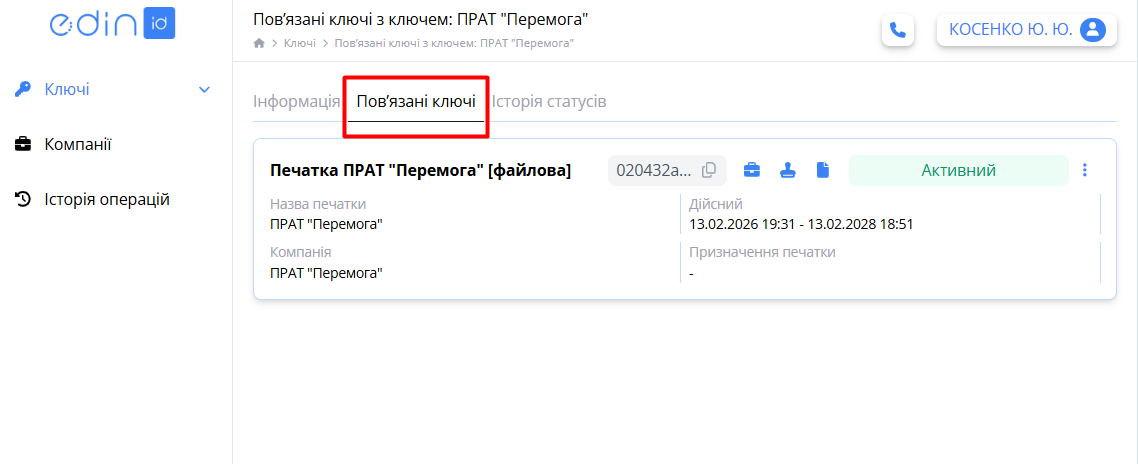 Зображення 3 - Список пов'язаних ключів.
3. Історія статусів ключів
На вкладці «Пов'язані ключі» форми перегляду даних ключа відображається історія статусів поточного ключа (Зображення 4).
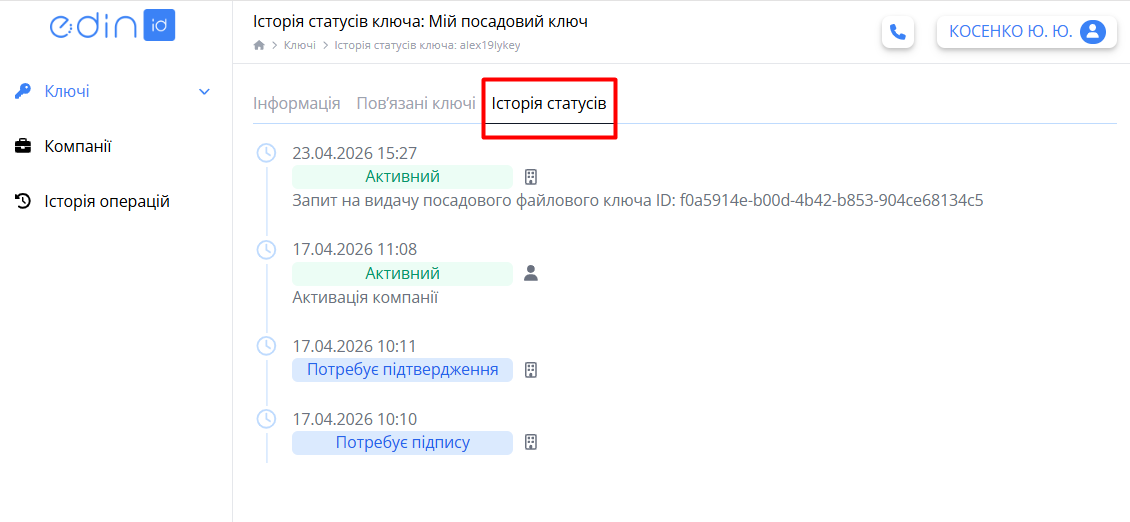 Зображення 4 - Історія статусів ключа
4. Історія операцій (історія підписання)
Перегляд Вашої історії використання ключів для підписання документів доступний у теці «Пов'язані ключі» бокового меню (Зображення 5).
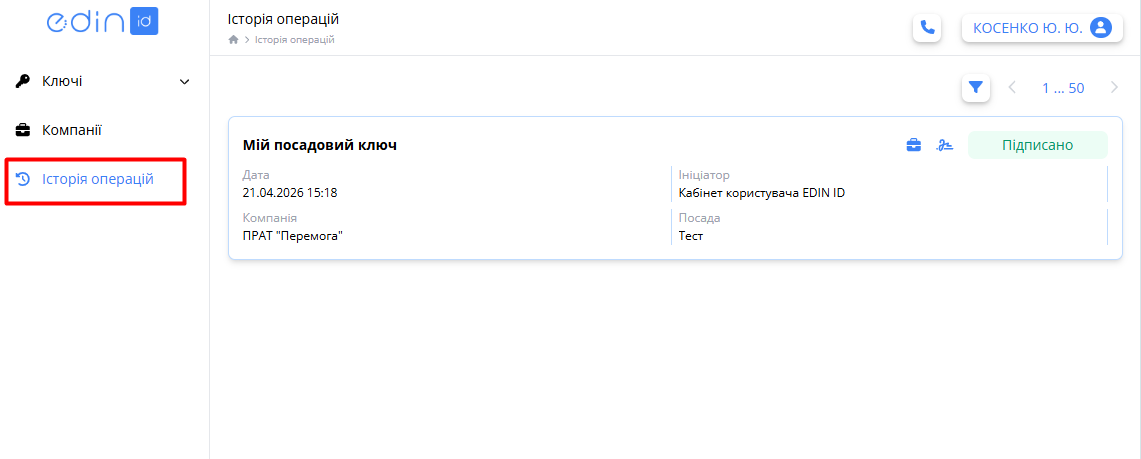 Зображення 5 - Історія операцій