Запам'ятайте пароль. Відновлення пароля для КЕП неможливе.
**Порада щодо безпеки:** Для підвищення надійності пароль має містити не менше 8 символів, включати великі та малі літери, а також цифри або спеціальні символи.
Якщо для Ваших контрагентів є необхідність завантажувати сертифікати Ваших ключів на сайті Надавача, залиште галочку в полі **«Публікувати сертифікат на сайті Надавача»**. Якщо галочка не встановлена, сертифікати буде можливо отримати лише в Особистому Кабінеті порталу та звернувшись безпосередньо до Надавача, після проходження процедури ідентифікації. Після заповнення необхідних даних натисніть кнопку **«Продовжити».** 5\. На наступному кроці відкриється сторінка із заявою про реєстрацію ключа/печатки (Зображення 5). [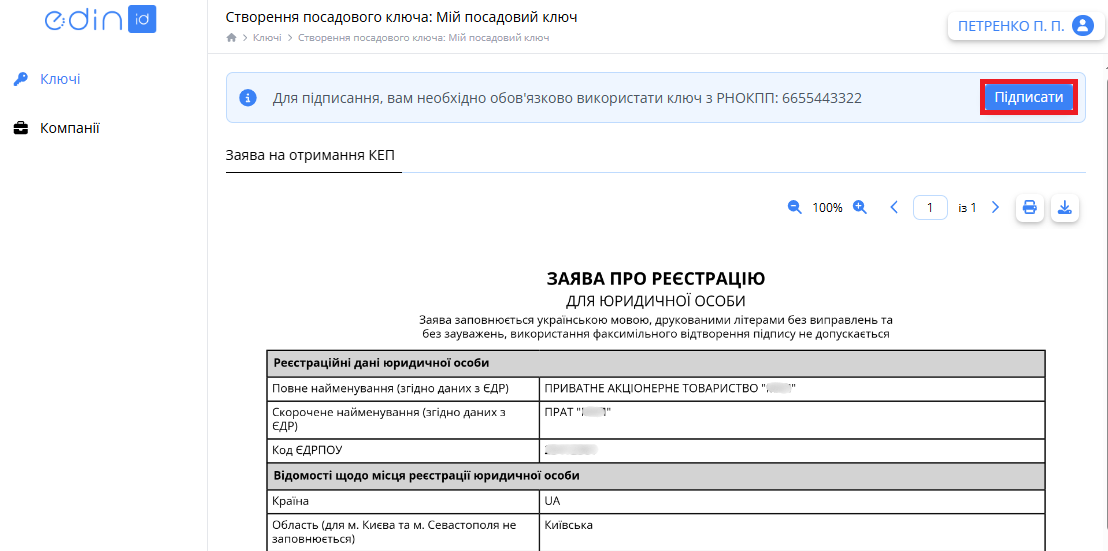](https://wiki-v2.edin.ua/uploads/images/gallery/2026-02/YAa8i57BKgfUSfy6-acsk-accept-key-by-worker2-2.png)*Зображення 5 - Заява про реєстрацію ключа/печатки* Уважно ознайомтеся із текстом заяви, натисніть кнопку **«Підписати»** та пройдіть стандартну процедуру підписання документа (процедура включає підтвердження дії через введення коду з sms повідомлення). 6\. Після підписання заяви ключ перейде в статус **«Очікує адміна»** (Зображення 6). [](https://wiki-v2.edin.ua/uploads/images/gallery/2026-02/hVfTjI0f86xEWni7-acsk-key-wait-for-admin.png)*Зображення 6 - Ключ очікує активації адміністратором компанії* Супер адміністратора буде поведомлено через email про цю подію. Коли Супер адміністратор активує ключ/печатку, вона перейде у статус **«Активна»** та буде готова до використання співробітником. Співробітник отримає email з повідомленням про активацію ключа/печатки. ##### **2. Підтвердження створення файлового ключа (печатки)** Супер адміністратор компанії створює на порталі **EDIN ID** запит на створення ключа або печатки. Співробітник отримує email-повідомлення про це із подальшою інструкцією. Співробітник має підтвердити запит на створення ключа/печатки на порталі. Для цього виконайте наступні кроки: 1\. Відкрийте отриманий лист та перейдіть на портал **EDIN ID** за посиланням, яке міститься в листі (Зображення 1). 2\. Якщо Ви ще не зареєстровані на порталі **EDIN ID**, відкриється сторінка реєстрації. Пройдіть процедуру [реєстрації](https://wiki-v2.edin.ua/books/instrukciyi-koristuvaca/page/rejestraciia) за номером телефону та [ідентифікації](https://wiki-v2.edin.ua/books/instrukciyi-koristuvaca/page/identifikaciia). Якщо Ви вже зареєстровані, [авторизуйтеся ](https://wiki-v2.edin.ua/books/instrukciyi-koristuvaca/page/avtorizaciia)на порталі. 3\. Після авторизації на порталі відкриється форма **«Згенерувати файловий ключ»** (Зображення 7). Введіть пароль та підтвердження пароля для нового ключа, а також пароль від хмарного ключа, до якого випускається цей файловий ключ. Назва нового ключа заповнюється автоматично за назвою відповідного хмарного ключа, але доступна для редагування. [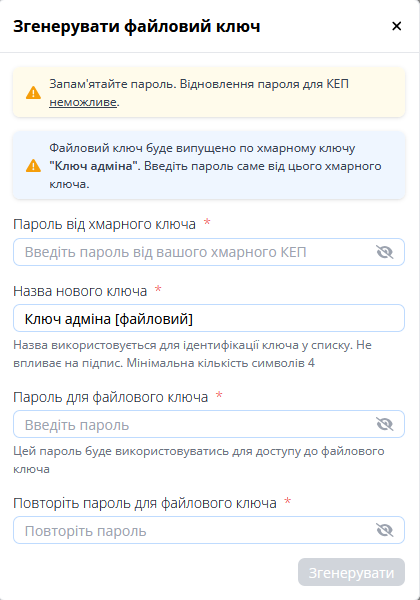](https://wiki-v2.edin.ua/uploads/images/gallery/2026-07/SefxyaYgcREIRI5y-file-key-generation.png) *Зображення 7 - Введення даних файлового ключа*Запам'ятайте пароль. Відновлення пароля для КЕП неможливе.
**Порада щодо безпеки:** Для підвищення надійності пароль має містити не менше 8 символів, включати великі та малі літери, а також цифри або спеціальні символи.
Після введення потрібних даних натисніть кнопку **«Згенерувати».** Файловий ключ буде активовано. Відкриється сторінка даних ключа зі статусом **«Активний»**. У браузері автоматично запуститься завантаження файлу сертифіката на Ваш пристрій. Ключ готовий до використання.**Зверніть увагу!** Файловий ключ прив'язується до відповідного хмарного ключа. У разі скасування хмарного ключа автоматично буде скасовано прив'язаний до нього файловий ключ. Термін дії сертифікатів файлового ключа не буде перевищувати термін дії сертифікатів відповідного хмарного ключа.
##### **3. Підтвердження створення міжнародного ключа (ECDSA)** Супер адміністратор компанії створює на порталі **EDIN ID** запит на створення ключа або печатки. Співробітник отримує email-повідомлення про це із подальшою інструкцією. Співробітник має підтвердити запит на створення ключа/печатки на порталі. Для цього виконайте наступні кроки: 1\. Відкрийте отриманий лист та перейдіть на портал **EDIN ID** за посиланням, яке міститься в листі (Зображення 1). 2\. Якщо Ви ще не зареєстровані на порталі **EDIN ID**, відкриється сторінка реєстрації. Пройдіть процедуру [реєстрації](https://wiki-v2.edin.ua/books/instrukciyi-koristuvaca/page/rejestraciia) за номером телефону та [ідентифікації](https://wiki-v2.edin.ua/books/instrukciyi-koristuvaca/page/identifikaciia). Якщо Ви вже зареєстровані, [авторизуйтеся ](https://wiki-v2.edin.ua/books/instrukciyi-koristuvaca/page/avtorizaciia)на порталі. 3\. Якщо на порталі **наявні дані Вашого прізвища та імені латиницею**, відкриється форма інформації про власника ключа (Зображення 8). Уважно перевірте персональні дані та, якщо все вірно, проставте прапорець у полі **«Підтверджую достовірність даних»** та натисніть кнопку **«Продовжити»**. Якщо дані неактуальні, натисніть кнопку **«Оновити дані»** та пройдіть повторну [ідентифікацію особи](https://wiki-v2.edin.ua/books/instrukciyi-koristuvaca/page/identifikaciia). [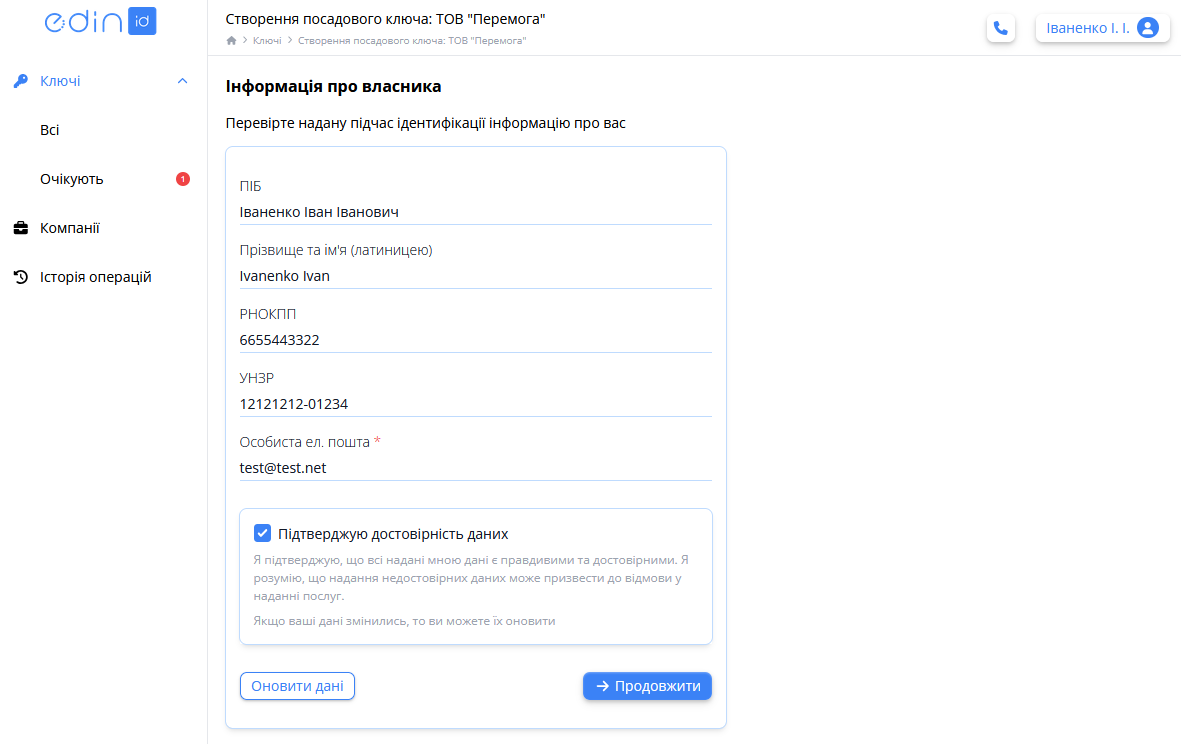](https://wiki-v2.edin.ua/uploads/images/gallery/2026-08/tXubvRyzIvart700-ecdsa-worker-confirm-personal-data.png) *Зображення 8 - Підтвердженя персональних даних для створення міжнародного ключа* Якщо на порталі **немає даних Вашого прізвища та імені латиницею**, після авторизації на порталі відкриється сторінка ідентифікації, де доступні будуть лише 2 способи ідентифікації: - - - Дія (ID картка), - Дія (Закордонний паспорт). Оберіть зручний спосіб і пройдіть ідентифікацію для визначення Ваших персональних даних латиницею. Детальніше про ідентифікацію за [посиланням](https://wiki-v2.edin.ua/books/instrukciyi-koristuvaca/page/identifikaciia). 4\. Після підтвердження персональних даних відкриється форма **«Створення ключа»** (Зображення 4). Введіть назву нового ключа, пароль та підтвердження пароля.Запам'ятайте пароль. Відновлення пароля для КЕП неможливе.
**Порада щодо безпеки:** Для підвищення надійності пароль має містити не менше 8 символів, включати великі та малі літери, а також цифри або спеціальні символи.
Після заповнення необхідних даних натисніть кнопку **«Продовжити».** 5\. Далі відкриється сторінка із необхідними документами про реєстрацію ключа (Зображення 9). Уважно ознайомтеся з наданими документами та у разі згоди натисніть кнопку **«Підписати»**.**Зверніть увагу!** Для випуску міжнародного ключа одночасно підписуються 3 документи: Заява на реєстрацію, Додаток до заяви, Приналежність. Кожен документ відображається на сторінці на окремій вкладці.
[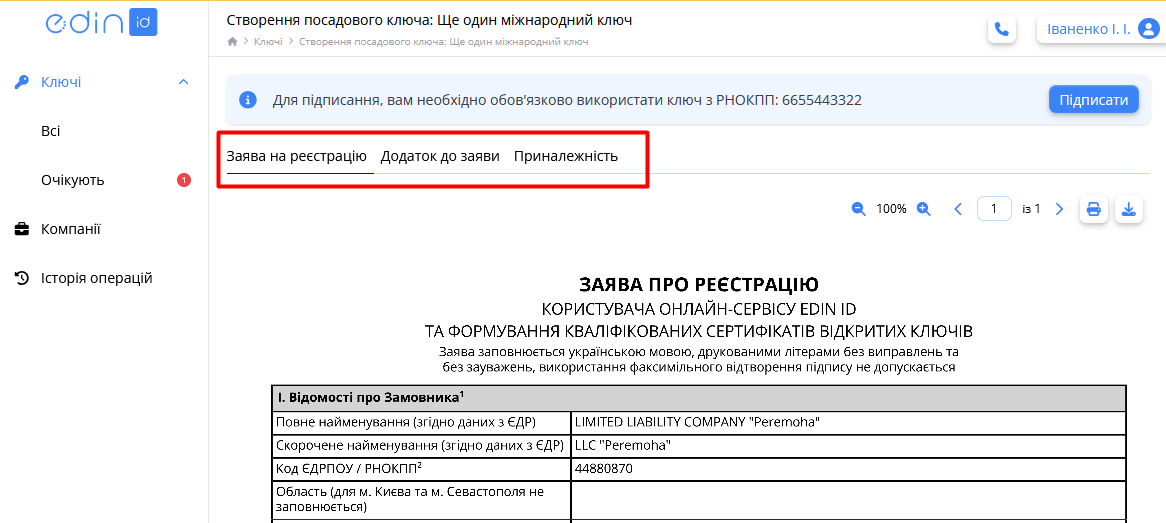](https://wiki-v2.edin.ua/uploads/images/gallery/2026-08/VTgisuRIx7ANmlTR-ecdsa-worker-sign.png) *Зображення 9 - Підписання документів на створення міжнародного ключа* 6\. Пройдіть стандартну процедуру підписання документа (процедура включає підтвердження дії за допомогою введення коду з SMS-повідомлення). Ключ активовано, і він готовий до використання. Відкриється сторінка даних ключа. # Генерація файлового ключа Співробітник може згенерувати файловий ключ (файлову печатку) для власного ключа (печатки) у статусі **«Активний»**.У хмарного ключа (печатки) може бути тільки один файловий ключ.
Для генерації файлового ключа (печатки) виконайте наступні кроки: 1\. В теці **«Ключі»** бокового меню оберіть потрібний ключ/печатку та натисніть кнопку додаткових дій (Зображення 1). [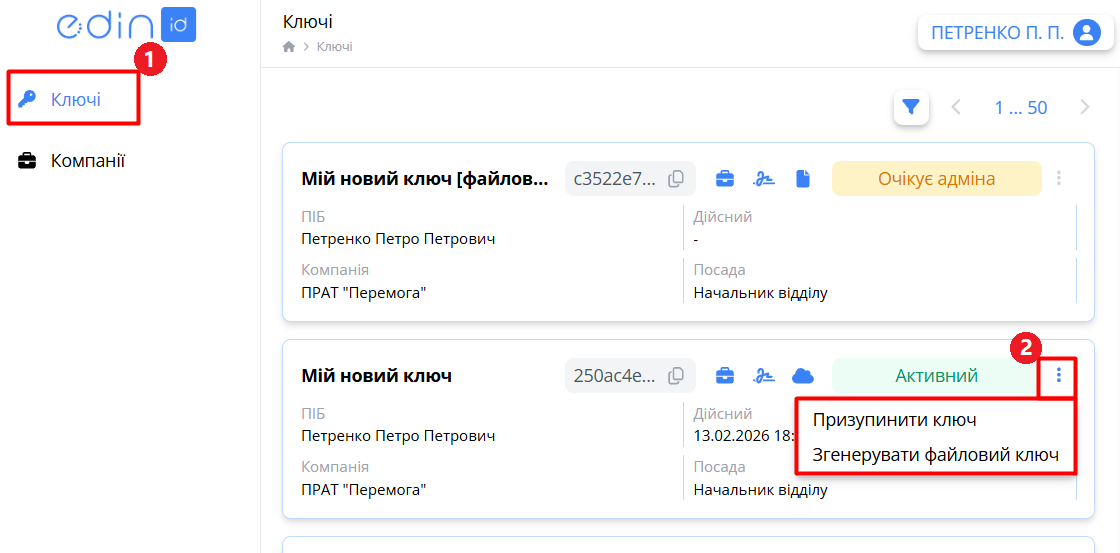](https://wiki-v2.edin.ua/uploads/images/gallery/2026-02/U0n7xQrc23HT8rRN-acsk-create-file-key-action.png)*Зображення 1 - Вибір дії генерування файлового ключа/печатки* 2\. З випадаючого списку оберіть опцію **«Згенерувати файловий ключ»** для ключа або **«Згенерувати файлову печатку»** для печатки. 3\. Відкриється форма введення даних для генерації файлового ключа/печатки (Зображення 2). [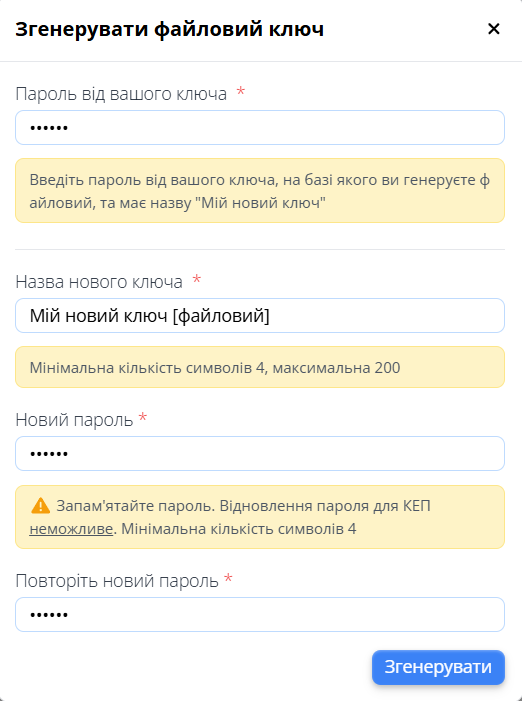](https://wiki-v2.edin.ua/uploads/images/gallery/2026-02/YIre28xLCKv8GCmj-acsk-create-file-key.png) *Зображення 2 - Форма введення даних для генерації файлового ключа/печатки* Заповніть обов'язкові поля, помічені червоною зірочкою \*, та натисніть кнопку **«Згенерувати».** 4\. Відкриється стандартне вікно вказання шляху до теки на Вашому комп'ютері, куди буде збережено згенерований файловий ключ. Вкажіть потрібну теку для завантаження та підтвердіть свій вибір. Файл нового ключа *Key6.dat* буде завантажено у вказану теку. Файловий ключ буде згенерований у статусі **«Очікує адміна»** та потребуватиме активації Супер адміністратором. Супер адміністратору надійде email про цю подію. Після активації Супер адміністратором файловий ключ отримає статус **«Активний»** та буде доступний для використання співробітником. Співробітник отримає email про цю подію.Зверніть увагу! Файловий ключ прив'язується до відповідного хмарного ключа. У разі скасування хмарного ключа автоматично буде скасований прив'язаний до нього файловий ключ. Термін дії сертифікатів файлового ключа не буде перевищувати термін дії сертифікатів відповідного хмарного ключа.
# Призупинення дії ключа Співробітник може призупинити дію обраного ключа/печатки у статусі **«Активний»** з можливістю подальшого розблокування. Для цього виконайте наступні дії: 1\. В теці **«Ключі»** натисніть кнопку додаткових дій  на обраному ключі та оберіть опцію **«Призупинити ключ»** (Зображення 1). [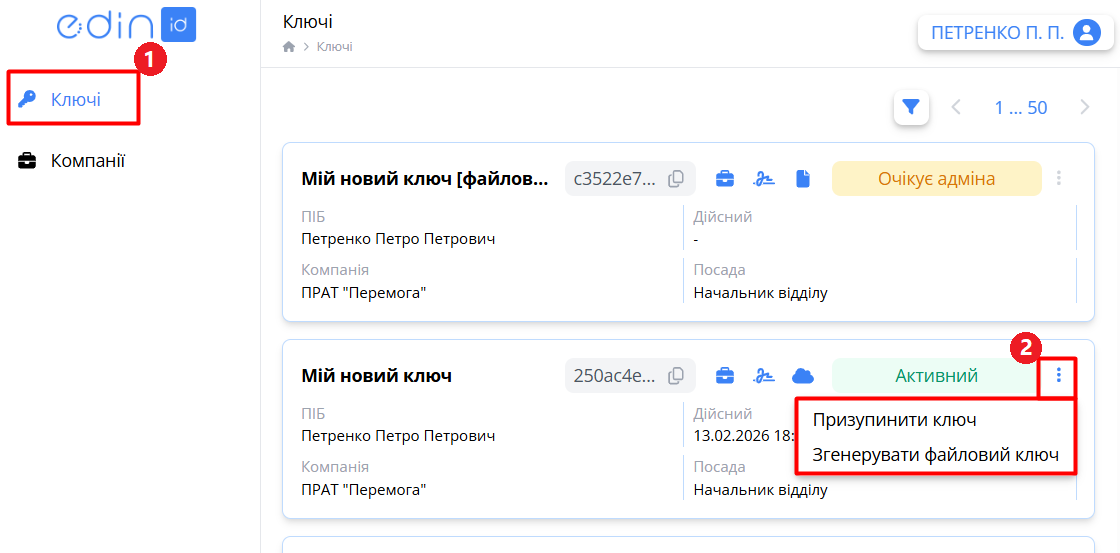](https://wiki-v2.edin.ua/uploads/images/gallery/2026-02/JBZdcFb3o4JYOlFo-acsk-key-actions-for-worker.png)*Зображення 1 - Додаткові дії з ключем* 2\. Підтвердіть дію через код з sms повідомлення. Обов'язково вкажіть причину призупинення ключа (Зображення 2). [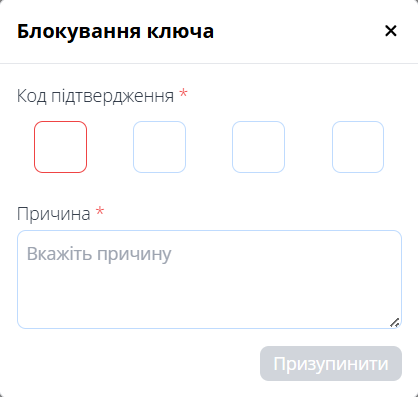](https://wiki-v2.edin.ua/uploads/images/gallery/2026-02/6pV1JOCGko2QfJ17-acsk-block-key-by-worker.png) *Зображення 2 - Підтвердження дії призупинення ключа* 3\. Ключ перейде в статус **«Призупинений»** і стане недоступним співробітнику для використання (Зображення 3). Супер адміністратор може розблокувати такий ключ за необхідності. Скасувати ключ може лише Супер адміністратор компанії. [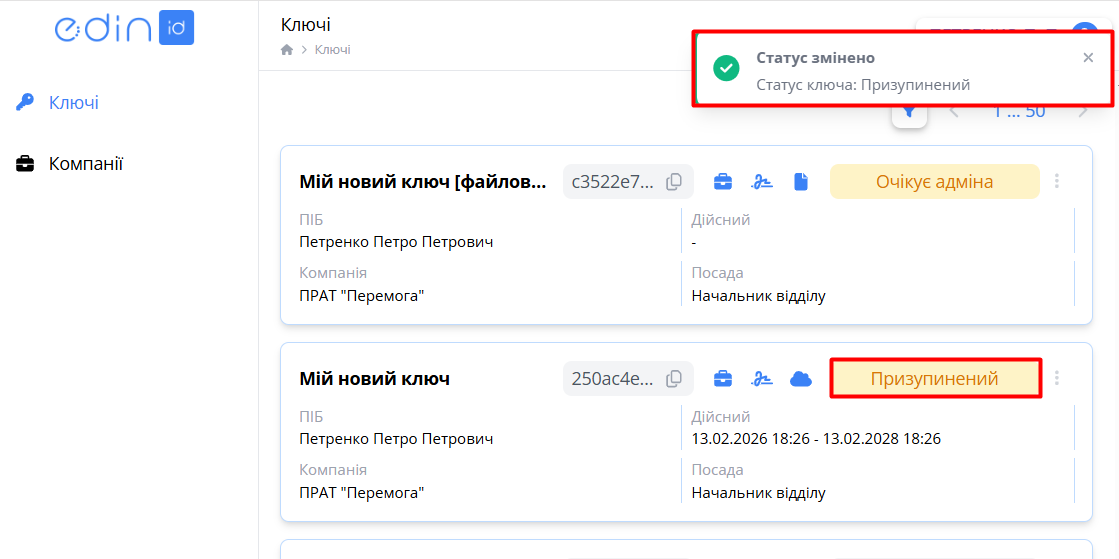](https://wiki-v2.edin.ua/uploads/images/gallery/2026-02/NT36x6q6CaHWjRgK-acsk-block-key-by-worker-success.png)*Зображення 3 - Повідомлення про призупинення дії ключа* # Додаткові можливості роботи з ключами #### **1. Інформація про ключ** Користувач може подивитися список **своїх ключів** та печаток у теці **«Ключі»** бокового меню (Зображення 1). [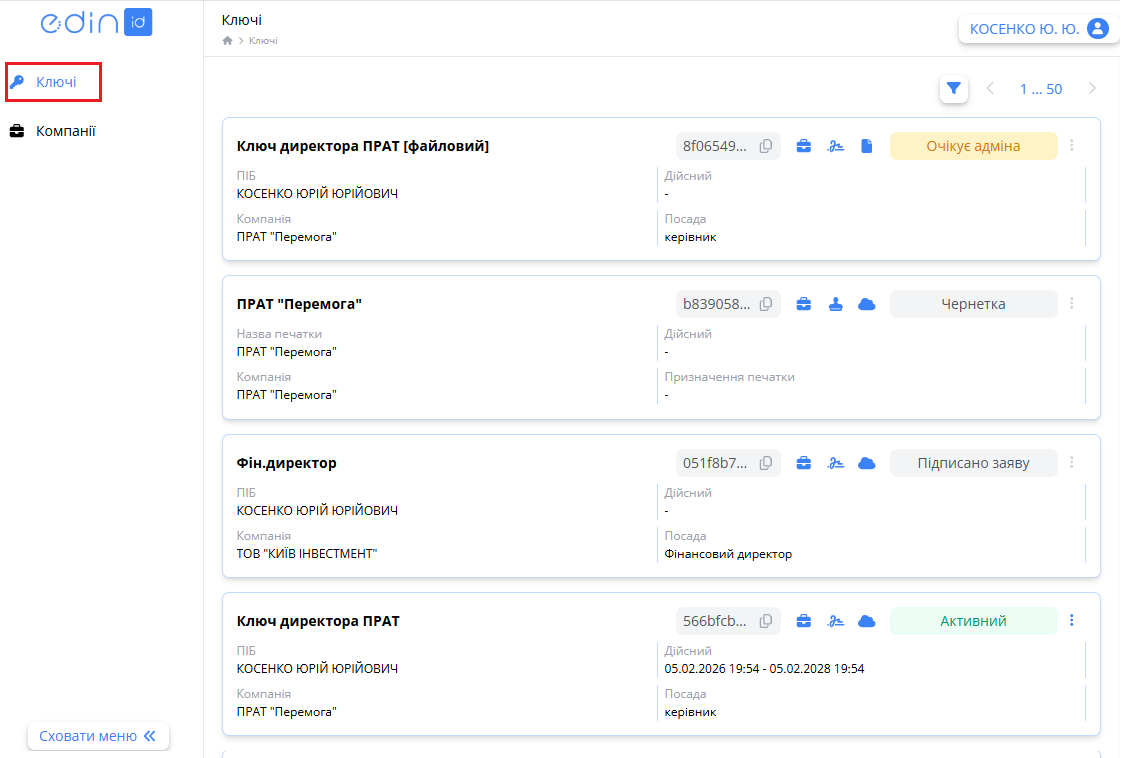](https://wiki-v2.edin.ua/uploads/images/gallery/2026-02/2wbcaPWjeKZxjuRp-acsk-key-list-own.png)*Зображення 1 - Список власних ключів* **Інформативні іконки для позначення типів ключів:**  - посадовий ключ/печатка  - печатка  - ключ  - хмарний ключ/печатка  - файловий ключ Після кліку на назві ключа відкривається форма перегляду даних обраного ключа (Зображення 2). [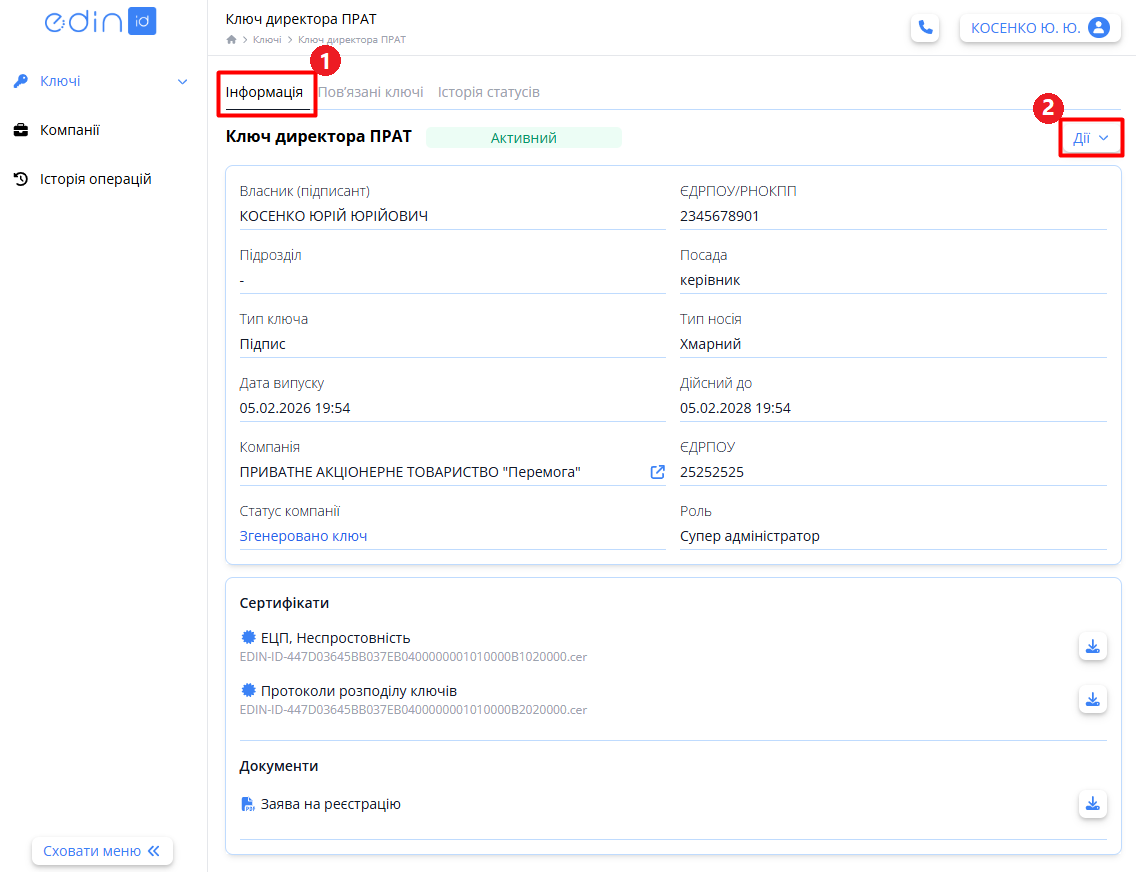](https://wiki-v2.edin.ua/uploads/images/gallery/2026-05/9aXHCoWc3vergMk7-key-view-form.png)*Зображення 2 - Форма перегляду ключа.* На вкладці **«Інформація»**, що відкривається за замовчуванням (Зображення 2, Покажчик 1), відображаються дані ключа. Також на цій вкладці за допомогою кнопки **«Дії»** (Зображення 2, Покажчик 2) доступні можливі дії з ключами : - генерація файлового ключа (печатки) - детальніше дивіться за [посиланням](https://wiki-v2.edin.ua/books/instrukciyi-koristuvaca/page/generaciia-failovogo-kliuca), - призупинення дії ключа - детальніше дивіться за [посиланням](https://wiki-v2.edin.ua/books/instrukciyi-koristuvaca/page/prizupinennia-diyi-kliuca). Також на формі перегляду даних ключа знаходяться вкладки **«Пов'язані ключі»** та **«Історія статусів ключів».** #### **2. Пов'язані ключі** До хмарного ключа (печатки) може бути згенерований файловий ключ (печатка). Детальніше про генерацію файлового ключа дивіться за [посиланням](https://wiki-v2.edin.ua/books/instrukciyi-koristuvaca/page/generaciia-failovogo-kliuca). Згенерований файловий ключ (печатка) завжди пов'язаний із відповідним хмарним ключем (печаткою). До хмарного ключа (печатки) може бути прив'язаний тільки один файловий ключ (печатка). Список пов'язаних ключів відображається на вкладці **«Пов'язані ключі»** форми перегляду даних ключа (Зображення 3). [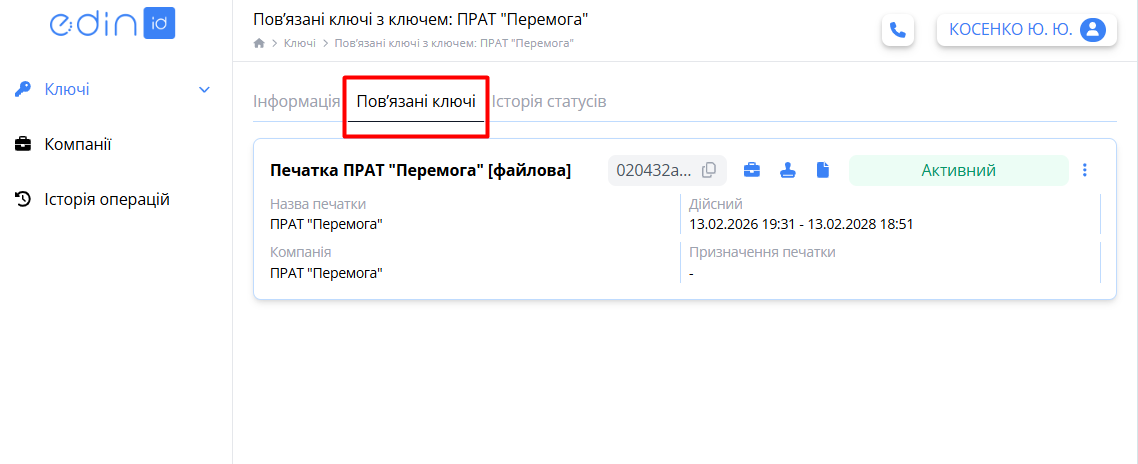](https://wiki-v2.edin.ua/uploads/images/gallery/2026-05/vHBEdgQzyWtC3kQO-related-keys.png)*Зображення 3 - Список пов'язаних ключів.* #### **3. Історія статусів ключів** На вкладці **«Пов'язані ключі»** форми перегляду даних ключа відображається історія статусів поточного ключа (Зображення 4). [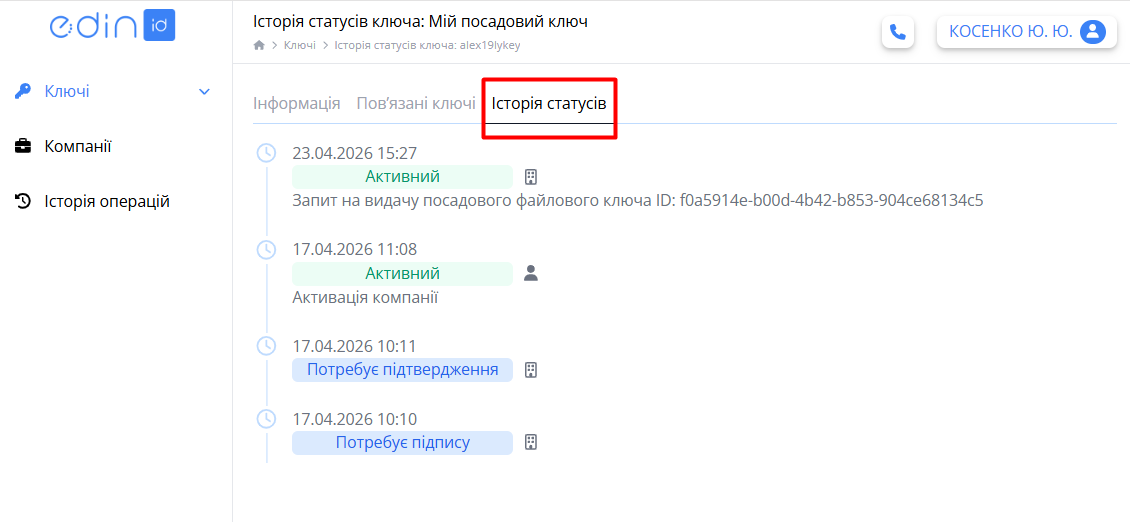](https://wiki-v2.edin.ua/uploads/images/gallery/2026-05/UhAZHiGsIWm7olWH-key-status-history.png)*Зображення 4 - Історія статусів ключа* #### **4. Історія операцій (історія підписання)** Перегляд Вашої історії використання ключів для підписання документів доступний у теці **«Пов'язані ключі»** бокового меню (Зображення 5). [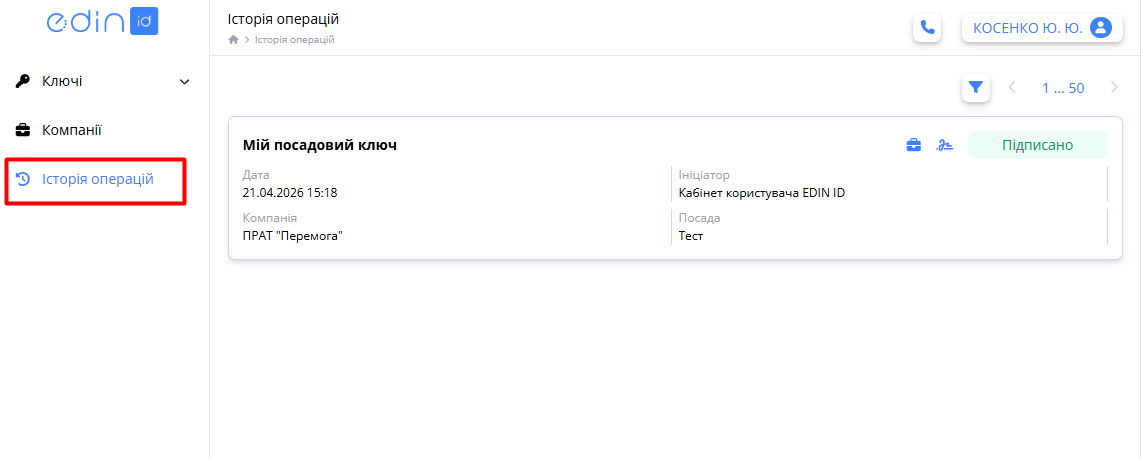](https://wiki-v2.edin.ua/uploads/images/gallery/2026-05/8B6dJBTfWmSSXZOk-signing-history.png)*Зображення 5 - Історія операцій*