Робота з ключами (КЕП). Інструкція для співробітника
- Отримання кваліфікованого електронного підпису (КЕП) для фізичної особи
- Підтвердження створення КЕП співробітником
- Генерація файлового ключа
- Призупинення дії ключа
- Додаткові можливості роботи з ключами
Отримання кваліфікованого електронного підпису (КЕП) для фізичної особи
Якщо Ви тільки зареєструвались, натисніть кнопку «Створити ключ» на формі успішного завершення реєстрації (див. Зображення 1).
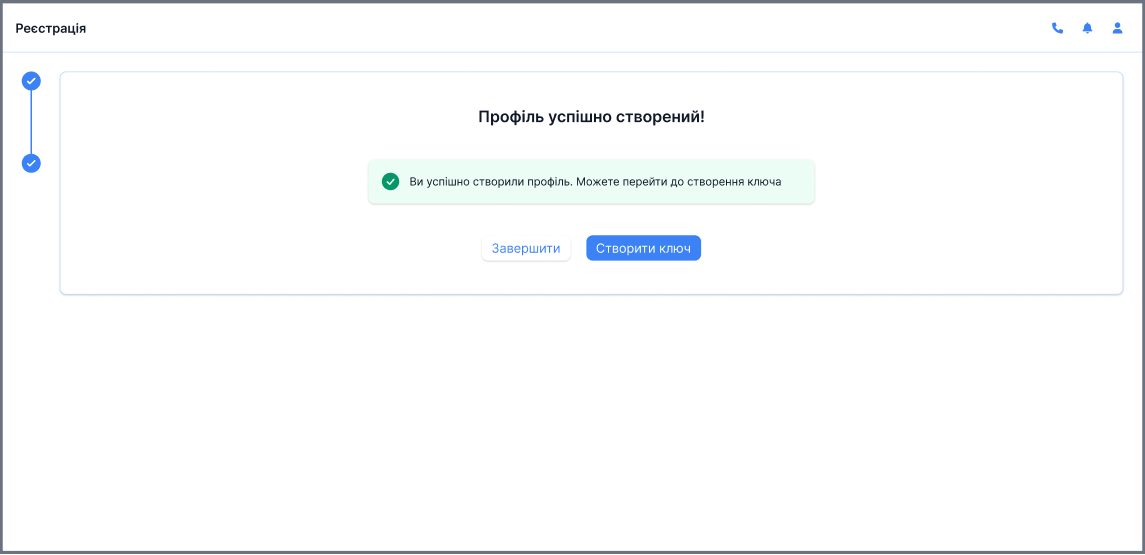
Зображення 1 - Створити ключ після успішної реєстрації
Якщо Ви вже мали особистий кабінет, перейдіть в теку «Ключі» особистого кабінету та натисніть кнопку «Створити ключ» (див. Зображення 2).
 Зображення 2 - Створити ключ в особистому кабінеті
У вікні підтвердження, що з'явилося після цього (див. Зображеня 2), має бути обрано вид ключа «Фізичним особам». Натисніть кнопку «Продовжити». Виконайте наступні кроки:
Крок 1. Інформація про власника
На першому кроці відкриється форма інформації про власника (див. Зображення 3).
 Зображення 3 - Інформація про власника
Інформація про власника заповнюється автоматично з даних ідентифікації особи та недоступна для редагування. Уважно перевірте свої дані. Якщо все вірно, відмітьте галочкою поле «Підтверджую актуальність даних» та натисніть кнопку «Продовжити» для переходу до наступного кроку.
Якщо дані неактуальні, не відмічайте галочкою поле «Підтверджую актуальність даних» та натисніть кнопку «Продовжити». Для актуалізації особистих даних Вас буде перенаправлено на форму ідентифікації особи.
Крок 2. Створення ключа
Після підтвердження правильності інформації про власника відкриється форма даних ключа (див. Зображення 4).
 Зображення 4 - Дані ключа
Введіть назву нового ключа, яка буде відображатись в списку ключів в особистому кабінеті. Введіть пароль та підтвердження пароля. Надійний пароль має відповідати наступним вимогам:
- мінімум 8 символів
- містить принаймні одну велику літеру
- містить принаймні одну цифру
- містить принаймні один спеціальний символ
Добре запам'ятайте пароль до нового ключа! Відновлення пароля для КЕП неможливе!
Також введіть секретне слово для нового ключа.
Якщо для Ваших контрагентів є необхідність завантажувати сертифікати Ваших ключів на сайті Надавача, залиште галочку в полі «Публікувати сертифікат на сайті Надавача». Якщо галочка не встановлена, сертифікати буде можливо отримати лише в Особистому Кабінеті портала та звернувшись безпосередньо до Надавача, після проходження процедури ідентифікації.
Натисніть кнопку «Підтвердити» для перехода до наступного кроку.
Крок 3. Заява
Після підтвердження даних ключа відкриється форма заяви про приєднання до Договору про надання кваліфікованих електронних довірчих послуг (див. Зображення 5).
 Зображення 5 - Заява про приєднання до Договору про надання кваліфікованих електронних довірчих послуг
Всі поля в заяві заповнюються автоматично згідно з даними ідентифікації особи. Уважно прочитайте заяву. Якщо дані заповнено вірно, натисніть кнопку «Підписати» (див. Зображення 5) для підписання заяви за допомогою діючого КЕП та переходу до наступного кроку.
Якщо дані неактуальні, поверніться до першого кроку «Інформація про власника» за допомогою кнопки «Повернутись» у верхньому лівому куті екрана для актуалізації особистих даних.
Крок 4. Підтвердження отримання послуги
Після підпису заяви відкриється форма підтвердження отримання послуги (див. Зображення 6).
 Зображення 6 - Підтвердження отримання послуг
Номер телефону заповнюється автоматично згідно з даними користувача, отриманими при реєстрації на порталі EDIN ID. Натисніть кнопку «Продовжити» для отримання SMS повідомлення з кодом підтвердження. Після цього відкриється форма для вводу кода підтвердження (див. Зображення 7) та на Ваш номер телефону буде відправлено SMS повідомлення з кодом підтвердження..
 Зображення 7 - Ввод коду підтвердження
Введіть отриманий код в формі вводу коду підтвердження та натисніть кнопку «Продовжити».
Якщо Ви не отримали SMS повідомлення, натисніть кнопку «Відправити ще раз».
Після вводу вірного коду підтвердження з'явиться повідомлення про успішне створення ключа (див. Зображення 8).
 Зображення 8 - Повідомлення про успішне створення ключа
Підтвердження створення КЕП співробітником
Супер адміністратор компанії створює на порталі EDIN ID запит на створення ключа або печатки. Співробітник отримує email повідомлення про це із подальшою інструкцією. Співробітник має підтвердити запит створення ключа/печатки на порталі. Для цього виконайте наступні кроки:
1. Перейдіть на портал EDIN ID за посиланням, яке міститься в листі (Зображення 1).
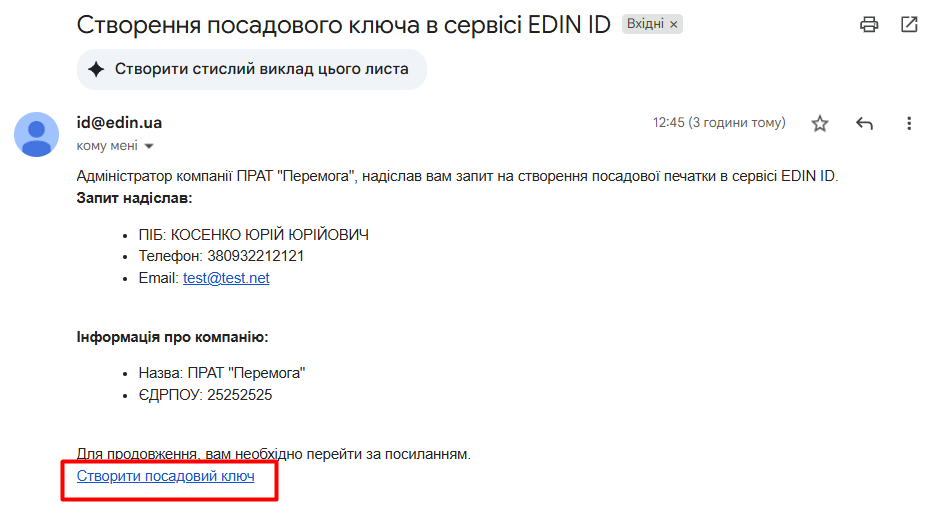
Зображення 1 - Лист співробітнику про запит на створення ключа/печатки
2. Якщо Ви ще не зареєстровані на порталі EDIN ID, відкриється сторінка реєстрації. Пройдіть процедуру реєстрації за номером телефону та ідентифікації.
Якщо Ви вже зареєстровані, авторизуйтеся на порталі.
3. Відкриється домашня сторінка порталу зі списком всіх ключів поточного користувача (Зображення 2).
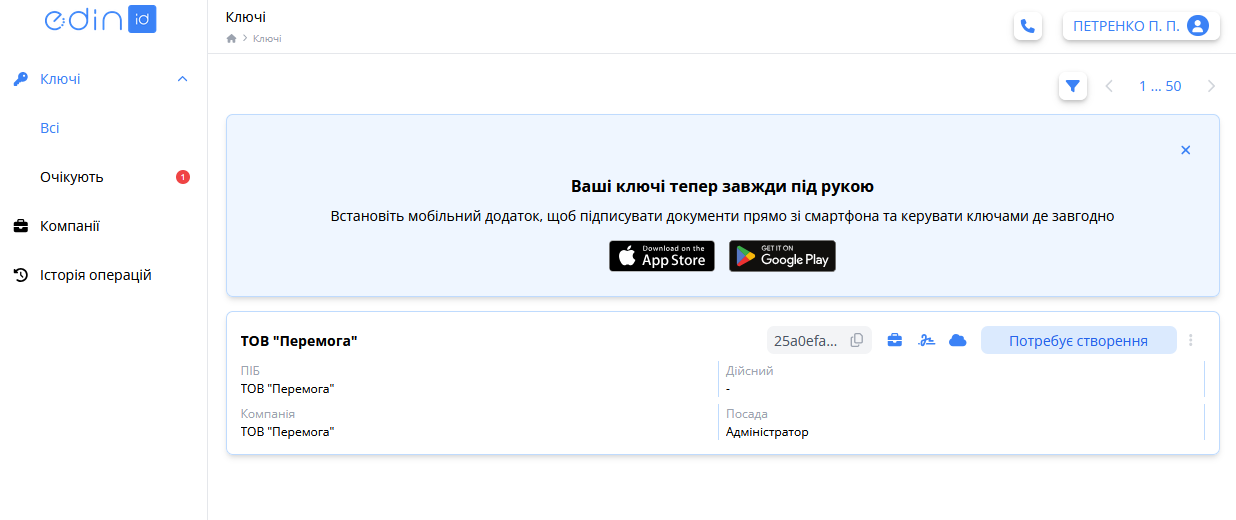
Зображення 2 - Домашня сторінка порталу EDIN ID
У списку ключів буде один ключ у статусі Потребує створення, який система автоматично створює під час додавання нового співробітника уповноваженою особою компанії. Вам потрібно підтвердити його створення після реєстрації на порталі. Для цього натисніть на цей ключ у списку всіх ключів (Зображення 2) або у списку ключів, що очікують активації (пункт Очікують лівого бокового меню). Відкриється сторінка підтвердження персональних даних співробітника (Зображення 3).
 Зображення 3 - Підтвердження інформації про власника
Відмітьте галочкою поле «Підтверджую достовірність даних» та натисніть кнопку «Продовжити».
Якщо дані неактуальні, не відмічайте галочкою поле «Підтверджую достовірність даних». Натисніть кнопку «Оновити дані» та пройдіть процедуру ідентифікації для актуалізації персональних даних.
4. Після підтвердження інформації про власника відкриється наступний крок - введення даних ключа (Зображення 4).
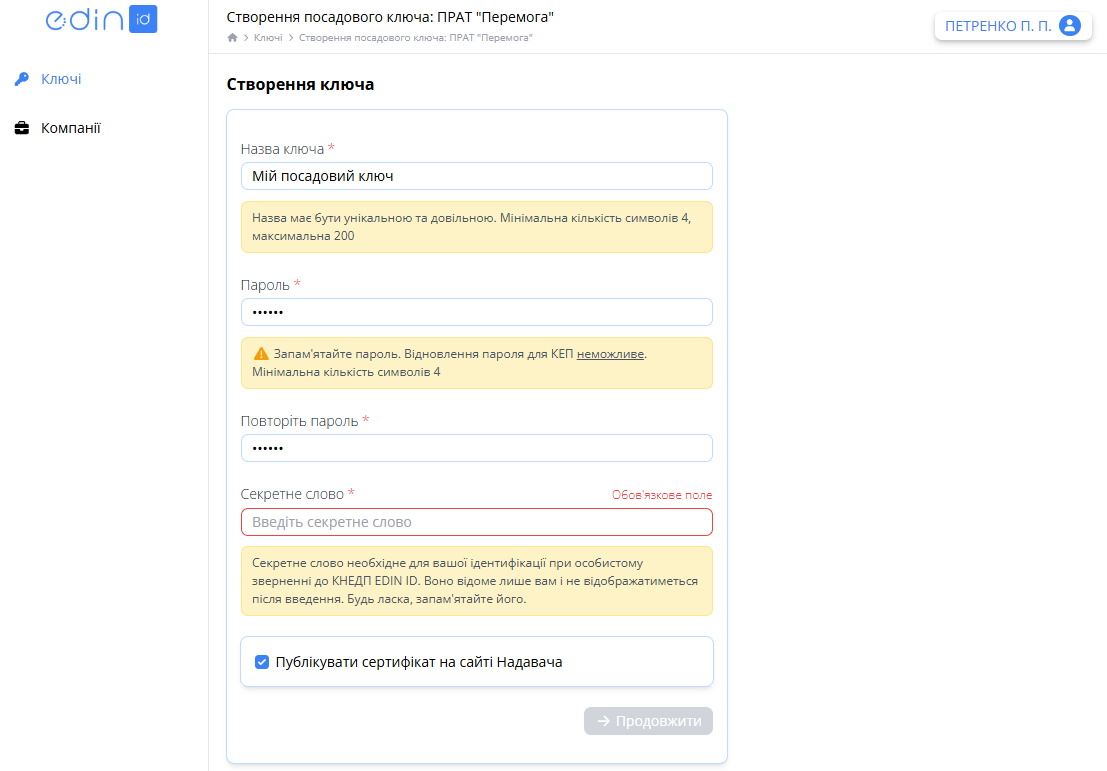 Зображення 4 - Введення даних ключа/печатки
Заповніть обов'язкові поля, відмічені червоною зірочкою *.
Якщо для Ваших контрагентів є необхідність завантажувати сертифікати Ваших ключів на сайті Надавача, залиште галочку в полі «Публікувати сертифікат на сайті Надавача». Якщо галочка не встановлена, сертифікати буде можливо отримати лише в Особистому Кабінеті порталу та звернувшись безпосередньо до Надавача, після проходження процедури ідентифікації.
Після заповнення необхідних даних натисніть кнопку «Продовжити».
5. На наступному кроці відкриється сторінка із заявою про реєстрацію ключа/печатки (Зображення 5).
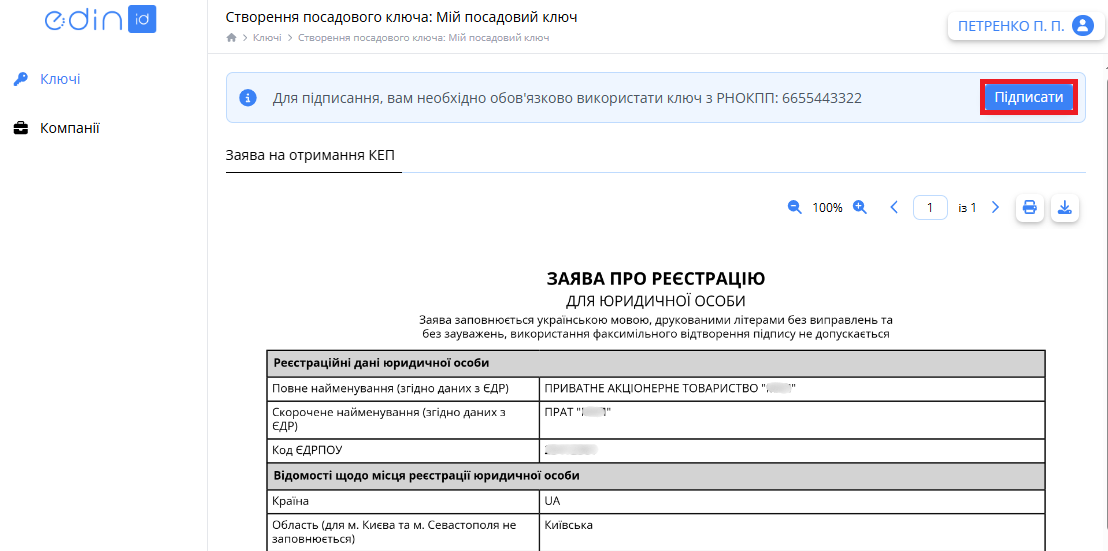 Зображення 5 - Заява про реєстрацію ключа/печатки
Уважно ознайомтеся із текстом заяви, натисніть кнопку «Підписати» та пройдіть стандартну процедуру підписання документа (процедура включає підтвердження дії через введення коду з sms повідомлення).
6. Після підписання заяви ключ перейде в статус «Очікує адміна» (Зображення 6).
 Зображення 6 - Ключ очікує активації адміністратором компанії
Супер адміністратора буде поведомлено через email про цю подію. Коли Супер адміністратор активує ключ/печатку, вона перейде у статус «Активна» та буде готова до використання співробітником. Співробітник отримає email з повідомленням про активацію ключа/печатки.
Генерація файлового ключа
Співробітник може згенерувати файловий ключ (файлову печатку) для власного ключа (печатки) у статусі «Активний».
У хмарного ключа (печатки) може бути тільки один файловий ключ.
Для генерації файлового ключа (печатки) виконайте наступні кроки:
1. В теці «Ключі» бокового меню оберіть потрібний ключ/печатку та натисніть кнопку додаткових дій (Зображення 1).
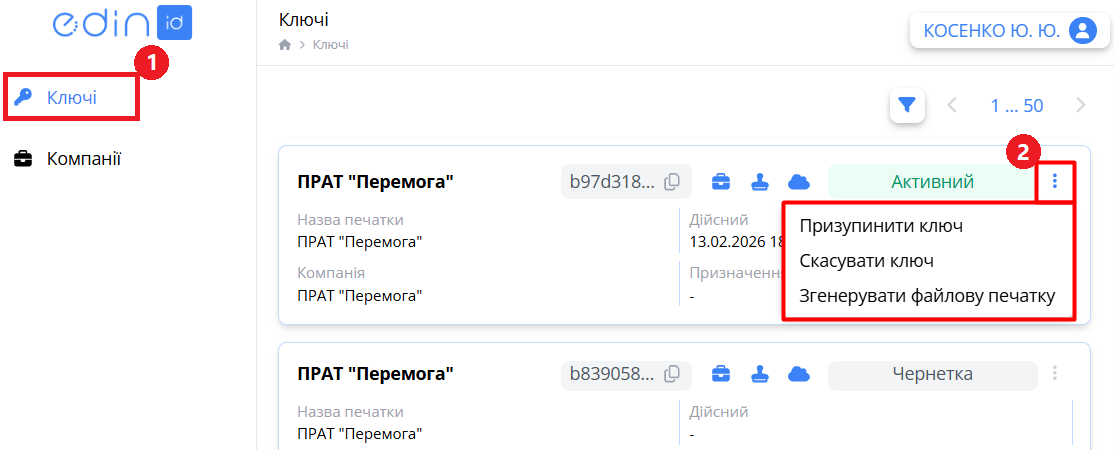 Зображення 1 - Вибір дії генерування файлового ключа/печатки
2. З випадаючого списку оберіть опцію «Згенерувати файловий ключ» для ключа або «Згенерувати файлову печатку» для печатки.
3. Відкриється форма введення даних для генерації файлового ключа/печатки (Зображення 2).
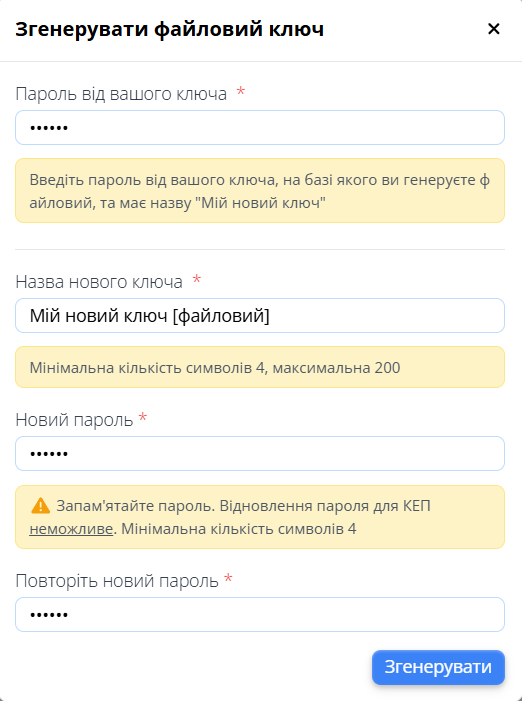
Зображення 2 - Форма введення даних для генерації файлового ключа/печатки
Заповніть обов'язкові поля, помічені червоною зірочкою *, та натисніть кнопку «Згенерувати».
4. Відкриється стандартне вікно вказання шляху до теки на Вашому комп'ютері, куди буде збережено згенерований файловий ключ. Вкажіть потрібну теку для завантаження та підтвердіть свій вибір. Файл нового ключа Key6.dat буде завантажено у вказану теку.
Файловий ключ буде згенерований у статусі «Очікує адміна» та потребуватиме активації Супер адміністратором. Супер адміністратору надійде email про цю подію.
Після активації Супер адміністратором файловий ключ отримає статус «Активний» та буде доступний для використання співробітником. Співробітник отримає email про цю подію.
Зверніть увагу! Файловий ключ прив'язується до відповідного хмарного ключа. У разі скасування хмарного ключа автоматично буде скасований прив'язаний до нього файловий ключ.
Термін дії сертифікатів файлового ключа не буде перевищувати термін дії сертифікатів відповідного хмарного ключа.
Призупинення дії ключа
Співробітник може призупинити дію обраного ключа/печатки у статусі «Активний» з можливістю подальшого розблокування.
Для цього виконайте наступні дії:
1. В теці «Ключі» натисніть кнопку додаткових дій  на обраному ключі та оберіть опцію «Призупинити ключ» (Зображення 1).
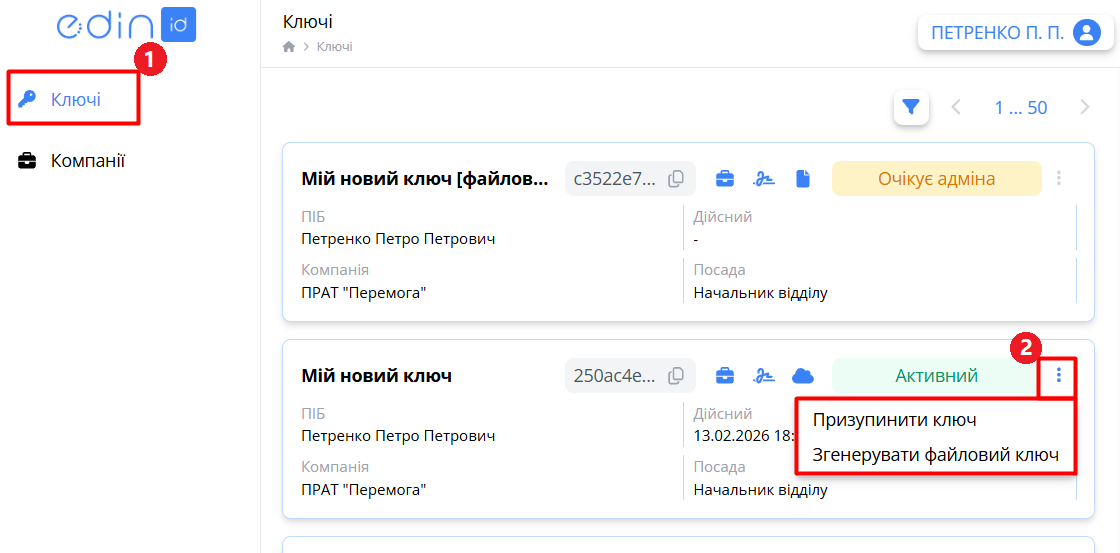 Зображення 1 - Додаткові дії з ключем
2. Підтвердіть дію через код з sms повідомлення. Обов'язково вкажіть причину призупинення ключа (Зображення 2).
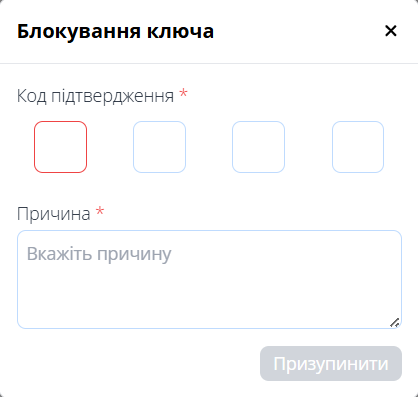
Зображення 2 - Підтвердження дії призупинення ключа
3. Ключ перейде в статус «Призупинений» і стане недоступним співробітнику для використання (Зображення 3). Супер адміністратор може розблокувати такий ключ за необхідності. Скасувати ключ може лише Супер адміністратор компанії.
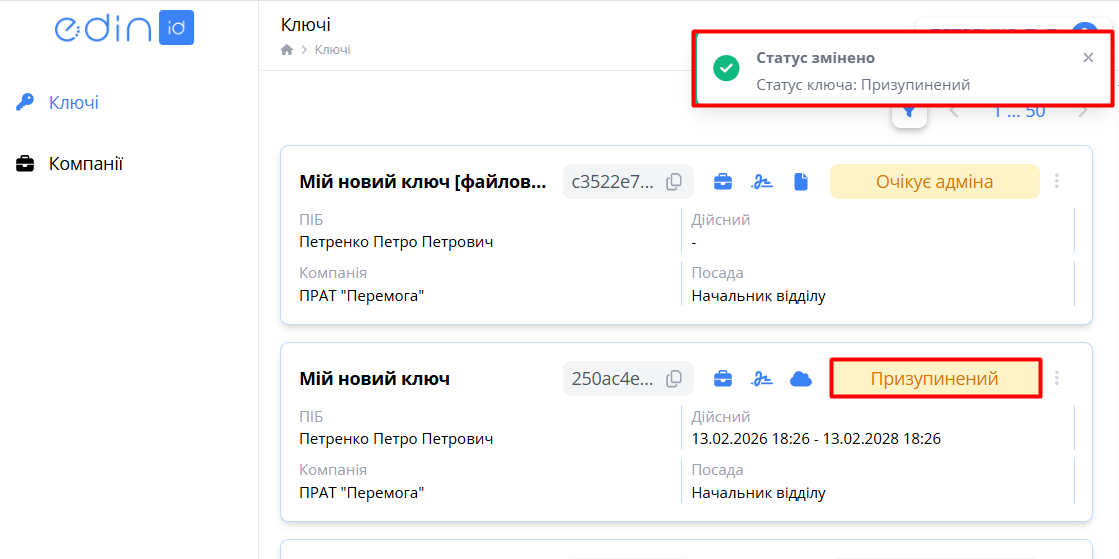 Зображення 3 - Повідомлення про призупинення дії ключа
Додаткові можливості роботи з ключами
1. Інформація про ключ
Користувач може подивитися список своїх ключів та печаток у теці «Ключі» бокового меню (Зображення 1).
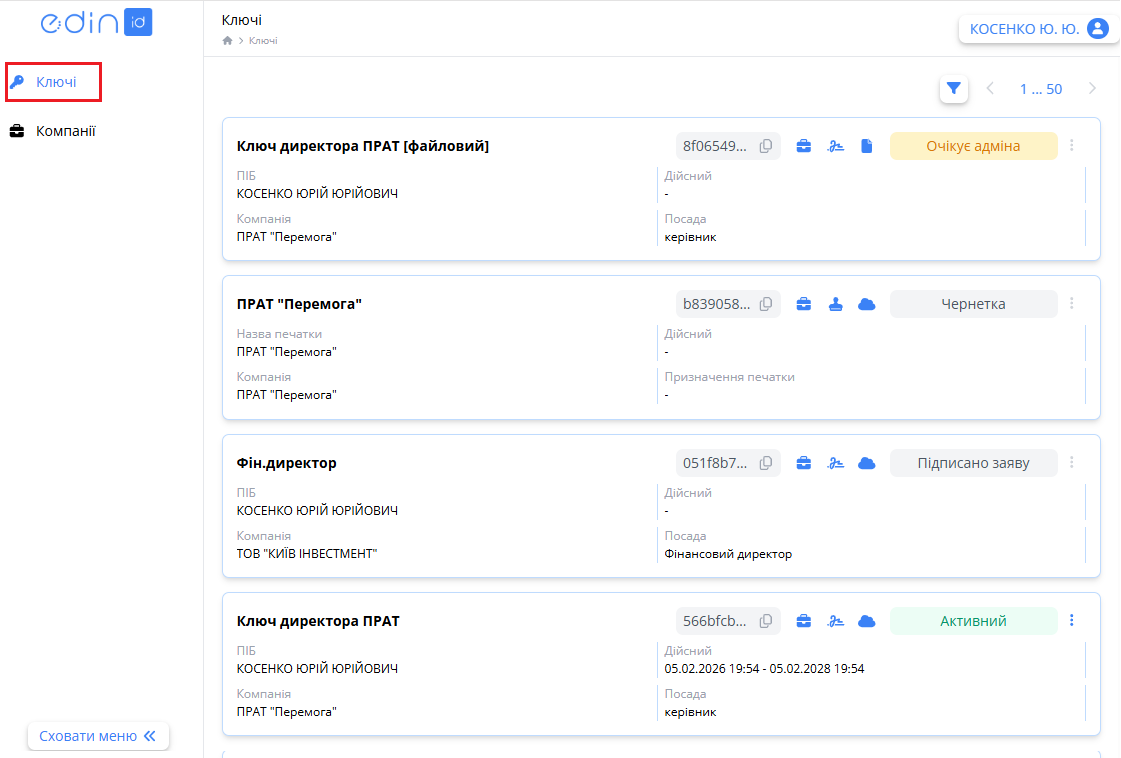 Зображення 1 - Список власних ключів
Інформативні іконки для позначення типів ключів:
 - посадовий ключ/печатка
 - печатка
 - ключ
 - хмарний ключ/печатка
 - файловий ключ
Після кліку на назві ключа відкривається форма перегляду даних обраного ключа (Зображення 2).
 Зображення 2 - Форма перегляду ключа.
На вкладці «Інформація», що відкривається за замовчуванням (Зображення 2, Покажчик 1), відображаються дані ключа.
Також на цій вкладці за допомогою кнопки «Дії» (Зображення 2, Покажчик 2) доступні можливі дії з ключами :
- генерація файлового ключа (печатки) - детальніше дивіться за посиланням,
- призупинення дії ключа - детальніше дивіться за посиланням.
Також на формі перегляду даних ключа знаходяться вкладки «Пов'язані ключі» та «Історія статусів ключів».
2. Пов'язані ключі
До хмарного ключа (печатки) може бути згенерований файловий ключ (печатка). Детальніше про генерацію файлового ключа дивіться за посиланням. Згенерований файловий ключ (печатка) завжди пов'язаний із відповідним хмарним ключем (печаткою). До хмарного ключа (печатки) може бути прив'язаний тільки один файловий ключ (печатка). Список пов'язаних ключів відображається на вкладці «Пов'язані ключі» форми перегляду даних ключа (Зображення 3).
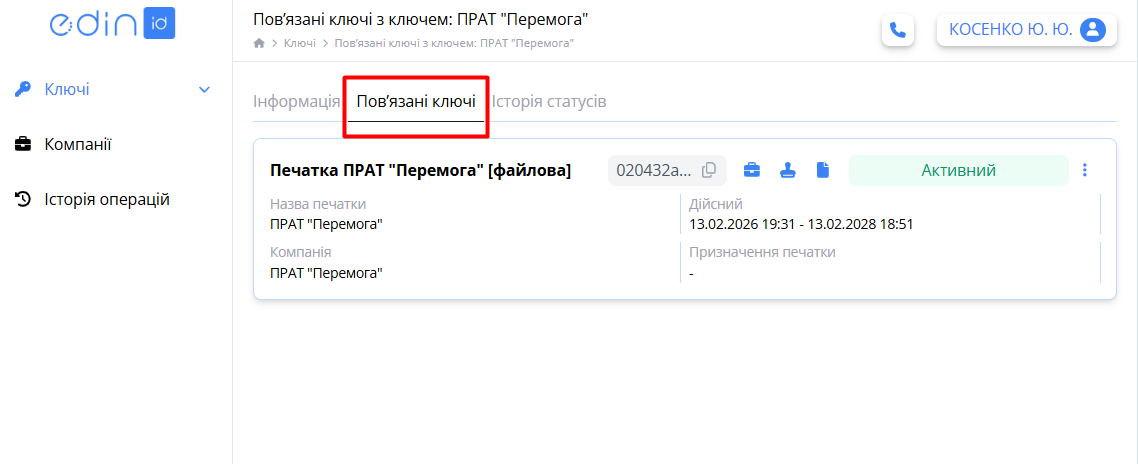 Зображення 3 - Список пов'язаних ключів.
3. Історія статусів ключів
На вкладці «Пов'язані ключі» форми перегляду даних ключа відображається історія статусів поточного ключа (Зображення 4).
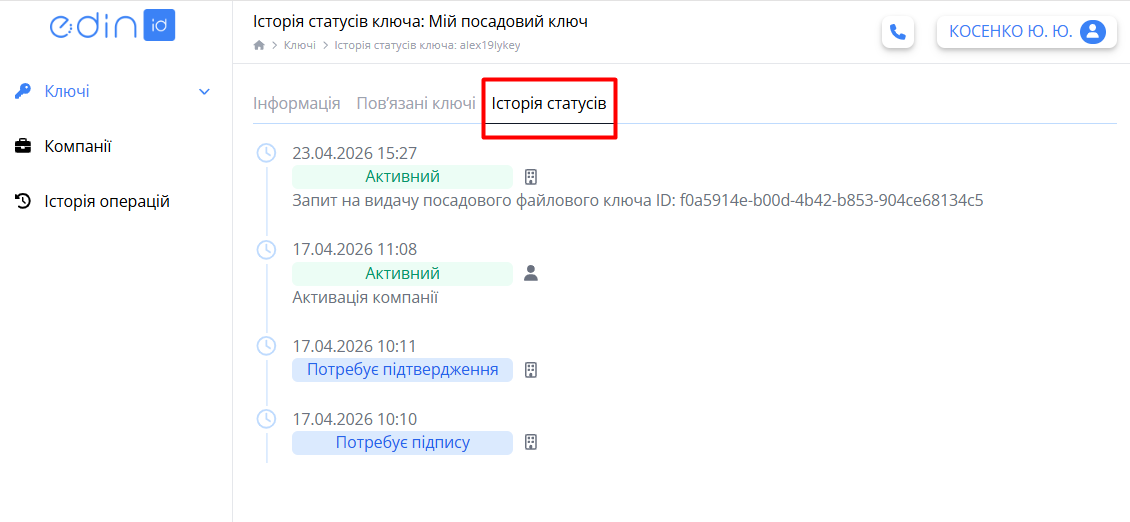 Зображення 4 - Історія статусів ключа
4. Історія операцій (історія підписання)
Перегляд Вашої історії використання ключів для підписання документів доступний у теці «Пов'язані ключі» бокового меню (Зображення 5).
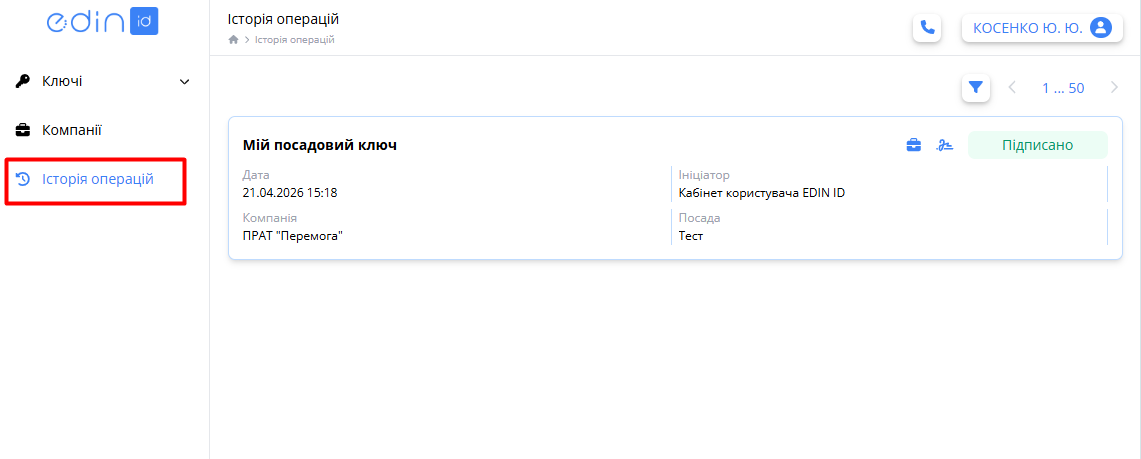 Зображення 5 - Історія операцій