Робота з компаніями. Інструкція для адміністратора
- Додавання нової компанії
- Співробітники компанії
- Робота з ключами співробітників
- Підтвердження запиту на активацію компанії керівником
Додавання нової компанії
Перейдіть у теку «Компанії» (Зображення 1).

Зображення 1 - Вкладка «Компанії» для нового користувача
Після реєстрації перелік компаній в теці буде порожнім. Для додавання нової компанії натисніть кнопку «+Додати» (Зображення 1), після чого відкриється форма підтвердження Ваших ідентифікаційних даних (Зображення 2).
 Зображення 2 - Підтвердження ідентифікаційних даних користувача
Уважно перевірте Ваші дані та в разі достовірності відмітьте галочкою поле «Підтверджую достовірність даних» і натисніть кнопку «Продовжити» для переходу до наступного кроку.
Якщо дані неактуальні, не відмічайте галочкою поле «Підтверджую актуальність даних» та натисніть кнопку «Оновити дані». Для актуалізації особистих даних Вас буде перенаправлено на форму ідентифікації особи.
Крок 1. Інформація про організацію
Після підтвердження ідентифікаційних даних відкриється форма з інформацією про організацію (Зображення 3).
 Зображення 3 - Ввод ЄДРПОУ або РНОКПП компанії
Введіть ЄДРПОУ або РНОКПП Вашої компанії та натисніть кнопку «Отримати дані». Якщо введена коректна інформація, на екрані відобразяться дані Вашої компанії (Зображення 4).
 Зображення 4 - Інформація про організацію
Якщо Ви не є директором даної компанії, вкажіть Вашу посаду в полі «Посада». Якщо Ваші персональні дані, вказані при реєстрації в системі, збігаються з офіційними даними директора даної компанії, поле «Посада» буде відсутнє.
Введіть адресу корпоративної електронної пошти у поле «Корпоративна ел. пошта».
Натисніть кнопку «Продовжити» для переходу до наступного кроку.
Крок 2. Генерація ключа адміністратора компанії
Після підтвердження інформації про компанію відкриється форма даних ключа адміністратора компанії (Зображення 5). Одночасно зі створенням компанії для адміністратора компанії (користувача, який створює компанію і далі буде виконувати роль адміністратора) створюється ключ, який він буде використовувати далі для виконання своїх функцій.
 Зображення 5 - Генерація ключа адміністратора компанії
Заповніть обов'язкові поля форми, користуючись підказками. Якщо для Ваших контрагентів є необхідність завантажувати сертифікати Ваших ключів на сайті Надавача, залиште галочку в полі «Публікувати сертифікат на сайті Надавача». Якщо галочка не встановлена, сертифікати буде можливо отримати лише в Особистому Кабінеті портала та звернувшись безпосередньо до Надавача, після проходження процедури ідентифікації.
Після заповнення всіх обов'язкових даних натисніть кнопку «Продовжити» для переходу до наступного кроку.
Крок 3. Підписання документів
Відкриється форма підписання документів (Зображення 6).
 Зображення 6 - Підписання документів
Уважно прочитайте текст заяви та підпишіть її своїм активним особистим КЕП (якщо Ви співробітник даної компанії) або посадовим КЕП (якщо Ви - керівник даної компанії). Для цього натисніть кнопку «Підписати» та пройдіть стандартну процедуру підписання КЕП.
При підписанні заяви система перевіряє коректність ключа. У разі спроби підписати ключем, в якому персональні дані не співпадають з персональними даними користувача, вказаними при реєстрації на порталі EDIN ID, система виведе користувачу повідомлення про помилку.
Крок 4. Підтвердження за номером телефону
Наступним кроком є підтвердження дії створення посадового КЕП адміністратора компанії за номером телефону (Зображення 7).

Зображення 7 - Підтвердження дії за номером телефону
Натисніть кнопку «Відправити». На введений при реєстрації користувача номер телефону надійде sms-повідомлення з кодом. Введіть отриманий код у вікні підтвердження операції, що з'явиться, та натисніть кнопку «Підтвердити» (Зображення 8).

Зображення 8 -Введення коду з sms повідомлення
В разі введення коректного кода компанія буде успішно створена і
- Якщо Ви є керівником даної компанії і здійснили підписання заяви своїм посадовим КЕП, відкриється сторінка перегляду створеної компанії зі статусом «Очікує КНЕДП» (Зображення 9). Очікуйте, підтвердження запиту адміністратором системи.
- Якщо Ви не є керівником даної компанії, перейдіть до наступного кроку 5.
 Зображення 9 - Форма перегляду створеної компанії
Крок 5. Відправка документів на підпис керівнику
Відкриється форма відправки документів на підпис керівнику компанії (Зображення 10).
 Зображення 10 - Відправка документів на підпис директору компанії
Введіть адресу електронної пошти керівника та натисніть кнопку «Надіслати». На вказану адресу надійде лист із подальшими інструкціями для керівника.
Після цього компанія буде успішно додана до переліку компаній та відкриється сторінка перегляду нової компанії зі статусом «Очікує керівника» (Зображення 11).
 Зображення 11 - Форма перегляду створеної компанії із підтвердженням надсилання запиту керівнику
Керівник має підписати документи на активацію компанії на порталі (для цього йому потрібно перейти за посиланням в отриманому листі та підписати документи посадовим КЕП). Детальна інструкція з підтвердження активації компанії для керівника знаходиться за посиланням. Очікуйте підписання документів керівником (статус компанії зміниться на «Очікує КНЕДП») та після цього - підтвердження запиту адміністратором КНЕДП (статус компанії зміниться на «Активована»).
Співробітники компанії
Cписок співробітників компанії
Список доданих співробітників компанії можна подивитись на формі перегляду компанії. Для цього відкрийте теку «Компанії» (Зображення 1) та натисніть на назву/ЄДРПОУ потрібної компанії.
 Зображення 1 - Тека «Компанії»
Відкриється форма перегляду компанії (Зображення 2). Перейдить у теку «Співробітники».
 Зображення 2 - Співробітники компанії
Після створення компанії у списку співробітників буде значитися тільки користувач, який додав дану компанію на портал EDIN ID, із роллю Супер адміністратор і статусом «Зареєстрований». Супер адміністратор може додавати нових співробітників та створювати запити на отримання ключів для співробітників, призупиняти, скасовувати та поновлювати (якщо вони були призупинені) сертифікати діючих ключів співробітників.
Додавання співробітника
Супер адміністратор може додавати співробітників
- вручну
- масово.
1. Додавання співробітника вручну
Для додавання співробітника вручну:
1. Натисніть кнопку «Додати» в теці «Співробітники» форми перегляду компанії (Зображення 3).
2. Оберіть опцію «Додати співробітника» у випадаючому списку.
 Зображення 3 - Додавання співробітника
3. Відкриється форма додавання співробітника (Зображення 4). Заповніть всі обов'язкові поля форми, помічені червоною зірочкою *, та натисніть кнопку «Додати».
 Зображення 4 - Форма додавання співробітника вручну
Новий співробітник буде створений в переліку співробітників компанії зі статусом «Не зареєстрований». На вказану електронну адресу йому надійде лист із подальшими інструкціями. Для отримання доступу до порталу EDIN ID співробітник має, дотримуючись інструкцій в листі, пройти реєстрацію із тим номером телефону, який був вказаний Супер адміністратором компанії.
2. Додавання співробітника без ДІЯ/КЕП
Для додавання співробітника без наявного ключа:
1. Натисніть кнопку «Додати» в теці «Співробітники» форми перегляду компанії (Зображення 3).
2. Оберіть опцію «Додати співробітника без ДІЯ/КЕП» у випадаючому списку.
3. Відкриється форма додавання співробітника (Зображення 5). Заповніть всі обов'язкові поля форми, помічені червоною зірочкою *, та натисніть кнопку «Додати».
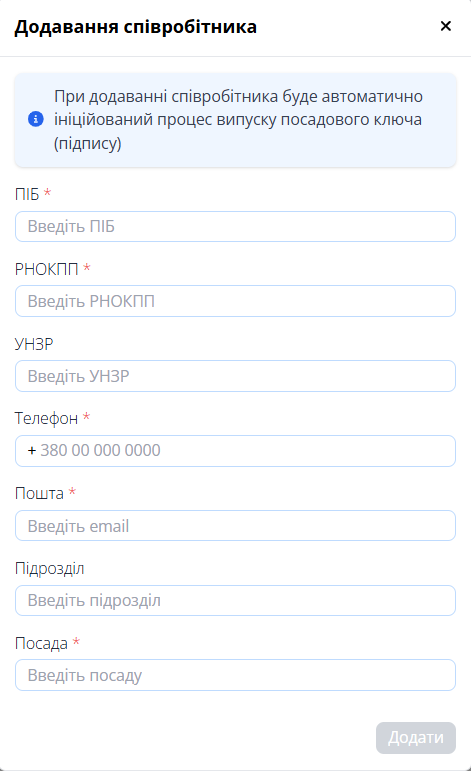
Зображення 4 - Форма додавання співробітника без наявного КЕП
4. Новий співробітник буде створений в переліку співробітників компанії зі статусом «Не зареєстрований». На вказану електронну адресу йому надійде лист із подальшими інструкціями. Для отримання доступу до порталу EDIN ID співробітник має, дотримуючись інструкцій в листі, пройти реєстрацію із тим номером телефону, який був вказаний Супер адміністратором компанії.
Після проходження реєстрації співробітника на порталі Ви отримаєте лист із запитом на активацію ключа (Зображення 5). Перейдіть за посиланням в листі для активації ключа співробітника.
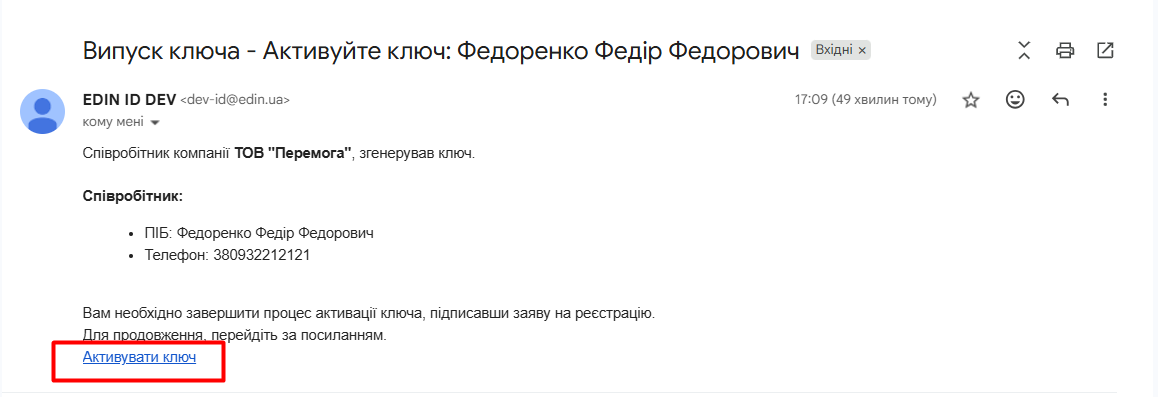
Зображення 5 - Лист із запитом на активацію ключа
5. Якщо Ви не авторизовані на порталі, пройдіть авторизацію, після чого відкриється сторінка із документами співробітника, які він завантажив, та необхідними заявами для активації ключа (Зображення 6). Уважно ознайомтеся з наданими документами та у разі згоди натисніть кнопку «Підписати».
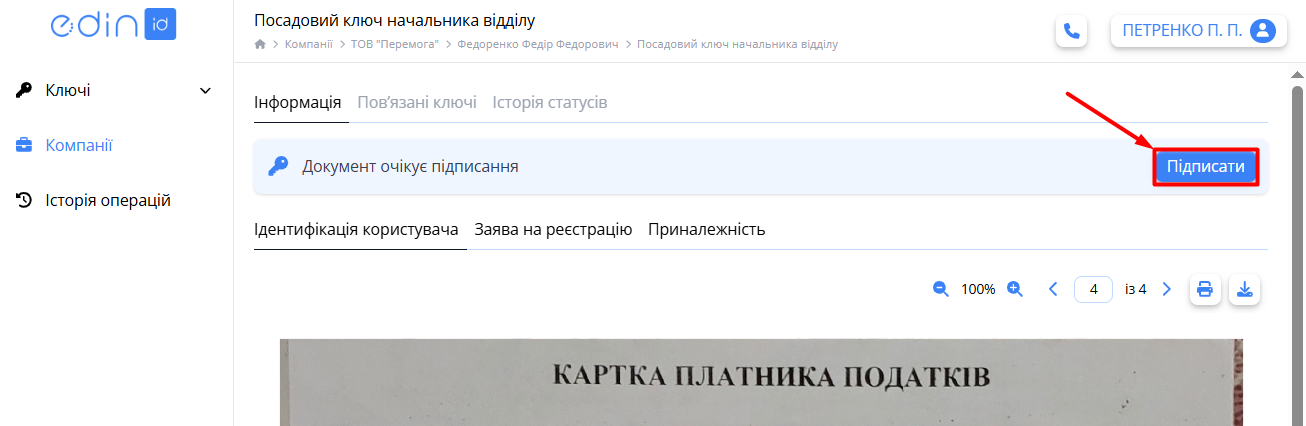
Зображення 6 - Підписання документів на активацію ключа співробітника
6. Відкриється форма активації ключа співробітника (Зображення 7). Оберіть посадовий ключ для підписання документів та введіть пароль до ключа. Натисніть кнопку «Підписати».
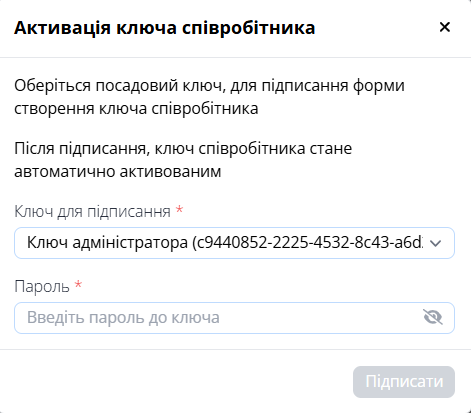
Зображення 7 - Активація ключа співробітника
7. Документи будуть підписані. Ключ переходить у статус «Очікує КНЕДП». Його має підтвердити Супер адміністратор КНЕДП. Після підтвердження співробітник отримає листа із запитом завершення активації ключа. Співробітник має перейти за посиланням у листі та завершити активацію, дотримуючись інструкцій.
Після завершення активації ключ переходить у статус «Активний», а співробітник отримує доступ до порталу EDIN ID.
3. Масове додавання співробітників
Для масового додавання співробітників за допомогою шаблону:
1. Натисніть кнопку «Додати» в теці «Співробітники» форми перегляду компанії (Зображення 8).
2. Оберіть опцію «Масове додавання співробітників» з випадаючого списку. Відкриється вікно для масового додавання співробітників (Зображення 8).
 Зображення 8 - Вікно для масового додавання співробітників
3. Спочатку вивантажте шаблон, для цього натисніть кнопку «Шаблон». На Ваш комп'ютер буде збережено Exel файл шаблону.
4. Відкрийте вивантажений файл та заповніть його даними співробітників. Не змінюйте порядок та назви стовпців!
5. Знов натисніть кнопку «Додати» та оберіть опцію «Масове додавання співробітників» у випадаючому списку (Зображення 3).
6. У вікні «Масове додавання» (Зображення 8) натисніть кнопку «Завантажити» та оберіть заповнений Exel файл шаблону для завантаження.
У разі коректного заповнення даних нові співробітники з'являться в переліку співробітників компанії зі статусом «Не зареєстрований».
Всім доданим співробітникам на задані електронні адреси надійдуть листи. Для отримання доступу до порталу EDIN ID вони мають, дотримуючись інструкцій в листах, пройти реєстрацію із тим номером телефону, який був вказаний Супер адміністратором компанії.
4. Додавання адміністратора
Процедура додавання адміністратора компанії подібна до процедури додавання співробітника. Різниця полягає у тому, що співробітник з роллю «Адміністратор» має доступ до
Для додавання адміністратора:
1. Натисніть кнопку «Додати» в теці «Співробітники» форми перегляду компанії (Зображення 3).
2. Оберіть опцію «Додати адміністратора» у випадаючому списку.
3. Відкриється форма додавання співробітника (Зображення 4). Заповніть всі обов'язкові поля форми, помічені червоною зірочкою *, та натисніть кнопку «Додати».
4.
Дані співробітника
В списку співробітників компанії (тека «Компанії» лівого бокового меню -> відкрити потрібну компанію зі списку -> вкладка «Співробітники») оберіть потрібного співробітника та натисніть на його прізвище (Зображення 9).
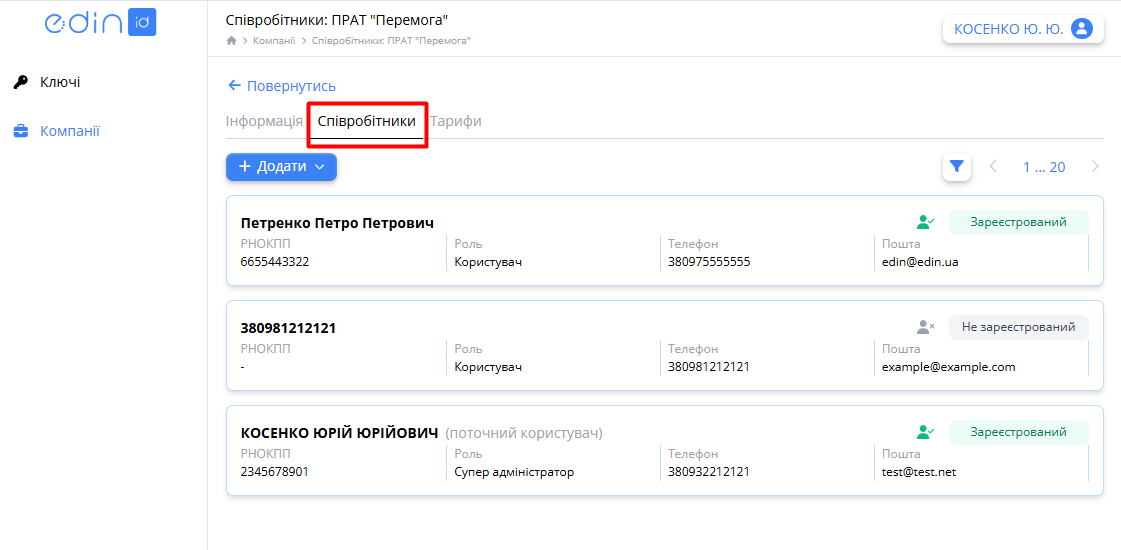 Зображення 9 - Список співробітників компанії
Відкриється форма перегляду даних співробітника з переліком наявних ключів (Зображення 10).
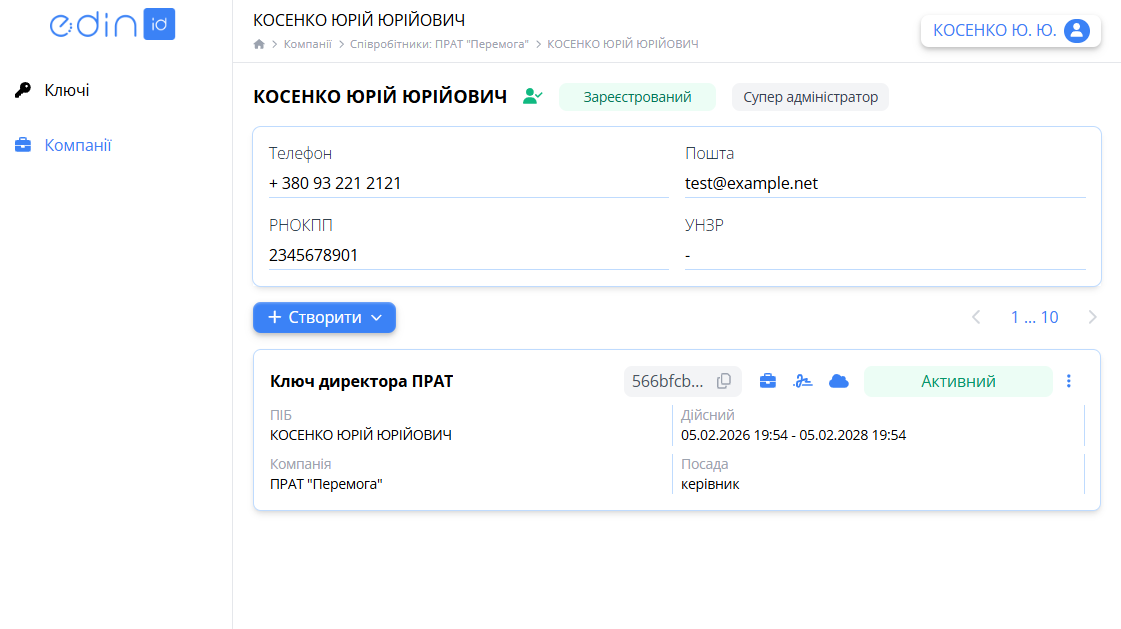 Зображення 10 - Форма перегляду даних співробітника
Детально про роботу з ключами співробітників дивіться за посиланням.
Робота з ключами співробітників
Загальні положення
Супер адміністратор компанії може виконати наступні дії з ключами співробітників:
- створити запит на отримання нового ключа співробітником або іншим адміністратором;
- створити запит на отримання нового ключа печатки співробітником або іншим адміністратором;
- скасувати сертифікати ключа/печатки співробітника або іншого адміністратора (незворотня дія);
- призупинити або поновити дію сертифікатів ключа/печатки співробітників або іншого адміністратора;
- підтверджувати запити на отримання ключів від співробітників, інших адміністраторів.
Супер адміністратор може подивитись список своїх ключів та печаток в теці «Ключі» (Зображення 1).
 Зображення 1 - Список власних ключів
Інформативні іконки для позначення типів ключів:
 - посадовий ключ/печатка
 - печатка
 - ключ
 - хмарний ключ/печатка
 - файловий ключ
В теці «Ключі» доступні дії тільки із власними наявними ключами (призупинення дії, скасування, генерація файлового ключа для існуючого хмарного ключа).
Створення нового ключа або печатки для співробітника, а також інші дії з ключами співробітників можливі тільки на формі перегляду компанії. Для цього виконайте наступні кроки:
1. Відкрийте потрібну компанію в теці «Компанії» (Зображення 2).
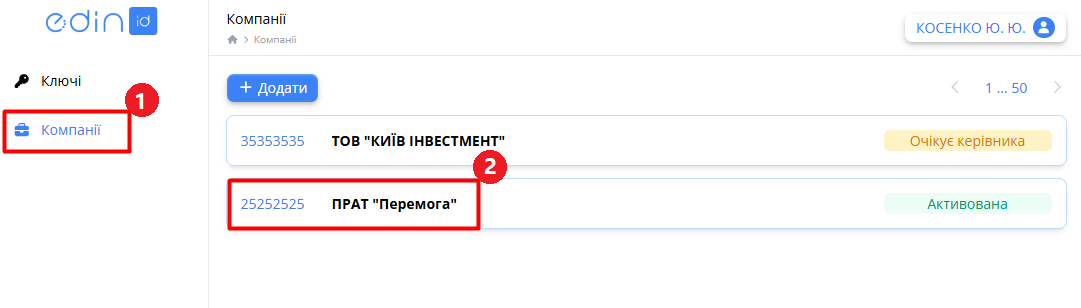 Зображення 2 - Відкриття форми перегляду компанії
2. Відкриється форма перегляду компанії. Перейдіть у теку «Співробітники» (Зображення 3).
Зображення 3 - Список співробітників компанії
3. Оберіть потрібного співробітника зі списку натисканням на його прізвище. Відкриється форма перегляду даних співробітника зі списком створених для нього ключів (Зображення 4).
Зображення 4 - Інформація про співробітника компанії
Також перелік всіх ключів всіх співробітників компанії можна знайти у теці «Ключі» форми перегляду компанії (Зображення 5, Покажчик 1).
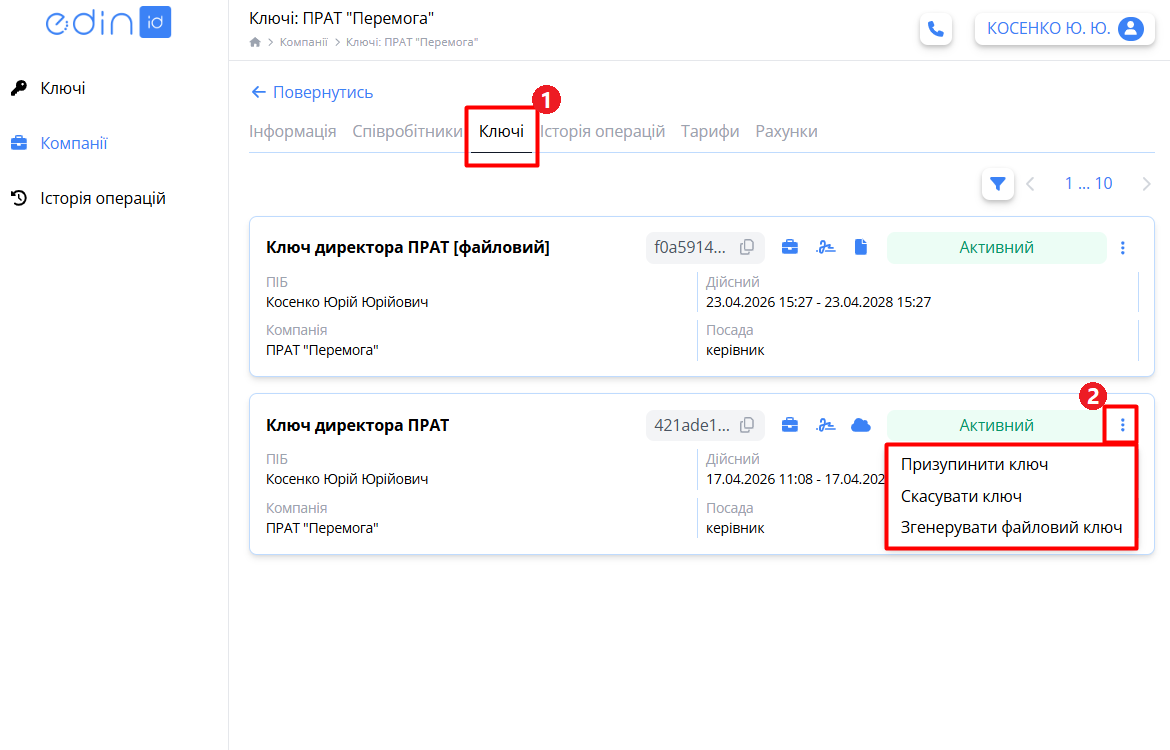 Зображення 5 - Список ключів співробітників компанії
У цій теці доступні наступні дії з ключами:
- призупинити ключ,
- скасувати ключ,
- розблокувати призупинений ключ,
- згенерувати файловий ключ.
Створення ключа/печатки для співробітника
Створення ключа або печатки для співробітника доступне тільки з форми перегляду даних співробітника (тека «Співробітники» форми перегляду компанії).
1. На формі перегляду даних співробітника натисніть кнопку «Створити» та з випадаючого списку оберіть опцію «Ключ» для створення ключа або опцію «Печатка» для створення печатки (Зображення 6).
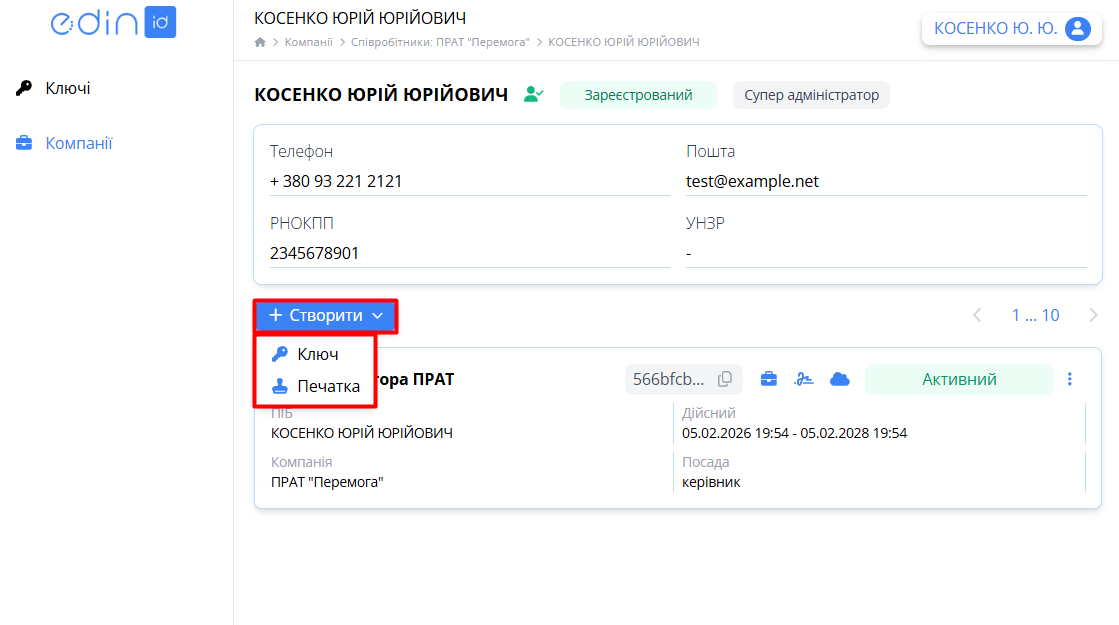 Зображення 6 - Додавання ключа/печатки для співробітника
2.1. У разі вибору опції «Ключ» відкриється форма створення ключа для співробітника (Зображення 7).
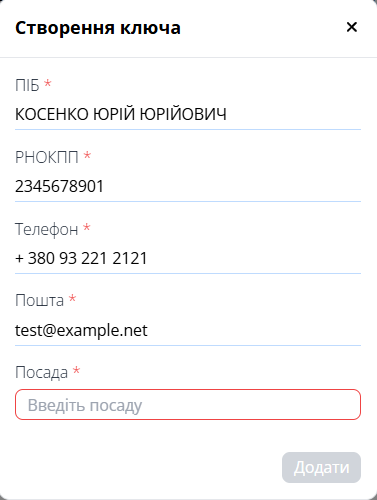 Зображення 7 - Форма створення ключа
Персональні дані співробітника на формі заповнені автоматично. Введіть посаду для ключа та натисніть кнопку «Додати».
2.2. У разі вибору опції «Печатка» відкриється форма створення печатки для співробітника (Зображення 8). Заповніть поля форми.
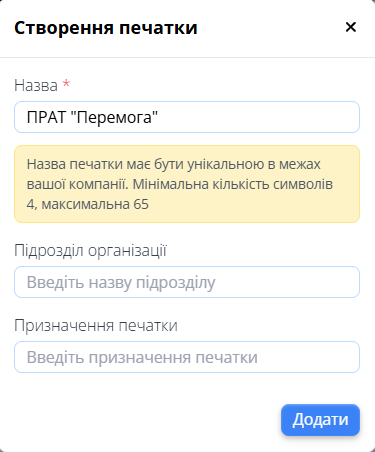 Зображення 8 - Форма створення печатки
В поле «Назва» автоматично заповнена назва компанії, поле доступне для редагування. Інші поля є необов'язковими.
Після введення необхідних даних натисніть кнопку «Додати».
3. Новий ключ/печатку буде створено зі статусом «Чернетка». Співробітнику при цьому надійде email із подальшими інструкціями.
4. Співробітник має підтвердити створення ключа/печатки на порталі, після чого ключ перейде в статус «Очікує адміна». Супер адміністратору буде надіслано email із повідомленням про цю подію із посиланням на підтвердження дії (Зображення 9).
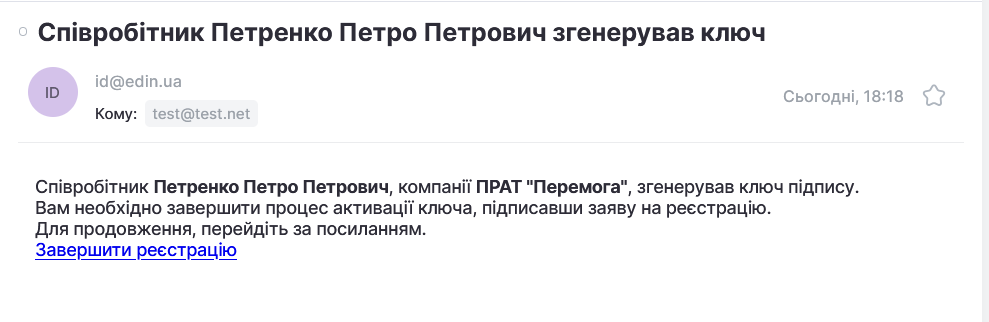 Зображення 9 - Повідомлення Супер адміністратора про генерацію ключа співробітником
5. Для активації ключа/печатки перейдіть за посиланням з отриманого листа. Відкриється сторінка з документами, які Ви маєте підписати своїм посадовим КЕП (Зображення 10).
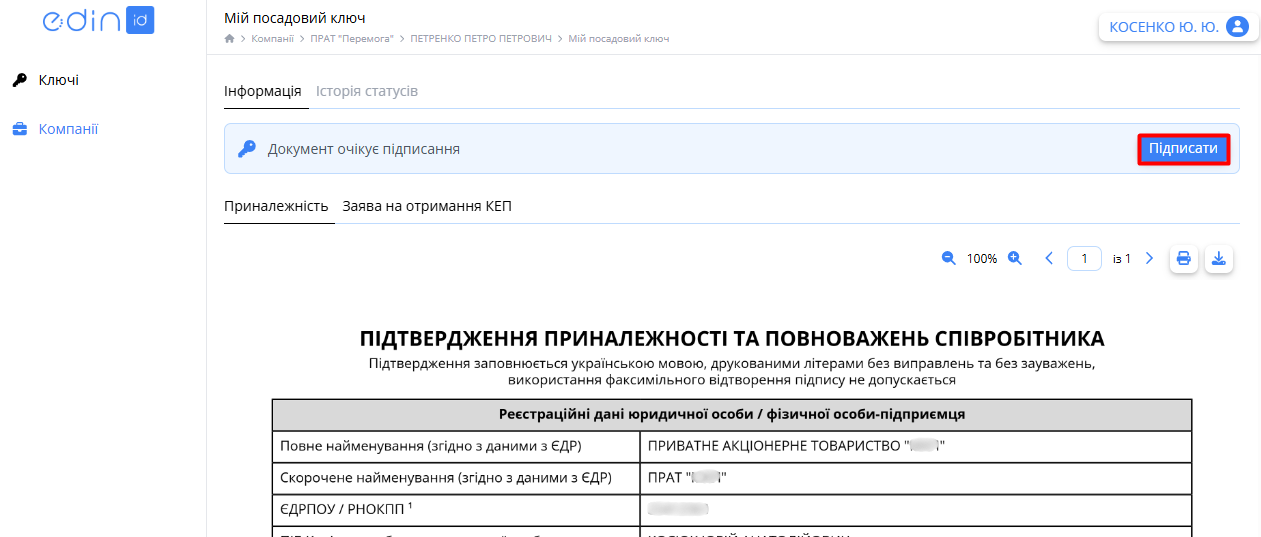 Зображення 10 - Документи на підтвердження активації посадового ключа
Уважно прочитайте надані документи (Підтвердження повноважень співробітника та Заява на отримання КЕП). Для підписання документів натисніть кнопку «Підписати» та пройдіть стандартну процедуру підписання документів за допомогою КЕП. Супер адміністратор має використовувати для підпису тільки свій посадовий КЕП.
6. Після підпису документів на активацію ключ/печатка перейде в статус «Активний» та може бути використаний співробітником для підписання документів. Співробітник отримує email з повідомленням про активацію ключа/печатки.
Дії з ключем
Дії з ключами співробітників компанії можливі в двох теках:
1. Тека «Співробітники» форми перегляду компанії : тека бокового меню «Компанії» -> відкрити потрібну компанію -> перейти у теку «Співробітники» -> відкрити дані потрібного співробітника (Зображення 2, 3, 4). Відкриється форма перегляду інформації про співробітника (Зображення 11).
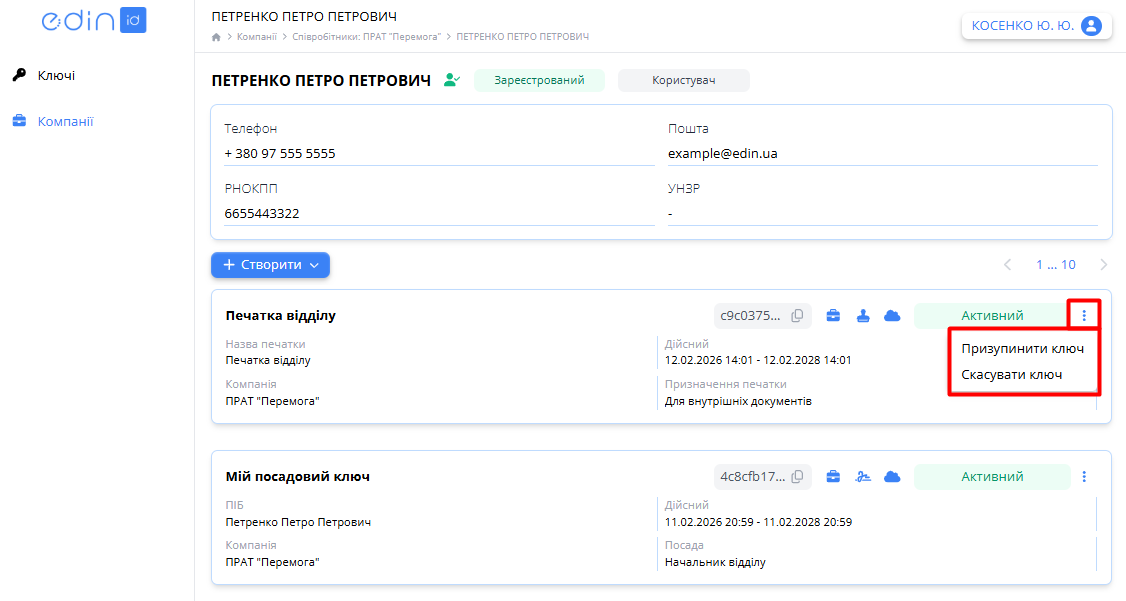 Зображення 11 - Додаткові дії з ключем співробітника
2. Тека «Ключі» форми перегляду компанії : тека бокового меню «Компанії» -> відкрити потрібну компанію -> перейти у теку «Ключі» компанії (Зображення 5, Покажчик 1).
Далі виберіть потрібний ключ зі списку та натисніть кнопку додаткових дій з ключем  . Оберіть потрібну опцію з випадаючого списку. Перелік опцій змінюється залежно від поточного статусу ключа.
Подібні дії доступні Супер адміністратору для власних ключів у теці «Ключі» бокового меню (Зображення 1).
1. Призупинити дію ключа/печатки
Дія доступна для ключів та печаток у статусі «Активний».
Адміністратор компанії може розблокувати призупиненій ключ за необхідністю.
1. Оберіть опцію «Призупинити ключ» для обраного ключа на формі перегляду інформації про співробітника (Зображення 11) або у списку ключів співробітників компанії (Зображення 5, Покажчик 2).
2. Відкриється форма блокування ключа (Зображення 12). Заповніть всі обов'язкові поля форми, помічені червоною зірочкою (*), та натисніть кнопку «Призупинити». Супер адміністратор має використовувати для підписання документів лише свій посадовий КЕП.
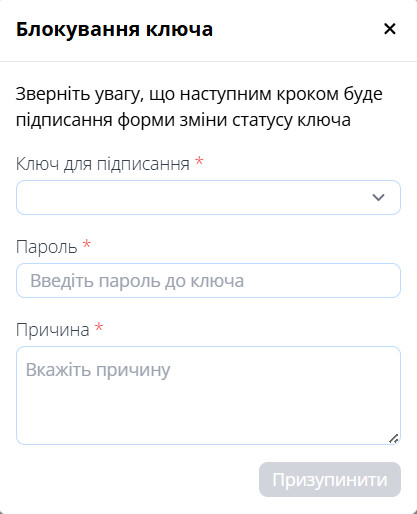 Зображення 12 - Форма введення даних для призупинення ключа
3. Наступним кроком Супер адміністратор має підтвердити підписання заяви про блокування ключа. Уважно ознайомтеся із текстом заяви та натисніть кнопку «Підтвердити» (Зображення 13).
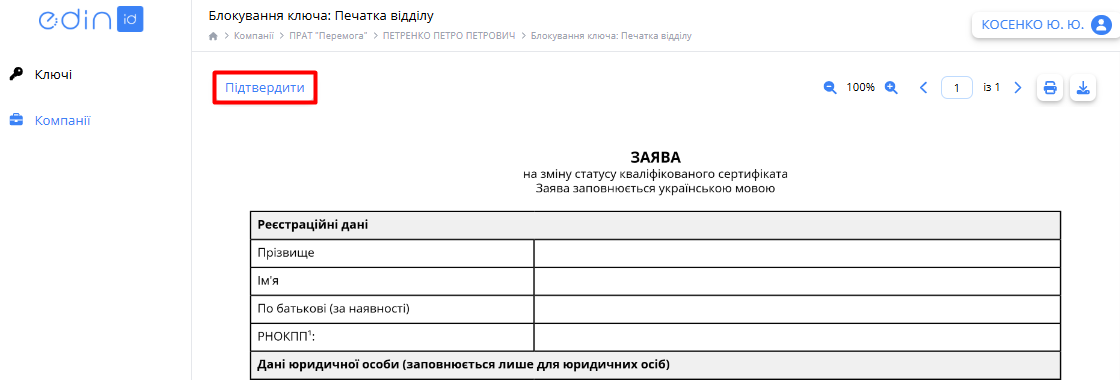 Зображення 13 - Заява про блокування ключа
Ключ перейде в статус «Призупинений» і стане недоступним співробітнику для використання. Такий ключ можна розблокувати. Співробітник отримає email про цю подію.
2. Розблокувати призупинений ключ
Дія доступна для ключів та печаток у статусі «Призупинений».
1. Оберіть опцію «Розблокувати ключ» на формі перегляду інформації про співробітника (Зображення 14) або у списку ключів співробітників компанії (Зображення 5, Покажчик 2).
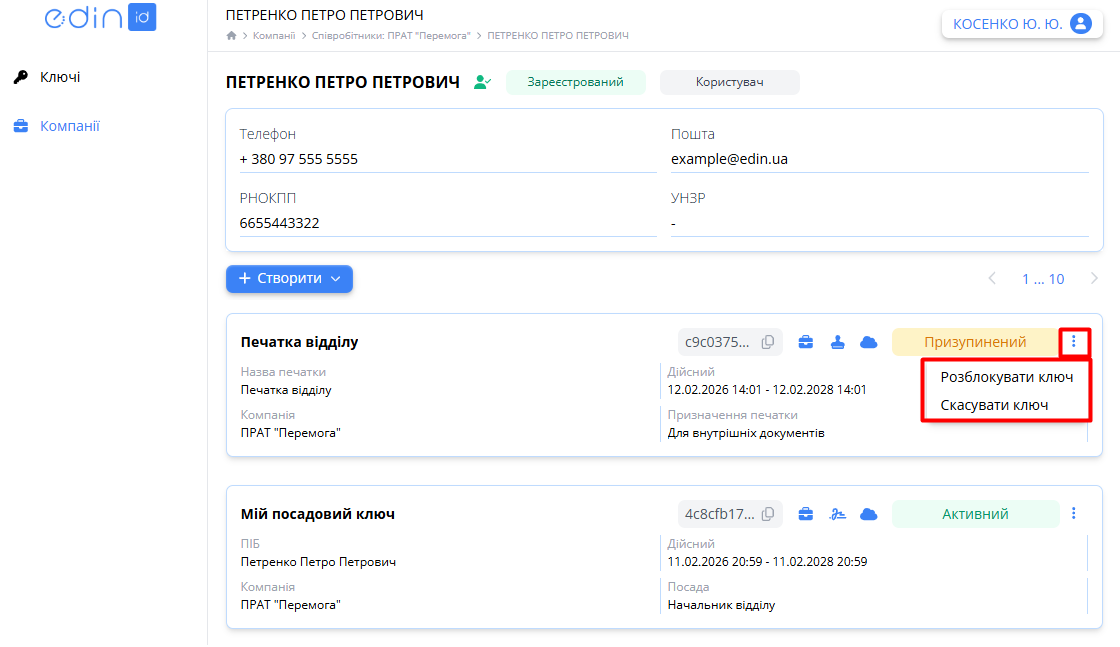 Зображення 14 - Розблокування призупиненого ключа/печатки
2. Відкриється форма розблокування ключа (Зображення 15). Заповніть всі обов'язкові поля форми, помічені червоною зірочкою (*), та натисніть кнопку «Розблокувати». Супер адміністратор має використовувати для підписання документів лише свій посадовий КЕП.
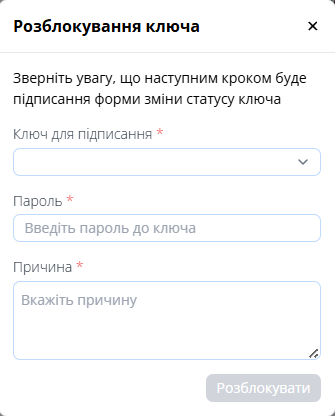 Зображення 15 - Форма введення даних для розблокування ключа
3. Наступним кроком Супер адміністратор має підтвердити підписання заяви про розблокування ключа. Уважно ознайомтеся із текстом заяви та натисніть кнопку «Підтвердити» (Зображення 16).
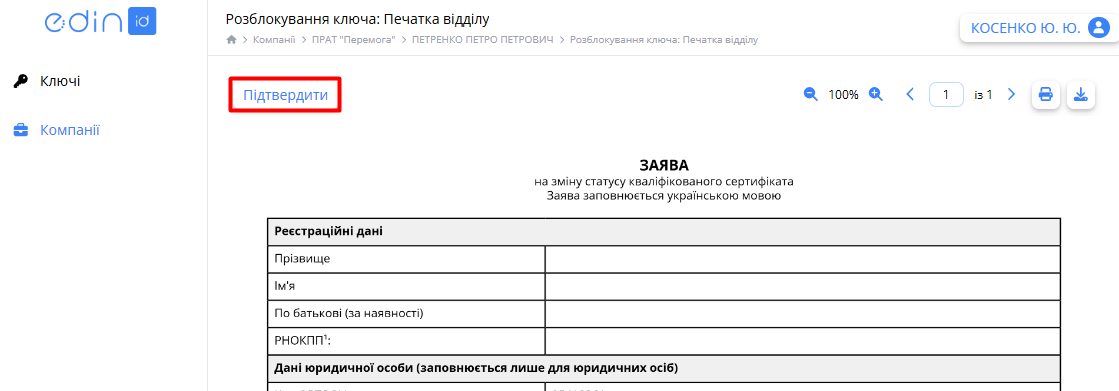 Зображення 16 - Заява на розблокування ключа
Ключ перейде в статус «Активний» і стане доступним співробітнику для використання. Співробітник отримає email про цю подію.
3. Скасувати ключ/печатку
Дія доступна для ключів у статусах «Активний», «Чернетка», «Призупинений». Скасувати ключ може лише Супер адміністратор компанії.
Скасування ключа - незворотна дія, активувати скасований ключ не можна. Якщо є потреба тимчасово заблокувати ключ співробітника, скористайтеся опцією «Призупинити».
1. Оберіть опцію «Скасувати ключ» на формі перегляду інформації про співробітника (Зображення 14) або у списку ключів співробітників компанії (Зображення 5, Покажчик 2).
2. Відкриється форма скасування ключа (Зображення 17). Заповніть всі обов'язкові поля форми, помічені червоною зірочкою (*), та натисніть кнопку «Скасувати». Супер адміністратор має використовувати для підписання документів лише свій посадовий КЕП.
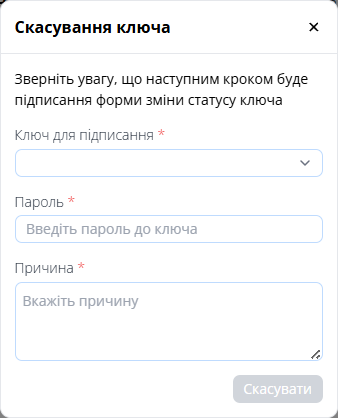
Зображення 17 - Форма введення даних для скасування ключа
3. Наступним кроком Супер адміністратор має підтвердити підписання заяви про скасування ключа. Уважно ознайомтеся із текстом заяви та натисніть кнопку «Підтвердити» (Зображення 18).
Зображення 18 - Заява про скасування ключа
Ключ перейде в статус «Скасований» і стане недоступним співробітнику для використання. Співробітник отримає email про цю подію.
4. Згенерувати файловий ключ
Кожен співробітник, а також Супер адміністратор, може згенерувати файловий ключ (файлову печатку) тільки для власного ключа (печатки) у статусі «Активний». Для цього виконайте наступні кроки:
1. В теці «Ключі» бокового меню оберіть потрібний ключ/печатку та натисніть кнопку додаткових дій (Зображення 19).
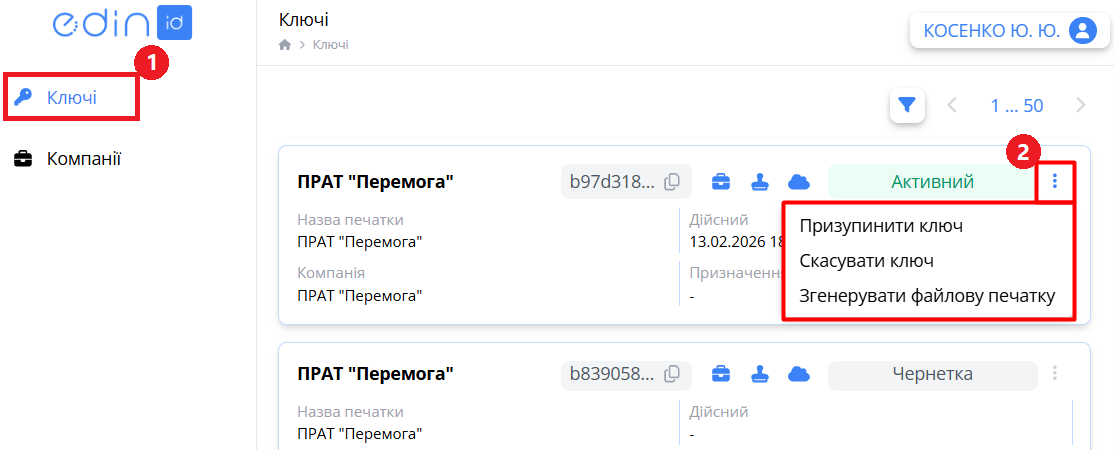 Зображення 19 - Вибір дії генерування файлового ключа/печатки
2. З випадаючого списку оберіть опцію «Згенерувати файловий ключ» для ключа або «Згенерувати файлову печатку» для печатки.
3. Відкриється форма введення даних для генерації файлового ключа/печатки (Зображення 20).
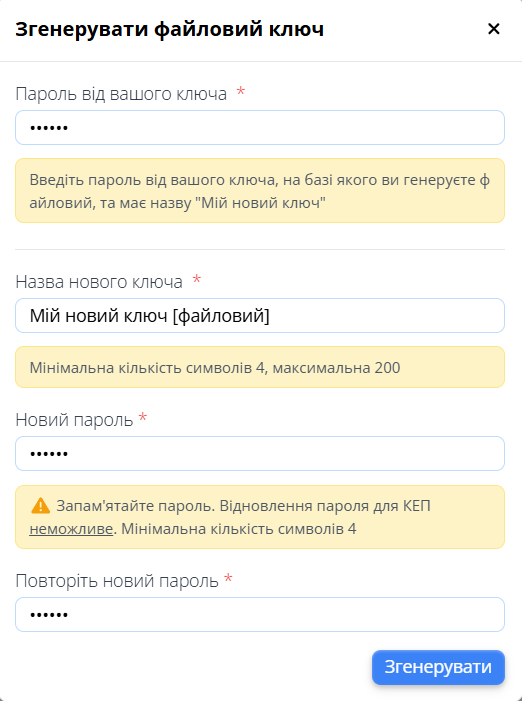
Зображення 20 - Форма введення даних для генерації файлового ключа/печатки
Заповніть обов'язкові поля, помічені червоною зірочкою (*), та натисніть кнопку «Згенерувати».
4. Відкриється стандартне вікно вказання шляху до теки на Вашому комп'ютері, куди буде збережено згенерований файловий ключ. Вкажіть потрібну теку для завантаження та підтвердіть свій вибір. Файл нового ключа Key6.dat буде завантажено у вказану теку.
Файловий ключ буде згенерований у статусі «Очікує адміна» та потребуватиме активації Супер адміністратором. Супер адміністратору надійде email про цю подію.
Після активації Супер адміністратором файловий ключ отримає статус «Активний» та буде доступний для використання співробітником. Співробітник отримає email про цю подію.
Зверніть увагу! Файловий ключ прив'язується до відповідного хмарного ключа. У разі скасування хмарного ключа автоматично буде скасований привязаний до нього файловий ключ.
Термін дії сертифікатів файлового ключа не буде перевищувати термін дії сертифікатів відповідного хмарного ключа.
Підтвердження запиту на активацію компанії керівником
Якщо компанію на портал EDIN ID додає відповідальна особа, яка не є керівником цієї компанії, документи на створення компанії має підтвердити керівник. Реєстрація на порталі EDIN ID для цього не є обов'язковою. Для активації компанії на порталі виконайте наступні кроки:
1. Відкрийте електронний лист, який надійшов на адресу, вказану відповідальною особою під час створення компанії (Зображення 1).
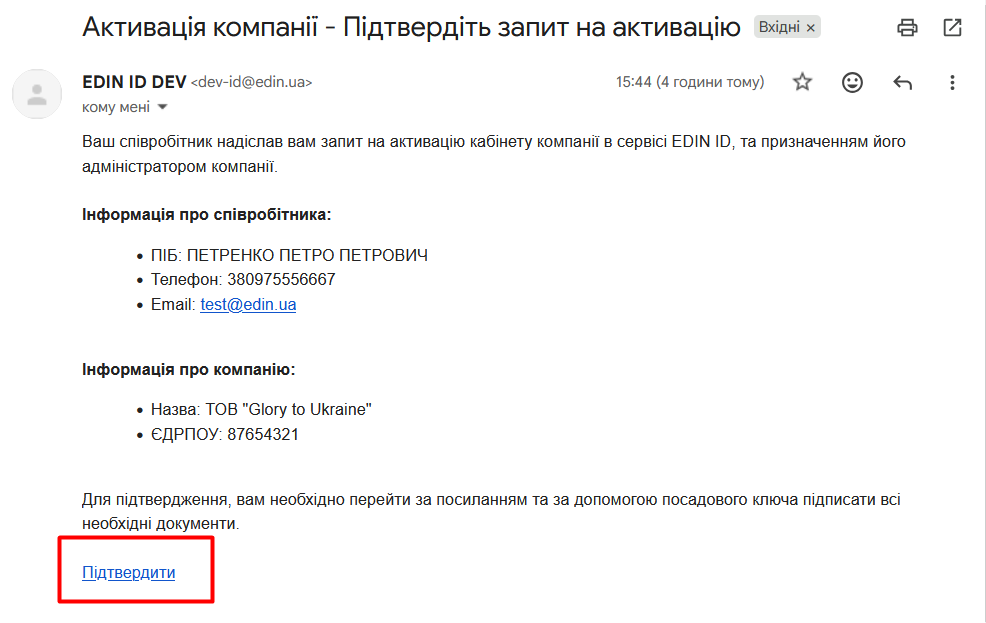 Зображення 1 - Лист керівнику компанії для активації компанії на порталі EDIN ID
2. Перейдіть за посиланням в листі (Зображення 1).
3. Відкриється сторінка підтвердження активації компанії (Зображення 2). Натисніть кнопку «Зчитати ключ».
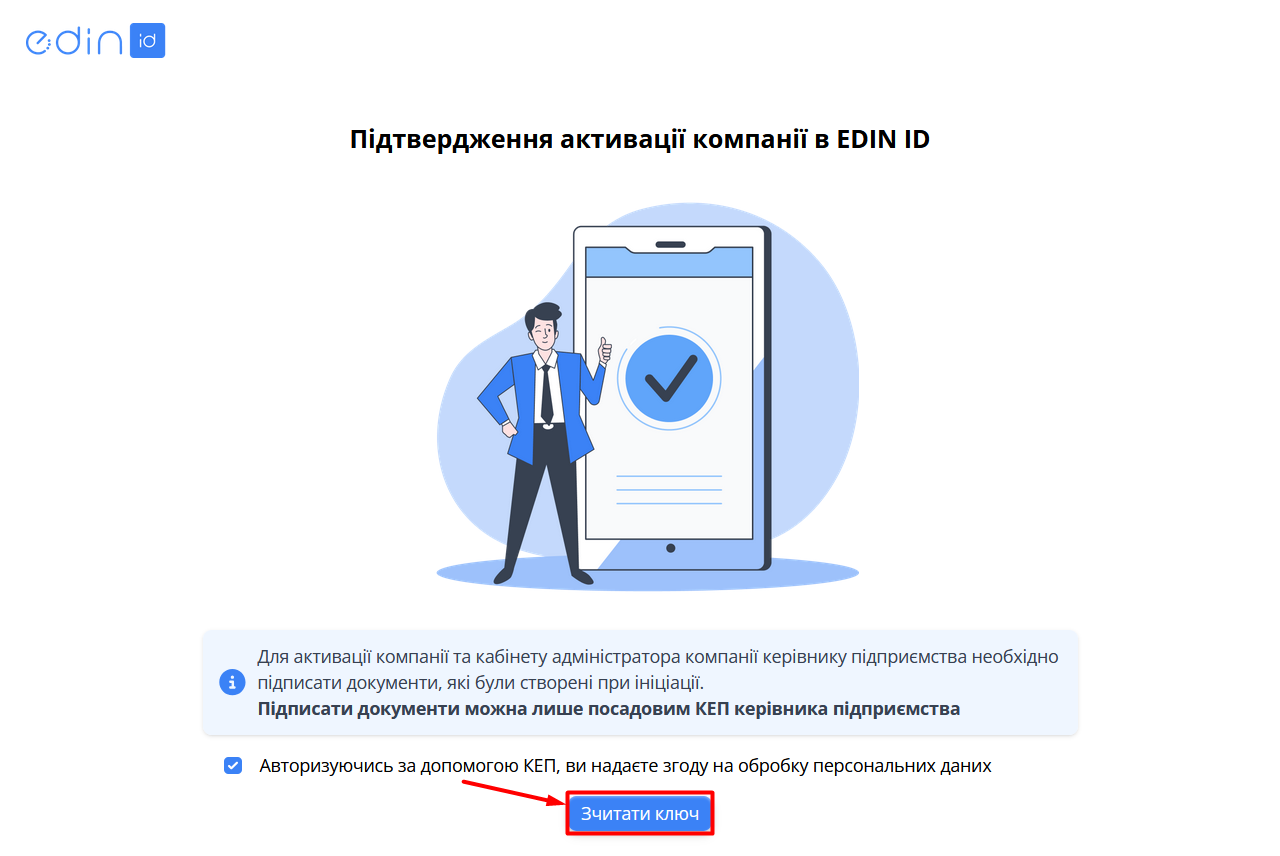 Зображення 2 - Сторінка підтвердження активації компанії на порталі EDIN ID
4. Відкриється стандартна сторінка зчитування ключа (Зображення 3). Оберіть потрібний варіант підписання (Файловий, Токен, Хмарний), завантажте свій посадовий ключ та натисніть кнопку «Зчитати».
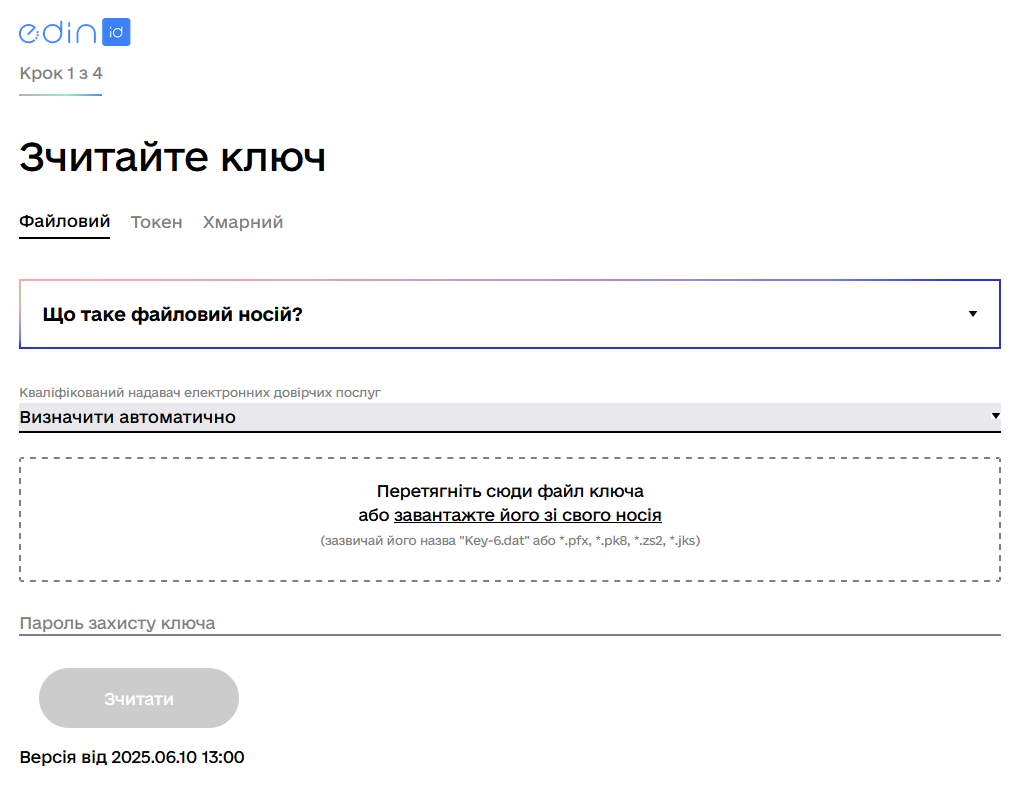
Зображення 3 - Зчитування ключа для підписання документів
5. Після зчитування ключа відкриється сторінка з документами, які необхідно підписати для активації компанії на порталі (Зображення 4). Уважно ознайомтеся з наданими документами та, за відсутності зауважень, натисніть кнопку «Підписати».
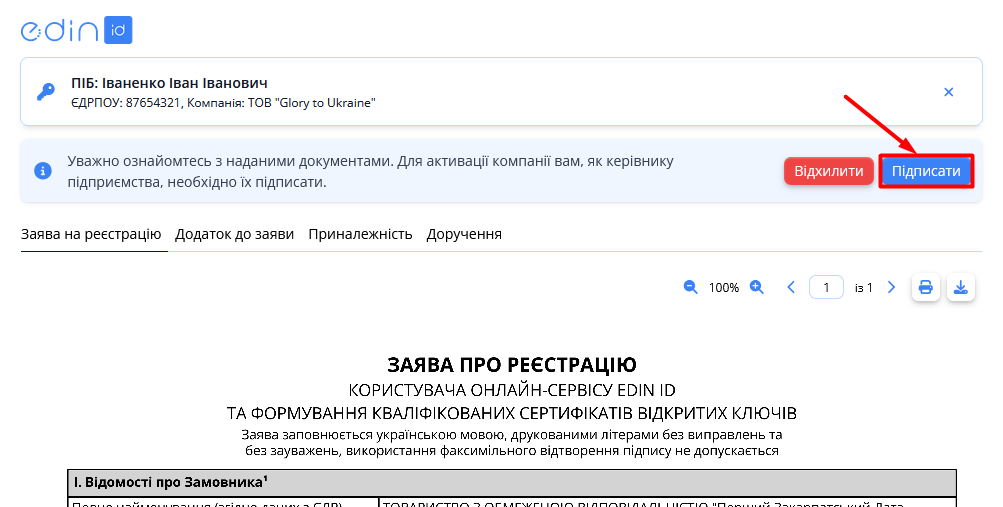
Зображення 4 - Документи для активації компанії на порталі EDIN ID
6. Після успішного підписання відкриється сторінка підтвердження підписання (Зображення 5).
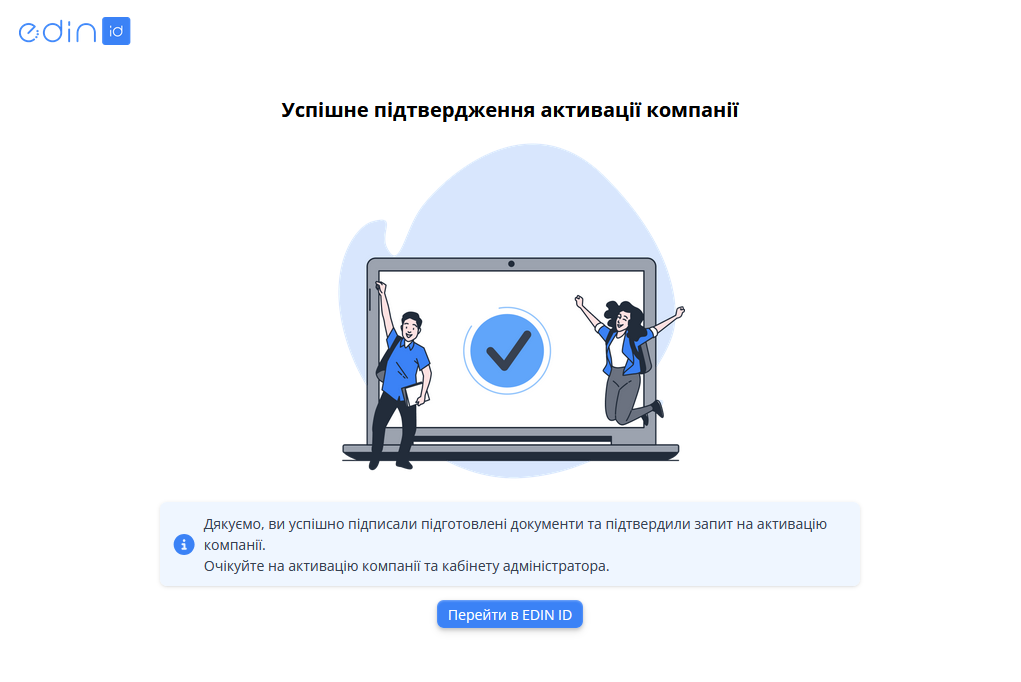
Зображення 5 - Підтвердження активації компанії на порталі EDIN ID
Статус компанії зміниться на «Очікує КНЕДП». Коли адміністратор КНЕДП підтвердить запит, статус компанії зміниться на «Активована». Тепер адміністратор компанії, який її створив, може додавати співробітників та створювати для них ключі.
Керівник компанії також має можливість перейти до порталу EDIN ID, натиснувши кнопку «Перейти в EDIN ID», та пройти процедуру реєстрації.