**Зверніть увагу!** Ви маєте зареєструватися за тим номером телефону, який вказав адміністратор компанії при надсиланні запиту (цей номер телефону зазначений у листі). Якщо Ви використаєте інший номер телефону, Ваш обліковий запис не буде прив'язаний до компанії.
##### **Крок 1. Введення даних для реєстрації** Відкриється форма реєстрації (Зображення 3). *[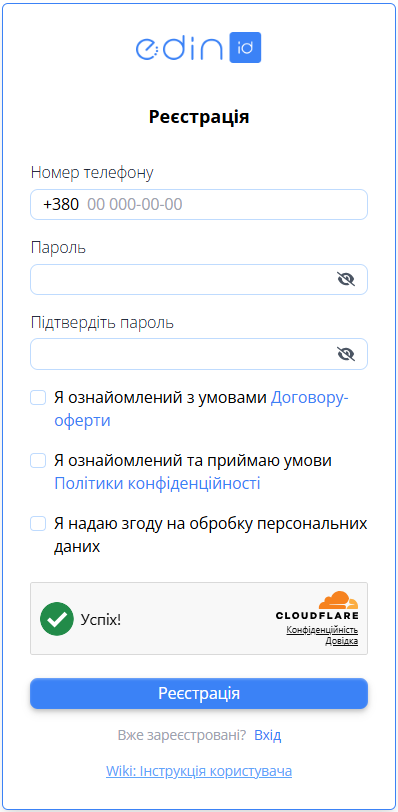](https://wiki-v2.edin.ua/uploads/images/gallery/2026-07/GPT1OvAgNDP8xExW-acsk-registration.png)* *Зображення 3 - Форма реєстрації* Введіть свій номер мобільного телефону, пароль, який в подальшому буде використовуватись для входу в особистий кабінет, та підтвердження паролю.**Порада щодо безпеки:** Надійний пароль має містити не менше 8 символів, включати великі та малі літери, а також цифри або спеціальні символи.
Після ознайомлення з умовами договору-оферти та політикою конфіденційності за відповідними посиланнями проставте галочки у полях - **«Я ознайомлений з умовами договору-оферти»** - **«Я ознайомлений та приймаю умови політики конфіденційності»** - **«Я надаю згоду на обробку персональних даних»** Натисніть кнопку **«Реєстрація»** для переходу до кроку 2. ##### **Крок 2. Підтвердження реєстрації через код з SMS** Після цього відкриється форма для вводу коду з SMS повідомлення, яке автоматично надійде на вказаний номер мобільного телефону (Зображення 4). Введіть код з отриманого SMS повідомлення. В разі введення вірного коду Ви автоматично перейдете до наступного кроку реєстрації - [ідентифікації особи](https://wiki-v2.edin.ua/books/instrukciyi-koristuvaca/page/identifikaciia). *[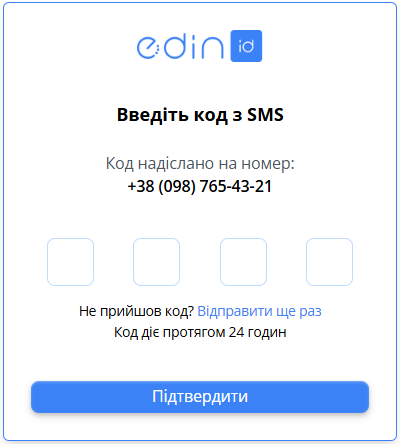](https://wiki-v2.edin.ua/uploads/images/gallery/2026-07/dCeuSjXXwD8Ka6bT-acsk-enter-sms-code.png)* *Зображення 4 - Введення коду з SMS повідомлення* Після завершення ідентифікації відкриється домашня сторінка порталу зі списком всіх ключів поточного користувача (Зображення 5). [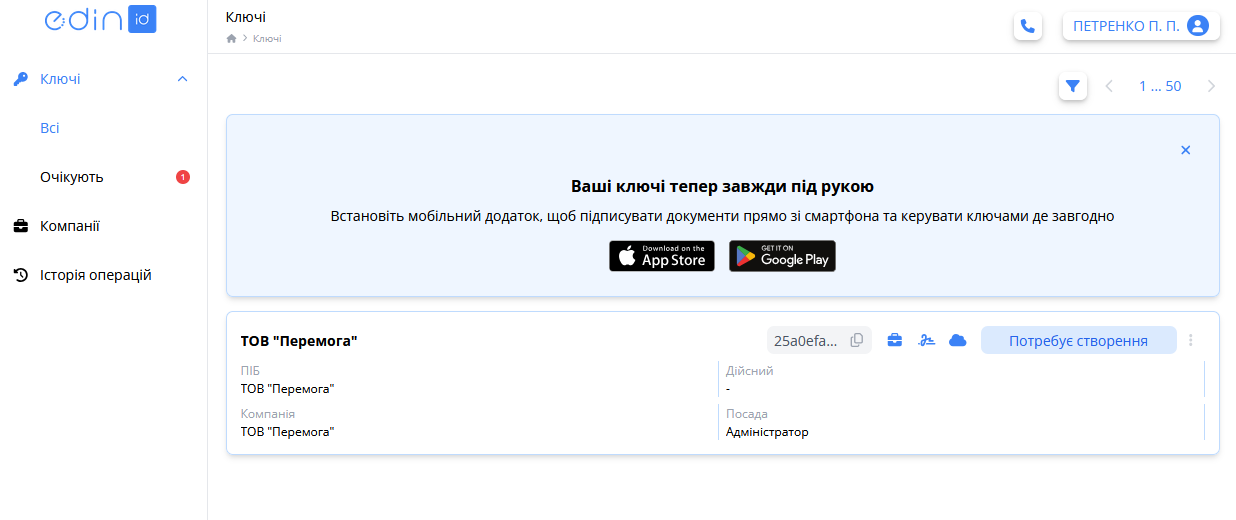](https://wiki-v2.edin.ua/uploads/images/gallery/2026-06/JuxxPSTaEJAYXkf4-acsk-home-page.png) *Зображення 5 - Домашня сторінка порталу EDIN ID* У випадку **самостійної реєстрації** список ключів буде порожній. Якщо Ви - адміністратор компанії, посадовий ключ створиться автоматично після додавання компанії на портал. Детальніше про додавання компанії за [посиланям](https://wiki-v2.edin.ua/books/instrukciyi-koristuvaca/page/dodavannia-novoyi-kompaniyi). У випадку **реєстрації за запитом адміністратора** посадовий ключ створюється автоматично у статусі , але потребує активації співробітником та підтвердження активації адміністратором компанії (Зображення 5). Детальніше про активацію ключа за [посиланням](https://wiki-v2.edin.ua/books/instrukciyi-koristuvaca/page/pidtverdzennia-stvorennia-kep-spivrobitnikom). ##### **Що робити, якщо виникли проблеми?** - **Немає листа із запрошенням** при надсиланні запиту на реєстрацію адміністратором - перевірте папку «Спам» Вашої поштової скриньки. У разі виникнення проблем зверніться до адміністратора Вашої компанії. - **Введення невірного коду з SMS** - Ви отримаєте повідомлення про помилку (Зображення 6). Введіть повторно код з SMS повідомлення, щоб перейти до наступного кроку реєстрації - [ідентифікації особи](https://wiki-v2.edin.ua/books/instrukciyi-koristuvaca/page/identifikaciia). - Ви **не отримали SMS повідомлення** з кодом - натисніть на посилання **«Відправити ще раз»** (Зображення 6) та введіть код з отриманого SMS повідомлення, щоб перейти до наступного кроку реєстрації - [ідентифікації особи](https://wiki-v2.edin.ua/books/instrukciyi-koristuvaca/page/identifikaciia). *[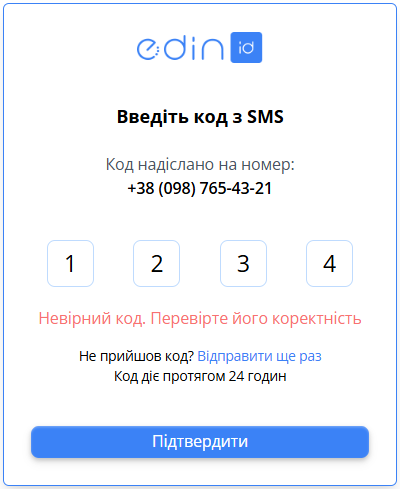](https://wiki-v2.edin.ua/uploads/images/gallery/2026-07/ItxfIUgf5G8XDn2T-acsk-error-sms-code.png)* *Зображення 6 - Помилка введення коду з SMS повідомлення* # Реєстрація по запиту адміністратора без ДІЯ/КЕП Послідовність дій при реєстрації співробітника по запиту адміністратора без ДІЯ/КЕП виглядає наступним чином: [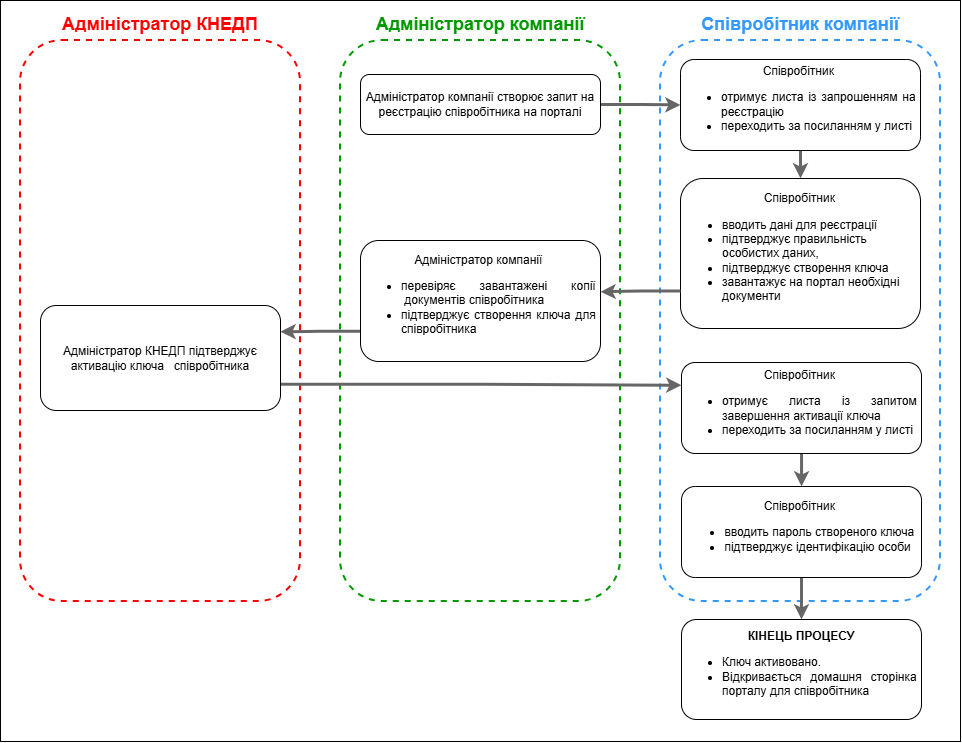](https://wiki-v2.edin.ua/uploads/images/gallery/2026-07/6EOHnwOPYvEdNqbu-edin-id-sxema-rejestraciyi-bez-diia-kep-dlia-iuzera.png) ##### **Крок 1. Отримання листа** Адміністратор компанії створює запит на реєстрацію співробітника. При цьому система надсилає листа на вказаний email з подальшими інструкціями (Зображення 1). [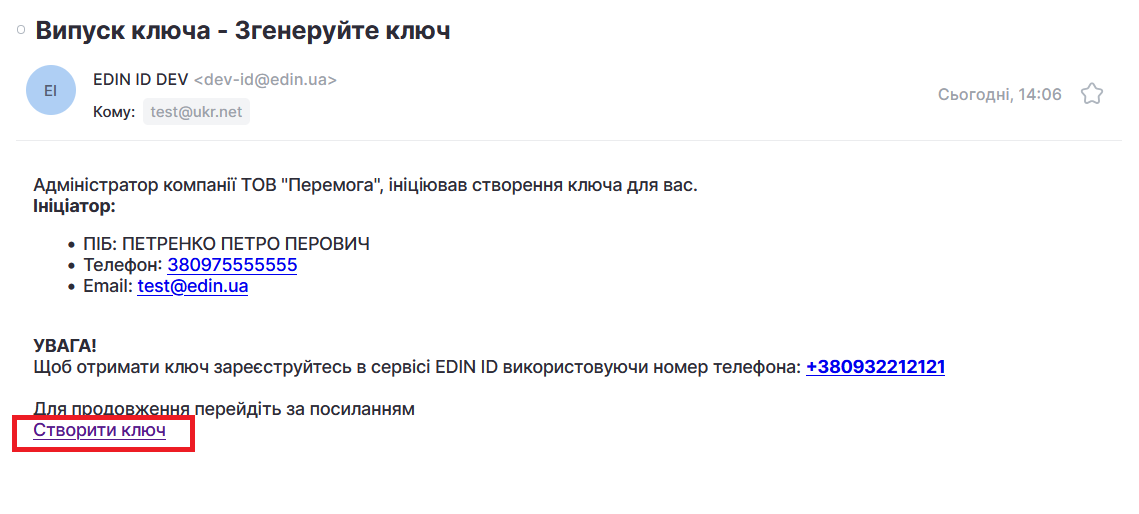](https://wiki-v2.edin.ua/uploads/images/gallery/2026-05/CgPk6DGDdBX5ZnI2-worker-email.png) *Зображення 1 - Лист із запрошенням на реєстрацію на порталі **EDIN ID*** Для отримання доступу до порталу **EDIN ID** перейдіть за посиланням на сторінку реєстрації з отриманого листа (Зображення 1). ##### **Крок 2. Введення даних реєстрації** Відкриється форма реєстрації (Зображення 2). Введіть свій номер мобільного телефону, пароль, який в подальшому буде використовуватись для входу в особистий кабінет, та підтвердження паролю.**Зверніть увагу!** Ви маєте зареєструватися за тим номером телефону, який вказав адміністратор компанії при надсиланні запиту (цей номер телефону зазначений у листі). Якщо Ви використаєте інший номер телефону, Ваш обліковий запис не буде прив'язаний до компанії.
**Порада щодо безпеки:** Надійний пароль має містити не менше 8 символів, включати великі та малі літери, а також цифри або спеціальні символи.
[](https://wiki-v2.edin.ua/uploads/images/gallery/2026-07/GPT1OvAgNDP8xExW-acsk-registration.png) *Зображення 2 - Форма реєстрації* Після ознайомлення з умовами договору-оферти та політикою конфіденційності за відповідними посиланнями проставте галочки у полях - **«Я ознайомлений з умовами договору-оферти»** - **«Я ознайомлений та приймаю умови політики конфіденційності»** - **«Я надаю згоду на обробку персональних даних»** Натисніть кнопку **«Реєстрація»** для переходу до наступного кроку. ##### **Крок 3. Підтвердження особистих даних** Відкриється заповнена форма особистих даних (Зображення 3). Перевірте правильність даних та натисніть кнопку **«Продовжити».** [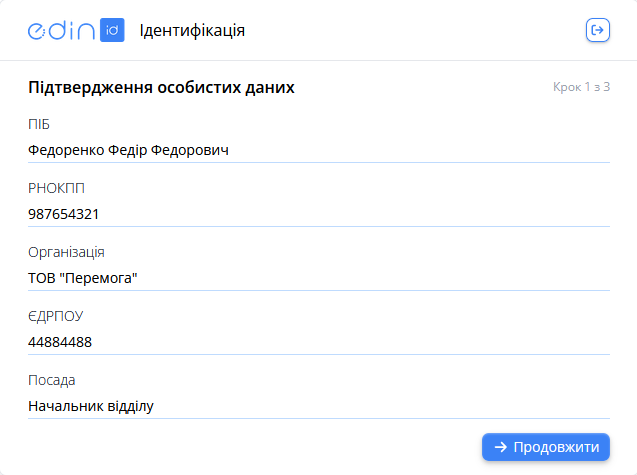](https://wiki-v2.edin.ua/uploads/images/gallery/2026-05/W8pysQ3h7IgW8j1h-worker-identification-without-kep-1.png) *Зображення 3 - Підтвердження особистих даних* ##### **Крок 4. Введення даних нового ключа** Відкриється форма створення ключа (Зображення 4). Заповніть обов'язкові поля, відмічені червоною зірочкою \*. [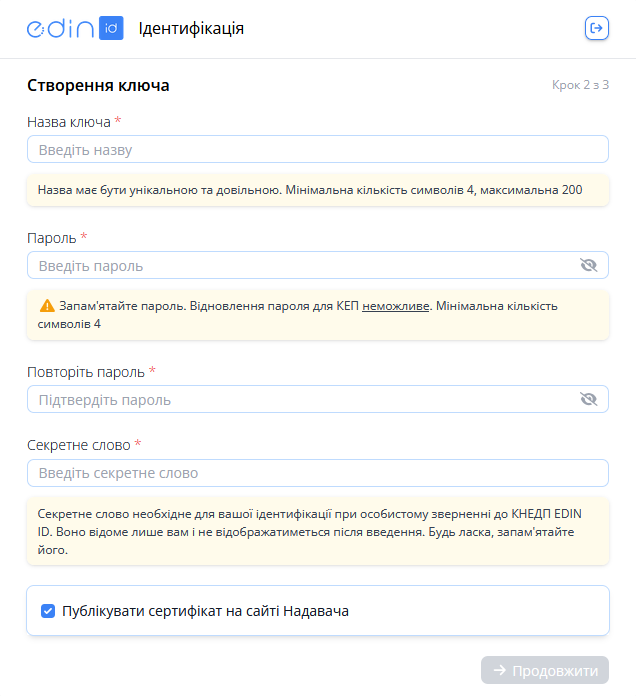](https://wiki-v2.edin.ua/uploads/images/gallery/2026-05/nOYlatmrKwLjbvnq-worker-identification-without-kep-2.png) *Зображення 4 - Введення даних ключа* Якщо для Ваших контрагентів є необхідність завантажувати сертифікати Ваших ключів на сайті Надавача, залиште галочку в полі **«Публікувати сертифікат на сайті Надавача»**. Якщо галочка не встановлена, сертифікати буде можливо отримати лише в Особистому Кабінеті портала та звернувшись безпосередньо до Надавача, після проходження процедури ідентифікації. Після введення необхідних даних натисніть кнопку **«Продовжити».** ##### **Крок 5. Завантаження копій документів** Відкриється форма завантаження документів (Зображення 5). Відскануйте або сфотографуйте необхідні документи та завантажте їх на портал, слідуючи підказкам. Після закінчення завантаження натисніть кнопку **«Відправити документи».** [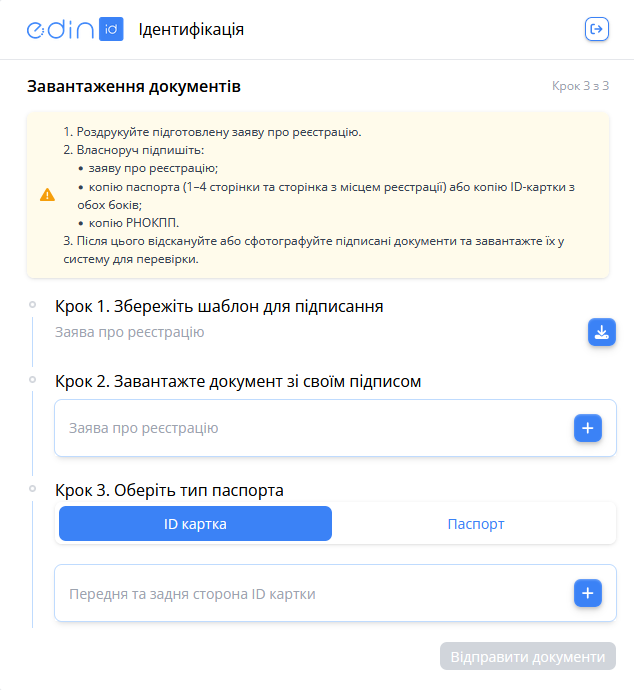](https://wiki-v2.edin.ua/uploads/images/gallery/2026-05/jmHM37zKkqIgh8LA-worker-identification-without-kep-3.png) *Зображення 5 - Завантаження небхідних документів***Перелік документів, необхідних для реєстрації:** - заява про реєстрацію, роздрукована та підписана власноруч; - копія паспорта (1-4 сторінки та сторінка з місцем реєстрації) або копія ID-картки з обох боків, підписані власноруч; - копія РНОКПП.
Завантажити шаблон заяви про реєстрацію можна на кроці 1 цієї форми, натиснувши кнопку завантаження [](https://wiki-v2.edin.ua/uploads/images/gallery/2026-07/0BkCPuIuLnOBlb56-image.png)
Після успішного завантаження документів у систему відкриється сторінка очікування (Зображення 6). Очікуйте листа з підтвердженням створення ключа адміністратором компанії та адміністратором КНЕДП. [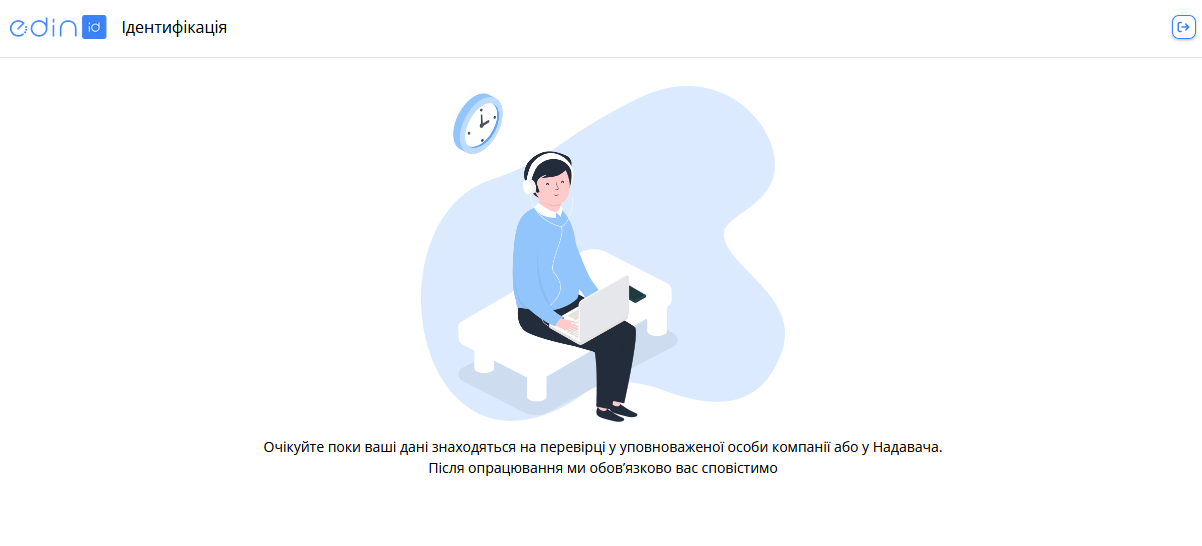](https://wiki-v2.edin.ua/uploads/images/gallery/2026-05/he6hYTQTqdKTACvZ-worker-identification-without-kep-success.png) *Зображення 6 - Сторінка очікування* ##### **Крок 6. Завершення активації ключа** 1\. Коли Супер адміністратор КНЕДП підтвердить ідентифікацію завантажених документів, Ви отримаєте листа на пошту із запитом завершення активації ключа (Зображення 7). Перейдіть за посиланням у лісті для завершення процедури активації ключа. [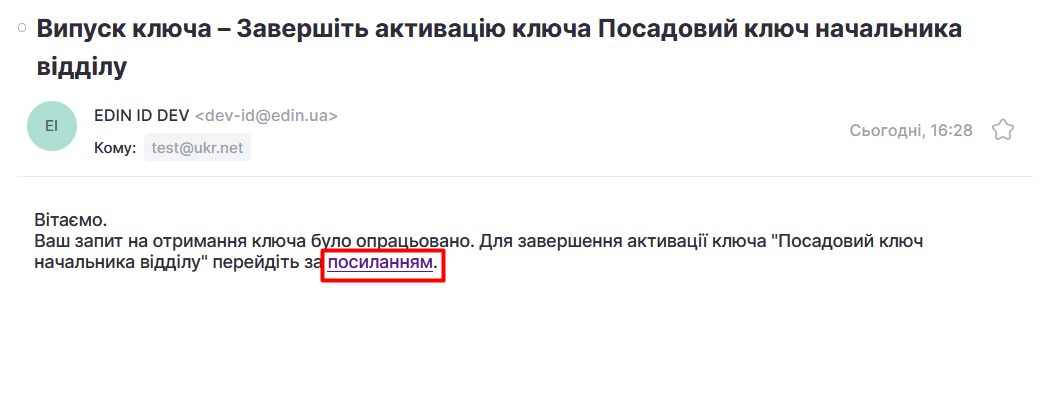](https://wiki-v2.edin.ua/uploads/images/gallery/2026-05/v6wMyIjK3MQj0BU8-worker-email-2.png) *Зображення 7 - Лист із запитом завершення активації ключа* 2\. Якщо Ви не авторизовані на порталі, пройдіть [авторизацію](https://wiki-v2.edin.ua/books/instrukciyi-koristuvaca/page/avtorizaciia), після чого відкриється сторінка вводу даних створеного ключа (Зображення 8). Введіть пароль від свого ключа, який Ви встановили на [кроці 4](https://wiki-v2.edin.ua/books/instrukciyi-koristuvaca/page/rejestraciia-po-zapitu-administratora-bez-diiakep#bkmrk-%D0%9A%D1%80%D0%BE%D0%BA-4.-%D0%92%D0%B2%D0%B5%D0%B4%D0%B5%D0%BD%D0%BD%D1%8F-%D0%B4%D0%B0%D0%BD) цієї інструкції, та натисніть кнопку **«Продовжити»**. [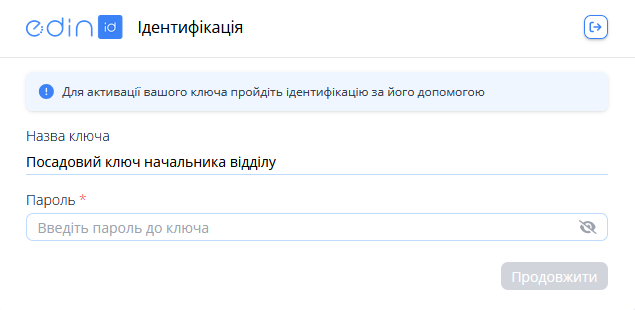](https://wiki-v2.edin.ua/uploads/images/gallery/2026-05/Dhm5rPHBic3itCQZ-final-identification-with-key.png) *Зображення 9 - Ідентифікація особи за допомогою нового посадового ключа* 3\. Відкриється сторінка персональних даних (Зображення 10). Майже всі поля форми вже заповнені та недоступні для редагування. Введіть адресу своєї особистої електронної пошти та натисніть кнопку **«Продовжити»**. [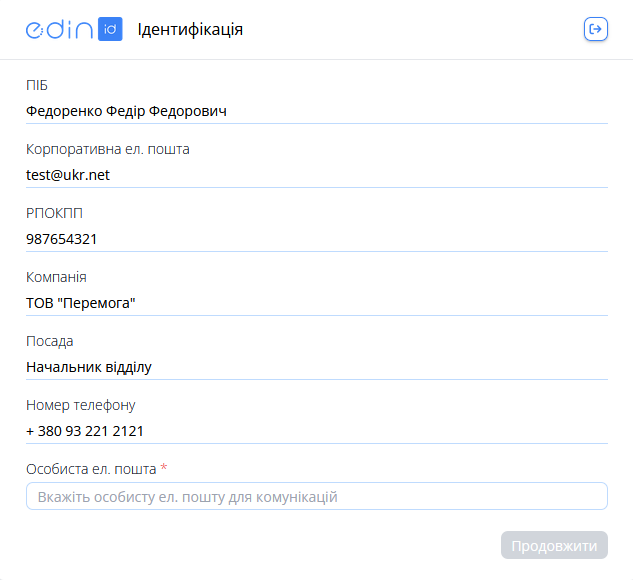](https://wiki-v2.edin.ua/uploads/images/gallery/2026-05/lu67PGb7lnCw0Mm3-final-identification.png) *Зображення 10 - Ідентифікація особи за допомогою нового посадового ключа* Процес реєстрації та ідентифікації **завершено**, посадовий ключ активовано і він доступний для використання. Відкриється домашня сторінка порталу EDIN ID (Зображення 11). [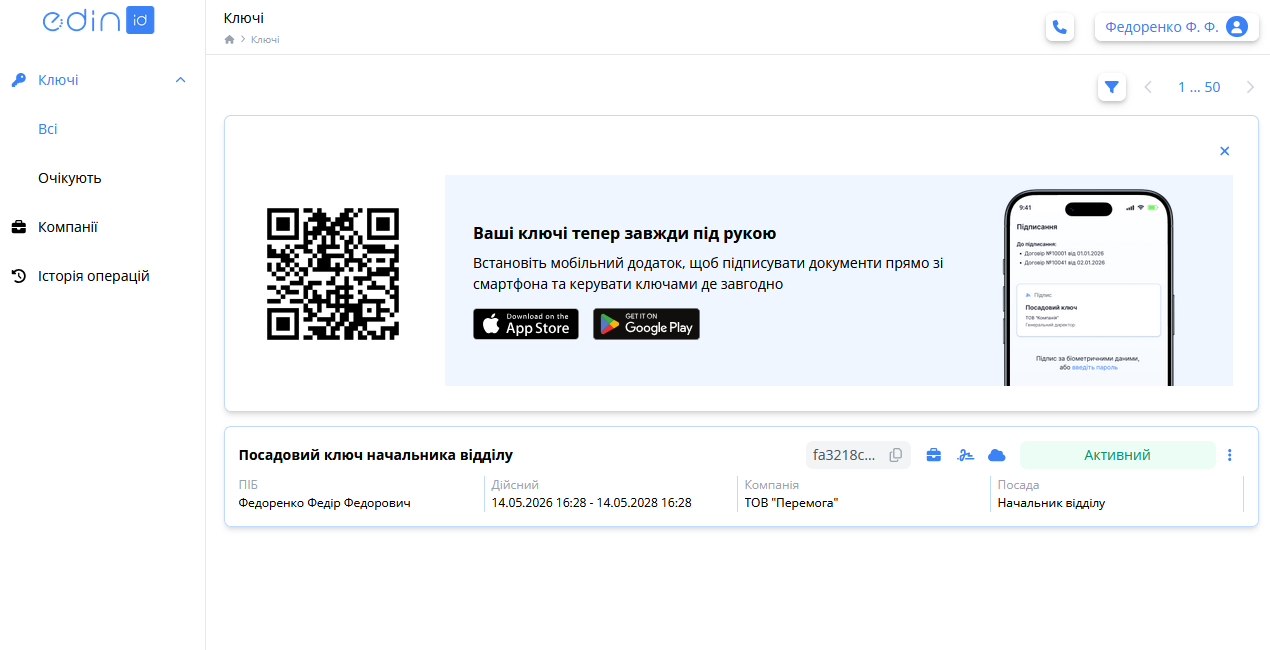](https://wiki-v2.edin.ua/uploads/images/gallery/2026-05/Zq3bwuXgdr4uVLGD-home-page.png) *Зображення 11 - Домашня сторінка порталу EDIN ID* # Ідентифікація #### **Ідентифікація користувача** Для ідентифікації користувача оберіть один з наступних способів (див. Зображення 1): 1. Дія (ID картка) 2. Дія (Закордонний паспорт) 3. Наявний КЕП (Кваліфікований Електронний Підпис) 4. Особистий візит 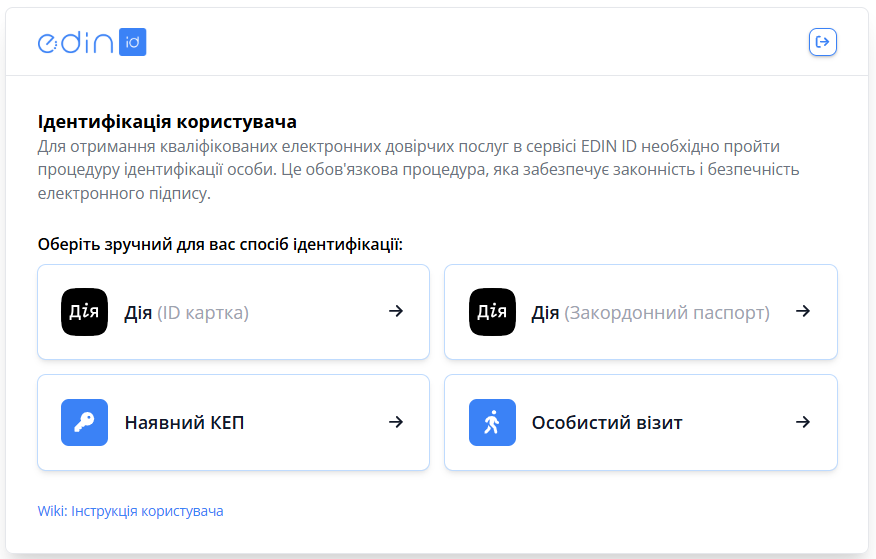*Зображення 1 - Ідентифікація користувача* ##### **1. Ідентифікація за допомогою Дії** При виборі ідентифікації через Дію (ID картка) або Дію (Закордонний паспорт) відкривається наступний екран (див. Зображення 2). 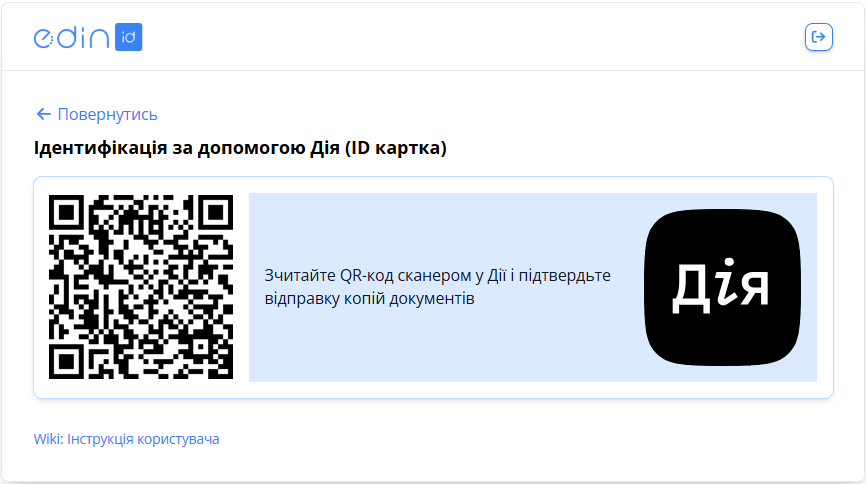*Зображення 2 - Ідентифікація через Дію* Відскануйте наданий QR-код сканером застосунку Дія та підтвердьте відправку копій документів (слідуйте підказкам застосунку Дія). Якщо цей спосіб обрано помилково, натисніть кнопку **«Повернутись**» для повернення до форми вибору способу ідентифікації. ##### **2. Ідентифікація за допомогою КЕП**Переконайтеся, що у вас є: - Файловий ключ/Токен - Пароль до ключа - Встановлена веб-бібліотека (для токенів)
Після вибору ідентифікації за допомогою КЕП (Кваліфікованого Електронного Підпису) відкривається наступний екран (див. Зображення 3). 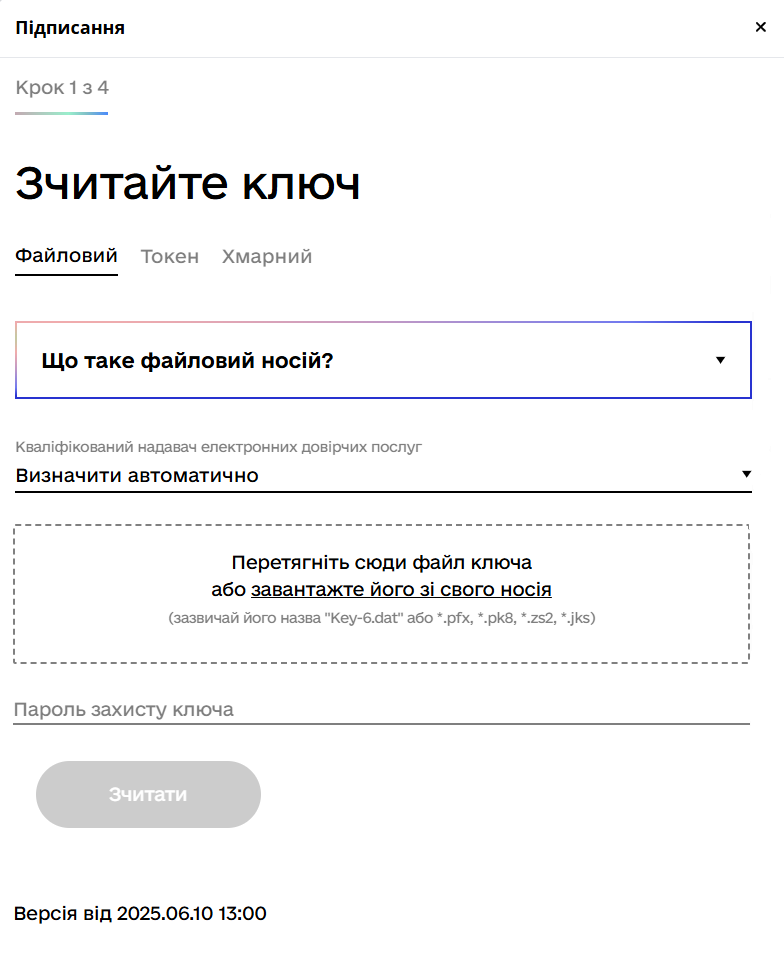*Зображення 3 - Ідентифікація за допомогою КЕП* Оберіть наявний особистий ключ (файловий, токен, хмарний підпис), введіть пароль до особистого ключа та натисніть кнопку **«Зчитати ключ»**. Для роботи з токенами (захищеними носіями) за необхідності встановіть в браузері веб-бібліотеку підпису. Якщо цей спосіб обрано помилково, натисніть кнопку **«Повернутись**» для повернення до форми вибору способу ідентифікації. ##### **3. Ідентифікація за допомогою особистого візиту** При виборі ідентифікації за допомогою особистого візиту відкривається екран з контактною інформацією (див. Зображення 4). 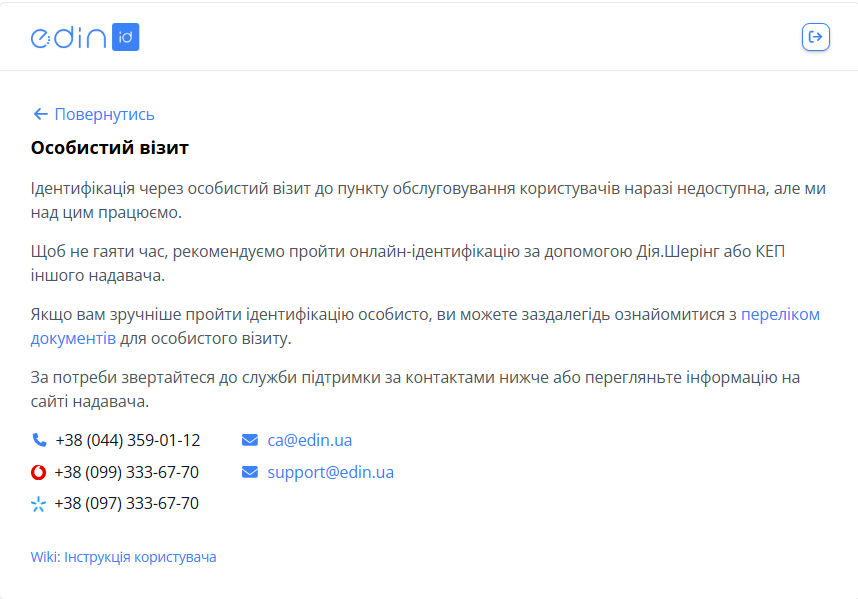*Зображення 4 - Ідентифікація за допомогою особистого візиту* При виборі цього способу особисто прийдіть до пункту обслуговування користувачів для отримання сертифікатів. При собі необхідно мати документи з переліку. Якщо цей спосіб обрано помилково, натисніть кнопку **«Повернутись**» для повернення до форми вибору способу ідентифікації. #### **Заповнення даних профілю** Після проходження ідентифікації одним з перерахованих вище способів відкриється форма заповнення даних профілю користувача (див. Зображення 5). 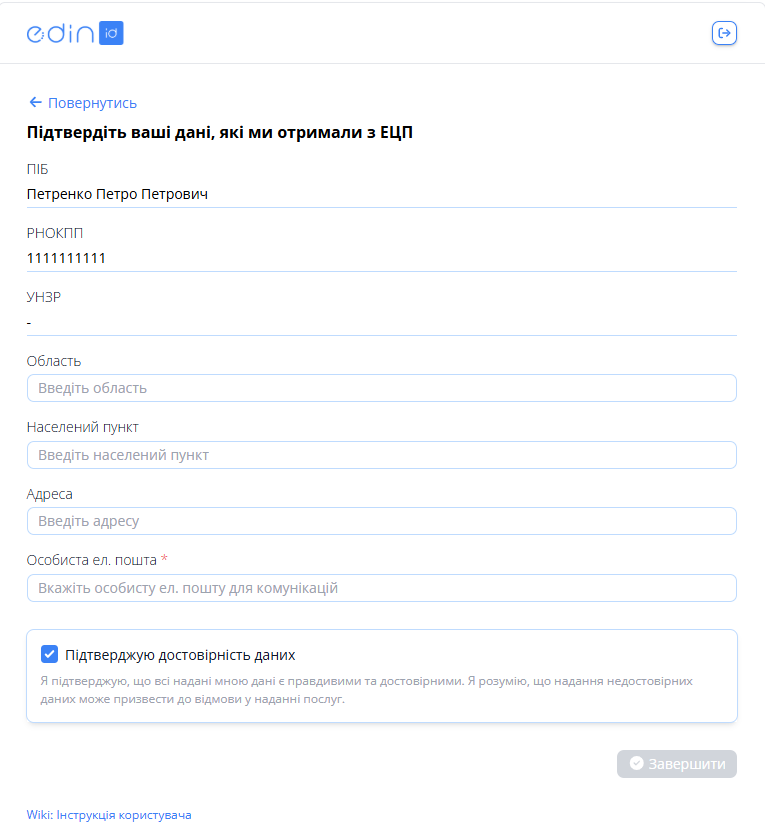*Зображення 5 - Заповнення даних профілю* Усі дані в профілі заповнено автоматично згідно з даними ідентифікації. Перевірте правильність Ваших даних. Якщо все вірно, поставте галочку в полі **«Підтверджую достовірність даних**» та введіть адресу електронної пошти в поле **«Email для відправки документів**». Натисніть кнопку **«Завершити**» для завершення процедури реєстрації та ідентифікації. Ідентифікацію особи успішно завершено. Якщо дані профілю неактуальні, не відмічайте галочкою поле **«Підтверджую достовірність даних»** та натисніть кнопку **«Повернутись»** у верхньому лівому куті форми (див. Зображення 5) для актуалізації особистих даних на формі [ідентифікації особи](https://wiki-v2.edin.ua/books/instrukciyi-koristuvaca/page/identifikaciia). Наступним кроком буде - створення [кваліфікованого електронного підпису](https://wiki-v2.edin.ua/books/instrukciyi-koristuvaca/page/pidtverdzennia-stvorennia-kep-spivrobitnikom) - якщо Ви проходили процедуру реєстрації за запитом уповноваженої особи або відповідальної особи компані; - [додавання компанії](https://wiki-v2.edin.ua/books/instrukciyi-koristuvaca/page/dodavannia-novoyi-kompaniyi) - якщо Ви уповноважена особа компанії, зареєструвалися на порталі самостійно та бажаєте створювати посадові ключі для співробітників своєї компанії; - якщо Ви проходили ідентифікацію для уточнення персональних даних, що змінилися, після успішної ідентифікації система перенаправить Вас на відповідну сторінку порталу, з якої Ви переходили до ідентифікації. # Авторизація Для входу в особистий кабінет порталу EDIN ID на формі логіну (див. Зображення 1) введіть свій логін (Ваш номер телефону у форматі +380ХХХХХХХХХ) та пароль до особистого кабінету. Натисніть кнопку **«Вхід».** 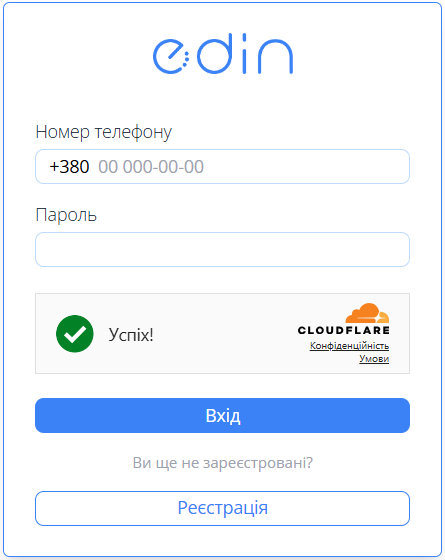*Зображення 1 - Форма логіну* # Відновлення пароля Для відновлення доступу до порталу EDIN ID у разі втрати пароля виконайте наступні кроки: ##### Крок 1. Запит на відновлення пароля 1. На сторінці авторизації порталу натисніть **«Забули пароль?»** (Зображення 1). 2. У формі «Відновлення пароля», що з’явиться, **введіть номер телефону**, який прив’язаний до вашого облікового запису. 3. Натисніть кнопку **«Відправити код»**. [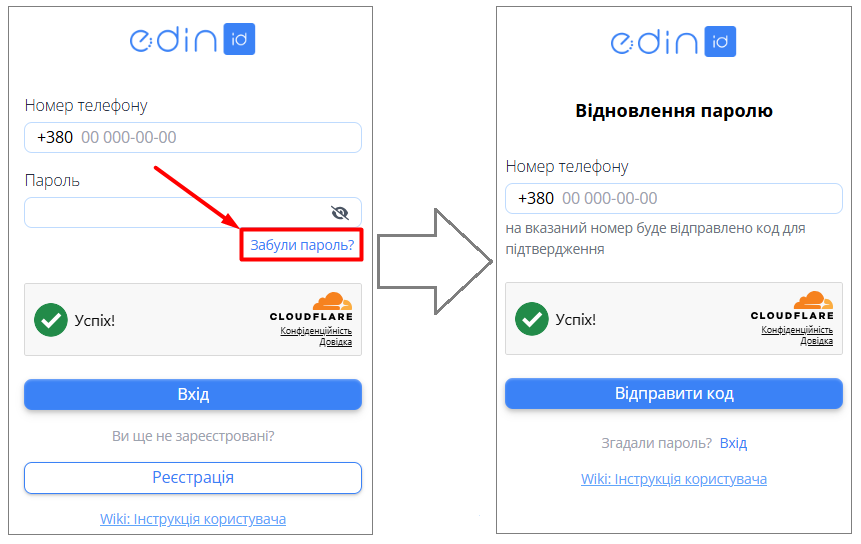](https://wiki-v2.edin.ua/uploads/images/gallery/2026-06/8vI4oJgpcEe0gAVM-forgot-password-step1-2.png) *Зображення 1 - Надсилання запиту на відновлення пароля* ##### Крок 2. Підтвердження особи та створення нового пароля Протягом хвилини на вказаний номер телефону надійде SMS-повідомлення з одноразовим кодом підтвердження. 1. У полі **«Введіть код з SMS»** введіть отримані цифри (Зображення 2). 2. У полі **«Пароль»** введіть вашу нову комбінацію для входу. 3. У полі **«Підтвердіть пароль»** повторно введіть той самий новий пароль, щоб уникнути друкарських помилок. 4. Натисніть кнопку **«Змінити»**.**Порада щодо безпеки:** Надійний пароль має містити не менше 8 символів, включати великі та малі літери, а також цифри або спеціальні символи.
[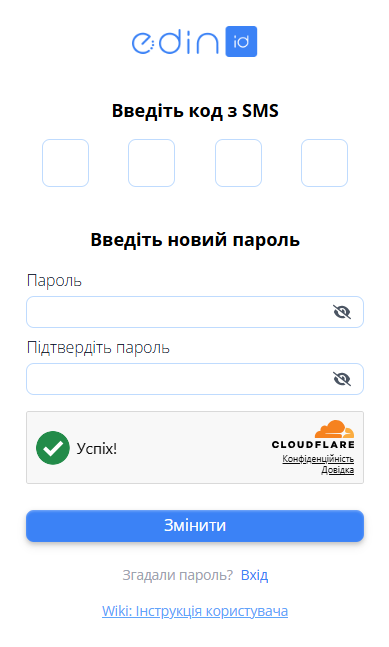](https://wiki-v2.edin.ua/uploads/images/gallery/2026-06/X9Y8Sim0gyfVAi8t-forgot-password-3.png) *Зображення 2 - Введення нового пароля* ##### Крок 3. Завершення процесу Після успішної перевірки коду та збереження пароля система автоматично авторизує вас. Відкриється **домашня сторінка порталу**. Тепер ви можете користуватися всіма функціями порталу. Надалі для входу використовуйте свій номер телефону та щойно створений пароль. ##### Що робити, якщо виникли проблеми? - **SMS не надходить:** Зачекайте 2-3 хвилини. Перевірте, чи є сигнал мережі. - **Помилка «Невірний код»:** Переконайтеся, що Ви ввели саме той код, який надійшов в останньому повідомленні. # Профіль користувача Профіль користувача доступний після [авторизації ](https://wiki-v2.edin.ua/books/instrukciyi-koristuvaca/page/avtorizaciia)на порталі. Для відкриття профілю натисніть на ім'я свого акаунта у правому верхньому куті будь-якої сторінки порталу та оберіть опцію **«Профіль»** (Зображення 1, Покажчик 1). [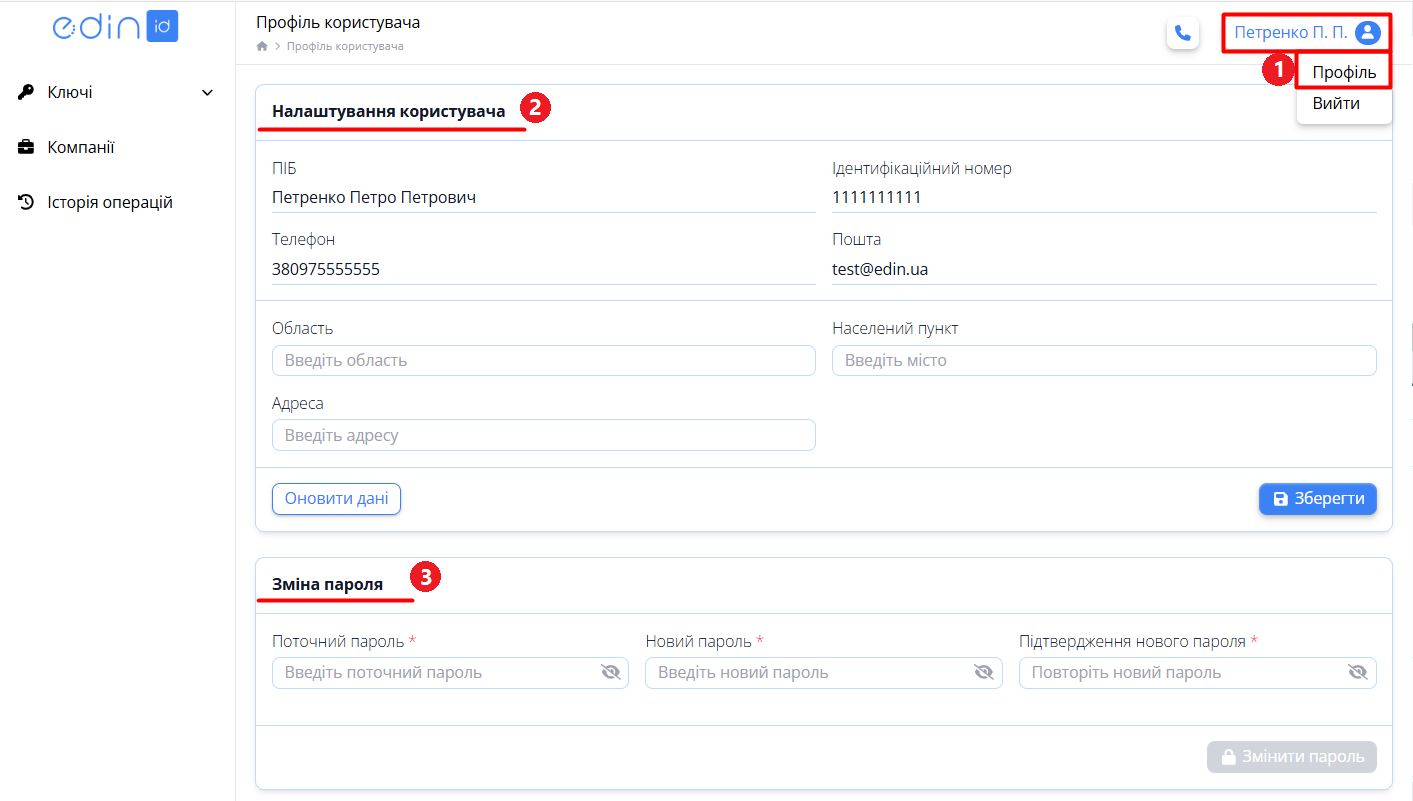](https://wiki-v2.edin.ua/uploads/images/gallery/2026-06/xjIUr2PBOqR0fZrl-profile-1.png) *Зображення 1 - Профіль користувача* На сторінці профілю користувача є 2 блоки: - Налаштування користувача (Зображення 1, Покажчик 2) - Зміна пароля (Зображення 1, Покажчик 3) ##### **Налаштування користувача** У блоці **«Налаштування користувача»** відображаються особисті дані користувача , які були заповнені під час реєстрації та ідентифікації особи. Відредагувати можна поля **Область, Населений пункт, Адреса**. Для збереження внесених змін натисніть кнопку **«Зберегти»** внизу блока. Змінити інші особисті дані (**ПІБ**, **Телефон**, **Ідентифікаційний номер**, **Пошта**) можна лише через оновлення особистих даних. Для цього натисніть кнопку **«Оновити дані»** та пройдіть [ідентифікацію особи](https://wiki-v2.edin.ua/books/instrukciyi-koristuvaca/page/identifikaciia). Після проходження ідентифікації дані в профілі автоматично оновляться. ##### **Зміна пароля** У блоці **«Зміна пароля»** можна змінити свій пароль. Для цього введіть поточний пароль, новий пароль та його підтвердження у відповідні поля і натисніть кнопку **«Змінити пароль»**.**Порада щодо безпеки:** Надійний пароль має містити не менше 8 символів, включати великі та малі літери, а також цифри або спеціальні символи.
Відновити поточний пароль у разі його втрати можна зі сторінки авторизації (детальніше за [посиланням](https://wiki-v2.edin.ua/books/instrukciyi-koristuvaca/page/vidnovlennia-parolia)). # Додавання нової компанії # Додавання нової компанії ### **Вступ** Перейдіть у теку **«Компанії»** (Зображення 1). [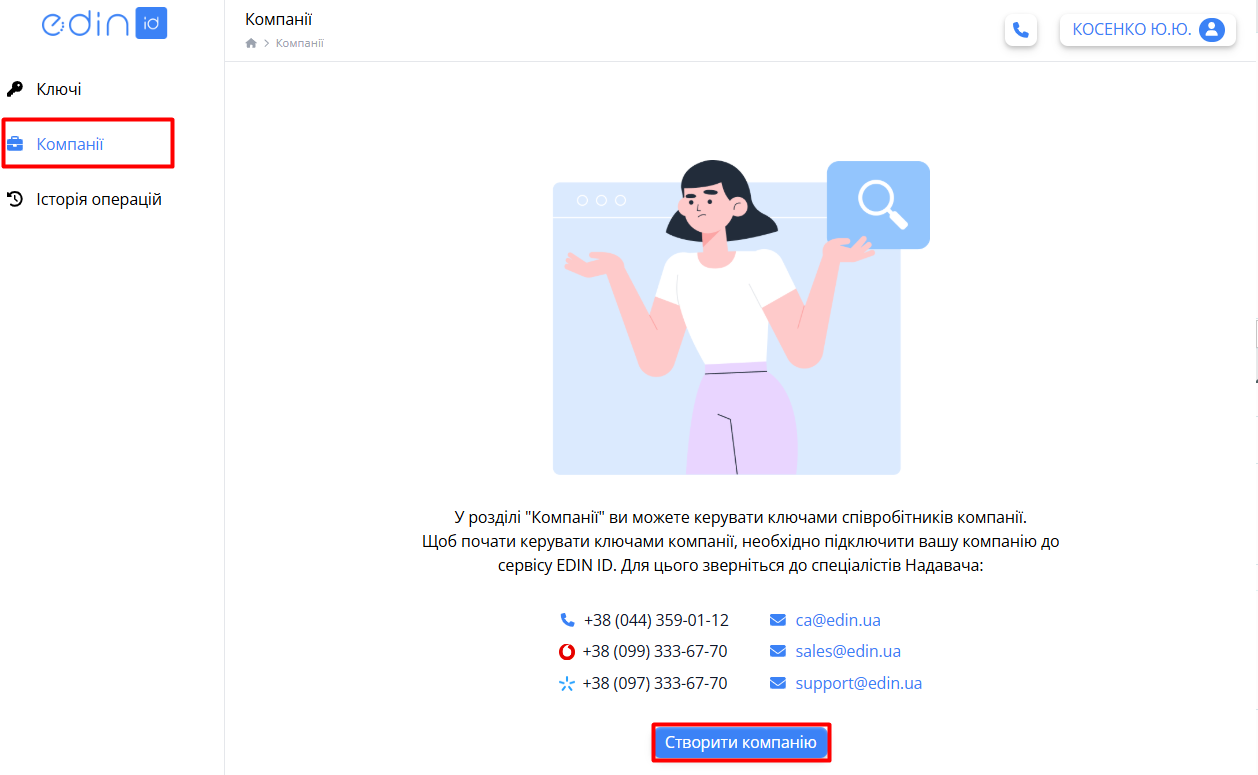](https://wiki-v2.edin.ua/uploads/images/gallery/2026-02/rR4B7BTs1poii30y-acsk-empty-company-list-2.png) *Зображення 1 - Вкладка «Компанії» для нового користувача* Після реєстрації перелік компаній в теці буде порожнім. Для додавання нової компанії натисніть кнопку **«Створити компанію»** (Зображення 1), після чого відкриється форма підтвердження Ваших ідентифікаційних даних (Зображення 2). [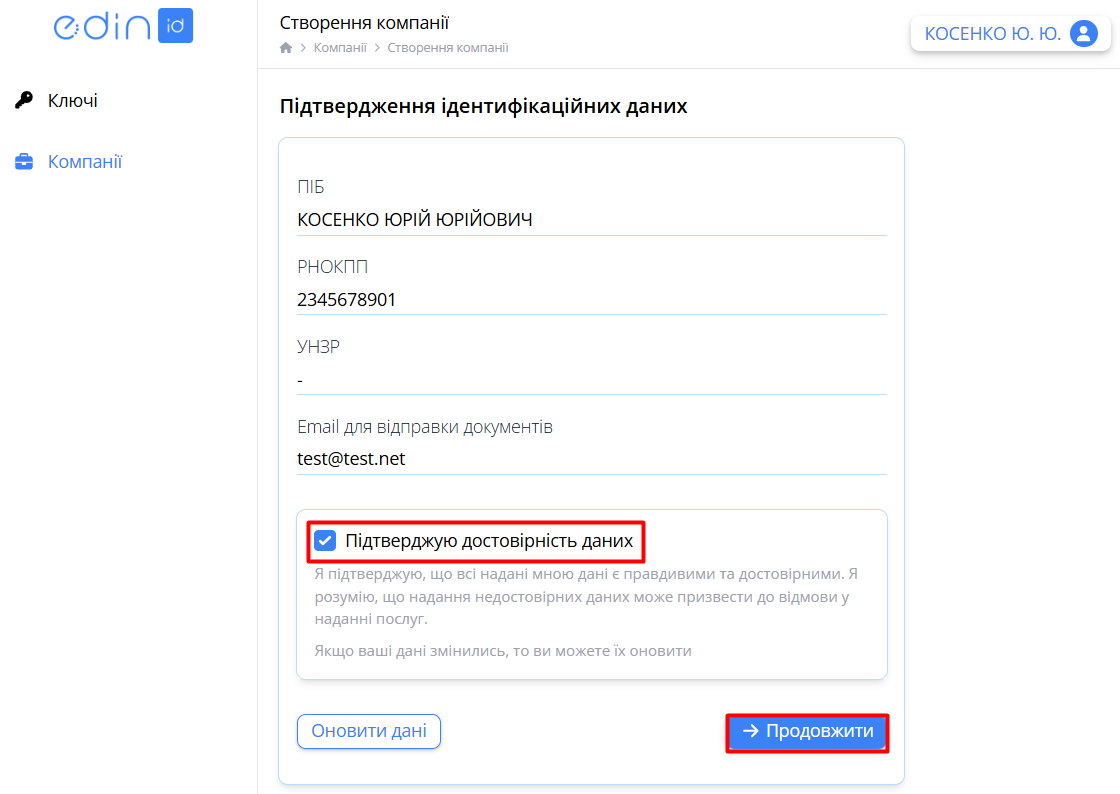](https://wiki-v2.edin.ua/uploads/images/gallery/2026-02/DmppZMR5vhzDraQN-acsk-create-new-company-2.png)*Зображення 2 - Підтвердження ідентифікаційних даних користувача* Уважно перевірте Ваші дані та у разі достовірності відмітьте галочкою поле **«Підтверджую достовірність даних»** і натисніть кнопку **«Продовжити»** для переходу до наступного кроку. Якщо дані неактуальні, не відмічайте галочкою поле **«Підтверджую актуальність даних»** і натисніть кнопку **«Оновити дані».** Для актуалізації особистих даних Вас буде перенаправлено на форму [ідентифікації особи](https://wiki-v2.edin.ua/books/instrukciyi-koristuvaca/page/identifikaciia).Подальші дії користувача залежать від того, чи є він чинним керівником компанії, яка додається до порталу EDIN ID. Керівник компанії має підписати документи на додавання компанії своїм посадовим КЕП. Якщо користувач **є керівником** цієї компанії, система запропонує зробити це одразу під час додавання компанії. Якщо користувач **не є керівником** цієї компанії, система надішле листа з подальшими інструкціями на email керівнику.
### **1. Додавання компанії керівником** #### **Крок 1. Інформація про організацію** Після підтвердження ідентифікаційних даних відкриється форма з інформацією про організацію (Зображення 3). [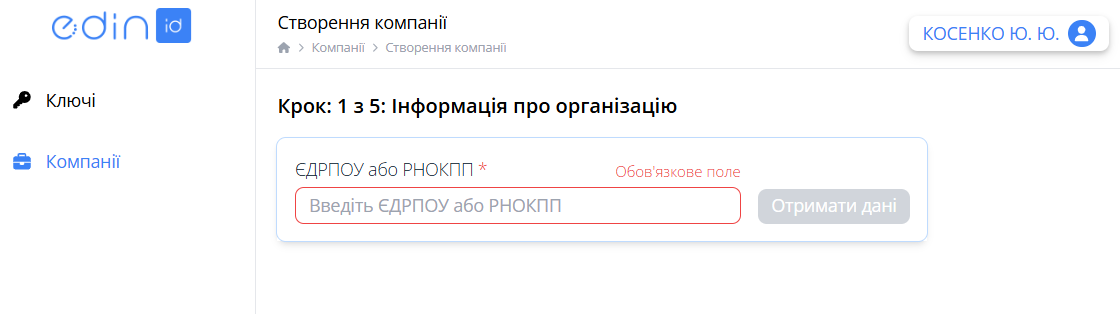](https://wiki-v2.edin.ua/uploads/images/gallery/2026-02/KMvdj30dKdgyWq8n-acsk-new-company-step1-2.png)*Зображення 3 - Введення ЄДРПОУ або РНОКПП компанії* Введіть ЄДРПОУ або РНОКПП Вашої компанії та натисніть кнопку **«Отримати дані»**. Якщо введено коректну інформацію, на екрані відобразяться дані Вашої компанії (Зображення 4). [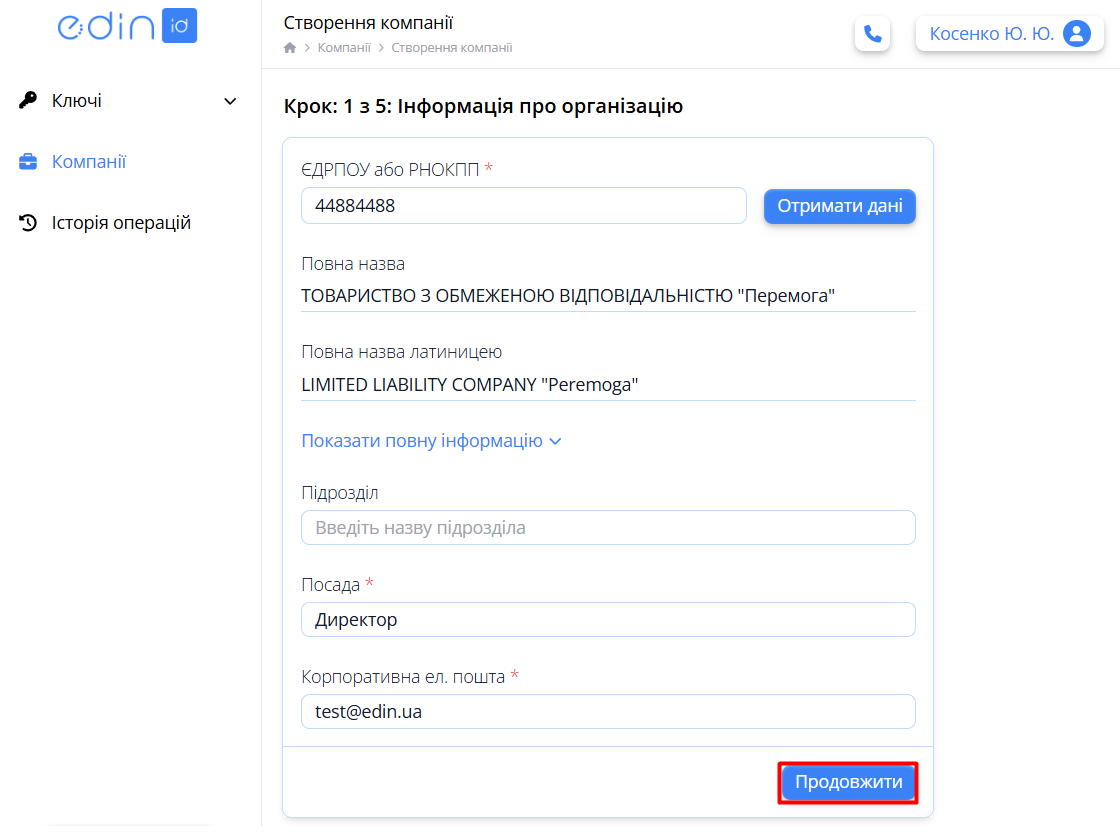](https://wiki-v2.edin.ua/uploads/images/gallery/2026-02/da3yZN2OsdpzRfEl-acsk-new-company-step1-full-2.png)*Зображення 4 - Інформація про організацію* Для компаній типу ФОП система автоматично визначає та зберігає групу платника єдиного податку. Якщо групу ФОП визначити не вдалося, відображається прочерк `—`.Група ФОП також враховується при визначенні максимально допустимої кількості користувачів компанії, яких можна додати на порталі EDIN ID: **1 група** — до 1 користувача; **2 група** — до 11 користувачів; **3 група** — без додаткових обмежень; **група не визначена** — до 1 користувача. До кількості користувачів також входять Адміністратор і Суперадміністратор. Для юридичних осіб обмеження за групою ФОП не застосовується.
Також зазначте Вашу посаду та корпоративну електронну пошту у відповідних полях. Натисніть кнопку **«Продовжити»**, щоб перейти до наступного кроку. #### **Крок 2. Вибір тарифу** Після підтвердження інформації про компанію відкриється форма вибору тарифа (Зображення 5). [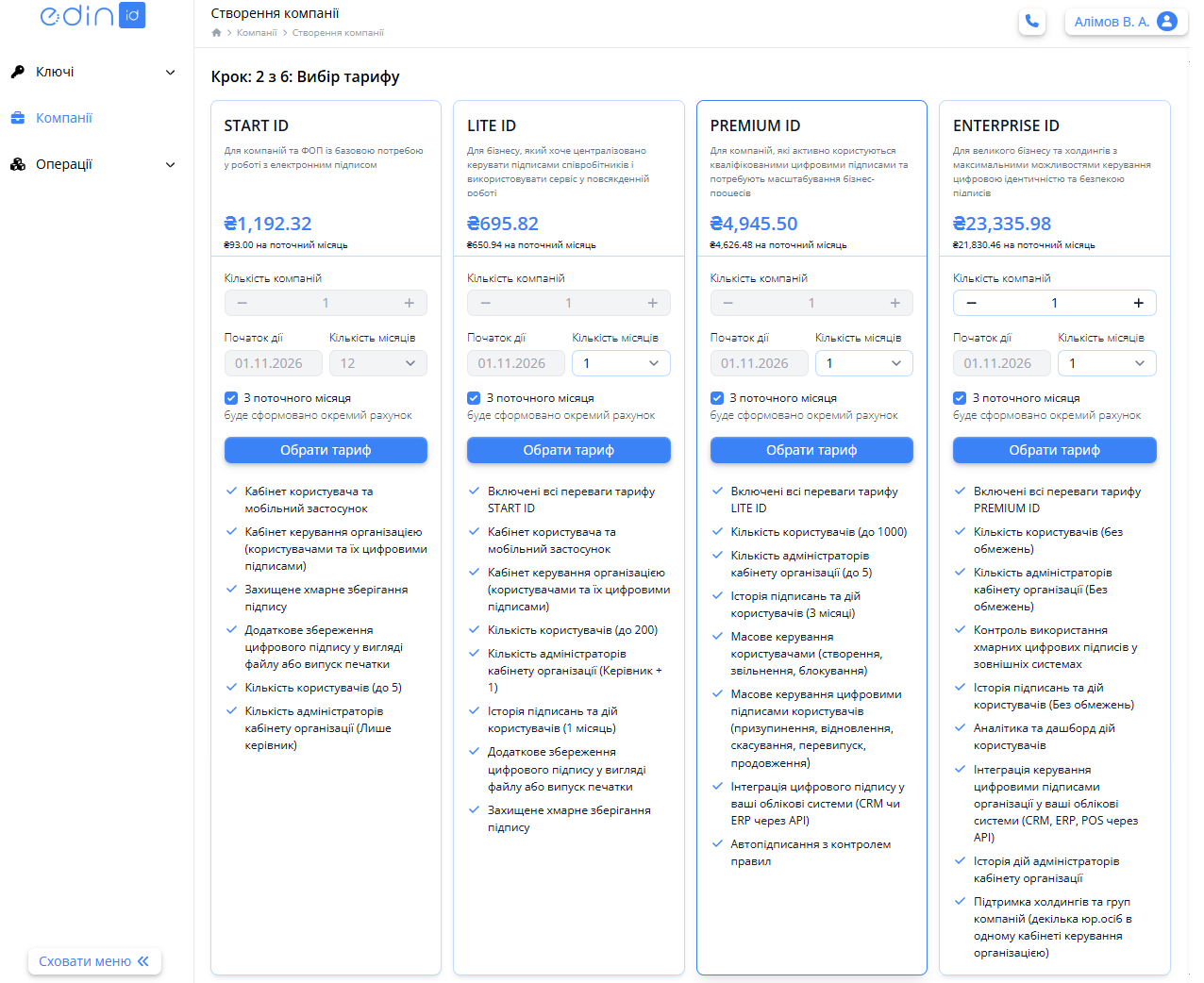](https://wiki-v2.edin.ua/uploads/images/gallery/2026-10/rSHrOWIZ8BGhFykz-create-company-step-2-1.png) *Зображення 5 - Вибір тарифу* Оберіть потрібний тариф і його налаштування. Натисніть кнопку **«Обрати тариф»** у відповідному стовпці.**Зверніть увагу!** Для тарифу **ENTERPRISE ID** можна оформити підписку з можливістю додавання більше ніж однієї компанії. Для інших тарифів доступна підписка з можливістю створення лише однієї компанії. Для тарифу **START ID** підписка діє лише на 12 місяців. Для інших тарифів можна обрати 1, 3, 6 або 12 місяців підписки.
#### **Крок 3. Генерація ключа адміністратора компанії** Після підтвердження інформації про компанію відкриється форма даних ключа адміністратора компанії (Зображення 6). Одночасно зі створенням компанії для адміністратора компанії (користувача, який створює компанію і далі буде виконувати роль адміністратора) створюється ключ, який він використовуватиме далі для виконання своїх функцій. [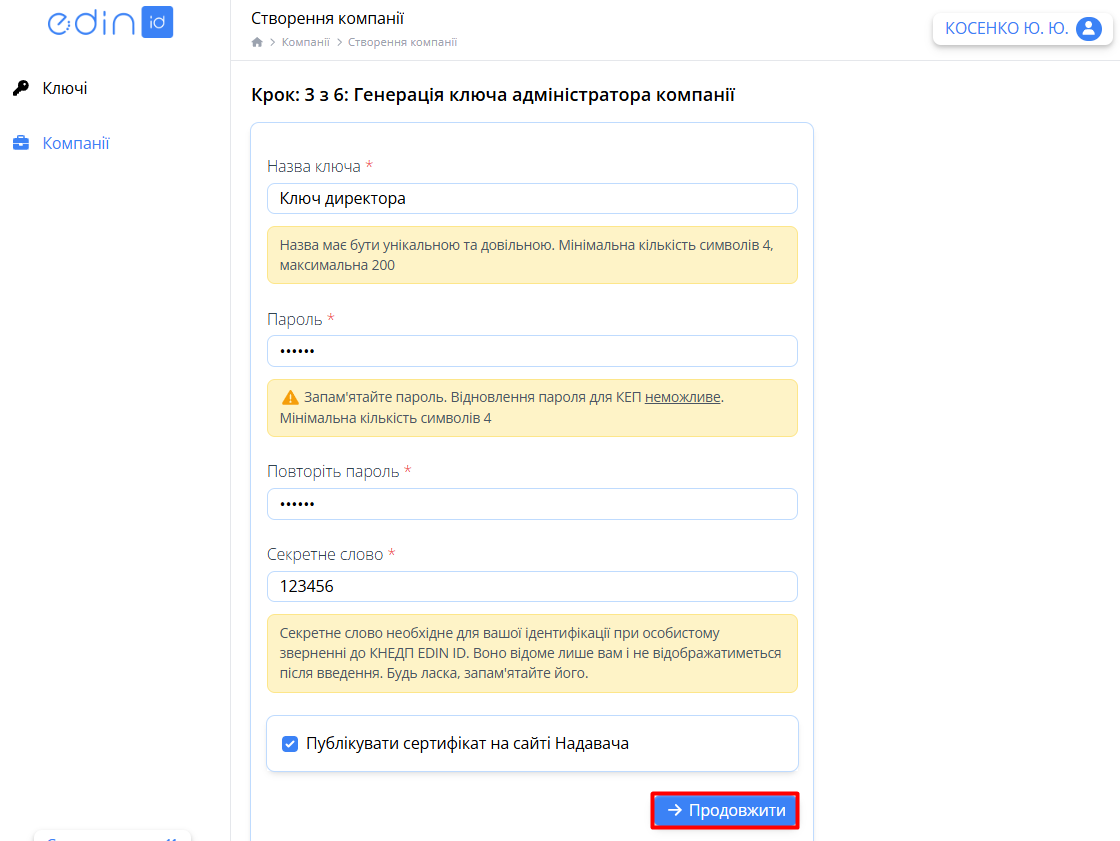](https://wiki-v2.edin.ua/uploads/images/gallery/2026-10/y36lFIwOwytcpECa-acsk-new-company-step3.png) *Зображення 6 - Генерація ключа адміністратора компанії* Заповніть обов'язкові поля форми, користуючись підказками. Якщо для Ваших контрагентів є необхідність завантажувати сертифікати Ваших ключів на сайті Надавача, залиште галочку в полі **«Публікувати сертифікат на сайті Надавача»**. Якщо галочка не встановлена, сертифікати буде можливо отримати лише в Особистому Кабінеті порталу та звернувшись безпосередньо до Надавача, після проходження процедури ідентифікації. Після заповнення всіх обов'язкових даних натисніть кнопку **«Продовжити»,** щоб перейти до наступного кроку. #### **Крок 4. Підписання документів** Відкриється форма підписання документів (Зображення 7). [](https://wiki-v2.edin.ua/uploads/images/gallery/2026-10/YVstfPNUp8OQw2t7-acsk-new-company-step4-new.png) *Зображення 7 - Підписання документів* Уважно прочитайте текст документів та підпишіть їх своїм активним посадовим КЕП. Для цього натисніть кнопку **«Підписати»** та пройдіть стандартну процедуру підписання КЕП (Зображення 8). [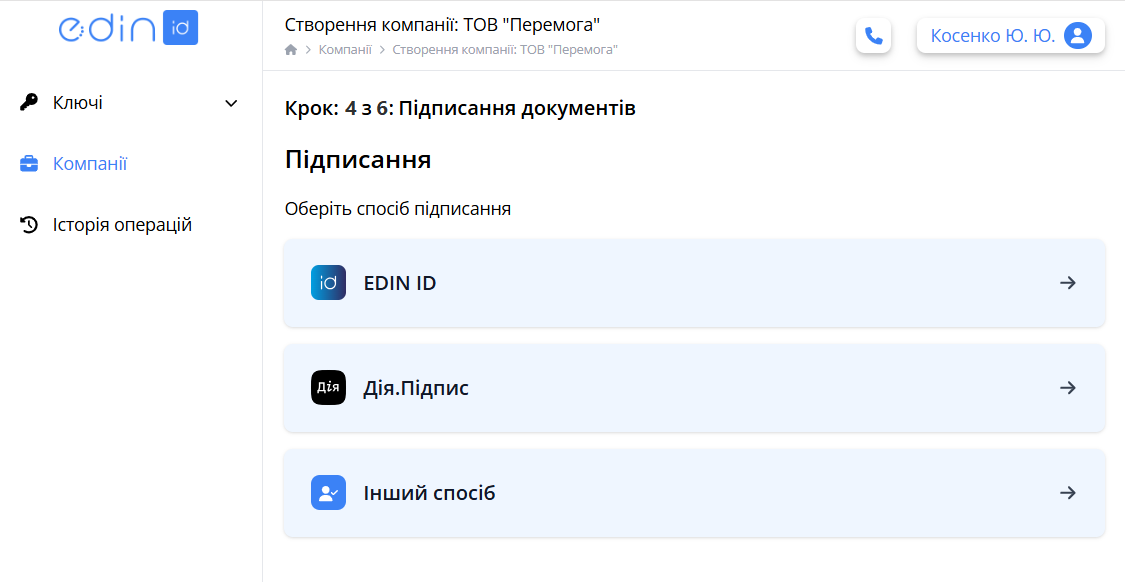](https://wiki-v2.edin.ua/uploads/images/gallery/2026-10/FGjykR0UbbyiXtrv-acsk-new-company-step4-1.png) *Зображення 8 - Вибір способу підписання документів*Під час підписання заяви система перевіряє коректність ключа. У разі спроби підписати ключем, у якому персональні дані не збігаються з персональними даними користувача, вказаними під час реєстрації на порталі **EDIN ID**, система виведе користувачу повідомлення про помилку.
#### **Крок 5. Підтвердження за номером телефону** Наступним кроком є підтвердження дії створення посадового КЕП адміністратора компанії за номером телефону (Зображення 9). [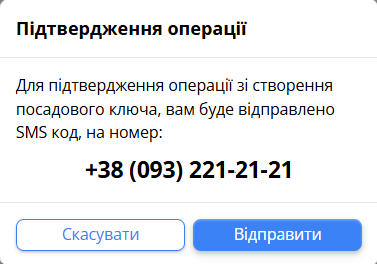](https://wiki-v2.edin.ua/uploads/images/gallery/2026-02/Nje33jtYybv9aqAP-acsk-new-company-step4-2.png) *Зображення 9 - Підтвердження дії за номером телефону* Натисніть кнопку **«Відправити»**. На введений при реєстрації користувача номер телефону надійде sms-повідомлення з кодом. Введіть отриманий код у вікні підтвердження операції, що з'явиться, та натисніть кнопку **«Підтвердити»** (Зображення 10). [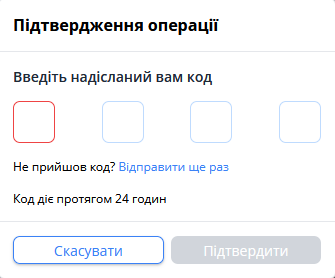](https://wiki-v2.edin.ua/uploads/images/gallery/2026-07/e2AgnQsQ6Bcmvzg1-enter-otp-code.png) *Зображення 10 -Введення коду з SMS-повідомлення* У разі введення коректного коду компанія буде успішно створена. Відкриється сторінка перегляду створеної компанії зі статусами **«Очікує КНЕДП»** та **«Готово до ECDSA»** (у разі, якщо система знайшла інформацію про назву компанії латиницею у системі YouControl) (Зображення 11). Якщо система не знайшла інформацію про назву компанії латиницею у системі YouControl, статус компанії буде **«Не готово до ECDSA»**. Очікуйте підтвердження адміністратором КНЕДП запиту на додавання компанії. [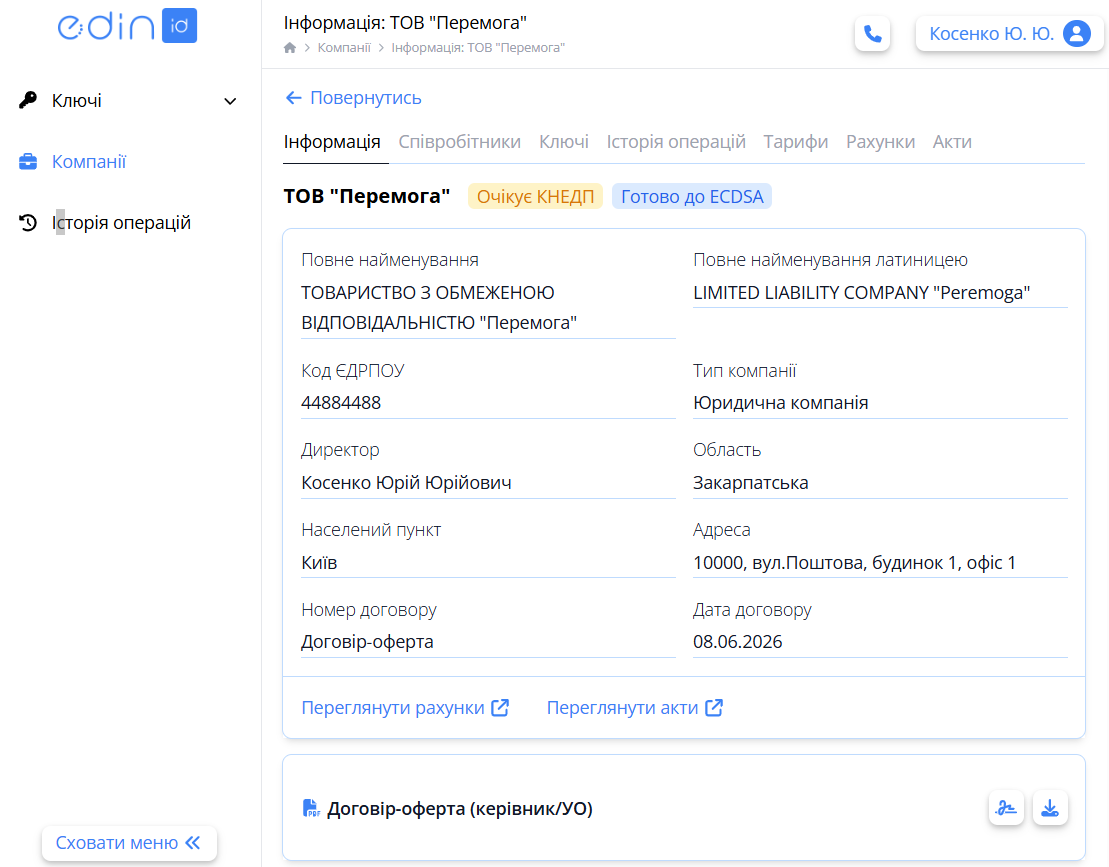](https://wiki-v2.edin.ua/uploads/images/gallery/2026-02/AxkgBFqaBuz80CMa-acsk-new-company-success-2.png)*Зображення 11 - Форма перегляду створеної компанії* ### **2. Додавання компанії НЕ керівником** #### **Крок 1. Інформація про організацію** Дії користувача на цьому кроці описані вище за [посиланням](https://wiki-v2.edin.ua/books/instrukciyi-koristuvaca/page/dodavannia-novoyi-kompaniyi#bkmrk-%D0%9A%D1%80%D0%BE%D0%BA-1.%C2%A0). #### **Крок 2. Вибір тарифу** Дії користувача на цьому кроці описані вище за [посиланням](https://wiki-v2.edin.ua/books/instrukciyi-koristuvaca/page/dodavannia-novoyi-kompaniyi#bkmrk-%C2%A0). #### **Крок 3. Відправка документів на підпис керівнику** Відкриється форма відправки документів на підпис керівнику компанії (Зображення 12). [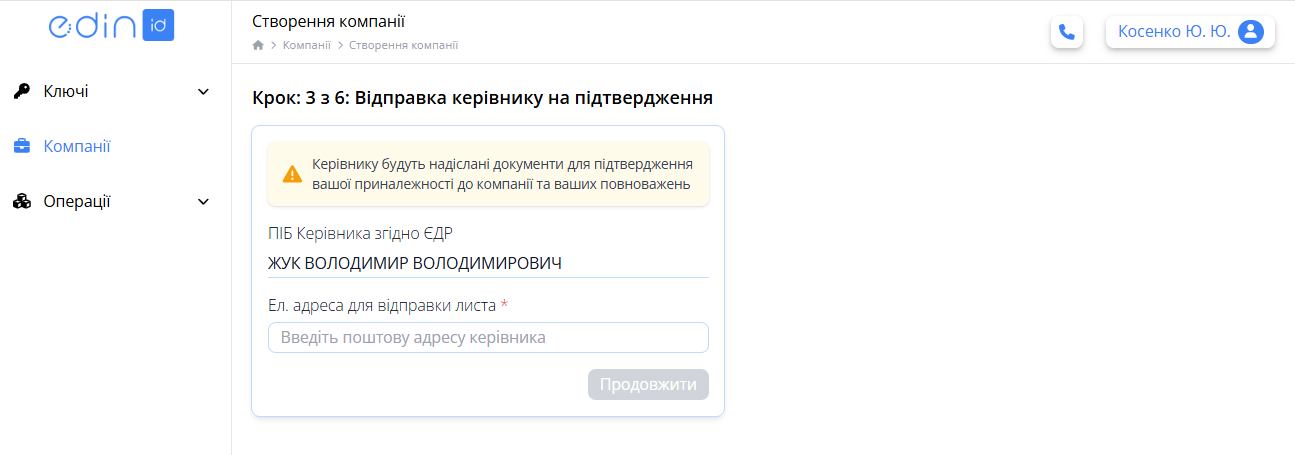](https://wiki-v2.edin.ua/uploads/images/gallery/2026-10/enALxxtR5113IviG-create-company-step-3.png) *Зображення 12 - Відправка документів на підпис директору компанії* Введіть адресу електронної пошти керівника та натисніть кнопку **«Надіслати»**. На вказану адресу надійде лист із подальшими інструкціями для керівника. Після цього компанія буде успішно додана до переліку компаній та відкриється сторінка перегляду нової компанії зі статусом **«Очікує керівника»** (Зображення 13). [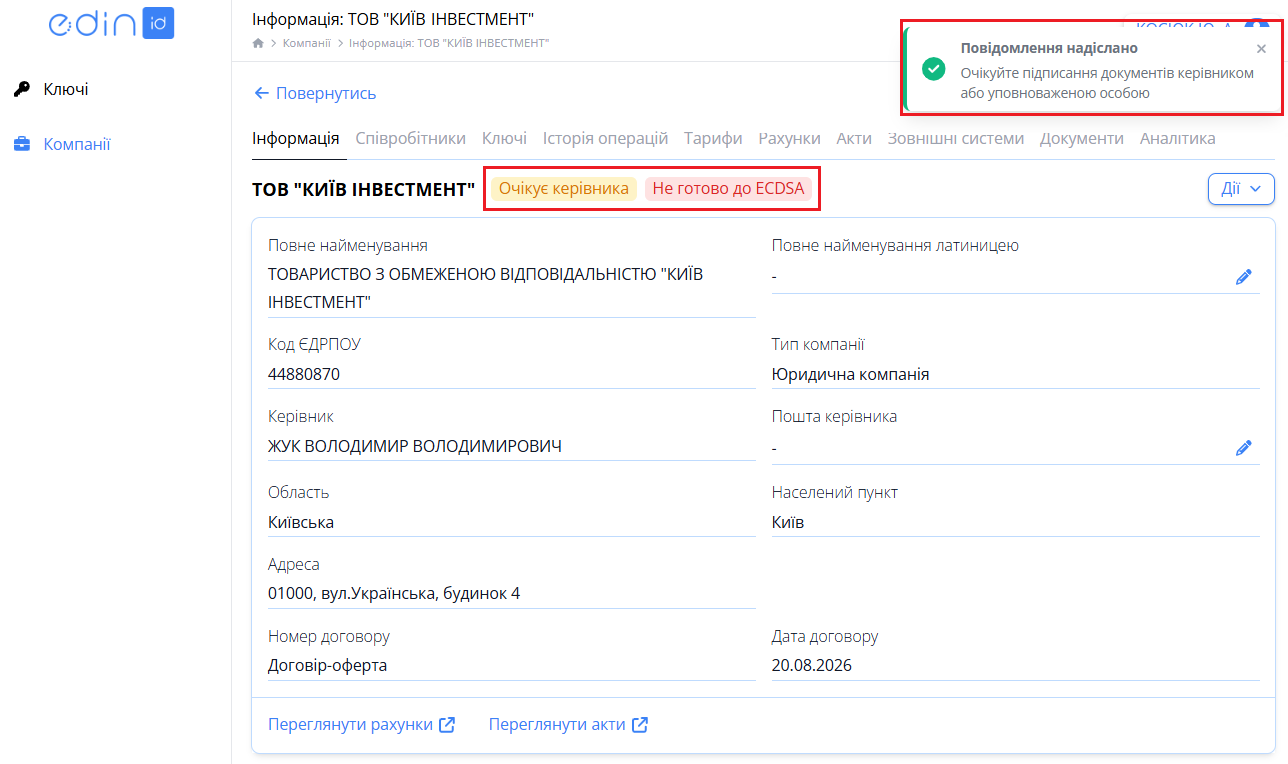](https://wiki-v2.edin.ua/uploads/images/gallery/2026-10/4pj5XeKzuB3Z3rms-create-company-success-message-waiting-for-chief.png) *Зображення 13 - Форма перегляду створеної компанії із підтвердженням надсилання запиту керівнику* Керівник має підписати документи на активацію компанії на порталі (для цього йому потрібно перейти за посиланням в отриманому листі та підписати документи посадовим КЕП). Детальну інструкцію з підтвердження додавання компанії для керівника можна знайти за [посиланням](https://wiki-v2.edin.ua/books/instrukciyi-koristuvaca/page/pidtverdzennia-zapitu-na-aktivaciiu-kompaniyi-kerivnikom). Очікуйте підписання документів керівником (статус компанії зміниться на **«Очікує КНЕДП»**) та після цього - підтвердження запиту адміністратором КНЕДП (статус компанії зміниться на **«Активована»**). ##### **Повторне надсилання керівнику запиту на додавання компанії** У разі необхідності можна повторно надіслати керівнику запит на додавання компанії. Для цього натисніть кнопку **«Дії»** на вкладці **«Інформація»** форми перегляду компанії (Зображення 14). [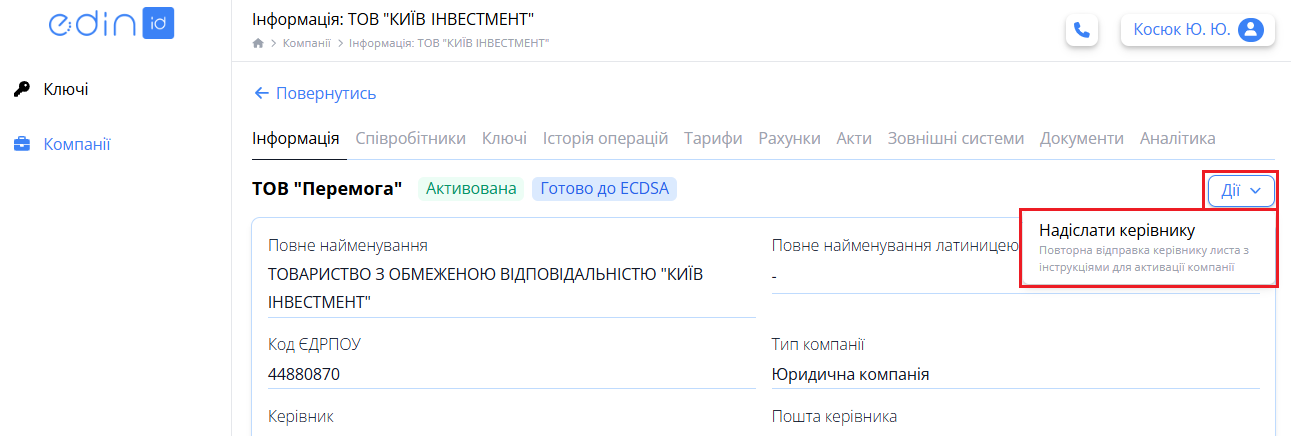](https://wiki-v2.edin.ua/uploads/images/gallery/2026-10/TknHLLbUANkNvvWZ-send-chief-request-again.png) *Зображення 14 - Повторне надсилання керівнику запиту на додавання компанії* У вікні, що з'явиться, перевірте правильність електронної адреси керівника (за потреби можна редагувати) та натисніть кнопку **«Продовжити»** (Зображення 15). [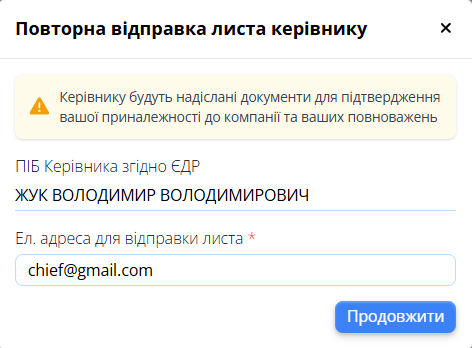](https://wiki-v2.edin.ua/uploads/images/gallery/2026-10/NwQleiZZzwaomb3d-send-chief-request-again-2.png) *Зображення 15 - Підтвердження надсилання керівнику запиту на додавання компанії* На зазначену електронну адресу надійде лист із подальшими інструкціями. Детальну інструкцію з підтвердження додавання компанії для керівника можна знайти за [посиланням](https://wiki-v2.edin.ua/books/instrukciyi-koristuvaca/page/pidtverdzennia-zapitu-na-aktivaciiu-kompaniyi-kerivnikom). Очікуйте підписання документів керівником (статус компанії зміниться на **«Очікує КНЕДП»**) # Підтвердження запиту на активацію компанії керівником Якщо компанію на портал EDIN ID додає відповідальна особа, яка не є керівником цієї компанії, документи на створення компанії має підтвердити керівник. Реєстрація на порталі EDIN ID для цього не є обов'язковою. Для активації компанії на порталі виконайте наступні кроки: 1\. Відкрийте електронний лист, який надійшов на адресу, вказану відповідальною особою під час створення компанії (Зображення 1). [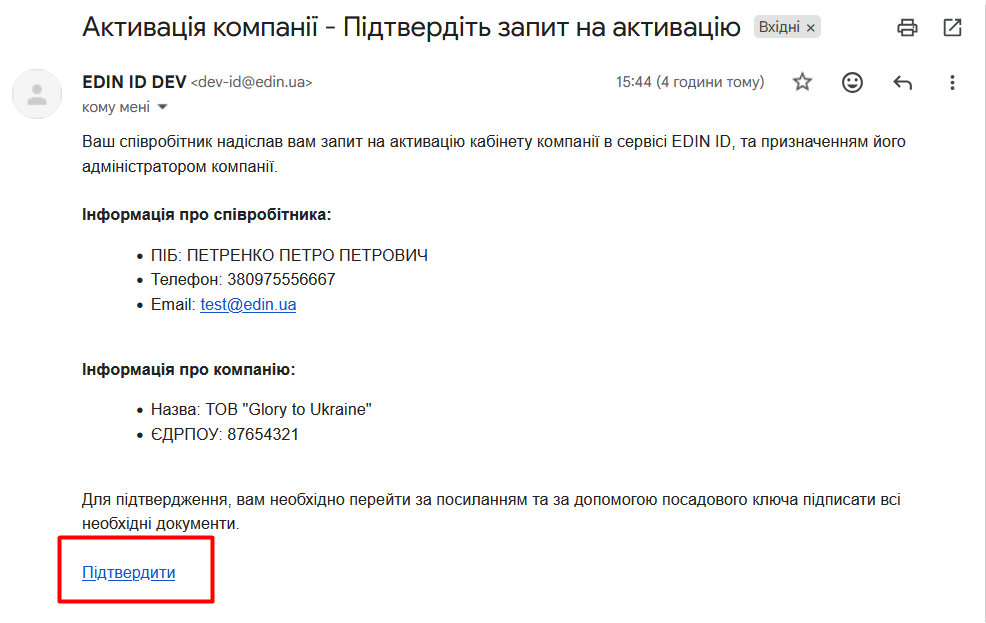](https://wiki-v2.edin.ua/uploads/images/gallery/2026-05/eHpz7BjGf7yproHm-chief-email-to-sign-docs.png)*Зображення 1 - Лист керівнику компанії для активації компанії на порталі EDIN ID* 2\. Перейдіть за посиланням в листі (Зображення 1). 3\. Відкриється сторінка підтвердження активації компанії (Зображення 2). Натисніть кнопку **«Зчитати ключ».** [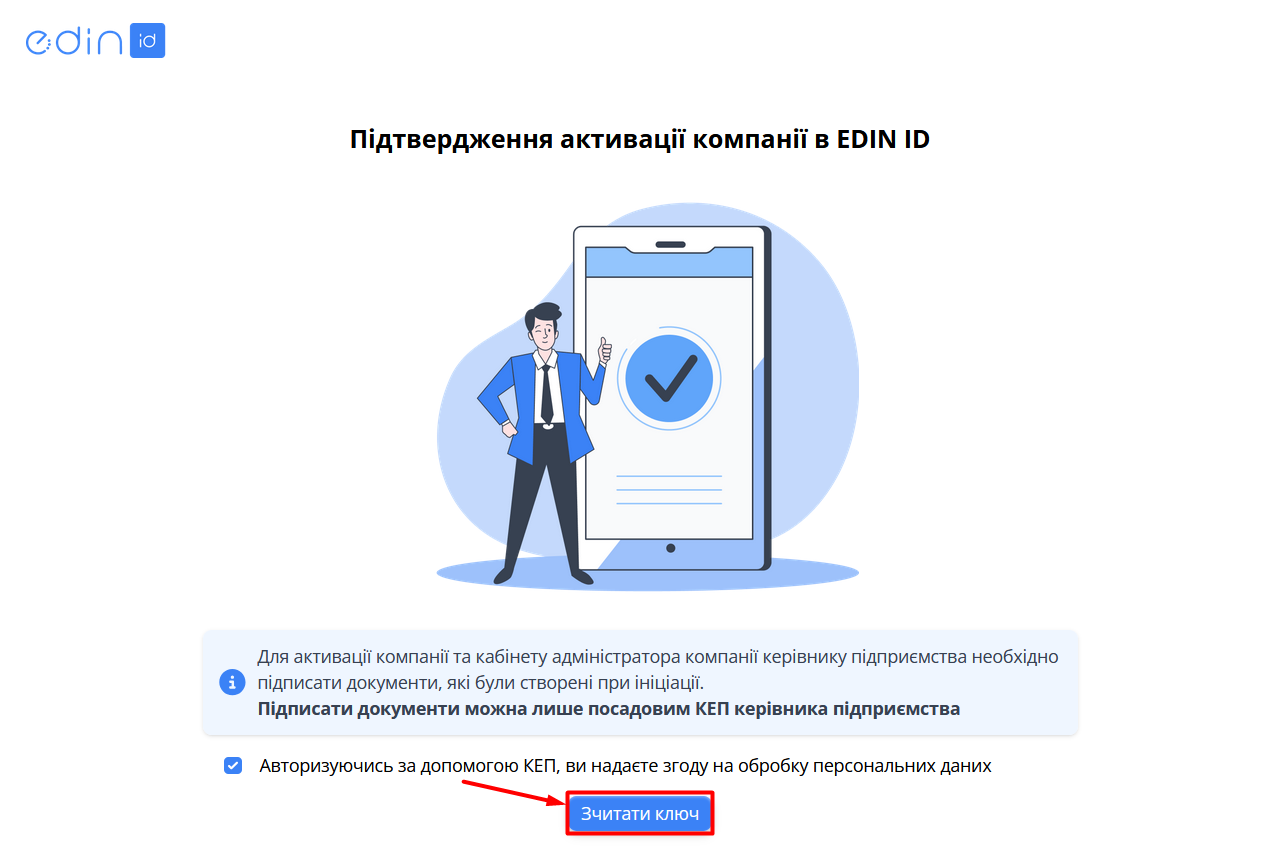](https://wiki-v2.edin.ua/uploads/images/gallery/2026-05/TkSK1Ta41nicVg9i-chief-signs-docs-to-create-company.png)*Зображення 2 - Сторінка підтвердження активації компанії на порталі EDIN ID* 4\. Відкриється стандартна сторінка зчитування ключа (Зображення 3). Оберіть потрібний варіант підписання (Файловий, Токен, Хмарний), завантажте свій посадовий ключ та натисніть кнопку **«Зчитати»**. [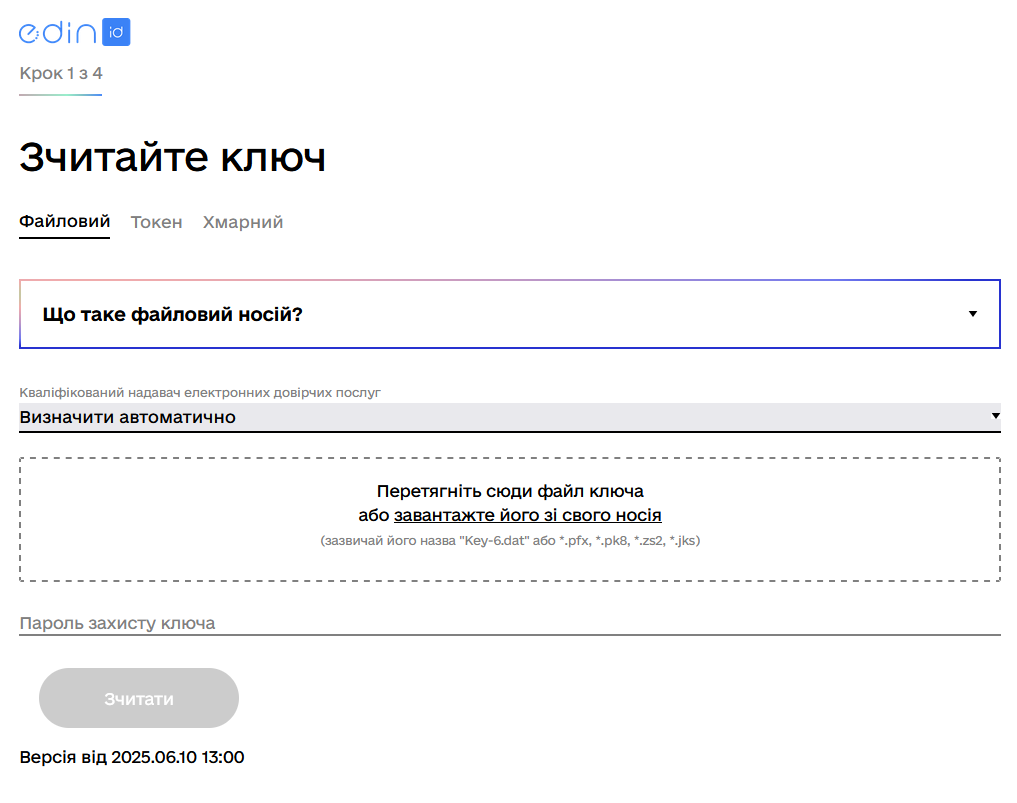](https://wiki-v2.edin.ua/uploads/images/gallery/2026-05/mcFrT5aX4nrRkKIg-chief-signs-docs-step-1.png) *Зображення 3 - Зчитування ключа для підписання документів* 5\. Після зчитування ключа відкриється сторінка з документами, які необхідно підписати для активації компанії на порталі (Зображення 4). Уважно ознайомтеся з наданими документами та, за відсутності зауважень, натисніть кнопку **«Підписати»**. [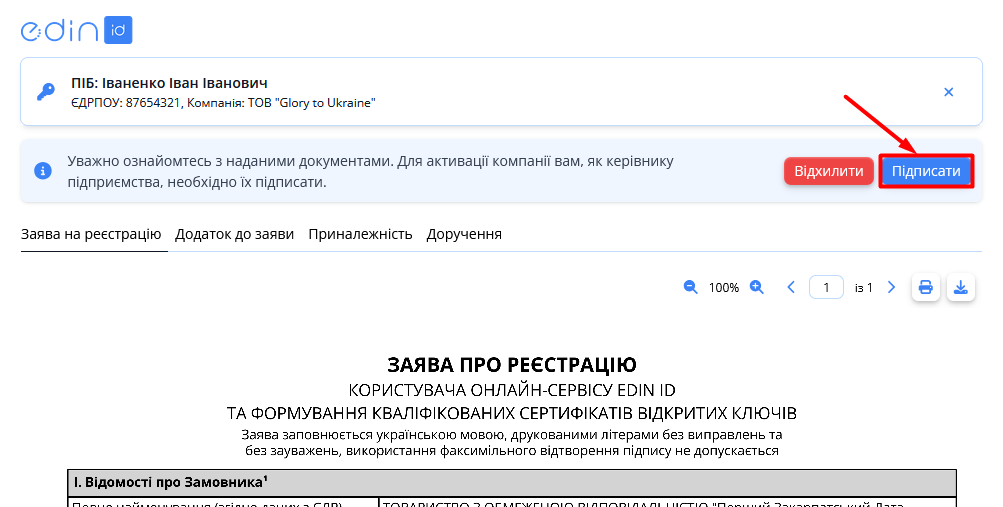](https://wiki-v2.edin.ua/uploads/images/gallery/2026-05/2ZaT0tEIN4Ln5U0M-chief-signs-docs-step-2.png) *Зображення 4 - Документи для активації компанії на порталі EDIN ID* 6\. Після успішного підписання відкриється сторінка підтвердження підписання (Зображення 5). [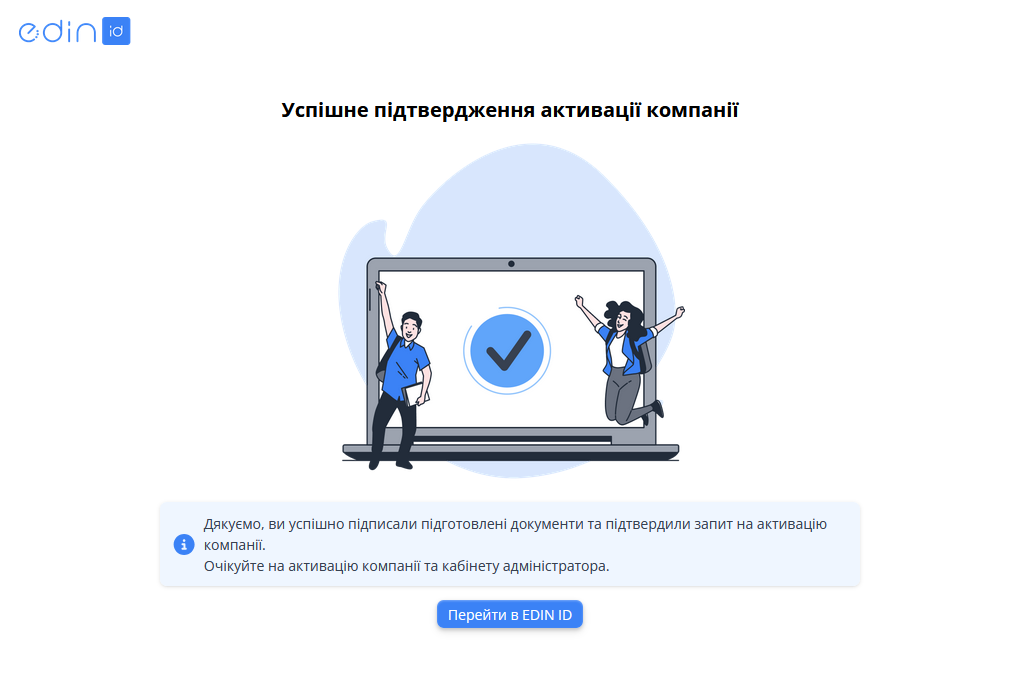](https://wiki-v2.edin.ua/uploads/images/gallery/2026-05/IApGwo1nKoHmzsHx-chief-signs-docs-success.png) *Зображення 5 - Підтвердження активації компанії на порталі EDIN ID* Статус компанії зміниться на **«Очікує КНЕДП».** Коли адміністратор КНЕДП підтвердить запит, статус компанії зміниться на **«Активована»**. Тепер адміністратор компанії, який її створив, може додавати співробітників та створювати для них ключі. Керівник компанії також має можливість перейти до порталу EDIN ID, натиснувши кнопку **«Перейти в EDIN ID»,** та пройти процедуру [реєстрації](https://wiki-v2.edin.ua/books/instrukciyi-koristuvaca/page/rejestraciia). # Портал для користувача # Підтвердження створення КЕП співробітником ##### **1. Підтвердження створення хмарного ключа (печатки)** Супер адміністратор компанії створює на порталі **EDIN ID** запит на створення ключа або печатки. Співробітник отримує email повідомлення про це із подальшою інструкцією. Співробітник має підтвердити запит на створення ключа/печатки на порталі. Для цього виконайте наступні кроки: 1\. Перейдіть на портал **EDIN ID** за посиланням, яке міститься в листі (Зображення 1). [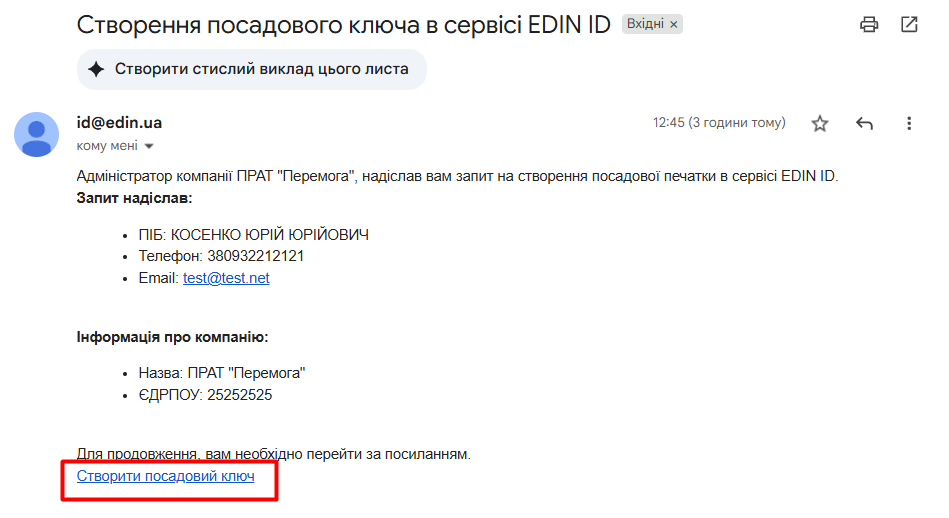](https://wiki-v2.edin.ua/uploads/images/gallery/2026-02/HFsIRK7dJF7w9eHC-acsk-create-key-request-for-worker.png) *Зображення 1 - Лист співробітнику про запит на створення ключа/печатки* 2\. Якщо Ви ще не зареєстровані на порталі **EDIN ID**, відкриється сторінка реєстрації. Пройдіть процедуру [реєстрації](https://wiki-v2.edin.ua/books/instrukciyi-koristuvaca/page/rejestraciia) за номером телефону та [ідентифікації](https://wiki-v2.edin.ua/books/instrukciyi-koristuvaca/page/identifikaciia). Якщо Ви вже зареєстровані, [авторизуйтеся ](https://wiki-v2.edin.ua/books/instrukciyi-koristuvaca/page/avtorizaciia)на порталі. 3\. Відкриється домашня сторінка порталу зі списком всіх ключів поточного користувача (Зображення 2). [](https://wiki-v2.edin.ua/uploads/images/gallery/2026-06/JuxxPSTaEJAYXkf4-acsk-home-page.png) *Зображення 2 - Домашня сторінка порталу **EDIN ID*** У списку ключів буде один ключ у статусі **Потребує створення**, який система автоматично створює під час додавання нового співробітника уповноваженою особою компанії. Вам потрібно підтвердити його створення після реєстрації на порталі. Для цього натисніть на цей ключ у списку всіх ключів (Зображення 2) або у списку ключів, що очікують активації (пункт **Очікують** лівого бокового меню). Відкриється сторінка підтвердження персональних даних співробітника (Зображення 3). [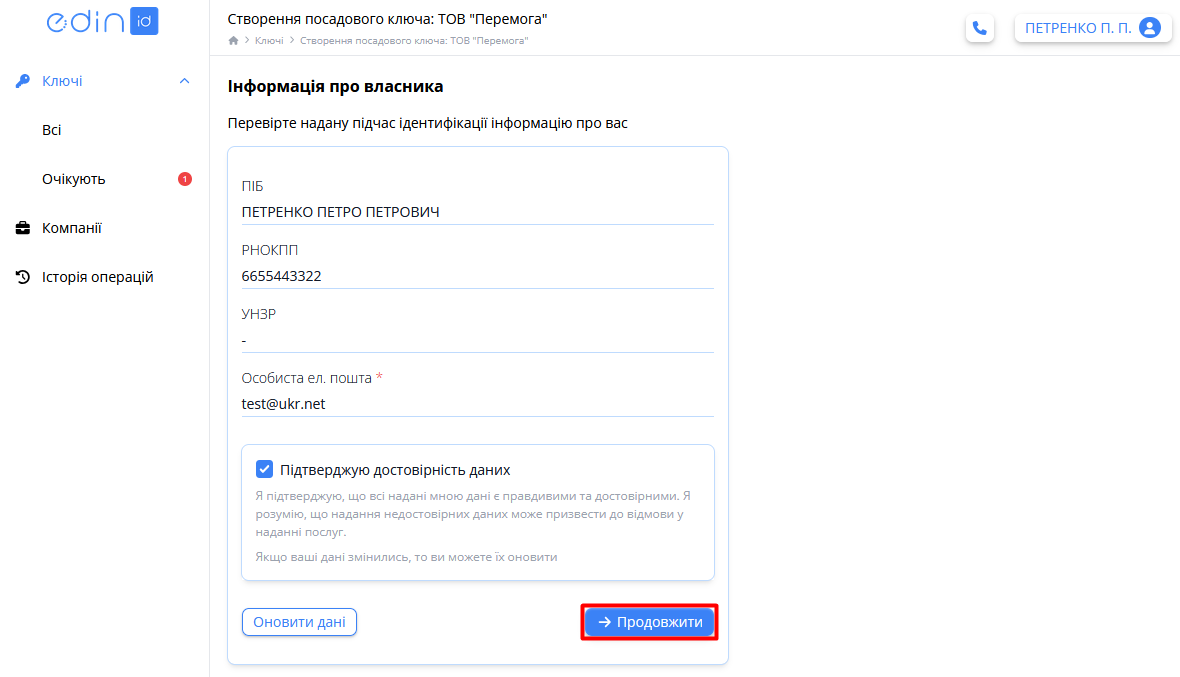](https://wiki-v2.edin.ua/uploads/images/gallery/2026-02/UyfHRCBU2PlYCwoZ-acsk-accept-key-by-worker.png)*Зображення 3 - Підтвердження інформації про власника* Відмітьте галочкою поле **«Підтверджую достовірність даних»** та натисніть кнопку **«Продовжити»**. Якщо дані неактуальні, не відмічайте галочкою поле **«Підтверджую достовірність даних»**. Натисніть кнопку **«Оновити дані»** та пройдіть процедуру [ідентифікації ](https://wiki-v2.edin.ua/books/instrukciyi-koristuvaca/page/identifikaciia)для актуалізації персональних даних. 4\. Після підтвердження інформації про власника відкриється наступний крок - введення даних ключа (Зображення 4). [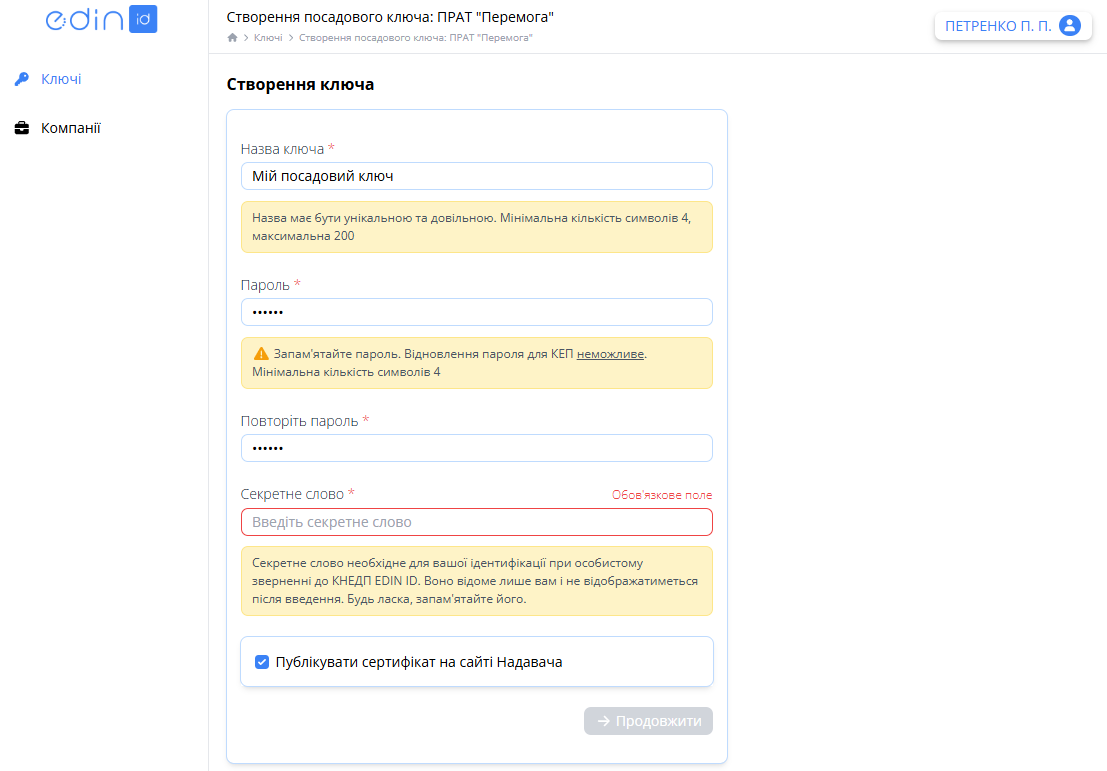](https://wiki-v2.edin.ua/uploads/images/gallery/2026-02/G2pTEBWdVH3wjiwt-acsk-accept-key-by-worker1.png)*Зображення 4 - Введення даних ключа/печатки* Заповніть обов'язкові поля, відмічені червоною зірочкою \*.Запам'ятайте пароль. Відновлення пароля для КЕП неможливе.
**Порада щодо безпеки:** Для підвищення надійності пароль має містити не менше 8 символів, включати великі та малі літери, а також цифри або спеціальні символи.
Якщо для Ваших контрагентів є необхідність завантажувати сертифікати Ваших ключів на сайті Надавача, залиште галочку в полі **«Публікувати сертифікат на сайті Надавача»**. Якщо галочка не встановлена, сертифікати буде можливо отримати лише в Особистому Кабінеті порталу та звернувшись безпосередньо до Надавача, після проходження процедури ідентифікації. Після заповнення необхідних даних натисніть кнопку **«Продовжити».** 5\. На наступному кроці відкриється сторінка із заявою про реєстрацію ключа/печатки (Зображення 5). [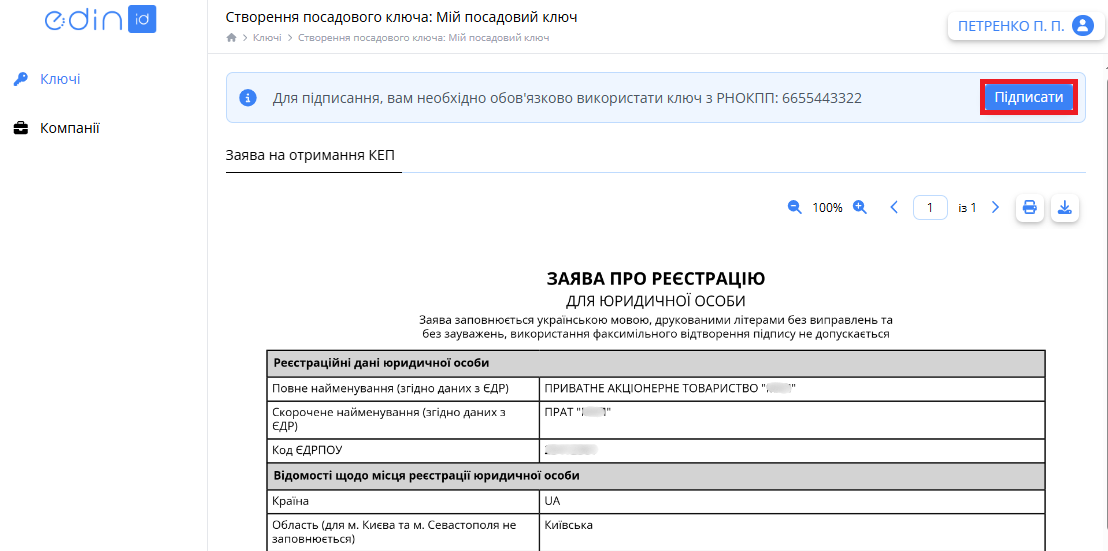](https://wiki-v2.edin.ua/uploads/images/gallery/2026-02/YAa8i57BKgfUSfy6-acsk-accept-key-by-worker2-2.png)*Зображення 5 - Заява про реєстрацію ключа/печатки* Уважно ознайомтеся із текстом заяви, натисніть кнопку **«Підписати»** та пройдіть стандартну процедуру підписання документа (процедура включає підтвердження дії через введення коду з sms повідомлення). 6\. Після підписання заяви ключ перейде в статус **«Очікує адміна»** (Зображення 6). [](https://wiki-v2.edin.ua/uploads/images/gallery/2026-02/hVfTjI0f86xEWni7-acsk-key-wait-for-admin.png)*Зображення 6 - Ключ очікує активації адміністратором компанії* Супер адміністратора буде поведомлено через email про цю подію. Коли Супер адміністратор активує ключ/печатку, вона перейде у статус **«Активна»** та буде готова до використання співробітником. Співробітник отримає email з повідомленням про активацію ключа/печатки. ##### **2. Підтвердження створення файлового ключа (печатки)** Супер адміністратор компанії створює на порталі **EDIN ID** запит на створення ключа або печатки. Співробітник отримує email-повідомлення про це із подальшою інструкцією. Співробітник має підтвердити запит на створення ключа/печатки на порталі. Для цього виконайте наступні кроки: 1\. Відкрийте отриманий лист та перейдіть на портал **EDIN ID** за посиланням, яке міститься в листі (Зображення 1). 2\. Якщо Ви ще не зареєстровані на порталі **EDIN ID**, відкриється сторінка реєстрації. Пройдіть процедуру [реєстрації](https://wiki-v2.edin.ua/books/instrukciyi-koristuvaca/page/rejestraciia) за номером телефону та [ідентифікації](https://wiki-v2.edin.ua/books/instrukciyi-koristuvaca/page/identifikaciia). Якщо Ви вже зареєстровані, [авторизуйтеся ](https://wiki-v2.edin.ua/books/instrukciyi-koristuvaca/page/avtorizaciia)на порталі. 3\. Після авторизації на порталі відкриється форма **«Згенерувати файловий ключ»** (Зображення 7). Введіть пароль та підтвердження пароля для нового ключа, а також пароль від хмарного ключа, до якого випускається цей файловий ключ. Назва нового ключа заповнюється автоматично за назвою відповідного хмарного ключа, але доступна для редагування. [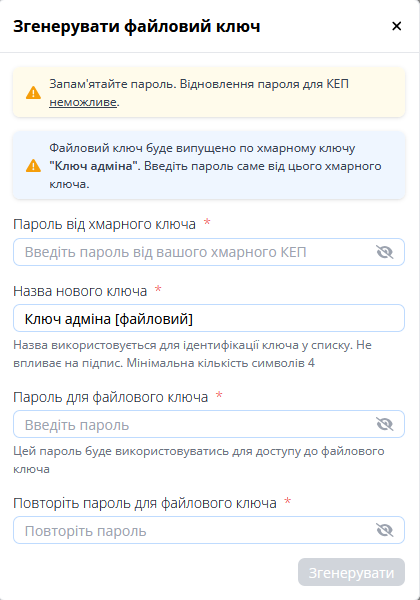](https://wiki-v2.edin.ua/uploads/images/gallery/2026-07/SefxyaYgcREIRI5y-file-key-generation.png) *Зображення 7 - Введення даних файлового ключа*Запам'ятайте пароль. Відновлення пароля для КЕП неможливе.
**Порада щодо безпеки:** Для підвищення надійності пароль має містити не менше 8 символів, включати великі та малі літери, а також цифри або спеціальні символи.
Після введення потрібних даних натисніть кнопку **«Згенерувати».** Файловий ключ буде активовано. Відкриється сторінка даних ключа зі статусом **«Активний»**. У браузері автоматично запуститься завантаження файлу сертифіката на Ваш пристрій. Ключ готовий до використання.**Зверніть увагу!** Файловий ключ прив'язується до відповідного хмарного ключа. У разі скасування хмарного ключа автоматично буде скасовано прив'язаний до нього файловий ключ. Термін дії сертифікатів файлового ключа не буде перевищувати термін дії сертифікатів відповідного хмарного ключа.
##### **3. Підтвердження створення міжнародного ключа (ECDSA)** Супер адміністратор компанії створює на порталі **EDIN ID** запит на створення ключа або печатки. Співробітник отримує email-повідомлення про це із подальшою інструкцією. Співробітник має підтвердити запит на створення ключа/печатки на порталі. Для цього виконайте наступні кроки: 1\. Відкрийте отриманий лист та перейдіть на портал **EDIN ID** за посиланням, яке міститься в листі (Зображення 1). 2\. Якщо Ви ще не зареєстровані на порталі **EDIN ID**, відкриється сторінка реєстрації. Пройдіть процедуру [реєстрації](https://wiki-v2.edin.ua/books/instrukciyi-koristuvaca/page/rejestraciia) за номером телефону та [ідентифікації](https://wiki-v2.edin.ua/books/instrukciyi-koristuvaca/page/identifikaciia). Якщо Ви вже зареєстровані, [авторизуйтеся ](https://wiki-v2.edin.ua/books/instrukciyi-koristuvaca/page/avtorizaciia)на порталі. 3\. Якщо на порталі **наявні дані Вашого прізвища та імені латиницею**, відкриється форма інформації про власника ключа (Зображення 8). Уважно перевірте персональні дані та, якщо все вірно, проставте прапорець у полі **«Підтверджую достовірність даних»** та натисніть кнопку **«Продовжити»**. Якщо дані неактуальні, натисніть кнопку **«Оновити дані»** та пройдіть повторну [ідентифікацію особи](https://wiki-v2.edin.ua/books/instrukciyi-koristuvaca/page/identifikaciia). [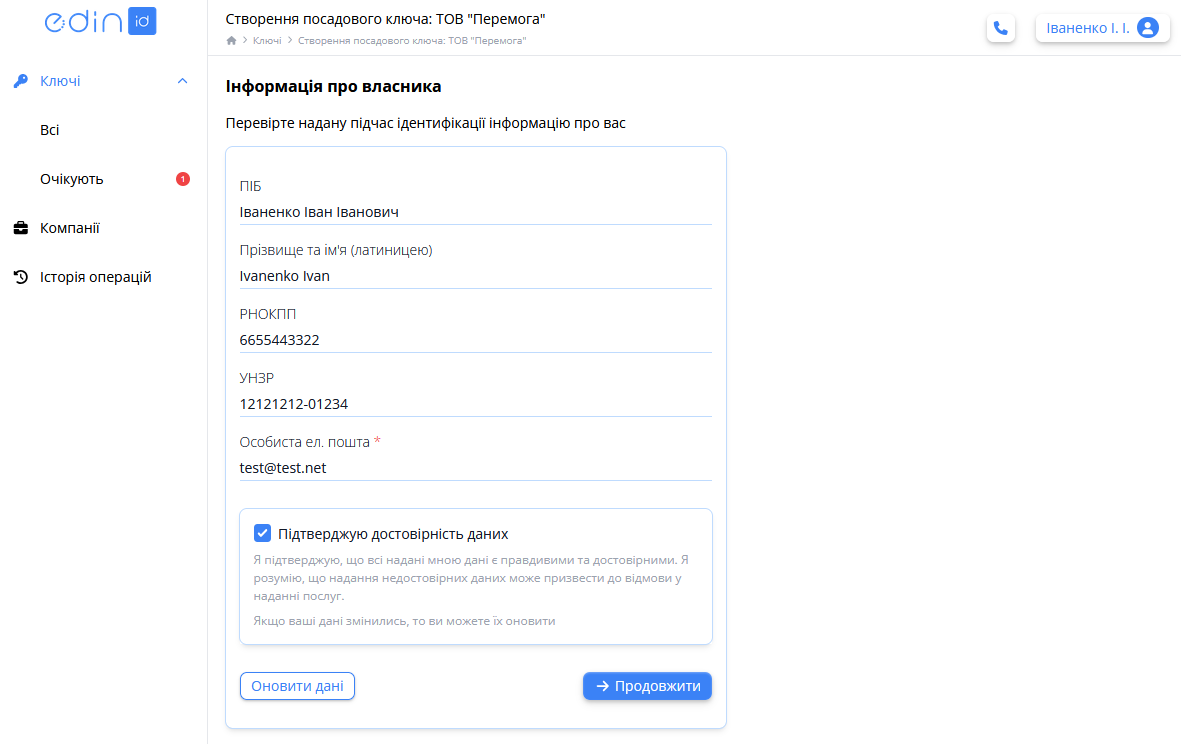](https://wiki-v2.edin.ua/uploads/images/gallery/2026-08/tXubvRyzIvart700-ecdsa-worker-confirm-personal-data.png) *Зображення 8 - Підтвердженя персональних даних для створення міжнародного ключа* Якщо на порталі **немає даних Вашого прізвища та імені латиницею**, після авторизації на порталі відкриється сторінка ідентифікації, де доступні будуть лише 2 способи ідентифікації: - - - Дія (ID картка), - Дія (Закордонний паспорт). Оберіть зручний спосіб і пройдіть ідентифікацію для визначення Ваших персональних даних латиницею. Детальніше про ідентифікацію за [посиланням](https://wiki-v2.edin.ua/books/instrukciyi-koristuvaca/page/identifikaciia). 4\. Після підтвердження персональних даних відкриється форма **«Створення ключа»** (Зображення 4). Введіть назву нового ключа, пароль та підтвердження пароля.Запам'ятайте пароль. Відновлення пароля для КЕП неможливе.
**Порада щодо безпеки:** Для підвищення надійності пароль має містити не менше 8 символів, включати великі та малі літери, а також цифри або спеціальні символи.
Після заповнення необхідних даних натисніть кнопку **«Продовжити».** 5\. Далі відкриється сторінка із необхідними документами про реєстрацію ключа (Зображення 9). Уважно ознайомтеся з наданими документами та у разі згоди натисніть кнопку **«Підписати»**.**Зверніть увагу!** Для випуску міжнародного ключа одночасно підписуються 3 документи: Заява на реєстрацію, Додаток до заяви, Приналежність. Кожен документ відображається на сторінці на окремій вкладці.
[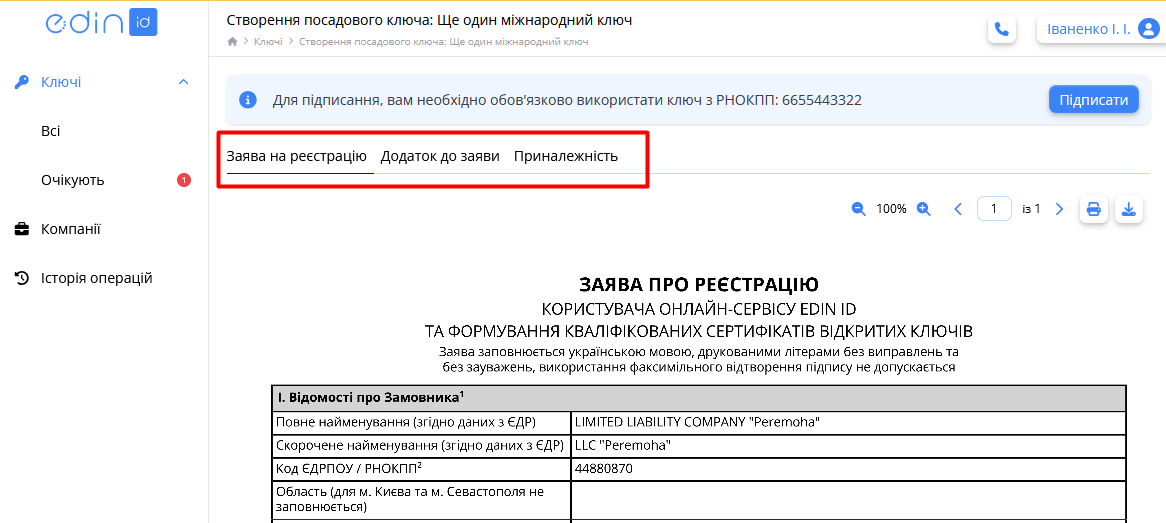](https://wiki-v2.edin.ua/uploads/images/gallery/2026-08/VTgisuRIx7ANmlTR-ecdsa-worker-sign.png) *Зображення 9 - Підписання документів на створення міжнародного ключа* 6\. Пройдіть стандартну процедуру підписання документа (процедура включає підтвердження дії за допомогою введення коду з SMS-повідомлення). Ключ активовано, і він готовий до використання. Відкриється сторінка даних ключа. # Генерація файлового ключа Співробітник може згенерувати файловий ключ (файлову печатку) для власного ключа (печатки) у статусі **«Активний»**.У хмарного ключа (печатки) може бути тільки один файловий ключ.
Для генерації файлового ключа (печатки) виконайте наступні кроки: 1\. В теці **«Ключі»** бокового меню оберіть потрібний ключ/печатку та натисніть кнопку додаткових дій (Зображення 1). [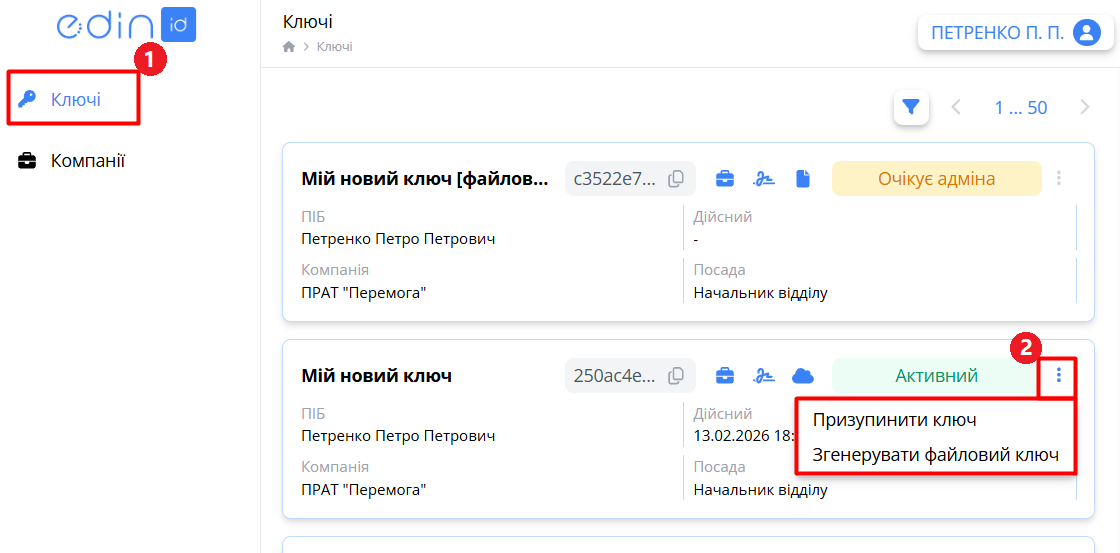](https://wiki-v2.edin.ua/uploads/images/gallery/2026-02/U0n7xQrc23HT8rRN-acsk-create-file-key-action.png)*Зображення 1 - Вибір дії генерування файлового ключа/печатки* 2\. З випадаючого списку оберіть опцію **«Згенерувати файловий ключ»** для ключа або **«Згенерувати файлову печатку»** для печатки. 3\. Відкриється форма введення даних для генерації файлового ключа/печатки (Зображення 2). [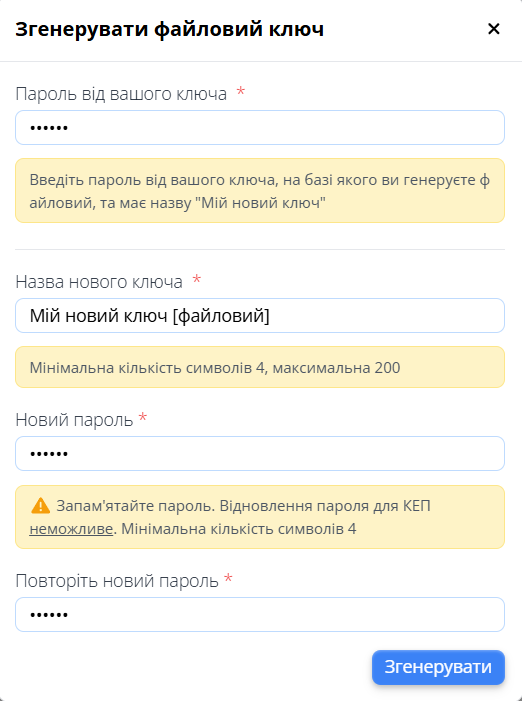](https://wiki-v2.edin.ua/uploads/images/gallery/2026-02/YIre28xLCKv8GCmj-acsk-create-file-key.png) *Зображення 2 - Форма введення даних для генерації файлового ключа/печатки* Заповніть обов'язкові поля, помічені червоною зірочкою \*, та натисніть кнопку **«Згенерувати».** 4\. Відкриється стандартне вікно вказання шляху до теки на Вашому комп'ютері, куди буде збережено згенерований файловий ключ. Вкажіть потрібну теку для завантаження та підтвердіть свій вибір. Файл нового ключа *Key6.dat* буде завантажено у вказану теку. Файловий ключ буде згенерований у статусі **«Очікує адміна»** та потребуватиме активації Супер адміністратором. Супер адміністратору надійде email про цю подію. Після активації Супер адміністратором файловий ключ отримає статус **«Активний»** та буде доступний для використання співробітником. Співробітник отримає email про цю подію.Зверніть увагу! Файловий ключ прив'язується до відповідного хмарного ключа. У разі скасування хмарного ключа автоматично буде скасований прив'язаний до нього файловий ключ. Термін дії сертифікатів файлового ключа не буде перевищувати термін дії сертифікатів відповідного хмарного ключа.
# Призупинення дії ключа Співробітник може призупинити дію обраного ключа/печатки у статусі **«Активний»** з можливістю подальшого розблокування. Для цього виконайте наступні дії: 1\. В теці **«Ключі»** натисніть кнопку додаткових дій  на обраному ключі та оберіть опцію **«Призупинити ключ»** (Зображення 1). [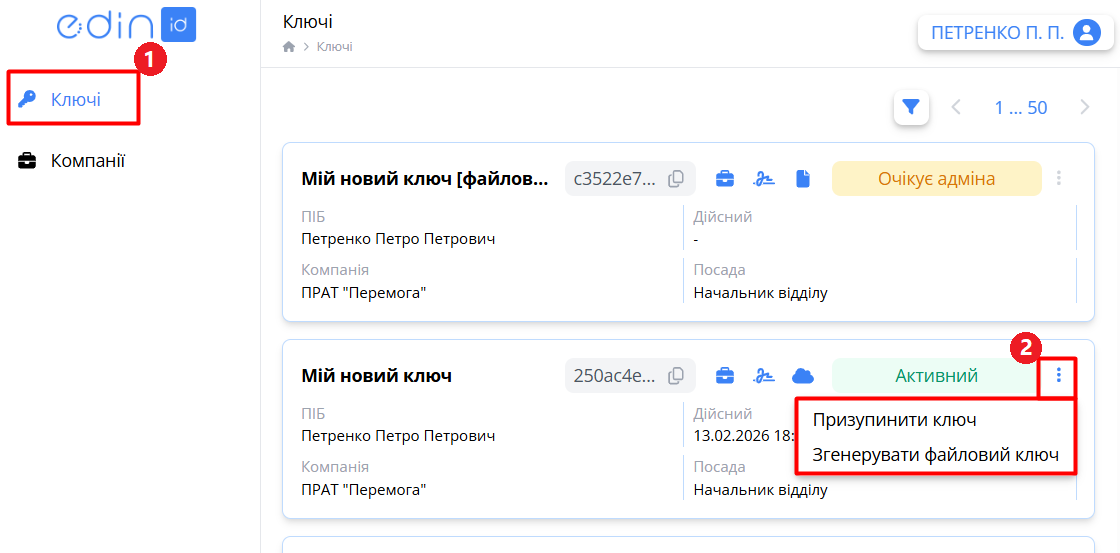](https://wiki-v2.edin.ua/uploads/images/gallery/2026-02/JBZdcFb3o4JYOlFo-acsk-key-actions-for-worker.png)*Зображення 1 - Додаткові дії з ключем* 2\. Підтвердіть дію через код з sms повідомлення. Обов'язково вкажіть причину призупинення ключа (Зображення 2). [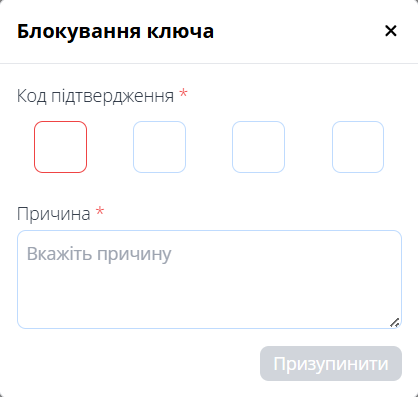](https://wiki-v2.edin.ua/uploads/images/gallery/2026-02/6pV1JOCGko2QfJ17-acsk-block-key-by-worker.png) *Зображення 2 - Підтвердження дії призупинення ключа* 3\. Ключ перейде в статус **«Призупинений»** і стане недоступним співробітнику для використання (Зображення 3). Супер адміністратор може розблокувати такий ключ за необхідності. Скасувати ключ може лише Супер адміністратор компанії. [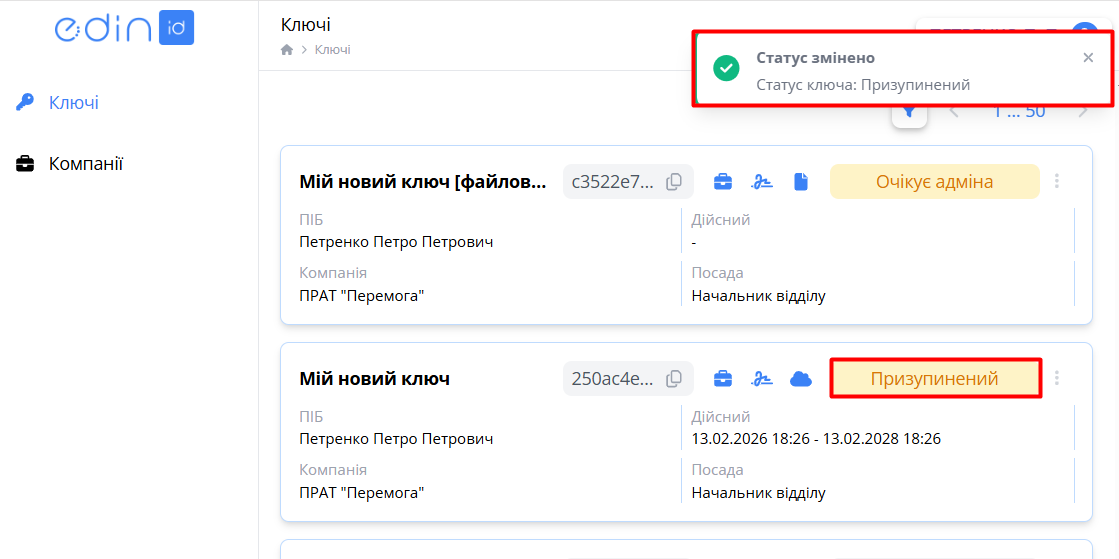](https://wiki-v2.edin.ua/uploads/images/gallery/2026-02/NT36x6q6CaHWjRgK-acsk-block-key-by-worker-success.png)*Зображення 3 - Повідомлення про призупинення дії ключа* # Додаткові можливості роботи з ключами #### **1. Інформація про ключ** Користувач може подивитися список **своїх ключів** та печаток у теці **«Ключі»** бокового меню (Зображення 1). [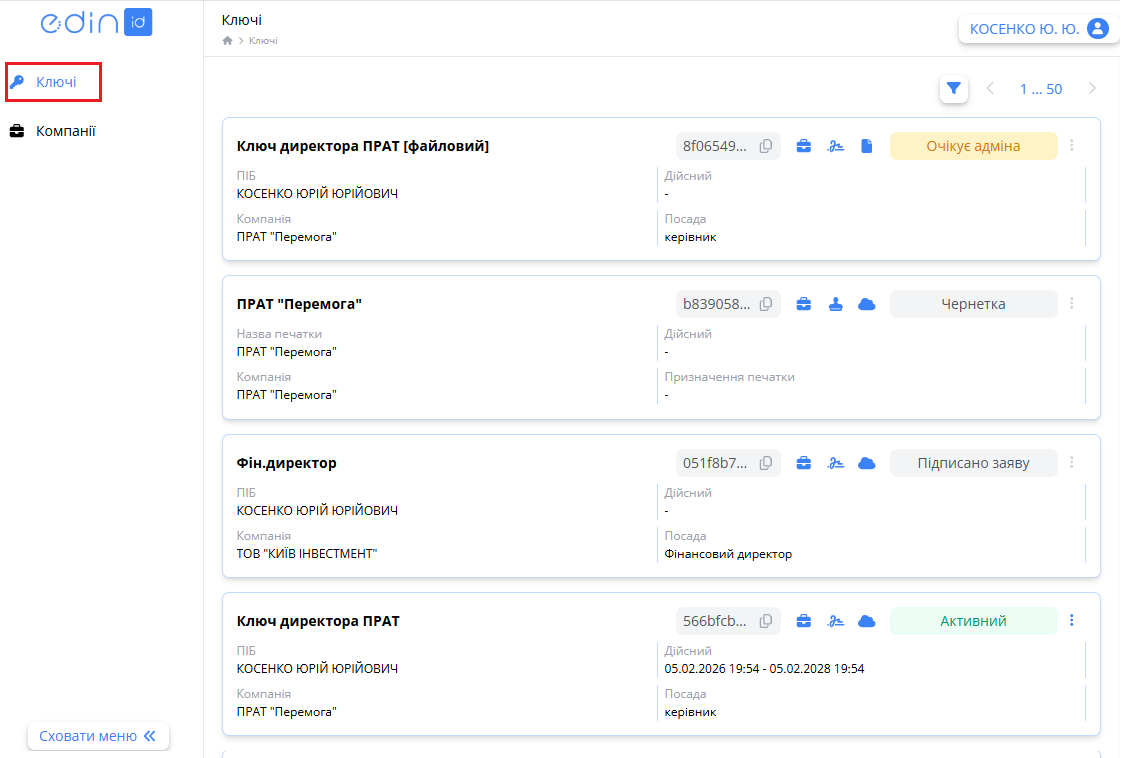](https://wiki-v2.edin.ua/uploads/images/gallery/2026-02/2wbcaPWjeKZxjuRp-acsk-key-list-own.png)*Зображення 1 - Список власних ключів* **Інформативні іконки для позначення типів ключів:**  - посадовий ключ/печатка  - печатка  - ключ  - хмарний ключ/печатка  - файловий ключ Після кліку на назві ключа відкривається форма перегляду даних обраного ключа (Зображення 2). [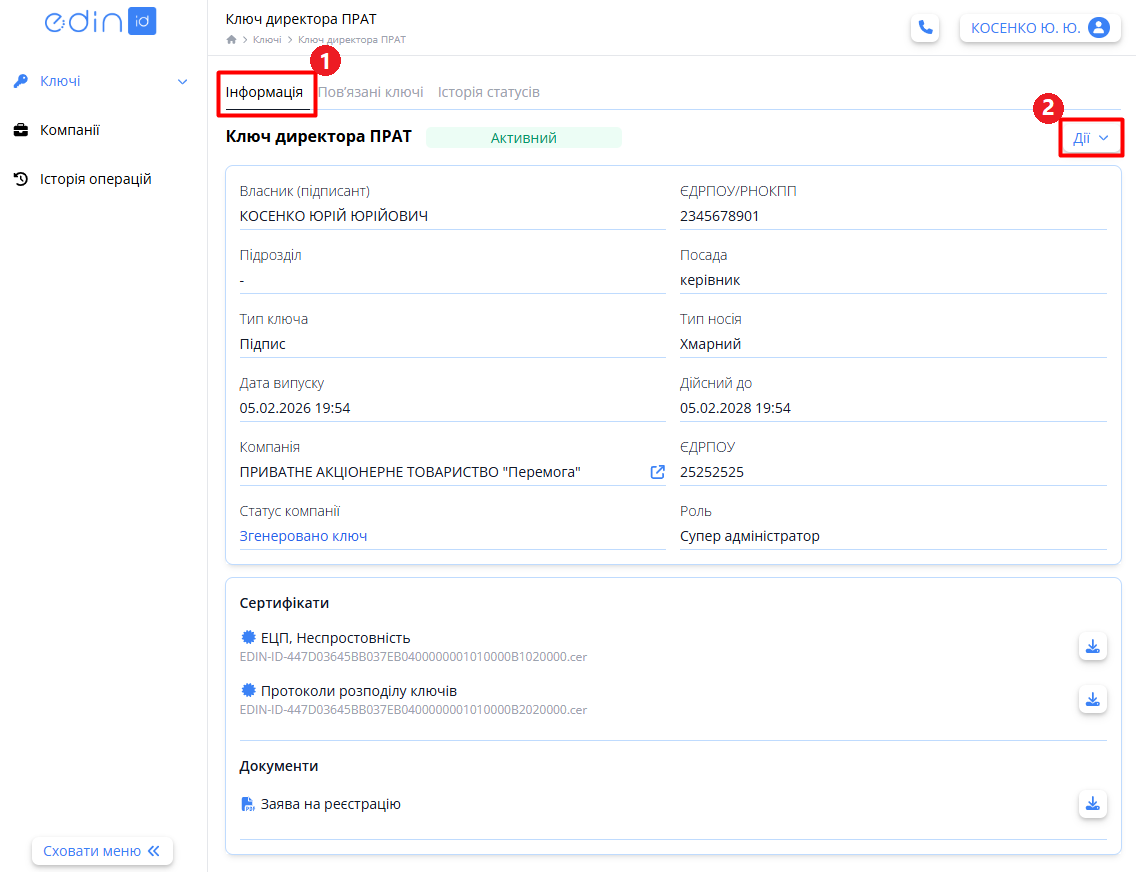](https://wiki-v2.edin.ua/uploads/images/gallery/2026-05/9aXHCoWc3vergMk7-key-view-form.png)*Зображення 2 - Форма перегляду ключа.* На вкладці **«Інформація»**, що відкривається за замовчуванням (Зображення 2, Покажчик 1), відображаються дані ключа. Також на цій вкладці за допомогою кнопки **«Дії»** (Зображення 2, Покажчик 2) доступні можливі дії з ключами : - генерація файлового ключа (печатки) - детальніше дивіться за [посиланням](https://wiki-v2.edin.ua/books/instrukciyi-koristuvaca/page/generaciia-failovogo-kliuca), - призупинення дії ключа - детальніше дивіться за [посиланням](https://wiki-v2.edin.ua/books/instrukciyi-koristuvaca/page/prizupinennia-diyi-kliuca). Також на формі перегляду даних ключа знаходяться вкладки **«Пов'язані ключі»** та **«Історія статусів ключів».** #### **2. Пов'язані ключі** До хмарного ключа (печатки) може бути згенерований файловий ключ (печатка). Детальніше про генерацію файлового ключа дивіться за [посиланням](https://wiki-v2.edin.ua/books/instrukciyi-koristuvaca/page/generaciia-failovogo-kliuca). Згенерований файловий ключ (печатка) завжди пов'язаний із відповідним хмарним ключем (печаткою). До хмарного ключа (печатки) може бути прив'язаний тільки один файловий ключ (печатка). Список пов'язаних ключів відображається на вкладці **«Пов'язані ключі»** форми перегляду даних ключа (Зображення 3). [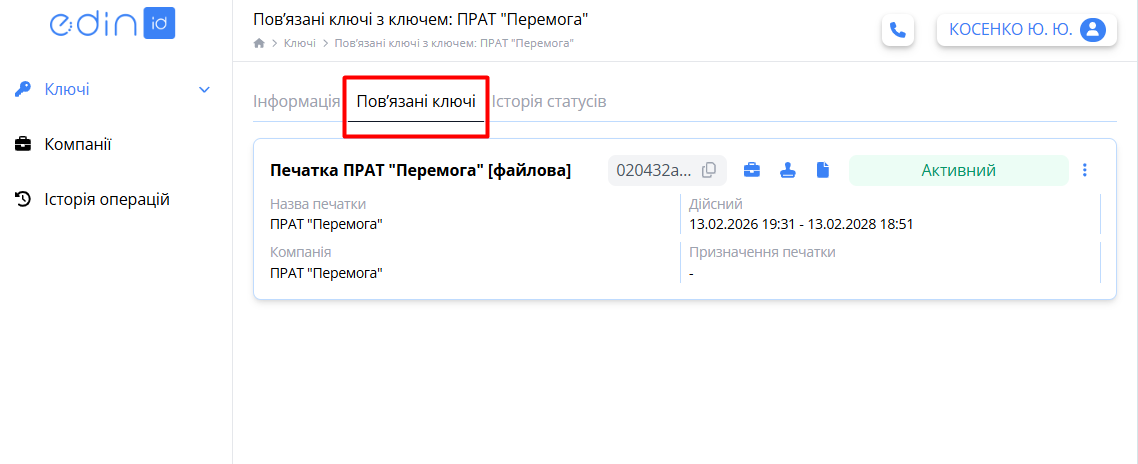](https://wiki-v2.edin.ua/uploads/images/gallery/2026-05/vHBEdgQzyWtC3kQO-related-keys.png)*Зображення 3 - Список пов'язаних ключів.* #### **3. Історія статусів ключів** На вкладці **«Пов'язані ключі»** форми перегляду даних ключа відображається історія статусів поточного ключа (Зображення 4). [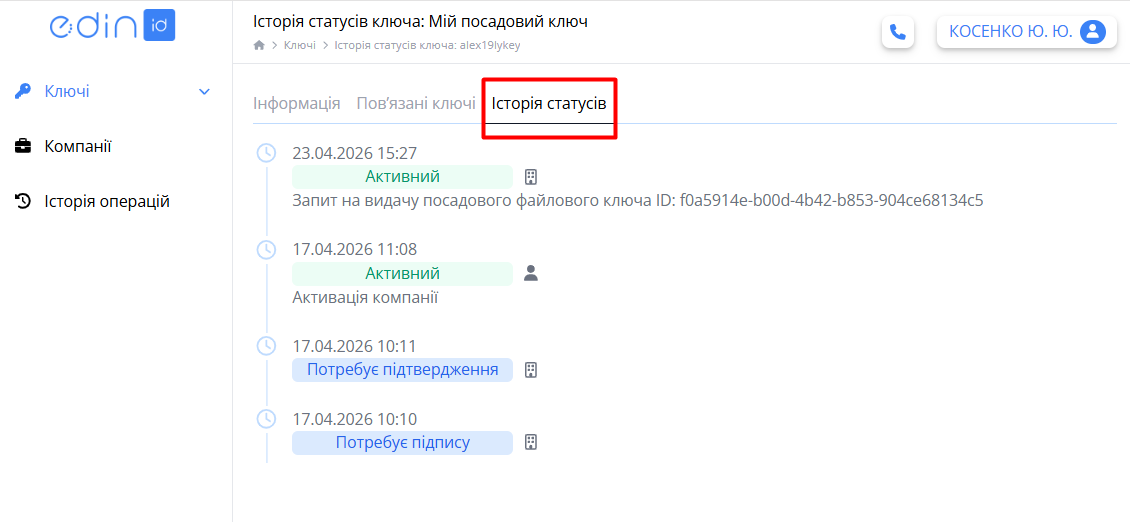](https://wiki-v2.edin.ua/uploads/images/gallery/2026-05/UhAZHiGsIWm7olWH-key-status-history.png)*Зображення 4 - Історія статусів ключа* #### **4. Історія операцій (історія підписання)** Перегляд Вашої історії використання ключів для підписання документів доступний у теці **«Пов'язані ключі»** бокового меню (Зображення 5). [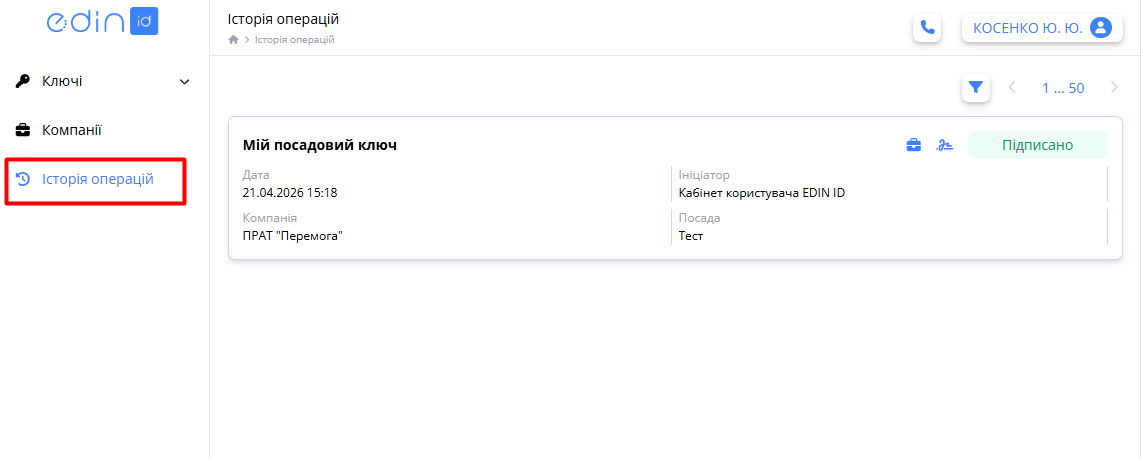](https://wiki-v2.edin.ua/uploads/images/gallery/2026-05/8B6dJBTfWmSSXZOk-signing-history.png)*Зображення 5 - Історія операцій* # Портал для адміністратора компанії # Журнал компаній для адміністратора Ця інструкція описує можливості роботи з компаніями для уповноваженої особи (Супер адміністратора). #### **Загальний вигляд журналу компаній** Відкрийте пункт **«Компанії»** у лівому боковому меню (Зображення 1, Покажчик 1). Відкриється сторінка з переліком компаній, які Ви додали на портал. Для нового користувача список буде порожній. На цій сторінці можна додати нову компанію за допомогою кнопки **«+ Додати».** Детальніше про додавання нової компанії за [посиланням](https://wiki-v2.edin.ua/books/instrukciyi-koristuvaca/page/dodavannia-novoyi-kompaniyi). [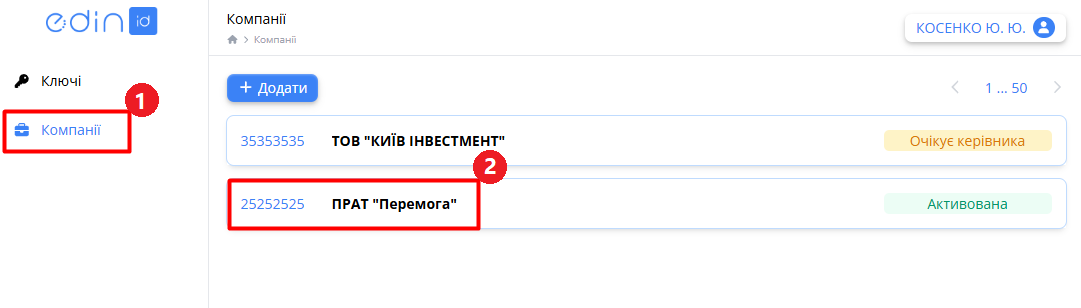](https://wiki-v2.edin.ua/uploads/images/gallery/2026-02/tDIiGlDJvvTtoBGu-acsk-way-to-company.png) *Зображення 1 - Вкладка «Компанії»* Щоб переглянути інформацію про компанію, оберіть потрібну компанію зі списку (Зображення 1, Покажчик 2). Відкриється форма перегляду обраної компанії на вкладці **«Інформація»** (Зображення 2, Покажчик 1). [](https://wiki-v2.edin.ua/uploads/images/gallery/2026-10/y5hNuTdbCfQvkRXv-company-info.png) *Зображення 2 - Інформація про компанію* На формі перегляду компанії доступні вкладки: 1. [Інформація](https://wiki-v2.edin.ua/books/instrukciyi-koristuvaca/page/zurnal-kompanii-dlia-administratora#bkmrk-1.-%D0%86%D0%BD%D1%84%D0%BE%D1%80%D0%BC%D0%B0%D1%86%D1%96%D1%8F-%D0%BF%D1%80%D0%BE-%D0%BA%D0%BE) 2. [Співробітники](https://wiki-v2.edin.ua/books/instrukciyi-koristuvaca/page/zurnal-kompanii-dlia-administratora#bkmrk-2.-%D0%86%D1%81%D1%82%D0%BE%D1%80%D1%96%D1%8F-%D0%BE%D0%BF%D0%B5%D1%80%D0%B0%D1%86%D1%96%D0%B9) 3. [Ключі](https://wiki-v2.edin.ua/books/instrukciyi-koristuvaca/page/zurnal-kompanii-dlia-administratora#bkmrk-3.-%D0%9A%D0%BB%D1%8E%D1%87%D1%96) 4. [Історія операцій](https://wiki-v2.edin.ua/books/instrukciyi-koristuvaca/page/zurnal-kompanii-dlia-administratora#bkmrk-4.-%D0%86%D1%81%D1%82%D0%BE%D1%80%D1%96%D1%8F-%D0%BE%D0%BF%D0%B5%D1%80%D0%B0%D1%86%D1%96%D0%B9) 5. [Тарифи](https://wiki-v2.edin.ua/books/instrukciyi-koristuvaca/page/zurnal-kompanii-dlia-administratora#bkmrk-3.-%D0%A2%D0%B0%D1%80%D0%B8%D1%84%D0%B8) 6. [Рахунки](https://wiki-v2.edin.ua/books/instrukciyi-koristuvaca/page/zurnal-kompanii-dlia-administratora#bkmrk-4.-%D0%A0%D0%B0%D1%85%D1%83%D0%BD%D0%BA%D0%B8) 7. [Акти](https://wiki-v2.edin.ua/books/instrukciyi-koristuvaca/page/zurnal-kompanii-dlia-administratora#bkmrk-5.-%D0%90%D0%BA%D1%82%D0%B8) 8. [Зовнішні системи](https://wiki-v2.edin.ua/books/instrukciyi-koristuvaca/page/zurnal-kompanii-dlia-administratora#bkmrk-%C2%A0-5) 9. [Документи](https://wiki-v2.edin.ua/books/instrukciyi-koristuvaca/page/zurnal-kompanii-dlia-administratora#bkmrk-9.-%D0%94%D0%BE%D0%BA%D1%83%D0%BC%D0%B5%D0%BD%D1%82%D0%B8) 10. [Аналітика](https://wiki-v2.edin.ua/books/instrukciyi-koristuvaca/page/zurnal-kompanii-dlia-administratora#bkmrk-9.-%D0%90%D0%BD%D0%B0%D0%BB%D1%96%D1%82%D0%B8%D0%BA%D0%B0) #### **1. Інформація про компанію** На вкладці **«Інформація»** відображається доступна інформація про обрану компанію (Зображення 2, Покажчик 1). Більшість даних недоступна для редагування. На цій вкладці можливі наступні **дії**: - Змінити назву компанії латиницею (Зображення 2, Покажчик 2) — детальніше за [посиланням](https://wiki-v2.edin.ua/books/instrukciyi-koristuvaca/page/zurnal-kompanii-dlia-administratora#bkmrk-1.1-%D0%97%D0%B0%D0%BF%D0%B8%D1%82-%D0%BD%D0%B0-%D0%B7%D0%BC%D1%96%D0%BD%D1%83-%D0%BD). - Встановити/змінити електронну пошту керівника компанії (Зображення 2, Покажчик 3) - при натисканні цієї кнопки відкриється вікно зміни пошти керівника (Зображення 3); введіть електронну адресу керівника компанії та натисніть кнопку **«Зберегти»**. - Переглянути рахунки компанії (Зображення 2, Покажчик 4) - при натисканні цієї кнопки відкриється вкладка [«Рахунки»](https://wiki-v2.edin.ua/books/instrukciyi-koristuvaca/page/zurnal-kompanii-dlia-administratora#bkmrk-4.-%D0%A0%D0%B0%D1%85%D1%83%D0%BD%D0%BA%D0%B8). - Переглянути акти (Зображення 2, Покажчик 5) - при натисканні цієї кнопки відкриється вкладка [«Акти»](https://wiki-v2.edin.ua/books/instrukciyi-koristuvaca/page/zurnal-kompanii-dlia-administratora#bkmrk-5.-%D0%90%D0%BA%D1%82%D0%B8). [](https://wiki-v2.edin.ua/uploads/images/gallery/2026-10/6FuM8VQCGn3plfQs-change-chief-email.png) *Зображення 3 - Зміна пошти керівника компанії*Пошта керівника зберігається залежно від сценарію реєстрації компанії: - якщо компанію реєструє не керівник — використовується email, вказаний для надсилання документів керівнику на підпис; - якщо компанію реєструє керівник — використовується корпоративний email, зазначений під час внесення даних компанії. Якщо email керівника відсутній, у полі відображається порожнє значення або `-`.
##### **1.1 Запит на зміну назви компанії латиницею** Для випуску міжнародних ключів ECDSA компанія повинна мати підтверджену назву латиницею. Якщо інформація про назву компанії латиницею наявна у сервісі перевірки контрагентів YouControl, на порталі EDIN ID вона заповнюється автоматично. Якщо дані відсутні, компанія на порталі має статус **«Не готово до ECDSA»**. Адміністратор має можливість вручну ввести назву латиницею та завантажити статут компанії, підписаний КЕП, для підтвердження коректності даних. Для цього виконайте наступні дії: 1\. На вкладці **«Інформація»** форми перегляду компанії натисніть іконку з олівцем біля поля «Повна назва латиницею» (Зображення 2, Покажчик 2). 2\. Відкриється форма створення запиту на зміну назви латиницею (Зображення 4). [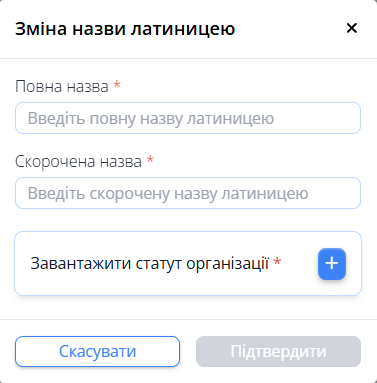](https://wiki-v2.edin.ua/uploads/images/gallery/2026-07/hEmxYzcHHi3hYuNl-change-eng-name-request.png) *Зображення 4 -Створення запиту на зміну назви компанії латиницею* Заповніть всі поля форми та завантажте статут компанії за допомогою кнопки . Підтримуються такі варіанти завантажуваних файлів статуту: - - - один файл із вбудованими електронними підписами; - `.pdf` + один файл `.p7s`; - `.pdf` + декілька файлів `.p7s`, зокрема КЕП підписувачів та електронна печатка. Система перевіряє, що кожен файл `.p7s` відповідає завантаженому Статуту. Якщо підпис не належить документу, відображається повідомлення про помилку. Після успішної перевірки всі файли зберігаються як єдиний комплект документів компанії. Далі натисніть кнопку **«Підтвердити»**, щоб надіслати запит. Після цього запит надсилається на перевірку до КНЕДП. У разі підтвердження запиту назва латиницею зберігається, статус компанії змінюється на **«Готово до ECDSA»**. Компанія отримує можливість випускати міжнародні ключі ECDSA. Адміністратор компанії отримує лист зі сповіщенням про підтвердження запиту. Якщо перевірка КНЕДП не пройдена, адміністратор компанії отримує листа зі сповіщенням про відхилення запиту. Також залишається можливість повторно подати заявку. #### **2. Співробітники компанії** На вкладці **«Співробітники»** форми перегляду компанії відображається перелік співробітників, доданих на портал (Зображення 5). [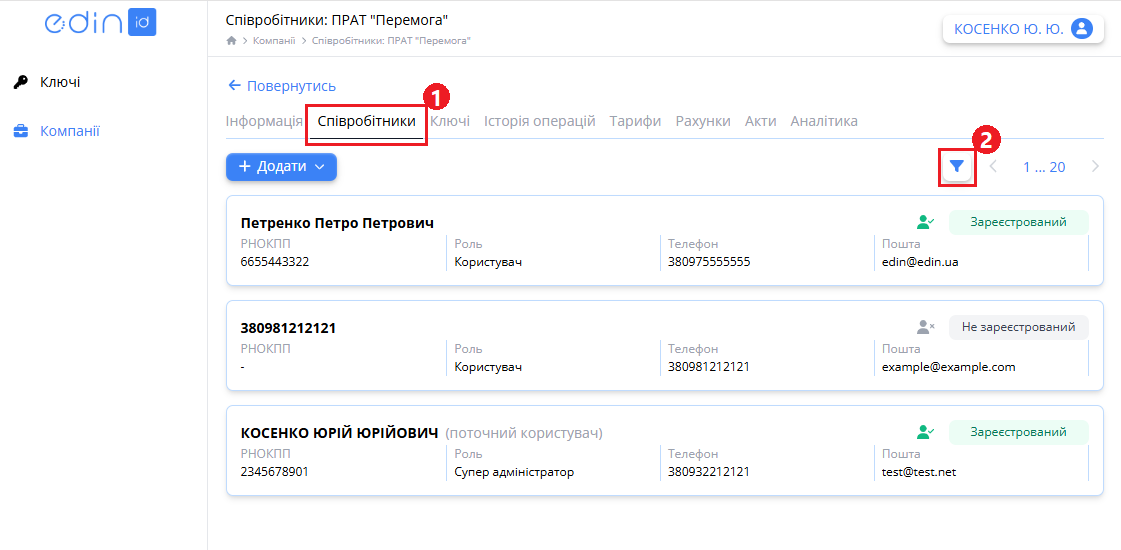](https://wiki-v2.edin.ua/uploads/images/gallery/2026-07/ygqcOPqd2bTkrsfh-acsk-way-to-workers.png) *Зображення 5 - Співробітники компанії* Після створення компанії у списку співробітників буде значитися тільки користувач, який додав цю компанію на портал **EDIN ID**, із роллю **Супер адміністратор** і статусом **«Зареєстрований»**. На вкладці **«Співробітники»** можливі наступні **дії**: - додати нових співробітників та адміністраторів (детальніше за [посиланням](https://wiki-v2.edin.ua/books/instrukciyi-koristuvaca/page/dodavannia-spivrobitnika-kompaniyi)), - заблокувати, звільнити співробітника (детальніше за [посиланням](https://wiki-v2.edin.ua/books/instrukciyi-koristuvaca/page/zmina-statusu-spivrobitnika)), - створити запит на отримання ключів для співробітника (детальніше за [посиланням](https://wiki-v2.edin.ua/books/instrukciyi-koristuvaca/page/robota-z-kliucami-spivrobitnikiv)), - призупинити, скасувати та поновити (якщо вони були призупинені) сертифікати діючих ключів співробітників (детальніше за [посиланням](https://wiki-v2.edin.ua/books/instrukciyi-koristuvaca/page/robota-z-kliucami-spivrobitnikiv)) - переглянути дані співробітника (детальніше за [посиланням](https://wiki-v2.edin.ua/books/instrukciyi-koristuvaca/page/zurnal-kompanii-dlia-administratora#bkmrk-%D0%94%D0%B0%D0%BD%D1%96-%D1%81%D0%BF%D1%96%D0%B2%D1%80%D0%BE%D0%B1%D1%96%D1%82%D0%BD%D0%B8%D0%BA%D0%B0)). Для зручності пошуку потрібного співробітника на вкладці **«Співробітники»** можна скористатися фільтром, який відкривається після натискання кнопки **«Фільтрація»** (Зображення 5, Покажчик 2). При цьому відкривається панель фільтрів (Зображення 6). [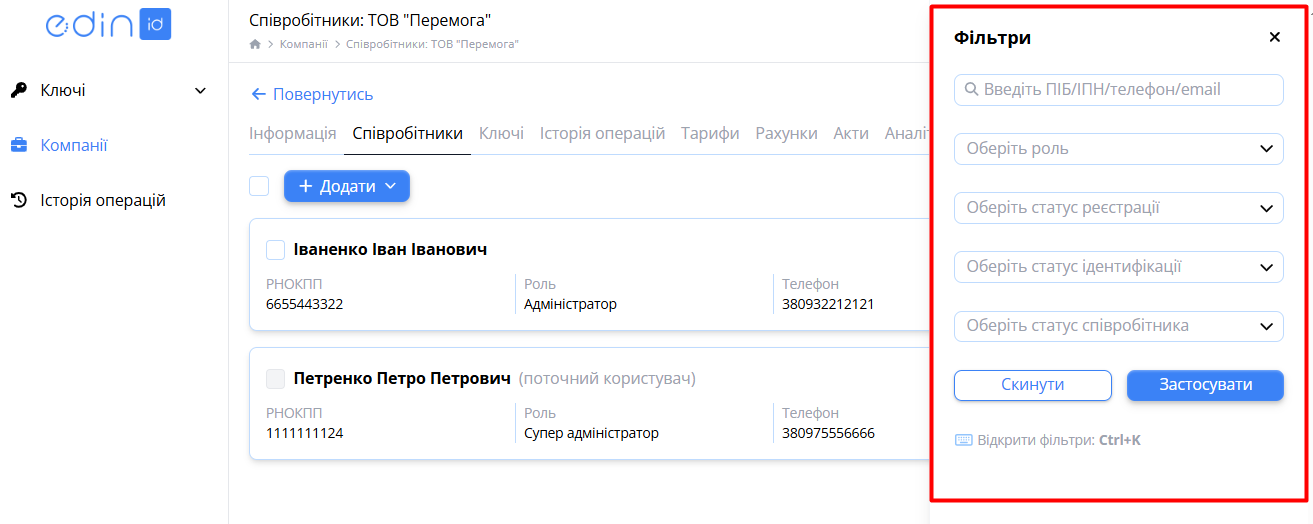](https://wiki-v2.edin.ua/uploads/images/gallery/2026-07/yYTAzHBe4Brv4hMq-worker-filters.png) *Зображення 6 - Панель фільтрів вкладки «Співробітники»* ##### **2.1 Дані співробітника** Щоб переглянути дані співробітника, оберіть потрібного співробітника зі списку та натисніть на його прізвище (Зображення 5). Відкриється форма перегляду даних співробітника (Зображення 7). *[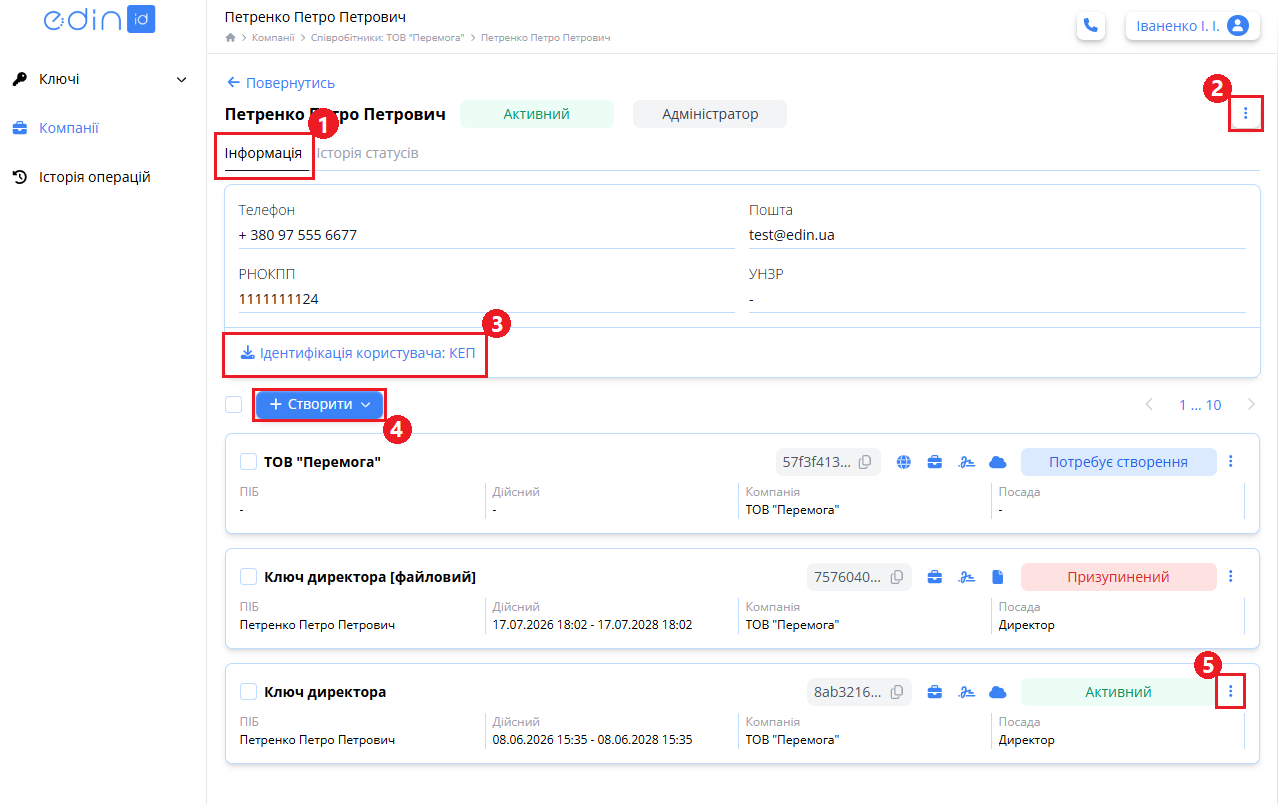](https://wiki-v2.edin.ua/uploads/images/gallery/2026-07/vDBUWdWLtVNNieab-actions-with-worker.png)* *Зображення 7 - Форма перегляду даних співробітника, вкладка «Інформація»* Форма містить 2 вкладки - вкладка «Інформація» (Зображення 7) - персональні дані співробітника та перелік його ключів; - вкладка «Історія статусів» (Зображення 8) - історія зміни статусу співробітника у компанії (блокування, звільнення). [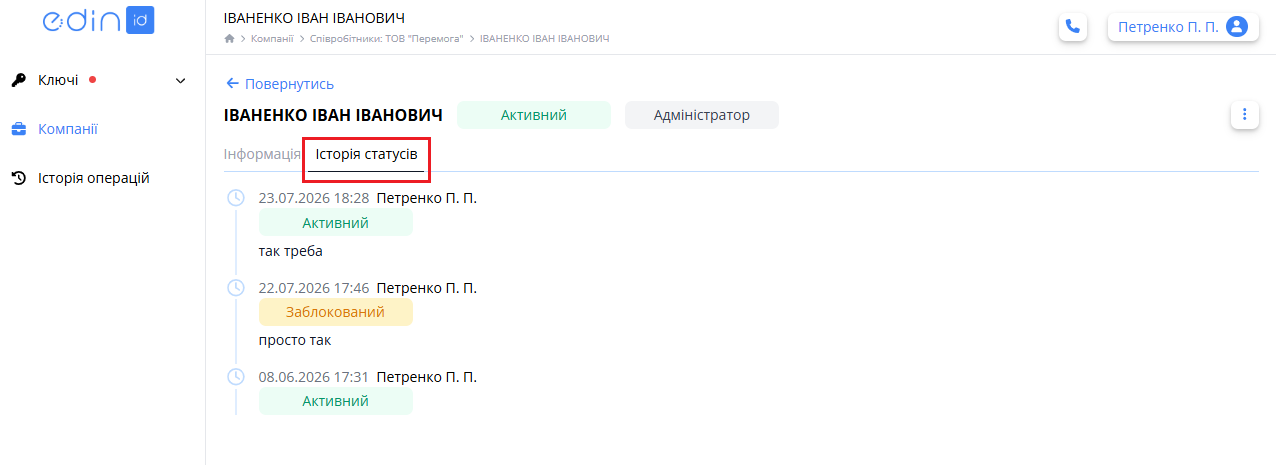](https://wiki-v2.edin.ua/uploads/images/gallery/2026-07/wgykdF0nP8cZnCQl-worker-status-history.png) *Зображення 8 - Форма перегляду даних співробітника, вкладка «Історія статусів»* На вкладці **«Інформація»** доступні наступні **дії**: - заблокувати/розблокувати або звільнити співробітника (Зображення 7, Покажчик 2) - [детальніше](https://wiki-v2.edin.ua/books/instrukciyi-koristuvaca/page/zmina-statusu-spivrobitnika). - завантажити документ «Ідентифікація користувача», тип файлу .p7s (Зображення 7, Покажчик 3). - створити ключ (Україна), міжнародний ключ, печатку (Зображення 7, Покажчик 4)- [детальніше](https://wiki-v2.edin.ua/books/instrukciyi-koristuvaca/page/robota-z-kliucami-spivrobitnikiv). - призупинити/розблокувати, скасувати ключ, згенерувати файловий ключ (Зображення 7, Покажчик 5)- [детальніше](https://wiki-v2.edin.ua/books/instrukciyi-koristuvaca/page/robota-z-kliucami-spivrobitnikiv). **Інформативні іконки для позначення типів ключів:**  - посадовий ключ/печатка  - печатка  - ключ  - хмарний ключ/печатка  - файловий ключ - міжнародний ключ ECDSA #### **3. Ключі** На вкладці **«Ключі»** форми перегляду компанії відображається перелік всіх ключів співробітників компанії, які були створені на порталі EDIN ID (Зображення 9). [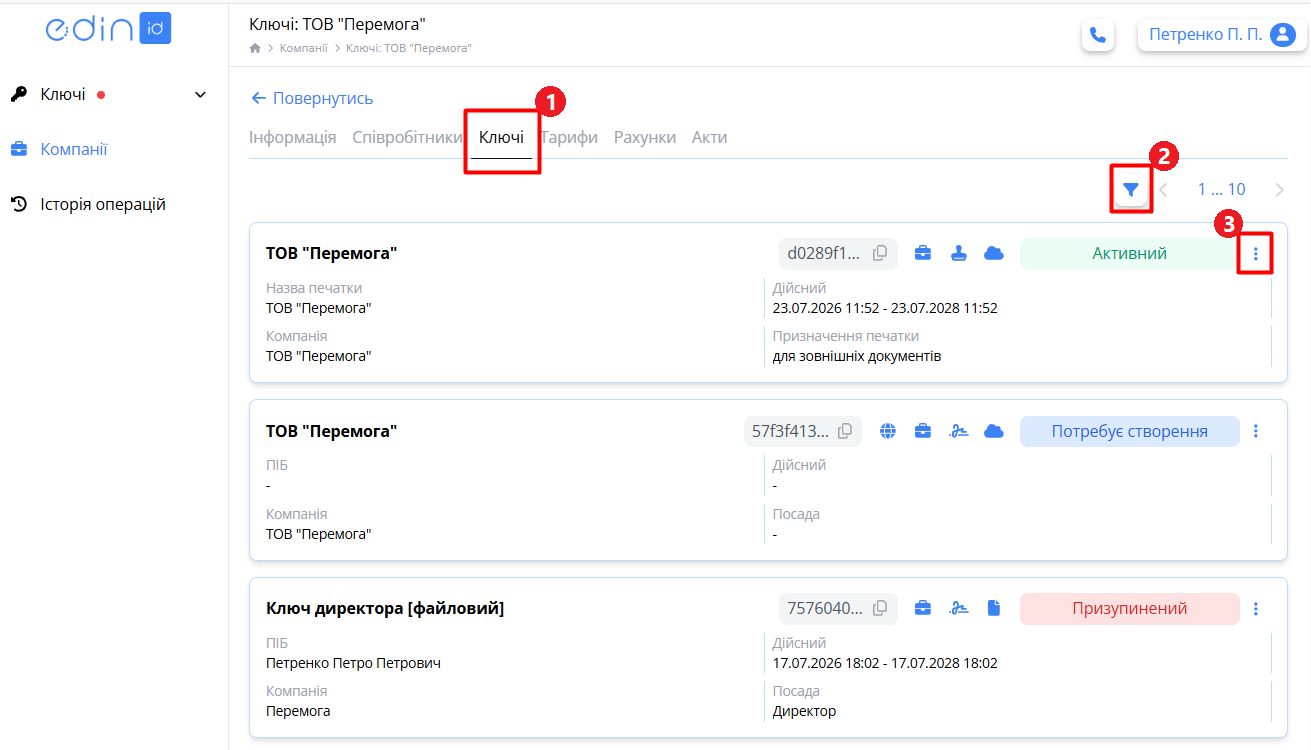](https://wiki-v2.edin.ua/uploads/images/gallery/2026-07/o7qik7vxOqVY7h9X-company-key-list.png) *Зображення 9 - Вкладка «Ключі» форми перегляду даних компанії* **Інформативні іконки для позначення типів ключів:**  - посадовий ключ/печатка  - печатка  - ключ  - хмарний ключ/печатка  - файловий ключ - міжнародний ключ ECDSA Для швидкого відбору потрібних ключів на вкладці **«Ключі»** є фільтр (Зображення 9, Покажчик 2). Після натискання цієї кнопки відкривається панель фільтрів (Зображення 10). [](https://wiki-v2.edin.ua/uploads/images/gallery/2026-07/qxyfCf5mqFDvWoaB-company-key-filter.png) *Зображення 10 - Фільтр вкладки «Ключі»* На вкладці **«Ключі»** можливі наступні **дії**: - призупинити, скасувати та поновити (якщо вони були призупинені) сертифікати діючих ключів співробітників (детальніше за [посиланням](https://wiki-v2.edin.ua/books/instrukciyi-koristuvaca/page/robota-z-kliucami-spivrobitnikiv)) - переглянути дані ключа. ##### **3.1 Дані ключа** Щоб переглянути дані ключа співробітника, оберіть потрібний ключ зі списку та натисніть на нього (Зображення 9). Відкриється форма перегляду даних обраного ключа (Зображення 11). [](https://wiki-v2.edin.ua/uploads/images/gallery/2026-10/UlfnVaQ027Z6knIY-key-info.png) *Зображення 11 - Дані ключа, вкладка «Інформація»* Форма перегляду даних ключа містить наступні вкладки: - **Інформація** - дані обраного ключа, а також юридичні документи і сертифікати (Зображення 11). - **Пов'язані ключі** - список ключів, які пов'язані з обраним ключем; зазвичай це файловий ключ, що генерується до хмарного ключа (Зображення 13). - **Історія статусів** - історія зміни статусів обраного ключа (Зображення 14). На вкладці **«Інформація»** доступні наступні **дії**: - призупинити/розблокувати, скасувати ключ, згенерувати файловий ключ (Зображення 11, Покажчик 2) - [детальніше](https://wiki-v2.edin.ua/books/instrukciyi-koristuvaca/page/robota-z-kliucami-spivrobitnikiv). - відкрити профіль компанії (Зображення 11, Покажчик 3). - завантажити юридичні документи (тип завантажуваного файлу .p7s) та сертифікати ключа (тип завантажуваного файлу Сертифікат безпеки) (Зображення 11, Покажчик 4). - переглянути інформацію про підписантів обраного документа (Зображення 11, Покажчик 5) - відкриється вікно **«Інформація»** з даними підписантів (Зображення 12). [](https://wiki-v2.edin.ua/uploads/images/gallery/2026-10/FIngDYg9E6f9fsmM-doc-signers.png) *Зображення 12 - Інформація про підписантів* [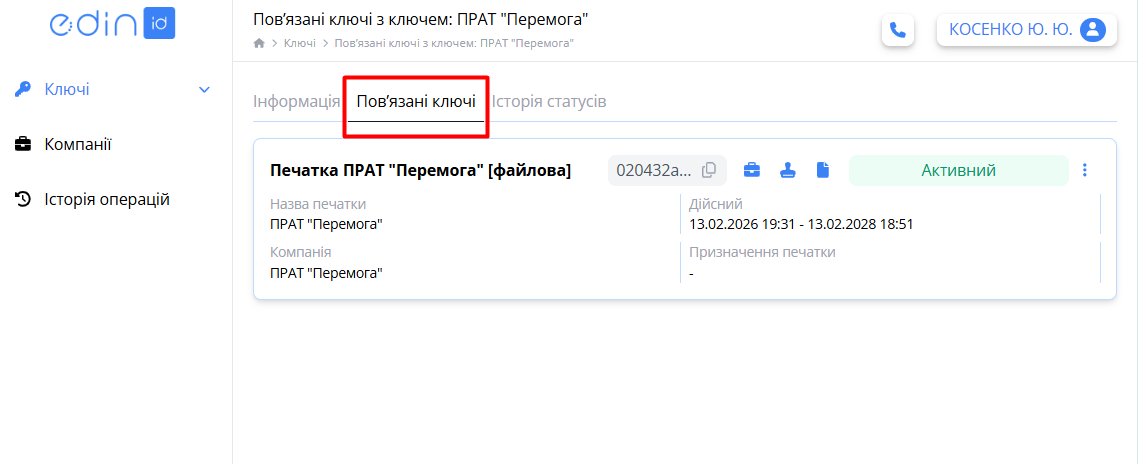](https://wiki-v2.edin.ua/uploads/images/gallery/2026-07/dpUSloaPsiXOdmnS-related-keys.png) *Зображення 13 - Дані ключа, вкладка «Пов'язані ключі»* На вкладці **«Пов'язані ключі»** можливі наступні **дії** з ключем: - призупинити, скасувати та поновити (якщо вони були призупинені) сертифікати діючих ключів співробітників (детальніше за [посиланням](https://wiki-v2.edin.ua/books/instrukciyi-koristuvaca/page/robota-z-kliucami-spivrobitnikiv)). [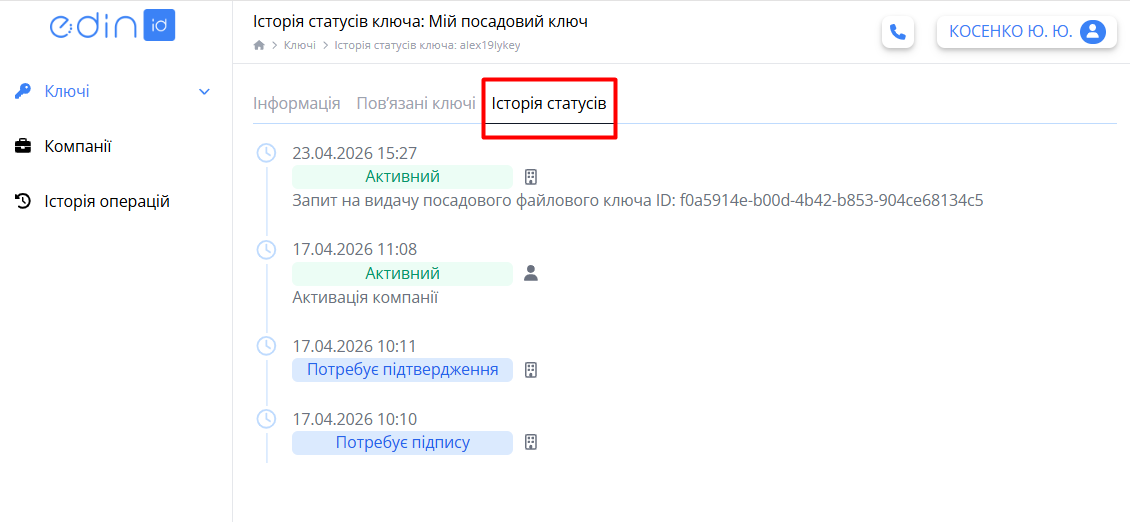](https://wiki-v2.edin.ua/uploads/images/gallery/2026-07/v5r5pfYWUeSQKmWm-key-status-history.png) *Зображення 14 - Дані ключа, вкладка «Історія статусів»* #### **4. Історія операцій** На вкладці **«Історія операцій»** форми перегляду компанії відображається історія підписання документів Вашими посадовими ключами (Зображення 15). [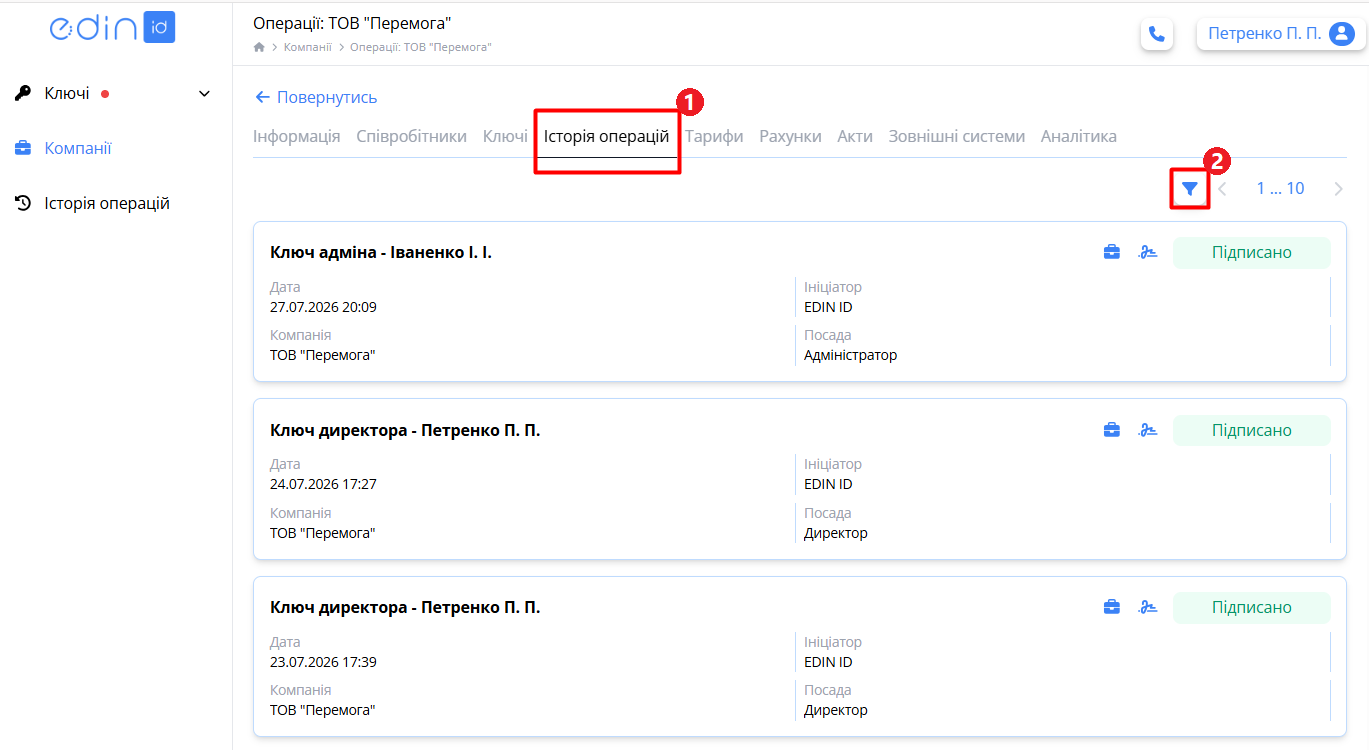](https://wiki-v2.edin.ua/uploads/images/gallery/2026-08/qihkVbGqrCXI1fLk-operation-history.png) *Зображення 15 - Вкладка «Історія операцій»* Для швидкого пошуку на вкладці доступна панель фільтрів (Зображення 16), яка відкривається після натискання кнопки **«Фільтрація»** (Зображення 15, Покажчик 2). [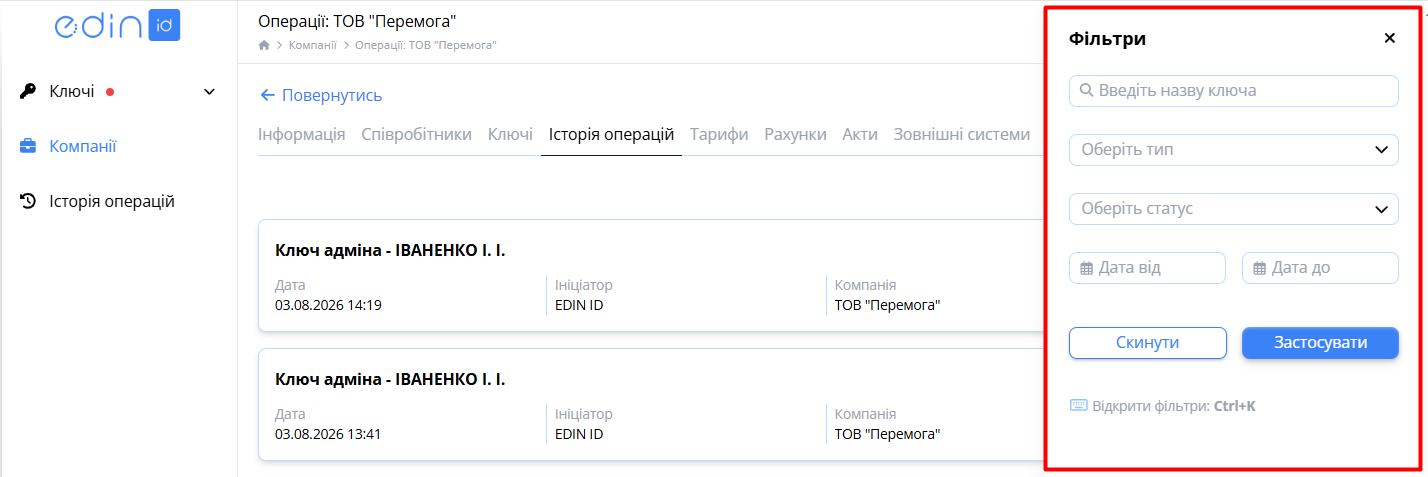](https://wiki-v2.edin.ua/uploads/images/gallery/2026-08/5W92SBL8xE2KB2Nl-operation-history-filters.png) *Зображення 16 - Панель фільтрів вкладки «Історія операцій»* Після натискання на операцію у списку відкривається бічна панель додаткової інформації про обрану операцію (Зображення 17). [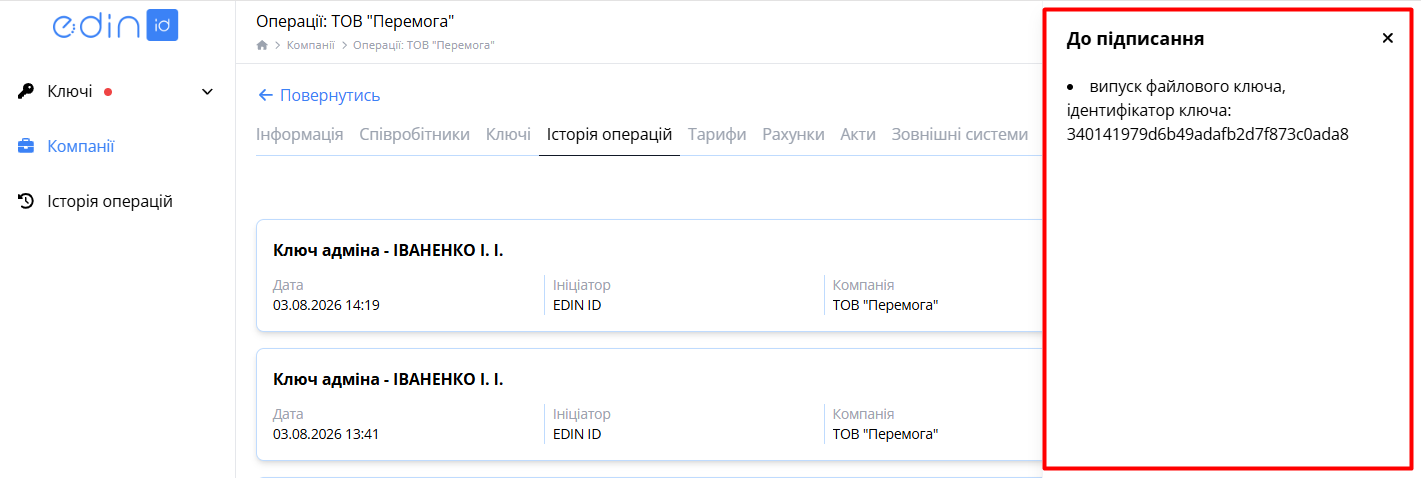](https://wiki-v2.edin.ua/uploads/images/gallery/2026-08/qnpyllAceXZr4t1R-operation-history-info.png) *Зображення 17 - Панель додаткової інформації про операцію* **Інформативні іконки для позначення типів ключів у списку операцій:**  - посадовий ключ/печатка  - печатка  - ключ  - хмарний ключ/печатка  - файловий ключ - міжнародний ключ ECDSA #### **5. Тарифи** На вкладці **«Тарифи»** форми перегляду компанії відображається історія куплених тарифів для поточної компанії (Зображення 18). [](https://wiki-v2.edin.ua/uploads/images/gallery/2026-10/NOFCZRc74tsyvWzU-tarifs.png) *Зображення 18 - Вкладка «Тарифи»* Для самостійної зміни тарифу натисніть кнопку **«Змінити тариф»** (Зображення 18). Оберіть потрібний тариф і його налаштування. Натисніть кнопку **«Обрати тариф»** у відповідному стовпці (Зображення 19). [](https://wiki-v2.edin.ua/uploads/images/gallery/2026-10/9WNubNYmMlQy3VQF-change-tarif.png) *Зображення 19 - Вибір нового тарифу***Зверніть увагу!** Для тарифу **ENTERPRISE ID** можна оформити підписку з можливістю додавання більше ніж однієї компанії. Для інших тарифів доступна підписка з можливістю створення лише однієї компанії. Для тарифу **START ID** підписка діє лише на 12 місяців. Для інших тарифів можна обрати 1, 3, 6 або 12 місяців підписки.
Після вибору потрібного тарифу відкриється вкладка **«Рахунки»** зі списком рахунків поточної компанії. Неоплачений рахунок буде знаходитися вгорі списку. #### **6. Рахунки** На вкладці **«Рахунки»** форми перегляду компанії відображається список виставлених рахунків для поточної компанії (Зображення 20). Вгорі списку знаходяться неоплачені рахунки. [](https://wiki-v2.edin.ua/uploads/images/gallery/2026-10/sIQ4XYoFr06xUOcX-invoices.png) *Зображення 20 - Вкладка «Рахунки»* Для перегляду рахунку натисніть обраний рахунок. Відкриється форма перегляду рахунку (Зображення 21). [](https://wiki-v2.edin.ua/uploads/images/gallery/2026-10/K1fxyAWZGbAgMKDz-invoice.png) *Зображення 21 - Перегляд рахунку* Рахунок можна **роздрукувати** (Зображення 21, Покажчик 1) або **завантажити** файл (Зображення 21, Покажчик 2) на Ваш комп'ютер за допомогою відповідних кнопок. Для оплаченого рахунку можна переглянути відповідний акт за допомогою кнопки **«Переглянути акти»** у списку рахунків (Зображення 20). Після цього відкриється форма перегляду відповідного акта (Зображення 23). #### **7. Акти** Після оплати рахунку буде сформовано акт. Список актів відображається на вкладці **«Акти»** форми перегляду компанії (Зображення 22). [](https://wiki-v2.edin.ua/uploads/images/gallery/2026-10/N1ScJeAEpjqNbpLQ-acts.png) *Зображення 22 - Вкладка «Акти»* Для перегляду акта натисніть обраний акт. Відкриється форма перегляду акта (Зображення 23). [](https://wiki-v2.edin.ua/uploads/images/gallery/2026-10/c1C3wousnPnVLEMA-act.png) *Зображення 23 - Перегляд акта* **Дії з актом:** - Роздрукувати (Зображення 23, Покажчик 1). - Завантажити PDF-файл без підписів (Зображення 23, Покажчик 2). - Подивитися інформацію про підписантів (Зображення 23, Покажчик 3) - кнопка доступна, якщо на документі є хоча б один підпис. Після натискання відкриється вікно з даними підписантів (Зображення 24). - Завантажити ZIP-архів з підписами (Зображення 23, Покажчик 4) - кнопка доступна, якщо на документі є хоча б один підпис. - Переглянути рахунок (Зображення 23, Покажчик 5) - після натискання відкриється форма перегляду відповідного рахунку (Зображення 21). Переглянути рахунок до обраного акта можна також зі списку актів за допомогою кнопки **«Переглянути рахунок»** (Зображення 22). [](https://wiki-v2.edin.ua/uploads/images/gallery/2026-10/OhL9ggt8ng44mC3r-signers.png) *Зображення 24 - Перегляд даних підписантів* #### **8. Зовнішні системи**Вкладка **«Зовнішні системи»** доступна лише для Супер адміністратора компанії.
На вкладці **«Зовнішні системи»** форми перегляду компанії відображається історія підписання документів Вашими посадовими ключами (Зображення 25). [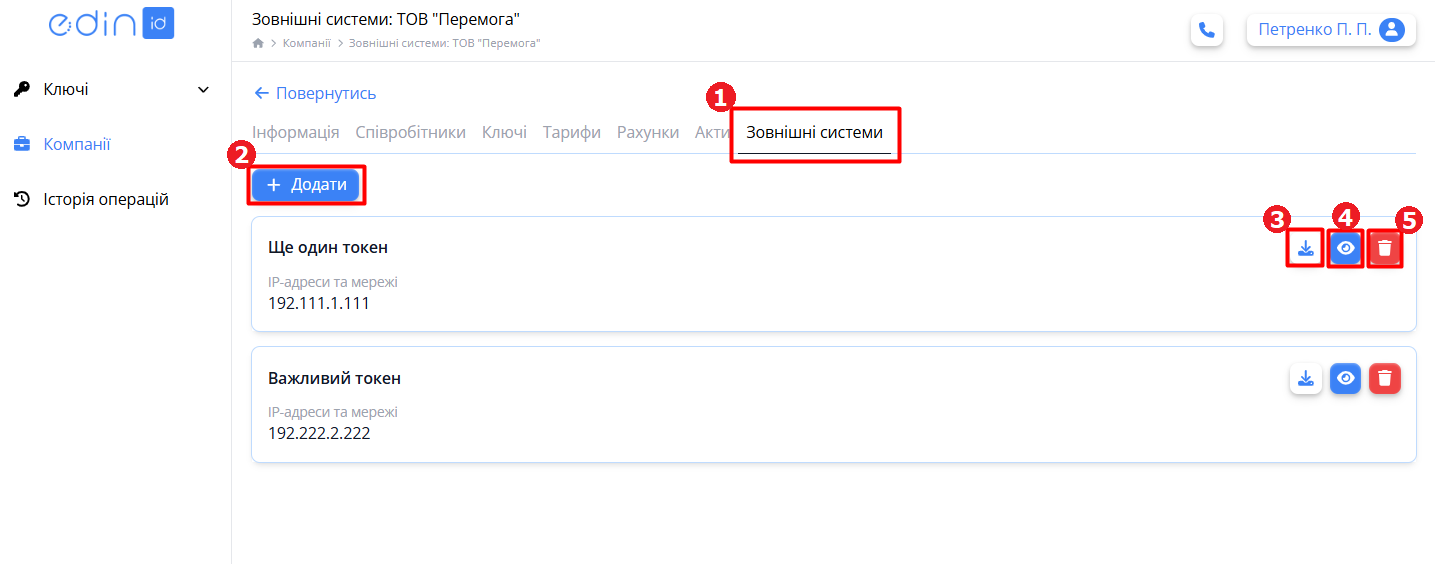](https://wiki-v2.edin.ua/uploads/images/gallery/2026-09/faPdM7MflxG56Ckp-external-systems.png) *Зображення 25 - Вкладка «Зовнішні системи»* На вкладці **«Зовнішні системи»** доступні наступні дії: - додавати нові підключення - за допомогою кнопки **«Додати»** (Зображення 25, Покажчик 2); - переглядати та копіювати токен - за допомогою кнопки **«Завантажити»** (Зображення 25, Покажчик 4); - редагувати назву системи та перелік IP-адрес існуючого токена; - завантажити підписану Суперадміністратором заяву - за допомогою кнопки **«Завантажити»** (Зображення 25, Покажчик 3); - видалити токен. ##### **8.1 Додавання нового підключення** 1\. Натисніть кнопку **«Додати»** на вкладці «Зовнішні системи» (Зображення 25, Покажчик 2). 2\. Заповніть необхідні дані у формі **«Новий токен зовнішньої системи»** (Зображення 26). Обов'язкові до заповнення поля відмічені червоною зірочкою (\*). Вкажіть назву системи та дозволені IPv4, IPv6 або CIDR-адреси. [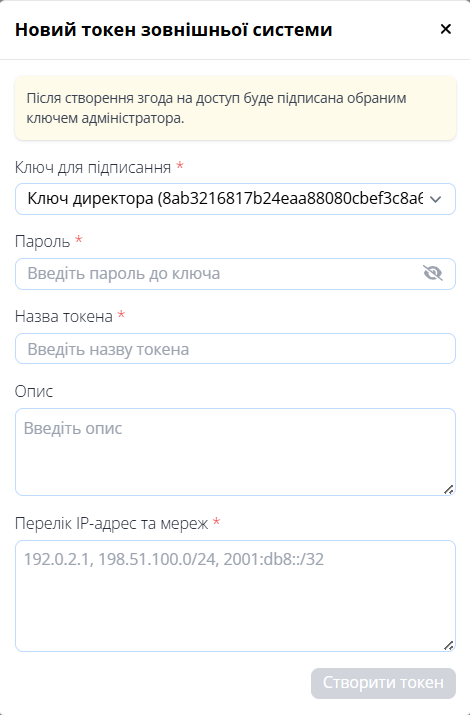](https://wiki-v2.edin.ua/uploads/images/gallery/2026-09/ppCv8QdcrGcO34wd-create-new-token.png) *Зображення 26 - Додавання нового токена зовнішньої системи* 3\. Натисніть кнопку **«Створити токен»**. Система формує PDF-згоду на доступ до даних компанії. Документ підписується КЕП Суперадміністратора та зберігається в документах компанії. 4\. Токен генерується та активується після успішного підписання документа. Після цього система запропонує скопіювати токен для подальшого використання (Зображення 27). [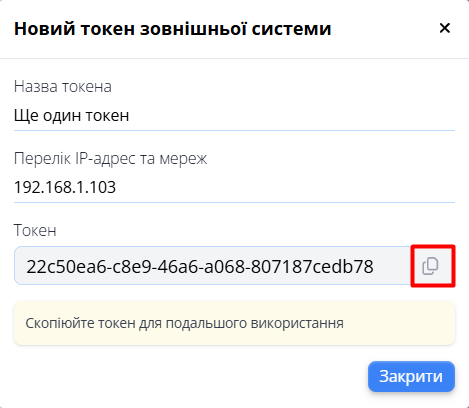](https://wiki-v2.edin.ua/uploads/images/gallery/2026-09/gxAFDbm1YUxBl029-copy-token.png) *Зображення 27 - Копіювання нового токена зовнішньої системи* Скопіюйте токен за допомогою іконки «Копіювати» (Зображення 27) та натисніть кнопку **«Закрити»**. ##### **8.2 Редагування даних токена** У разі зміни назви системи або IP-адрес згоду потрібно підписати повторно. 1\. Натисніть назву обраного токена у списку. 2\. Відкриється форма редагування токена (Зображення 28). Змінити можна Назву токена, Опис, Перелік IP-адрес. Внесіть необхідні зміни, введіть пароль до свого ключа для підписання документів та натисніть кнопку **«Зберегти зміни»**. [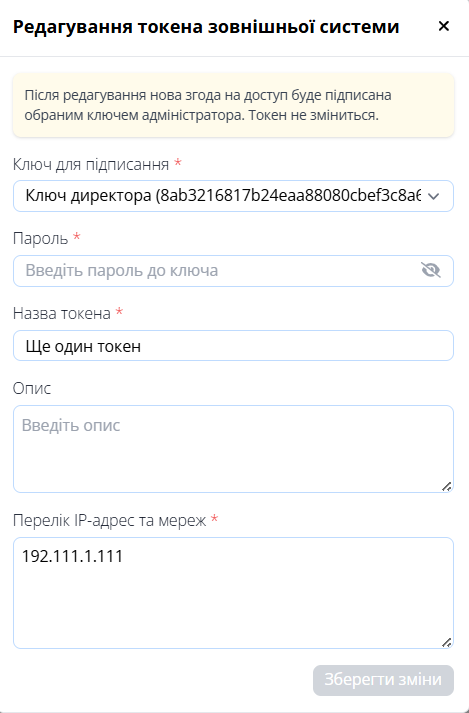](https://wiki-v2.edin.ua/uploads/images/gallery/2026-09/WBafp4cWJyezkow9-edit-token.png) *Зображення 28 - Редагування токена зовнішньої системи* Документ підписується КЕП Суперадміністратора та зберігається в документах компанії. Дані токена оновлюються після успішного підписання документа. ##### **8.3 Перегляд та копіювання токена** 1\. Натисніть іконку **«Показати токен»** навпроти потрібного токена (Зображення 26, Покажчик 4). 2\. Заради безпеки потрібно підтвердити запит на перегляд токена своїм посадовим ключем. Введіть пароль до свого ключа у формі **«Токен зовнішньої системи»** (Зображення 29). Натисніть кнопку **«Показати токен».** [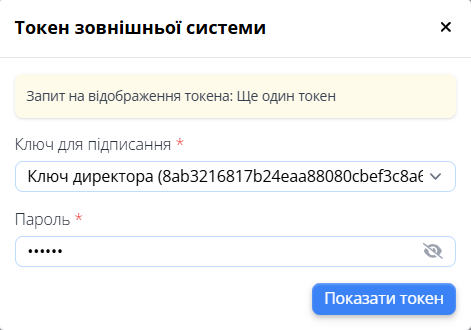](https://wiki-v2.edin.ua/uploads/images/gallery/2026-09/FJaEealvxqpE3n2E-request-to-watch-token.png) *Зображення 29 - Підтвердження запиту на перегляд токена* 3\. Дані токена відобразяться у формі **«Токен зовнішньої системи»** (Зображення 30). Всі дані на формі недоступні для редагування. Для копіювання токена натисніть кнопку **«Копіювати токен»** (Зображення 30). Щоб закрити форму, натисніть кнопку **«Закрити».** [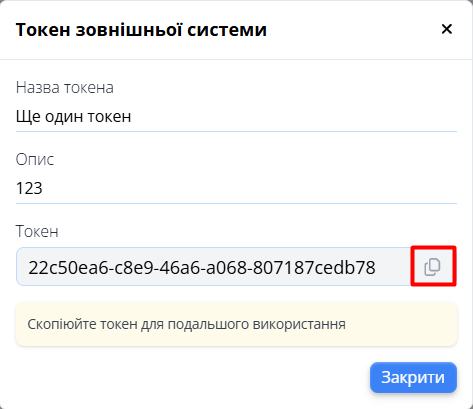](https://wiki-v2.edin.ua/uploads/images/gallery/2026-09/4VdkFosAcocszCMI-watch-token.png) *Зображення 30 - Форма перегляду токена* ##### **8.4 Видалення токена** 1\. Натисніть іконку **«Видалити токен»** навпроти потрібного токена (Зображення 26, Покажчик 5). 2\. Заради безпеки потрібно підтвердити запит на видалення токена своїм посадовим ключем. Введіть пароль до свого ключа у формі **«Токен зовнішньої системи»** (Зображення 31). Натисніть кнопку **«Видалити токен».** [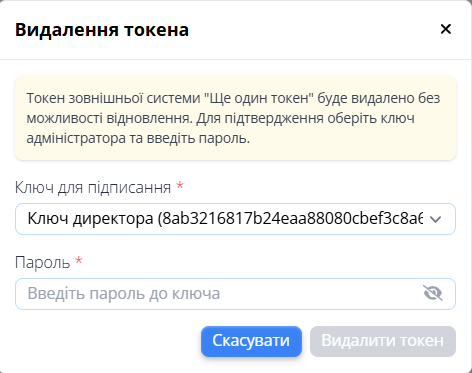](https://wiki-v2.edin.ua/uploads/images/gallery/2026-09/gdF733qbWoTXSxEM-delete-token.png) *Зображення 31 - Видалення токена* Токен буде видалено зі списку.Після блокування підключення API-запити за відповідним токеном не обробляються.
#### **9. Документи** На вкладці **«Документи»** форми перегляду компанії (Зображення 32) відображаються документи, пов’язані з компанією, зокрема: - Договір-оферта; - Доручення; - Підтвердження КНЕДП; - Статут; - Підтвердження Статуту; - Індивідуальний договір. [](https://wiki-v2.edin.ua/uploads/images/gallery/2026-10/IYNXVaR3RbXVrgF1-docs-tab.png) *Зображення 32 - Вкладка «Документи»* Для документів доступні дії (вибір з випадаючого списку при натисканні кнопки з трьома крапками (Зображення 32)): - перегляд інформації про підписанта - після вибору цієї опції з'явиться вікно **«Підписанти»** з даними підписантів (Зображення 33); - завантаження файлу обраного документа - після вибору цієї опції на Ваш комп'ютер буде завантажено PDF-файл документа з підписами; - перегляд попередніх версій документа - доступний для документів, що мають кілька версій. [](https://wiki-v2.edin.ua/uploads/images/gallery/2026-10/FIngDYg9E6f9fsmM-doc-signers.png) *Зображення 33 - Інформація про підписантів* Після підписання нової версії документа попередня версія автоматично переходить у статус **«Не актуально»** та зберігається в історії. Для доручень історія ведеться окремо для кожного співробітника — нове доручення робить неактуальним лише попереднє доручення цього співробітника. Історичні версії документів зберігають дані в тому вигляді, в якому вони були актуальними на момент підписання. Версії документів залишаються доступними для перегляду і завантаження. #### **10. Аналітика**Вкладка **«Аналітика»** доступна для адміністраторів компанії за умови активної підписки на [тариф **«ENTERPRISE ID»**](https://wiki-v2.edin.ua/books/instrukciyi-koristuvaca/page/zurnal-kompanii-dlia-administratora#bkmrk-3.-%D0%A2%D0%B0%D1%80%D0%B8%D1%84%D0%B8).
На вкладці **«Аналітика»** форми перегляду компанії відображається аналітика щодо її співробітників і створених ключів (Зображення 34). [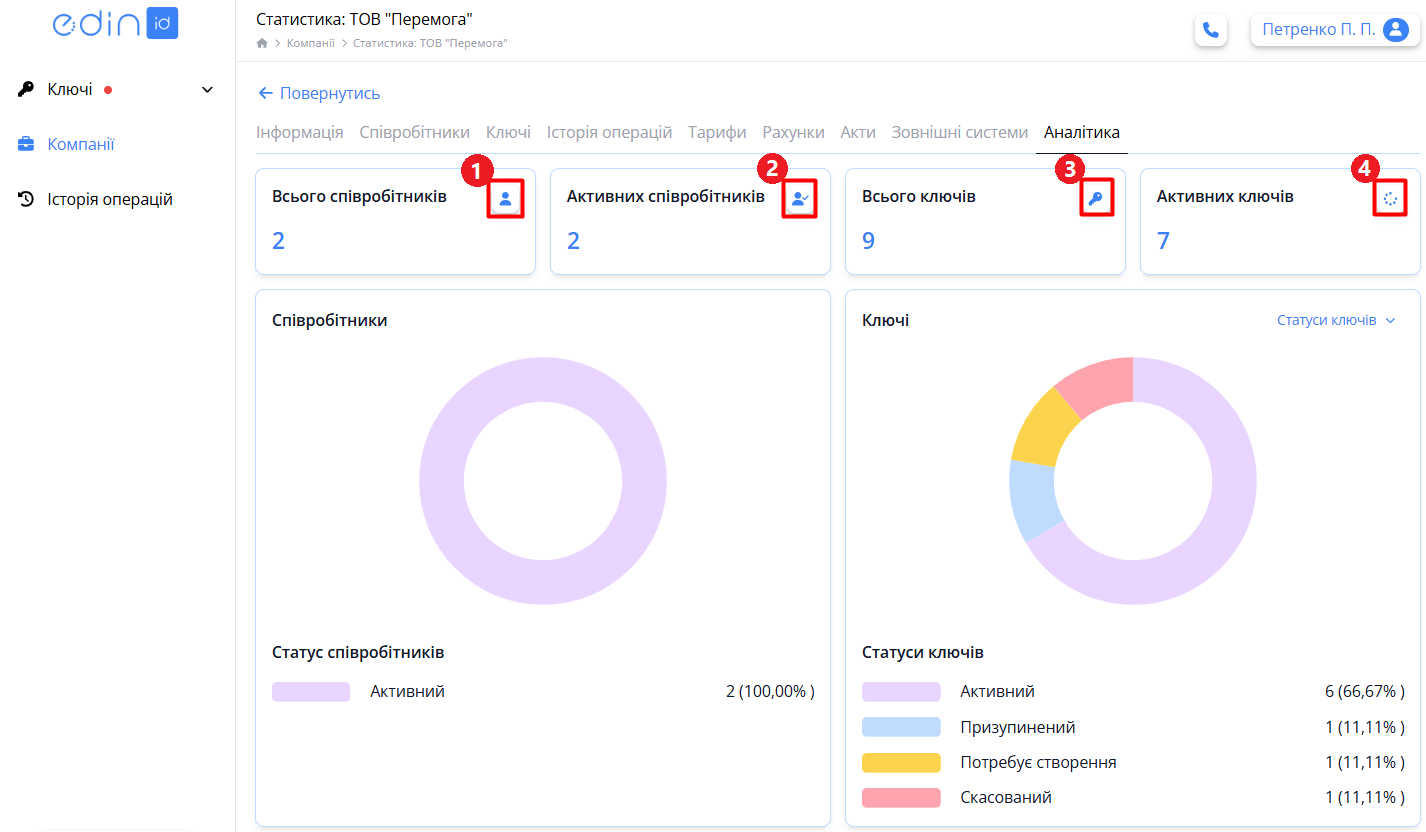](https://wiki-v2.edin.ua/uploads/images/gallery/2026-08/wtZwruYOZbpuZIbg-analytics.png) *Зображення 34 - Вкладка «Аналітика»* **Кнопки вкладки «Аналітика»**: 1.  - (Зображення 33, Покажчик 1) при натисканні кнопки відкривається вкладка [«Співробітники»](https://wiki-v2.edin.ua/books/instrukciyi-koristuvaca/page/zurnal-kompanii-dlia-administratora#bkmrk-2.-%D0%86%D1%81%D1%82%D0%BE%D1%80%D1%96%D1%8F-%D0%BE%D0%BF%D0%B5%D1%80%D0%B0%D1%86%D1%96%D0%B9) форми перегляду компанії без будь-якої фільтрації списку співробітників. 2.  - (Зображення 33, Покажчик 2) при натисканні кнопки відкривається вкладка [«Співробітники»](https://wiki-v2.edin.ua/books/instrukciyi-koristuvaca/page/zurnal-kompanii-dlia-administratora#bkmrk-2.-%D0%86%D1%81%D1%82%D0%BE%D1%80%D1%96%D1%8F-%D0%BE%D0%BF%D0%B5%D1%80%D0%B0%D1%86%D1%96%D0%B9) форми перегляду компанії з фільтрацією списку співробітників за статусами **«Активний»** та **«Поновлений»**. 3.  - (Зображення 33, Покажчик 3) при натисканні кнопки відкривається вкладка [«Ключі»](https://wiki-v2.edin.ua/books/instrukciyi-koristuvaca/page/zurnal-kompanii-dlia-administratora#bkmrk-3.-%D0%9A%D0%BB%D1%8E%D1%87%D1%96) форми перегляду компанії без будь-якої фільтрації списку ключів. 4.  - (Зображення 33, Покажчик 4) при натисканні кнопки відкривається вкладка [«Ключі»](https://wiki-v2.edin.ua/books/instrukciyi-koristuvaca/page/zurnal-kompanii-dlia-administratora#bkmrk-3.-%D0%9A%D0%BB%D1%8E%D1%87%D1%96) форми перегляду компанії з фільтрацією списку ключів за статусами **«Активний»** та **«Призупинений»**. # Додавання співробітника компанії Супер адміністратор може додавати співробітників - вручну - масово - без ДІЯ/КЕП - додати адміністратора. ##### **1. Додавання співробітника вручну** Для додавання співробітника вручну: 1\. Натисніть кнопку **«Додати»** у вкладці **«Співробітники»** форми перегляду компанії (Зображення 1). 2\. Оберіть опцію **«Додати співробітника»** у випадаючому списку. [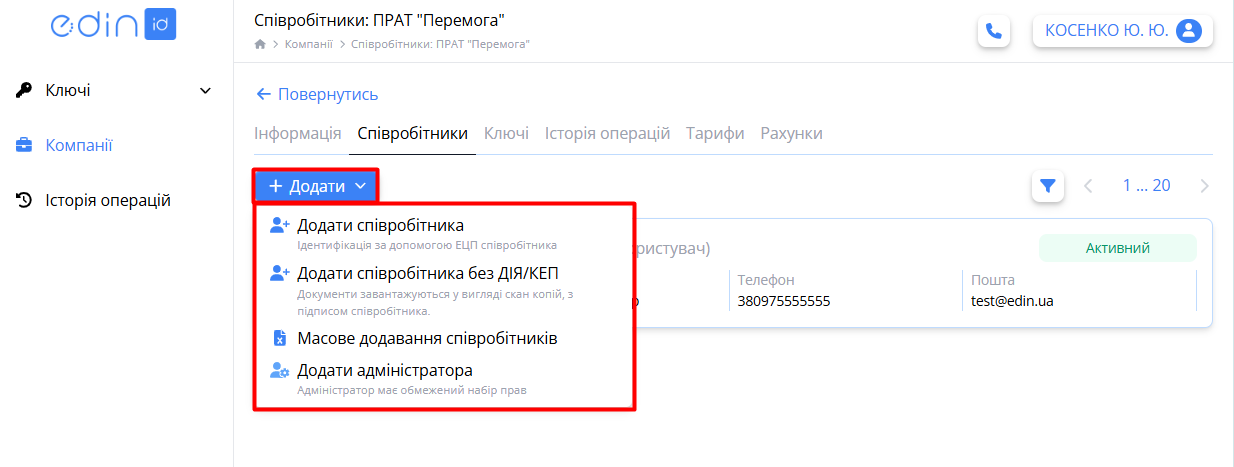](https://wiki-v2.edin.ua/uploads/images/gallery/2026-02/b3cjFbqRdlf43IuK-acsk-workers-add.png)*Зображення 1 - Додавання співробітника* 3\. Відкриється форма додавання співробітника (Зображення 2). Заповніть всі обов'язкові поля форми, помічені червоною зірочкою \*, та натисніть кнопку **«Додати»**. [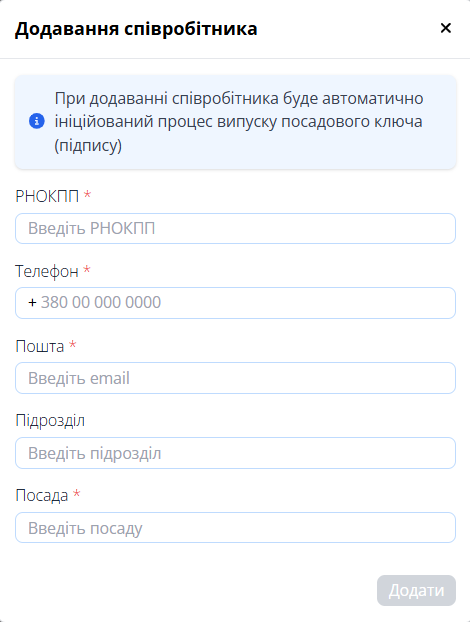](https://wiki-v2.edin.ua/uploads/images/gallery/2026-02/iehKvfOFPVnhFLW2-acsk-worker-add-2.png)*Зображення 2 - Форма додавання співробітника вручну* Нового співробітника буде створено у переліку співробітників компанії зі статусом **«Не зареєстрований»**. На вказану електронну адресу йому надійде лист із подальшими інструкціями. Для отримання доступу до порталу **EDIN ID** співробітник має, дотримуючись інструкцій в листі, пройти [реєстрацію](https://wiki-v2.edin.ua/books/instrukciyi-koristuvaca/page/rejestraciia#bkmrk-2.-%D0%A0%D0%B5%D1%94%D1%81%D1%82%D1%80%D0%B0%D1%86%D1%96%D1%8F-%D0%BF%D0%BE-%D0%B7%D0%B0%D0%BF) із тим номером телефону, який був вказаний Супер адміністратором компанії. ##### **2. Додавання співробітника без ДІЯ/КЕП** У випадку, якщо співробітник не має особистого ключа та не має встановленого застосунку ДІЯ, він може пройти процедуру ідентифікації шляхом завантаження копій документів на портал. Цей спосіб реєстрації на порталі потребуватиме більше часу через необхідність перевірки адміністратором завантажених копій документів. Для додавання співробітника без наявного ключа: 1\. Натисніть кнопку **«Додати»** у вкладці **«Співробітники»** форми перегляду компанії (Зображення 1). 2\. Оберіть опцію **«Додати співробітника без ДІЯ/КЕП»** у випадаючому списку. 3\. Відкриється форма додавання співробітника (Зображення 3). Заповніть всі обов'язкові поля форми, помічені червоною зірочкою \*, та натисніть кнопку **«Додати»**. [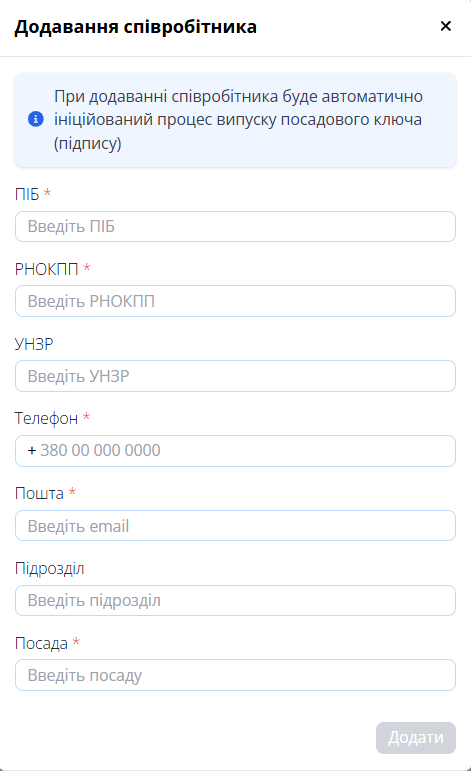](https://wiki-v2.edin.ua/uploads/images/gallery/2026-05/dYs5FhfdqSxZ9LSD-add-worker-form-without-kep.png) *Зображення 3 - Форма додавання співробітника без наявного КЕП* 4\. Новий співробітник буде створений в переліку співробітників компанії зі статусом **«Не зареєстрований»**. На вказану електронну адресу йому надійде лист із подальшими інструкціями. Для отримання доступу до порталу **EDIN ID** співробітник має, дотримуючись інструкцій в листі, пройти [реєстрацію](https://wiki-v2.edin.ua/books/instrukciyi-koristuvaca/page/rejestraciia-po-zapitu-administratora-bez-diiakep) із тим номером телефону, який був вказаний Супер адміністратором компанії. Після проходження реєстрації співробітника на порталі Ви отримаєте лист із запитом на активацію ключа (Зображення 4). Перейдіть за посиланням в листі для активації ключа співробітника. [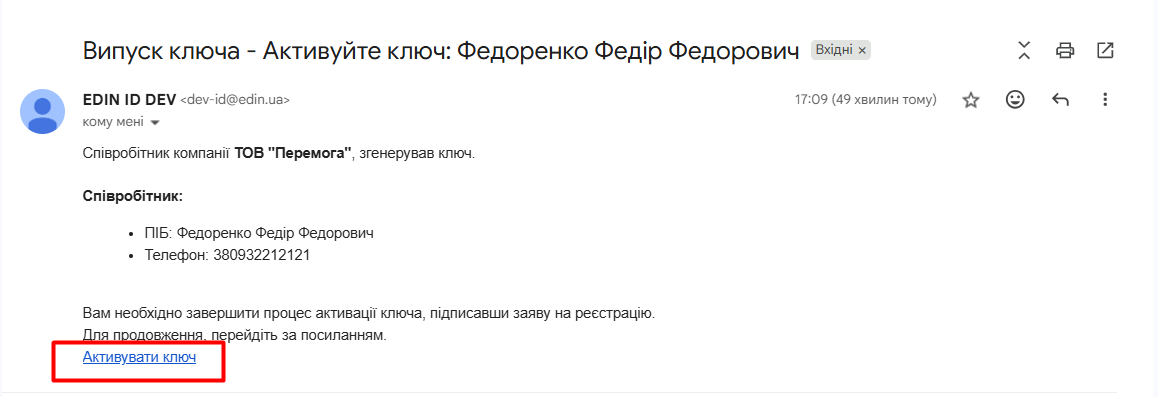](https://wiki-v2.edin.ua/uploads/images/gallery/2026-05/YArG7BhaxvF75rU1-approve-worker-key-email.png) *Зображення 4 - Лист із запитом на активацію ключа* 5\. Якщо Ви не авторизовані на порталі, пройдіть [авторизацію](https://wiki-v2.edin.ua/books/instrukciyi-koristuvaca/page/avtorizaciia), після чого відкриється сторінка із документами співробітника, які він завантажив, та необхідними заявами для активації ключа (Зображення 5). Далі Ви маєте завантажити фото співробітника з підписаною заявою. На фото мають бути чітко видимі обличчя співробітника та підписана заява.Без завантаження фото Адміністратор компанії не може підписати документи власним ключем.
[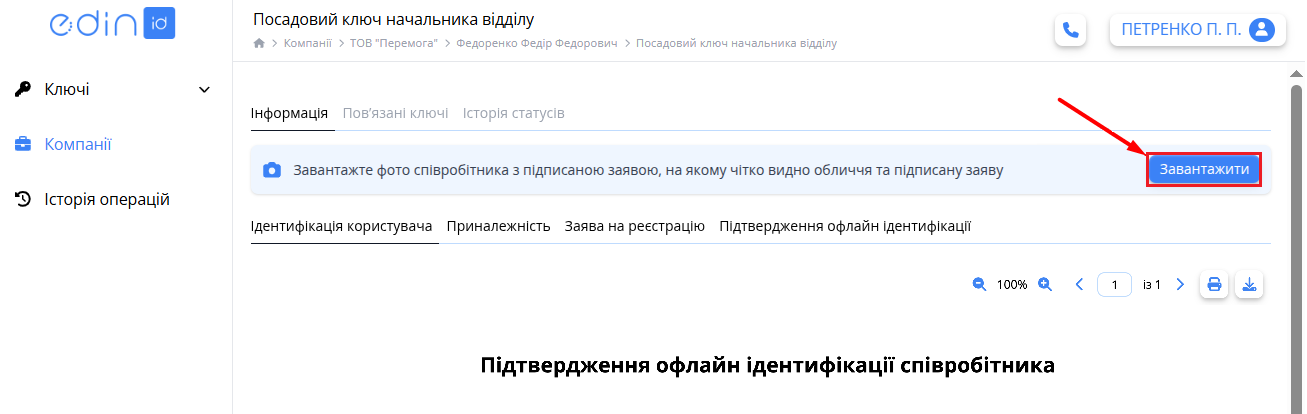](https://wiki-v2.edin.ua/uploads/images/gallery/2026-09/P9yGvfHqR7IwIBii-approve-worker-key-upload-foto.png) *Зображення 5 - Завантаження фото співробітника із підписаною заявою* Натисніть кнопку **«Завантажити»** та завантажте фото співробітника з підписаною заявою. 6\. Після успішного завантаження фото потрібно підписати документи своїм посадовим ключем. Уважно ознайомтеся з наданими документами та натисніть кнопку **«Підписати»** у разі згоди (Зображення 6). [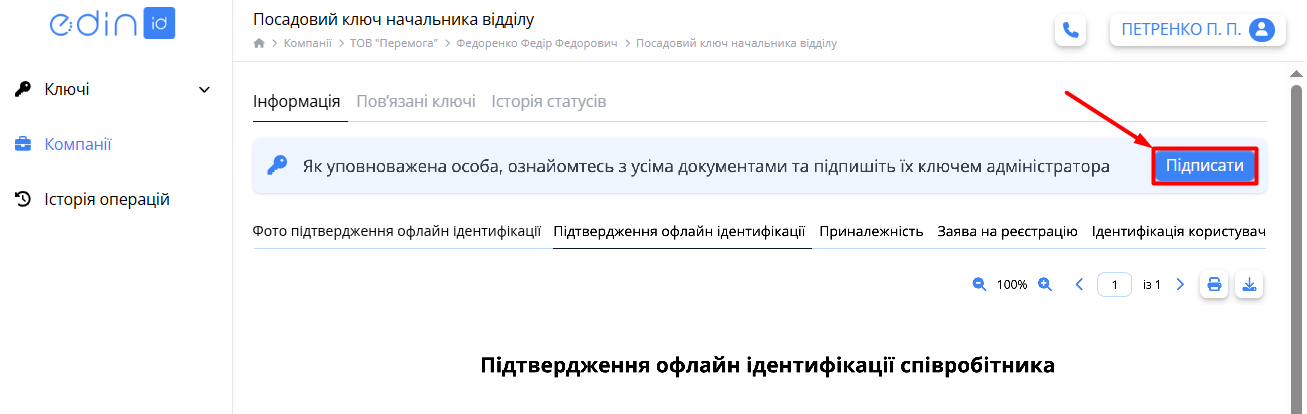](https://wiki-v2.edin.ua/uploads/images/gallery/2026-09/6GYKhrJM074yV4NS-approve-worker-key.png) *Зображення 6 - Підписання документів на активацію ключа співробітника***Зверніть увагу!** Адміністратор / Супер адміністратор компанії несе персональну відповідальність за офлайн-ідентифікацію співробітника. Він повинен додатково підписати окремий PDF-документ (Підтвердження оффлайн ідентифікації), у якому підтверджує, що співробітник був особисто присутній під час ідентифікації, а сама ідентифікація проведена відповідно до вимог закону.
6\. Відкриється форма активації ключа співробітника (Зображення 7). Оберіть посадовий ключ для підписання документів та введіть пароль до ключа. Натисніть кнопку **«Підписати»**. [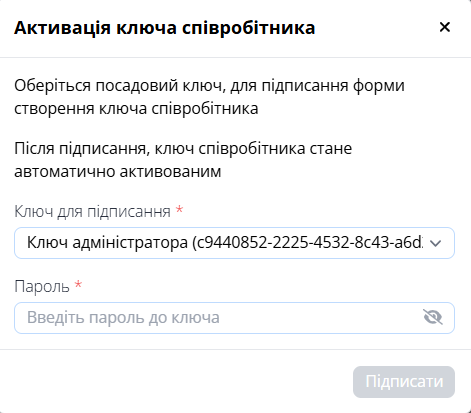](https://wiki-v2.edin.ua/uploads/images/gallery/2026-05/LUbspuuQFAp0fJPp-sign-to-activate-worker-key.png) *Зображення 7 - Активація ключа співробітника* 7\. Документи будуть підписані. Ключ переходить у статус **«Очікує КНЕДП»**. Його має підтвердити Супер адміністратор КНЕДП. Після підтвердження співробітник отримає листа із запитом завершення активації ключа. Співробітник має перейти за посиланням у листі та завершити активацію, дотримуючись [інструкцій](https://wiki-v2.edin.ua/link/1824#bkmrk-%C2%A0). Після завершення активації ключ переходить у статус **«Активний»**, а співробітник отримує доступ до порталу EDIN ID. ##### **3. Масове додавання співробітників** Для масового додавання співробітників за допомогою шаблону: 1\. Натисніть кнопку **«Додати»** у вкладці **«Співробітники»** форми перегляду компанії (Зображення 1). 2\. Оберіть опцію **«Масове додавання співробітників»** з випадаючого списку. Відкриється вікно для масового додавання співробітників (Зображення 8). [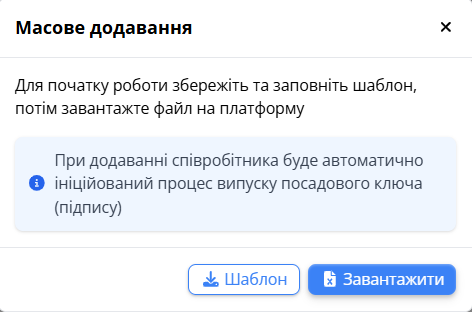](https://wiki-v2.edin.ua/uploads/images/gallery/2026-02/sJgtrNkN2LUvoHRT-acsk-worker-bulk-upload-2.png)*Зображення 8 - Вікно для масового додавання співробітників* 3\. Спочатку вивантажте шаблон, для цього натисніть кнопку **«Шаблон»**. На Ваш комп'ютер буде збережено Excel-файл шаблону. 4\. Відкрийте вивантажений файл та заповніть його даними співробітників. **Не змінюйте порядок та назви стовпців!** 5\. Знов натисніть кнопку **«Додати»** та оберіть опцію **«Масове додавання співробітників»** у випадаючому списку (Зображення 1). 6\. У вікні **«Масове додавання»** (Зображення 8) натисніть кнопку **«Завантажити»** та оберіть заповнений Excel-файл шаблону для завантаження. У разі коректного заповнення даних нові співробітники з'являться в переліку співробітників компанії зі статусом «Не зареєстрований». Всім доданим співробітникам на задані електронні адреси надійдуть листи. Для отримання доступу до порталу **EDIN ID** вони мають, дотримуючись інструкцій в листах, пройти [реєстрацію](https://wiki-v2.edin.ua/books/instrukciyi-koristuvaca/page/rejestraciia#bkmrk-2.-%D0%A0%D0%B5%D1%94%D1%81%D1%82%D1%80%D0%B0%D1%86%D1%96%D1%8F-%D0%BF%D0%BE-%D0%B7%D0%B0%D0%BF) із тим номером телефону, який був вказаний Супер адміністратором компанії. ##### **4. Додавання адміністратора** Процедура додавання адміністратора компанії подібна до процедури додавання співробітника. Різниця полягає у тому, що співробітник з роллю «Адміністратор» після активації свого ключа має доступ до компанії, до якої він був доданий як Адміністратор. Він може: - додавати співробітників у компанію - створювати ключі для співробітників - проводити дії з ключами співробітників (активація, призупинення, скасування ключа, генерація файлового ключа) Для додавання адміністратора: 1\. Натисніть кнопку **«Додати»** у вкладці **«Співробітники»** форми перегляду компанії (Зображення 1). 2\. Оберіть опцію **«Додати адміністратора»** у випадаючому списку. 3\. Відкриється форма додавання співробітника (Зображення 9). Заповніть всі обов'язкові поля форми, відмічені червоною зірочкою (\*), та натисніть кнопку **«Додати»**. [](https://wiki-v2.edin.ua/uploads/images/gallery/2026-05/7swHPeZpRLri50RK-add-admin.png) *Зображення 9 - Форма додавання адміністратора* Нового співробітника буде створено в переліку співробітників компанії зі статусом **«Не зареєстрований»**. На вказану електронну адресу йому надійде лист із подальшими інструкціями. Для отримання доступу до порталу **EDIN ID** співробітник має, дотримуючись інструкцій в листі, пройти [реєстрацію](https://wiki-v2.edin.ua/books/instrukciyi-koristuvaca/page/rejestraciia#bkmrk-2.-%D0%A0%D0%B5%D1%94%D1%81%D1%82%D1%80%D0%B0%D1%86%D1%96%D1%8F-%D0%BF%D0%BE-%D0%B7%D0%B0%D0%BF) із тим номером телефону, який був вказаний Супер адміністратором компанії, та активувати створений ключ. 4\. Після проходження реєстрації співробітника на порталі Ви отримаєте лист із запитом на активацію ключа (Зображення 4). Перейдіть за посиланням в листі для активації ключа співробітника. 5\. Якщо Ви не авторизовані на порталі, пройдіть [авторизацію](https://wiki-v2.edin.ua/books/instrukciyi-koristuvaca/page/avtorizaciia), після чого відкриється сторінка із документами співробітника, які він завантажив, та необхідними заявами для активації ключа (Зображення 6). Уважно ознайомтеся з наданими документами та натисніть кнопку **«Підписати»** у разі згоди. 6\. Відкриється форма активації ключа співробітника (Зображення 7). Оберіть посадовий ключ для підписання документів та введіть пароль до ключа. Натисніть кнопку **«Підписати»**. Ключ активовано, він переходить у статус **«Активний»** і готовий до використання. Співробітник отримує повідомлення на пошту про цю подію та тепер має доступ до порталу EDIN ID. # Робота з ключами співробітників #### **Загальні положення** Супер адміністратор компанії може виконати наступні дії з ключами співробітників: - створити запит на отримання нового ключа співробітником або іншим адміністратором; - створити запит на отримання міжнародного ключа ECDSA; - створити запит на отримання файлового ключа/печатки до існуючого хмарного ключа/печатки, випущеного на порталі EDIN ID; - скасувати сертифікати ключа/печатки співробітника або іншого адміністратора (незворотна дія); - призупинити або поновити дію сертифікатів ключа/печатки співробітників або іншого адміністратора; - підтверджувати запити на отримання ключів від співробітників та інших адміністраторів. Супер адміністратор може подивитись список **своїх ключів** та печаток в теці **«Ключі»** (Зображення 1). [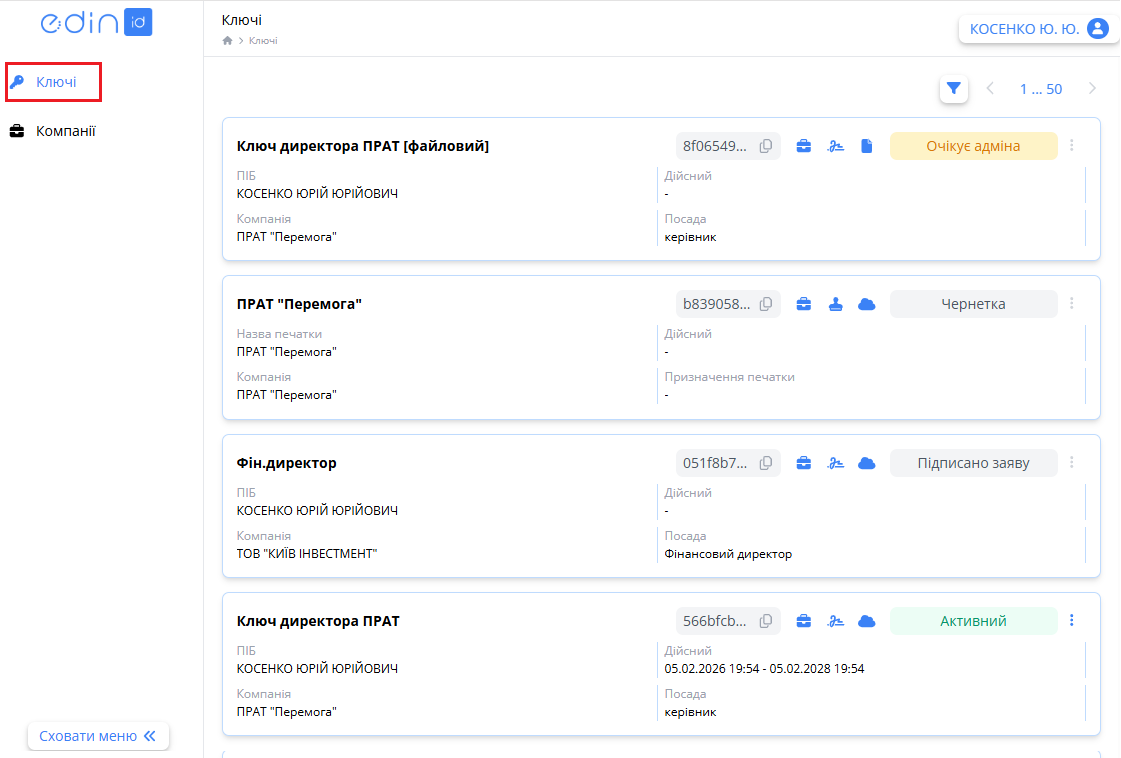](https://wiki-v2.edin.ua/uploads/images/gallery/2026-02/XDSkmBMKTHUDT6yo-acsk-key-list-own.png)*Зображення 1 - Список власних ключів* **Інформативні іконки для позначення типів ключів:**  - посадовий ключ/печатка  - печатка  - ключ  - хмарний ключ/печатка  - файловий ключ - міжнародний ключ ECDSA У теці **«Ключі»** доступні дії лише із **власними наявними ключами** (призупинення дії, скасування, генерація файлового ключа для існуючого хмарного ключа). Створення **нового ключа** або **печатки для співробітника**, а також **інші дії з ключами співробітників** можливі лише на формі перегляду компанії. Для цього виконайте наступні кроки: 1\. Відкрийте потрібну компанію в теці **«Компанії»** (Зображення 2). [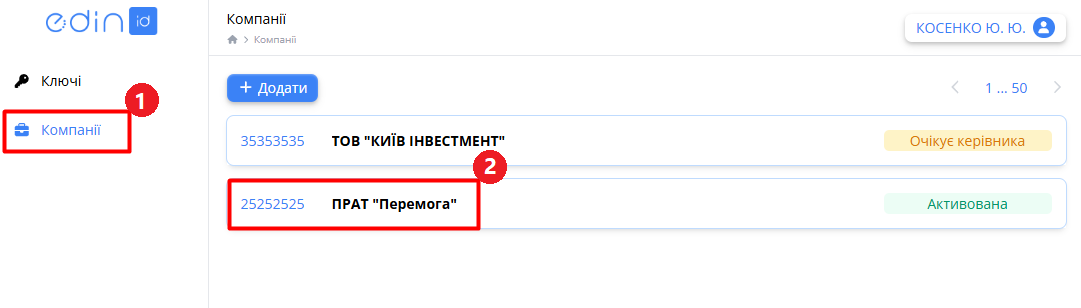](https://wiki-v2.edin.ua/uploads/images/gallery/2026-02/rx7ylcSfGRFVUE0B-acsk-way-to-company.png)*Зображення 2 - Відкриття форми перегляду компанії* 2\. Відкриється форма перегляду компанії. Перейдіть у теку **«Співробітники»** (Зображення 3). [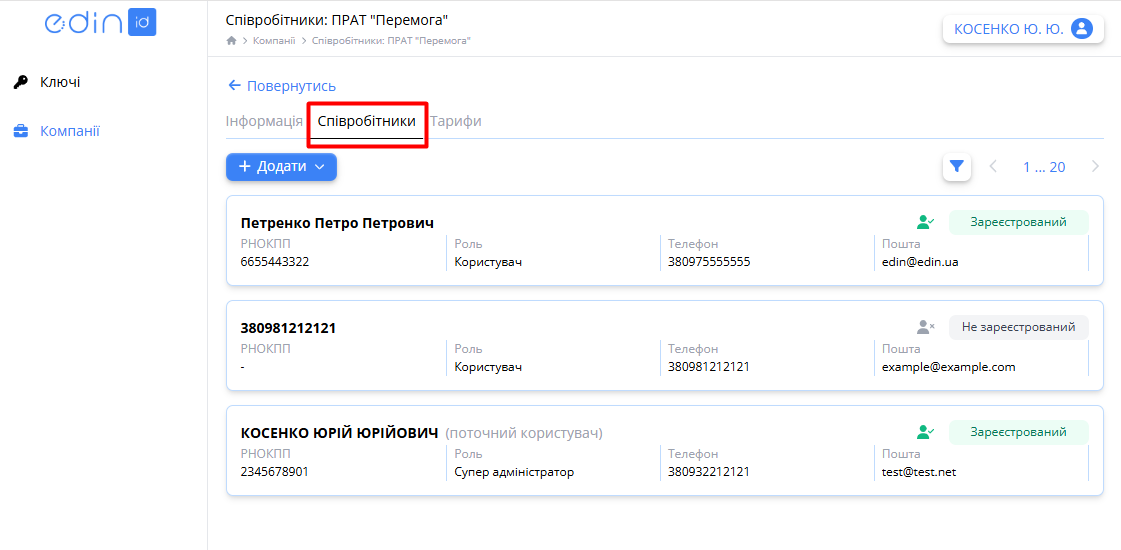](https://wiki-v2.edin.ua/uploads/images/gallery/2026-02/971tmRHHtOJYkWgl-acsk-way-to-workers.png)*Зображення 3 - Список співробітників компанії* 3\. Оберіть потрібного співробітника зі списку натисканням на його прізвище. Відкриється форма перегляду даних співробітника зі списком створених для нього ключів (Зображення 4). [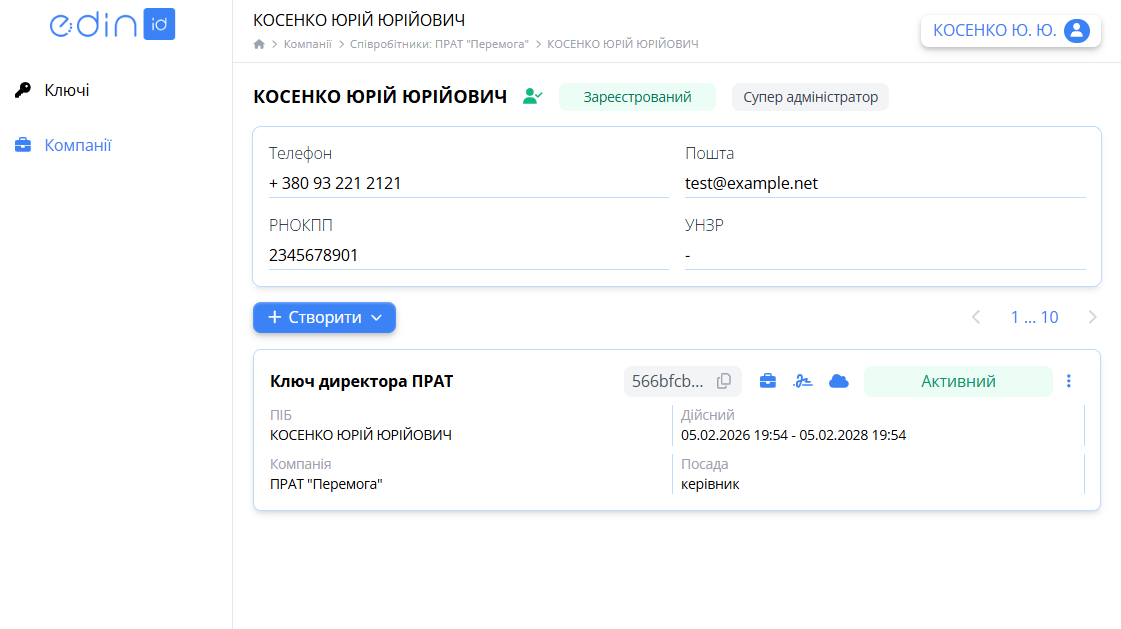](https://wiki-v2.edin.ua/uploads/images/gallery/2026-02/0v581qqE3SoJyskz-acsk-worker-view.png)*Зображення 4 - Інформація про співробітника компанії* Також перелік всіх ключів співробітників компанії можна знайти у теці **«Ключі»** форми перегляду компанії (Зображення 5, Покажчик 1). [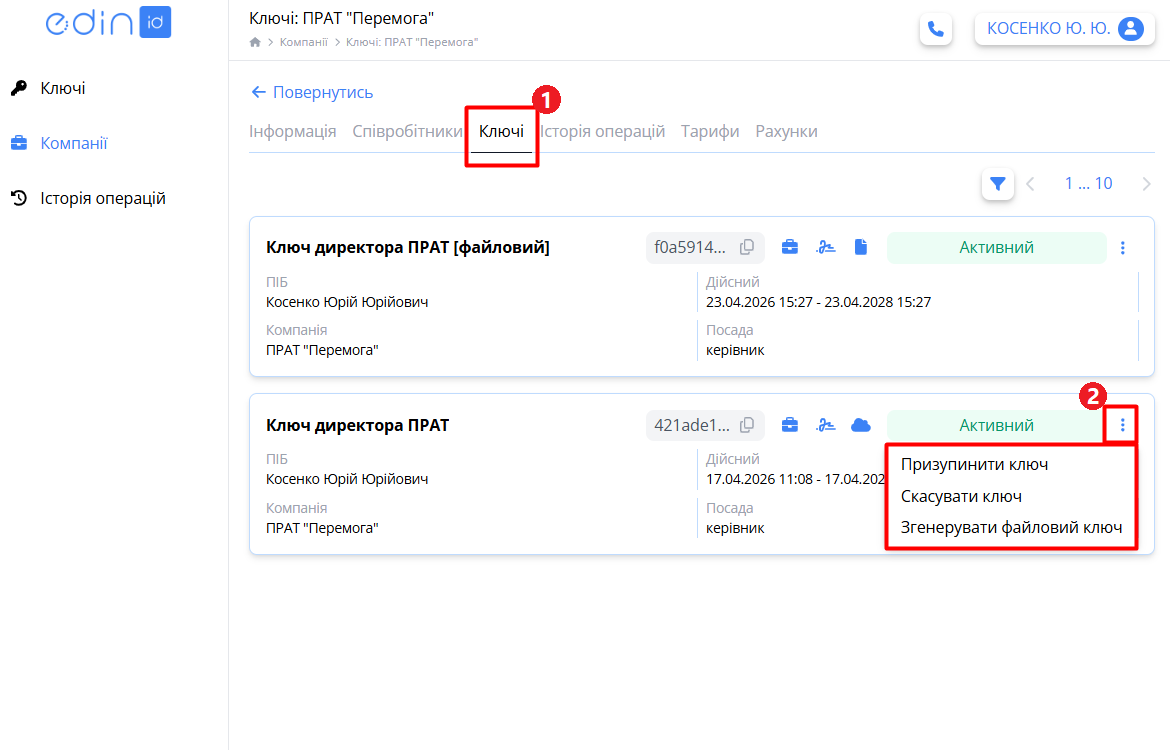](https://wiki-v2.edin.ua/uploads/images/gallery/2026-04/2sAHZi3MzCoQ6b0b-company-signs.png)*Зображення 5 - Список ключів співробітників компанії* У цій теці доступні наступні дії з ключами: - призупинити ключ, - скасувати ключ, - розблокувати призупинений ключ, - згенерувати файловий ключ. Також можливі масові дії з ключами співробітників. #### **Створення ключа/печатки для співробітника** Створення ключа або печатки для співробітника доступне тільки з форми перегляду даних співробітника (тека **«Співробітники»** форми перегляду компанії). 1. На формі перегляду даних співробітника натисніть кнопку **«+Створити»** та з випадаючого списку оберіть опцію **«Ключ (Україна/ДСТУ)»** для створення ключа або опцію **«Печатка (Україна/ДСТУ)»** для створення печатки (Зображення 6). [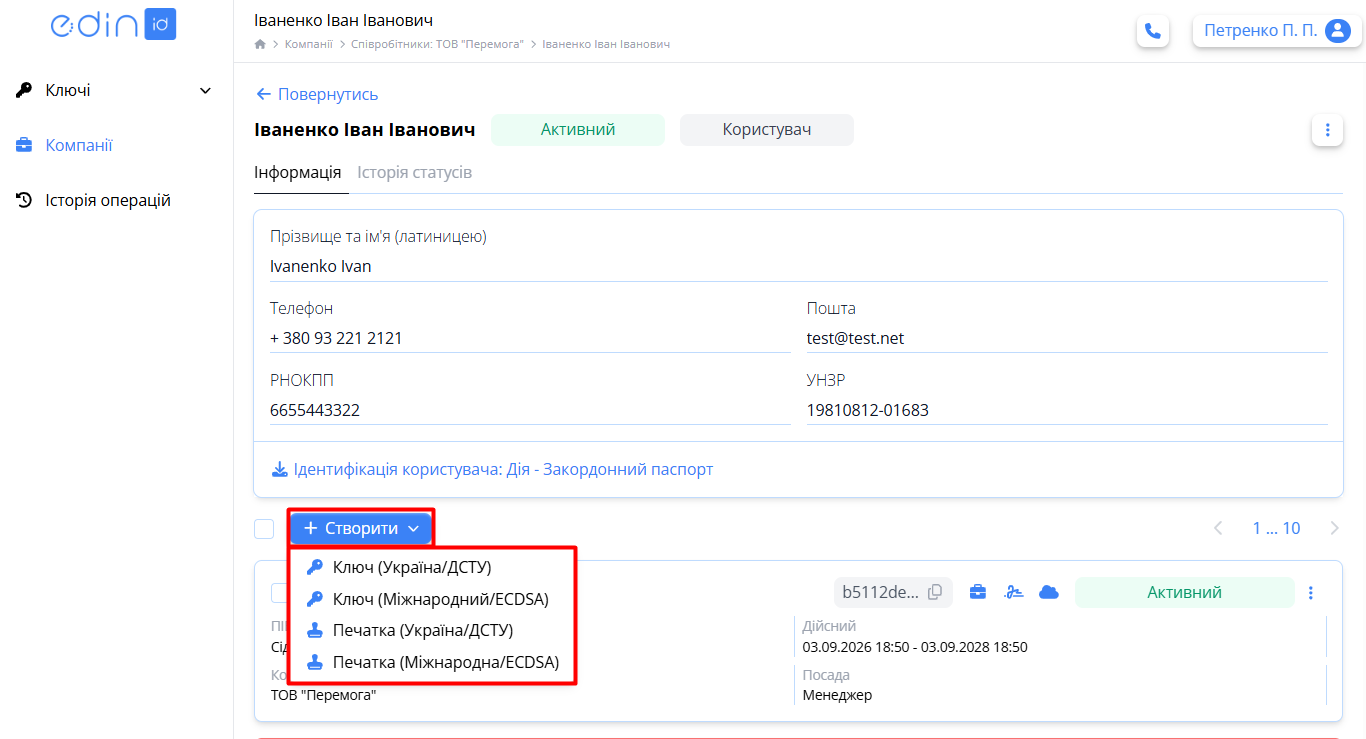](https://wiki-v2.edin.ua/uploads/images/gallery/2026-09/QFHL7GDzweGfVrI1-acsk-create-sign.png) *Зображення 6 - Додавання ключа/печатки для співробітника* 2.1. У разі вибору опції **«Ключ (Україна/ДСТУ)»** відкриється форма створення ключа для співробітника (Зображення 7). [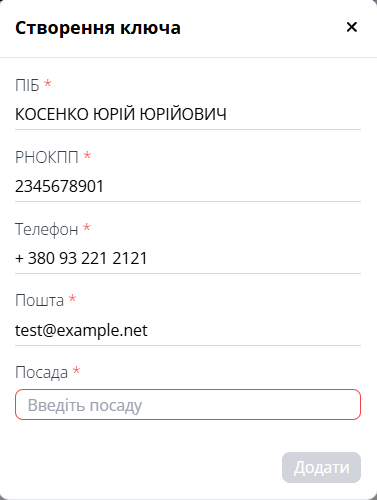](https://wiki-v2.edin.ua/uploads/images/gallery/2026-02/yx88XXxFT8l0GoQu-acsk-add-sign.png)*Зображення 7 - Форма створення ключа* Персональні дані співробітника на формі заповнені автоматично. Введіть посаду для ключа та натисніть кнопку **«Додати».** 2.2. У разі вибору опції **«Печатка (Україна/ДСТУ)»** відкриється форма створення печатки для співробітника (Зображення 8). Заповніть поля форми. [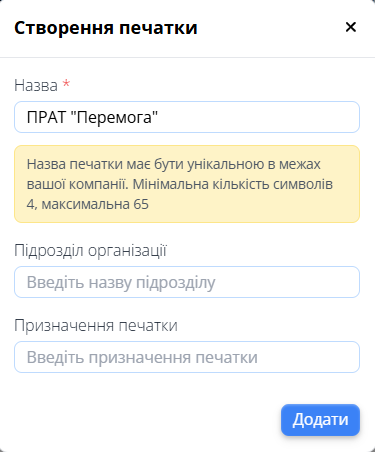](https://wiki-v2.edin.ua/uploads/images/gallery/2026-02/wtLQ284rgtC2h9KT-acsk-create-mark.png)*Зображення 8 - Форма створення печатки* В поле **«Назва»** автоматично заповнена назва компанії, поле доступне для редагування. Інші поля є необов'язковими. Після введення необхідних даних натисніть кнопку **«Додати»**. 3\. Новий ключ/печатку буде створено зі статусом **«Потребує створення»**. Співробітнику при цьому надійде email із подальшими інструкціями. 4\. Співробітник має [підтвердити створення ключа/печатки на порталі](https://wiki-v2.edin.ua/books/instrukciyi-koristuvaca/page/pidtverdzennia-stvorennia-kep-spivrobitnikom), після чого ключ перейде в статус **«Очікує адміна».** Супер адміністратору буде надіслано email із повідомленням про цю подію із посиланням на підтвердження дії (Зображення 9). [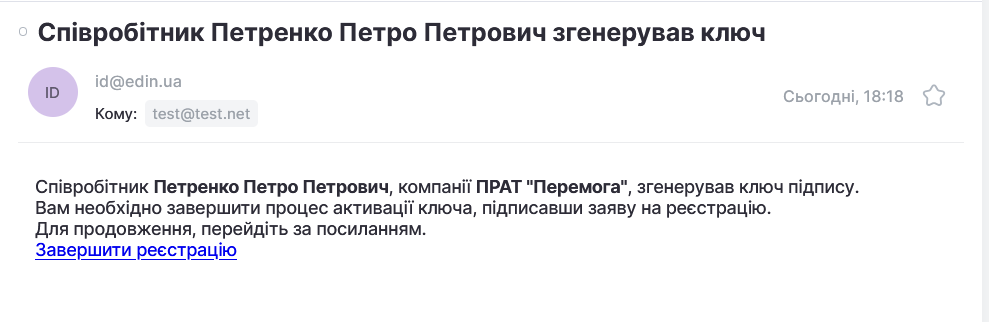](https://wiki-v2.edin.ua/uploads/images/gallery/2026-02/x66YbGn5AgZvfT0C-acsk-accept-key-admin-email.png)*Зображення 9 - Повідомлення Супер адміністратора про генерацію ключа співробітником* 5\. Для активації ключа/печатки перейдіть за посиланням з отриманого листа. Відкриється сторінка з документами, які Ви маєте підписати своїм посадовим КЕП (Зображення 10). [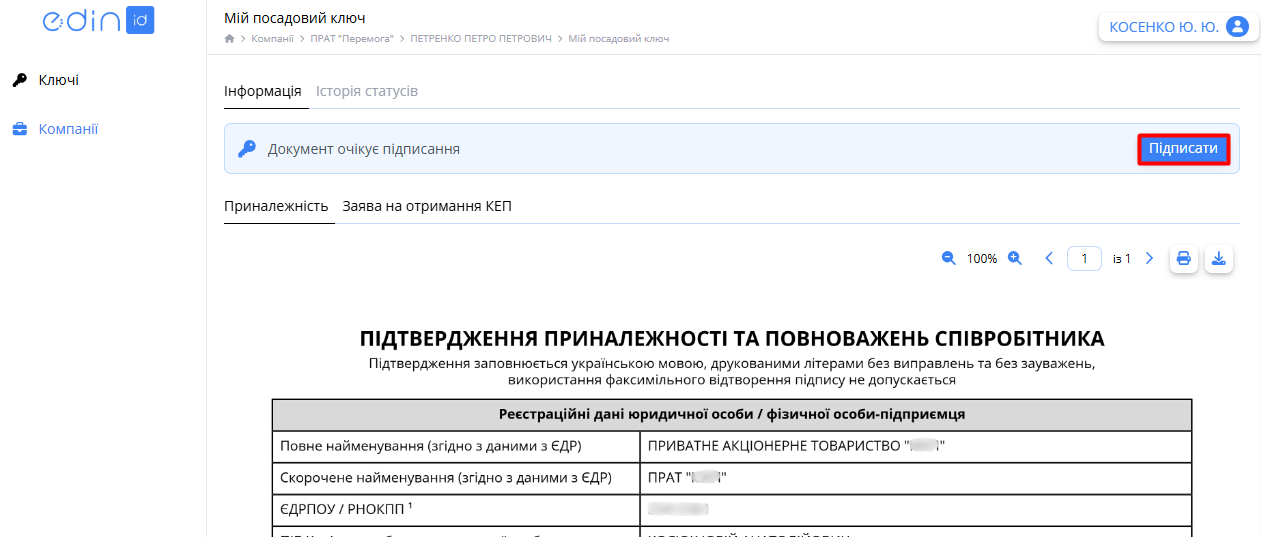](https://wiki-v2.edin.ua/uploads/images/gallery/2026-02/J7K78TcCJVdWQd2R-acsk-admin-accept-key-request-2.png)*Зображення 10 - Документи на підтвердження активації посадового ключа* Уважно прочитайте надані документи (Підтвердження повноважень співробітника та Заява на отримання КЕП). Для підписання документів натисніть кнопку **«Підписати»** та пройдіть стандартну процедуру підписання документів за допомогою КЕП.Супер адміністратор має використовувати для підпису тільки свій посадовий КЕП.
6\. Після підпису документів на активацію ключ/печатка перейде в статус **«Активний»** та може бути використаний співробітником для підписання документів. Співробітник отримує email з повідомленням про активацію ключа/печатки. #### **Створення міжнародного ключа/печатки ECDSA для співробітника** Адміністратор або Супер адміністратор компанії може ініціювати випуск міжнародного ключа або печатки ECDSA для співробітника з форми перегляду даних співробітника.**Умови для створення міжнародного ключа/печатки CDSA:** 1. Компанія повинна мати заповнену назву латиницею на порталі ([детальніше](https://wiki-v2.edin.ua/books/instrukciyi-koristuvaca/page/zurnal-kompanii-dlia-administratora#bkmrk-1.1-%D0%97%D0%B0%D0%BF%D0%B8%D1%82-%D0%BD%D0%B0-%D0%B7%D0%BC%D1%96%D0%BD%D1%83-%D0%BD)). 2. Співробітник повинен мати заповнені прізвище та ім'я латиницею на порталі. Ці дані заповнюються автоматично у разі проходження процедури ідентифікації на порталі за допомогою Дія (ID картка або Закордонний паспорт). Якщо прізвище та ім'я латиницею відсутні, співробітник має пройти повторну ідентифікацію за допомогою Дія (ID картка або Закордонний паспорт) під час створення міжнародного ключа/печатки.
Для випуску міжнародного ключа ECDSA для співробітника пройдіть наступні кроки: 1\. На формі перегляду даних співробітника натисніть кнопку **«Створити»** та з випадаючого списку оберіть опцію **«Ключ (Міжнародний/ECDSA)»** для створення ключа або **«Печатка (Міжнародна/ECDSA)»** для створення печатки (Зображення 6). 2.1. У разі вибору опції **«Ключ (Міжнародний/ECDSA)»** відкриється форма створення міжнародного ключа для співробітника (Зображення 11). Обов'язкові поля форми недоступні для редагування. Якщо дані про прізвище та ім'я співробітника латиницею відсутні на порталі, у відповідному полі форми буде прочерк, і співробітник має пройти ідентифікацію за допомогою ДІЯ ID або ДІЯ Закордонний паспорт. Поля **«Посада»** та **«Підрозділ»** необов'язкові для заповнення. Натисніть кнопку **«Додати»** для надсилання запиту. [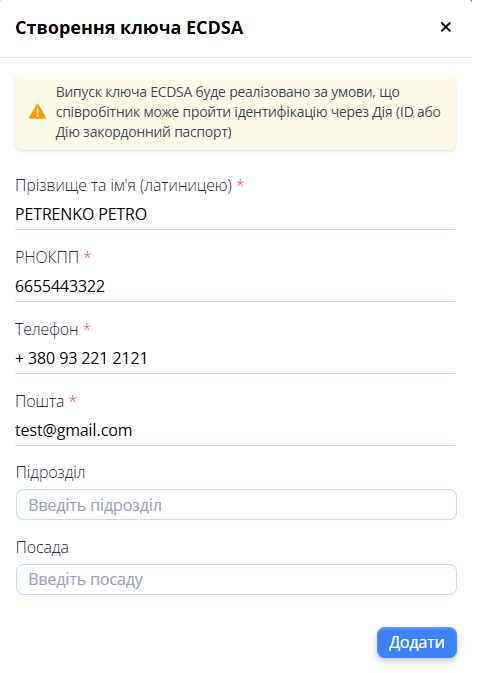](https://wiki-v2.edin.ua/uploads/images/gallery/2026-09/kVCgM9DsdnS4l0Qy-create-ecdsa.png) *Зображення 11 - Форма створення міжнародного ключа ECDSA* 2.2. У разі вибору опції **«Печатка (Міжнародна/ECDSA)»** відкриється форма створення міжнародної печатки для співробітника (Зображення 12). Заповніть необхідні дані у поля форми. Поле **«Назва»** автоматично заповнене згідно з назвою компанії латиницею, але доступне для редагування. Натисніть кнопку **«Додати»** для надсилання запиту. [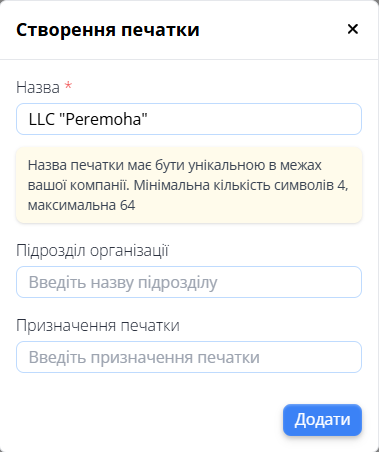](https://wiki-v2.edin.ua/uploads/images/gallery/2026-09/3Qv9JLmGyHX7j6VP-create-ecdsa-2.png) *Зображення 12 - Форма створення міжнародної печатки ECDSA* Якщо дані прізвища та імені співробітника латиницею відсутні на порталі, співробітник має пройти ідентифікацію за допомогою ДІЯ ID або ДІЯ Закордонний паспорт. 3\. Подальший процес генерації, підписання документів та активації ключа відповідає стандартному сценарію випуска ключів. Новий ключ буде додано до списку зі статусом **«Потребує створення»**. Співробітнику при цьому надійде email із подальшими інструкціями. 4\. Співробітник має [підтвердити створення ключа на порталі](https://wiki-v2.edin.ua/books/instrukciyi-koristuvaca/page/pidtverdzennia-stvorennia-kep-spivrobitnikom#bkmrk-3.-%D0%9F%D1%96%D0%B4%D1%82%D0%B2%D0%B5%D1%80%D0%B4%D0%B6%D0%B5%D0%BD%D0%BD%D1%8F-%D1%81%D1%82%D0%B2), після чого ключ перейде в статус **«Очікує адміна».** Супер адміністратору буде надіслано email про цю подію з посиланням на підтвердження дії (Зображення 9). 5\. Для активації ключа перейдіть за посиланням з отриманого листа. Відкриється сторінка з документами, які Ви маєте підписати своїм посадовим КЕП (Зображення 10). Уважно прочитайте надані документи (Підтвердження повноважень співробітника та Заява на отримання КЕП). Для підписання документів натисніть кнопку **«Підписати»** та пройдіть стандартну процедуру підписання документів за допомогою КЕП.Супер адміністратор має використовувати для підпису лише свій посадовий КЕП.
6\. Після підписання документів на активацію ключ перейде в статус **«Активний»** та може бути використаний співробітником для підписання документів. Співробітник отримує email з повідомленням про активацію ключа. #### **Дії з ключем** Дії з ключами співробітників компанії можливі на наступних сторінках порталу: 1\. Вкладка **«Співробітники»** форми перегляду компанії : розділ бокового меню **«Компанії»** -> відкрити потрібну компанію -> перейти у вкладку **«Співробітники»** -> відкрити дані потрібного співробітника (Зображення 2, 3, 4). Відкриється форма перегляду інформації про співробітника (Зображення 13). *[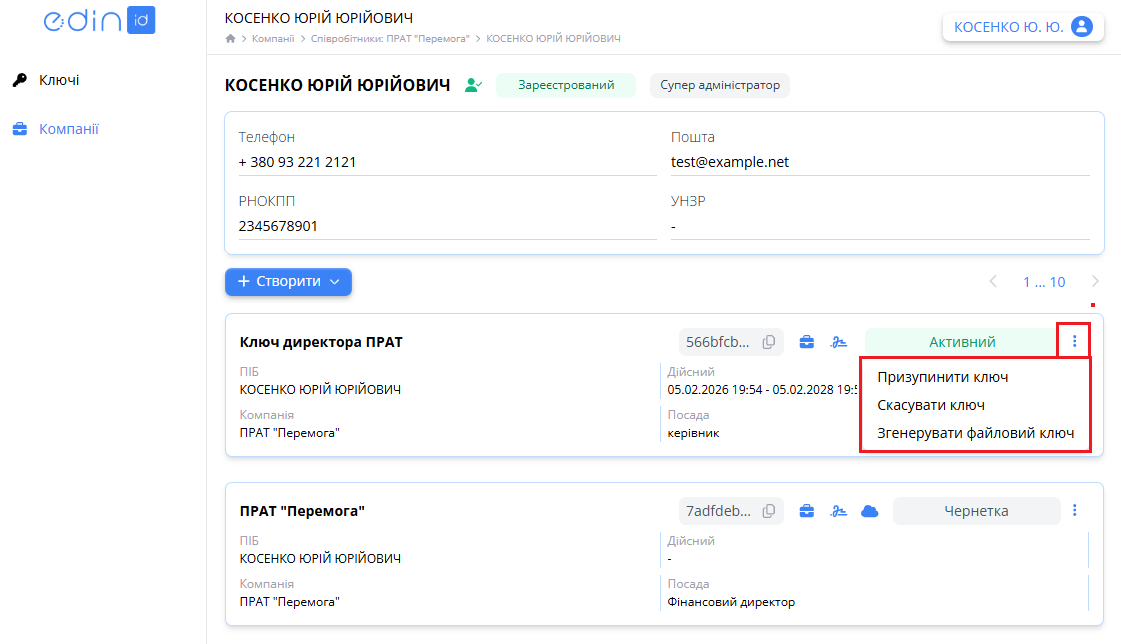](https://wiki-v2.edin.ua/uploads/images/gallery/2026-07/qeIsdkCbTP1t2MUC-acsk-actions-with-key.png)* *Зображення 13 - Додаткові дії з ключем співробітника* 2\. Вкладка **«Ключі»** форми перегляду компанії : вкладка бокового меню **«Компанії»** -> відкрити потрібну компанію -> перейти у вкладку **«Ключі»** компанії (Зображення 5, Покажчик 1). Далі виберіть потрібний ключ зі списку та натисніть кнопку додаткових дій з ключем . Оберіть потрібну опцію з випадаючого списку. Перелік опцій змінюється залежно від поточного статусу ключа. Подібні дії доступні також для власних ключів у розділі **«Ключі»** бокового меню (Зображення 1). ##### **1. Призупинити дію ключа/печатки**Дія доступна для ключів та печаток у статусі **«Активний»**. Адміністратор компанії може розблокувати призупиненій ключ за необхідністю.
1\. Оберіть опцію **«Призупинити ключ»** для обраного ключа на формі перегляду інформації про співробітника (Зображення 11) або у списку ключів співробітників компанії (Зображення 5, Покажчик 2). 2\. Відкриється форма блокування ключа (Зображення 14). Заповніть всі обов'язкові поля форми, помічені червоною зірочкою (\*), та натисніть кнопку **«Призупинити».** Супер адміністратор має використовувати для підписання документів лише свій посадовий КЕП. **[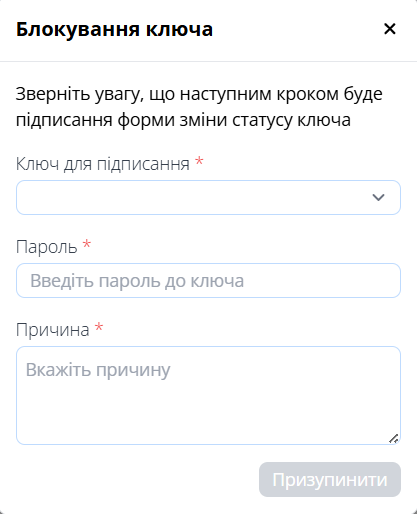](https://wiki-v2.edin.ua/uploads/images/gallery/2026-02/khaCqqkkyIc9wA8C-acsk-block-key.png)***Зображення 14 - Форма введення даних для призупинення ключа* 3\. Наступним кроком Супер адміністратор має підтвердити підписання заяви про блокування ключа. Уважно ознайомтеся із текстом заяви та натисніть кнопку **«Підтвердити»** (Зображення 15). [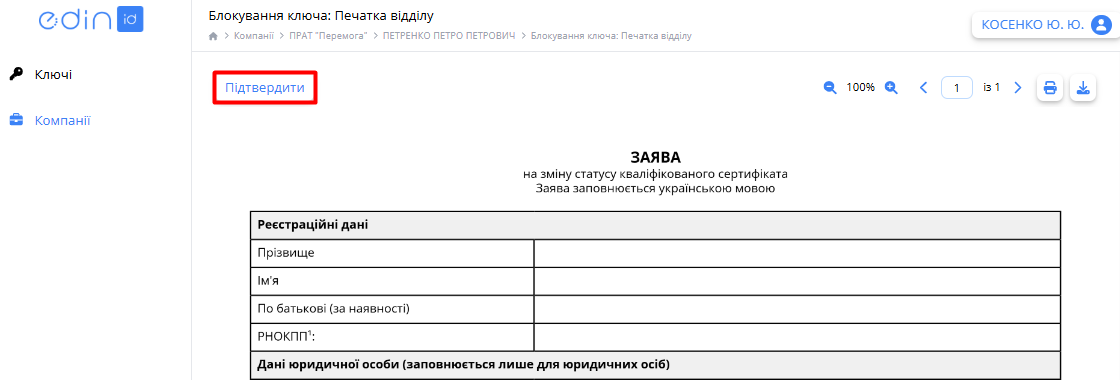](https://wiki-v2.edin.ua/uploads/images/gallery/2026-02/sNwFteqZ0DdOlyR7-acsk-cancel-key-request.png)*Зображення 15 - Заява про блокування ключа* Ключ перейде в статус **«Призупинений»** і стане недоступним співробітнику для використання. Співробітник отримає email про цю подію. Призупинений ключ можна розблокувати. ##### **2. Розблокувати призупинений ключ**Дія доступна для ключів та печаток у статусі **«Призупинений»**.
1\. Оберіть опцію **«Розблокувати ключ»** на формі перегляду інформації про співробітника (Зображення 16) або у списку ключів співробітників компанії (Зображення 5, Покажчик 2). [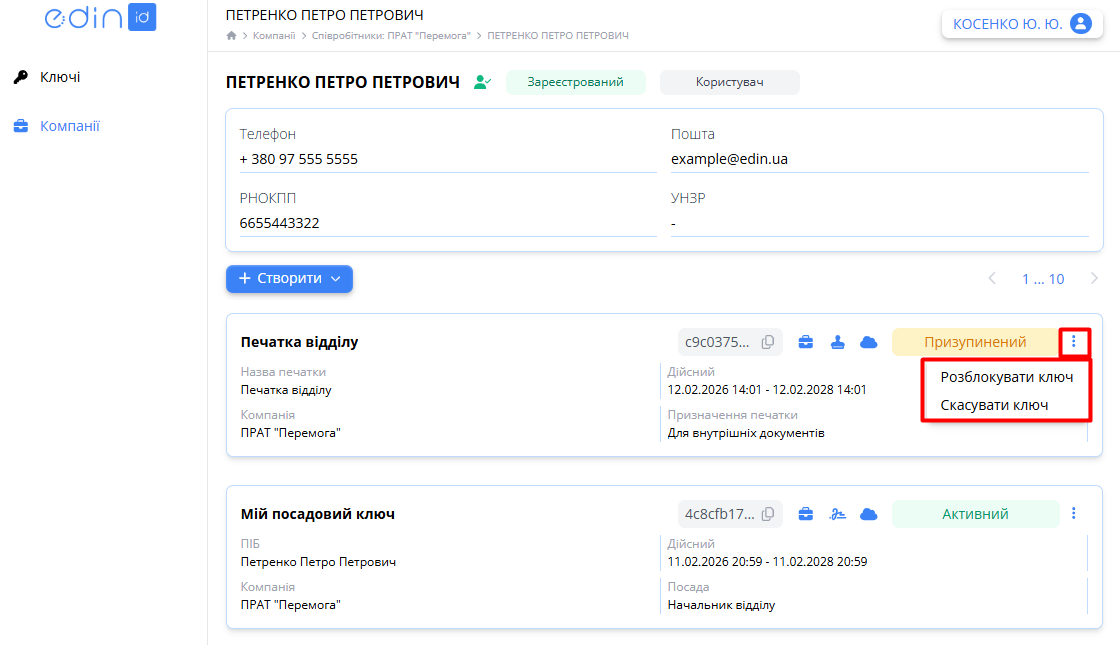](https://wiki-v2.edin.ua/uploads/images/gallery/2026-02/iKoYDEeTQv2fxrgu-acsk-unblock-key.png)*Зображення 16 - Розблокування призупиненого ключа/печатки* 2\. Відкриється форма розблокування ключа (Зображення 17). Заповніть усі обов'язкові поля форми, відмічені червоною зірочкою (\*), та натисніть кнопку **«Розблокувати».** Супер адміністратор має використовувати для підписання документів лише власний посадовий КЕП. **[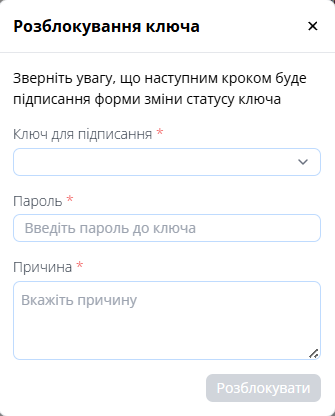](https://wiki-v2.edin.ua/uploads/images/gallery/2026-02/IbnOedNz0N4xJj6l-acsk-unblock-key-form.png)***Зображення 17 - Форма введення даних для розблокування ключа* 3\. Наступним кроком Супер адміністратор має підтвердити підписання заяви про розблокування ключа. Уважно ознайомтеся із текстом заяви та натисніть кнопку **«Підтвердити»** (Зображення 18). [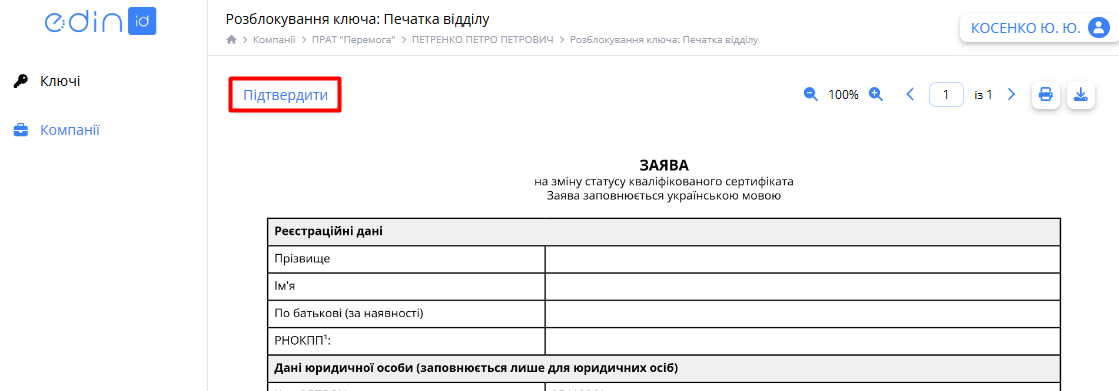](https://wiki-v2.edin.ua/uploads/images/gallery/2026-02/AtWSCPCJ3lNKWKJJ-acsk-unblock-key-request.png)*Зображення 18 - Заява на розблокування ключа* Ключ перейде в статус **«Активний»** і стане доступним співробітнику для використання. Співробітник отримає email про цю подію. ##### **3. Скасувати ключ/печатку**Дія доступна для ключів у статусах **«Активний», «Чернетка», «Призупинений»**. Скасувати ключ може лише Супер адміністратор компанії. Скасування ключа - незворотна дія. Активувати скасований ключ не можна. Якщо є потреба тимчасово заблокувати ключ співробітника, скористайтеся опцією **«Призупинити».**
1\. Оберіть опцію **«Скасувати ключ»** на формі перегляду інформації про співробітника (Зображення 14) або у списку ключів співробітників компанії (Зображення 5, Покажчик 2). 2\. Відкриється форма скасування ключа (Зображення 19). Заповніть усі обов'язкові поля форми, позначені червоною зірочкою (\*), і натисніть кнопку **«Скасувати».** Супер адміністратор має використовувати для підписання документів лише свій посадовий КЕП. [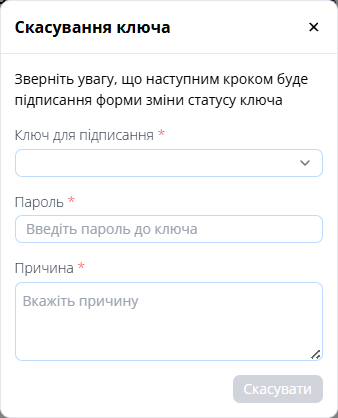](https://wiki-v2.edin.ua/uploads/images/gallery/2026-02/smTi3x2hgomGY4RL-acsk-cancel-key.png) *Зображення 19 - Форма введення даних для скасування ключа* 3\. Наступним кроком Супер адміністратор має підтвердити підписання заяви про скасування ключа. Уважно ознайомтеся із текстом заяви та натисніть кнопку **«Підтвердити»** (Зображення 20). [](https://wiki-v2.edin.ua/uploads/images/gallery/2026-02/sNwFteqZ0DdOlyR7-acsk-cancel-key-request.png)*Зображення 20 - Заява про скасування ключа* Ключ перейде в статус **«Скасований»** і стане недоступним співробітнику для використання. Співробітник отримає email про цю подію. ##### **4. Згенерувати файловий ключ** Супер адміністратор / Адміністратор компанії може згенерувати файловий ключ (файлову печатку) до хмарного ключа (печатки) у статусі **«Активний»**. Для цього виконайте наступні кроки: 1\. Оберіть опцію **«Згенерувати файловий ключ (печатку)»** у випадаючому списку додаткових дій для обраного ключа (печатки) на формі перегляду інформації про співробітника (Зображення 12) або у списку ключів співробітників компанії (Зображення 5, Покажчик 2). 2\. Відкриється вікно підтвердження випуску файлового ключа/печатки (Зображення 21). Строк дії файлового ключа за необхідності оберіть з випадаючого списку: - - - 1 доба; - 1 тиждень; - 1 місяць; - 3 місяці; - 6 місяців; - 1 рік; - до кінця дії основного сертифіката (значення за замовчуванням) Опції, які виходять за межі строку дії основного сертифіката, недоступні для вибору. [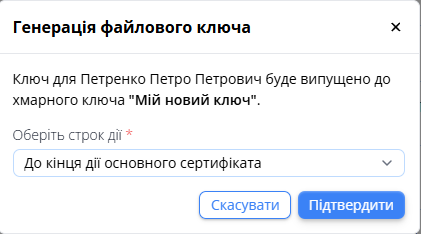](https://wiki-v2.edin.ua/uploads/images/gallery/2026-10/zE9yoU3aYZI8ftZX-choose-file-key-period.png) *Зображення 21 - Підтвердження генерації файлового ключа/печатки* Натисніть кнопку **«Підтвердити»**, щоб підтвердити дію. 3\. Новий ключ/печатку буде створено зі статусом **«Потребує створення»**. Співробітнику при цьому надійде email із подальшими інструкціями. 4\. Співробітник має [підтвердити створення ключа/печатки на порталі](https://wiki-v2.edin.ua/books/instrukciyi-koristuvaca/page/pidtverdzennia-stvorennia-kep-spivrobitnikom#bkmrk-2.-%D0%9F%D1%96%D0%B4%D1%82%D0%B2%D0%B5%D1%80%D0%B4%D0%B6%D0%B5%D0%BD%D0%BD%D1%8F-%D1%81%D1%82%D0%B2), після чого ключ перейде в статус **«Активний»** та може бути використаний співробітником для підписання документів.Зверніть увагу! Файловий ключ прив'язується до відповідного хмарного ключа. У разі скасування хмарного ключа автоматично буде скасовано прив'язаний до нього файловий ключ. Термін дії сертифікатів файлового ключа буде встановлений відповідно до обраної опції (Зображення 21), але не буде перевищувати термін дії сертифікатів відповідного хмарного ключа.
##### **5. Масові дії з ключами** Щоб спростити та пришвидшити роботу з великою кількістю ключів у межах компанії, доступні масові дії над обраними ключами. **Супер адміністратор** може виконувати наступні масові дії для ключів співробітників із ролями «Адміністратор» та «Користувач»: - масове блокування, - розблокування, - скасування, - генерація файлового ключа, - видалення запитів для неактивованих ключів. **Адміністратор** може виконувати наступні масові дії для ключів співробітників з роллю «Користувач»: - масове блокування, - розблокування, - скасування, - видалення запитів для неактивованих ключів. **Адміністратор** для власних ключів може виконувати генерацію файлового ключа. Для виконання масових дій з ключами у списку ключів співробітників компанії відмітьте прапорцями потрібні ключі та натисніть кнопку **«Дії»** (Зображення 22). [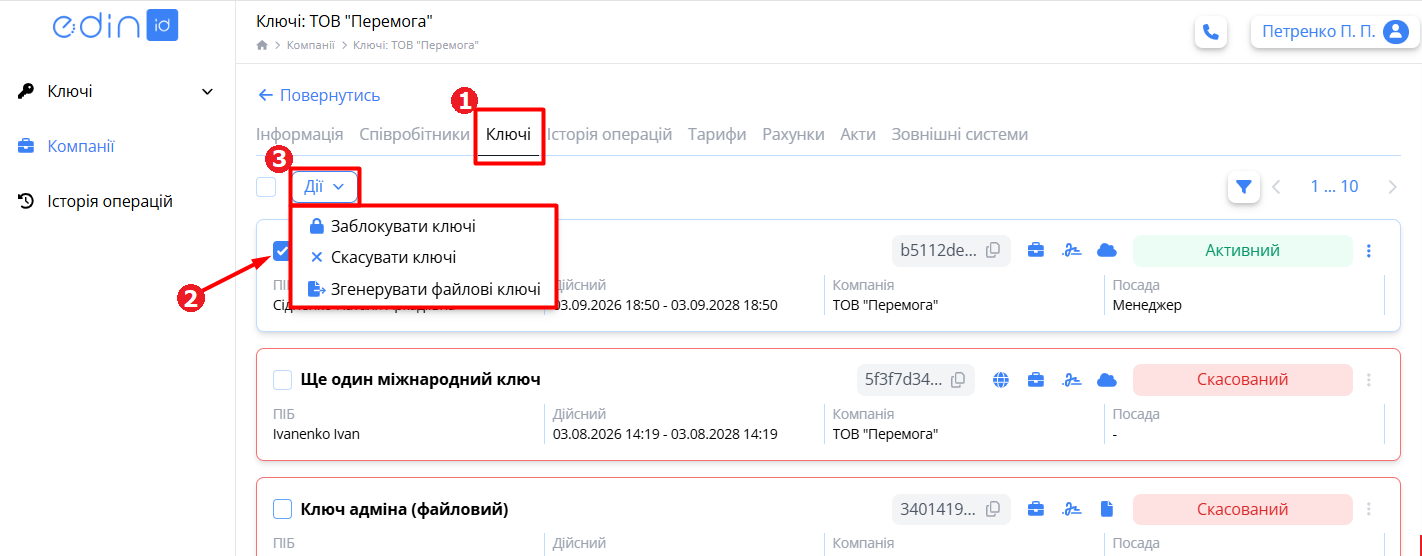](https://wiki-v2.edin.ua/uploads/images/gallery/2026-09/CKswA1Zo986fqxPW-bulk-actions-with-keys.png) *Зображення 22 - Масові дії над обраними ключами* Відповідно до Вашої ролі, статусів і типів обраних ключів список дій у випадаючому списку буде відрізнятися. Оберіть потрібну дію. Для кожної масової дії відкриваються ті самі модальні вікна, що й за виконання одиночних дій. При виконанні масових дій виключно над **власними** ключами підтвердження операції здійснюється за допомогою введення OTP-коду з SMS-повідомлення. При виконанні масових дій над ключами співробітників, а також при змішаному виборі ключів (власні ключі та ключі співробітників одночасно) підтвердження операції здійснюється через стандартне вікно підписання хмарним ключем. Перед виконанням дії система перевіряє, чи можлива ця дія для вибраних ключів. Якщо частина ключів не підходить для дії, відображається інформаційне повідомлення з кількістю ключів, які будуть опрацьовані (Зображення 23). Якщо всі ключі невалідні — дію виконати не можна. [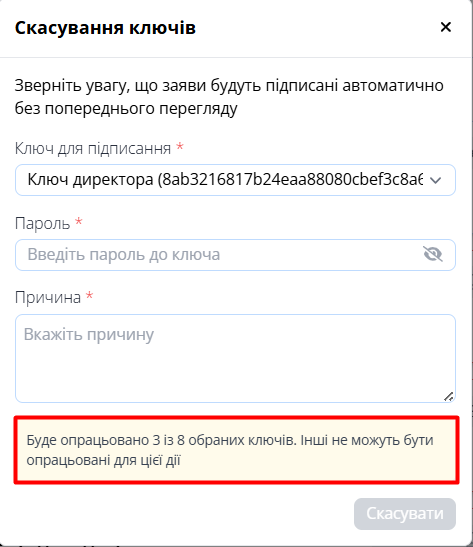](https://wiki-v2.edin.ua/uploads/images/gallery/2026-09/AX2RXir5z4J7kUfy-bulk-action-warning.png) *Зображення 23 - Повідомлення про перевірку можливості дії над обраними ключами* Після підтвердження дії всі заяви підписуються автоматично. Обрана причина та підтвердження дії застосовуються до кожного валідного ключа, що бере участь в операції. Також система враховує зв’язки між хмарними та файловими ключами: якщо вибрані обидва пов’язані ключі, операція виконується лише над хмарним ключем, а файловий виключається з обробки. # Зміна статусу співробітника ##### **Вступ** Адміністратор та Супер адміністратор компанії мають можливість змінювати статус співробітника: - **Заблокувати** — тимчасова дія на певний період, наприклад, під час відпустки, при цьому блокуються всі активні ключі співробітника. - **Розблокувати** — якщо співробітник був заблокований, всі заблоковані ключі співробітника знову стають активними. - **Звільнити** — всі активні ключі співробітника скасовуються і не підлягають відновленню. Також Супер адміністратору доступна дія **Змінити роль** співробітника. Можна змінити роль «Користувач» на «Адміністратор» та «Адміністратор» на «Користувач». **Способи зміни статусу співробітника:** 1. *зі списку співробітників компанії:* вкладка «Компанії» лівого бокового меню -> відкрити потрібну компанію -> вкладка «Співробітники» (Зображення 1). 2. *Форма перегляду даних співробітника:* вкладка «Компанії» лівого бокового меню -> відкрити потрібну компанію -> вкладка «Співробітники» -> відкрити дані потрібного співробітника (Зображення 2). 3. *Масові дії над співробітниками у списку співробітників:* вкладка «Компанії» лівого бокового меню -> відкрити потрібну компанію -> вкладка «Співробітники» (Зображення 3). [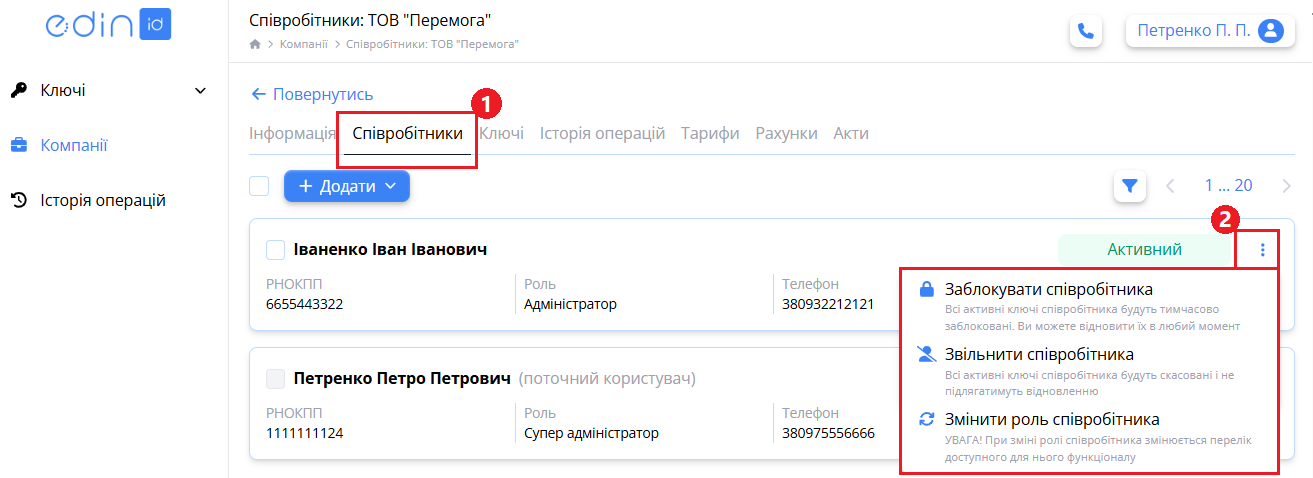](https://wiki-v2.edin.ua/uploads/images/gallery/2026-09/wXZvuwF3syJEetGJ-actions-with-worker-3.png) *Зображення 1 - Зміна статусу співробітнника* [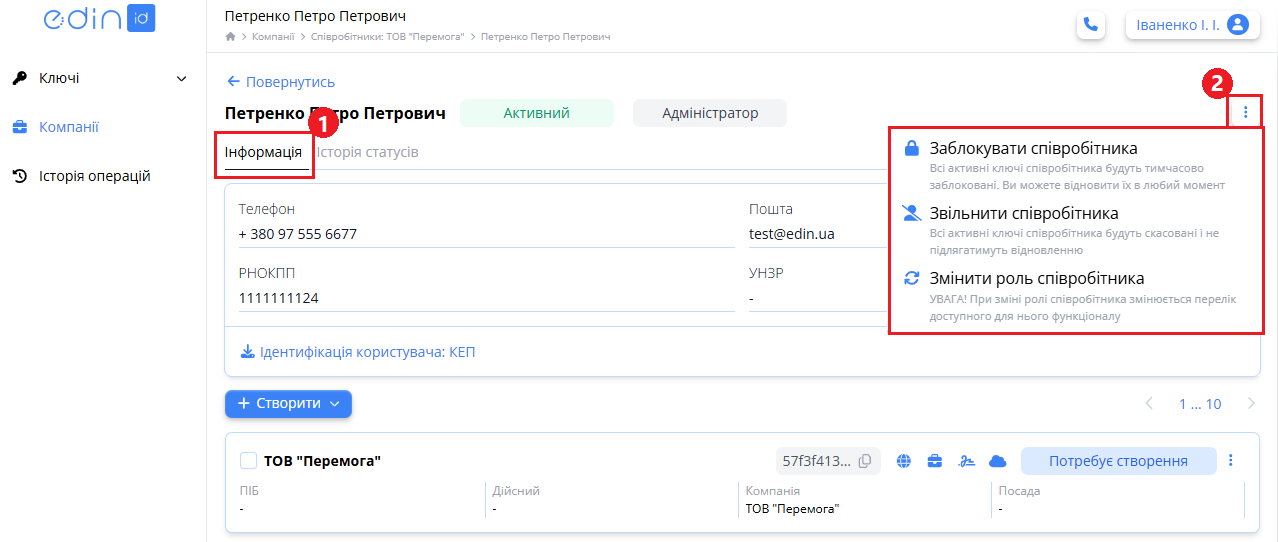](https://wiki-v2.edin.ua/uploads/images/gallery/2026-09/EyYcfEuBE6flr028-actions-with-worker-2.png) *Зображення 2 - Зміна статусу співробітника з форми перегляду даних співробітника* [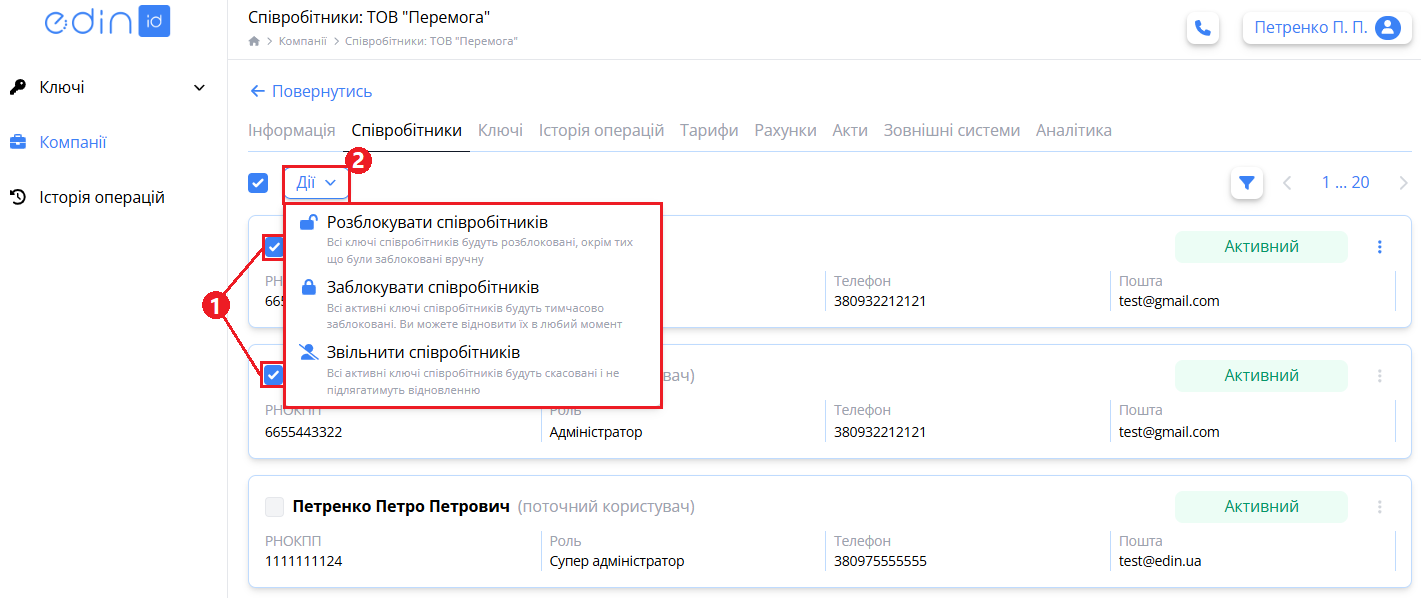](https://wiki-v2.edin.ua/uploads/images/gallery/2026-08/jSyNjHSjTZGgMV5E-bulk-actions-with-workers.png) *Зображення 3 - Масові дії по зміні статусу співробітників* ##### **Заблокувати співробітника** 1\. Оберіть один із вищеперелічених способів зміни статусу (зі списку співробітників, з форми перегляду даних співробітника або масові дії із кількома співробітниками). 2\. Натисніть кнопку з трьома крапками та оберіть опцію **«Заблокувати співробітника»** (Зображення 1 або 2, Покажчик 2). 3\. Відкриється форма **«Блокування співробітника»** (Зображення 4). [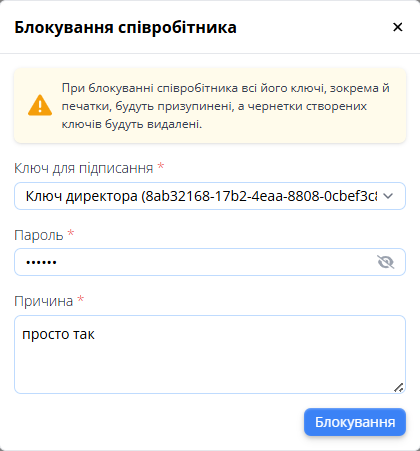](https://wiki-v2.edin.ua/uploads/images/gallery/2026-07/qSA2P40ACgiRRfJg-block-worker.png) *Зображення 4 - Блокування співробітника* Введіть пароль від свого посадового ключа та причину блокування у відповідні поля. Натисніть кнопку **«Блокування»** для підтвердження дії. Статус співробітника буде змінено на **«Заблокований»**. Історію зміни статусів співробітника можна переглянути на вкладці **«Історія статусів»** форми перегляду даних співробітника ([детальніше](https://wiki-v2.edin.ua/books/instrukciyi-koristuvaca/page/zurnal-kompanii-dlia-administratora#bkmrk-%D0%94%D0%B0%D0%BD%D1%96-%D1%81%D0%BF%D1%96%D0%B2%D1%80%D0%BE%D0%B1%D1%96%D1%82%D0%BD%D0%B8%D0%BA%D0%B0)). Адміністратор компанії може за потреби розблокувати співробітника.**Зверніть увагу!** При блокуванні співробітника всі його ключі, зокрема й печатки, будуть призупинені, а чернетки створених ключів будуть видалені.
##### **Розблокувати співробітника** 1\. Оберіть один із вищеперелічених способів зміни статусу (зі списку співробітників, з форми перегляду даних співробітника або масові дії із кількома співробітниками). 2\. Натисніть кнопку з трьома крапками та оберіть опцію **«Розблокувати співробітника»** (Зображення 1 або 2, Покажчик 2). 3\. Відкриється форма **«Розблокування співробітника»** (Зображення 5). [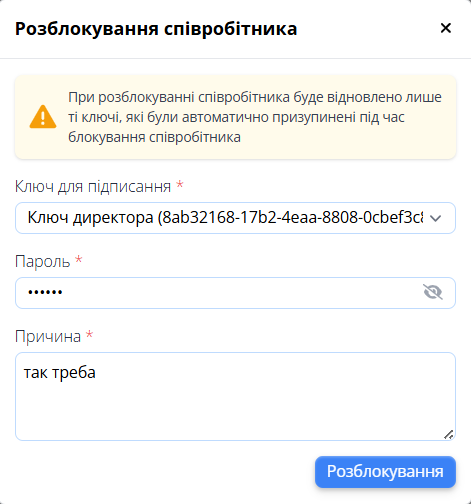](https://wiki-v2.edin.ua/uploads/images/gallery/2026-07/AOzR4bROtemMnyXF-unblock-worker.png) *Зображення 5 - Розблокування співробітника* Введіть пароль від свого посадового ключа та причину розблокування у відповідні поля. Натисніть кнопку **«Розблокування»** для підтвердження дії. Статус співробітника буде змінено на **«Активний»**. Історію зміни статусів співробітника можна переглянути на вкладці **«Історія статусів»** форми перегляду даних співробітника ([детальніше](https://wiki-v2.edin.ua/books/instrukciyi-koristuvaca/page/zurnal-kompanii-dlia-administratora#bkmrk-%D0%94%D0%B0%D0%BD%D1%96-%D1%81%D0%BF%D1%96%D0%B2%D1%80%D0%BE%D0%B1%D1%96%D1%82%D0%BD%D0%B8%D0%BA%D0%B0)). Адміністратор компанії може за потреби знову заблокувати співробітника. ##### **Звільнити співробітника** 1\. Оберіть один із вище перелічених способів зміни статусу (зі списку співробітників, з форми перегляду даних співробітника або масові дії). 2\. Натисніть кнопку з трьома крапками та оберіть опцію **«Звільнити співробітника»** (Зображення 1 або 2, Покажчик 2). 3\. Відкриється форма **«Звільнення співробітника»** (Зображення 6). [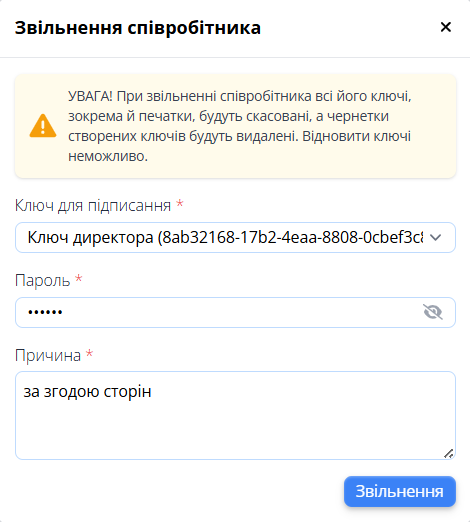](https://wiki-v2.edin.ua/uploads/images/gallery/2026-07/lU9hqzFdpBvF65sb-fire-worker.png) *Зображення 6 - Звільнення співробітника* Введіть пароль від свого посадового ключа та причину блокування у відповідні поля. Натисніть кнопку **«Блокування»** для підтвердження дії. Статус співробітника буде змінено на **«Звільнений»**. Історію зміни статусів співробітника можна переглянути на вкладці **«Історія статусів»** форми перегляду даних співробітника ([детальніше](https://wiki-v2.edin.ua/books/instrukciyi-koristuvaca/page/zurnal-kompanii-dlia-administratora#bkmrk-%D0%94%D0%B0%D0%BD%D1%96-%D1%81%D0%BF%D1%96%D0%B2%D1%80%D0%BE%D0%B1%D1%96%D1%82%D0%BD%D0%B8%D0%BA%D0%B0)). Адміністратор компанії може за потреби розблокувати співробітника.**Зверніть увагу!** При звільненні співробітника всі його ключі, зокрема й печатки, будуть скасовані, а чернетки створених ключів — видалені. Відновити скасовані ключі неможливо.
##### **Масові дії над співробітниками** За допомогою функціоналу масових дій можна виконати звільнення, блокування або розблокування одночасно кількох співробітників. Для цього виконайте наступні дії: 1\. Відкрийте потрібну компанію зі списку компаній і перейдіть на вкладку «Співробітники». 2\. Відмітьте потрібних співробітників прапорцями у списку (Зображення 3, Покажчик 1). 3\. Натисніть кнопку **«Дії»** та оберіть з випадаючого списку потрібний варіант дій (Зображення 3, Покажчик 2). Подальші дії залежать від обраного варіанту та збігаються з діями щодо одного співробітника (детальніше описано вище у цій інструкції). Перед виконанням дії система перевіряє статуси та ролі співробітників. Якщо статуси обраних співробітників не підходять для виконання дії, система відобразить попередження, а операція виконуватиметься лише для співробітників, статуси яких дозволяють обрану дію.Суперадміністратор може виконувати дії над Адміністраторами та Користувачами; Адміністратор — лише над Користувачами. Для недоступних ролей можливість вибору співробітників заблокована.
##### **Зміна ролі співробітника**Змінити роль співробітнику має можливість лише Супер адміністратор компанії. Можна змінити роль - «Користувач» на «Адміністратор» - «Адміністратор» на «Користувач» - «Користувач» на «Супер адміністратор» - «Адміністратор» на «Супер адміністратор» Змінити роль Суперадміністратора за допомогою цього функціоналу не можна.
**Способи зміни ролі співробітника:** 1. *Зі списку співробітників компанії:* вкладка «Компанії» лівого бокового меню -> відкрити потрібну компанію -> вкладка «Співробітники» (Зображення 1). 2. *З форми перегляду даних співробітника:* вкладка «Компанії» лівого бокового меню -> відкрити потрібну компанію -> вкладка «Співробітники» -> відкрити дані потрібного співробітника (Зображення 2). Щоб змінити роль співробітнику, виконайте наступні кроки: 1\. Оберіть один із вищеперелічених способів зміни статусу (зі списку співробітників, з форми перегляду даних співробітника). 2\. Натисніть кнопку з трьома крапками та оберіть опцію **«Змінити роль співробітника»** (Зображення 1 або 2, Покажчик 2). 3\. Відкриється форма **«Зміна ролі співробітника»** (Зображення 7). [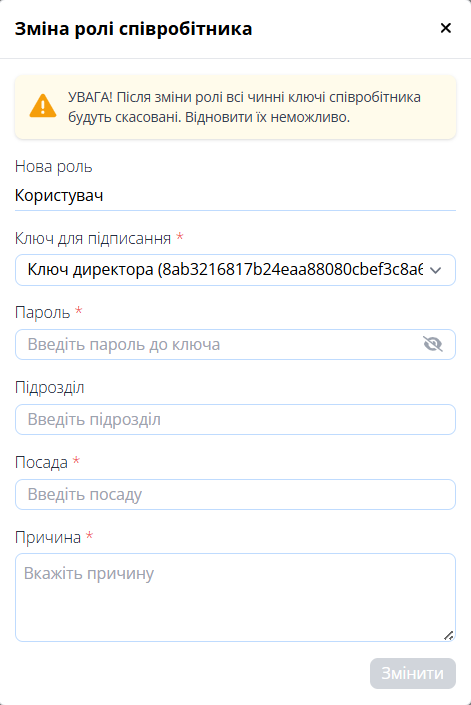](https://wiki-v2.edin.ua/uploads/images/gallery/2026-09/cfquMbZ3JUes1hdl-change-role.png) *Зображення 7 - Зміна ролі співробітника* Заповніть усі обов'язкові поля, відмічені червоною зірочкою (\*). Введіть пароль від свого посадового ключа, нову посаду та причину зміни ролі співробітника у відповідні поля. Натисніть кнопку **«Змінити»** для підтвердження дії.**Зверніть увагу!** При зміні ролі співробітника всі його активні та заблоковані ключі, зокрема й печатки, будуть скасовані, а чернетки створених ключів будуть видалені. Автоматично створюється стандартний запит на створення нового ключа відповідно до нової ролі. Співробітник отримує повідомлення на пошту про цю подію.
4\. Далі співробітник має підтвердити створення нового ключа. Інструкція для співробітника з підтвердження запиту на створення ключа знаходиться за [посиланням](https://wiki-v2.edin.ua/books/instrukciyi-koristuvaca/page/pidtverdzennia-stvorennia-kep-spivrobitnikom).У разі зміни ролі співробітника на «Супер адміністратор» виконується додаткова перевірка: - Якщо співробітник **не є керівником компанії**, документи додатково надсилаються керівнику для підписання (керівник отримує сповіщення на email). Керівник підписує документи та доручення на Супер адміністратора. - Якщо співробітник **є керівником компанії**, окремий етап підписання керівником не виконується.
5\. Після підтвердження запиту на створення ключа співробітником Супер адміністратор має активувати новий ключ. Стандартна інструкція для Супер адміністратора з активації ключа знаходиться за [посиланням](https://wiki-v2.edin.ua/link/1592#bkmrk-4.-%D0%A1%D0%BF%D1%96%D0%B2%D1%80%D0%BE%D0%B1%D1%96%D1%82%D0%BD%D0%B8%D0%BA-%D0%BC%D0%B0%D1%94-).У разі зміни ролі співробітника на «Супер адміністратор» після завершення підписання ключ передається Адміністратору КНЕДП для активації.
Після цього процес зміни ролі завершується.