Додаткові можливості роботи з ключами
1. Інформація про ключ
Користувач може переглянути список своїх ключів та печаток у розділі «Ключі» бокового меню (Зображення 1).
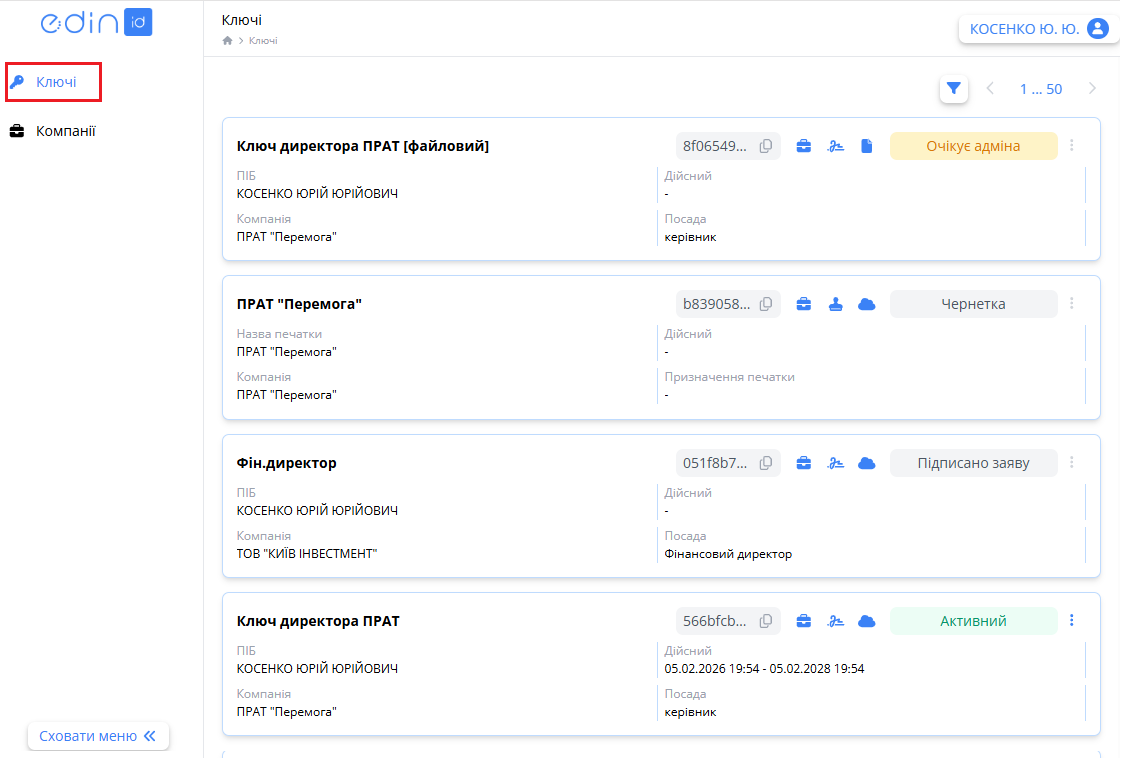 Зображення 1 - Список власних ключів
Інформативні іконки для позначення типів ключів:
 - посадовий ключ/печатка
 - печатка
 - ключ
 - хмарний ключ/печатка
 - файловий ключ
Після кліку на назві ключа відкривається форма перегляду даних обраного ключа (Зображення 2).
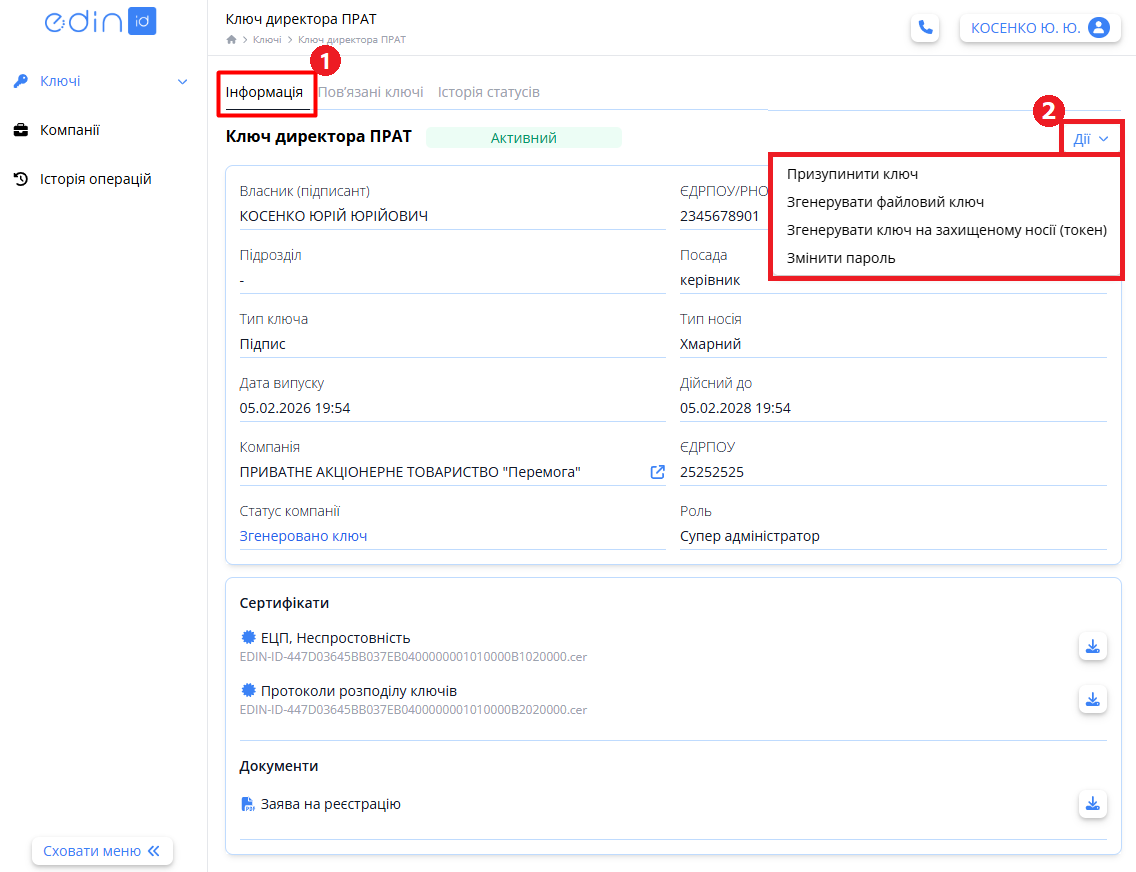
Зображення 2 - Форма перегляду ключа.
На вкладці «Інформація», що відкривається за замовчуванням (Зображення 2, Покажчик 1), відображаються дані ключа.
Також на цій вкладці за допомогою кнопки «Дії» (Зображення 2, Покажчик 2) доступні дії з ключами:
- призупинити дію ключа (печатки) - детальніше за посиланням;
- згенерувати файловий ключ (печатку) - детальніше за посиланням;
- згенерувати ключ (печатку) на захищеному носії (токен) - детальніше за посиланням;
- змінити пароль до ключа - детальніше за посиланням.
Також на формі перегляду даних ключа є вкладки «Пов'язані ключі» та «Історія статусів ключів».
2. Пов'язані ключі
До хмарного ключа (печатки) може бути прив'язаний файловий ключ (печатка) та ключ (печатка) на токені.
- Згенерований файловий ключ (печатка) завжди пов'язаний із відповідним хмарним ключем (печаткою). До хмарного ключа (печатки) може бути прив’язаний лише один активний файловий ключ (печатка).
- Згенерований ключ (печатка) на токені завжди пов'язаний із відповідним хмарним ключем (печаткою). До хмарного ключа (печатки) може бути прив’язаний лише один активний ключ (печатка) на токені.
Детальніше про генерацію файлового ключа дивіться за посиланням.
Детальніше про генерацію ключа на токені дивіться за посиланням.
Список пов'язаних ключів відображається на вкладці «Пов'язані ключі» форми перегляду даних ключа (Зображення 3).
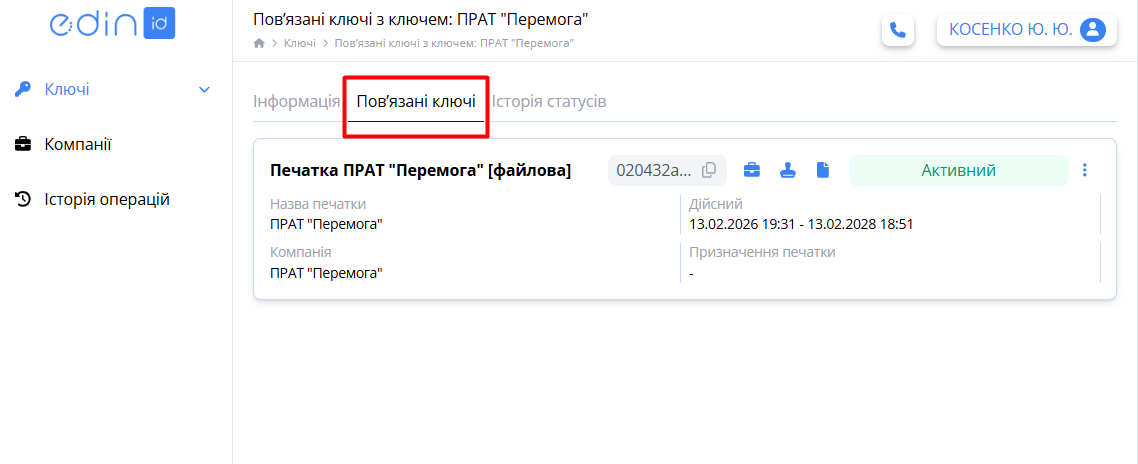 Зображення 3 - Список пов'язаних ключів.
3. Історія статусів ключів
На вкладці «Історія статусів» форми перегляду даних ключа відображається історія статусів поточного ключа (Зображення 4).
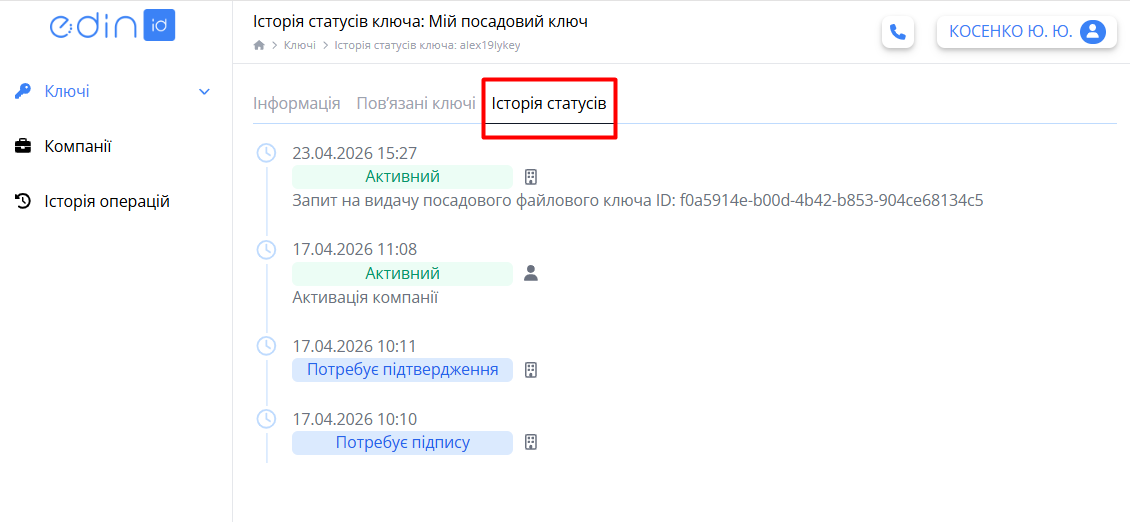 Зображення 4 - Історія статусів ключа
4. Історія операцій
Розділ «Історія» бокового меню включає 2 вкладки:
- «Підписання» - перегляд Вашої історії використання ключів для підписання документів (Зображення 5).
- «Валідація» - список документів, підписання яких ключами стандарту ДСТУ (Україна) та ECDSA (міжнародний ключ) пройшло валідацію (Зображення 6).
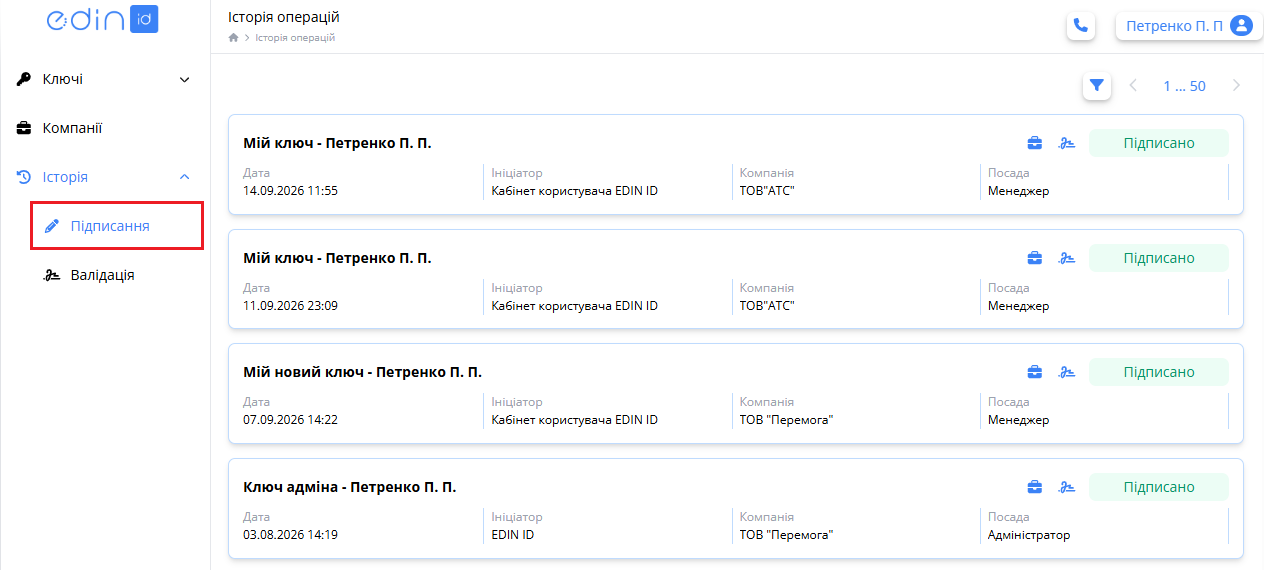
Зображення 5 - Історія підписання
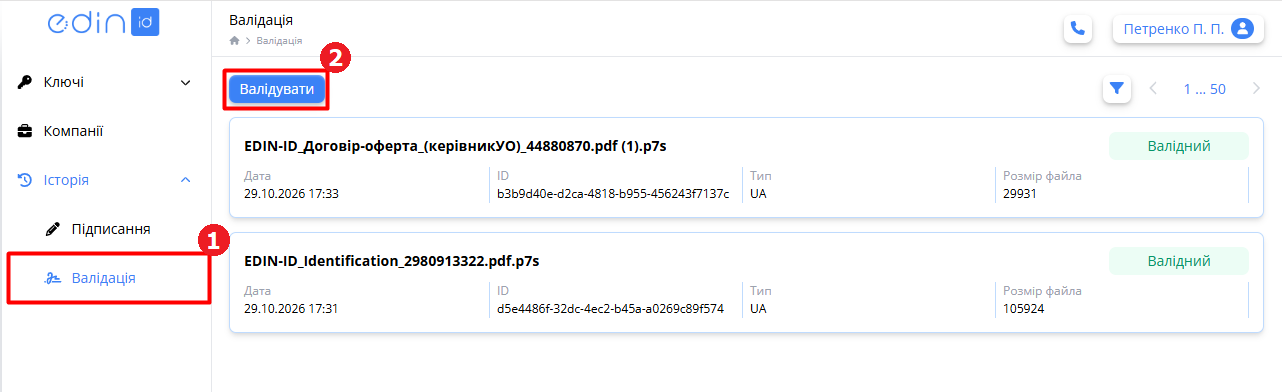
Зображення 6 - Вкладка «Валідація»
За відсутності завантажених документів вкладка «Валідація» буде порожньою.
Для запуску процесу валідації підписів документа:
- Натисніть кнопку «Валідувати» (Зображення 6, Покажчик 2).
- Відкриється форма «Активація ключа» (Зображення 7). Оберіть тип звіту з випадаючого списку:
-
- Простий звіт - для перевірки підпису ключем стандарту ДСТУ (Україна)
- ETSI звіт (тільки ECDSA підпис) - для перевірки підпису ключем стандарту ECDSA (міжнародний ключ)
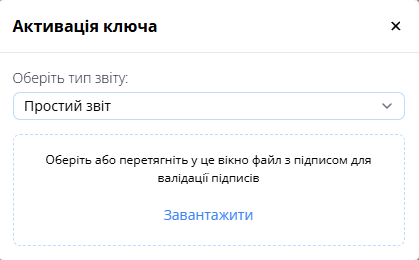
Зображення 7 - Запуск процесу валідації
3. Завантажте документ, підписи якого потрібно перевірити.
Для перевірки можна завантажити один файл .p7s або файл підпису разом з оригінальним документом.
Валідація підписів запускається автоматично після успішного завантаження документа.
Якщо валідація успішна, відкриється протокол (звіт) валідації підписів (Зображення 8).
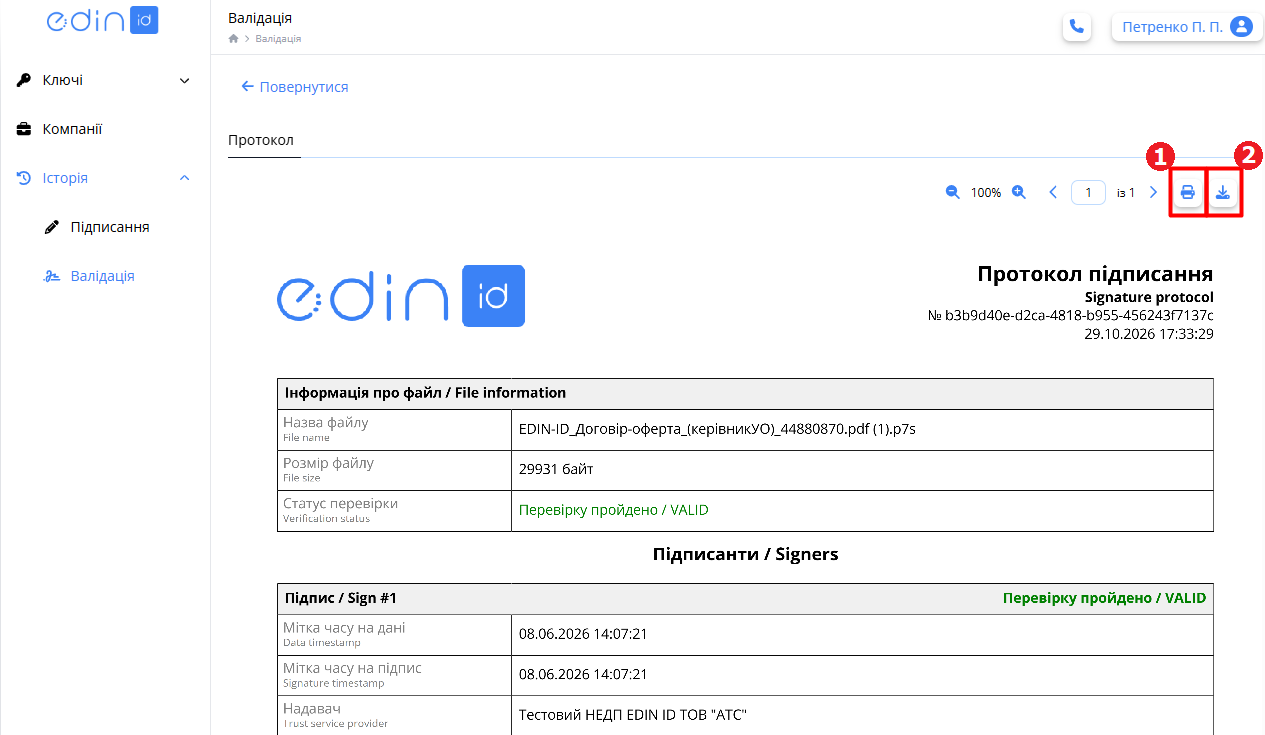
Зображення 8 - Протокол проходження валідації
Протокол валідації підписів можна
- роздрукувати за допомогою кнопки друку (Зображення 8, Покажчик 1)
- завантажити PDF-файл на Ваш комп'ютер за допомогою кнопки завантаження (Зображення 8, Покажчик 2)
Для звіту ETSI (валідація підписів міжнародними ключами стандарту ECDSA) доступне завантаження файлу у форматі xml.
Якщо у завантажуваному файлі відсутні підписи, відобразиться помилка (Зображення 9). Оберіть коректний файл для завантаження та повторіть спробу.
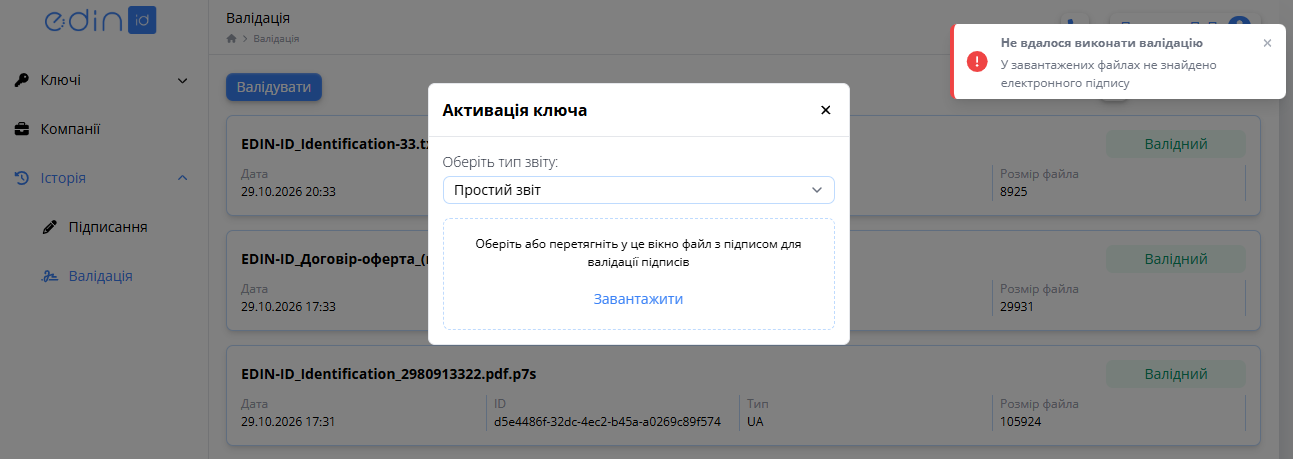
Зображення 9 - Помилка проходження валідації