# Додаткові можливості роботи з ключами
#### **1. Інформація про ключ**
Користувач може подивитися список **своїх ключів** та печаток у теці **«Ключі»** бокового меню (Зображення 1).
[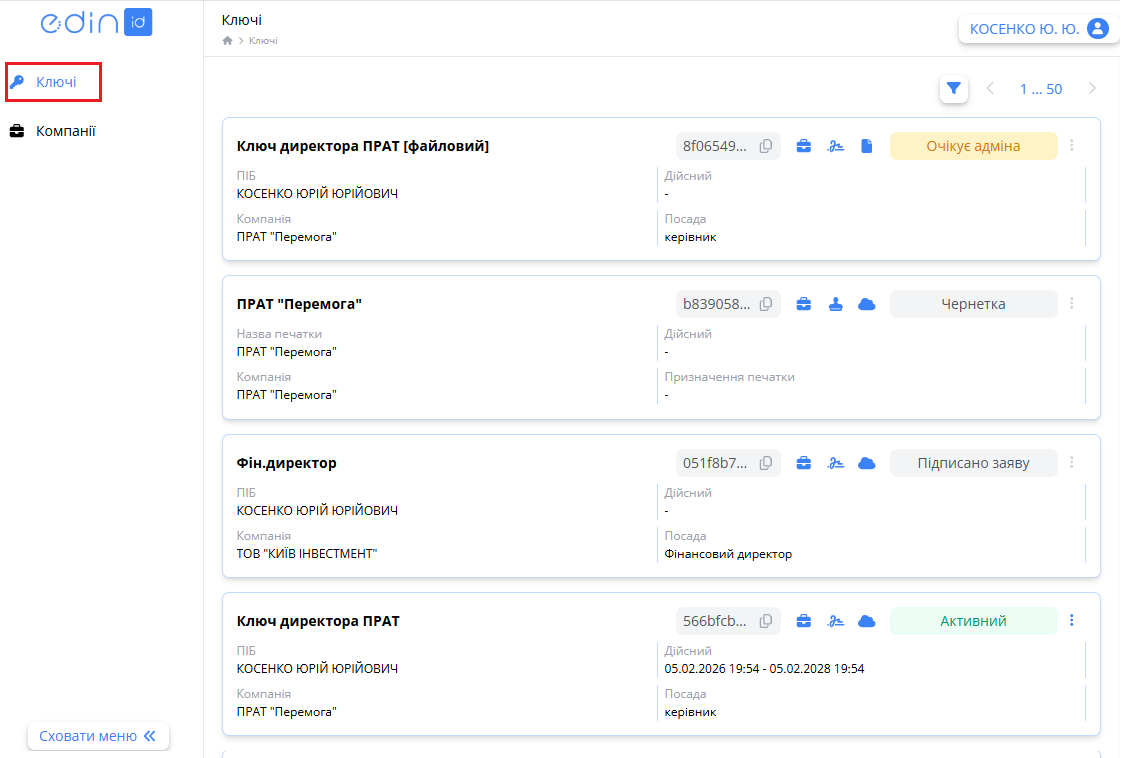](https://wiki-v2.edin.ua/uploads/images/gallery/2026-02/2wbcaPWjeKZxjuRp-acsk-key-list-own.png)*Зображення 1 - Список власних ключів*
**Інформативні іконки для позначення типів ключів:**
 - посадовий ключ/печатка
 - печатка
 - ключ
 - хмарний ключ/печатка
 - файловий ключ
Після кліку на назві ключа відкривається форма перегляду даних обраного ключа (Зображення 2).
[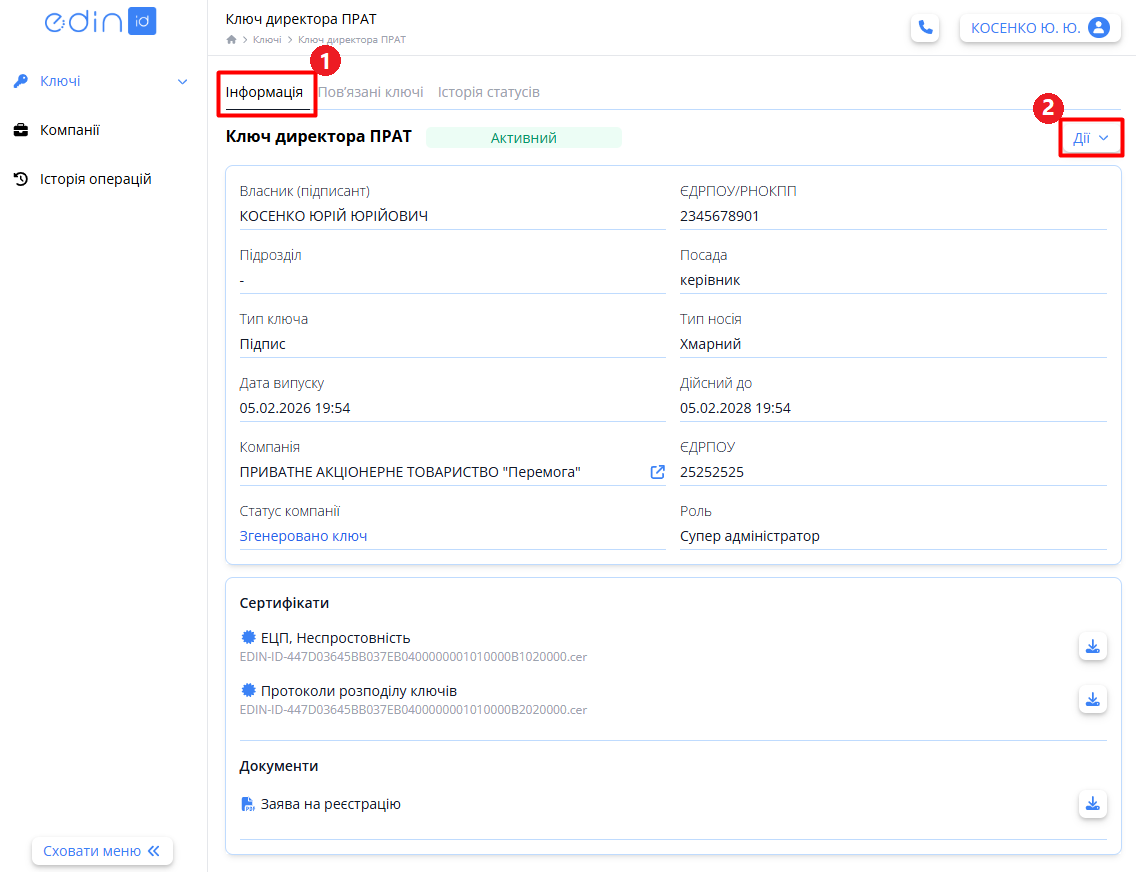](https://wiki-v2.edin.ua/uploads/images/gallery/2026-05/9aXHCoWc3vergMk7-key-view-form.png)*Зображення 2 - Форма перегляду ключа.*
На вкладці **«Інформація»**, що відкривається за замовчуванням (Зображення 2, Покажчик 1), відображаються дані ключа.
Також на цій вкладці за допомогою кнопки **«Дії»** (Зображення 2, Покажчик 2) доступні можливі дії з ключами :
- генерація файлового ключа (печатки) - детальніше дивіться за [посиланням](https://wiki-v2.edin.ua/books/instrukciyi-koristuvaca/page/generaciia-failovogo-kliuca),
- призупинення дії ключа - детальніше дивіться за [посиланням](https://wiki-v2.edin.ua/books/instrukciyi-koristuvaca/page/prizupinennia-diyi-kliuca).
Також на формі перегляду даних ключа знаходяться вкладки **«Пов'язані ключі»** та **«Історія статусів ключів».**
#### **2. Пов'язані ключі**
До хмарного ключа (печатки) може бути згенерований файловий ключ (печатка). Детальніше про генерацію файлового ключа дивіться за [посиланням](https://wiki-v2.edin.ua/books/instrukciyi-koristuvaca/page/generaciia-failovogo-kliuca). Згенерований файловий ключ (печатка) завжди пов'язаний із відповідним хмарним ключем (печаткою). До хмарного ключа (печатки) може бути прив'язаний тільки один файловий ключ (печатка). Список пов'язаних ключів відображається на вкладці **«Пов'язані ключі»** форми перегляду даних ключа (Зображення 3).
[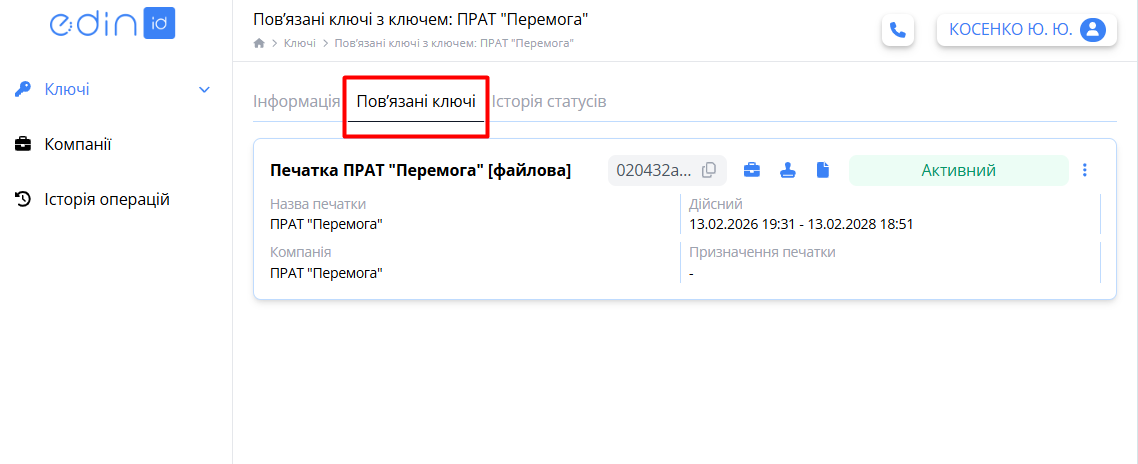](https://wiki-v2.edin.ua/uploads/images/gallery/2026-05/vHBEdgQzyWtC3kQO-related-keys.png)*Зображення 3 - Список пов'язаних ключів.*
#### **3. Історія статусів ключів**
На вкладці **«Пов'язані ключі»** форми перегляду даних ключа відображається історія статусів поточного ключа (Зображення 4).
[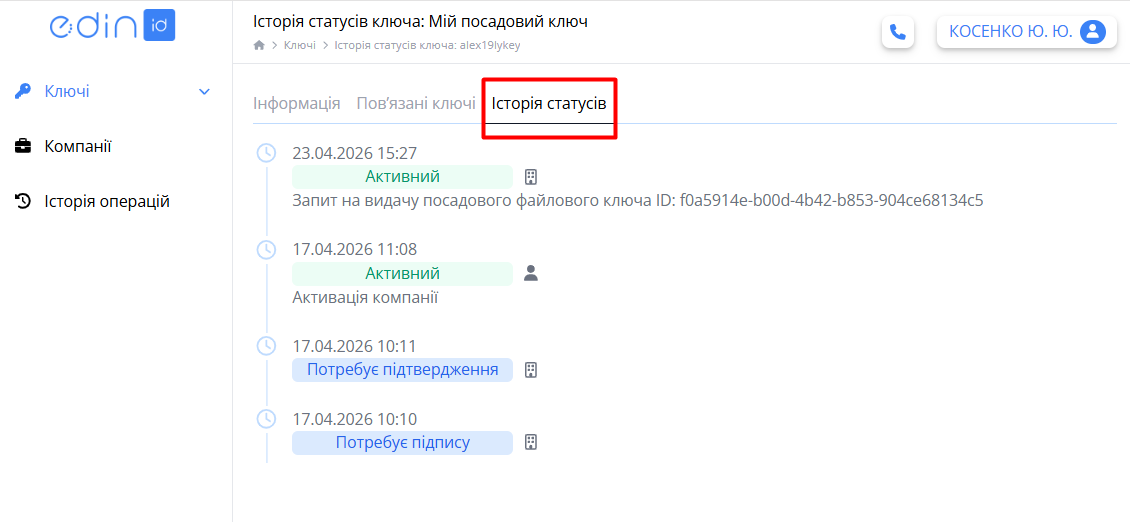](https://wiki-v2.edin.ua/uploads/images/gallery/2026-05/UhAZHiGsIWm7olWH-key-status-history.png)*Зображення 4 - Історія статусів ключа*
#### **4. Історія операцій (історія підписання)**
Перегляд Вашої історії використання ключів для підписання документів доступний у теці **«Пов'язані ключі»** бокового меню (Зображення 5).
[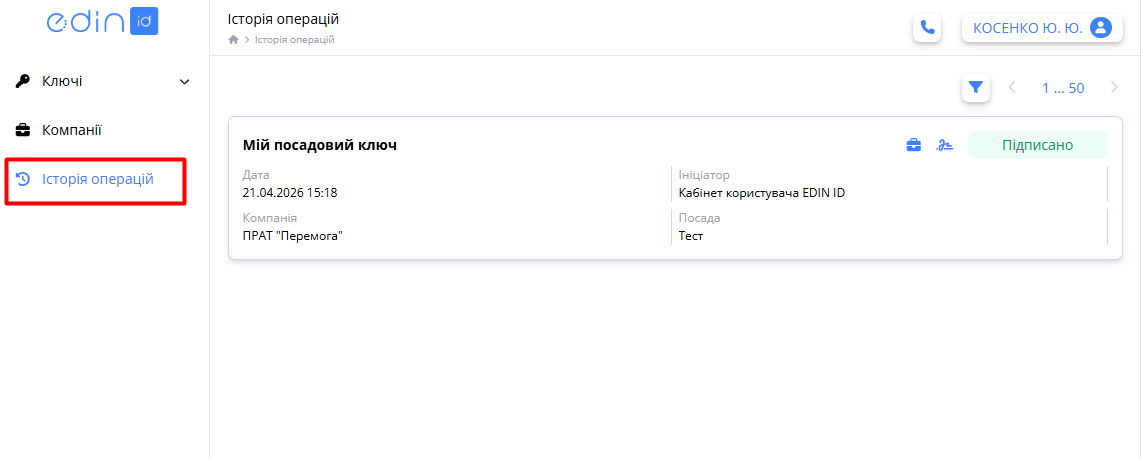](https://wiki-v2.edin.ua/uploads/images/gallery/2026-05/8B6dJBTfWmSSXZOk-signing-history.png)*Зображення 5 - Історія операцій*