Подальші дії користувача залежать від того, чи є він чинним керівником компанії, яка додається до порталу EDIN ID. Керівник компанії має підписати документи на додавання компанії своїм посадовим КЕП. Якщо користувач **є керівником** цієї компанії, система запропонує зробити це одразу під час додавання компанії. Якщо користувач **не є керівником** цієї компанії, система надішле листа з подальшими інструкціями на email керівнику.
### **1. Додавання компанії керівником** #### **Крок 1. Інформація про організацію** Після підтвердження ідентифікаційних даних відкриється форма з інформацією про організацію (Зображення 3). [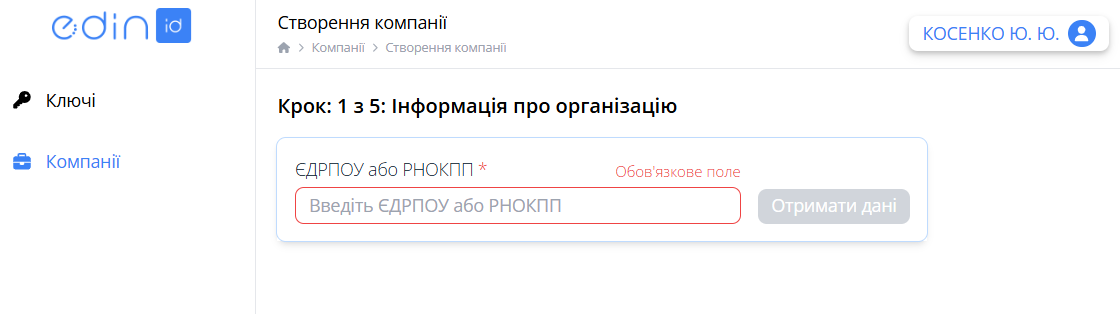](https://wiki-v2.edin.ua/uploads/images/gallery/2026-02/KMvdj30dKdgyWq8n-acsk-new-company-step1-2.png)*Зображення 3 - Введення ЄДРПОУ або РНОКПП компанії* Введіть ЄДРПОУ або РНОКПП Вашої компанії та натисніть кнопку **«Отримати дані»**. Якщо введено коректну інформацію, на екрані відобразяться дані Вашої компанії (Зображення 4). [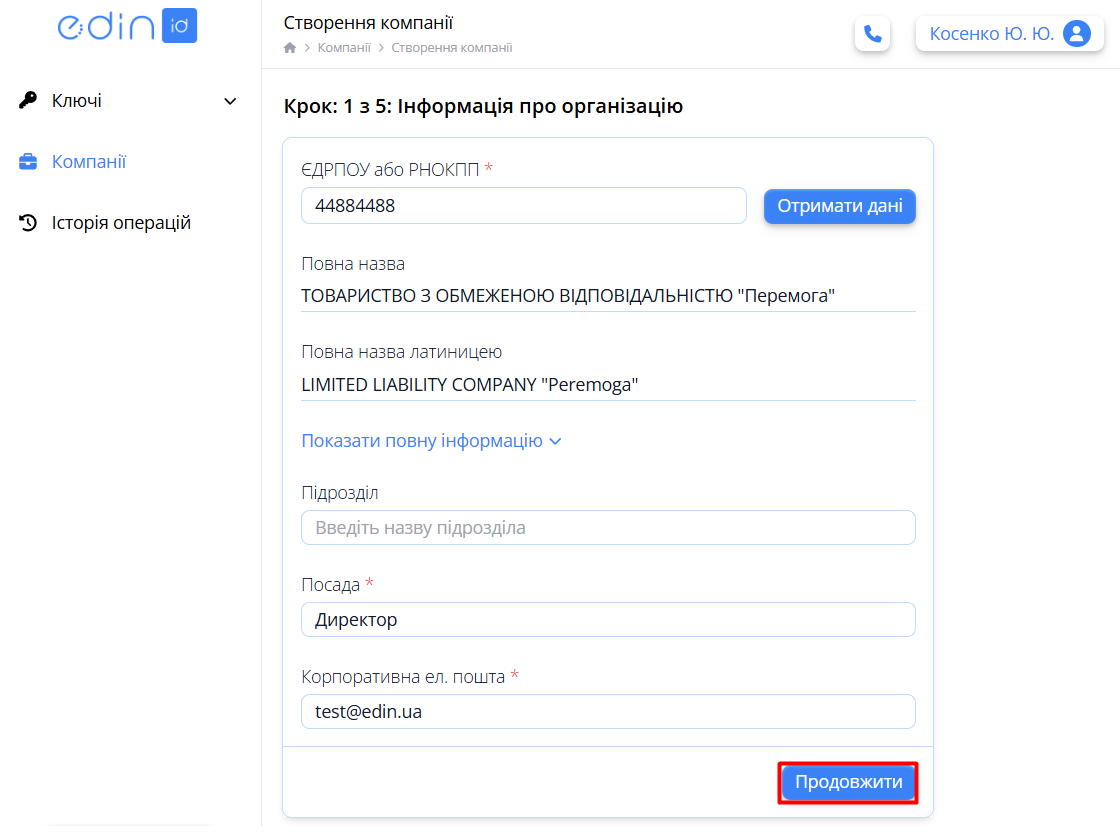](https://wiki-v2.edin.ua/uploads/images/gallery/2026-02/da3yZN2OsdpzRfEl-acsk-new-company-step1-full-2.png)*Зображення 4 - Інформація про організацію* Для компаній типу ФОП система автоматично визначає та зберігає групу платника єдиного податку. Якщо групу ФОП визначити не вдалося, відображається прочерк `—`.Група ФОП також враховується при визначенні максимально допустимої кількості користувачів компанії, яких можна додати на порталі EDIN ID: **1 група** — до 1 користувача; **2 група** — до 11 користувачів; **3 група** — без додаткових обмежень; **група не визначена** — до 1 користувача. До кількості користувачів також входять Адміністратор і Суперадміністратор. Для юридичних осіб обмеження за групою ФОП не застосовується.
Також зазначте Вашу посаду та корпоративну електронну пошту у відповідних полях. Натисніть кнопку **«Продовжити»**, щоб перейти до наступного кроку. #### **Крок 2. Вибір тарифу** Після підтвердження інформації про компанію відкриється форма вибору тарифа (Зображення 5). [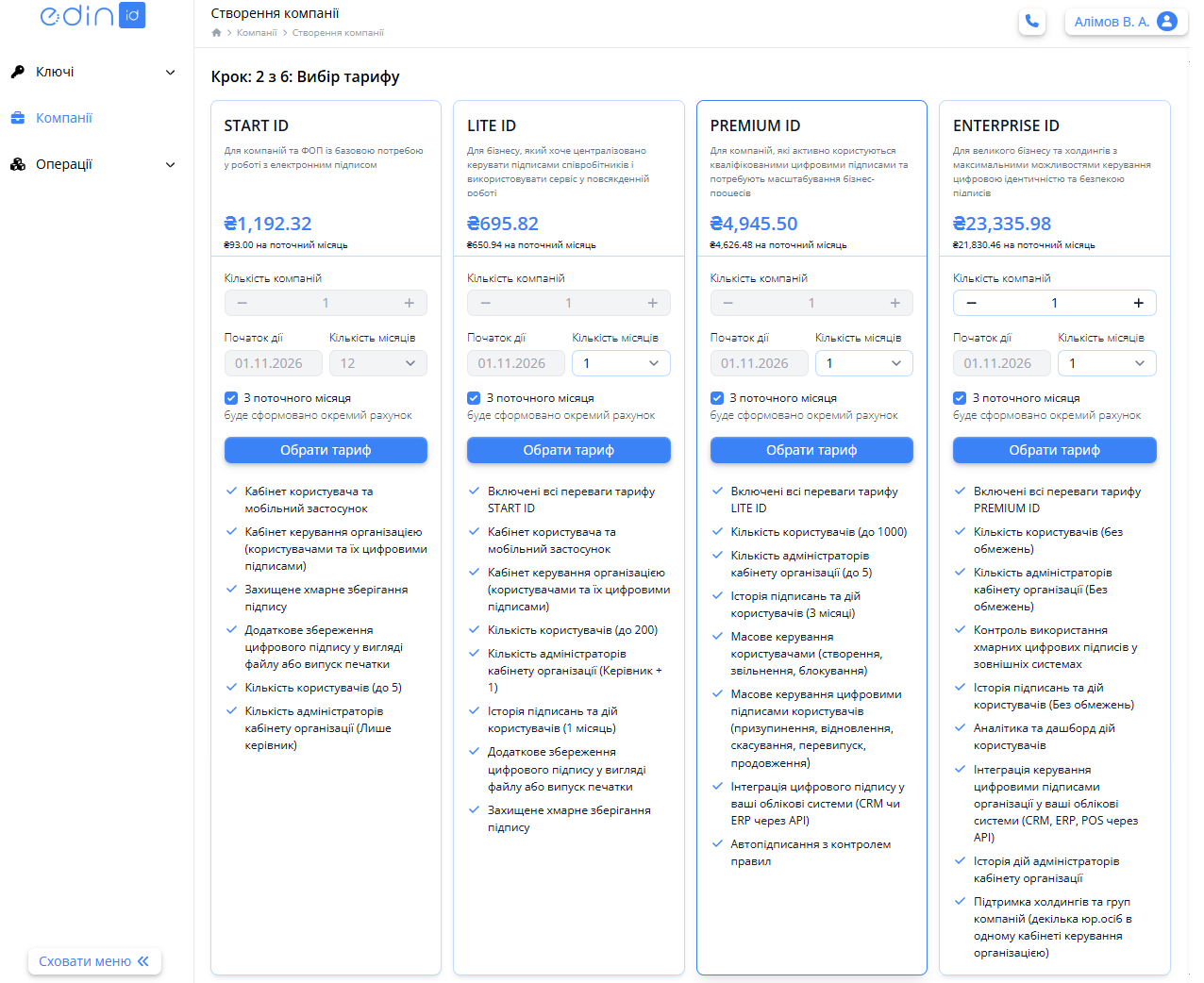](https://wiki-v2.edin.ua/uploads/images/gallery/2026-10/rSHrOWIZ8BGhFykz-create-company-step-2-1.png) *Зображення 5 - Вибір тарифу* Оберіть потрібний тариф і його налаштування. Натисніть кнопку **«Обрати тариф»** у відповідному стовпці.**Зверніть увагу!** Для тарифу **ENTERPRISE ID** можна оформити підписку з можливістю додавання більше ніж однієї компанії. Для інших тарифів доступна підписка з можливістю створення лише однієї компанії. Для тарифу **START ID** підписка діє лише на 12 місяців. Для інших тарифів можна обрати 1, 3, 6 або 12 місяців підписки.
#### **Крок 3. Генерація ключа адміністратора компанії** Після підтвердження інформації про компанію відкриється форма даних ключа адміністратора компанії (Зображення 6). Одночасно зі створенням компанії для адміністратора компанії (користувача, який створює компанію і далі буде виконувати роль адміністратора) створюється ключ, який він використовуватиме далі для виконання своїх функцій. [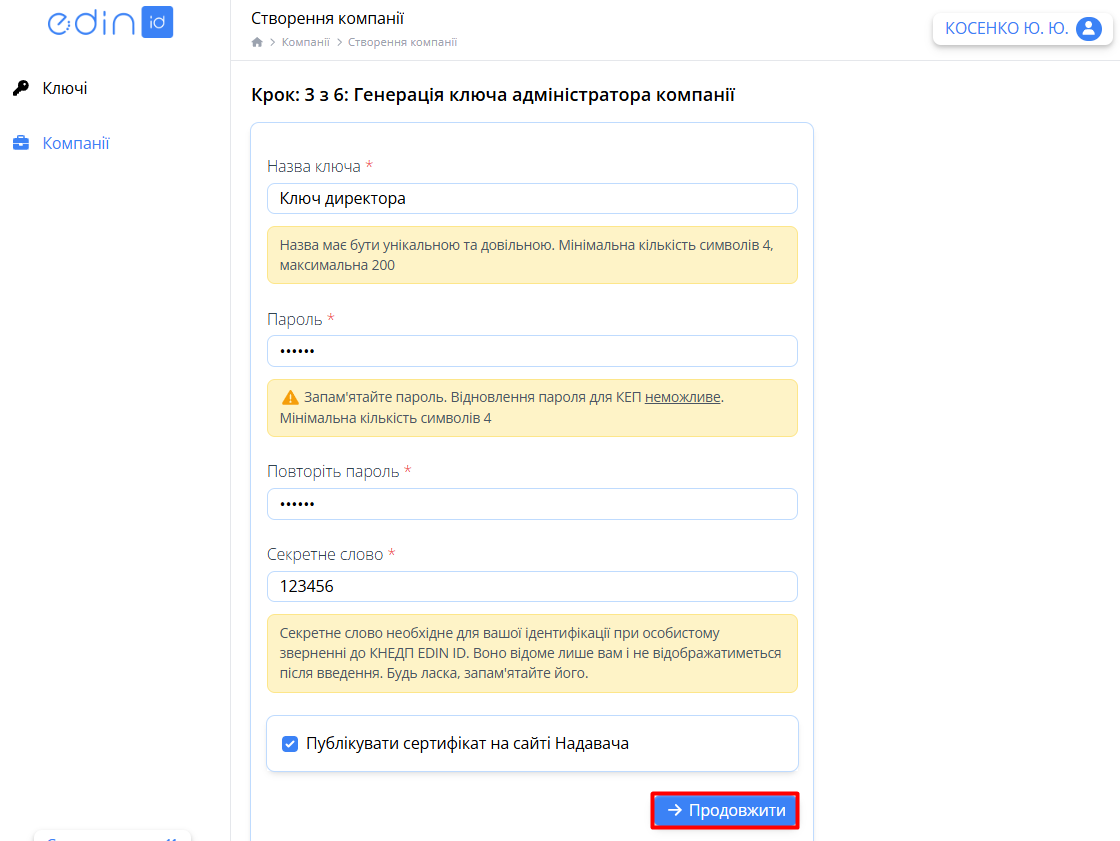](https://wiki-v2.edin.ua/uploads/images/gallery/2026-10/y36lFIwOwytcpECa-acsk-new-company-step3.png) *Зображення 6 - Генерація ключа адміністратора компанії* Заповніть обов'язкові поля форми, користуючись підказками. Якщо для Ваших контрагентів є необхідність завантажувати сертифікати Ваших ключів на сайті Надавача, залиште галочку в полі **«Публікувати сертифікат на сайті Надавача»**. Якщо галочка не встановлена, сертифікати буде можливо отримати лише в Особистому Кабінеті порталу та звернувшись безпосередньо до Надавача, після проходження процедури ідентифікації. Після заповнення всіх обов'язкових даних натисніть кнопку **«Продовжити»,** щоб перейти до наступного кроку. #### **Крок 4. Підписання документів** Відкриється форма підписання документів (Зображення 7). [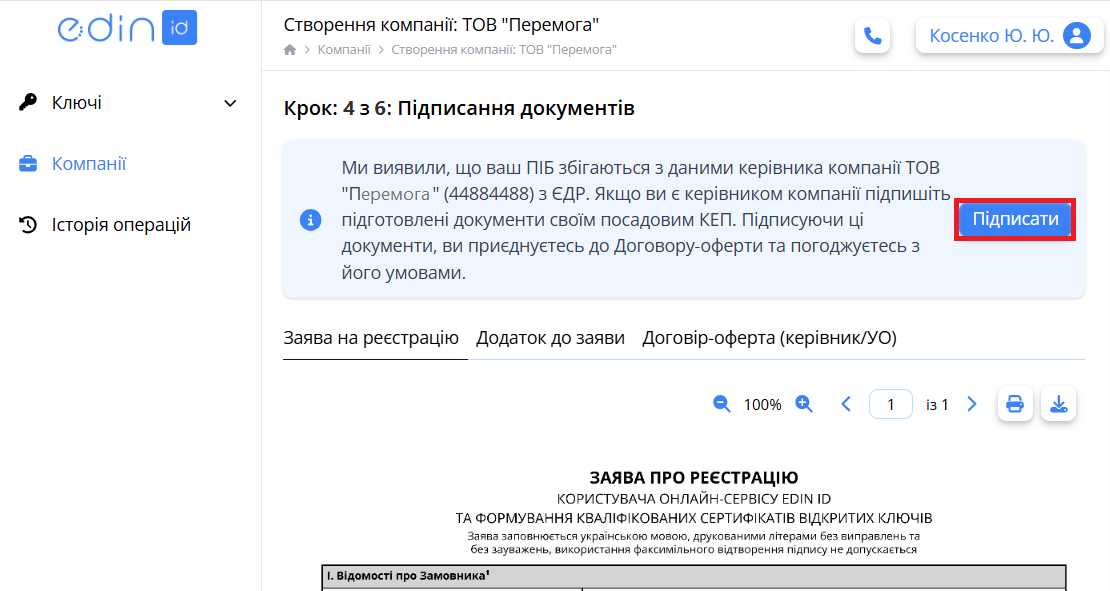](https://wiki-v2.edin.ua/uploads/images/gallery/2026-10/YVstfPNUp8OQw2t7-acsk-new-company-step4-new.png) *Зображення 7 - Підписання документів* Уважно прочитайте текст документів та підпишіть їх своїм активним посадовим КЕП. Для цього натисніть кнопку **«Підписати»** та пройдіть стандартну процедуру підписання КЕП (Зображення 8). [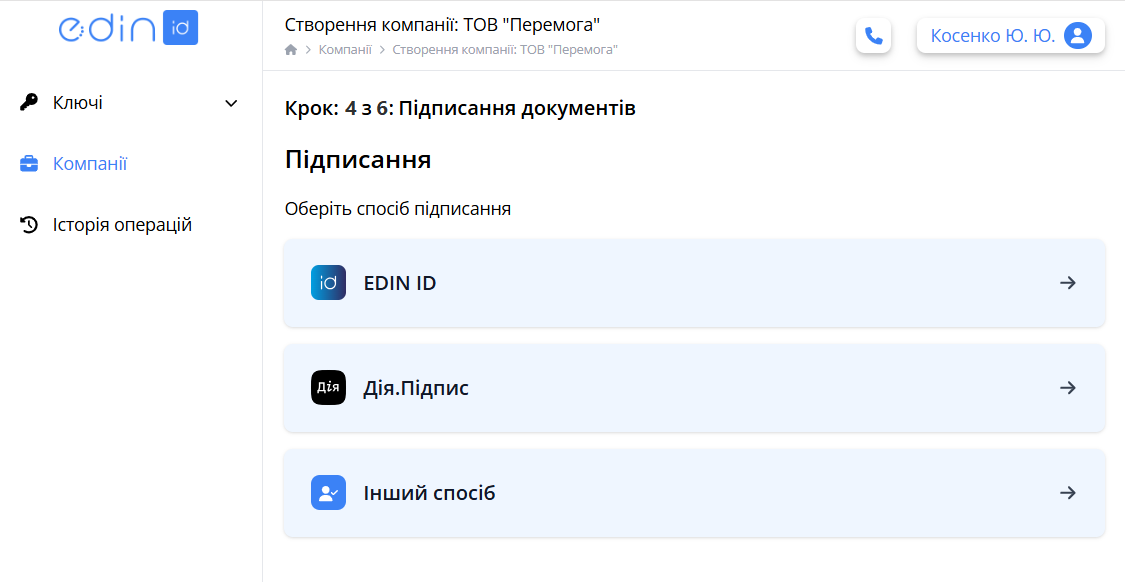](https://wiki-v2.edin.ua/uploads/images/gallery/2026-10/FGjykR0UbbyiXtrv-acsk-new-company-step4-1.png) *Зображення 8 - Вибір способу підписання документів*Під час підписання заяви система перевіряє коректність ключа. У разі спроби підписати ключем, у якому персональні дані не збігаються з персональними даними користувача, вказаними під час реєстрації на порталі **EDIN ID**, система виведе користувачу повідомлення про помилку.
#### **Крок 5. Підтвердження за номером телефону** Наступним кроком є підтвердження дії створення посадового КЕП адміністратора компанії за номером телефону (Зображення 9). [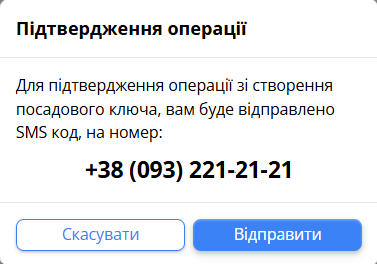](https://wiki-v2.edin.ua/uploads/images/gallery/2026-02/Nje33jtYybv9aqAP-acsk-new-company-step4-2.png) *Зображення 9 - Підтвердження дії за номером телефону* Натисніть кнопку **«Відправити»**. На введений при реєстрації користувача номер телефону надійде sms-повідомлення з кодом. Введіть отриманий код у вікні підтвердження операції, що з'явиться, та натисніть кнопку **«Підтвердити»** (Зображення 10). [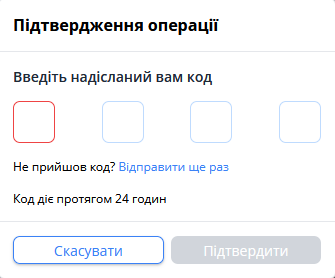](https://wiki-v2.edin.ua/uploads/images/gallery/2026-07/e2AgnQsQ6Bcmvzg1-enter-otp-code.png) *Зображення 10 -Введення коду з SMS-повідомлення* У разі введення коректного коду компанія буде успішно створена. Відкриється сторінка перегляду створеної компанії зі статусами **«Очікує КНЕДП»** та **«Готово до ECDSA»** (у разі, якщо система знайшла інформацію про назву компанії латиницею у системі YouControl) (Зображення 11). Якщо система не знайшла інформацію про назву компанії латиницею у системі YouControl, статус компанії буде **«Не готово до ECDSA»**. Очікуйте підтвердження адміністратором КНЕДП запиту на додавання компанії. [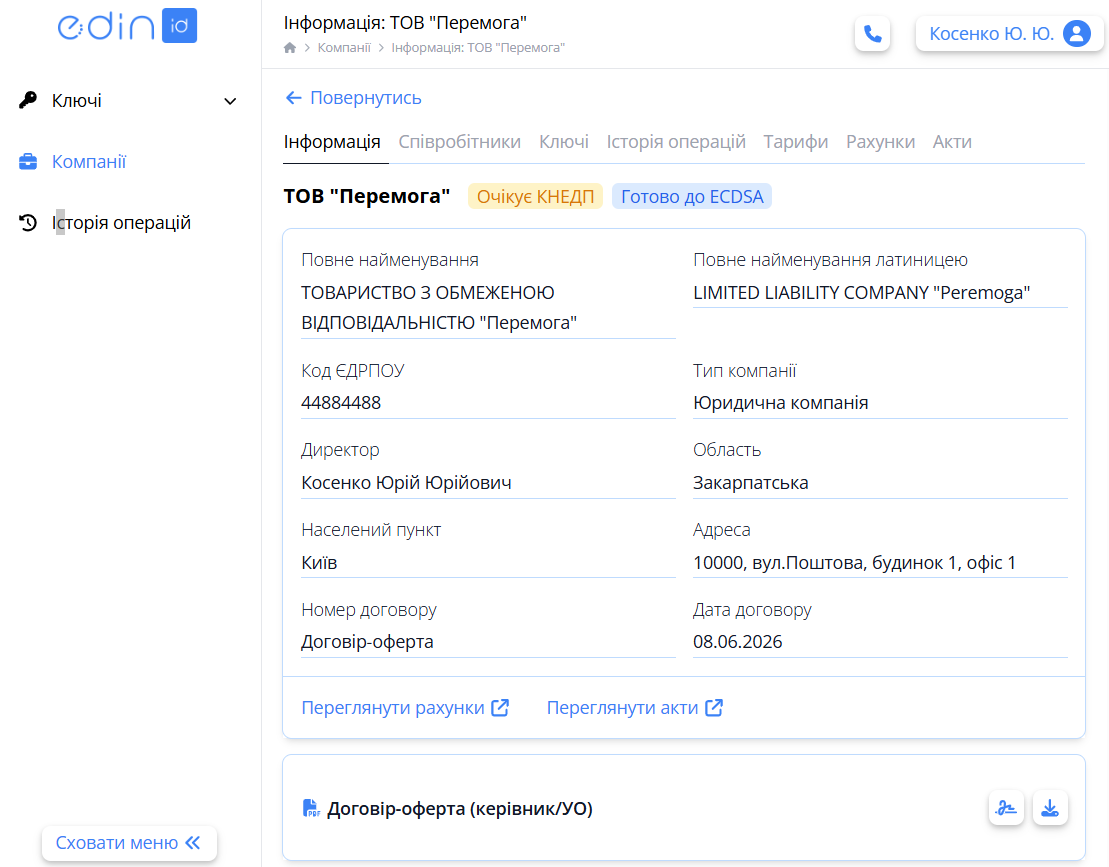](https://wiki-v2.edin.ua/uploads/images/gallery/2026-02/AxkgBFqaBuz80CMa-acsk-new-company-success-2.png)*Зображення 11 - Форма перегляду створеної компанії* ### **2. Додавання компанії НЕ керівником** #### **Крок 1. Інформація про організацію** Дії користувача на цьому кроці описані вище за [посиланням](https://wiki-v2.edin.ua/books/instrukciyi-koristuvaca/page/dodavannia-novoyi-kompaniyi#bkmrk-%D0%9A%D1%80%D0%BE%D0%BA-1.%C2%A0). #### **Крок 2. Вибір тарифу** Дії користувача на цьому кроці описані вище за [посиланням](https://wiki-v2.edin.ua/books/instrukciyi-koristuvaca/page/dodavannia-novoyi-kompaniyi#bkmrk-%C2%A0). #### **Крок 3. Відправка документів на підпис керівнику** Відкриється форма відправки документів на підпис керівнику компанії (Зображення 12). [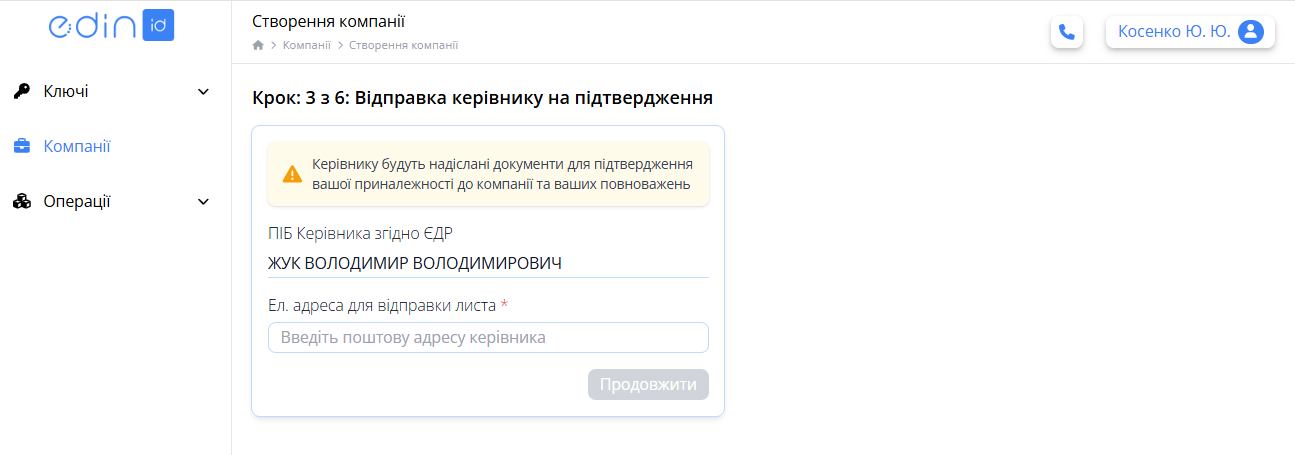](https://wiki-v2.edin.ua/uploads/images/gallery/2026-10/enALxxtR5113IviG-create-company-step-3.png) *Зображення 12 - Відправка документів на підпис директору компанії* Введіть адресу електронної пошти керівника та натисніть кнопку **«Надіслати»**. На вказану адресу надійде лист із подальшими інструкціями для керівника. Після цього компанія буде успішно додана до переліку компаній та відкриється сторінка перегляду нової компанії зі статусом **«Очікує керівника»** (Зображення 13). [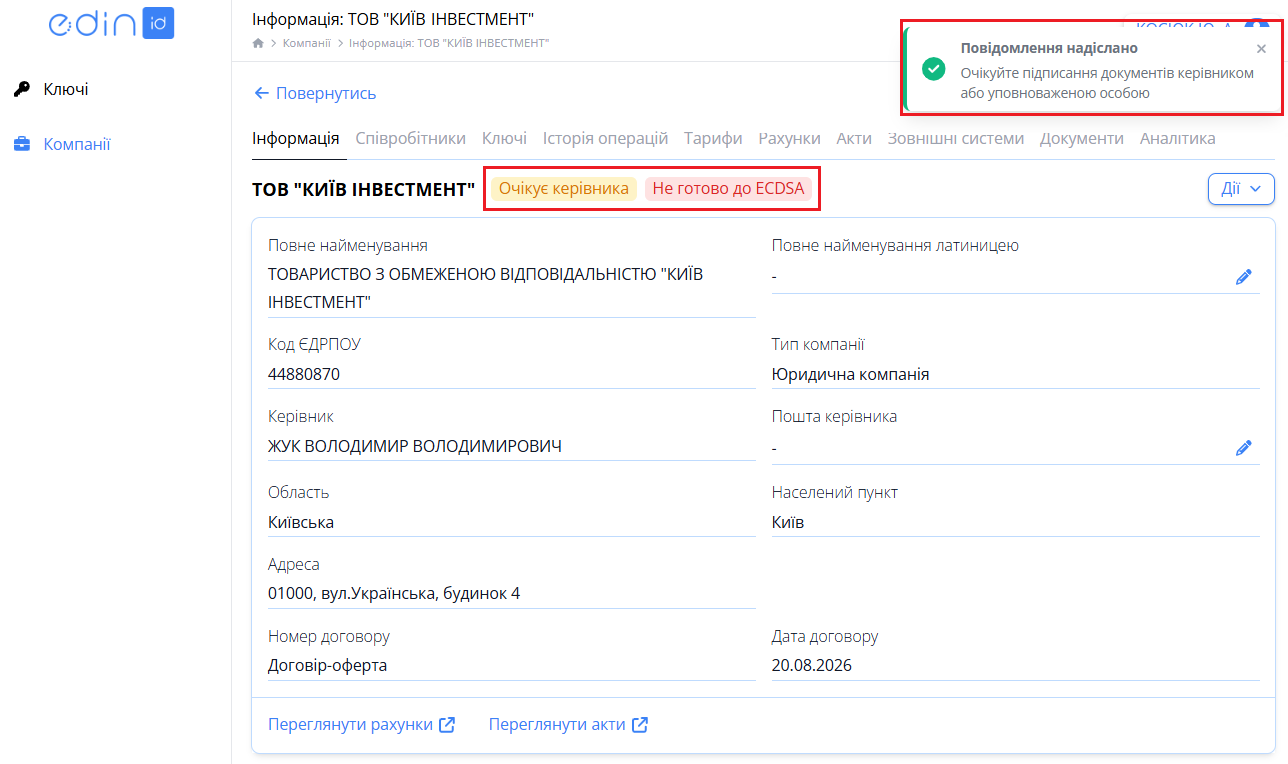](https://wiki-v2.edin.ua/uploads/images/gallery/2026-10/4pj5XeKzuB3Z3rms-create-company-success-message-waiting-for-chief.png) *Зображення 13 - Форма перегляду створеної компанії із підтвердженням надсилання запиту керівнику* Керівник має підписати документи на активацію компанії на порталі (для цього йому потрібно перейти за посиланням в отриманому листі та підписати документи посадовим КЕП). Детальну інструкцію з підтвердження додавання компанії для керівника можна знайти за [посиланням](https://wiki-v2.edin.ua/books/instrukciyi-koristuvaca/page/pidtverdzennia-zapitu-na-aktivaciiu-kompaniyi-kerivnikom). Очікуйте підписання документів керівником (статус компанії зміниться на **«Очікує КНЕДП»**) та після цього - підтвердження запиту адміністратором КНЕДП (статус компанії зміниться на **«Активована»**). ##### **Повторне надсилання керівнику запиту на додавання компанії** У разі необхідності можна повторно надіслати керівнику запит на додавання компанії. Для цього натисніть кнопку **«Дії»** на вкладці **«Інформація»** форми перегляду компанії (Зображення 14). [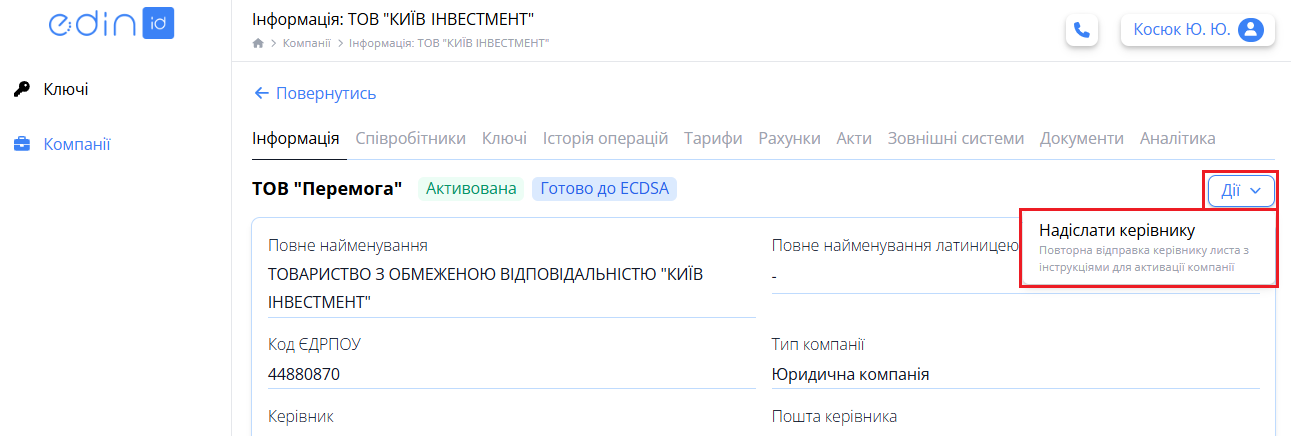](https://wiki-v2.edin.ua/uploads/images/gallery/2026-10/TknHLLbUANkNvvWZ-send-chief-request-again.png) *Зображення 14 - Повторне надсилання керівнику запиту на додавання компанії* У вікні, що з'явиться, перевірте правильність електронної адреси керівника (за потреби можна редагувати) та натисніть кнопку **«Продовжити»** (Зображення 15). [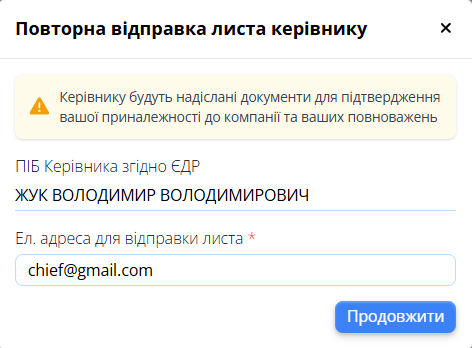](https://wiki-v2.edin.ua/uploads/images/gallery/2026-10/NwQleiZZzwaomb3d-send-chief-request-again-2.png) *Зображення 15 - Підтвердження надсилання керівнику запиту на додавання компанії* На зазначену електронну адресу надійде лист із подальшими інструкціями. Детальну інструкцію з підтвердження додавання компанії для керівника можна знайти за [посиланням](https://wiki-v2.edin.ua/books/instrukciyi-koristuvaca/page/pidtverdzennia-zapitu-na-aktivaciiu-kompaniyi-kerivnikom). Очікуйте підписання документів керівником (статус компанії зміниться на **«Очікує КНЕДП»**)