# Ідентифікація
#### **Ідентифікація користувача**
Для ідентифікації користувача оберіть один з наступних способів (див. Зображення 1):
1. Дія (ID картка)
2. Дія (закордонний паспорт)
3. КЕП (Кваліфікований Електронний Підпис)
4. Інший спосіб
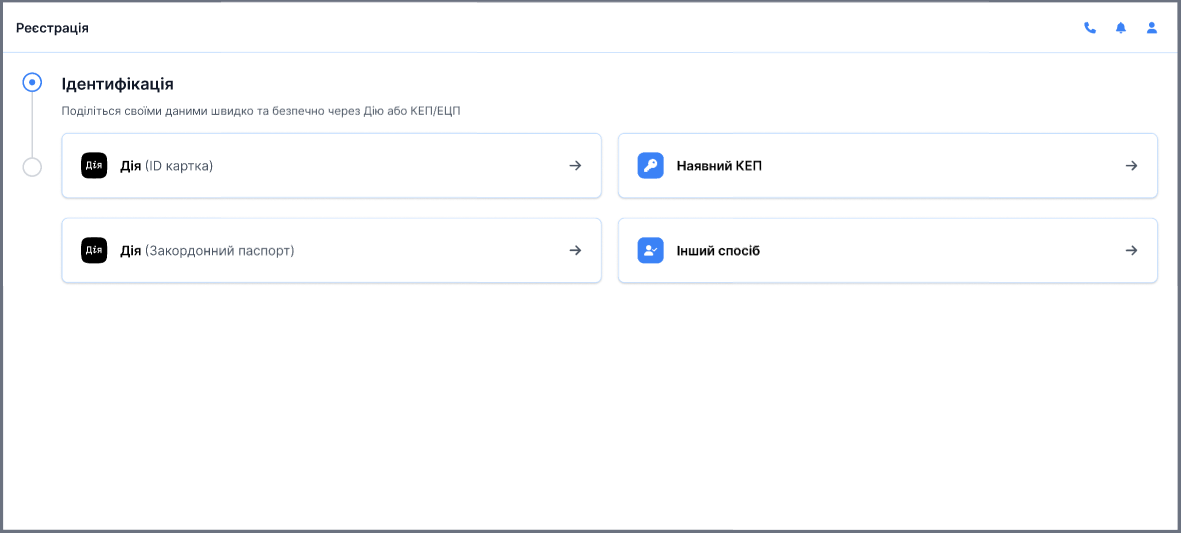*Зображення 1 - Ідентифікація користувача*
##### **1. Ідентифікація за допомогою Дії**
При виборі ідентифікації через Дію (ID картка) або Дію (Закордонний паспорт) відкривається наступний екран (див. Зображення 2).
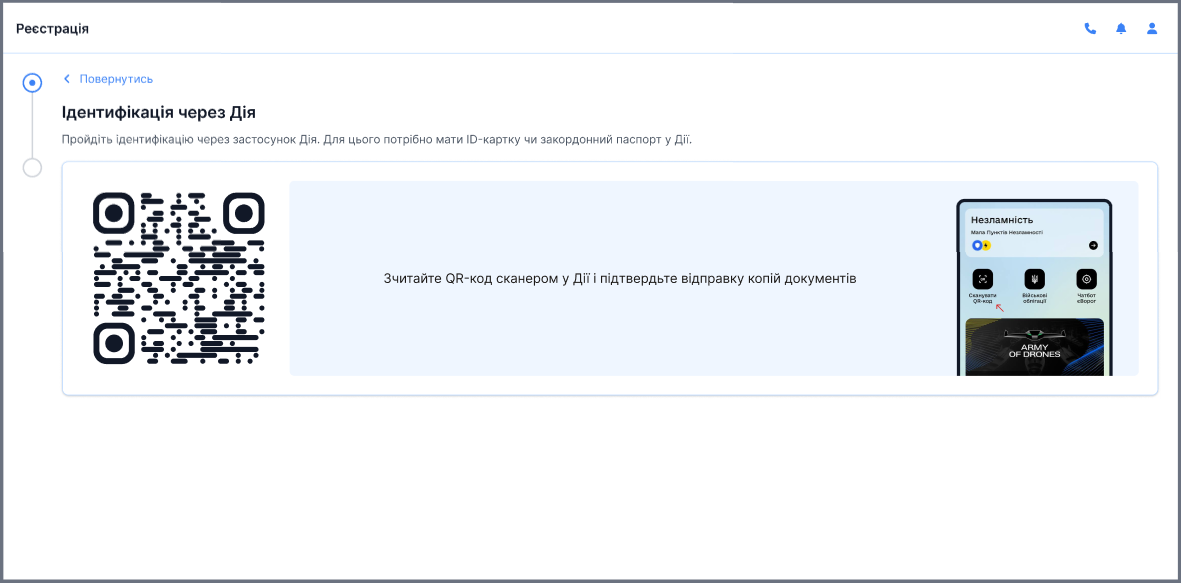*Зображення 2 - Ідентифікація через Дію*
Відскануйте наданий QR-код сканером застосунку Дія та підтвердьте відправку копій документів (слідуйте підказкам застосунку Дія).
Якщо цей спосіб був обраний помилково, натисніть кнопку **«Повернутись**» для повернення до форми вибору способу ідентифікації.
##### **2. Ідентифікація за допомогою КЕП**
При виборі ідентифікації за допомогою КЕП (Кваліфікованого Електронного Підпису) відкривається наступний екран (див. Зображення 3).
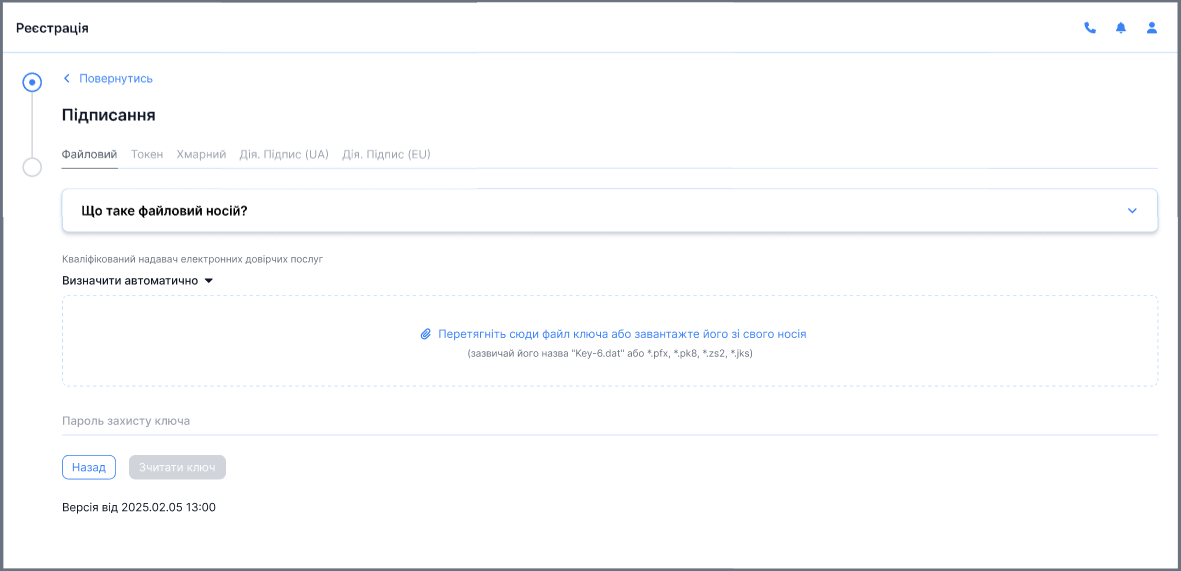*Зображення 3 - Ідентифікація за допомогою КЕП*
Оберіть наявний особистий ключ (файловий, токен, хмарний підпис, Дія.Підпис (UA) чи Дія.Підпис (EU)), введіть пароль до особистого ключа та натисніть кнопку **«Зчитати ключ»**. Для роботи з токенами (захищеними носіями) за необхідності встановіть в браузері web бібліотеку підпису.
Якщо цей спосіб був обраний помилково, натисніть кнопку **«Повернутись**» для повернення до форми вибору способу ідентифікації.
##### **3. Ідентифікація за допомогою інших засобів**
При виборі ідентифікації за допомогою інших засобів відкривається наступний екран (див. Зображення 4).
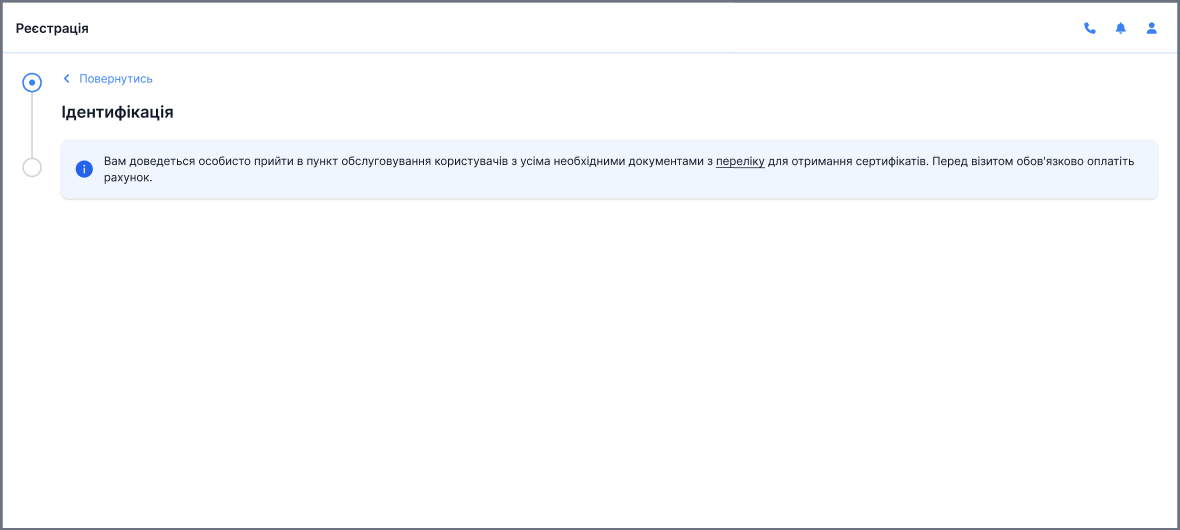*Зображення 4 - Ідентифікація за допомогою інших засобів*
При виборі цього способу особисто прийдіть в пункт обслуговування користувачів для отримання сертифікатів. При собі необхідно мати документи з переліку.
Якщо цей спосіб був обраний помилково, натисніть кнопку **«Повернутись**» для повернення до форми вибору способу ідентифікації.
#### **Заповнення даних профілю**
Після проходження ідентифікації одним з перерахованих вище способів відкриється форма заповнення даних профіля користувача (див. Зображення 5).
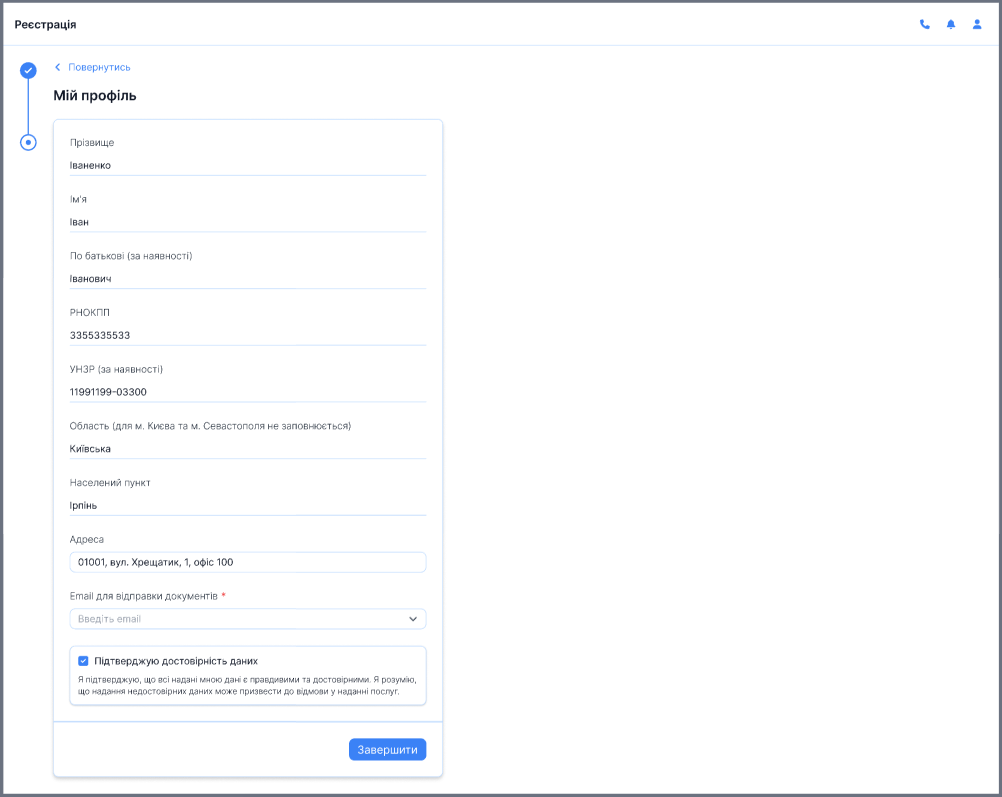*Зображення 5 - Заповнення даних профілю*
Всі дані в профілі заповнені автоматично згідно з даними ідентифікації. Перевірте правильність Ваших даніх. Якщо все вірно, поставте галочку в полі **«Підтверджую достовірність даних**» та введіть адресу електронної пошти в поле **«Email для відправки документів**». Натисніть кнопку **«Завершити**» для завершення процедури реєстрації та ідентифікації.
Після цього, якщо Ви - фізична особа, на екрані з'явиться повідомлення про успішну реєстрацію (див. Зображення 6).
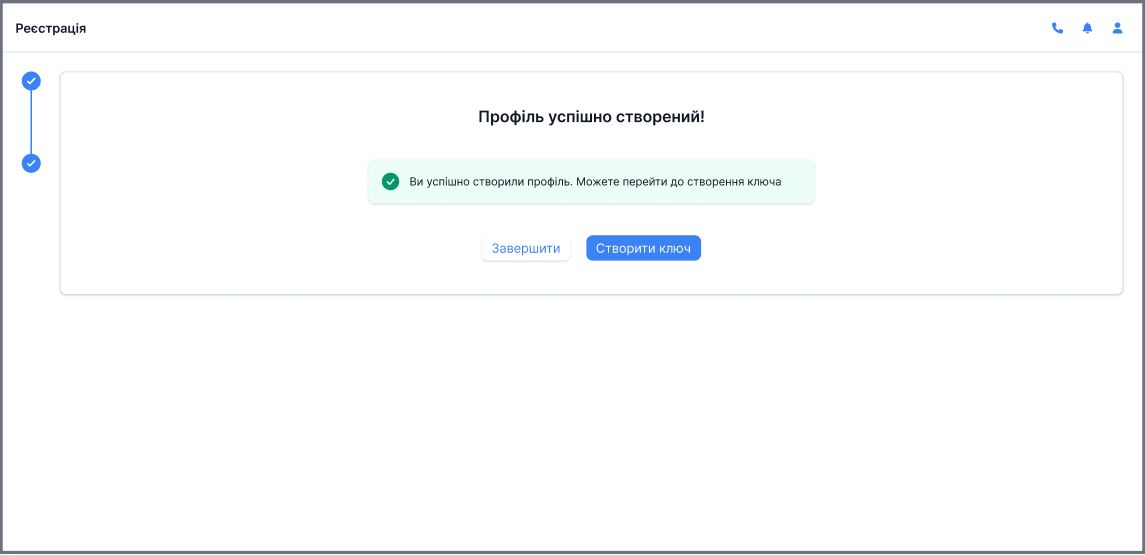*Зображення 6 - Підтвердження успішно створеного профілю*
Реєстрацію успішно завершено. Наступним кроком буде створення кваліфікованого електронного підпису (детальніше дивіться за [посиланням](https://wiki-v2.edin.ua/books/instrukciyi-koristuvaca/page/otrimannia-kvalifikovanogo-elektronnogo-pidpisu-kep-dlia-fizicnoyi-osobi)).
Якщо дані профілю неактуальні, не відмічайте галочкою поле **«Підтверджую достовірність даних»** та натисніть кнопку **«Повернутись»** у верхньому лівому куті форми (див. Зображення 5) для актуалізації особистих даних на формі [ідентифікації особи](https://wiki-v2.edin.ua/books/instrukciyi-koristuvaca/page/identifikaciia).