# Підтвердження запиту на активацію компанії керівником
Якщо компанію на портал EDIN ID додає відповідальна особа, яка не є керівником цієї компанії, документи на створення компанії має підтвердити керівник. Реєстрація на порталі EDIN ID для цього не є обов'язковою. Для активації компанії на порталі виконайте наступні кроки:
1\. Відкрийте електронний лист, який надійшов на адресу, вказану відповідальною особою під час створення компанії (Зображення 1).
[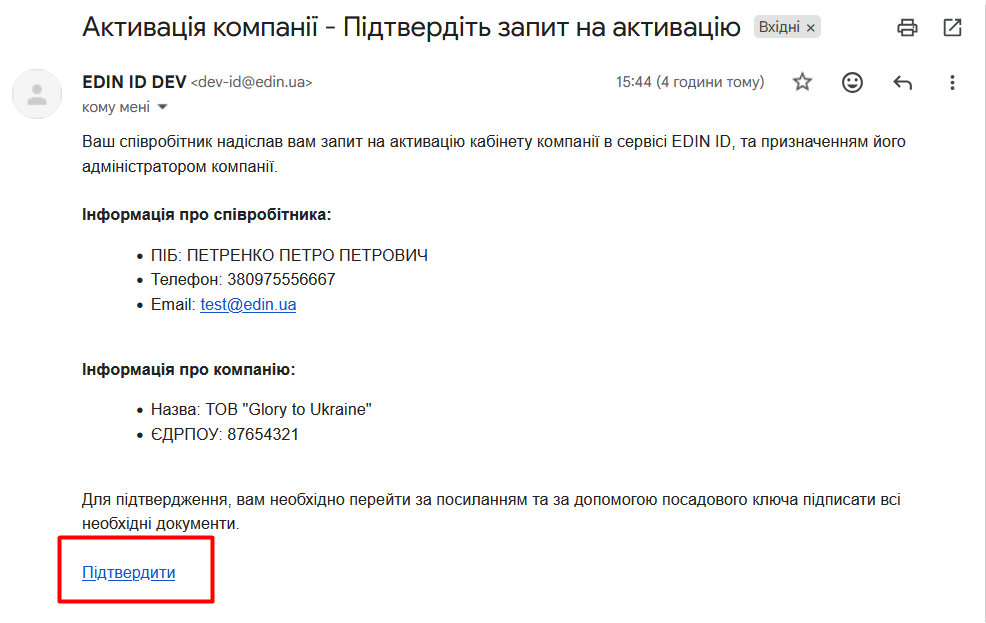](https://wiki-v2.edin.ua/uploads/images/gallery/2026-05/eHpz7BjGf7yproHm-chief-email-to-sign-docs.png)*Зображення 1 - Лист керівнику компанії для активації компанії на порталі EDIN ID*
2\. Перейдіть за посиланням в листі (Зображення 1).
3\. Відкриється сторінка підтвердження активації компанії (Зображення 2). Натисніть кнопку **«Зчитати ключ».**
[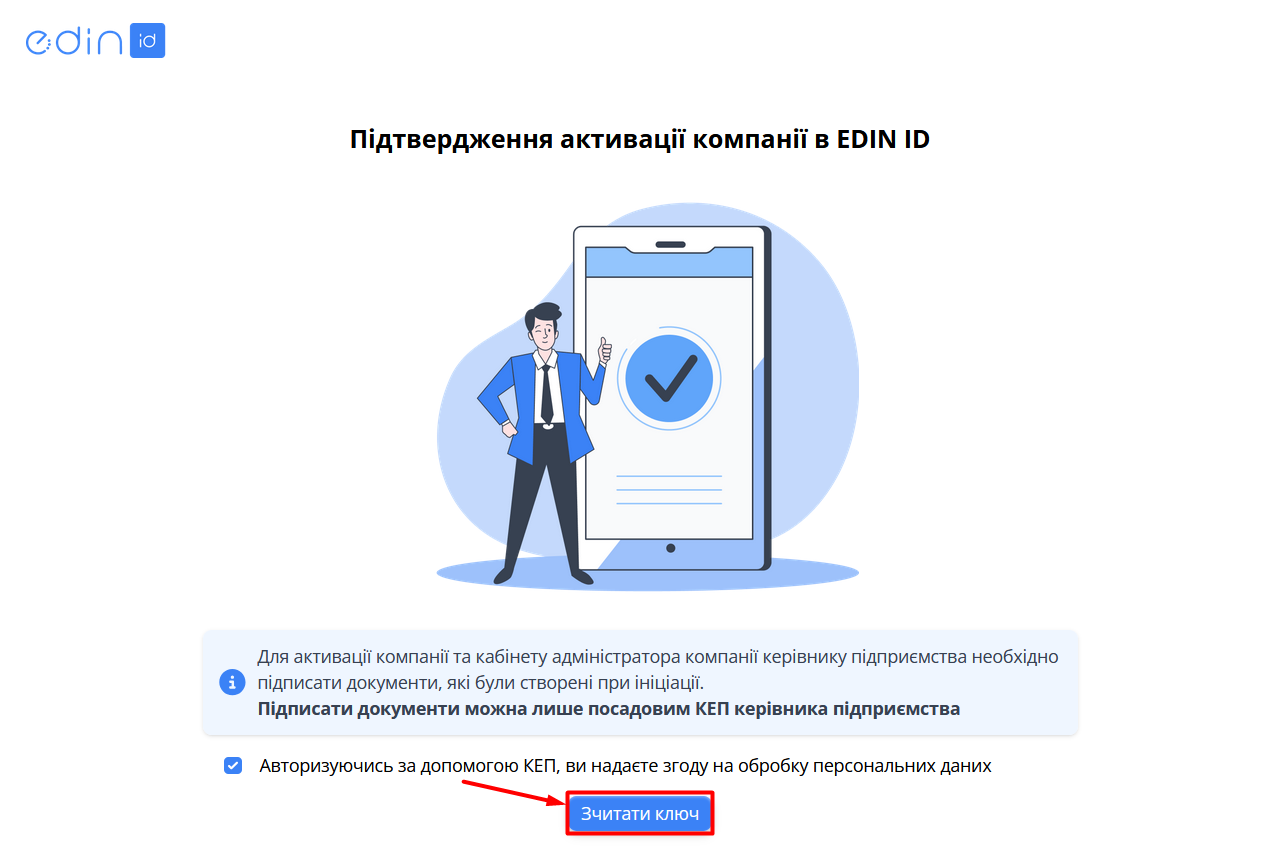](https://wiki-v2.edin.ua/uploads/images/gallery/2026-05/TkSK1Ta41nicVg9i-chief-signs-docs-to-create-company.png)*Зображення 2 - Сторінка підтвердження активації компанії на порталі EDIN ID*
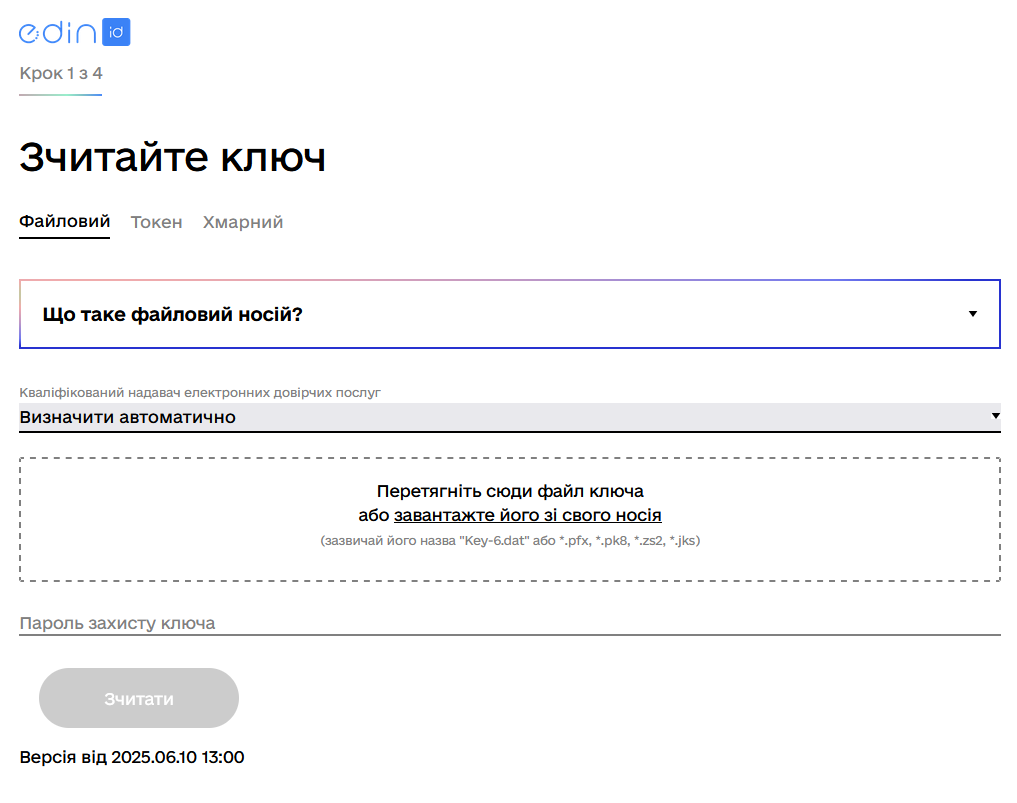
4\. Відкриється стандартна сторінка зчитування ключа (Зображення 3). Оберіть потрібний варіант підписання (Файловий, Токен, Хмарний), завантажте свій посадовий ключ та натисніть кнопку **«Зчитати»**.
[](https://wiki-v2.edin.ua/uploads/images/gallery/2026-05/mcFrT5aX4nrRkKIg-chief-signs-docs-step-1.png)
*Зображення 3 - Зчитування ключа для підписання документів*
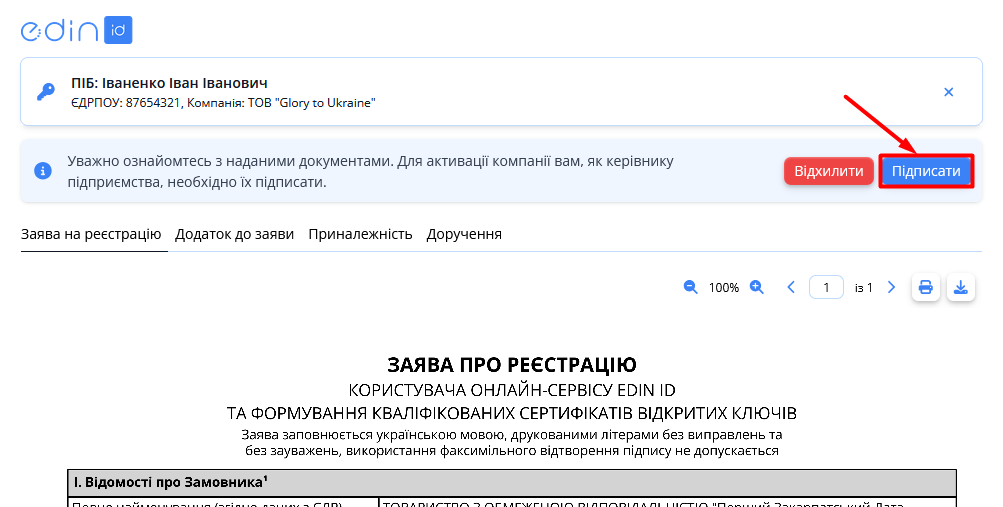
5\. Після зчитування ключа відкриється сторінка з документами, які необхідно підписати для активації компанії на порталі (Зображення 4). Уважно ознайомтеся з наданими документами та, за відсутності зауважень, натисніть кнопку **«Підписати»**.
[](https://wiki-v2.edin.ua/uploads/images/gallery/2026-05/2ZaT0tEIN4Ln5U0M-chief-signs-docs-step-2.png)
*Зображення 4 - Документи для активації компанії на порталі EDIN ID*
6\. Після успішного підписання відкриється сторінка підтвердження підписання (Зображення 5).
[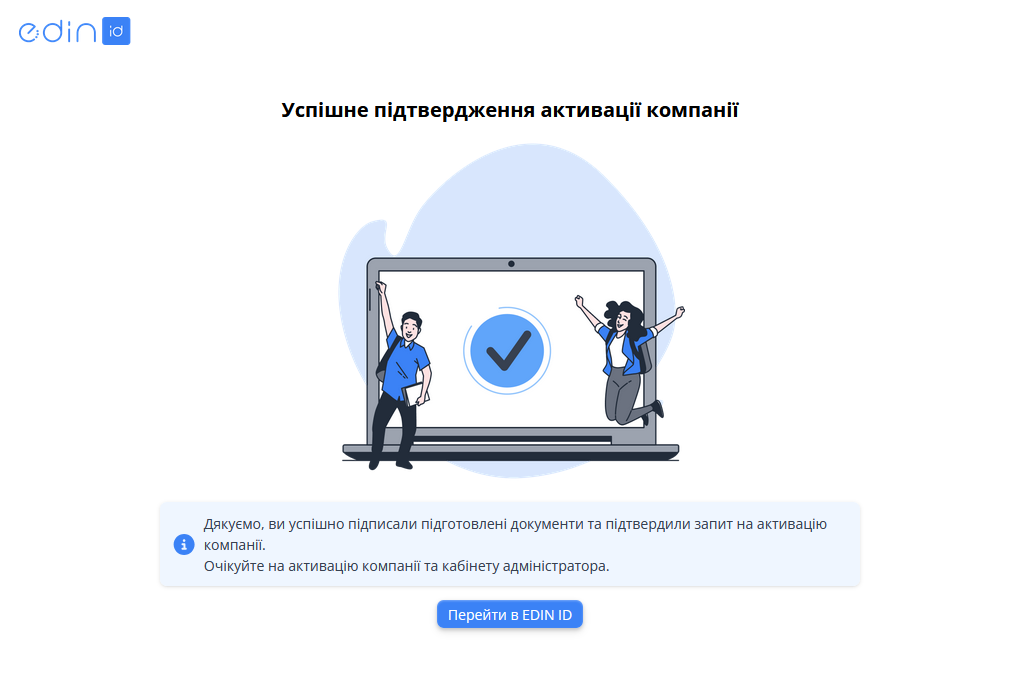](https://wiki-v2.edin.ua/uploads/images/gallery/2026-05/IApGwo1nKoHmzsHx-chief-signs-docs-success.png)
*Зображення 5 - Підтвердження активації компанії на порталі EDIN ID*
Статус компанії зміниться на **«Очікує КНЕДП».** Коли адміністратор КНЕДП підтвердить запит, статус компанії зміниться на **«Активована»**. Тепер адміністратор компанії, який її створив, може додавати співробітників та створювати для них ключі.
Керівник компанії також має можливість перейти до порталу EDIN ID, натиснувши кнопку **«Перейти в EDIN ID»,** та пройти процедуру [реєстрації](https://wiki-v2.edin.ua/books/instrukciyi-koristuvaca/page/rejestraciia).