Реєстрація на порталі по запиту адміністратора
При додаванні нового співробітника Супер адміністратором компанії система надсилає листа на вказаний email співробітника з подальшими інструкціями (Зображення 1).
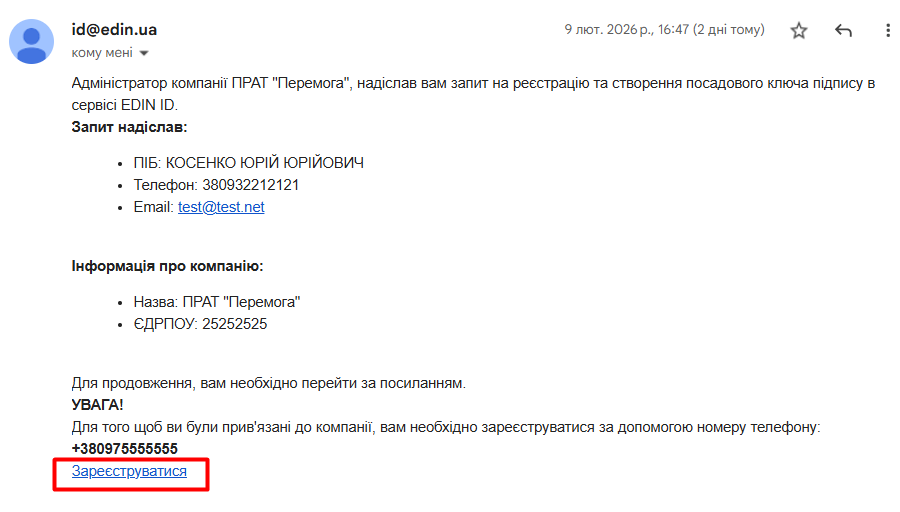 Зображення 1 - Лист із запрошенням на реєстрацію на порталі EDIN ID
1. Для отримання доступу до портала EDIN ID Ви маєте зареєструватись. Для цього перейдіть за посиланням на сторінку реєстрації з отриманого листа та пройдіть процедуру реєстрації та ідентифікації на порталі.
2. Після завершення процедури реєстрації відкриється домашня сторінка зі списком всіх ключів поточного користувача (Зображення 2).
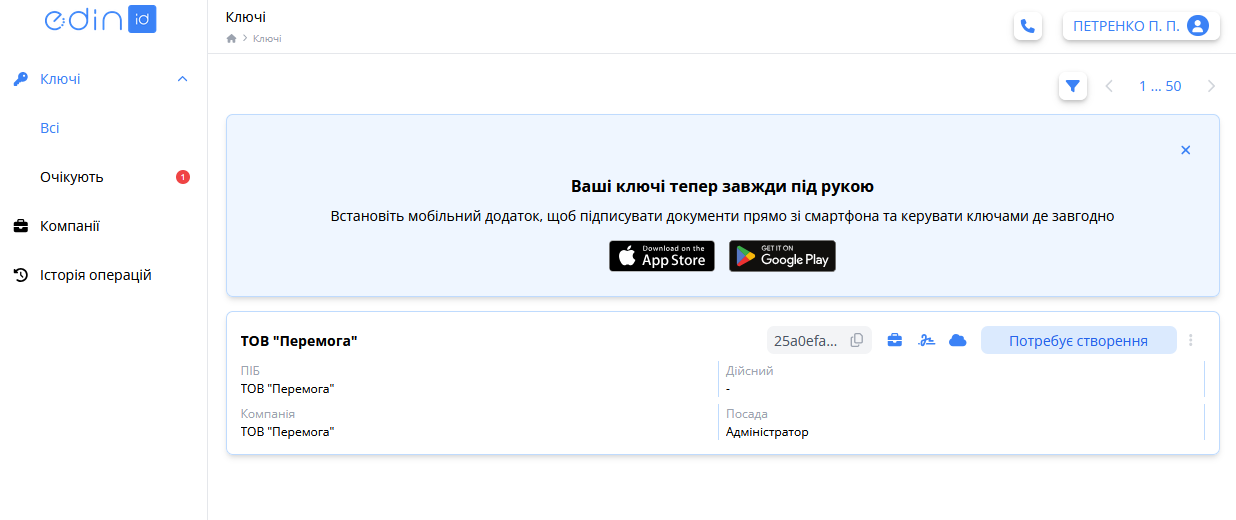
Зображення 2 - Домашня сторінка порталу EDIN ID
У списку ключів буде один ключ у статусі Потребує створення, який система автоматично створює під час додавання нового співробітника уповноваженою особою компанії. Вам потрібно підтвердити його створення після реєстрації на порталі. Для цього натисніть на цей ключ у списку всіх ключів (Зображення 2) або у списку ключів, що очікують активації (пункт Очікують лівого бокового меню).
3. Відкриється сторінка підтвердження персональних даних співробітника (Зображення 3).
 Зображення 3 - Підтвердження інформації про власника
Відмітьте галочкою поле «Підтверджую достовірність даних» та натисніть кнопку «Продовжити».
Якщо дані неактуальні, не відмічайте галочкою поле «Підтверджую достовірність даних». Натисніть кнопку «Оновити дані» та пройдіть процедуру ідентифікації для актуалізації персональних даних.
4. Після підтвердження інформації про власника відкриється наступний крок - введення даних ключа (Зображення 4).
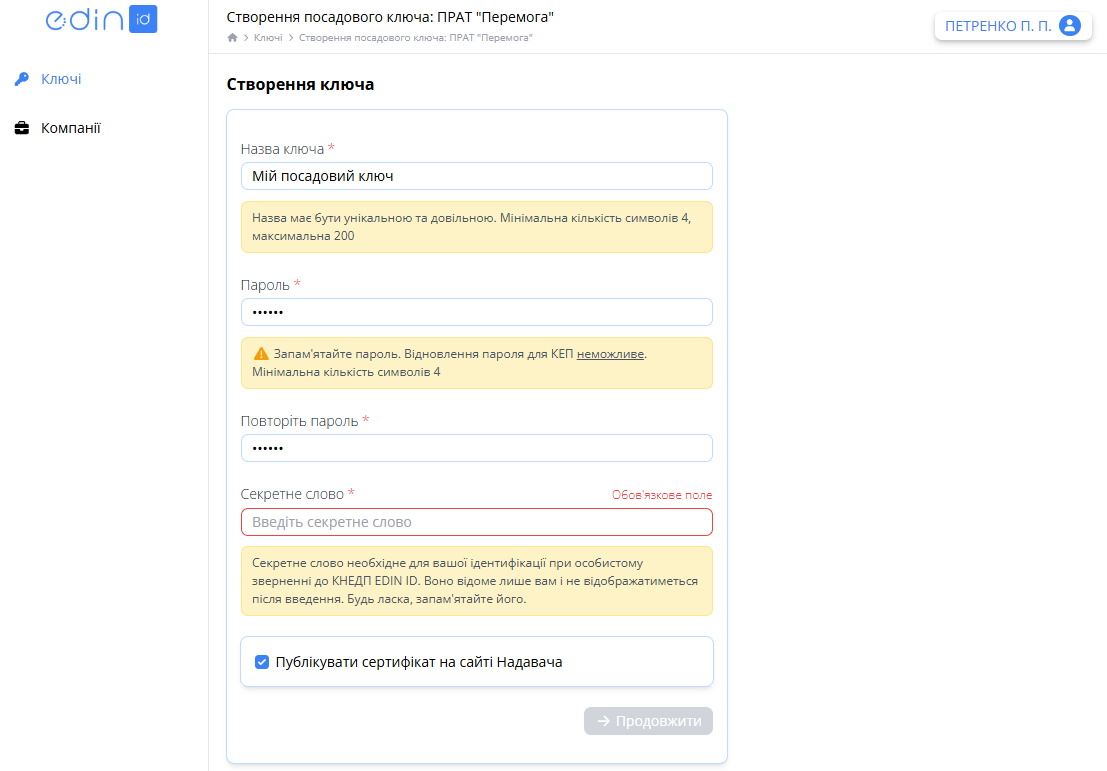 Зображення 4 - Введення даних ключа/печатки
Заповніть обов'язкові поля, відмічені червоною зірочкою *.
Якщо для Ваших контрагентів є необхідність завантажувати сертифікати Ваших ключів на сайті Надавача, залиште галочку в полі «Публікувати сертифікат на сайті Надавача». Якщо галочка не встановлена, сертифікати буде можливо отримати лише в Особистому Кабінеті порталу та звернувшись безпосередньо до Надавача, після проходження процедури ідентифікації.
Після заповнення необхідних даних натисніть кнопку «Продовжити».
5. На наступному кроці відкриється сторінка із заявою про реєстрацію ключа/печатки (Зображення 5).
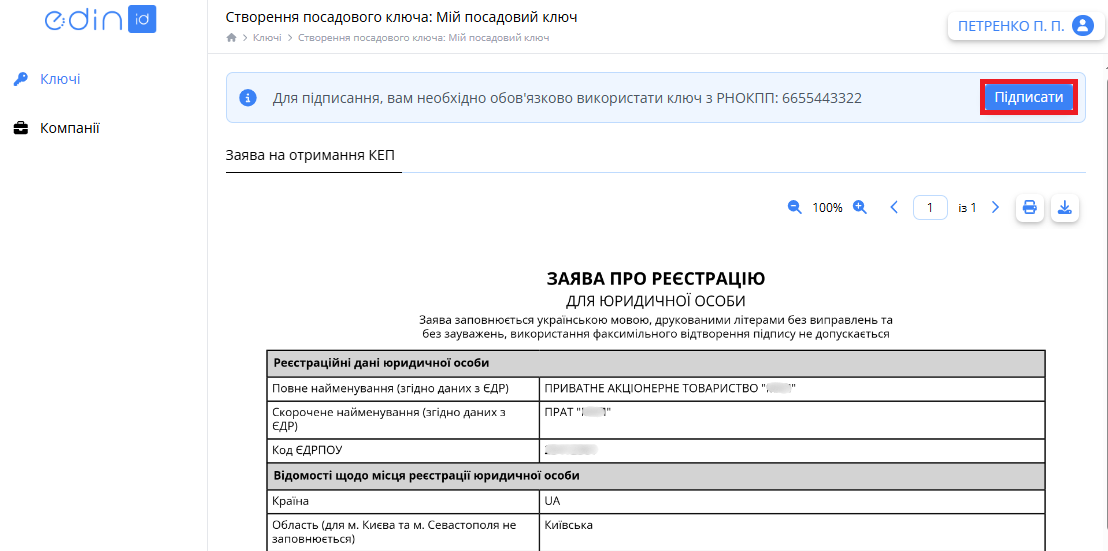 Зображення 5 - Заява про реєстрацію ключа/печатки
Уважно ознайомтеся із текстом заяви, натисніть кнопку «Підписати» та пройдіть стандартну процедуру підписання документа (процедура включає підтвердження дії через введення коду з sms повідомлення).
6. Після підписання заяви ключ перейде в статус «Очікує адміна» (Зображення 6).
 Зображення 6 - Ключ очікує активації адміністратором компанії
Супер адміністратора буде поведомлено через email про цю подію. Коли Супер адміністратор активує ключ/печатку, вона перейде у статус «Активна» та буде готова до використання співробітником. Співробітник отримає email з повідомленням про активацію ключа/печатки.