**Зверніть увагу!** Ви маєте зареєструватися за тим номером телефону, який вказав адміністратор компанії при надсиланні запиту (цей номер телефону зазначений у листі). Якщо Ви використаєте інший номер телефону, Ваш обліковий запис не буде прив'язаний до компанії.
**Порада щодо безпеки:** Надійний пароль має містити не менше 8 символів, включати великі та малі літери, а також цифри або спеціальні символи.
[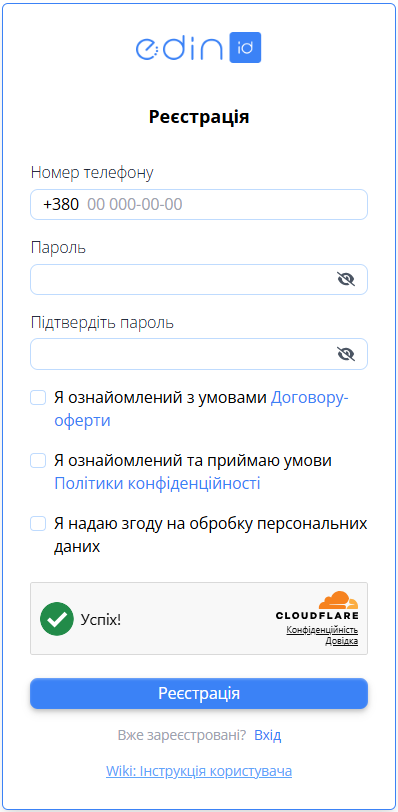](https://wiki-v2.edin.ua/uploads/images/gallery/2026-07/GPT1OvAgNDP8xExW-acsk-registration.png) *Зображення 2 - Форма реєстрації* Після ознайомлення з умовами договору-оферти та політикою конфіденційності за відповідними посиланнями проставте галочки у полях - **«Я ознайомлений з умовами договору-оферти»** - **«Я ознайомлений та приймаю умови політики конфіденційності»** - **«Я надаю згоду на обробку персональних даних»** Натисніть кнопку **«Реєстрація»** для переходу до наступного кроку. ##### **Крок 3. Підтвердження особистих даних** Відкриється заповнена форма особистих даних (Зображення 3). Перевірте правильність даних та натисніть кнопку **«Продовжити».** [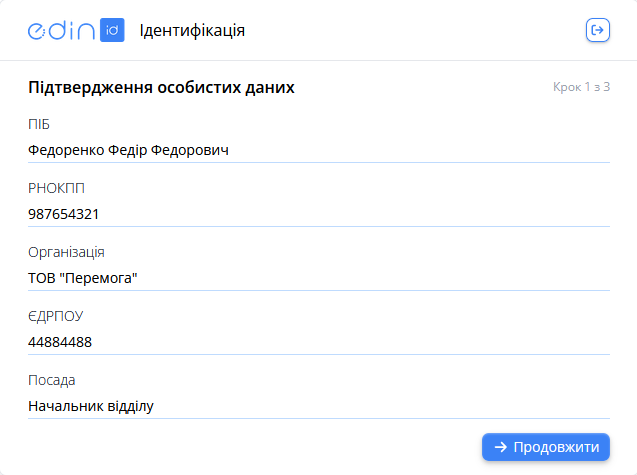](https://wiki-v2.edin.ua/uploads/images/gallery/2026-05/W8pysQ3h7IgW8j1h-worker-identification-without-kep-1.png) *Зображення 3 - Підтвердження особистих даних* ##### **Крок 4. Введення даних нового ключа** Відкриється форма створення ключа (Зображення 4). Заповніть обов'язкові поля, відмічені червоною зірочкою \*. [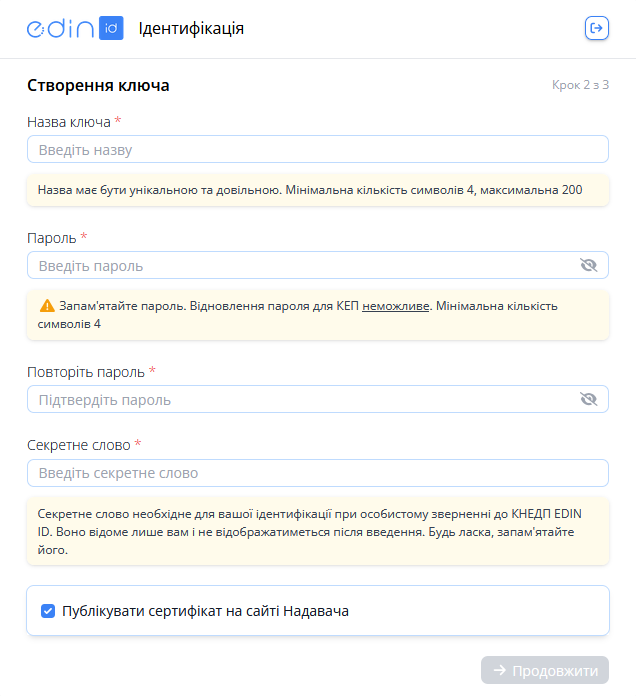](https://wiki-v2.edin.ua/uploads/images/gallery/2026-05/nOYlatmrKwLjbvnq-worker-identification-without-kep-2.png) *Зображення 4 - Введення даних ключа* Якщо для Ваших контрагентів є необхідність завантажувати сертифікати Ваших ключів на сайті Надавача, залиште галочку в полі **«Публікувати сертифікат на сайті Надавача»**. Якщо галочка не встановлена, сертифікати буде можливо отримати лише в Особистому Кабінеті портала та звернувшись безпосередньо до Надавача, після проходження процедури ідентифікації. Після введення необхідних даних натисніть кнопку **«Продовжити».** ##### **Крок 5. Завантаження копій документів** Відкриється форма завантаження документів (Зображення 5). Відскануйте або сфотографуйте необхідні документи та завантажте їх на портал, слідуючи підказкам. Після закінчення завантаження натисніть кнопку **«Відправити документи».** [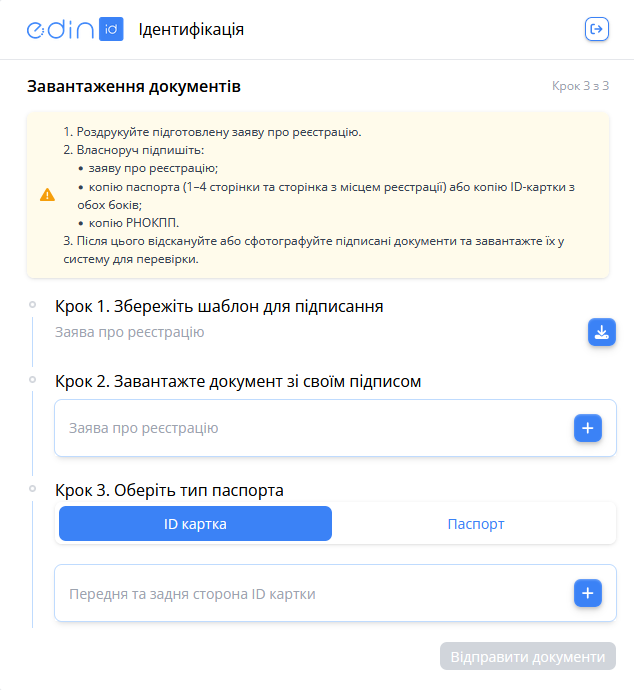](https://wiki-v2.edin.ua/uploads/images/gallery/2026-05/jmHM37zKkqIgh8LA-worker-identification-without-kep-3.png) *Зображення 5 - Завантаження небхідних документів***Перелік документів, необхідних для реєстрації:** - заява про реєстрацію, роздрукована та підписана власноруч; - копія паспорта (1-4 сторінки та сторінка з місцем реєстрації) або копія ID-картки з обох боків, підписані власноруч; - копія РНОКПП.
Завантажити шаблон заяви про реєстрацію можна на кроці 1 цієї форми, натиснувши кнопку завантаження [](https://wiki-v2.edin.ua/uploads/images/gallery/2026-07/0BkCPuIuLnOBlb56-image.png)
Після успішного завантаження документів у систему відкриється сторінка очікування (Зображення 6). Очікуйте листа з підтвердженням створення ключа адміністратором компанії та адміністратором КНЕДП. [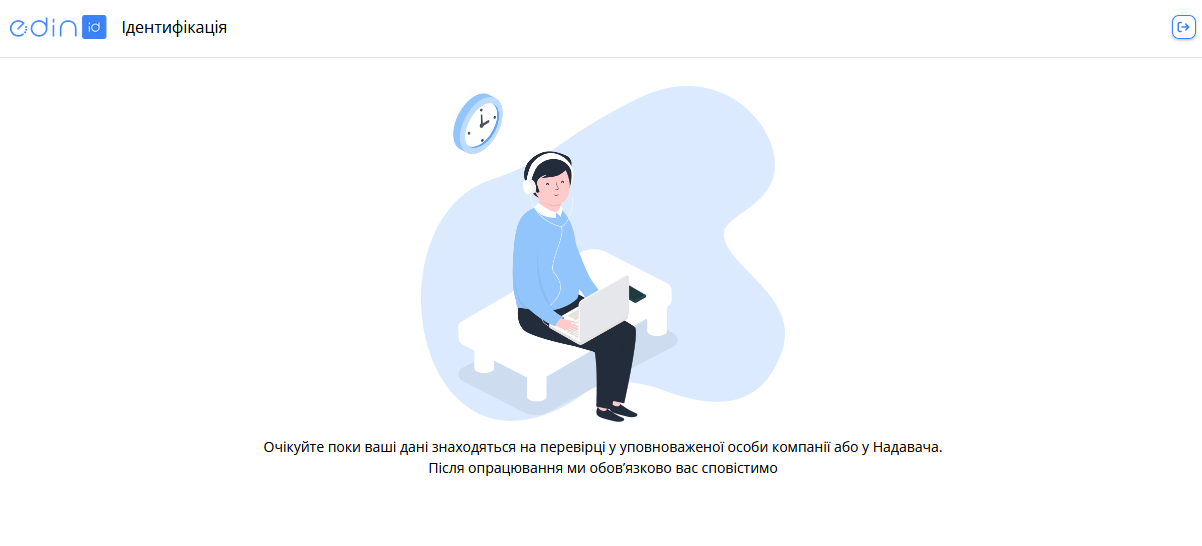](https://wiki-v2.edin.ua/uploads/images/gallery/2026-05/he6hYTQTqdKTACvZ-worker-identification-without-kep-success.png) *Зображення 6 - Сторінка очікування* ##### **Крок 6. Завершення активації ключа** 1\. Коли Супер адміністратор КНЕДП підтвердить ідентифікацію завантажених документів, Ви отримаєте листа на пошту із запитом завершення активації ключа (Зображення 7). Перейдіть за посиланням у лісті для завершення процедури активації ключа. [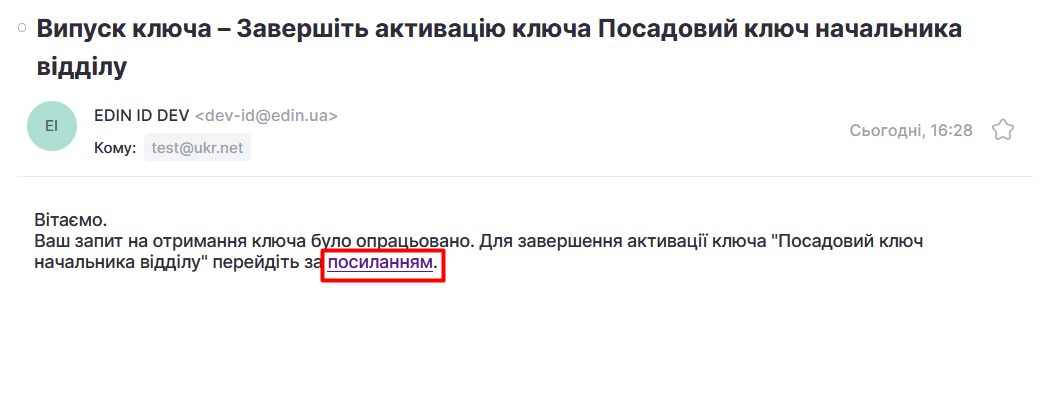](https://wiki-v2.edin.ua/uploads/images/gallery/2026-05/v6wMyIjK3MQj0BU8-worker-email-2.png) *Зображення 7 - Лист із запитом завершення активації ключа* 2\. Якщо Ви не авторизовані на порталі, пройдіть [авторизацію](https://wiki-v2.edin.ua/books/instrukciyi-koristuvaca/page/avtorizaciia), після чого відкриється сторінка вводу даних створеного ключа (Зображення 8). Введіть пароль від свого ключа, який Ви встановили на [кроці 4](https://wiki-v2.edin.ua/books/instrukciyi-koristuvaca/page/rejestraciia-po-zapitu-administratora-bez-diiakep#bkmrk-%D0%9A%D1%80%D0%BE%D0%BA-4.-%D0%92%D0%B2%D0%B5%D0%B4%D0%B5%D0%BD%D0%BD%D1%8F-%D0%B4%D0%B0%D0%BD) цієї інструкції, та натисніть кнопку **«Продовжити»**. [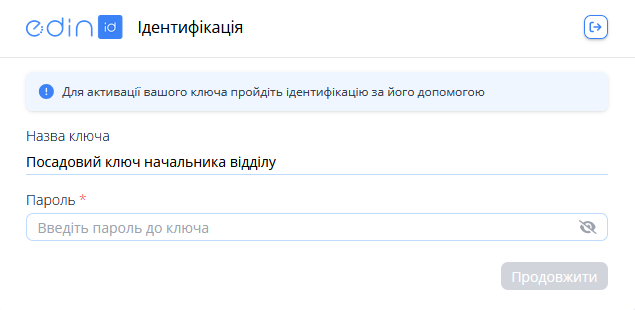](https://wiki-v2.edin.ua/uploads/images/gallery/2026-05/Dhm5rPHBic3itCQZ-final-identification-with-key.png) *Зображення 9 - Ідентифікація особи за допомогою нового посадового ключа* 3\. Відкриється сторінка персональних даних (Зображення 10). Майже всі поля форми вже заповнені та недоступні для редагування. Введіть адресу своєї особистої електронної пошти та натисніть кнопку **«Продовжити»**. [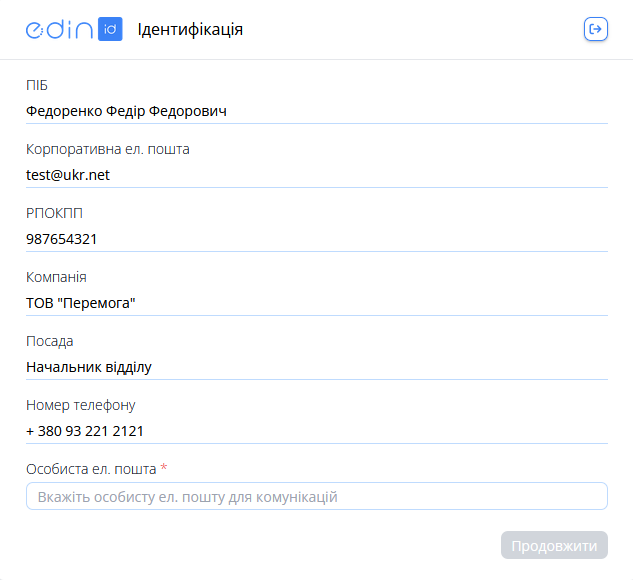](https://wiki-v2.edin.ua/uploads/images/gallery/2026-05/lu67PGb7lnCw0Mm3-final-identification.png) *Зображення 10 - Ідентифікація особи за допомогою нового посадового ключа* Процес реєстрації та ідентифікації **завершено**, посадовий ключ активовано і він доступний для використання. Відкриється домашня сторінка порталу EDIN ID (Зображення 11). [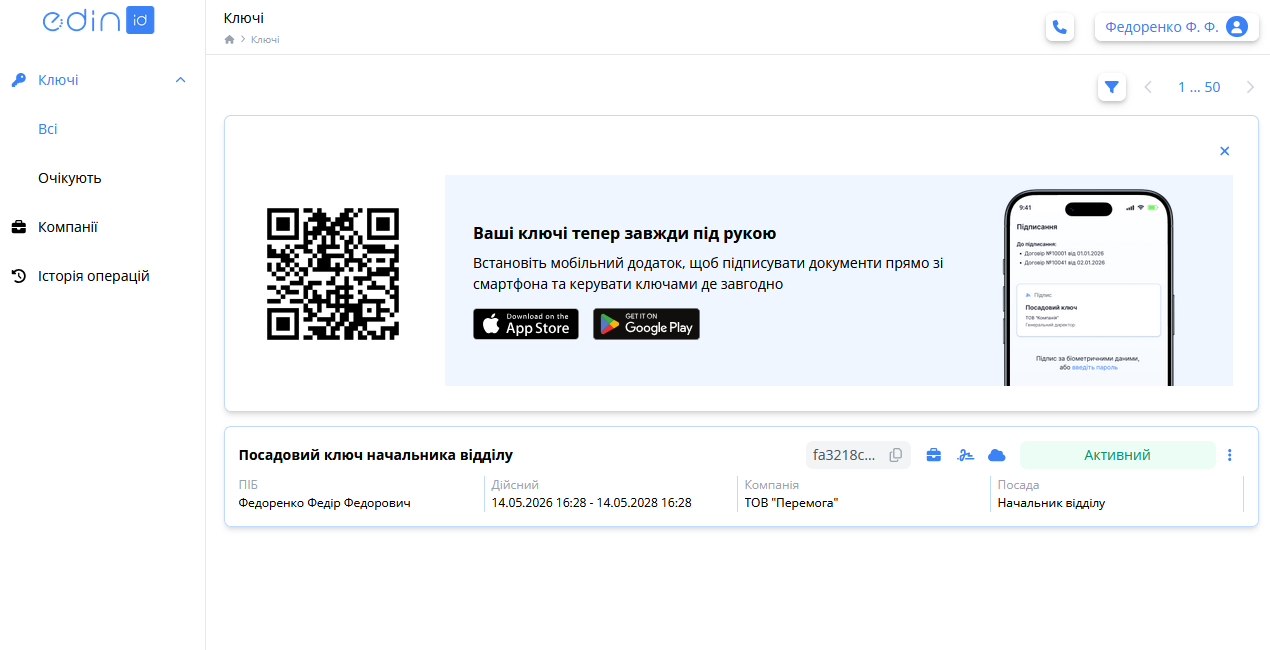](https://wiki-v2.edin.ua/uploads/images/gallery/2026-05/Zq3bwuXgdr4uVLGD-home-page.png) *Зображення 11 - Домашня сторінка порталу EDIN ID*