Супер адміністратор має використовувати для підпису тільки свій посадовий КЕП.
6\. Після підпису документів на активацію ключ/печатка перейде в статус **«Активний»** та може бути використаний співробітником для підписання документів. Співробітник отримує email з повідомленням про активацію ключа/печатки. #### **Створення міжнародного ключа/печатки ECDSA для співробітника** Адміністратор або Супер адміністратор компанії може ініціювати випуск міжнародного ключа або печатки ECDSA для співробітника з форми перегляду даних співробітника.**Умови для створення міжнародного ключа/печатки CDSA:** 1. Компанія повинна мати заповнену назву латиницею на порталі ([детальніше](https://wiki-v2.edin.ua/books/instrukciyi-koristuvaca/page/zurnal-kompanii-dlia-administratora#bkmrk-1.1-%D0%97%D0%B0%D0%BF%D0%B8%D1%82-%D0%BD%D0%B0-%D0%B7%D0%BC%D1%96%D0%BD%D1%83-%D0%BD)). 2. Співробітник повинен мати заповнені прізвище та ім'я латиницею на порталі. Ці дані заповнюються автоматично у разі проходження процедури ідентифікації на порталі за допомогою Дія (ID картка або Закордонний паспорт). Якщо прізвище та ім'я латиницею відсутні, співробітник має пройти повторну ідентифікацію за допомогою Дія (ID картка або Закордонний паспорт) під час створення міжнародного ключа/печатки.
Для випуску міжнародного ключа ECDSA для співробітника пройдіть наступні кроки: 1\. На формі перегляду даних співробітника натисніть кнопку **«Створити»** та з випадаючого списку оберіть опцію **«Ключ (Міжнародний/ECDSA)»** для створення ключа або **«Печатка (Міжнародна/ECDSA)»** для створення печатки (Зображення 6). 2.1. У разі вибору опції **«Ключ (Міжнародний/ECDSA)»** відкриється форма створення міжнародного ключа для співробітника (Зображення 11). Обов'язкові поля форми недоступні для редагування. Якщо дані про прізвище та ім'я співробітника латиницею відсутні на порталі, у відповідному полі форми буде прочерк, і співробітник має пройти ідентифікацію за допомогою ДІЯ ID або ДІЯ Закордонний паспорт. Поля **«Посада»** та **«Підрозділ»** необов'язкові для заповнення. Натисніть кнопку **«Додати»** для надсилання запиту. [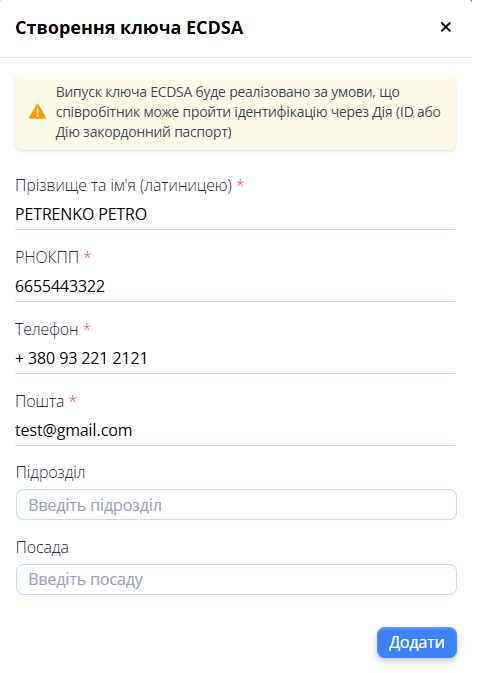](https://wiki-v2.edin.ua/uploads/images/gallery/2026-09/kVCgM9DsdnS4l0Qy-create-ecdsa.png) *Зображення 11 - Форма створення міжнародного ключа ECDSA* 2.2. У разі вибору опції **«Печатка (Міжнародна/ECDSA)»** відкриється форма створення міжнародної печатки для співробітника (Зображення 12). Заповніть необхідні дані у поля форми. Поле **«Назва»** автоматично заповнене згідно з назвою компанії латиницею, але доступне для редагування. Натисніть кнопку **«Додати»** для надсилання запиту. [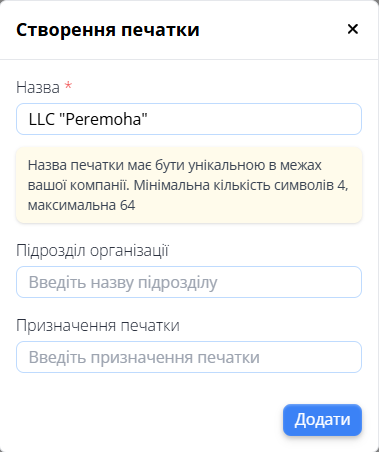](https://wiki-v2.edin.ua/uploads/images/gallery/2026-09/3Qv9JLmGyHX7j6VP-create-ecdsa-2.png) *Зображення 12 - Форма створення міжнародної печатки ECDSA* Якщо дані прізвища та імені співробітника латиницею відсутні на порталі, співробітник має пройти ідентифікацію за допомогою ДІЯ ID або ДІЯ Закордонний паспорт. 3\. Подальший процес генерації, підписання документів та активації ключа відповідає стандартному сценарію випуска ключів. Новий ключ буде додано до списку зі статусом **«Потребує створення»**. Співробітнику при цьому надійде email із подальшими інструкціями. 4\. Співробітник має [підтвердити створення ключа на порталі](https://wiki-v2.edin.ua/books/instrukciyi-koristuvaca/page/pidtverdzennia-stvorennia-kep-spivrobitnikom#bkmrk-3.-%D0%9F%D1%96%D0%B4%D1%82%D0%B2%D0%B5%D1%80%D0%B4%D0%B6%D0%B5%D0%BD%D0%BD%D1%8F-%D1%81%D1%82%D0%B2), після чого ключ перейде в статус **«Очікує адміна».** Супер адміністратору буде надіслано email про цю подію з посиланням на підтвердження дії (Зображення 9). 5\. Для активації ключа перейдіть за посиланням з отриманого листа. Відкриється сторінка з документами, які Ви маєте підписати своїм посадовим КЕП (Зображення 10). Уважно прочитайте надані документи (Підтвердження повноважень співробітника та Заява на отримання КЕП). Для підписання документів натисніть кнопку **«Підписати»** та пройдіть стандартну процедуру підписання документів за допомогою КЕП.Супер адміністратор має використовувати для підпису лише свій посадовий КЕП.
6\. Після підписання документів на активацію ключ перейде в статус **«Активний»** та може бути використаний співробітником для підписання документів. Співробітник отримує email з повідомленням про активацію ключа. #### **Дії з ключем** Дії з ключами співробітників компанії можливі на наступних сторінках порталу: 1\. Вкладка **«Співробітники»** форми перегляду компанії : розділ бокового меню **«Компанії»** -> відкрити потрібну компанію -> перейти у вкладку **«Співробітники»** -> відкрити дані потрібного співробітника (Зображення 2, 3, 4). Відкриється форма перегляду інформації про співробітника (Зображення 13). *[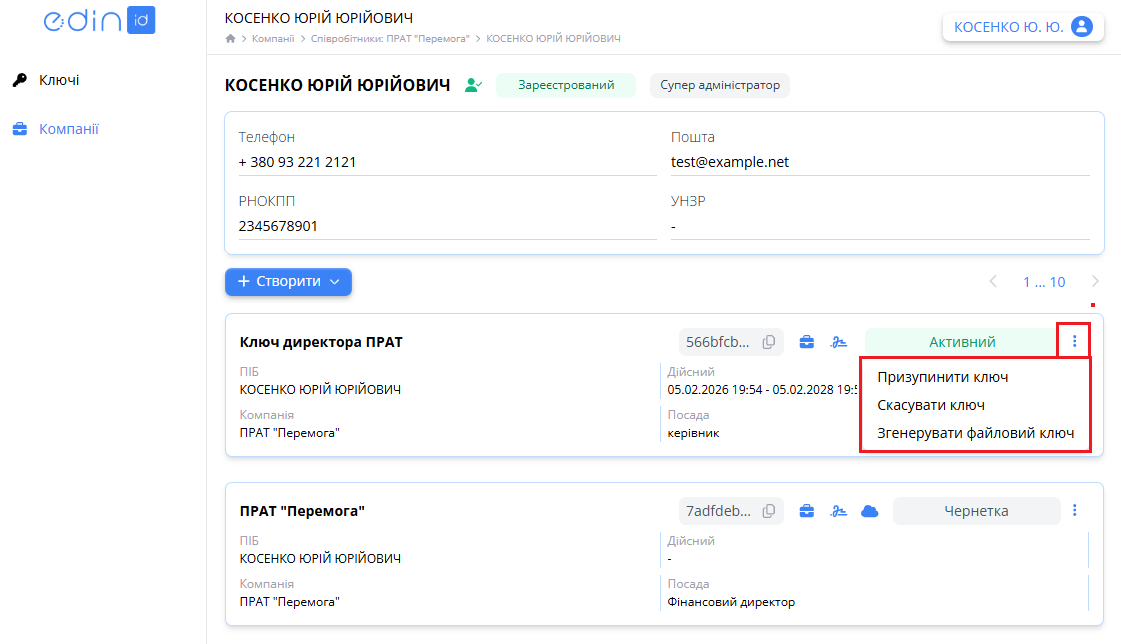](https://wiki-v2.edin.ua/uploads/images/gallery/2026-07/qeIsdkCbTP1t2MUC-acsk-actions-with-key.png)* *Зображення 13 - Додаткові дії з ключем співробітника* 2\. Вкладка **«Ключі»** форми перегляду компанії : вкладка бокового меню **«Компанії»** -> відкрити потрібну компанію -> перейти у вкладку **«Ключі»** компанії (Зображення 5, Покажчик 1). Далі виберіть потрібний ключ зі списку та натисніть кнопку додаткових дій з ключем . Оберіть потрібну опцію з випадаючого списку. Перелік опцій змінюється залежно від поточного статусу ключа. Подібні дії доступні також для власних ключів у розділі **«Ключі»** бокового меню (Зображення 1). ##### **1. Призупинити дію ключа/печатки**Дія доступна для ключів та печаток у статусі **«Активний»**. Адміністратор компанії може розблокувати призупиненій ключ за необхідністю.
1\. Оберіть опцію **«Призупинити ключ»** для обраного ключа на формі перегляду інформації про співробітника (Зображення 11) або у списку ключів співробітників компанії (Зображення 5, Покажчик 2). 2\. Відкриється форма блокування ключа (Зображення 14). Заповніть всі обов'язкові поля форми, помічені червоною зірочкою (\*), та натисніть кнопку **«Призупинити».** Супер адміністратор має використовувати для підписання документів лише свій посадовий КЕП. **[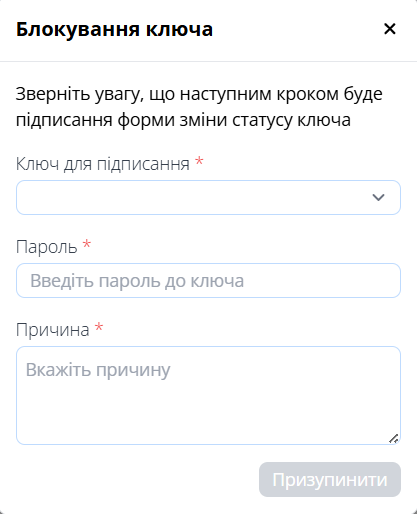](https://wiki-v2.edin.ua/uploads/images/gallery/2026-02/khaCqqkkyIc9wA8C-acsk-block-key.png)***Зображення 14 - Форма введення даних для призупинення ключа* 3\. Наступним кроком Супер адміністратор має підтвердити підписання заяви про блокування ключа. Уважно ознайомтеся із текстом заяви та натисніть кнопку **«Підтвердити»** (Зображення 15). [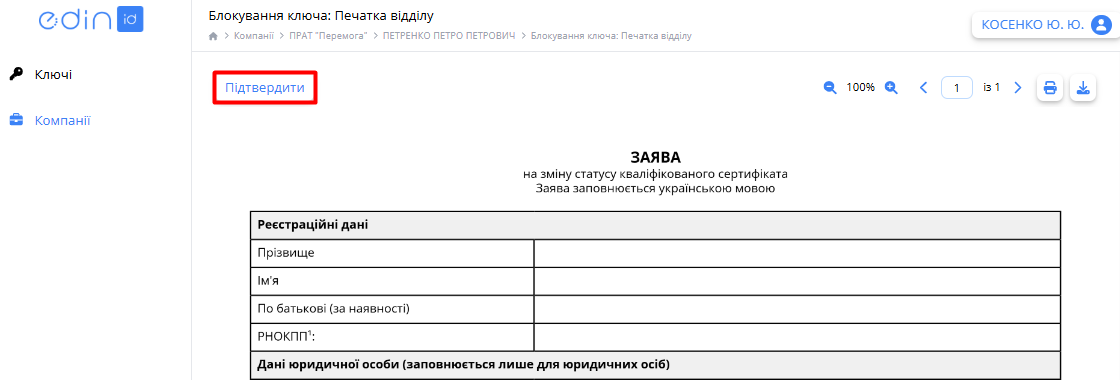](https://wiki-v2.edin.ua/uploads/images/gallery/2026-02/sNwFteqZ0DdOlyR7-acsk-cancel-key-request.png)*Зображення 15 - Заява про блокування ключа* Ключ перейде в статус **«Призупинений»** і стане недоступним співробітнику для використання. Співробітник отримає email про цю подію. Призупинений ключ можна розблокувати. ##### **2. Розблокувати призупинений ключ**Дія доступна для ключів та печаток у статусі **«Призупинений»**.
1\. Оберіть опцію **«Розблокувати ключ»** на формі перегляду інформації про співробітника (Зображення 16) або у списку ключів співробітників компанії (Зображення 5, Покажчик 2). [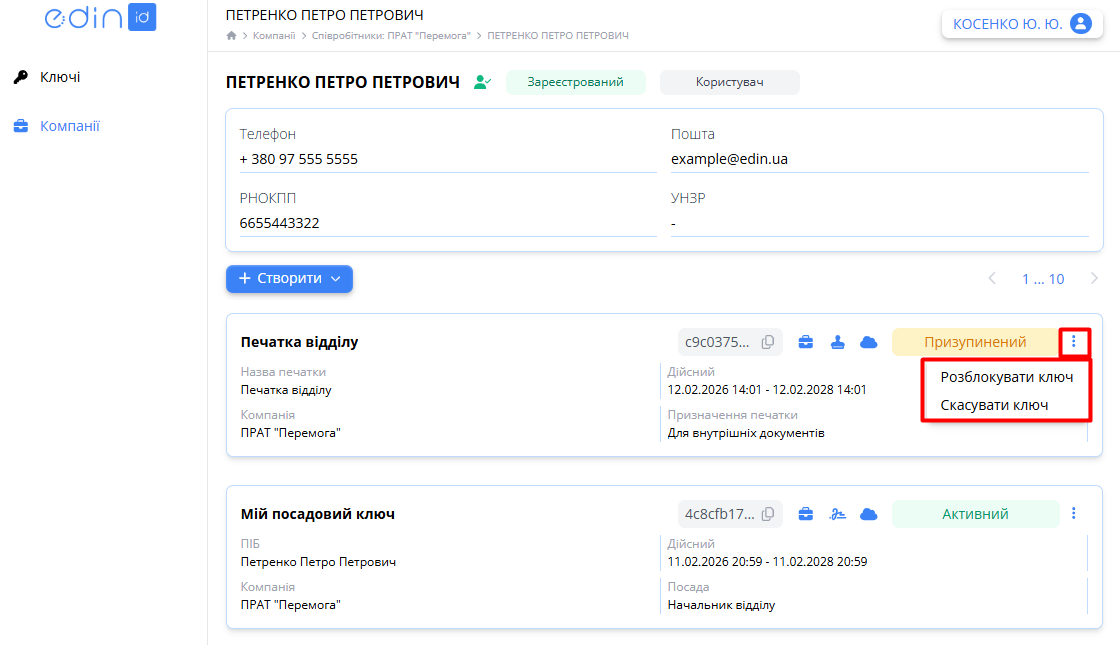](https://wiki-v2.edin.ua/uploads/images/gallery/2026-02/iKoYDEeTQv2fxrgu-acsk-unblock-key.png)*Зображення 16 - Розблокування призупиненого ключа/печатки* 2\. Відкриється форма розблокування ключа (Зображення 17). Заповніть усі обов'язкові поля форми, відмічені червоною зірочкою (\*), та натисніть кнопку **«Розблокувати».** Супер адміністратор має використовувати для підписання документів лише власний посадовий КЕП. **[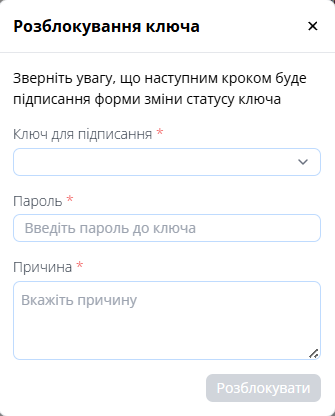](https://wiki-v2.edin.ua/uploads/images/gallery/2026-02/IbnOedNz0N4xJj6l-acsk-unblock-key-form.png)***Зображення 17 - Форма введення даних для розблокування ключа* 3\. Наступним кроком Супер адміністратор має підтвердити підписання заяви про розблокування ключа. Уважно ознайомтеся із текстом заяви та натисніть кнопку **«Підтвердити»** (Зображення 18). [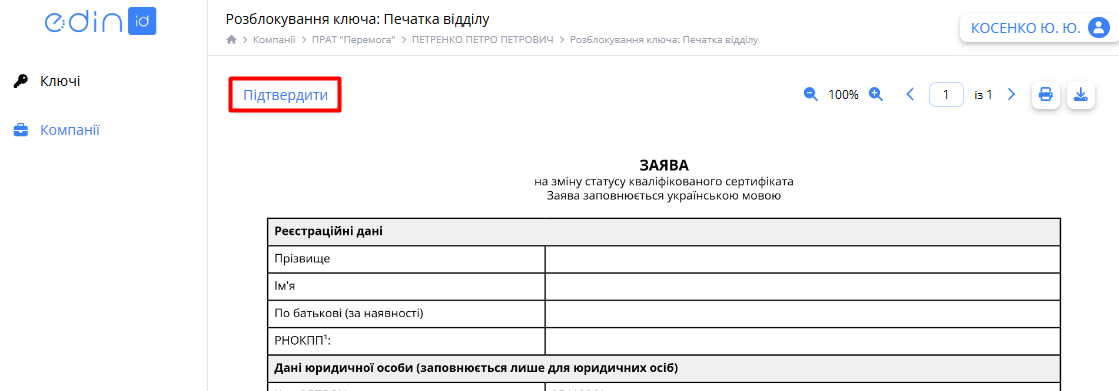](https://wiki-v2.edin.ua/uploads/images/gallery/2026-02/AtWSCPCJ3lNKWKJJ-acsk-unblock-key-request.png)*Зображення 18 - Заява на розблокування ключа* Ключ перейде в статус **«Активний»** і стане доступним співробітнику для використання. Співробітник отримає email про цю подію. ##### **3. Скасувати ключ/печатку**Дія доступна для ключів у статусах **«Активний», «Чернетка», «Призупинений»**. Скасувати ключ може лише Супер адміністратор компанії. Скасування ключа - незворотна дія. Активувати скасований ключ не можна. Якщо є потреба тимчасово заблокувати ключ співробітника, скористайтеся опцією **«Призупинити».**
1\. Оберіть опцію **«Скасувати ключ»** на формі перегляду інформації про співробітника (Зображення 14) або у списку ключів співробітників компанії (Зображення 5, Покажчик 2). 2\. Відкриється форма скасування ключа (Зображення 19). Заповніть усі обов'язкові поля форми, позначені червоною зірочкою (\*), і натисніть кнопку **«Скасувати».** Супер адміністратор має використовувати для підписання документів лише свій посадовий КЕП. [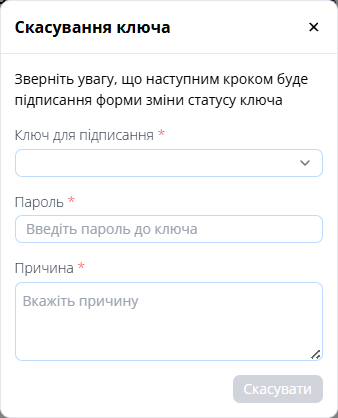](https://wiki-v2.edin.ua/uploads/images/gallery/2026-02/smTi3x2hgomGY4RL-acsk-cancel-key.png) *Зображення 19 - Форма введення даних для скасування ключа* 3\. Наступним кроком Супер адміністратор має підтвердити підписання заяви про скасування ключа. Уважно ознайомтеся із текстом заяви та натисніть кнопку **«Підтвердити»** (Зображення 20). [](https://wiki-v2.edin.ua/uploads/images/gallery/2026-02/sNwFteqZ0DdOlyR7-acsk-cancel-key-request.png)*Зображення 20 - Заява про скасування ключа* Ключ перейде в статус **«Скасований»** і стане недоступним співробітнику для використання. Співробітник отримає email про цю подію. ##### **4. Згенерувати файловий ключ** Супер адміністратор / Адміністратор компанії може згенерувати файловий ключ (файлову печатку) до хмарного ключа (печатки) у статусі **«Активний»**. Для цього виконайте наступні кроки: 1\. Оберіть опцію **«Згенерувати файловий ключ (печатку)»** у випадаючому списку додаткових дій для обраного ключа (печатки) на формі перегляду інформації про співробітника (Зображення 12) або у списку ключів співробітників компанії (Зображення 5, Покажчик 2). 2\. Відкриється вікно підтвердження випуску файлового ключа/печатки (Зображення 21). Строк дії файлового ключа за необхідності оберіть з випадаючого списку: - - - 1 доба; - 1 тиждень; - 1 місяць; - 3 місяці; - 6 місяців; - 1 рік; - до кінця дії основного сертифіката (значення за замовчуванням) Опції, які виходять за межі строку дії основного сертифіката, недоступні для вибору. [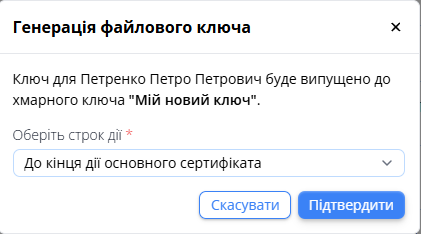](https://wiki-v2.edin.ua/uploads/images/gallery/2026-10/zE9yoU3aYZI8ftZX-choose-file-key-period.png) *Зображення 21 - Підтвердження генерації файлового ключа/печатки* Натисніть кнопку **«Підтвердити»**, щоб підтвердити дію. 3\. Новий ключ/печатку буде створено зі статусом **«Потребує створення»**. Співробітнику при цьому надійде email із подальшими інструкціями. 4\. Співробітник має [підтвердити створення ключа/печатки на порталі](https://wiki-v2.edin.ua/books/instrukciyi-koristuvaca/page/pidtverdzennia-stvorennia-kep-spivrobitnikom#bkmrk-2.-%D0%9F%D1%96%D0%B4%D1%82%D0%B2%D0%B5%D1%80%D0%B4%D0%B6%D0%B5%D0%BD%D0%BD%D1%8F-%D1%81%D1%82%D0%B2), після чого ключ перейде в статус **«Активний»** та може бути використаний співробітником для підписання документів.Зверніть увагу! Файловий ключ прив'язується до відповідного хмарного ключа. У разі скасування хмарного ключа автоматично буде скасовано прив'язаний до нього файловий ключ. Термін дії сертифікатів файлового ключа буде встановлений відповідно до обраної опції (Зображення 21), але не буде перевищувати термін дії сертифікатів відповідного хмарного ключа.
##### **5. Масові дії з ключами** Щоб спростити та пришвидшити роботу з великою кількістю ключів у межах компанії, доступні масові дії над обраними ключами. **Супер адміністратор** може виконувати наступні масові дії для ключів співробітників із ролями «Адміністратор» та «Користувач»: - масове блокування, - розблокування, - скасування, - генерація файлового ключа, - видалення запитів для неактивованих ключів. **Адміністратор** може виконувати наступні масові дії для ключів співробітників з роллю «Користувач»: - масове блокування, - розблокування, - скасування, - видалення запитів для неактивованих ключів. **Адміністратор** для власних ключів може виконувати генерацію файлового ключа. Для виконання масових дій з ключами у списку ключів співробітників компанії відмітьте прапорцями потрібні ключі та натисніть кнопку **«Дії»** (Зображення 22). [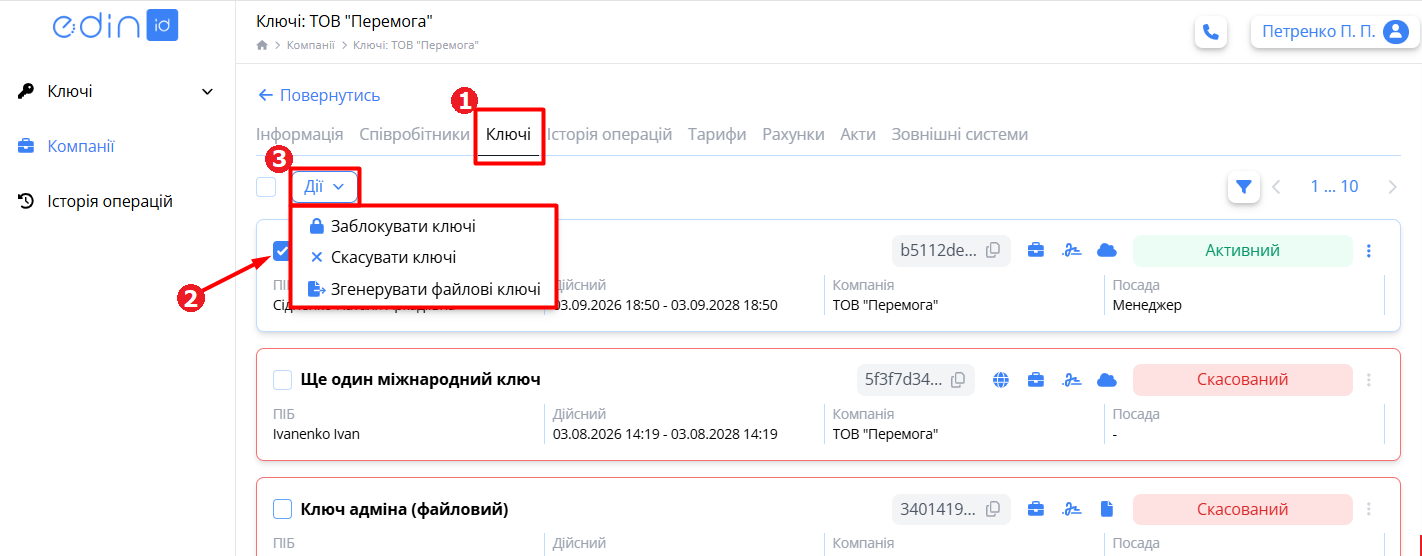](https://wiki-v2.edin.ua/uploads/images/gallery/2026-09/CKswA1Zo986fqxPW-bulk-actions-with-keys.png) *Зображення 22 - Масові дії над обраними ключами* Відповідно до Вашої ролі, статусів і типів обраних ключів список дій у випадаючому списку буде відрізнятися. Оберіть потрібну дію. Для кожної масової дії відкриваються ті самі модальні вікна, що й за виконання одиночних дій. При виконанні масових дій виключно над **власними** ключами підтвердження операції здійснюється за допомогою введення OTP-коду з SMS-повідомлення. При виконанні масових дій над ключами співробітників, а також при змішаному виборі ключів (власні ключі та ключі співробітників одночасно) підтвердження операції здійснюється через стандартне вікно підписання хмарним ключем. Перед виконанням дії система перевіряє, чи можлива ця дія для вибраних ключів. Якщо частина ключів не підходить для дії, відображається інформаційне повідомлення з кількістю ключів, які будуть опрацьовані (Зображення 23). Якщо всі ключі невалідні — дію виконати не можна. [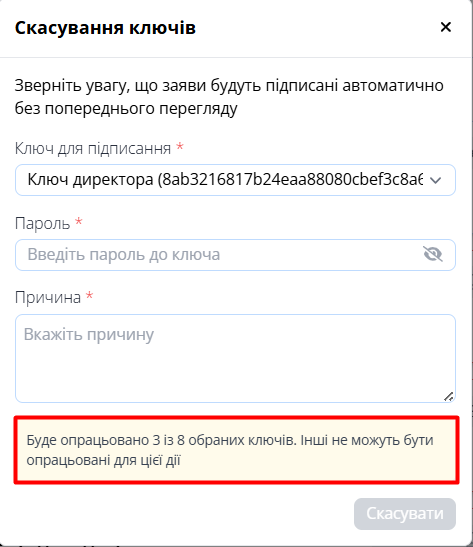](https://wiki-v2.edin.ua/uploads/images/gallery/2026-09/AX2RXir5z4J7kUfy-bulk-action-warning.png) *Зображення 23 - Повідомлення про перевірку можливості дії над обраними ключами* Після підтвердження дії всі заяви підписуються автоматично. Обрана причина та підтвердження дії застосовуються до кожного валідного ключа, що бере участь в операції. Також система враховує зв’язки між хмарними та файловими ключами: якщо вибрані обидва пов’язані ключі, операція виконується лише над хмарним ключем, а файловий виключається з обробки.