# Зміна статусу співробітника

##### **Вступ**

Адміністратор та Супер адміністратор компанії мають можливість змінювати статус співробітника:

- **заблокувати** - тимчасова дія на певний період, наприклад, під час відпустки, при цьому блокуються всі активні ключі співробітника.
- **звільнити -** всі активні ключі співробітника скасовуються і не підлягають відновленню.

Ці дії доступні у наступних місцях:

1. **Список співробітників компанії**: вкладка «Компанії» лівого бокового меню -&gt; відкрити потрібну компанію -&gt; вкладка «Співробітники» (Зображення 1).
2. **Форма перегляду даних співробітника**: вкладка «Компанії» лівого бокового меню -&gt; відкрити потрібну компанію -&gt; вкладка «Співробітники» -&gt; відкрити дані потрібного співробітника (Зображення 2).
3. <span style="background-color: rgb(241, 196, 15);">Масові дії </span> (Зображення 3).

[![Actions with worker 3.png](https://wiki-v2.edin.ua/uploads/images/gallery/2026-07/scaled-1680-/Ya94Qo5JL0tb7nxr-actions-with-worker-3.png)](https://wiki-v2.edin.ua/uploads/images/gallery/2026-07/Ya94Qo5JL0tb7nxr-actions-with-worker-3.png)

<sub>*Зображення 1 - Зміна статусу співробітнника*</sub>

[![Actions with worker 2.png](https://wiki-v2.edin.ua/uploads/images/gallery/2026-07/scaled-1680-/9QM4Iu8I0VUKeP3X-actions-with-worker-2.png)](https://wiki-v2.edin.ua/uploads/images/gallery/2026-07/9QM4Iu8I0VUKeP3X-actions-with-worker-2.png)

<sub>*Зображення 2 - Зміна статусу співробітника з форми перегляду даних співробітника*</sub>

##### **Заблокувати співробітника**

1\. Оберіть один із вище перелічених способів зміни статусу (зі списку співробітників, з форми перегляду даних співробітника або масові дії).

2\. Натисніть кнопку з трьома крапками та оберіть опцію **«Заблокувати співробітника»** (Зображення 1 або 2, Покажчик 2).

3\. Відкриється форма **«Блокування співробітника»** (Зображення 4).

[![Block worker.png](https://wiki-v2.edin.ua/uploads/images/gallery/2026-07/scaled-1680-/qSA2P40ACgiRRfJg-block-worker.png)](https://wiki-v2.edin.ua/uploads/images/gallery/2026-07/qSA2P40ACgiRRfJg-block-worker.png)

<sub>*Зображення 4 - Блокування співробітника*</sub>

Введіть пароль від свого посадового ключа та причину блокування у відповідні поля. Натисніть кнопку **«Блокування»** для підтвердження дії.

Статус співробітника буде змінено на **«Заблокований»**. Історію зміни статусів співробітника можна переглянути на вкладці **«Історія статусів»** форми перегляду даних співробітника ([детальніше](https://wiki-v2.edin.ua/books/instrukciyi-koristuvaca/page/zurnal-kompanii-dlia-administratora#bkmrk-%D0%94%D0%B0%D0%BD%D1%96-%D1%81%D0%BF%D1%96%D0%B2%D1%80%D0%BE%D0%B1%D1%96%D1%82%D0%BD%D0%B8%D0%BA%D0%B0)). Адміністратор компанії може за потреби розблокувати співробітника.

<p class="callout warning">**Зверніть увагу!** При блокуванні співробітника всі його ключі, зокрема й печатки, будуть призупинені, а чернетки створених ключів будуть видалені.</p>

##### **Розблокувати співробітника**

1\. Оберіть один із вище перелічених способів зміни статусу (зі списку співробітників, з форми перегляду даних співробітника або масові дії).

2\. Натисніть кнопку з трьома крапками та оберіть опцію **«Розблокувати співробітника»** (Зображення 1 або 2, Покажчик 2).

3\. Відкриється форма **«Розблокування співробітника»** (Зображення 5).

[![Unblock worker.png](https://wiki-v2.edin.ua/uploads/images/gallery/2026-07/scaled-1680-/AOzR4bROtemMnyXF-unblock-worker.png)](https://wiki-v2.edin.ua/uploads/images/gallery/2026-07/AOzR4bROtemMnyXF-unblock-worker.png)
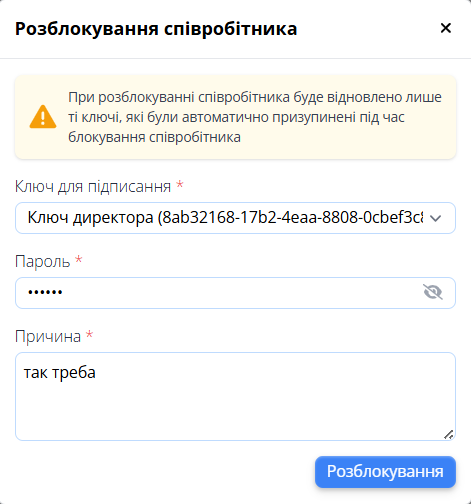
<sub>*Зображення 5 - Розблокування співробітника*</sub>

Введіть пароль від свого посадового ключа та причину розблокування у відповідні поля. Натисніть кнопку **«Розблокування»** для підтвердження дії.

Статус співробітника буде змінено на **«Активний»**. Історію зміни статусів співробітника можна переглянути на вкладці **«Історія статусів»** форми перегляду даних співробітника ([детальніше](https://wiki-v2.edin.ua/books/instrukciyi-koristuvaca/page/zurnal-kompanii-dlia-administratora#bkmrk-%D0%94%D0%B0%D0%BD%D1%96-%D1%81%D0%BF%D1%96%D0%B2%D1%80%D0%BE%D0%B1%D1%96%D1%82%D0%BD%D0%B8%D0%BA%D0%B0)). Адміністратор компанії може за потреби знову заблокувати співробітника.

##### **Звільнити співробітника**

1\. Оберіть один із вище перелічених способів зміни статусу (зі списку співробітників, з форми перегляду даних співробітника або масові дії).

2\. Натисніть кнопку з трьома крапками та оберіть опцію **«Звільнити співробітника»** (Зображення 1 або 2, Покажчик 2).

3\. Відкриється форма **«Звільнення співробітника»** (Зображення 6).

[![Fire worker.png](https://wiki-v2.edin.ua/uploads/images/gallery/2026-07/scaled-1680-/lU9hqzFdpBvF65sb-fire-worker.png)](https://wiki-v2.edin.ua/uploads/images/gallery/2026-07/lU9hqzFdpBvF65sb-fire-worker.png)
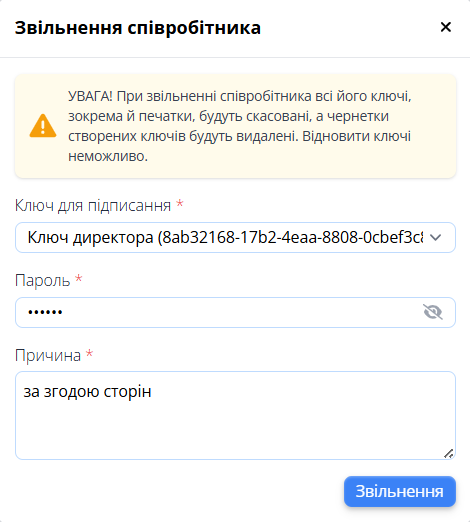
<sub>*Зображення 6 - Звільнення співробітника*</sub>

Введіть пароль від свого посадового ключа та причину блокування у відповідні поля. Натисніть кнопку **«Блокування»** для підтвердження дії.

Статус співробітника буде змінено на **«Звільнений»**. Історію зміни статусів співробітника можна переглянути на вкладці **«Історія статусів»** форми перегляду даних співробітника ([детальніше](https://wiki-v2.edin.ua/books/instrukciyi-koristuvaca/page/zurnal-kompanii-dlia-administratora#bkmrk-%D0%94%D0%B0%D0%BD%D1%96-%D1%81%D0%BF%D1%96%D0%B2%D1%80%D0%BE%D0%B1%D1%96%D1%82%D0%BD%D0%B8%D0%BA%D0%B0)). Адміністратор компанії може за потреби розблокувати співробітника.

<p class="callout warning">**Зверніть увагу!** При звільненні співробітника всі його ключі, зокрема й печатки, будуть скасовані, а чернетки створених ключів будуть видалені. Відновити скасовані ключі неможливо.</p>