# Інтеграція із сервісом EDIN-IDP

# Налаштування модуля обробки документів сервісу EDIN-IDP

#### **Скорочення**

**ОС** - облікова система.

#### **Запуск модуля обробки документів сервісу EDIN-IDP**

Інтеграційний модуль обробки документів сервісу EDIN-IDP (далі - модуль EDIN-IDP) дозволяє працювати з обліковими системами 1С | BAS: Підприємство 8.Х, платформа 8.3.11 та вище, на звичайних та керованих формах (надалі 1С | BAS) на базі операційної системи Windows.

Для роботи з модулем EDIN-IDP у користувача повинна бути підключена послуга для роботи з API. Для роботи з програмою користувачеві надаються логін та пароль.

Для запуску модуля EDIN-IDP в обліковій системі 1С | BAS відкрийте файл запуску програми (передається користувачеві співробітниками EDIN) через меню Сервіс і Налаштування -&gt; Файл -&gt; Відкрити (Зображення 1).

[![Запуск модуля EDIN-IDP](https://wiki-v2.edin.ua/uploads/images/gallery/2025-12/akefiLaRFuqTTilw-open-file.png)](https://wiki-v2.edin.ua/uploads/images/gallery/2025-12/akefiLaRFuqTTilw-open-file.png)<sub>*Зображення 1 - Запуск модуля BAS IDP*</sub>

Після підтвердження вибору потрібного файлу відкриється початкова сторінка модуля EDIN-IDP (Зображення 2).

[![Початкова сторінка модуля EDIN-IDP](https://wiki-v2.edin.ua/uploads/images/gallery/2025-12/scaled-1680-/uzFE7GIB2VgUTwZ8-idp-home-page.png)](https://wiki-v2.edin.ua/uploads/images/gallery/2025-12/uzFE7GIB2VgUTwZ8-idp-home-page.png)<sub>*Зображення 2 - Початкова сторінка модуля EDIN-IDP*</sub>

#### **Налаштування модуля EDIN-IDP**

Для подальшої роботи необхідно провести синхронізацію EDIN-IDP та 1С | BAS. Для цього натисніть кнопку **«Налаштування»** (Зображення 3).

[![Settings IDP.png](https://wiki-v2.edin.ua/uploads/images/gallery/2025-12/3tEzcOFeK0KDYQhL-settings-idp.png)](https://wiki-v2.edin.ua/uploads/images/gallery/2025-12/WmASfRbQjcMNLktu-settings-idp.png)<sub>*Зображення 3 - Налаштування модуля EDIN-IDP. Вкладка «Підключення»*</sub>

В **«Налаштуваннях»** є 2 вкдадки

- Підключення
- Налаштування

##### **Вкладка «Підключення»**

На вкладці **«Підключення»** (Зображення 3) відображаються налаштування підключення модуля:

- **Основний каталог** – шлях до місця розташування файлу модуля.
- **Сервер обміну** – URL адреса платформи електронного документообігу EDIN (на цю адресу будуть надсилатись запити).
- Панель із переліком користувачів - можливо додати / видалити користувачів за допомогою відповідних кнопок панелі.

<p class="callout info">У полі **«Сервер обміну»** потрібно задати наступну URL адресу: [https://idp.edin.ua/](https://idp.edin.ua/)</p>

Налаштування користувачів зберігаються в файлі **config\_idp**:

- для керованих форм в базі даних BAS,
- для звичайних форм - у каталозі розміщення обробки.

Після вводу даних користувачів можливо здійснити перевірку (кнопка **«Перевірити підключення користувачів»**) введених даних (за обраними користувачами, тобто у рядках яких встановлено відмітки в колонці **«Вибрати»**). В результаті перевірки отриманий токен свідчить про коректно заповнені дані, пройдену авторизацію.

##### **Вкладка «Налаштування»**

На вкладці **«Налаштування»** задається мапа відповідності документів та їх полів в системах EDIN і 1С | BAS (Зображення 4).

[![Налаштування модуля EDIN-IDP](https://wiki-v2.edin.ua/uploads/images/gallery/2025-12/scaled-1680-/EdIQ1k9JcZ23z7b9-idp-doc-settings.png)](https://wiki-v2.edin.ua/uploads/images/gallery/2025-12/EdIQ1k9JcZ23z7b9-idp-doc-settings.png)<sub>*Зображення 4 - Налаштування модуля EDIN-IDP. Вкладка «Налаштування»*</sub>
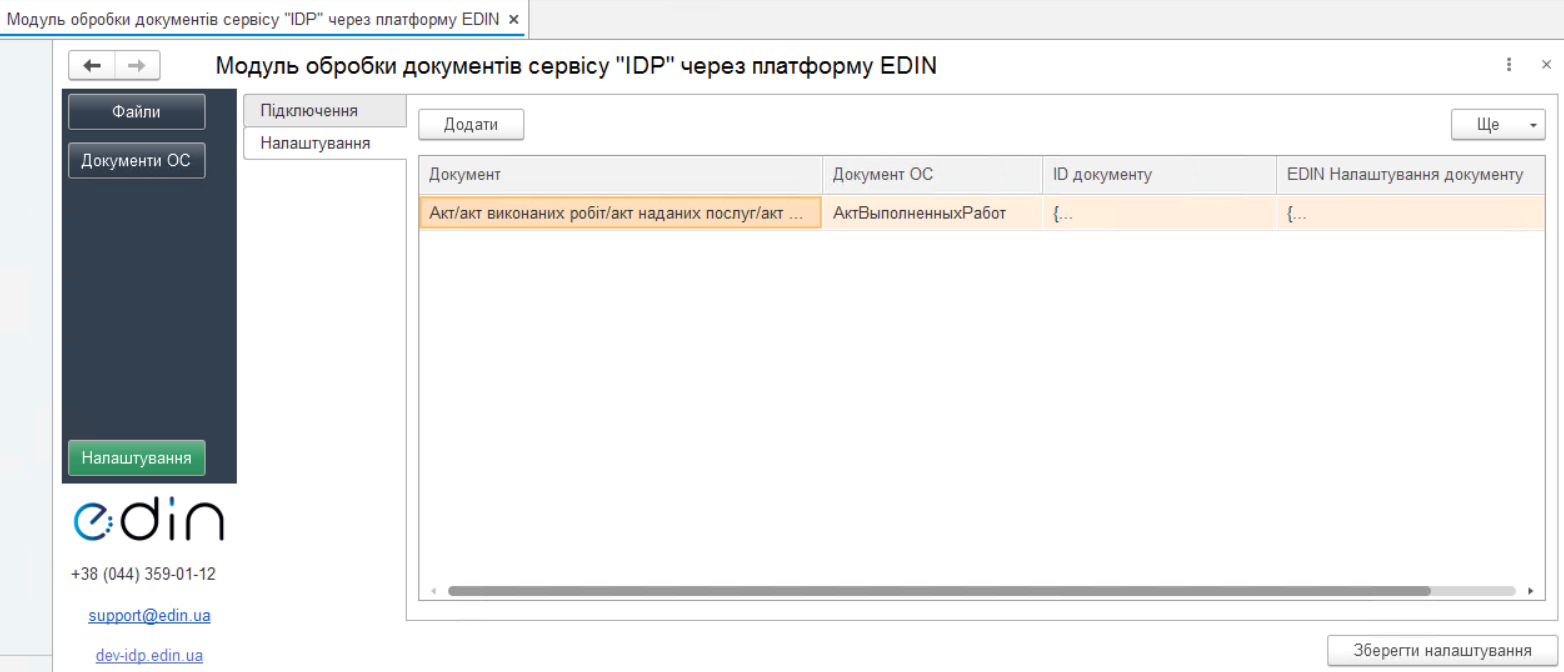
Для додавання мапи відповідності для нового документа виконайте наступні кроки:

1. Натисніть кнопку **«Додати»** зверху вкладки.
2. В таблиці з'явиться нова порожня строка. Заповніть по черзі значення у всіх комірках цієї строки (найменування комірок задані в шапці таблиці). Для цього встановіть курсор в потрібну комірку та натисніть кнопку з трьома крапками (Зображення 5).

[![Додавання налаштувань для нового документа](https://wiki-v2.edin.ua/uploads/images/gallery/2025-12/scaled-1680-/zz14tN46v4MwvUiT-idp-add-doc-settings.png)](https://wiki-v2.edin.ua/uploads/images/gallery/2025-12/zz14tN46v4MwvUiT-idp-add-doc-settings.png)<sub>*Зображення 5 - Додавання налаштувань для нового документа*</sub>
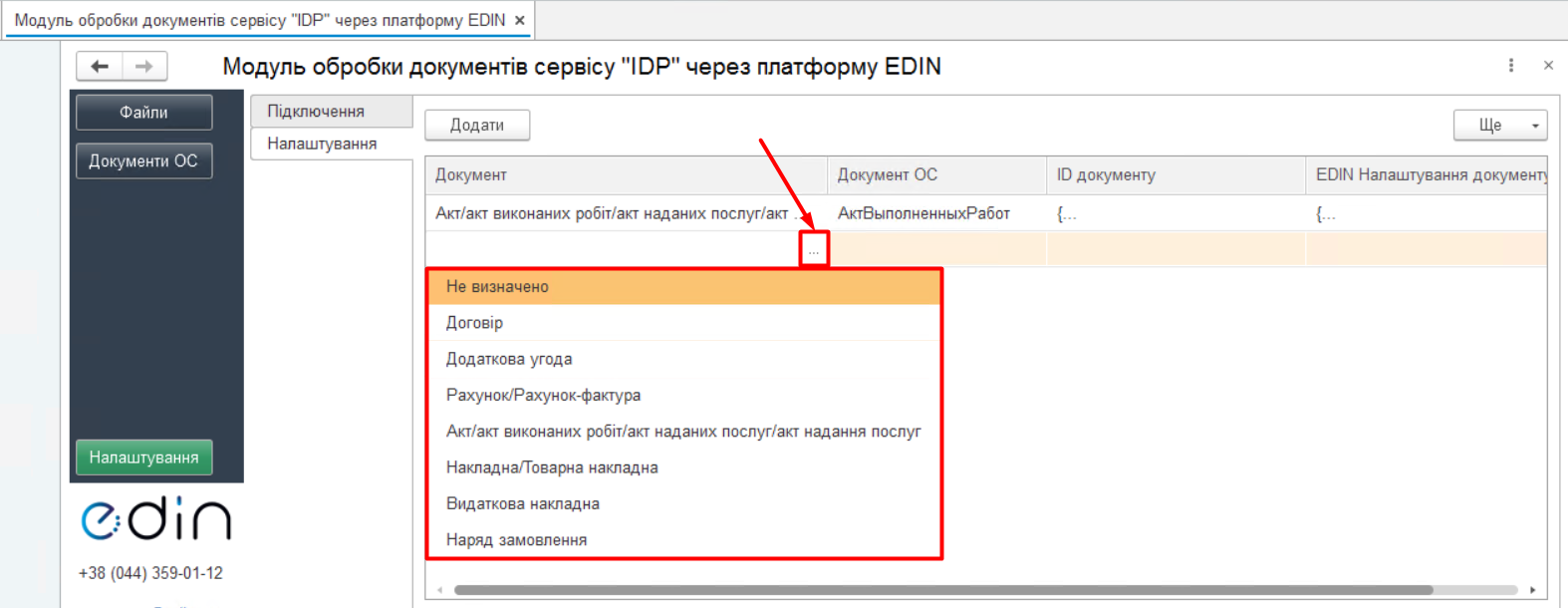
- - Для комірок **«Документ»** та **«Документ ОС»** оберіть потрібне значення з випадаючого списку (Зображення 5).
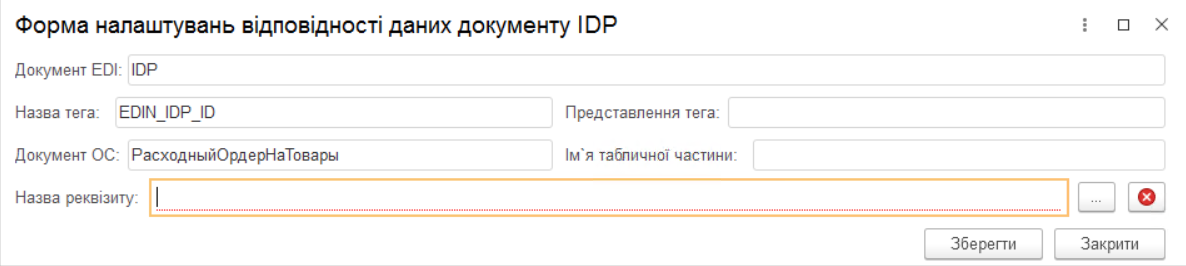
    - Для комірки **«ID документу»** заповніть місце зберігання ідентифікатора (uuid) задачі розпізнання документа IDP в ОС клієнта на Формі налаштувань відповідності даних документу IDP (Зображення 6).

[![Налаштування ID документа](https://wiki-v2.edin.ua/uploads/images/gallery/2025-12/dz4KEkSECFmhgRB4-idp-doc-mapping-1.png)](https://wiki-v2.edin.ua/uploads/images/gallery/2025-12/dz4KEkSECFmhgRB4-idp-doc-mapping-1.png "Налаштування ID документа")<sub>*Зображення 6 - Налаштування ID документа*</sub>
- - Для комірки **«EDIN налаштування документу»** потрібно задати мапу відповідності полів обраного документа EDIN полям документа в ОС 1С | BAS (Зображення 7). На лівій панелі форми відображається перелік полів обраного документа 1С | BAS. На правій панелі форми відображається перелік полів обраного документа платформи EDIN з можливістю обрати формулу заповнення реквізитів.

[![Налаштування мапи відповідності полів документа](https://wiki-v2.edin.ua/uploads/images/gallery/2025-12/scaled-1680-/fbm8GEeUhYCA1Z3K-idp-doc-mapping-2.png)](https://wiki-v2.edin.ua/uploads/images/gallery/2025-12/fbm8GEeUhYCA1Z3K-idp-doc-mapping-2.png)<sub>*Зображення 7 - Налаштування мапи відповідності полів документів*</sub>
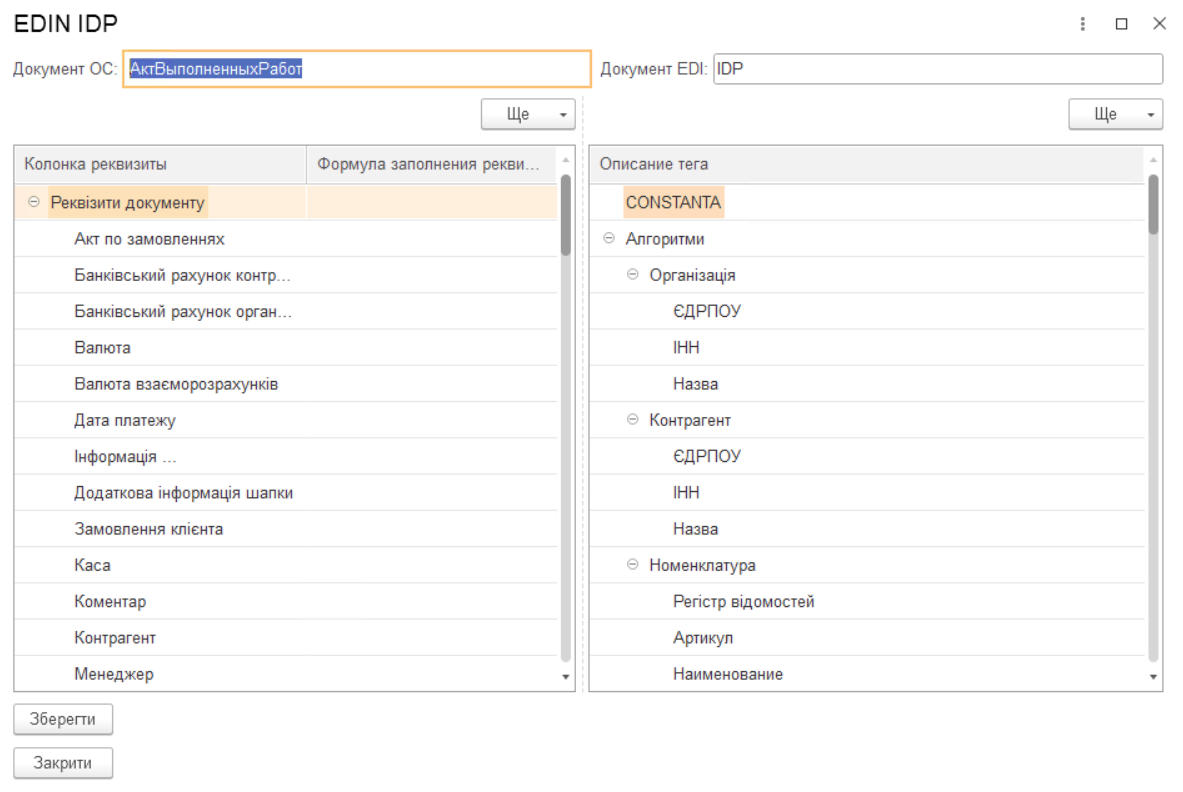
Оберіть на лівій панелі реквізит документа ОС, для якого потрібно задати формулу відповідності, та встановіть курсор в комірці **«Формула заповнення реквізита».** Далі потрібно обрати відповідність тегу / тегам IDP на правій панелі.

Можливо задати <span style="text-decoration:underline;">3 типи формули відповідності</span>:

1. Пряма відповідність реквізита ОС 1С | BAS безпосередньо з файла IDP. Для цього потрібно обрати подвійним кліком потрібний тег в розділі **«Дані файлу»** правої панелі.
2. Відповідність реквізита ОС 1С | BAS тегу / тегам документа IDP за алгоритмом. Для цього потрібно обрати подвійним кліком потрібний тег або кілька тегів по черзі з розділу **«Алгоритми»** правої панелі. **Зверніть увагу: Тут важлива послідовність полів у формулі!**
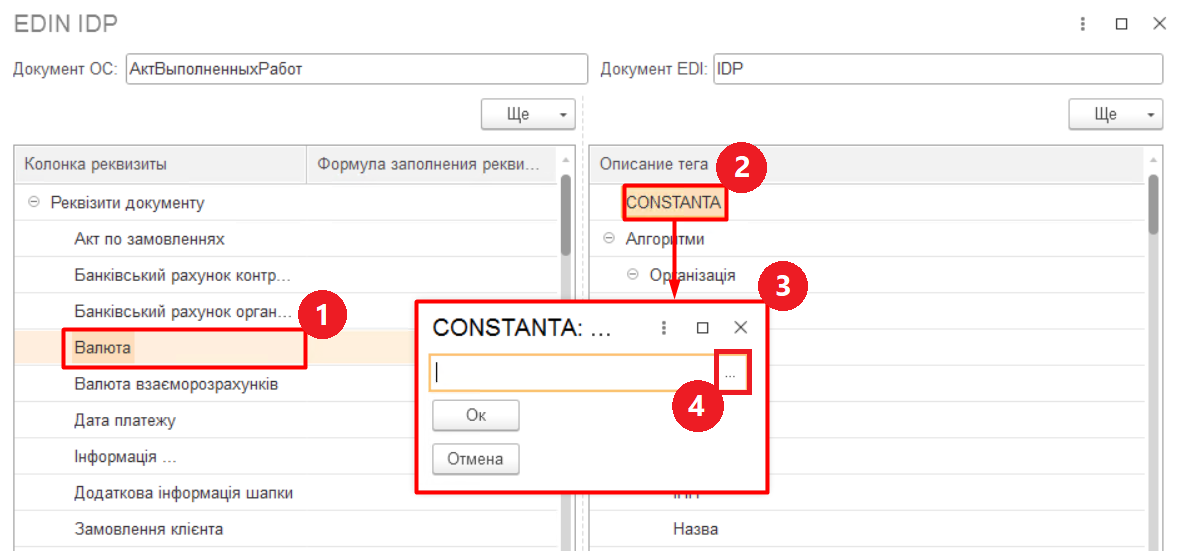
3. Відповідність реквізита ОС 1С | BAS константі. Наприклад, в реквізиті «Валюта» завжди має бути значення «грн». Для цього оберіть подвійним кліком тег **«CONSTANTA»** на правій панелі (Зображення 8). Натисніть кнопку з трьома крапками. Оберіть з випадаючого переліку потрібний тип даних і натисніть кнопку **«ОК»**. Після цього у вікні **«CONSTANTA»** з'явиться випадаючий список значень відповідного типу. Оберіть потрібне значення і натисніть кнопку **«ОК»**.

[![Налаштування формули CONSTANTA](https://wiki-v2.edin.ua/uploads/images/gallery/2025-12/scaled-1680-/15aPcnJIOTE4yisz-idp-doc-mapping-4.png)](https://wiki-v2.edin.ua/uploads/images/gallery/2025-12/15aPcnJIOTE4yisz-idp-doc-mapping-4.png)<sub>*Зображення 8 - Налаштування формули CONSTANTA*</sub>
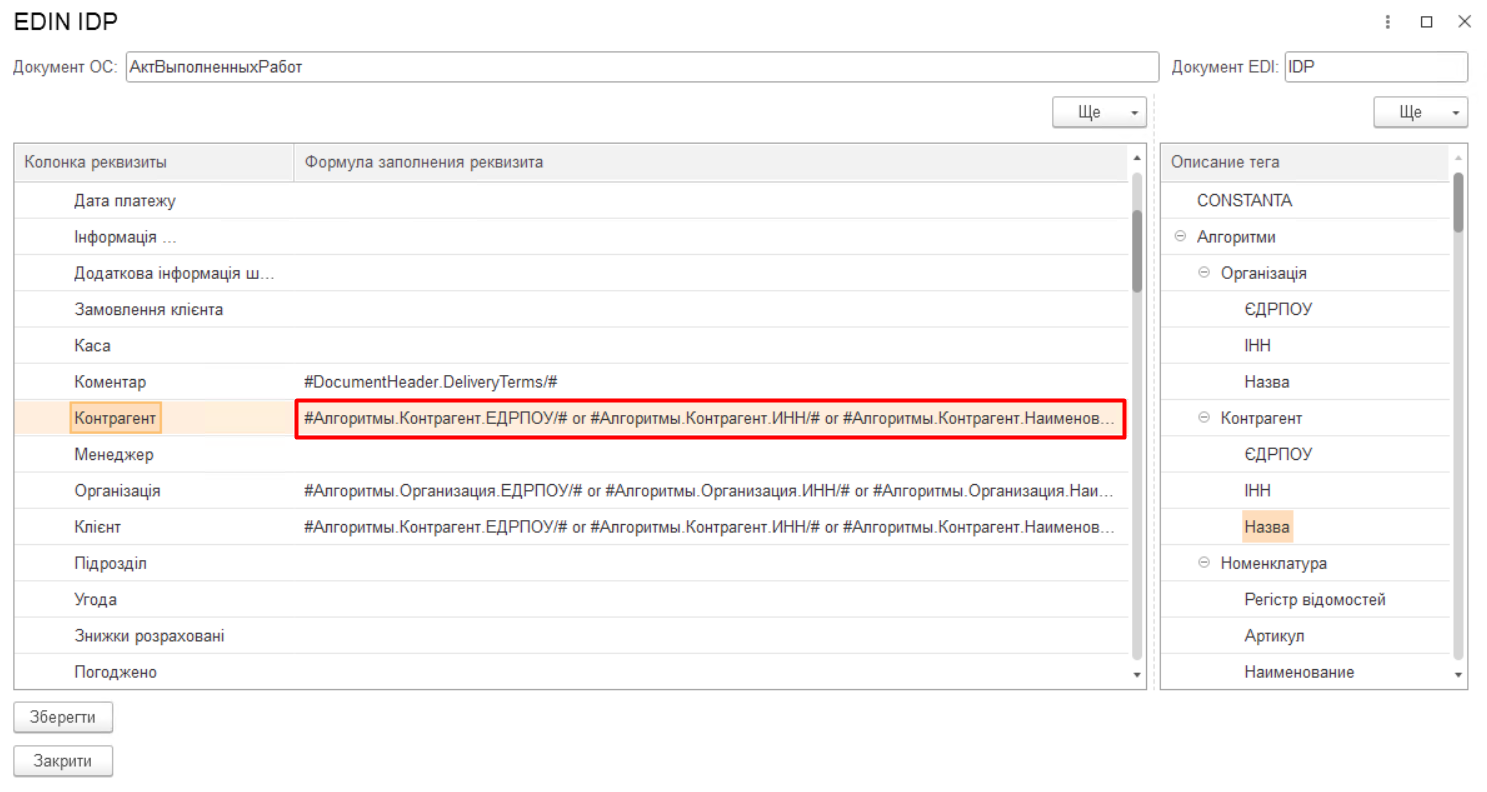
Створені формули відповідності відобразяться на лівій панелі у стовбці **«Формула заповнення реквізита»** (Зображення 9).

[![Формули заповнення реквізита](https://wiki-v2.edin.ua/uploads/images/gallery/2025-12/scaled-1680-/DlHcfDCWoqRjuQ4b-idp-doc-mapping-3.png)](https://wiki-v2.edin.ua/uploads/images/gallery/2025-12/DlHcfDCWoqRjuQ4b-idp-doc-mapping-3.png)<sub>*Зображення 9 - Формули заповнення реквізита*</sub>
Після налаштування всіх формул натисніть кнопку **«Зберегти»**.

Тепер документи даного типу можуть опрацьовуватись сервісом EDIN-IDP.

# Інструкція користувача модуля обробки документів сервісу EDIN-IDP

#### **Скорочення**

ОС - облікова система.

#### **Вступ**

Дана інструкція описує роботу інтеграційного модуля обробки документів сервісу EDIN-IDP (далі - модуль EDIN-IDP) для облікової системи 1С | BAS (далі - ОС). Модуль являє собою зовнішню обробку для інтеграції електронного документообігу між ОС користувача та платформою EDIN 2.0. Модуль EDIN-IDP призначений для перетворення PDF-файлів та зображень на структуровані документи. Функціонал модуля певною мірою повторює роботу з [сервісом EDIN-IDP](https://wiki-v2.edin.ua/books/edin-idp/page/rozpiznavannia-ta-peretvorennia-pdf-failiv) .

#### **Вкладка «Файли»**

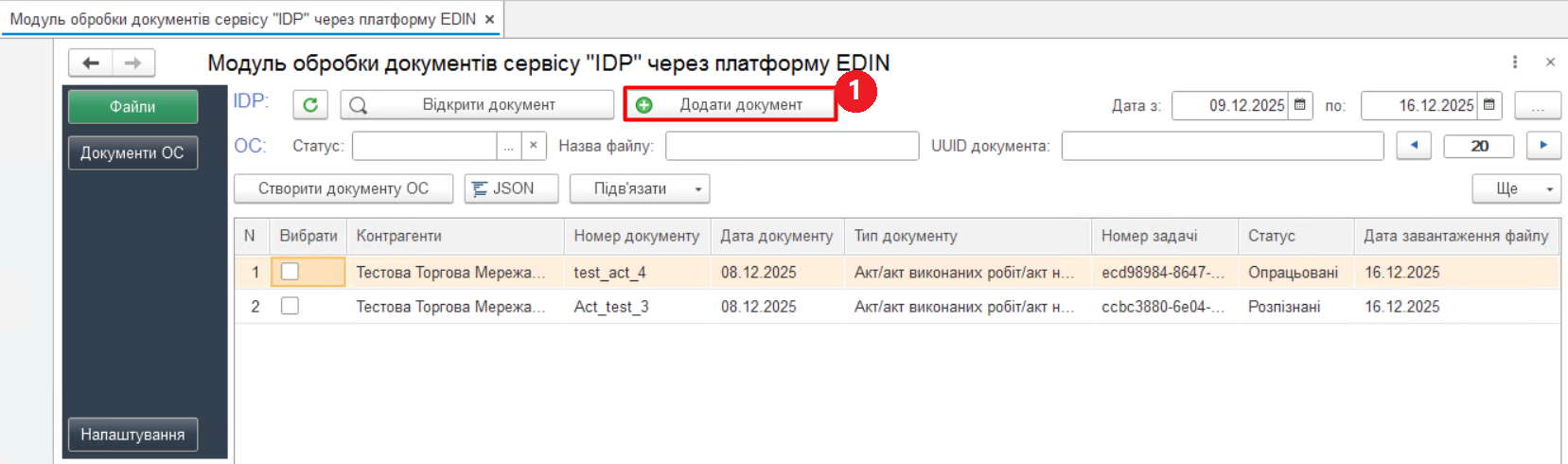
На вкладці **«Файли»** відображається перелік файлів, завантажених в систему за допомогою модуля EDIN-IDP (Зображення 1).

[![Вкладка «Файли». Додати документ](https://wiki-v2.edin.ua/uploads/images/gallery/2025-12/aHrtJFS6k34AItRR-idp-add-doc.png)](https://wiki-v2.edin.ua/uploads/images/gallery/2025-12/EgxSMYLfMqA8VVce-idp-add-doc.png)<sub>*Зображення 1 - Вкладка «Файли». Додати документ*</sub>
**Черговість дій для опрацювання документів:**

1. Додати документ IDP.
2. Підв'язати завантажений документ IDP до існуючого документа ОС або створити новий документ у ОС.

##### **1. Додавання документа IDP**

Щоб додати документ в систему, натисніть кнопку **«Додати документ»** (Зображення 1, Покажчик 1). Далі у стандартному вікні **«Відкриття файлу»** оберіть потрібний файл та натисніть кнопку **«Відкрити»**.

<p class="callout info">Дозволені для завантаження типи файлів: \*.png; \*.jfif; \*.pjpeg; \*.jpeg; \*.pjp; \*.pdf.</p>

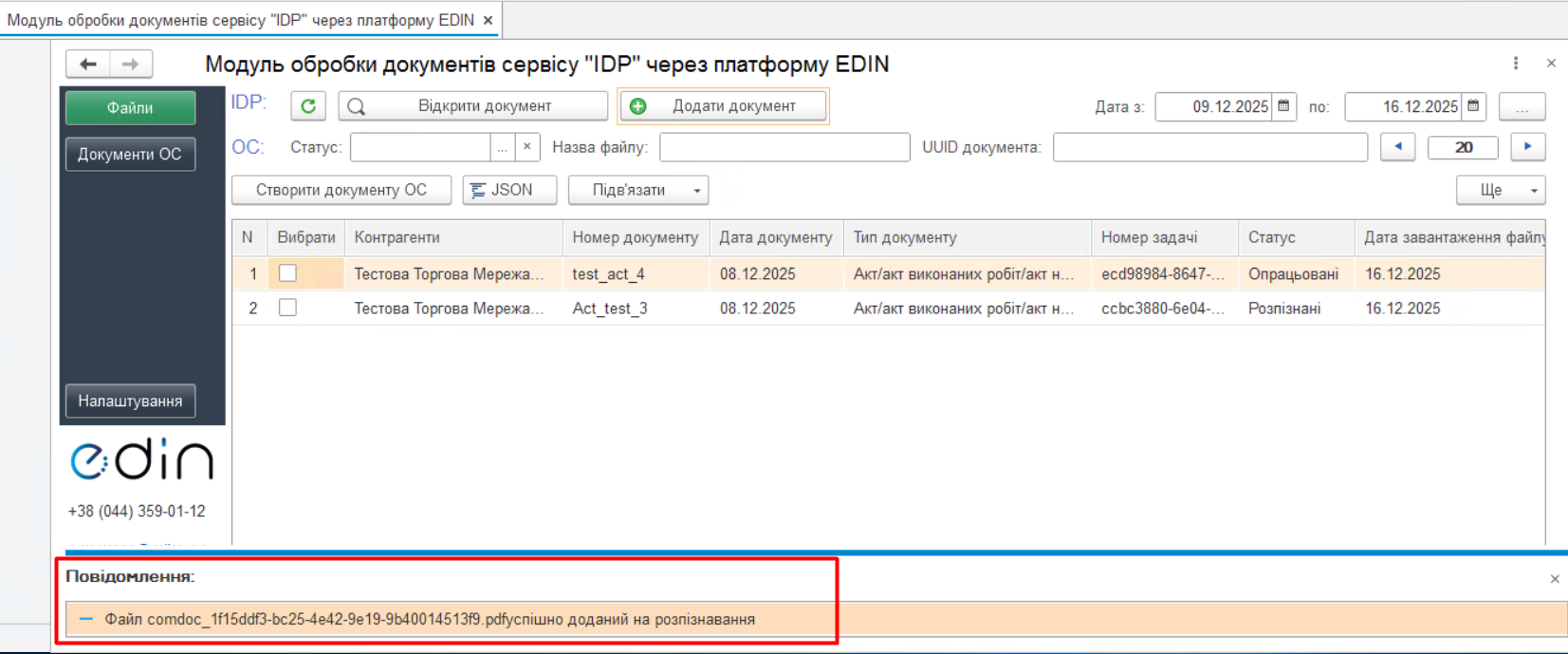
Після цього в нижній частині панелі з'явиться повідомлення про успішне додавання документа в чергу на розпізнавання (Зображення 2).

[![Підтвердження додавання документа в чергу на розпізнавання](https://wiki-v2.edin.ua/uploads/images/gallery/2025-12/scaled-1680-/wkcxfih20iuunHOa-idp-add-doc-success.png)](https://wiki-v2.edin.ua/uploads/images/gallery/2025-12/wkcxfih20iuunHOa-idp-add-doc-success.png)<sub>*Зображення 2 - Підтвердження додавання документа в чергу на розпізнавання*</sub>
Після успішного закінчення процесу обробки даний документ з'явиться в таблиці зі статусом **«Розпізнані»** (Зображення 3).

[![Відображення розпізнаного документа в таблиці](https://wiki-v2.edin.ua/uploads/images/gallery/2025-12/scaled-1680-/OQm7w8j1hN5xPQrX-idp-new-doc.png)](https://wiki-v2.edin.ua/uploads/images/gallery/2025-12/OQm7w8j1hN5xPQrX-idp-new-doc.png)*<sub>Зображення 3 - Відображення розпізнаного документа в таблиці</sub>*
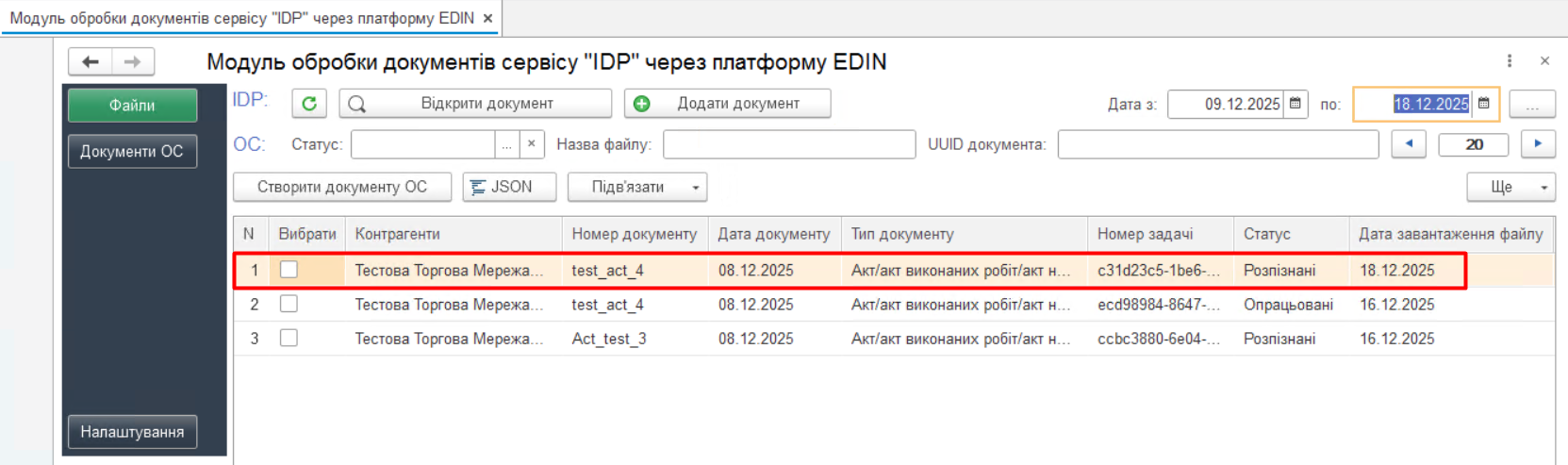
<p class="callout info">Якщо документ не з'явився в таблиці після закінчення процесу розпізнавання, перевірте фільтри вкладки. Можливо, налаштування фільтрів не дозволяє документу відобразитися.</p>

Якщо система в процесі обробки не розпізнала завантажений документ, він відобразиться в таблиці зі статусом **«Помилки»**.

##### **2. Підв'язання документа IDP до документа ОС**

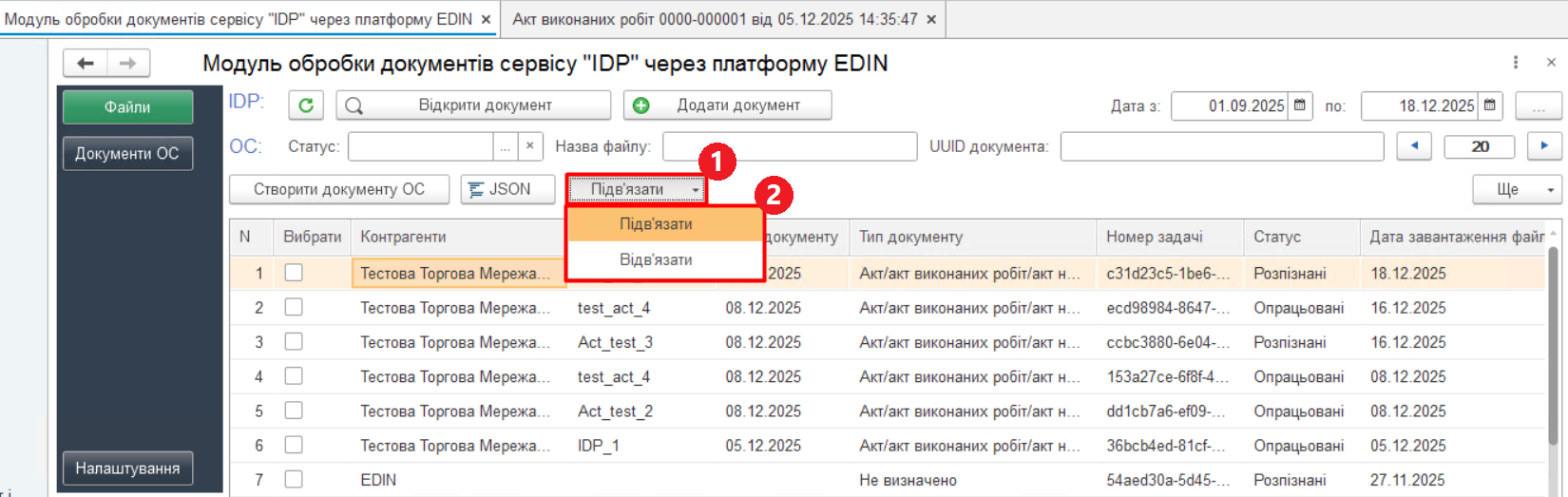
Щоб <span style="text-decoration:underline;">підв'язати</span> завантажений документ IDP до існуючого документа ОС, оберіть потрібний документ в таблиці, натисніть кнопку **«Підв'язати»** та оберіть з випадаючого списку опцію **«Підв'язати»** (Зображення 4).

[![Підв'язання документа IDP до документа ОС](https://wiki-v2.edin.ua/uploads/images/gallery/2025-12/scaled-1680-/iQSNi1nKX3DfYBjh-idp-connect.png)](https://wiki-v2.edin.ua/uploads/images/gallery/2025-12/iQSNi1nKX3DfYBjh-idp-connect.png)<sub>*Зображення 4 - Підв'язання документа IDP до документа ОС*</sub>
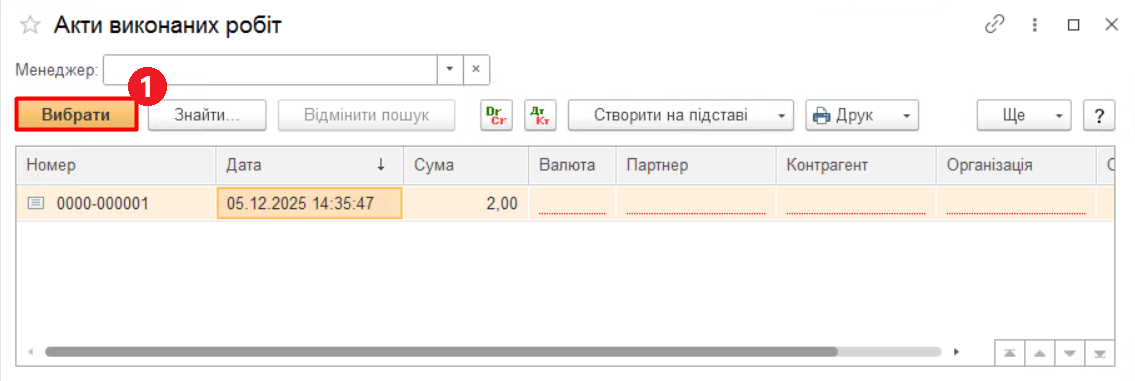
З'явиться вікно з переліком документів ОС обраного типу (Зображення 5). Оберіть документ ОС, який потрібно зв'язати із завантаженим документом IDP, та натисніть кнопку **«Вибрати»**.

[![Вибір документа ОС для підв'язання до документа IDP](https://wiki-v2.edin.ua/uploads/images/gallery/2025-12/HYxlNWfDVBGeaorE-idp-connect-doc.png)](https://wiki-v2.edin.ua/uploads/images/gallery/2025-12/vlIc6BJF3u7JvgcF-idp-connect-doc.png)<sub>*Зображення 5 - Вибір документа ОС для підв'язання до документа IDP*</sub>
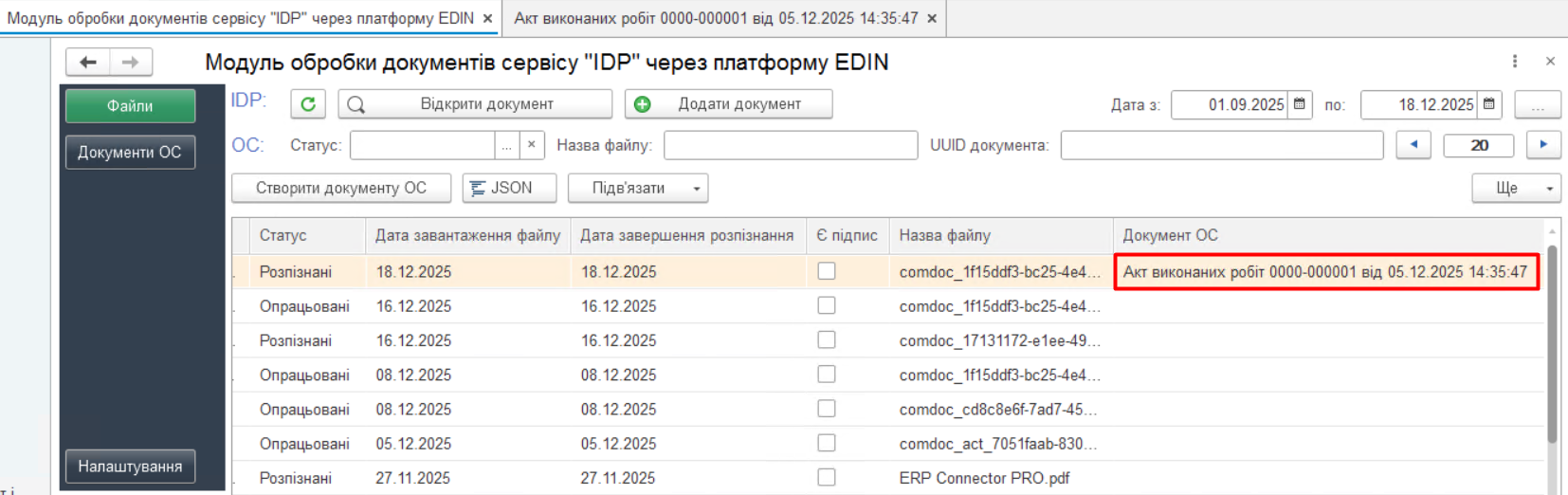
Після успішного підв'язання обраного документа IDP назва документа ОС з'явиться в таблиці в останній колонці **«Документ ОС»** (Зображення 6).

[![Документ IDP успішно прив'язаний до обраного документа ОС](https://wiki-v2.edin.ua/uploads/images/gallery/2025-12/scaled-1680-/OJPDTz9t0xFxdXoa-idp-success-connect.png)](https://wiki-v2.edin.ua/uploads/images/gallery/2025-12/OJPDTz9t0xFxdXoa-idp-success-connect.png)<sub>*Зображення 6 - Документ IDP успішно прив'язаний до обраного документа ОС*</sub>
##### **3. Відв'язання документа IDP від документа ОС**

Якщо створений документ ОС є помилковим, потрібно <span style="text-decoration:underline;">відв'язати</span> його від завантаженого документа IDP. Для цього оберіть потрібний документ IDP в таблиці, натисніть кнопку **«Підв'язати»** та оберіть з випадаючого списку опцію **«Відв'язати»** (Зображення 7).

[![Відв'язання створеного документа ОС від завантаженого документу IDP](https://wiki-v2.edin.ua/uploads/images/gallery/2025-12/scaled-1680-/dBQuSz1JPkhL3pNW-idp-disconnect.png)](https://wiki-v2.edin.ua/uploads/images/gallery/2025-12/dBQuSz1JPkhL3pNW-idp-disconnect.png)<sub>*Зображення 7 - Відв'язання створеного документа ОС від завантаженого документу IDP*</sub>
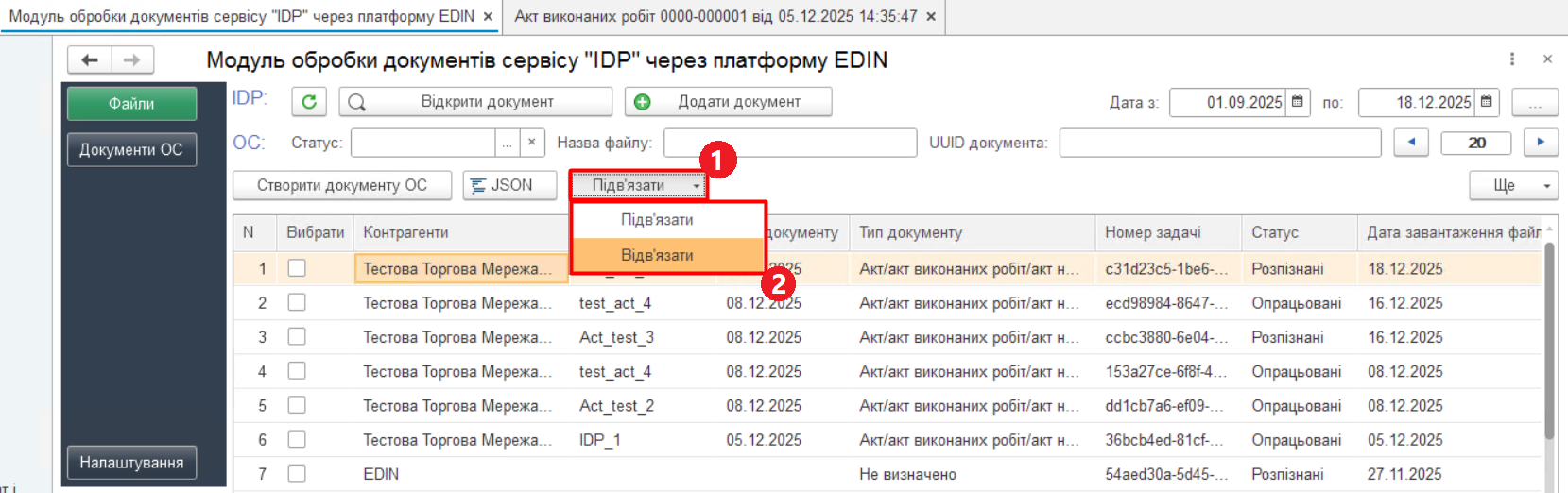
Обраний документ IDP буде відв'язано від відповідного документа ОС, зникне прив'язка в колонці **«Документ ОС»**.

##### **4. Створення документа в ОС**

Для створення документа / документів в ОС відмітьте галочками потрібні документи IDP в колонці **«Вибрати»** таблиці (доступний множинний вибір) та натисніть кнопку **«Створити документ у ОС»** (Зображення 8).

[![Створення документів у ОС](https://wiki-v2.edin.ua/uploads/images/gallery/2025-12/scaled-1680-/H0pEYatFzWuaJ6Wg-idp-create-docs-in-os.png)](https://wiki-v2.edin.ua/uploads/images/gallery/2025-12/H0pEYatFzWuaJ6Wg-idp-create-docs-in-os.png)<sub>*Зображення 8 - Створення документів у ОС*</sub>
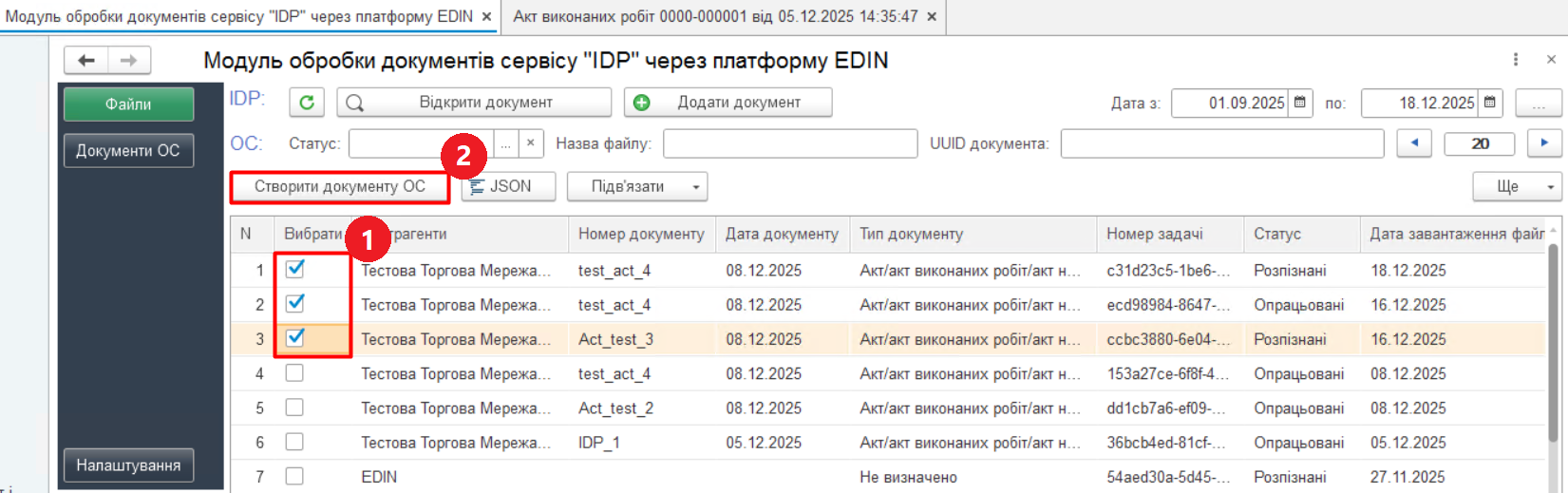
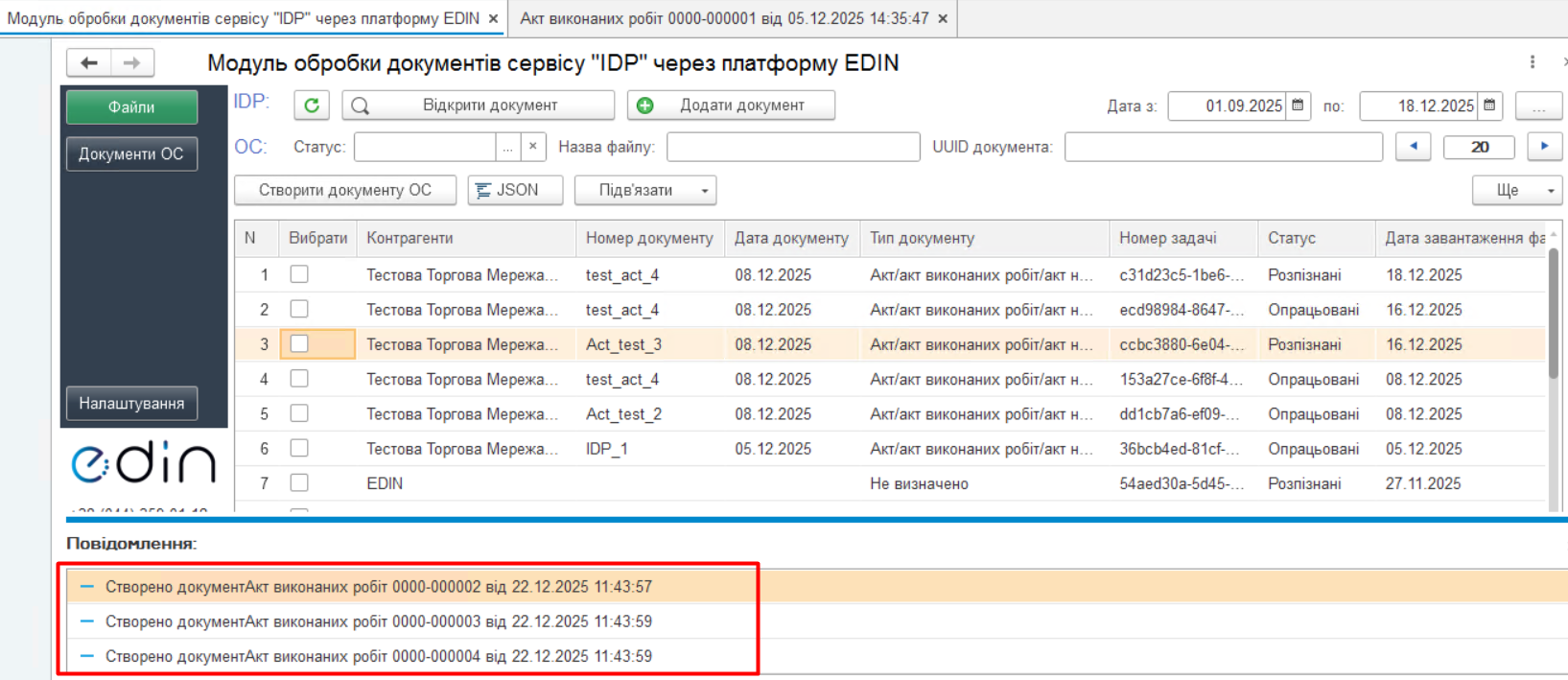
Для обраних документів IDP будуть створені та відповідно прив'язані документи ОС. В нижній частині панелі відобразиться повідомлення про успішне створення документа / документів ОС (Зображення 9). Прив'язка документів IDP до відповідних документів ОС відобразиться в колонці **«Документ ОС»** таблиці (Зображення 6), статус документа в колонці **«Статус»** зміниться на **«Опрацьовані»**.

[![Підтвердження створення документів ОС](https://wiki-v2.edin.ua/uploads/images/gallery/2025-12/1jF10a50SQjKyznQ-idp-success-os-doc-creation.png)](https://wiki-v2.edin.ua/uploads/images/gallery/2025-12/3unl8V1eHFGouVrY-idp-success-os-doc-creation.png)<sub>*Зображення 9 - Підтвердження створення документів ОС*</sub>
##### **4. Інші дії з документом IDP**

<details id="bkmrk-%D0%9F%D0%B5%D1%80%D0%B5%D0%B3%D0%BB%D1%8F%D0%BD%D1%83%D1%82%D0%B8-%D0%B4%D0%BE%D0%BA%D1%83%D0%BC%D0%B5%D0%BD%D1%82"><summary>Переглянути документ у форматі JSON</summary>

Щоб <span style="text-decoration:underline;">переглянути</span> структурований документ у <span style="text-decoration:underline;">форматі JSON</span> оберіть потрібний документ в таблиці та натисніть на кнопку **«JSON»** (Зображення 10). Після чого відкриється права бокова панель із відображенням обраного документа у форматі JSON. Для закриття панелі JSON знову натисніть на кнопку **«JSON»**.

[![Перегляд документа у форматі JSON](https://wiki-v2.edin.ua/uploads/images/gallery/2025-12/scaled-1680-/v1uiX6c8oXupd9xs-idp-json.png)](https://wiki-v2.edin.ua/uploads/images/gallery/2025-12/v1uiX6c8oXupd9xs-idp-json.png)<sub>*Зображення 10 - Перегляд документа у форматі JSON*</sub>

</details><details id="bkmrk-%D0%92%D1%96%D0%B4%D0%BA%D1%80%D0%B8%D1%82%D0%B8-%D0%BE%D1%80%D0%B8%D0%B3%D1%96%D0%BD%D0%B0%D0%BB-%D0%B4%D0%BE"><summary>Відкрити оригінал документа</summary>

Щоб <span style="text-decoration:underline;">відкрити оригінал</span> завантаженого файла, оберіть потрібний документ в таблиці та натисніть кнопку **«Відкрити документ»** (Зображення 11). Обраний документ відкриється за допомогою переглядача файлів відповідного типу, встановленого на Вашому комп'ютері, або за допомогою браузера.

[![Відкриття завантаженого документа](https://wiki-v2.edin.ua/uploads/images/gallery/2025-12/scaled-1680-/Uq6oWf48xR2d1G6M-idp-open-doc.png)](https://wiki-v2.edin.ua/uploads/images/gallery/2025-12/Uq6oWf48xR2d1G6M-idp-open-doc.png)<sub>*Зображення 11 - Відкриття завантаженого документа*</sub>

</details><details id="bkmrk-%D0%92%D1%96%D0%B4%D0%BA%D1%80%D0%B8%D1%82%D0%B8-%D1%84%D0%BE%D1%80%D0%BC%D1%83-%D0%BF%D0%B5%D1%80%D0%B5%D0%B3"><summary>Відкрити форму перегляду документа</summary>

При подвійному кліку на довільну комірку рядка документа відкриється <span style="text-decoration:underline;">форма попереднього перегляду документа IDP</span> (Зображення 12). Відповідно до вказаних [налаштувань](https://wiki-v2.edin.ua/books/integraciia-iz-servisom-edin-idp/page/nalastuvannia-modulia-obrobki-dokumentiv-servisu-edin-idp) відображаються знайдені дані, що будуть заповнюватися у документ ОС. Поля форми доступні для редагування. На підставі внесених значень буде створюватись документ ОС.

[![Форма перегляду документа IDP](https://wiki-v2.edin.ua/uploads/images/gallery/2025-12/scaled-1680-/cd2auHIlU4PEYb4X-idp-view-doc.png)](https://wiki-v2.edin.ua/uploads/images/gallery/2025-12/cd2auHIlU4PEYb4X-idp-view-doc.png)<sub>*Зображення 12 - Форма перегляду документа IDP*</sub>

**Особливості полів та колонок форми перегляду документа IDP (покажчики на Зображенні 12):**

1. Документ ОС, який буде створюватися.
2. Реквізити документа ОС.
3. Значення, що буде записуватися у відповідний реквізит документа.
4. Опис налаштування, по якому йде пошук значень.
5. Опис значень документа IDP, які були використані для пошуку значень для документа ОС відповідно до налаштувань. Це необхідно, щоб бачити дані, на підставі яких знайдено / не знайдено значення для документа ОС.
6. Табличні частини документа ОС.
7. Якщо у табличній частині є колонки з назвами **«Номенклатура»** або **«Одиниця виміру»**, біля них створюються додаткові колонки відповідно **«Номенклатура IDP»** та **«Одиниця виміру IDP»**, у яких відображаються налаштування пошуку і значення, на підставі яких відбувався пошук. Це необхідно, щоб бачити дані, на підставі яких знайдено / не знайдено значення для документа ОС (аналогічно, як і колонки **«Налаштування» та «Значення пошуку»** в табличній частині вище).

</details><details id="bkmrk-%D0%9F%D0%BE%D0%B4%D0%B8%D0%B2%D0%B8%D1%82%D0%B8%D1%81%D1%8C-%D0%BF%D0%B5%D1%80%D0%B5%D0%BB%D1%96%D0%BA-%D0%BA"><summary>Подивитись перелік контрагентів по документу</summary>

При наведенні курсора на комірки у колонці **«Контрагенти»** з'являється спливаюча підказка з переліком всіх сторін, що були знайдені в обраному документі IDP (Зображення 13).

[![Перелік контрагентів по обраному документу IDP.](https://wiki-v2.edin.ua/uploads/images/gallery/2025-12/scaled-1680-/WoGLt7txsMXOA2yz-idp-contractors.png)](https://wiki-v2.edin.ua/uploads/images/gallery/2025-12/WoGLt7txsMXOA2yz-idp-contractors.png)<sub>*Зображення 13 - Перелік контрагентів по обраному документу IDP.*</sub>

</details><details id="bkmrk-%D0%92%D1%96%D0%B4%D0%BA%D1%80%D0%B8%D1%82%D0%B8-%D0%BF%D1%80%D0%B8%D0%B2%27%D1%8F%D0%B7%D0%B0%D0%BD%D0%B8%D0%B9"><summary>Відкрити прив'язаний документ ОС в окремій вкладці</summary>

З колонки **«Документ ОС»** можна відкрити відповідний документ ОС в окремій вкладці (Зображення 14). Для цього зробіть подвійний клік на комірці потрібного документа в колонці **«Документ ОС».**

[![Відкриття документа ОС в окремій вкладці](https://wiki-v2.edin.ua/uploads/images/gallery/2025-12/scaled-1680-/XpKcW54P9CwpnUcP-idp-os-doc-tab.png)](https://wiki-v2.edin.ua/uploads/images/gallery/2025-12/XpKcW54P9CwpnUcP-idp-os-doc-tab.png)<sub>*Зображення 14 - Відкриття документа ОС в окремій вкладці*</sub>

Якщо до документа IDP прив'язано кілька документів ОС, після подвійного кліка на комірці обраного документа IDP в колонці **«Документ ОС»** відкриється випадаючий список для вибору потрібного документа ОС для відкриття в окремій вкладці (Зображення 15).

[![Перелік прив'язаних документів ОС до обраного документа IDP](https://wiki-v2.edin.ua/uploads/images/gallery/2025-12/scaled-1680-/KNS1EozVjeu2yg0c-idp-os-docs-list.png)](https://wiki-v2.edin.ua/uploads/images/gallery/2025-12/KNS1EozVjeu2yg0c-idp-os-docs-list.png)<sub>*Зображення 15 - Перелік прив'язаних документів ОС до обраного документа IDP*</sub>

</details>#### **Вкладка «Документи ОС»**

На вкладці **«Документи ОС»** відображається перелік документів ОС, які прив'язані до завантажених документів IDP (Зображення 16).

[![Вкладка «Документи ОС»](https://wiki-v2.edin.ua/uploads/images/gallery/2025-12/scaled-1680-/HVjfA1mUl9ZhxNi8-idp-os-docs.png)](https://wiki-v2.edin.ua/uploads/images/gallery/2025-12/HVjfA1mUl9ZhxNi8-idp-os-docs.png)<sub>*Зображення 16 - Вкладка «Документи ОС»*</sub>

**Можливі дії з документами:**

1. <span style="text-decoration:underline;">Відкрити файл</span>. Для цього оберіть потрібний документ ОС та натисніть кнопку **«Відкрити файл»** (Зображення 16, Покажчик 2). Обраний документ відкриється за допомогою переглядача файлів відповідного типу, встановленого на Вашому комп'ютері, або за допомогою браузера.
2. <span style="text-decoration:underline;">Відв'язати від документа IDP,</span> якщо створений документ ОС є помилковим. Для цього оберіть потрібний документ ОС та натисніть кнопку **«Відв'язати»** (Зображення 16, Покажчик 3). Обраний документ буде відв'язано від відповідного документа IDP, він зникне з таблиці та зникне прив'язка у відповідного документа IDP на вкладці **«Файли»** в колонці **«Документ ОС»**.
3. <span style="text-decoration:underline;">Відкрити документ в ОС</span>. Для цього зробіть подвійний клік на потрібному документі. Обраний документ відкриється в окремій вкладці ОС (Зображення 14).