У полі **«Сервер обміну»** потрібно задати наступну URL адресу: [https://idp.edin.ua/](https://idp.edin.ua/)
Налаштування користувачів зберігаються в файлі **config\_idp**: - для керованих форм в базі даних BAS, - для звичайних форм - у каталозі розміщення обробки. Після вводу даних користувачів можливо здійснити перевірку (кнопка **«Перевірити підключення користувачів»**) введених даних (за обраними користувачами, тобто у рядках яких встановлено відмітки в колонці **«Вибрати»**). В результаті перевірки отриманий токен свідчить про коректно заповнені дані, пройдену авторизацію. ##### **Вкладка «Налаштування»** На вкладці **«Налаштування»** задається мапа відповідності документів та їх полів в системах EDIN і 1С | BAS (Зображення 4). [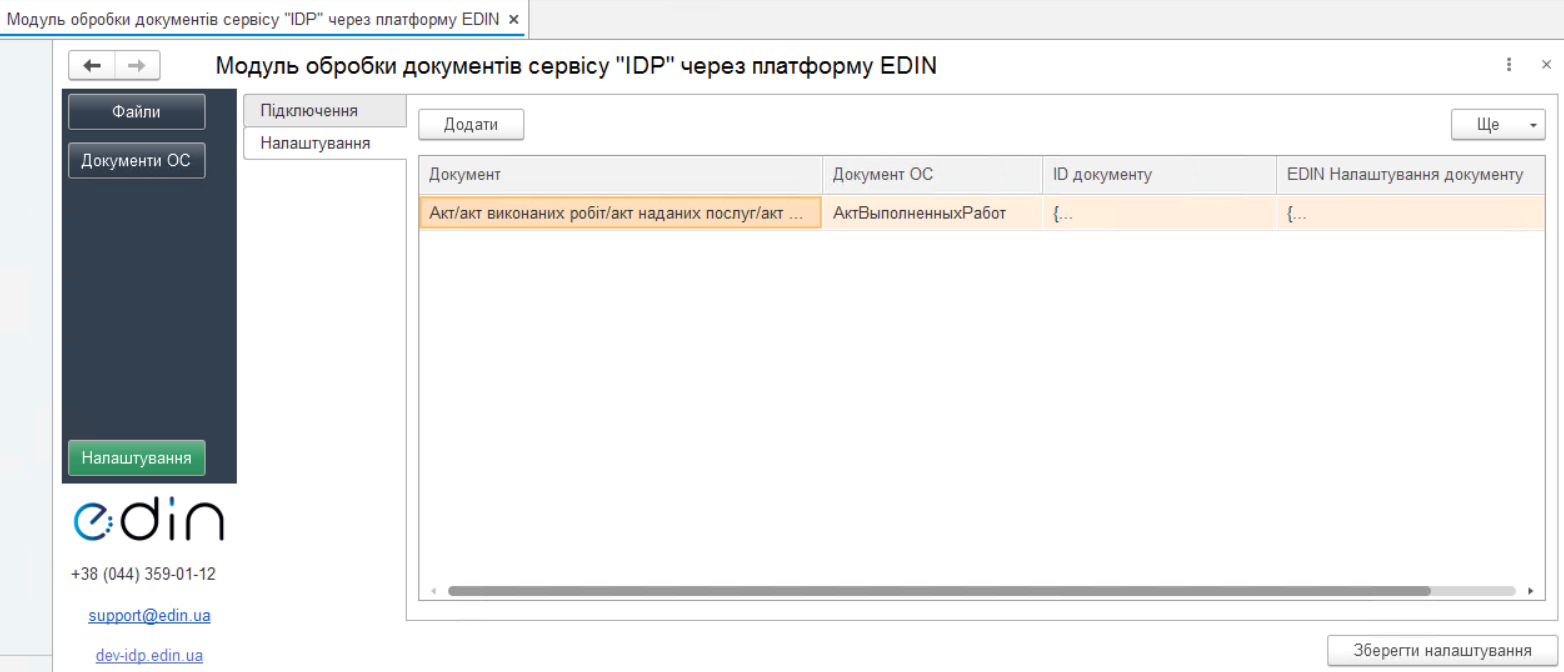](https://wiki-v2.edin.ua/uploads/images/gallery/2025-12/EdIQ1k9JcZ23z7b9-idp-doc-settings.png)*Зображення 4 - Налаштування модуля EDIN-IDP. Вкладка «Налаштування»* Для додавання мапи відповідності для нового документа виконайте наступні кроки: 1. Натисніть кнопку **«Додати»** зверху вкладки. 2. В таблиці з'явиться нова порожня строка. Заповніть по черзі значення у всіх комірках цієї строки (найменування комірок задані в шапці таблиці). Для цього встановіть курсор в потрібну комірку та натисніть кнопку з трьома крапками (Зображення 5). [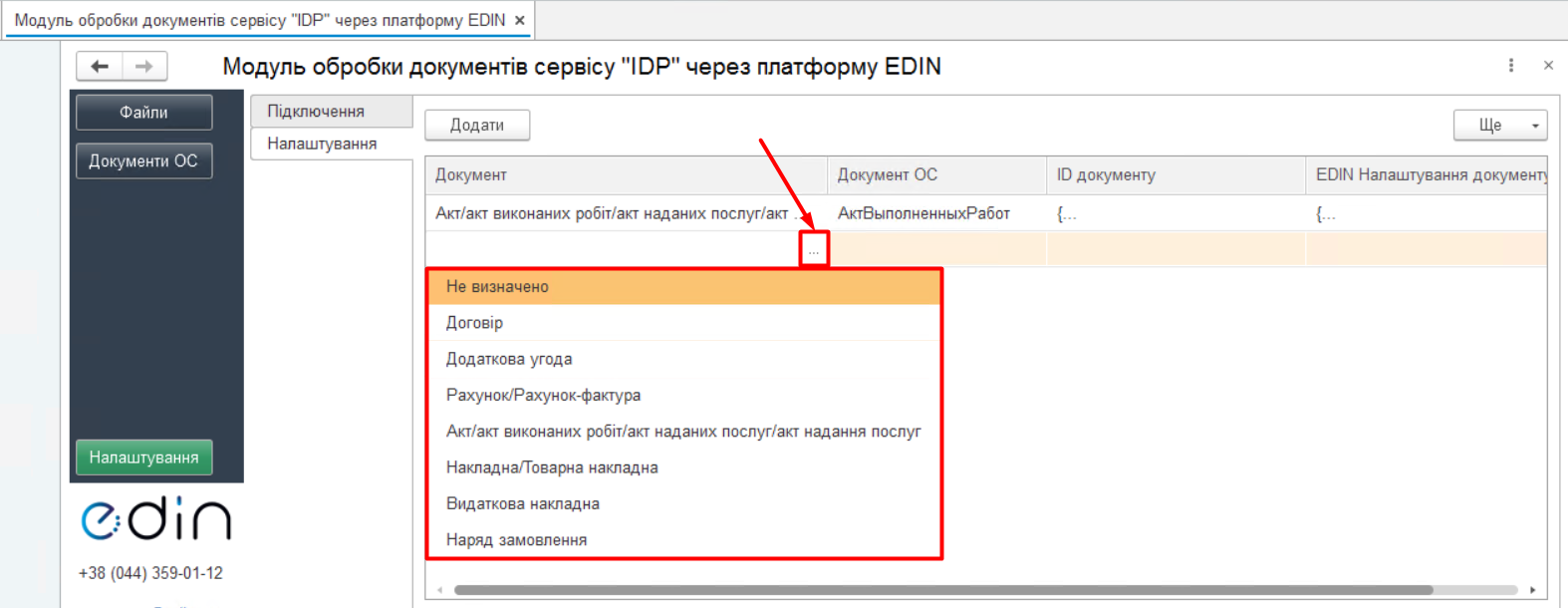](https://wiki-v2.edin.ua/uploads/images/gallery/2025-12/zz14tN46v4MwvUiT-idp-add-doc-settings.png)*Зображення 5 - Додавання налаштувань для нового документа* - - Для комірок **«Документ»** та **«Документ ОС»** оберіть потрібне значення з випадаючого списку (Зображення 5). - Для комірки **«ID документу»** заповніть місце зберігання ідентифікатора (uuid) задачі розпізнання документа IDP в ОС клієнта на Формі налаштувань відповідності даних документу IDP (Зображення 6). [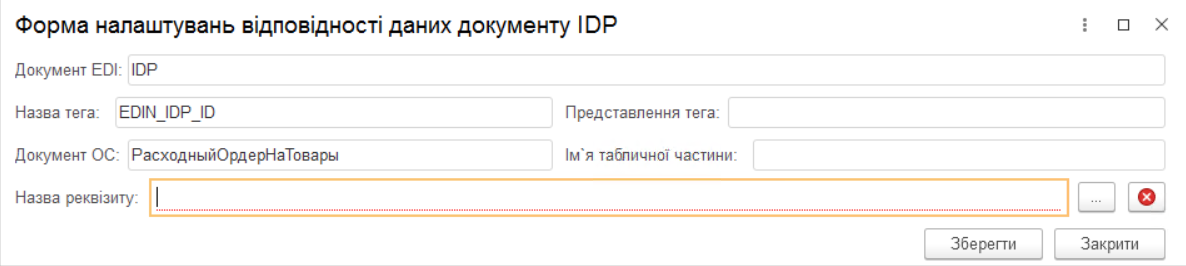](https://wiki-v2.edin.ua/uploads/images/gallery/2025-12/dz4KEkSECFmhgRB4-idp-doc-mapping-1.png "Налаштування ID документа")*Зображення 6 - Налаштування ID документа* - - Для комірки **«EDIN налаштування документу»** потрібно задати мапу відповідності полів обраного документа EDIN полям документа в ОС 1С | BAS (Зображення 7). На лівій панелі форми відображається перелік полів обраного документа 1С | BAS. На правій панелі форми відображається перелік полів обраного документа платформи EDIN з можливістю обрати формулу заповнення реквізитів. [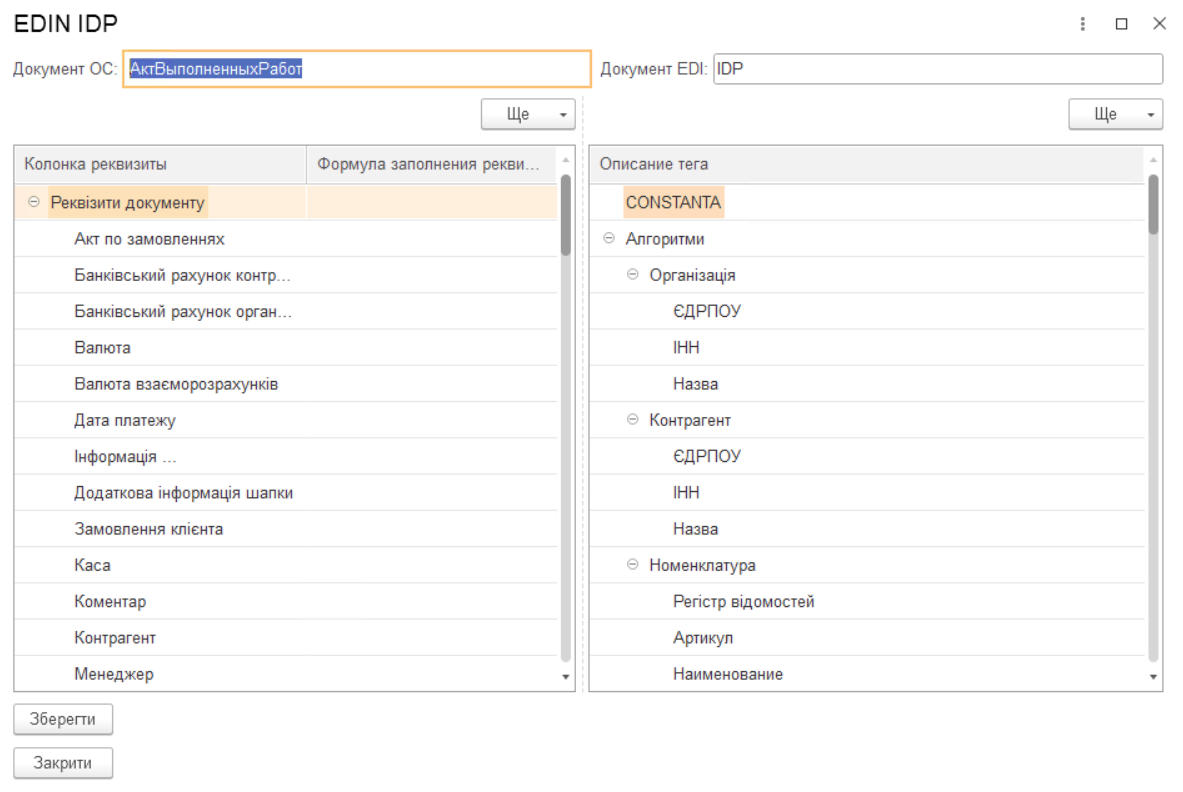](https://wiki-v2.edin.ua/uploads/images/gallery/2025-12/fbm8GEeUhYCA1Z3K-idp-doc-mapping-2.png)*Зображення 7 - Налаштування мапи відповідності полів документів* Оберіть на лівій панелі реквізит документа ОС, для якого потрібно задати формулу відповідності, та встановіть курсор в комірці **«Формула заповнення реквізита».** Далі потрібно обрати відповідність тегу / тегам IDP на правій панелі. Можливо задати 3 типи формули відповідності: 1. Пряма відповідність реквізита ОС 1С | BAS безпосередньо з файла IDP. Для цього потрібно обрати подвійним кліком потрібний тег в розділі **«Дані файлу»** правої панелі. 2. Відповідність реквізита ОС 1С | BAS тегу / тегам документа IDP за алгоритмом. Для цього потрібно обрати подвійним кліком потрібний тег або кілька тегів по черзі з розділу **«Алгоритми»** правої панелі. **Зверніть увагу: Тут важлива послідовність полів у формулі!** 3. Відповідність реквізита ОС 1С | BAS константі. Наприклад, в реквізиті «Валюта» завжди має бути значення «грн». Для цього оберіть подвійним кліком тег **«CONSTANTA»** на правій панелі (Зображення 8). Натисніть кнопку з трьома крапками. Оберіть з випадаючого переліку потрібний тип даних і натисніть кнопку **«ОК»**. Після цього у вікні **«CONSTANTA»** з'явиться випадаючий список значень відповідного типу. Оберіть потрібне значення і натисніть кнопку **«ОК»**. [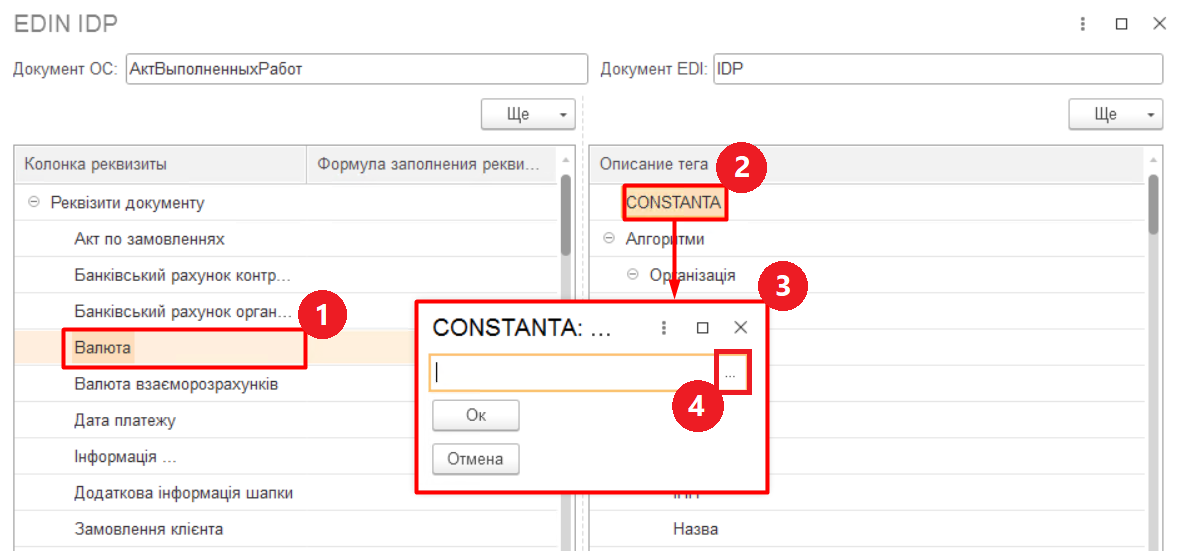](https://wiki-v2.edin.ua/uploads/images/gallery/2025-12/15aPcnJIOTE4yisz-idp-doc-mapping-4.png)*Зображення 8 - Налаштування формули CONSTANTA* Створені формули відповідності відобразяться на лівій панелі у стовбці **«Формула заповнення реквізита»** (Зображення 9). [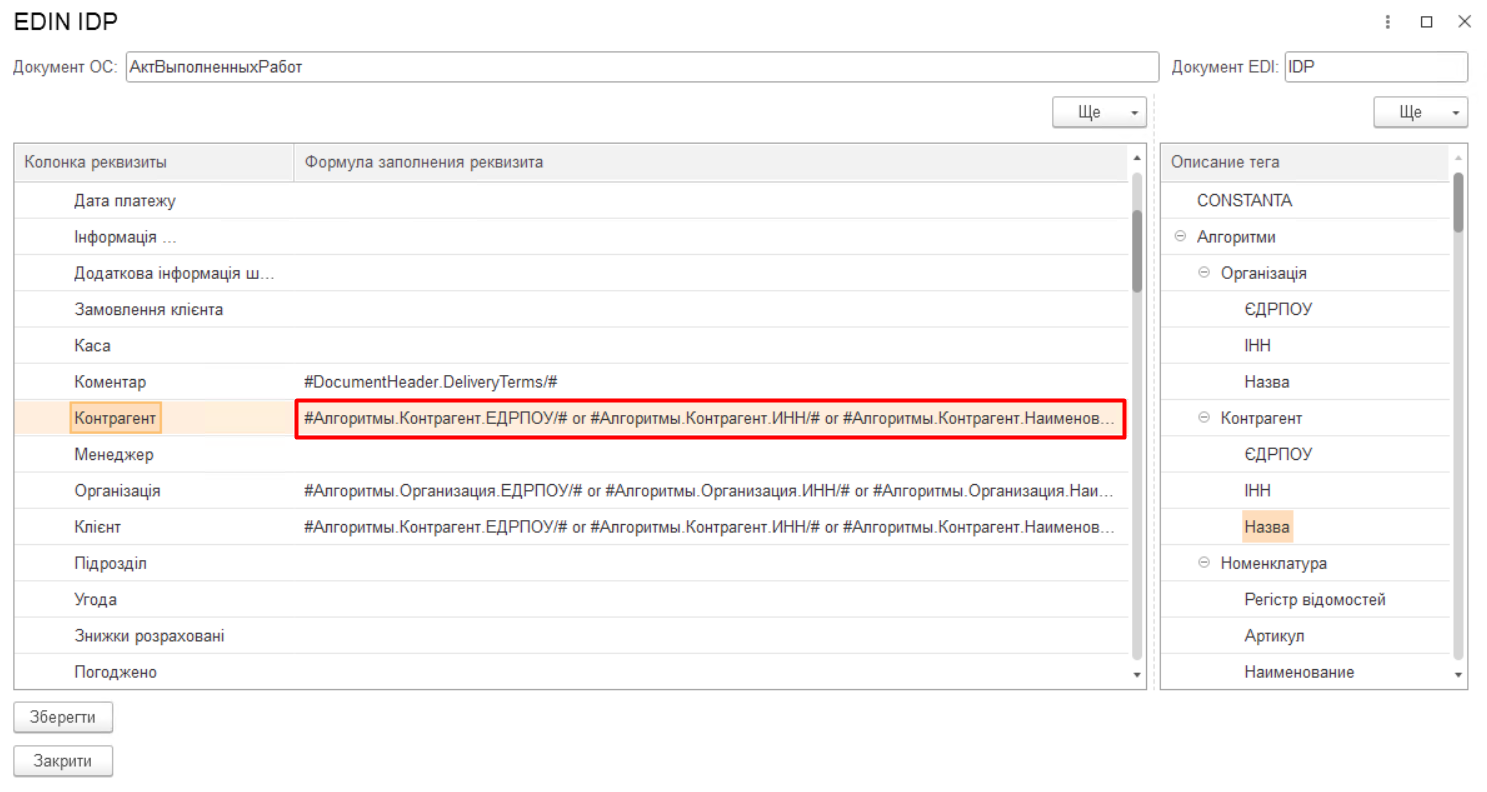](https://wiki-v2.edin.ua/uploads/images/gallery/2025-12/DlHcfDCWoqRjuQ4b-idp-doc-mapping-3.png)*Зображення 9 - Формули заповнення реквізита* Після налаштування всіх формул натисніть кнопку **«Зберегти»**. Тепер документи даного типу можуть опрацьовуватись сервісом EDIN-IDP.