Робота в сервісі «Маркет». Інструкція для Покупця
Маркет — це комплексне електронне рішення, яке оптимізує процеси обміну електронними даними між Продавцями (Виробниками) та Покупцями (Дистриб’юторами).
Дана інструкція описує порядок формування документа Замовлення (ORDERS) за Прайс-листом (PRICAT) та подальшу роботу з документом Замовлення (ORDERS) з боку Покупця (Дистриб’ютора).
- Реєстрація та вхід на платформу
- Запрошення
- Робота з Продавцями (Виробниками)
- Перегляд «Прайс-листа» Продавця (Виробника)
- Створення замовлення за прайс-листом
- Повернення товарів
- Робота з EDI та ЮЗД
Реєстрація та вхід на платформу
Реєстрація на платформі
Якщо користувач не має облікового запису на платформі EDIN Network, необхідно попередньо пройти процедуру реєстрації.
Детальна інструкція з реєстрації користувача доступна за посиланням: Реєстрація.
Вхід на платформу
Для початку роботи з сервісом «Маркет» необхідно виконати вхід на платформу EDIN.
Детальна інструкція з авторизації в системі доступна за посиланням: Авторизація в системі.
Після успішної авторизації відкриється головна сторінка платформи. Для переходу до сервісу відкрийте вкладку «Продукти та рішення» та виберіть «Маркет».
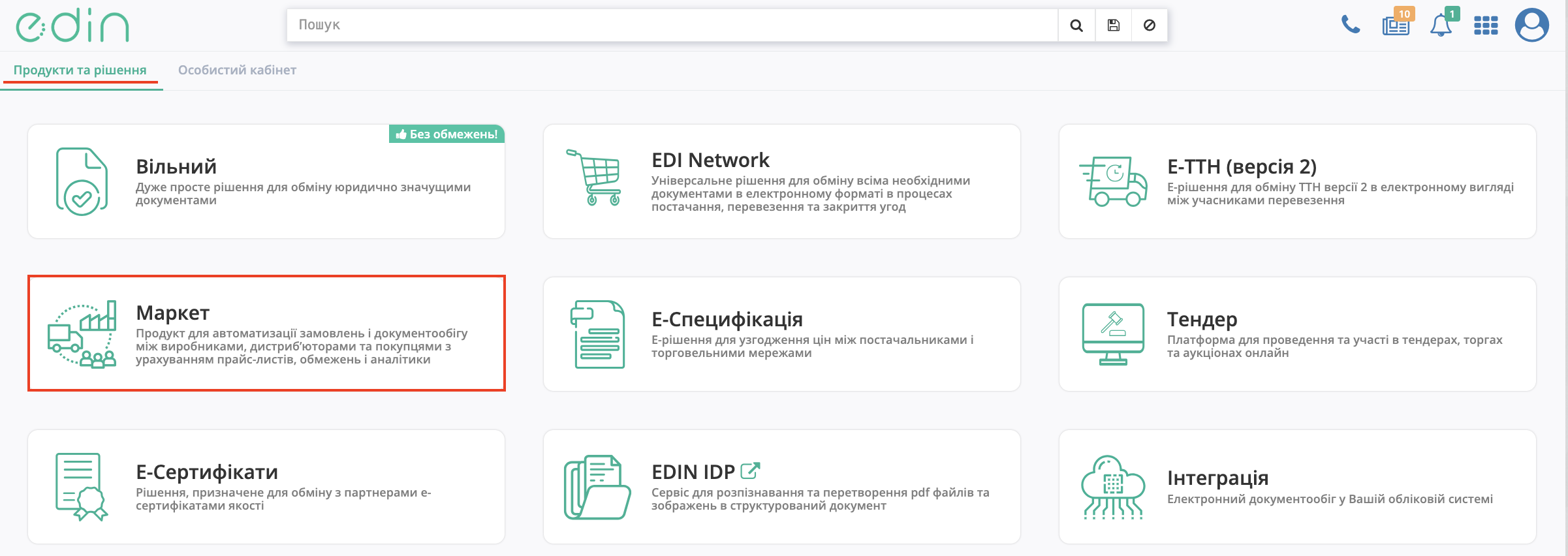
Зображення 1 — Перехід до сервісу «Маркет».
Запрошення
Продавець може запросити Вас до співпраці через сервіс «Маркет», використовуючи Ваш email або номер телефону. При запрошенні через email Ви отримаєте лист із посиланням для приєднання (кнопка «Приєднатись»). Лист також може містити PDF-вкладення з офіційним запрошенням від Продавця.
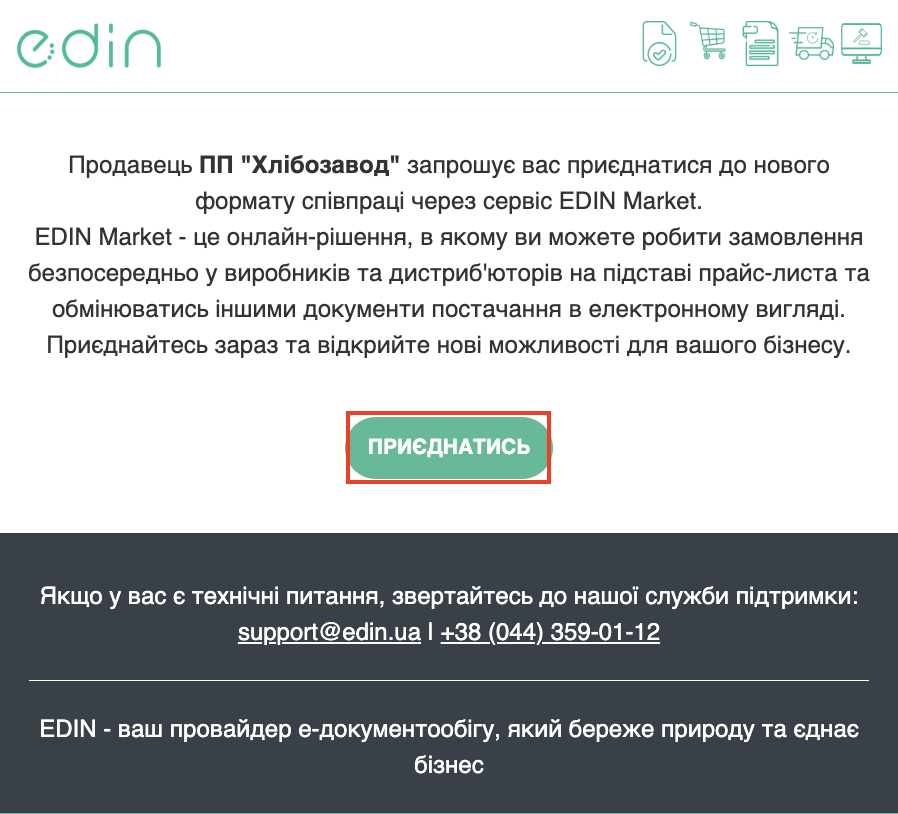
Зображення 2 — Лист із запрошенням до EDIN Market.
Після переходу за посиланням із листа відкриється сторінка підтвердження запрошення. Для створення зв'язку з Продавцем натисніть «Прийняти».
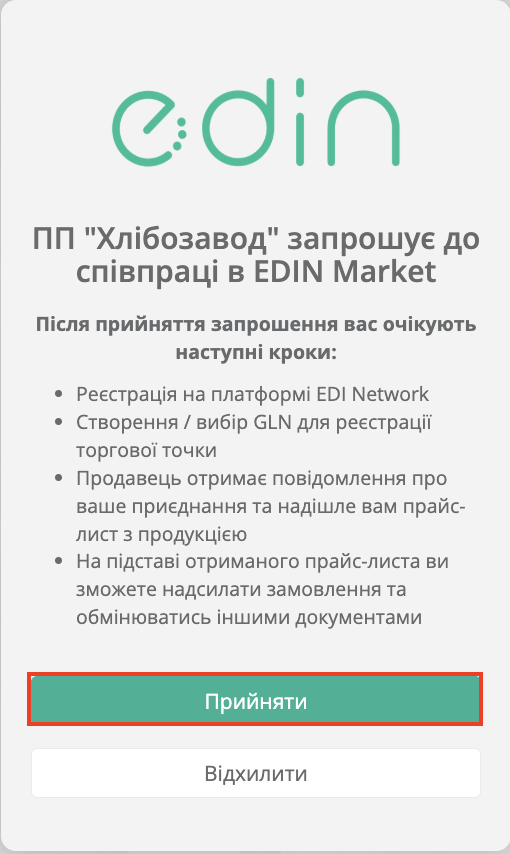
Зображення 3 — Вікно підтвердження запрошення.
За необхідності можна відмовитися від співпраці, натиснувши «Відхилити». При відхиленні необхідно вказати причину відмови у текстовому коментарі.
Після входу до сервісу Маркет відкрийте розділ «Мої продавці» → «Мої запрошення». Тут відображаються всі отримані запрошення та їх поточний статус.
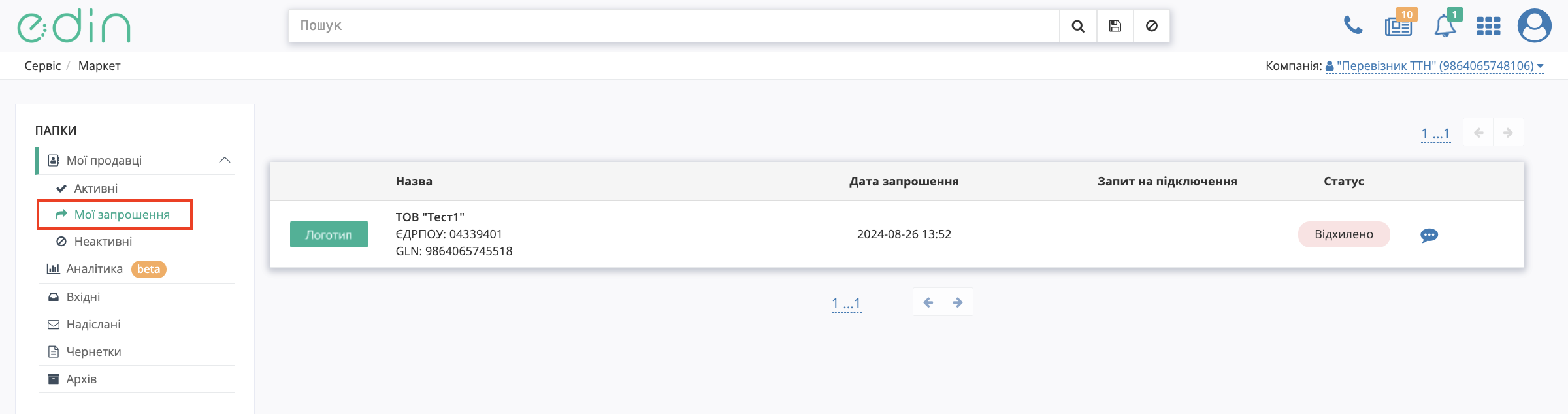
Зображення 4 — Розділ «Мої запрошення».
Запрошення можуть мати такі статуси:
- Запрошено — запрошення отримано, рішення ще не прийняте.
- Прийнято — запрошення прийнято, але налаштування зв'язку ще не завершено.
- Відхилено — запрошення відхилено.
Якщо Продавець додав до запрошення PDF-файл, його можна переглянути, натиснувши кнопку перегляду документа.
Для відхилених запрошень зберігається коментар із зазначенням причини відмови. Переглянути його можна, натиснувши відповідну іконку коментаря.
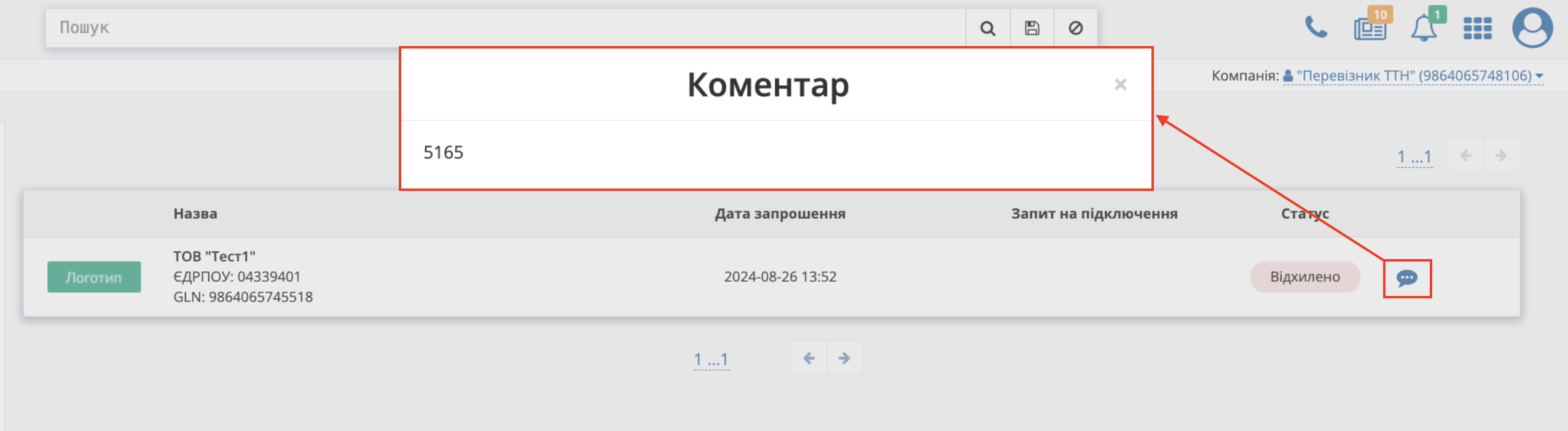
Зображення 5 — Перегляд коментаря до відхиленого запрошення.
Після прийняття запрошення необхідно натиснути «Завершити налаштування» для підключення власного GLN до Продавця.

Зображення 6 — Кнопка «Завершити налаштування».
Підключення до EDIN Market
Після натискання кнопки «Завершити налаштування» відкриється майстер підключення до сервісу EDIN Market.
Вибір ролі
На першому кроці необхідно обрати роль «Покупець» та натиснути «Далі».
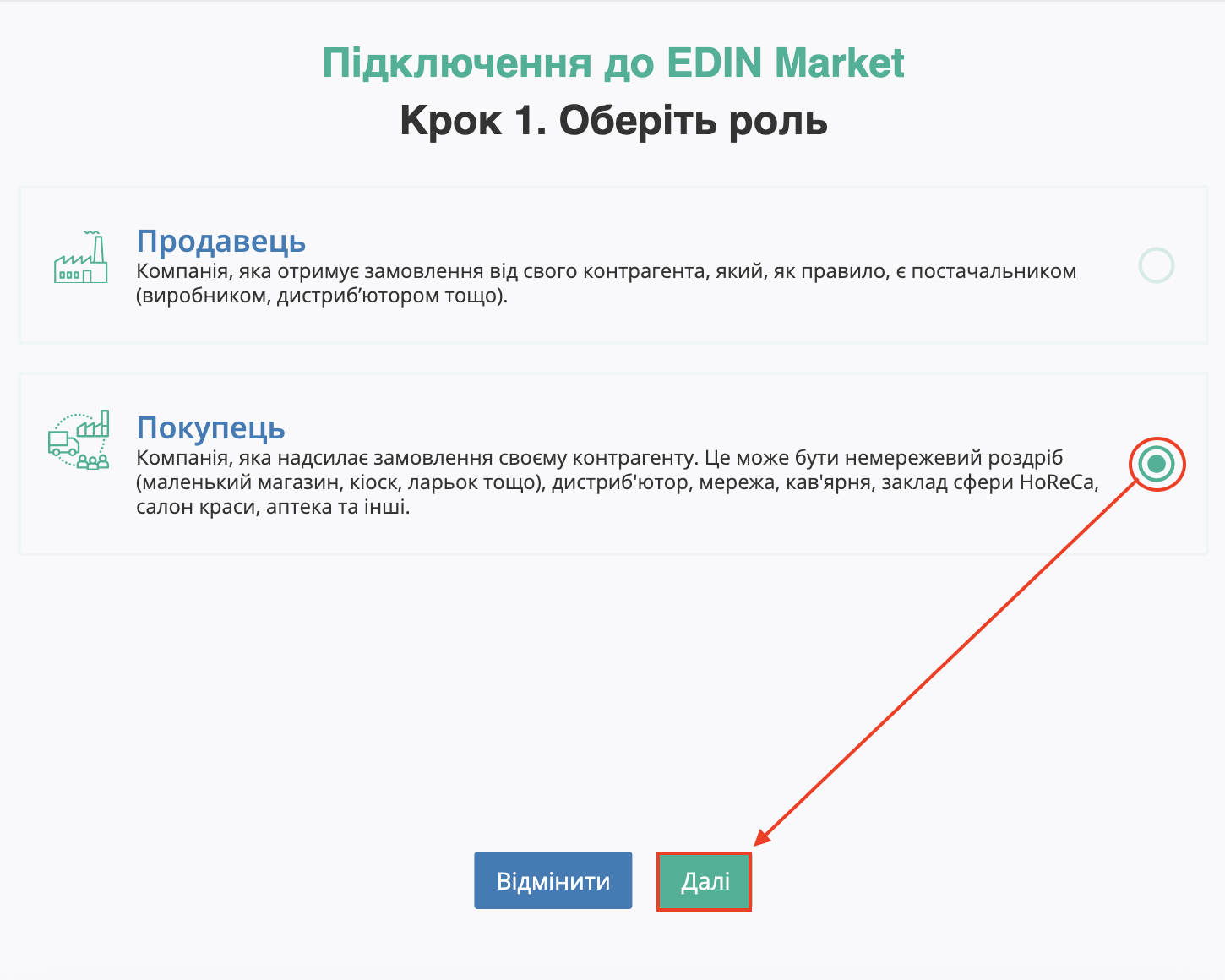
Зображення 7 — Вибір ролі «Покупець».
Вибір GLN
На наступному кроці необхідно обрати GLN, який буде використовуватись для роботи із сервісом Маркет.
За потреби можна створити новий GLN, пов'язавши його з основним GLN компанії.
Після вибору GLN натисніть «Далі».
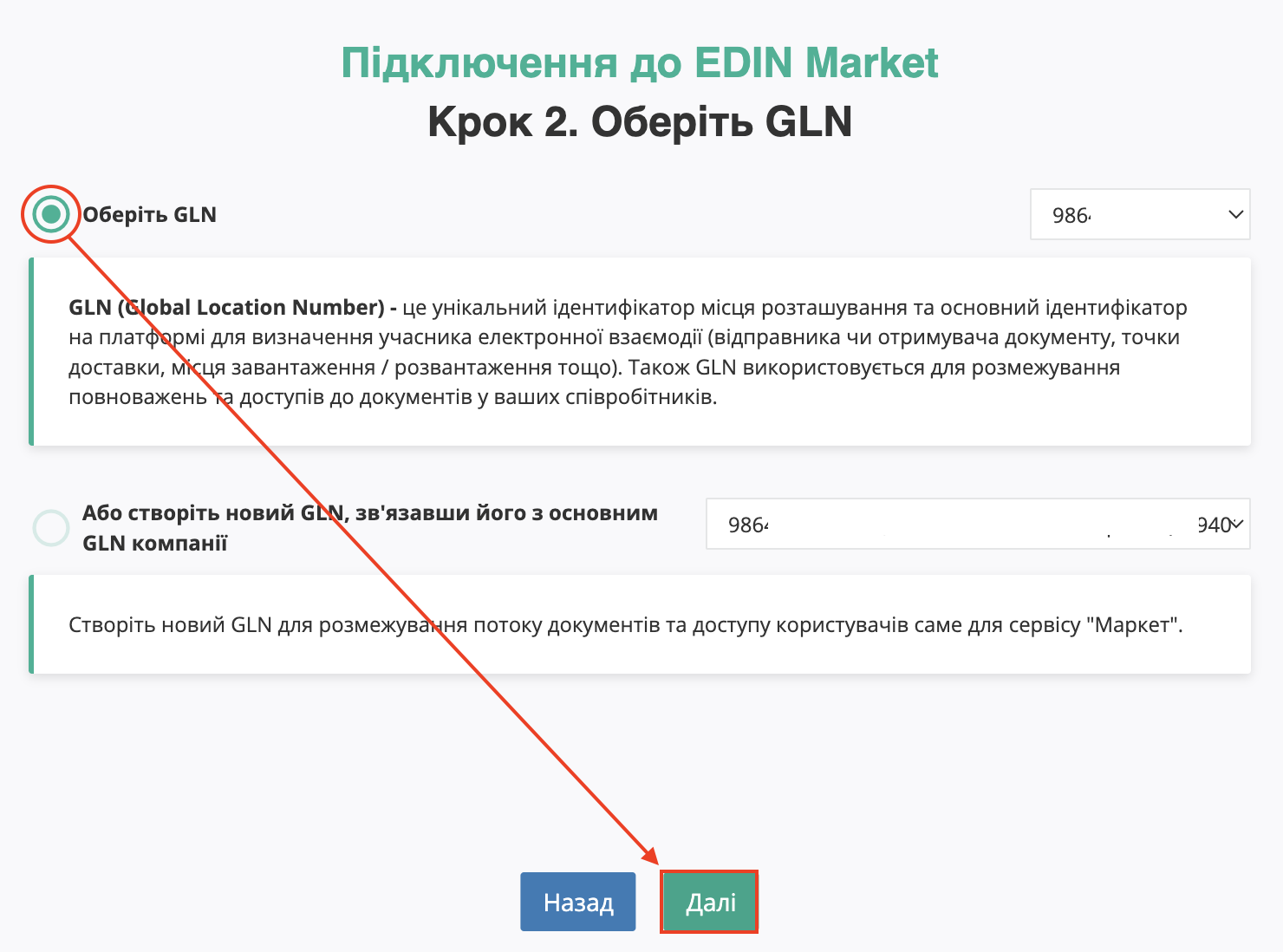
Зображення 8 — Вибір GLN для сервісу «Маркет».
Після завершення налаштування зв'язку Ви зможете розпочати роботу з Продавцем у розділі «Мої продавці» → «Активні».
Робота з Продавцями (Виробниками)
Після переходу до сервісу «Маркет» відкриється розділ «Мої продавці», у якому відображаються всі підключені Продавці (Виробники). Для кожного контрагента доступна основна інформація: назва, ЄДРПОУ, GLN, інформація про прайс-лист, наступне замовлення та встановлені обмеження.
Також доступне сортування списку Продавців за назвою.
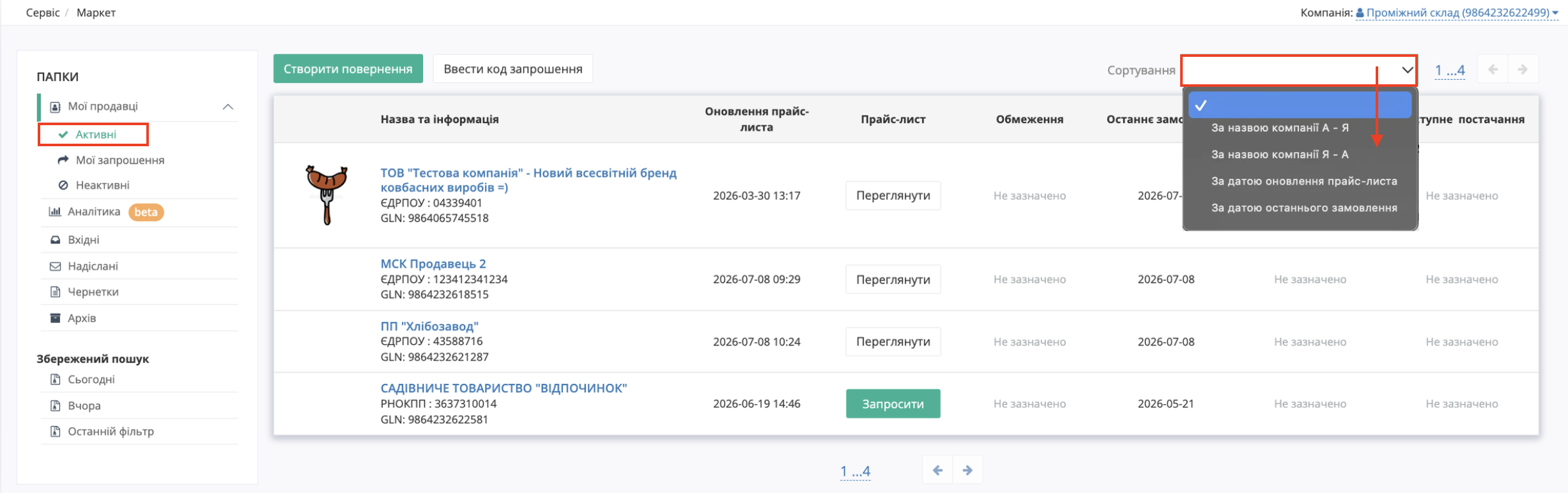
Зображення 1 — Розділ «Мої продавці».
Для швидкого пошуку потрібного Продавця скористайтесь рядком пошуку у верхній частині сторінки.
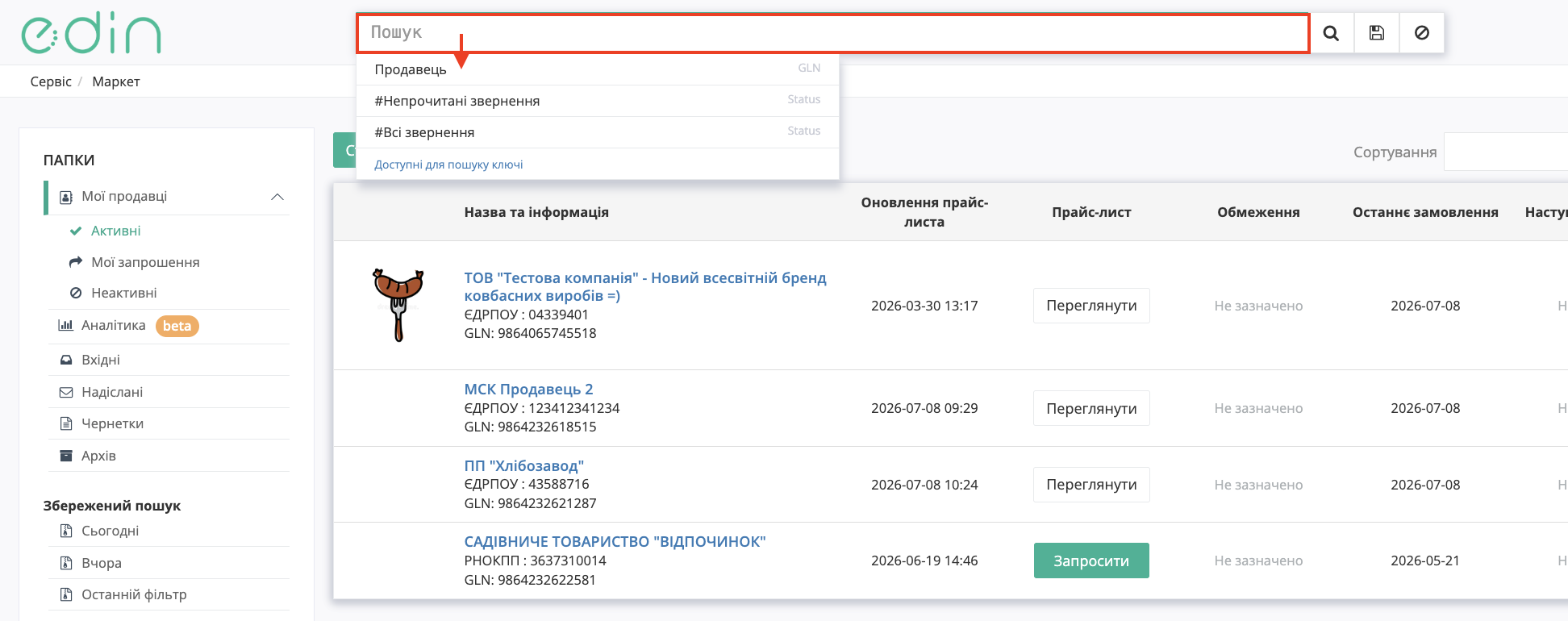
Зображення 2 — Пошук Продавця.
У розділі «Мої продавці» → «Активні» (Зображення 3, Покажчик 1) можна переглянути обмеження, встановлені Продавцем для оформлення замовлень. Для цього натисніть кнопку «Переглянути» у колонці «Обмеження» (Зображення 3, Покажчик 2).
У вікні «Обмеження» (Зображення 3, Покажчик 3) відображаються фінансові та операційні обмеження, встановлені Продавцем, яких необхідно дотримуватись під час формування «Замовлення». Після ознайомлення з інформацією натисніть кнопку «Зрозуміло» для закриття вікна (Зображення 3, Покажчик 4).
Також Продавець може встановити обмеження «Відсоток наповнення палети», яке використовується для автоматичного округлення кількості товару до цілої палети відповідно до заданих мінімального та максимального відсотків наповнення.
Дата та час у колонці «Наступне замовлення» показують найближчий доступний період для оформлення замовлення відповідно до графіка, встановленого Продавцем.
Детальніше про графік замовлень можна дізнатися під час перегляду прайс-листа.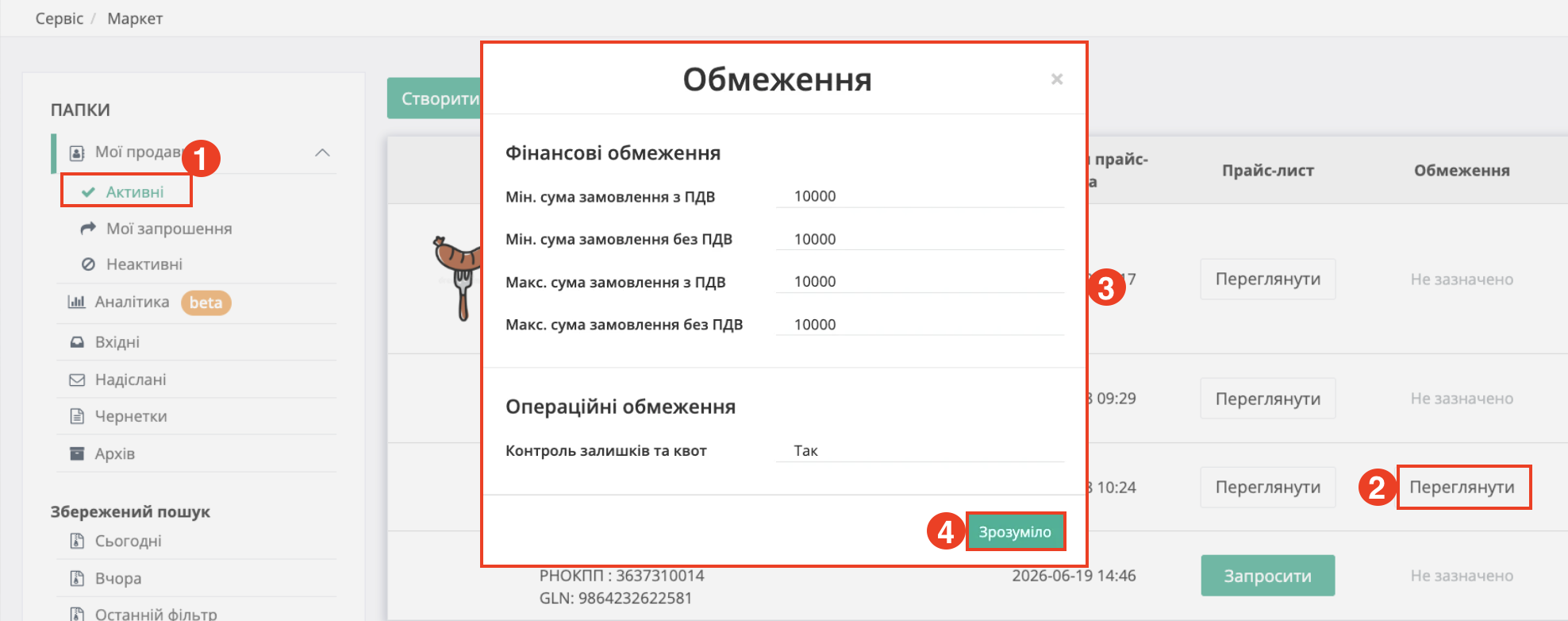 Зображення 3 — Перегляд обмежень до замовлення.
Якщо Продавець заблокував можливість формування Замовлень для Покупця, такий Продавець автоматично переміщується до вкладки «Неактивні».
Для перегляду заблокованих Продавців перейдіть до підрозділу «Неактивні».
У вкладці «Неактивні» відображаються Продавці, для яких тимчасово недоступне формування нових Замовлень.
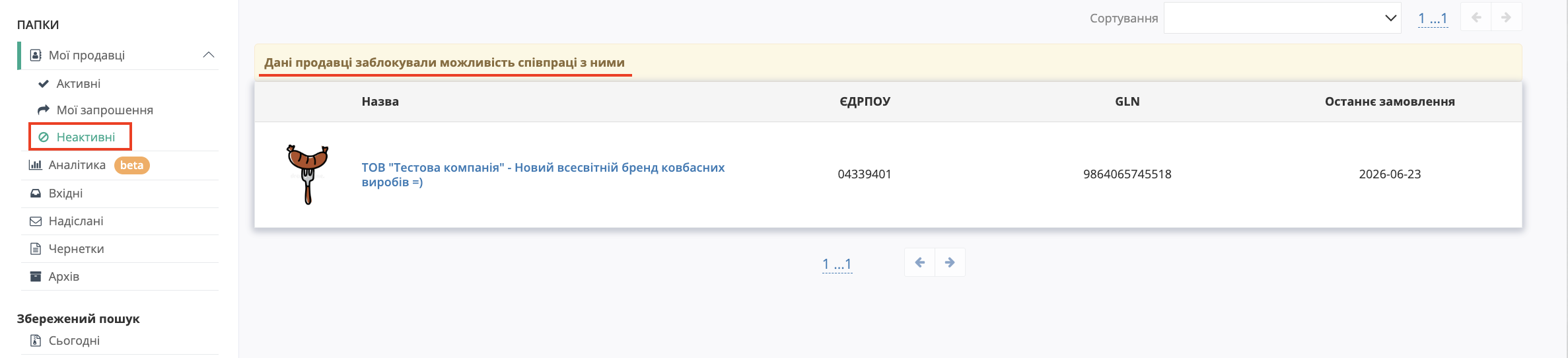
Зображення 4 — Вкладка «Неактивні».
Для початку роботи з Продавцем можна:
- Запросити прайс-лист, якщо він ще не наданий;
- Переглянути вже доступний прайс-лист.
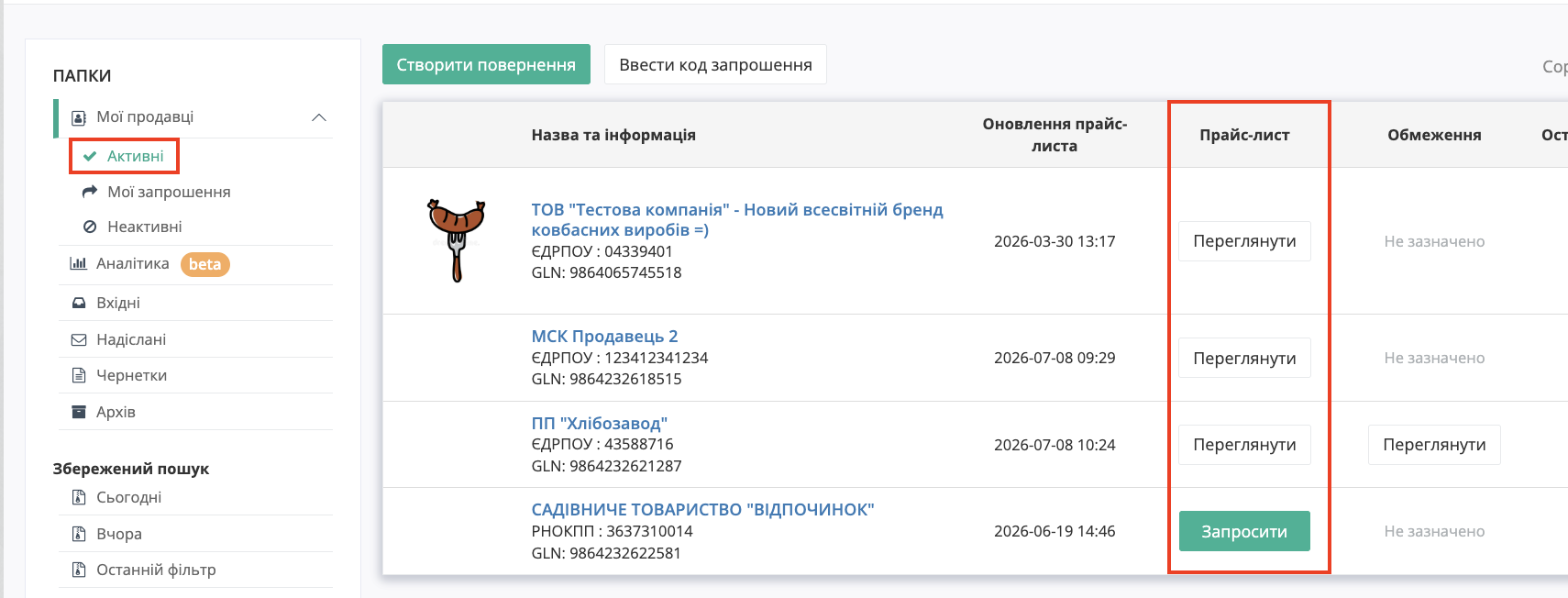
Зображення 5 — Запит або перегляд прайс-листа.
Картка продавця
Після відкриття розділу «Мої продавці» для перегляду картки продавця натисніть на назву потрібної компанії.
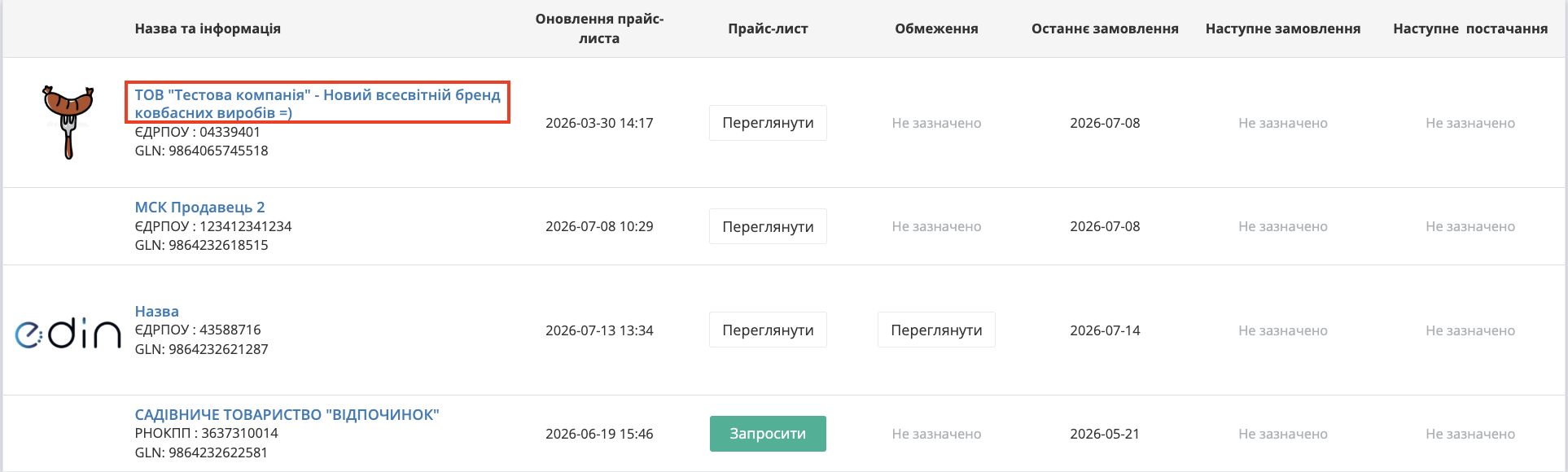
Зображення 6 — Перехід до картки продавця.
Відкриється сторінка картки продавця, у якій відображається інформація про компанію та доступний функціонал для створення звернень.
Після переходу до картки продавця відображається інформація про компанію, зокрема її назва, опис, контактний номер телефону та логотип. Для створення нового звернення натисніть кнопку «+ Створити» (Зображення 7).
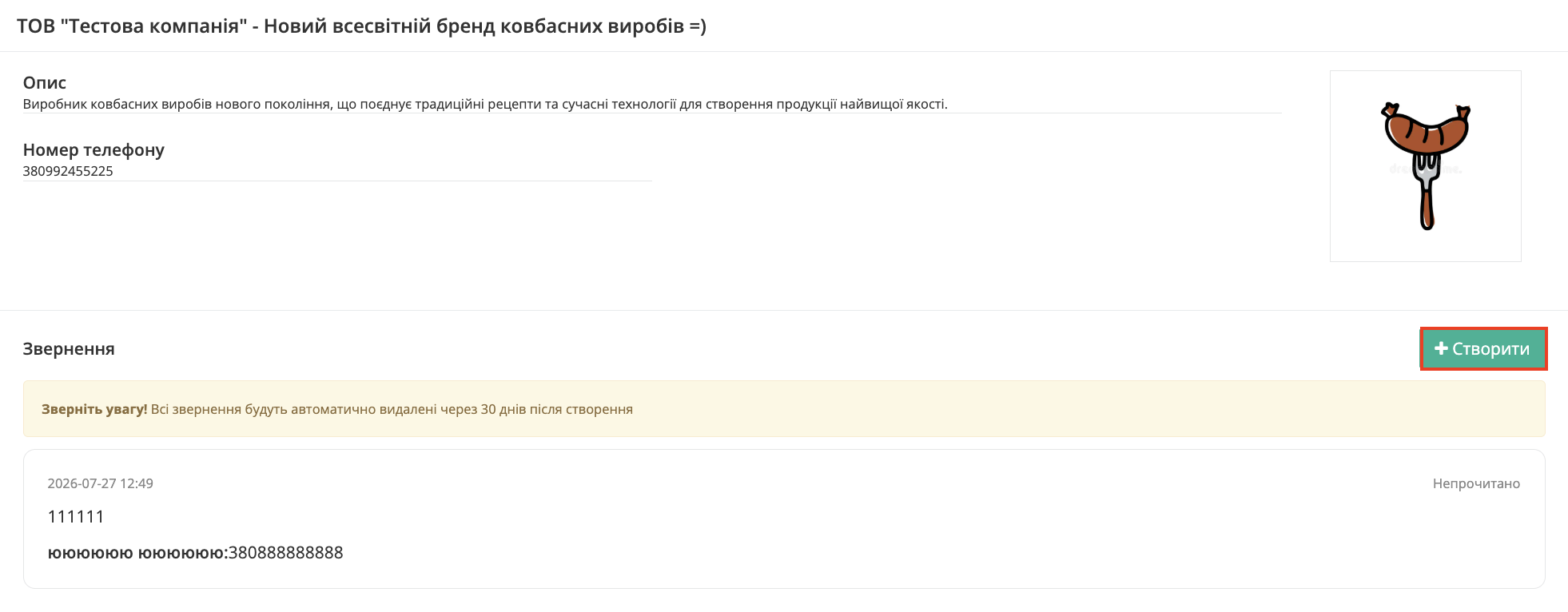
Зображення 7 – Картка продавця.
Після натискання кнопки «Створити» відкриється форма створення звернення.
Для створення звернення:
- заповніть обов'язкові поля «Прізвище», «Ім'я», «Номер телефону» та «Текст звернення» (Зображення 8, Покажчик 1);
- за потреби додайте файл, натиснувши кнопку «Вибрати файл» (Зображення 8, Покажчик 2);
- для надсилання звернення натисніть кнопку «Надіслати» (Зображення 8, Покажчик 3).
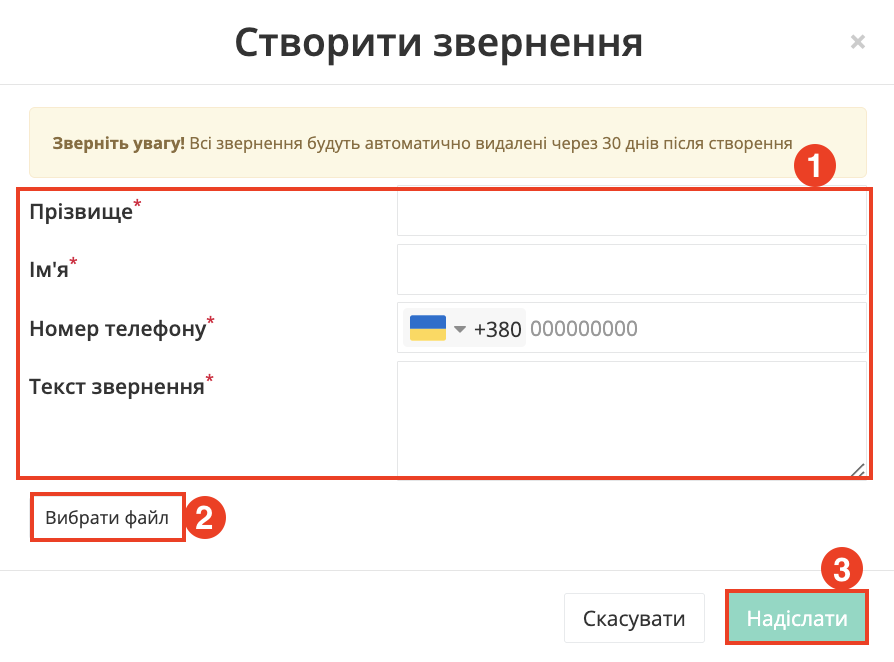
Зображення 8 – Форма створення звернення.
Після надсилання звернення воно відображається у розділі «Звернення» картки продавця.
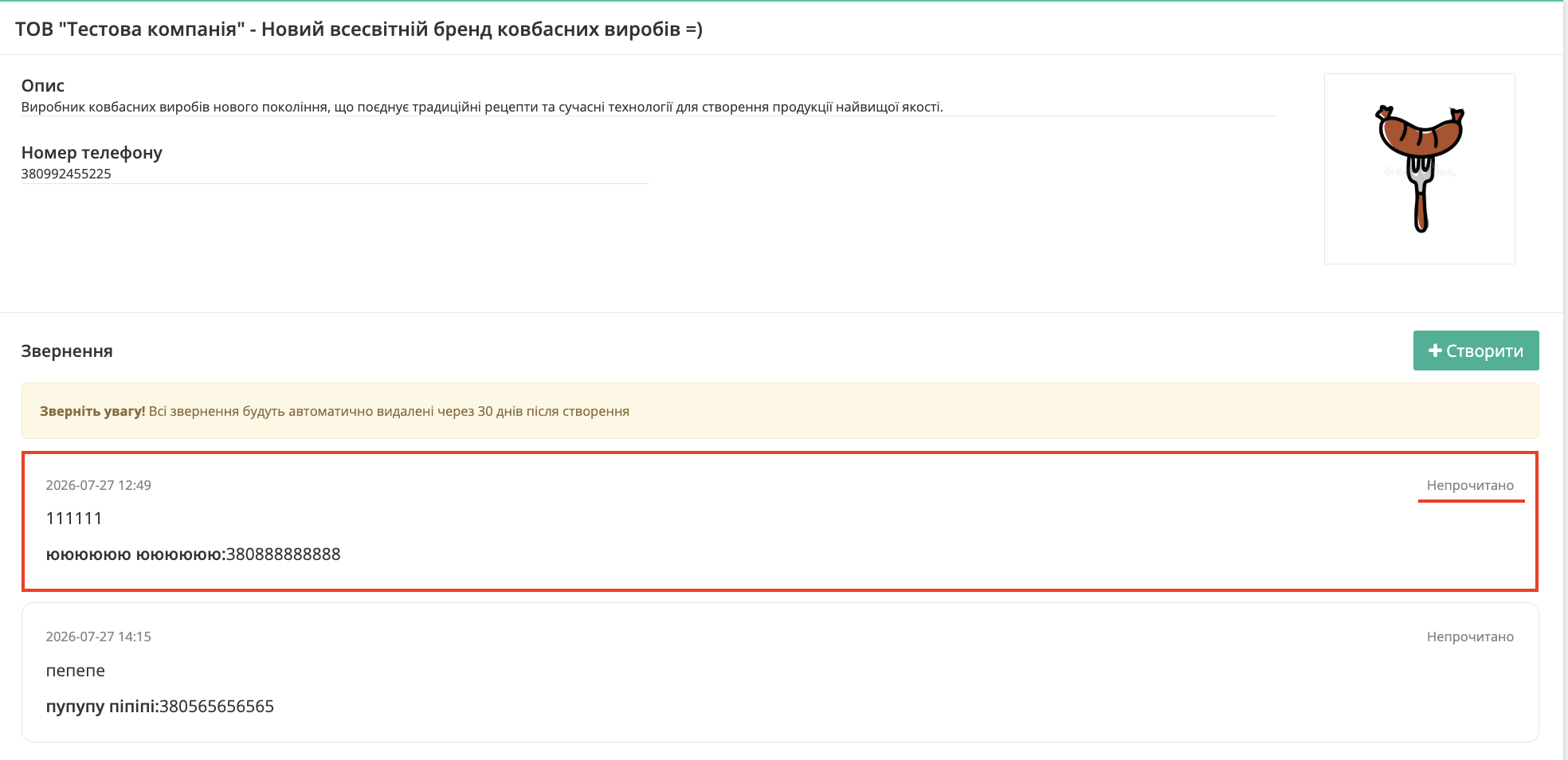
Зображення 9 – Відображення створеного звернення в картці продавця.
Пошук звернень
Для пошуку продавців за наявністю звернень скористайтеся одним із ключів пошуку: #Непрочитані звернення або #Всі звернення.
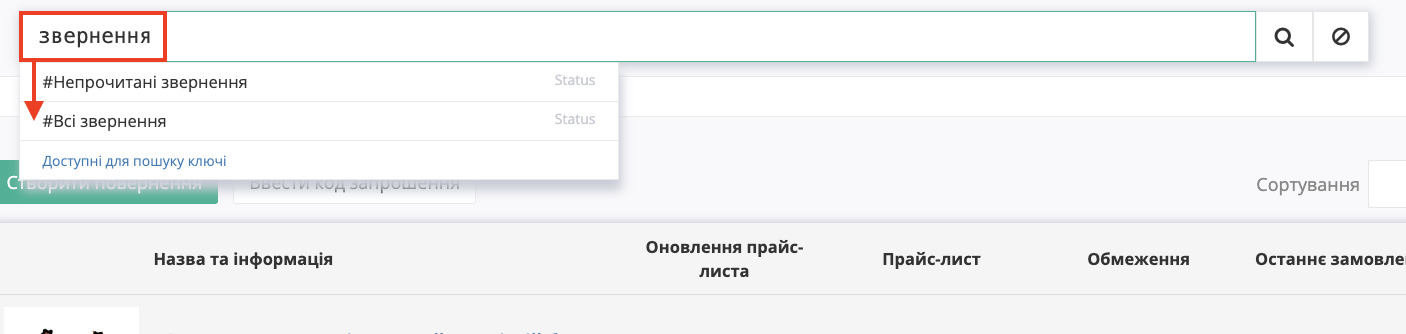
Зображення 10 – Ключі пошуку звернень.
Для пошуку продавців, які мають непрочитані звернення, введіть ключ #Непрочитані звернення та натисніть кнопку Пошук (Зображення 10).
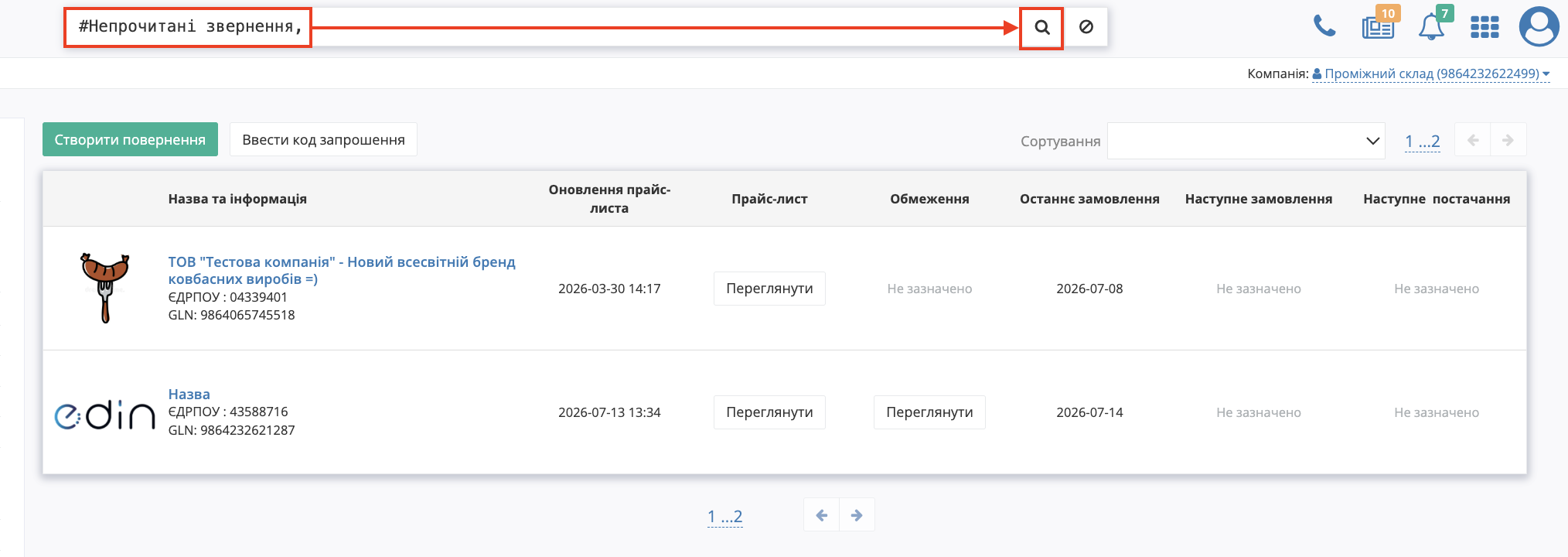
Зображення 11 – Пошук продавців із непрочитаними зверненнями.
Для пошуку продавців, які мають звернення, введіть ключ #Всі звернення та натисніть кнопку Пошук (Зображення 12).
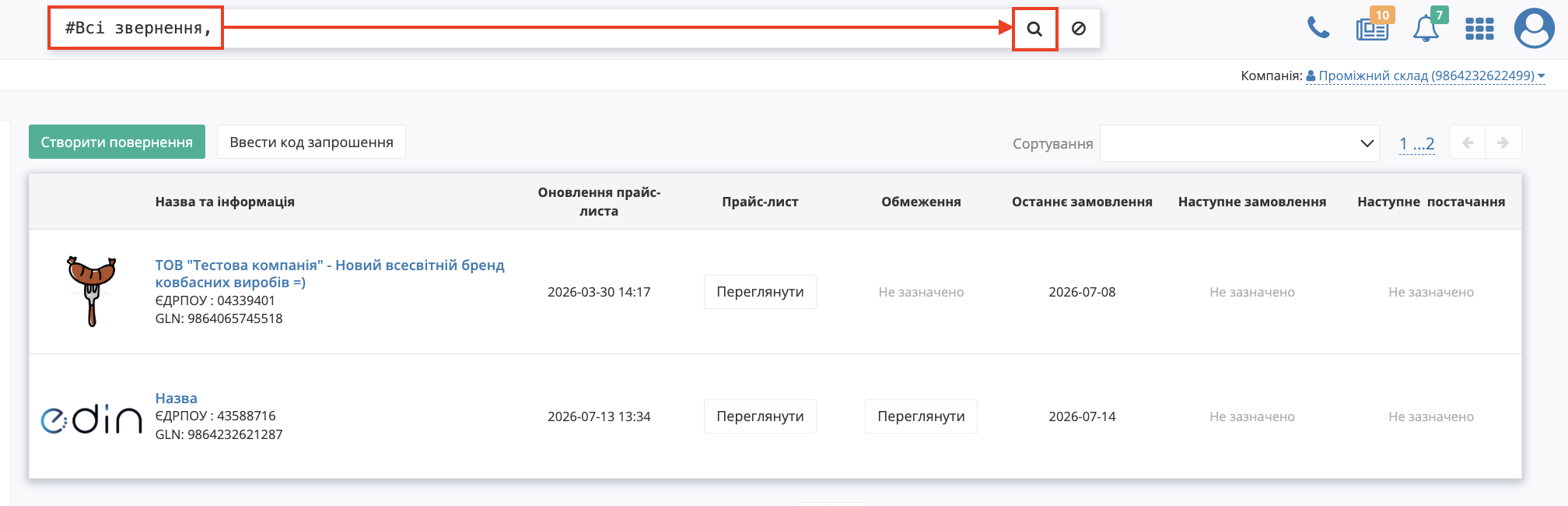
Зображення 12 – Пошук продавців, які мають звернення.
Перегляд «Прайс-листа» Продавця (Виробника)
Для перегляду асортименту Продавця перейдіть до розділу «Мої продавці» та натисніть кнопку «Переглянути» у колонці «Прайс-лист».
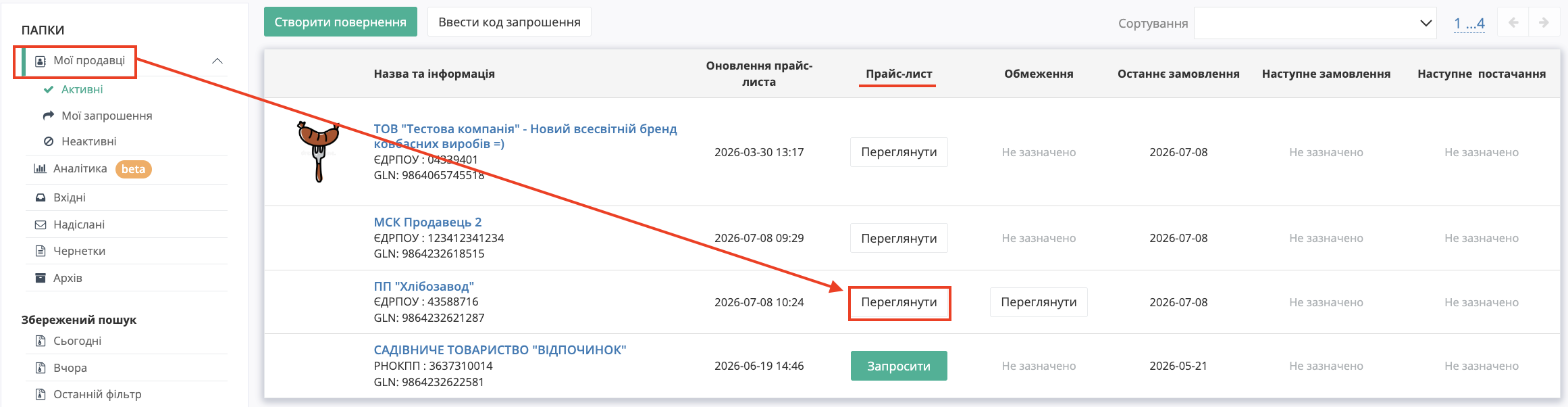
Зображення 1 — Перегляд прайс-листа Продавця.
Із цього ж журналу також можна переглянути обмеження Продавця, натиснувши кнопку «Переглянути» у колонці «Обмеження».
Після відкриття «Прайс-листа» відображається перелік товарів, доступних для замовлення. Для кожної товарної позиції наведено основну інформацію про товар, його характеристики, поля для формування замовлення, а також, за наявності відповідних налаштувань Продавця (Виробника), додаткові позначки.
Якщо Продавцем (Виробником) налаштовано процес «Хіт продажів», у прайс-листі автоматично відображається окремий блок «Хіт продажів», що містить товари, визначені Продавцем як найбільш популярні. Такі товари також позначаються спеціальною міткою «Хіт продажу».
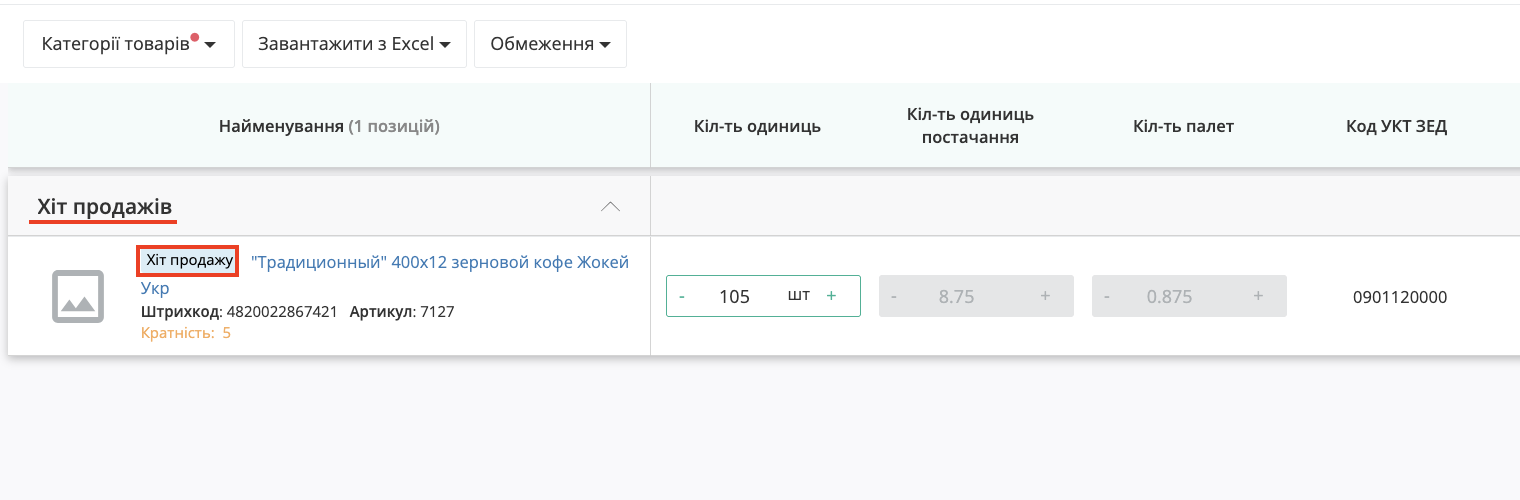
Зображення 2 — Відображення блоку «Хіт продажів» та позначки «Хіт продажу» у прайс-листі.
Блок «Хіт продажів» формується автоматично відповідно до налаштувань Продавця (Виробника) та містить товари, які визначені як найбільш популярні.
Для зручності роботи доступне сортування товарів за такими параметрами:
- за зростанням ціни;
- за спаданням ціни;
- за назвою (А–Я);
- за назвою (Я–А).
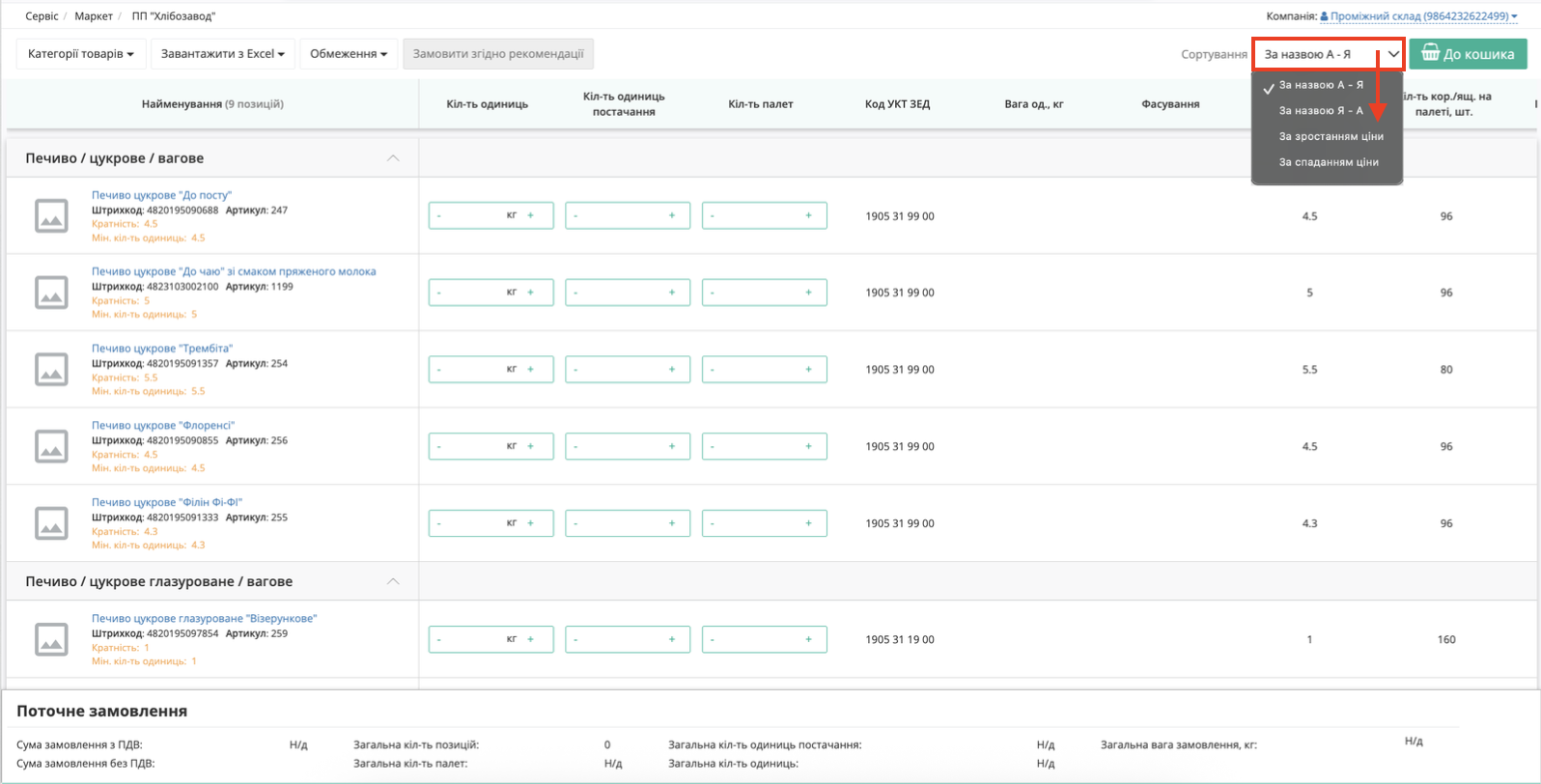
Зображення 3 — Перегляд прайс-листа.
Для швидкого пошуку необхідних товарів можна скористатися фільтром «Категорії товарів». Для цього виберіть потрібні категорії, підкатегорії або товарні лінійки та натисніть кнопку «Застосувати».
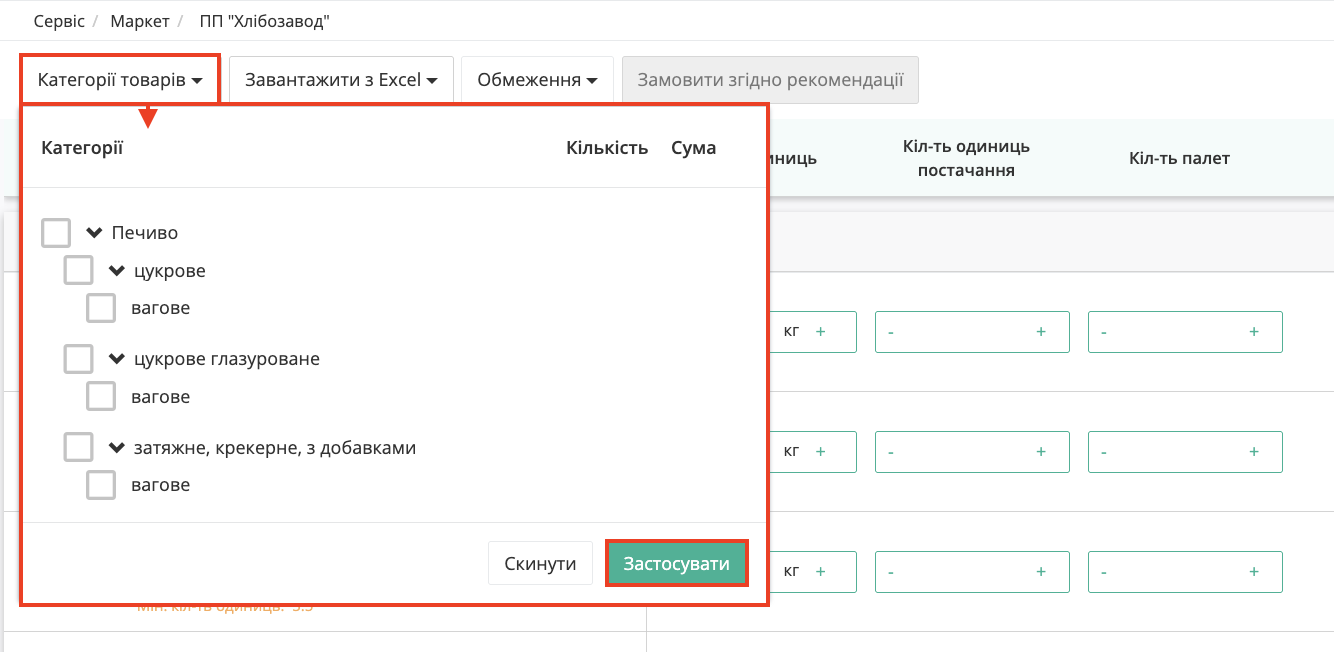
Зображення 4 — Фільтрація товарів за категоріями.
Після застосування фільтра або відкриття прайс-листа відображається перелік товарів, доступних для замовлення. Для кожної товарної позиції можна вказати кількість товару для оформлення замовлення. Також у таблиці відображається основна інформація про товар, його характеристики та ціна.
Якщо для товару встановлено кратність, кількість під час оформлення замовлення повинна бути кратною зазначеному значенню. Наприклад, якщо кратність становить 5, замовити можна 5, 10, 15 одиниць товару.
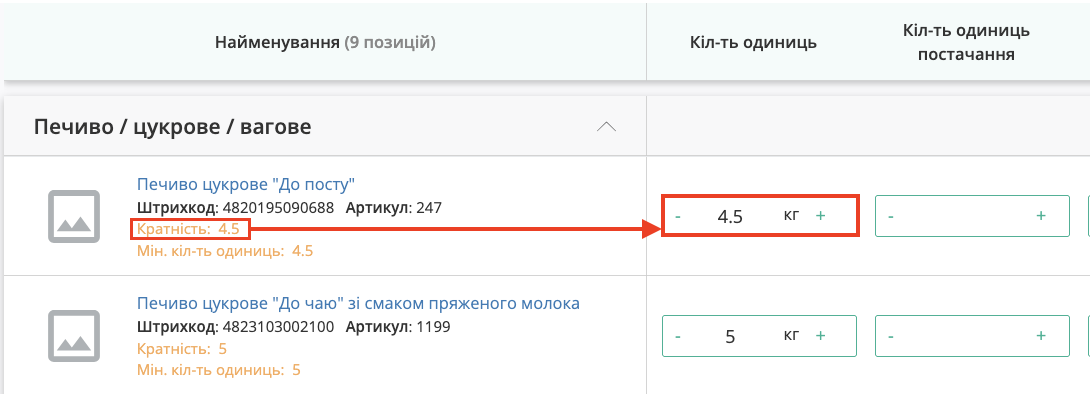
Зображення 5 — Приклад використання кратності товару.
Під табличною частиною сторінки відображаються підсумкові дані поточного замовлення, а також інформація про встановлені Продавцем обмеження (за наявності).

Зображення 6 — Підсумкова інформація про поточне замовлення.
Створення замовлення за прайс-листом
Для створення замовлення відкрийте «Прайс-лист» Продавця та вкажіть необхідну кількість товарів у відповідних полях.
Для кожної товарної позиції доступні поля для введення кількості. Залежно від налаштувань Продавця (Виробника) можуть бути доступні такі поля:
- Кількість одиниць;
- Кількість одиниць постачання;
- Кількість палет.
Під час введення кількості система автоматично враховує встановлені Продавцем (Виробником) обмеження та кратність товару.
Якщо Продавцем встановлено обмеження «Відсоток наповнення палети», під час переходу до Кошика система автоматично перевіряє кількість кожної товарної позиції та, за потреби, виконує округлення до цілої палети відповідно до встановлених мінімального та максимального відсотків наповнення.
Якщо для товарної позиції було виконано округлення, у Кошику автоматично відобразиться оновлена кількість товару, а також повідомлення із зазначенням позиції, початкової та скоригованої кількості.
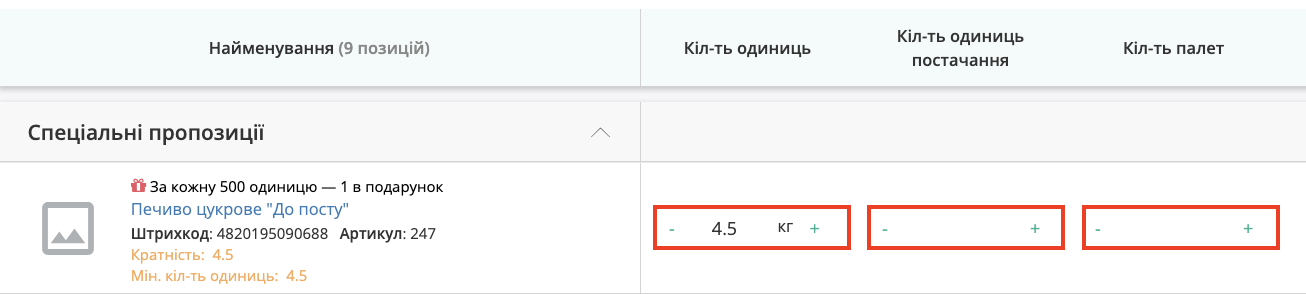
Зображення 1 — Формування замовлення за прайс-листом.
Якщо Продавець (Виробник) використовує функцію «Рекомендації до замовлення», для автоматичного заповнення рекомендованих кількостей натисніть кнопку «Замовити згідно рекомендацій».
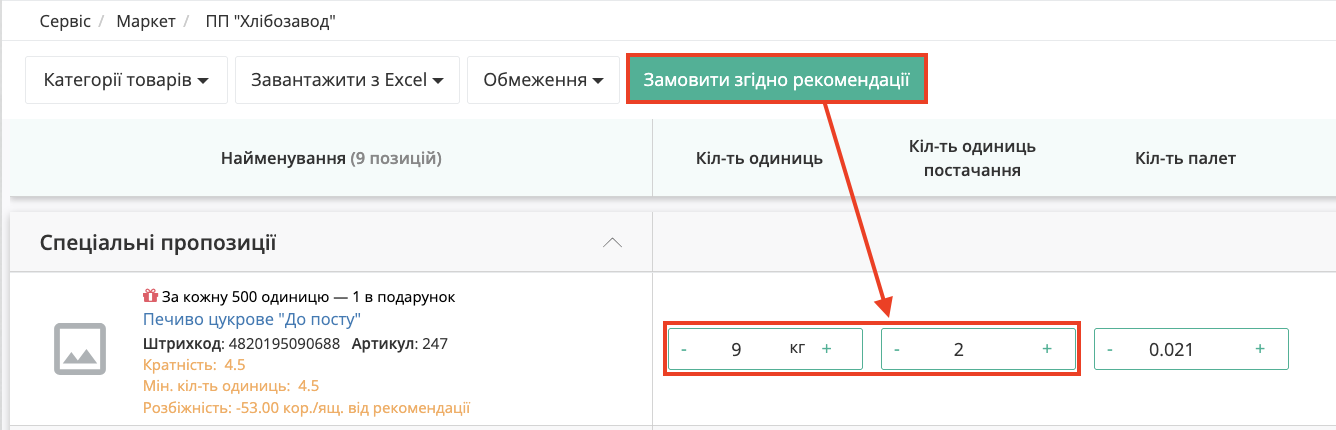
Зображення 2 — Заповнення Замовлення за рекомендаціями.
Після застосування рекомендацій у прайс-листі автоматично заповнюються рекомендовані кількості товарів.
Якщо змінити рекомендовану кількість товару, біля відповідної товарної позиції відображається інформація про різницю між рекомендованою та фактичною кількістю.

Зображення 3 — Відображення різниці між рекомендованою та фактичною кількістю.
За домовленістю Продавець (Виробник) може сформувати для Покупця попереднє Замовлення, у якому вже зазначено рекомендовані товари та кількість до замовлення.
У такому випадку Покупець отримує повідомлення про наявність рекомендацій та може перейти до їх перегляду, натиснувши кнопку «Перевірити кошик».
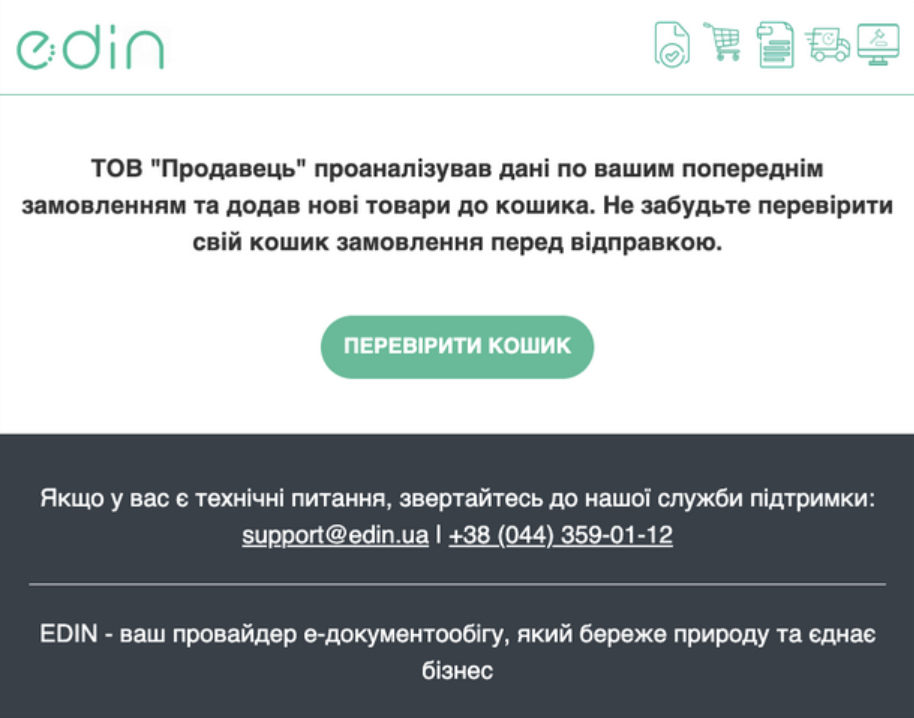
Зображення 4 — Повідомлення про сформовані рекомендації до замовлення.
Після натискання кнопки «Перевірити кошик» відкривається прайс-лист із рекомендованими товарами та кількостями. За потреби Покупець може змінити рекомендовані значення перед оформленням Замовлення.
Для масового заповнення кількості товарів можна скористатися кнопкою «Завантажити з Excel».
Для цього:
- натисніть «Завантажити з Excel» → «Скачати шаблон»;
- відкрийте завантажений файл Excel та заповніть необхідні поля відповідними значеннями;
- збережіть файл.
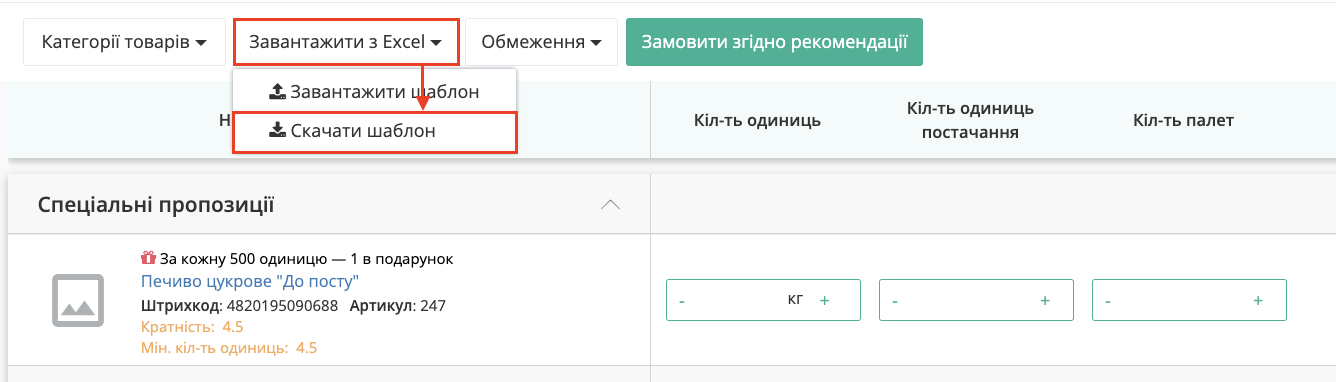
Зображення 5 — Завантаження шаблону Excel.
Для імпорту файлу:
- натисніть «Завантажити з Excel» → «Завантажити шаблон»;
- виберіть збережений файл Excel.
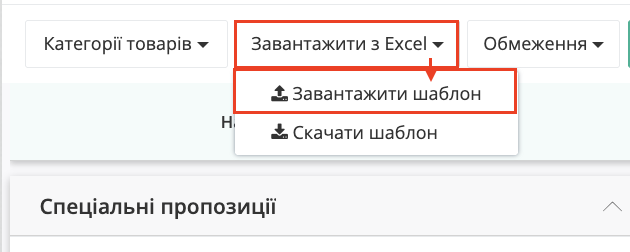
Зображення 6 — Імпорт шаблону Excel.
Важливо!
- Не змінюйте структуру шаблону Excel та не видаляйте його стовпці.
- Поля, виділені зеленим кольором, є обов'язковими до заповнення.
- Пара значень «Штрихкод» – «Артикул» повинна бути унікальною в межах одного Замовлення. У разі дублювання буде додано лише перший запис.
- Якщо під час імпорту буде виявлено помилки, система сформує звіт із переліком рядків, які необхідно виправити.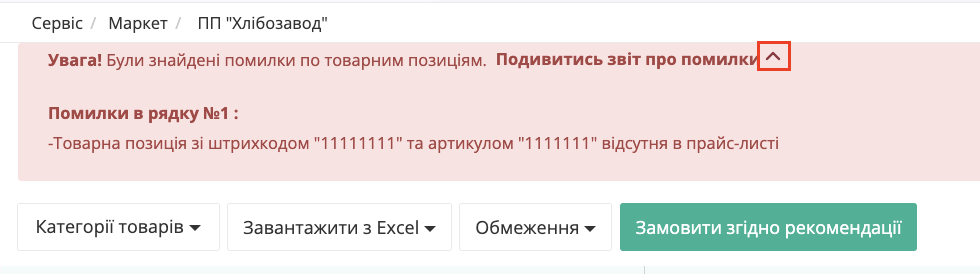 Зображення 7 — Відображення звіту про помилки під час імпорту шаблону Excel.
Після заповнення кількості товарів у блоці «Поточне замовлення» автоматично оновлюються підсумкові значення:
- Сума замовлення з ПДВ;
- Сума замовлення без ПДВ;
- Загальна кількість позицій у замовленні;
- Загальна кількість коробок;
- Загальна кількість палет;
- Загальна вага замовлення (за наявності відповідних даних).
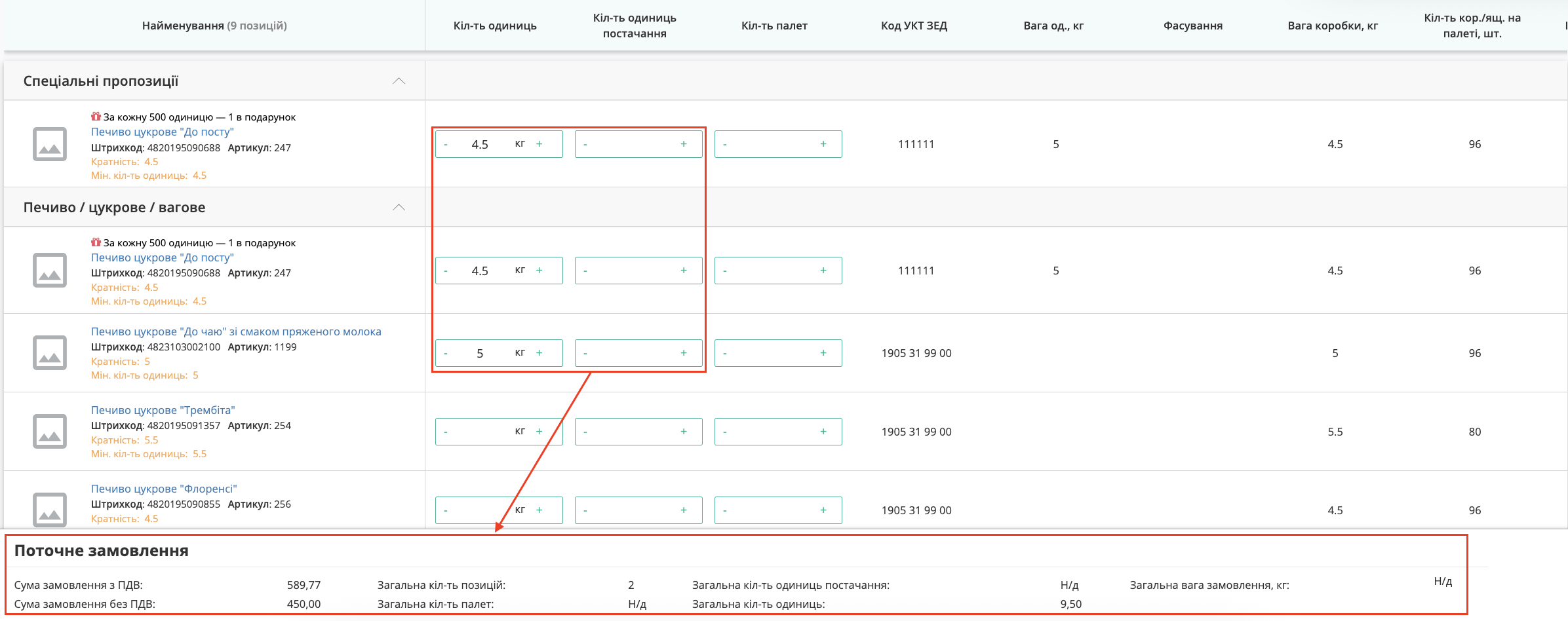
Зображення 8 — Автоматичне оновлення підсумків замовлення.
Для перегляду детальної інформації про товар натисніть на його найменування.
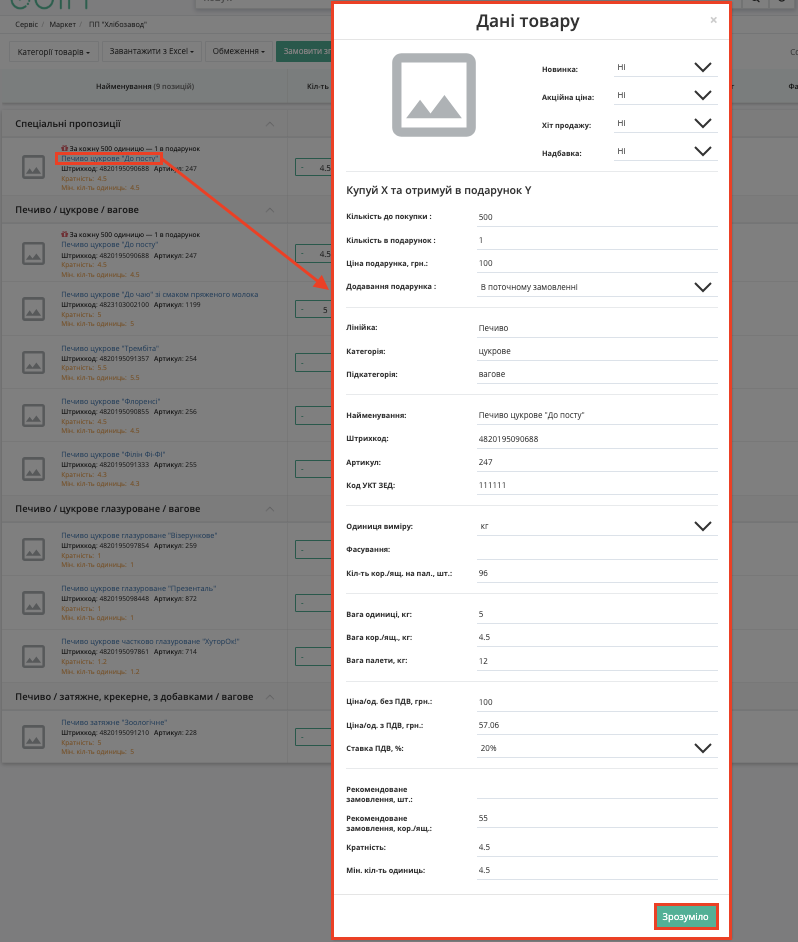
Зображення 9 — Перегляд детальної інформації про товар.
Введені значення автоматично зберігаються, тому Ви можете повернутися до формування Замовлення пізніше. Для цього достатньо повторно відкрити прайс-лист Продавця (Виробника) та продовжити роботу.
Якщо під час заповнення кількості товарів окремі поля виділяються червоним кольором, перевірте правильність введених значень та дотримання встановлених обмежень.
Перед переходом до Кошика переконайтеся, що введені значення відповідають установленим обмеженням. Якщо будь-яке з обмежень перевищено, система не дозволить сформувати Замовлення.
Після заповнення всіх необхідних даних натисніть кнопку Кошик, розташовану у правому верхньому куті екрана. (Зображення 10)
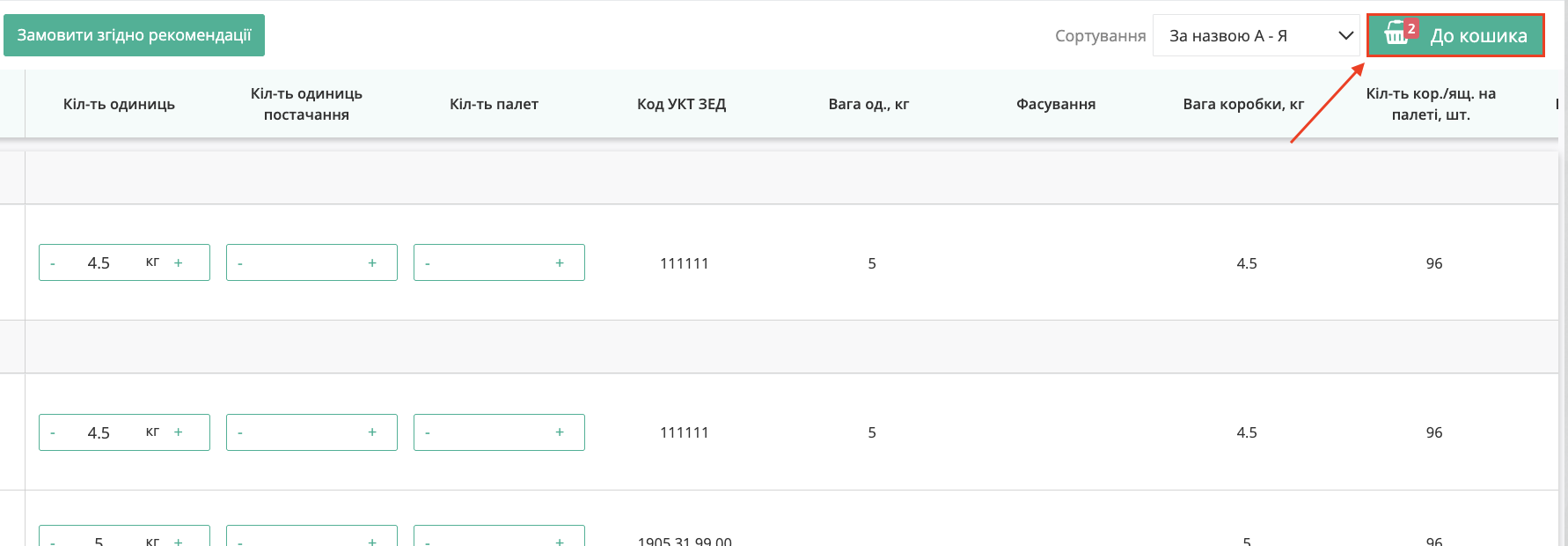
Зображення 10 — Перехід до Кошика.
Після переходу до Кошика відображаються обрані товарні позиції, їх кількість та блок «Підсумок».
Якщо кількість товарної позиції була автоматично округлена відповідно до обмеження «Відсоток наповнення палети», у Кошику відображається інформаційне повідомлення із зазначенням введеної та скоригованої кількості (Зображення 11).
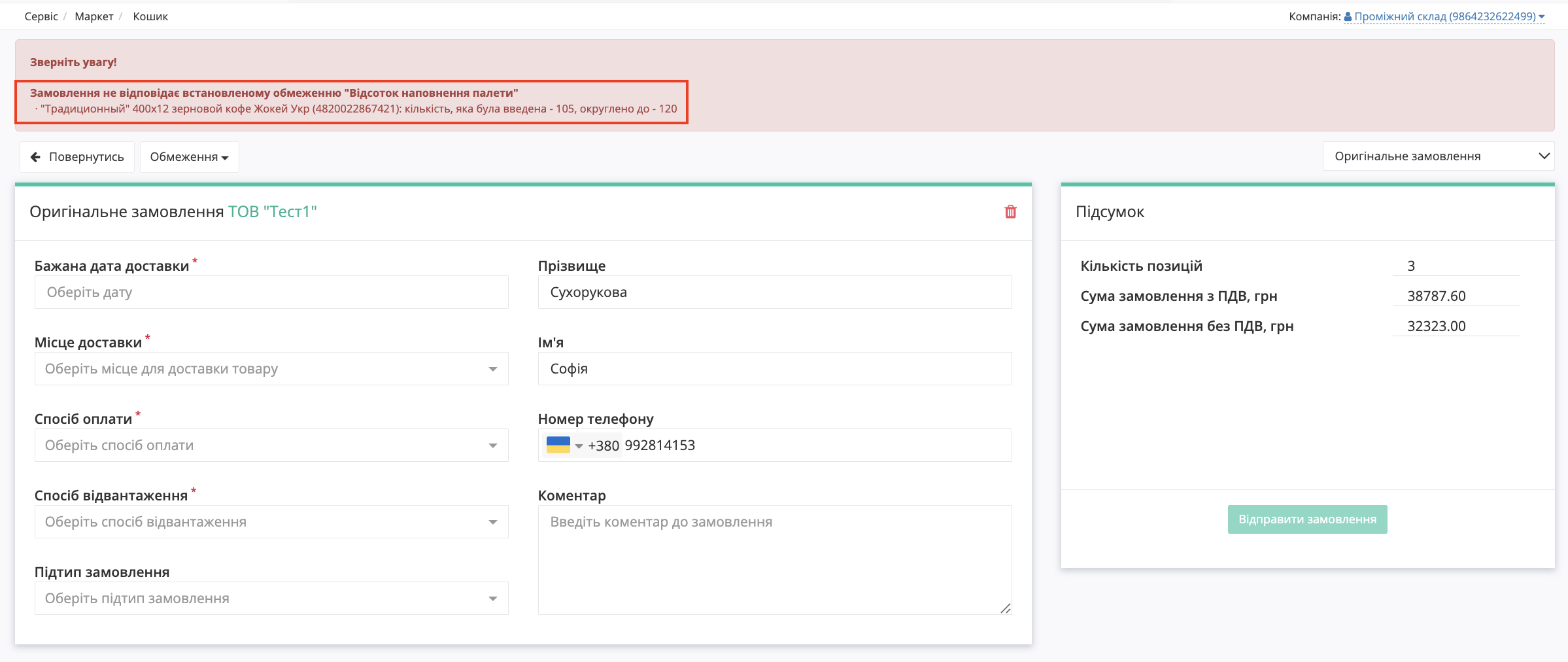
Зображення 11 — Повідомлення про автоматичне округлення кількості товару відповідно до обмеження «Відсоток наповнення палети».
Для оформлення Замовлення необхідно заповнити обов'язкові поля, позначені символом *:
- Бажана дата доставки;
- Спосіб оплати;
- Місце доставки;
- Спосіб відвантаження.
Поле «Коментар» заповнюється за потреби.
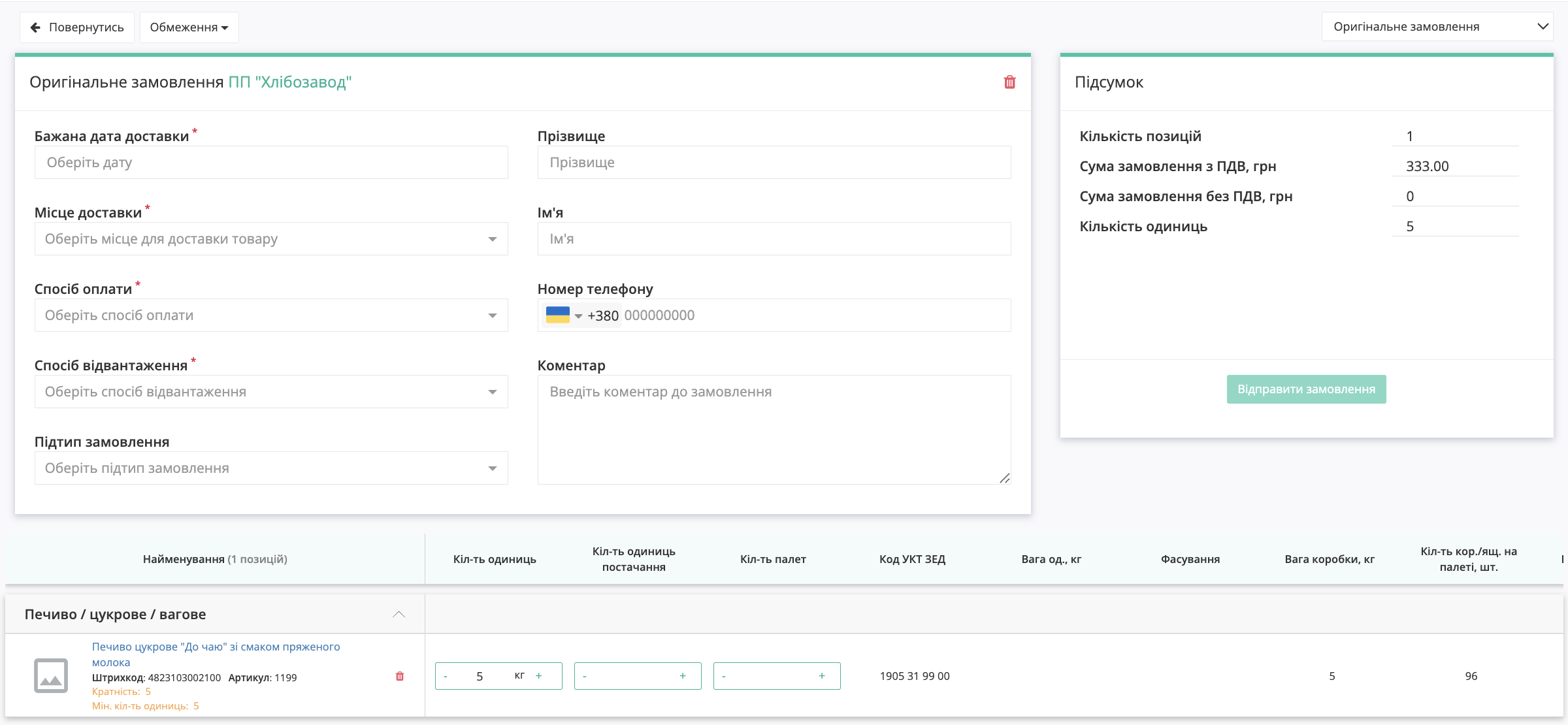
Зображення 12 — Перегляд Кошика із сформованим Замовленням.
Якщо під час перевірки замовлення спрацювало обмеження «Відсоток наповнення палети», система автоматично скоригує кількість товару до найближчої цілої палети відповідно до налаштувань Продавця та відобразить відповідне інформаційне повідомлення.
Для оформлення Замовлення необхідно:
- обрати бажану дату доставки;
- обрати місце доставки;
- обрати спосіб оплати:
- за потреби обрати підтип замовлення;
- за потреби заповнити контактні дані (прізвище, ім'я, номер телефону) та додати коментар до замовлення.
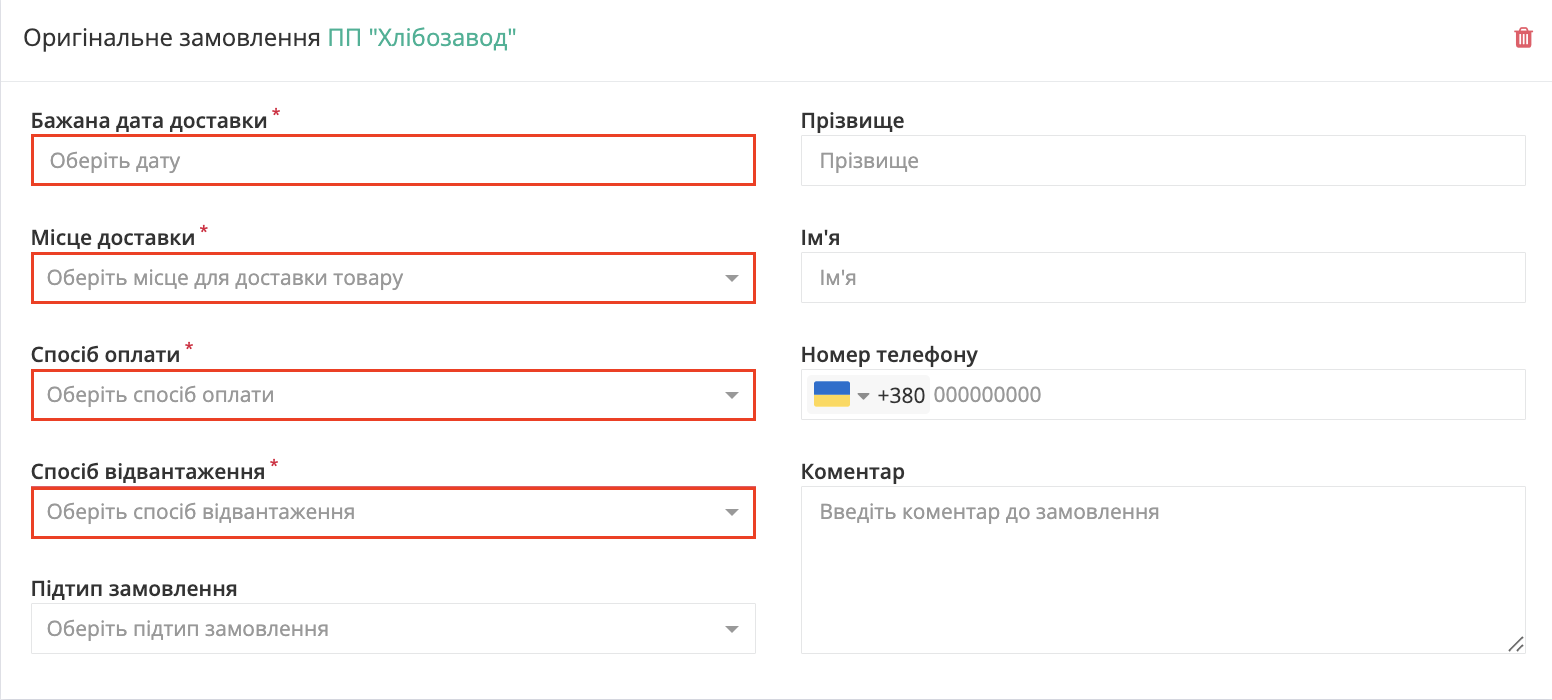
Зображення 13 — Заповнення основних параметрів Замовлення.
За потреби в Кошику можна відредагувати Замовлення: змінити кількість товарів, видалити окремі товарні позиції або повністю видалити Замовлення.
Після перевірки заповнених даних натисніть кнопку «Відправити замовлення».
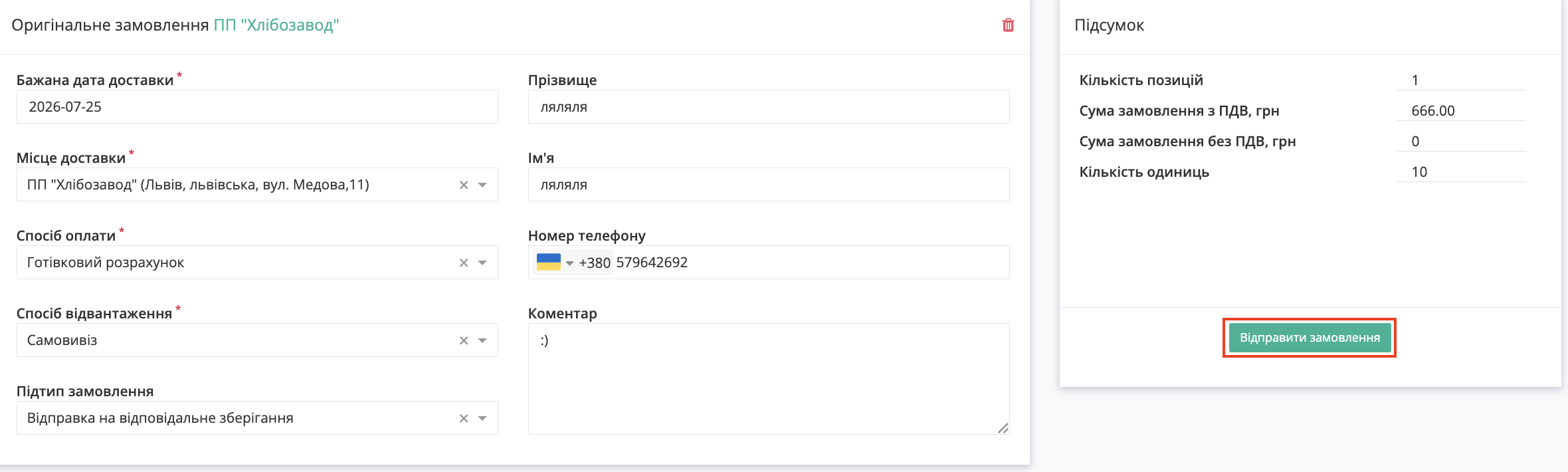
Зображення 14 — Відправлення Замовлення.
Якщо під час відправлення виникне помилка, перевірте правильність заповнення обов'язкових полів та повторіть спробу.
Якщо Покупець сформував кошик, а Продавець у цей момент його заблокував, при натисканні «Відправити замовлення» з'являється повідомлення, а кошик автоматично очищується.
Перегляд Замовлення
Для перегляду надісланого Замовлення виконайте такі дії:
- Перейдіть до папки «Надіслані» (Зображення 15, Покажчик 1).
- За потреби скористайтеся рядком пошуку для пошуку документа за номером Замовлення (Зображення 15, Покажчик 2).
- Оберіть потрібне Замовлення зі списку документів для перегляду його вмісту (Зображення 15, Покажчик 3).
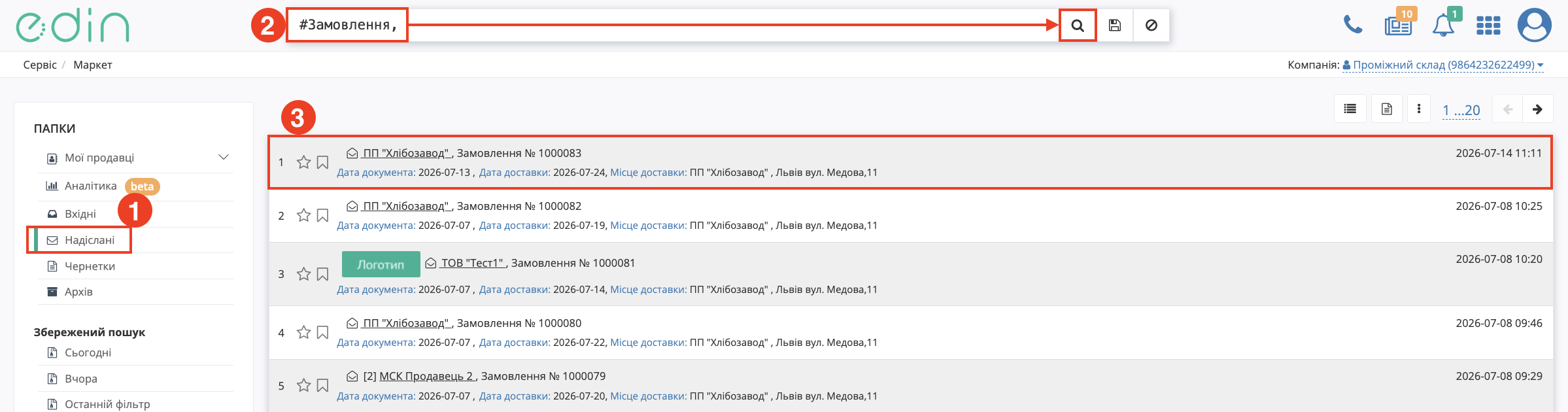
Зображення 15 — Перегляд надісланих Замовлень.
У Замовленні (ORDERS) Ви можете перевірити вказані дані (GLN Постачальника, GLN Покупця, дату документа, дату доставки тощо), а також виконати наступні дії з документом:
- завантажити документ в одному з доступних форматів (*.pdf, *.xml, *.xls, .zip) (Зображення 16, Покажчик 1);
- архівувати документ (Зображення 16, Покажчик 2);
- надрукувати документ (Зображення 16, Покажчик 3);
- відкрити меню «Додаткові дії» (Зображення 16, Покажчик 4), яке містить такі функції:
- Повторити замовлення — створити нове Замовлення на основі поточного із автоматично заповненими даними (Зображення 16, Покажчик 5);
- Редагування замовлення — перейти до редагування Замовлення (Зображення 16, Покажчик 6).
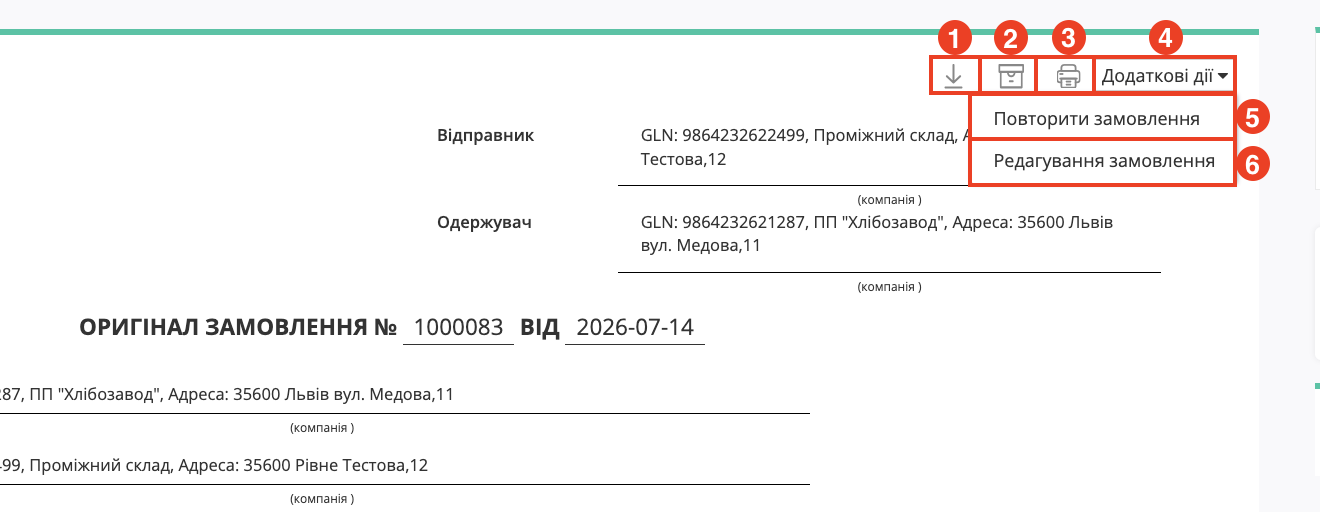
Зображення 16 — Додаткові дії із Замовленням.
У табличній частині відображається основна інформація про товарні позиції. Для перегляду повної інформації про всі товарні позиції натисніть «Показати повністю» (Зображення 17).

Зображення 17 — Перегляд повної інформації про товарні позиції.
За потреби до Замовлення (ORDERS) можна додати коментар.
- Натисніть «Залишити коментар» (Зображення 18, Покажчик 1).
- Введіть текст коментаря у відповідне поле (Зображення 18, Покажчик 2).
- Натисніть «Додати» для збереження коментаря (Зображення 18, Покажчик 3).

Зображення 18 — Додавання коментаря до Замовлення.
Повернення товарів
Повернення товарів передбачає формування документа «Повідомлення про повернення» (RETANN) від Покупця (Дистриб'ютора) до Продавця (Виробника), у якому зазначається перелік товарних позицій, що підлягають поверненню.
Для створення документа повернення:
- Перейдіть до розділу «Мої продавці» та натисніть «Створити повернення» (Зображення 35, Покажчик 1).
- Оберіть Продавця зі списку (Зображення 35, Покажчик 2).
- Вкажіть період повернення у днях (Зображення 35, Покажчик 3).
- Натисніть «Створити» (Зображення 35, Покажчик 4).
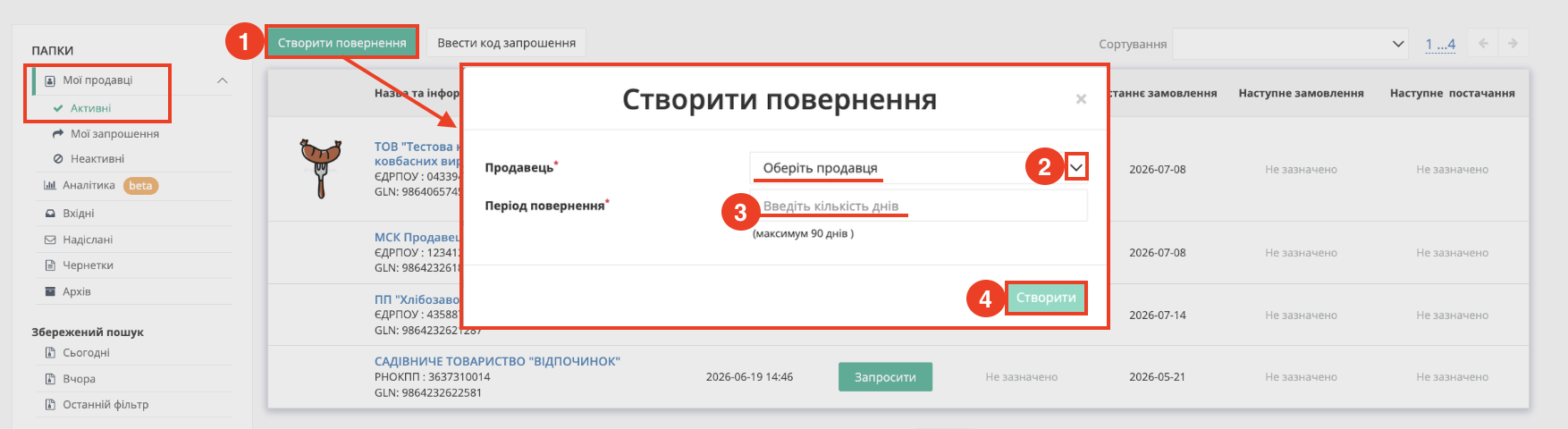
Зображення 35 — Створення документа «Повідомлення про повернення» (RETANN).
Після створення відкриється форма «Повідомлення про повернення» (RETANN), у якій необхідно заповнити обов'язкові поля, позначені червоною зірочкою (*).
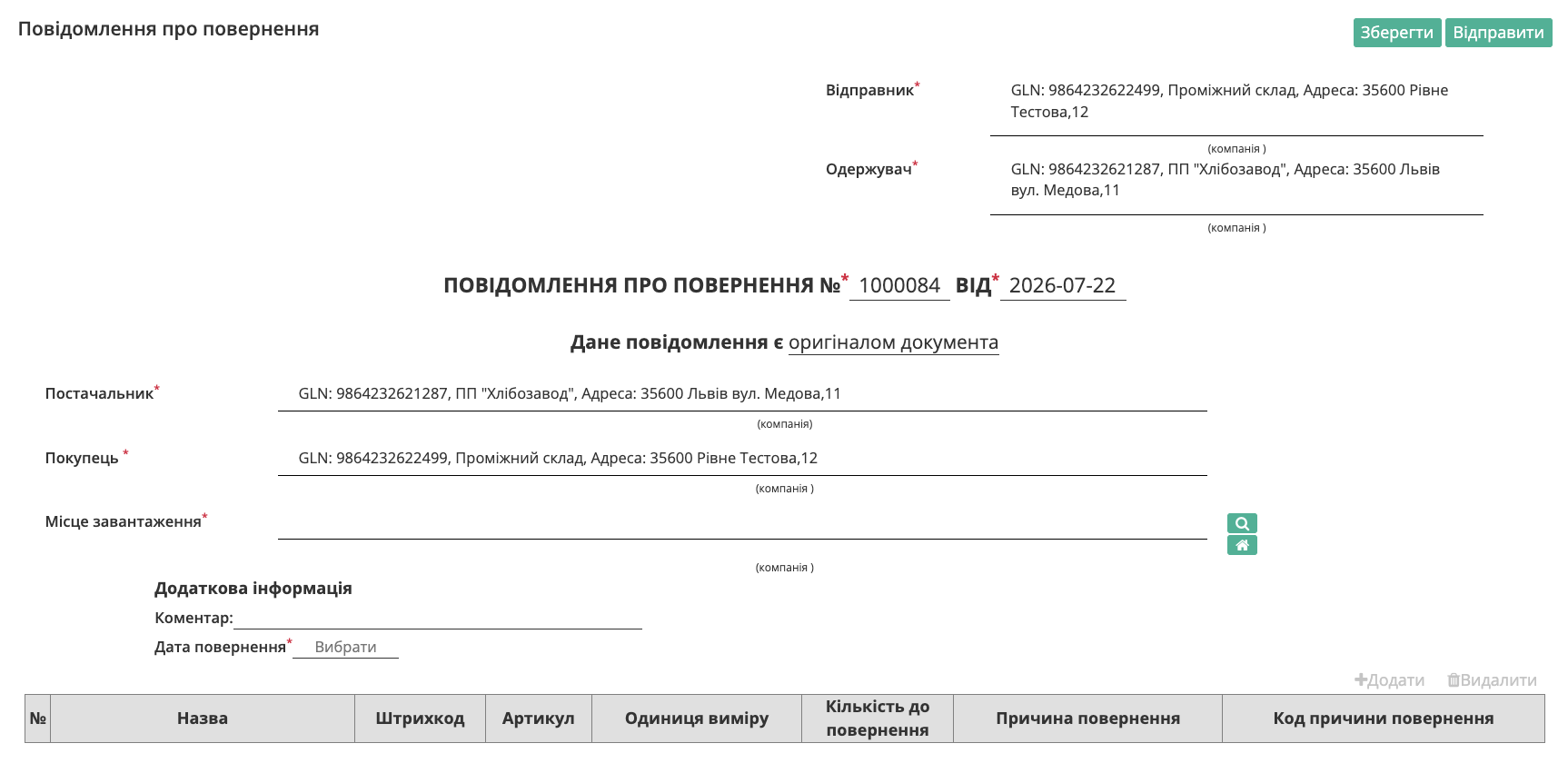
Зображення 36 — Форма документа «Повідомлення про повернення» (RETANN).
Для заповнення поля «Місце завантаження» натисніть кнопку «Пошук контрагента» (Зображення 37, Покажчик 1). У вікні, що відкриється, введіть назву компанії, GLN або ІПН контрагента в поле пошуку (Зображення 37, Покажчик 2).
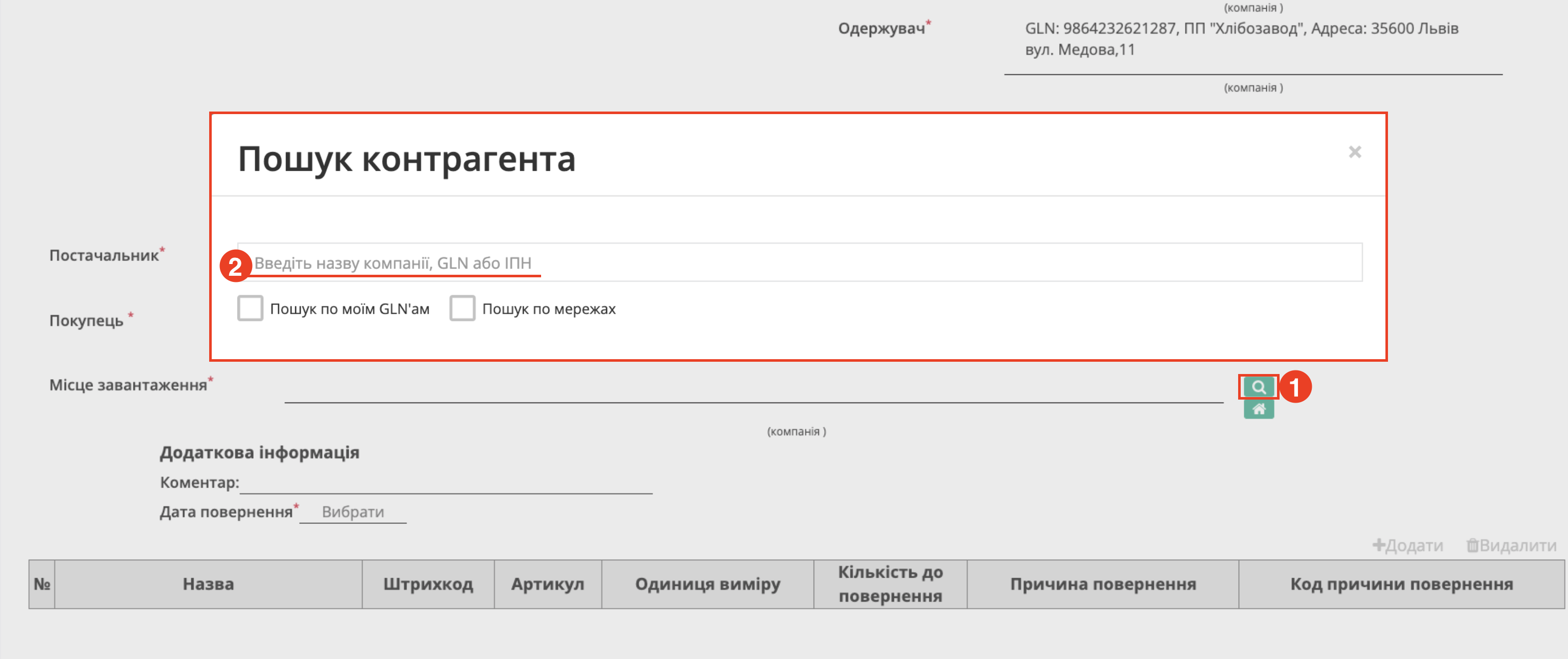
Зображення 37 — Пошук контрагента для заповнення поля «Місце завантаження».
Для додавання товарної позиції натисніть кнопку «+Додати» (Зображення 38, Покажчик 1).
У модальному вікні «Додати позицію» виберіть товар, заповніть необхідні поля та натисніть кнопку «Додати» для додавання позиції до документа (Зображення 38, Покажчик 2).
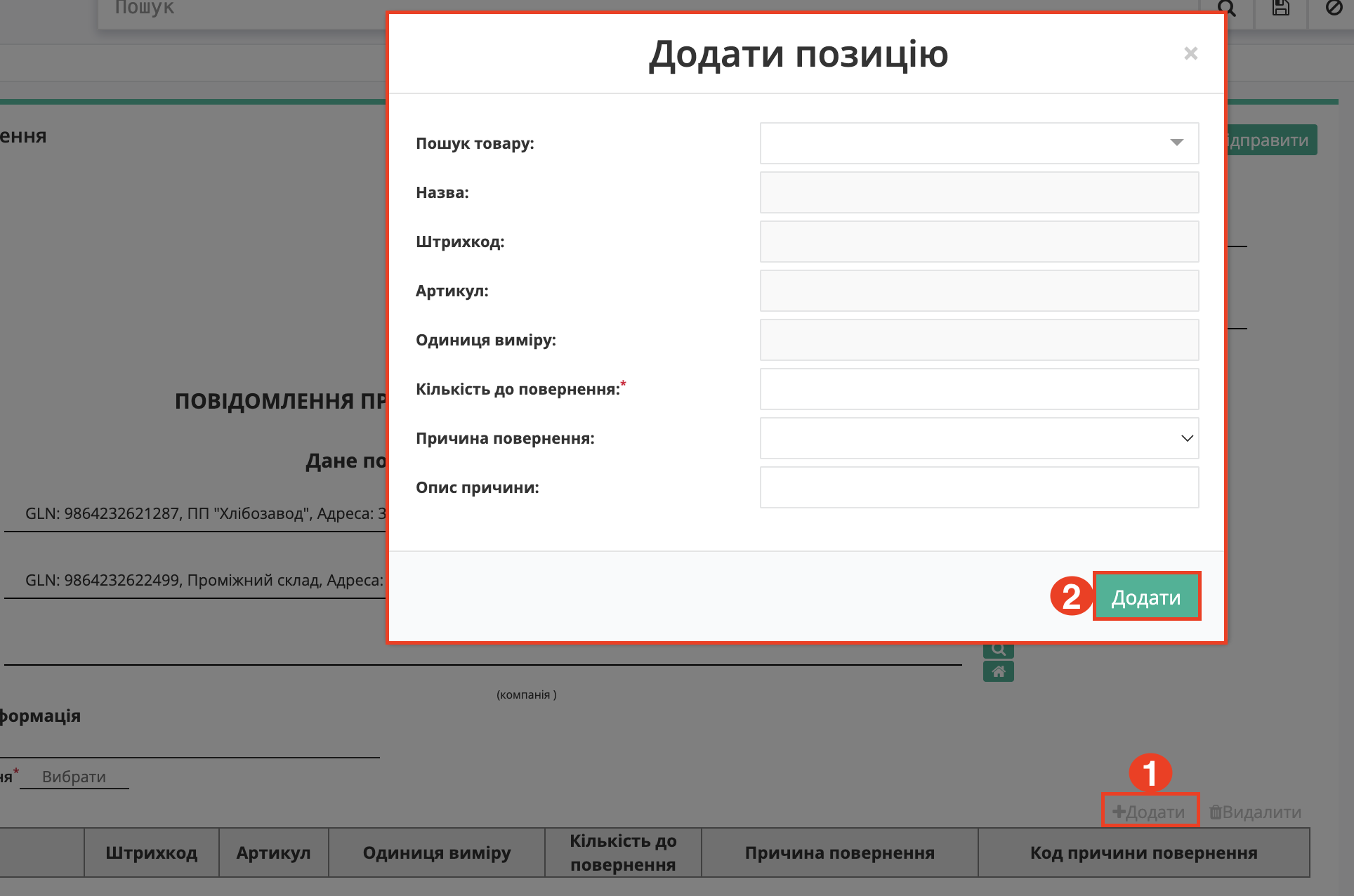
Зображення 38 – Додавання товарної позиції до Повідомлення про повернення
Для пошуку товару почніть вводити його назву, штрихкод або артикул у полі «Пошук товару». Після введення щонайменше трьох символів система відобразить список знайдених товарів, з якого необхідно обрати потрібну позицію (Зображення 39).
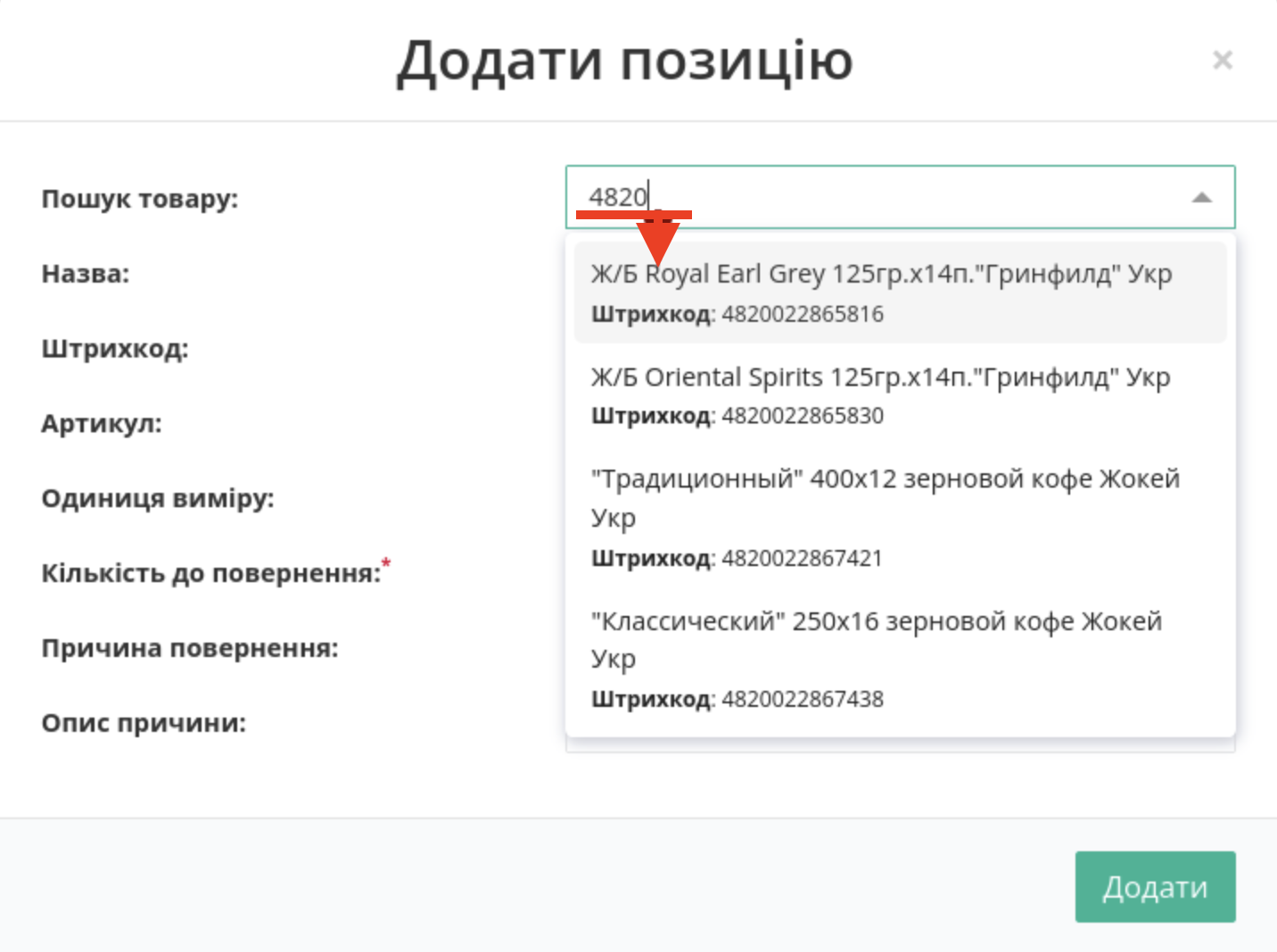
Зображення 39 – Пошук та вибір товарної позиції для додавання до Повідомлення про повернення.
Пошук товару здійснюється лише серед товарних позицій обраного Продавця, що були прийняті, відвантажені, підтверджені або замовлені за вибраний період повернення.
Для додавання товарної позиції вкажіть кількість товару до повернення, оберіть причину повернення, за потреби заповніть поле «Опис причини» та натисніть кнопку «Додати» (Зображення 40).
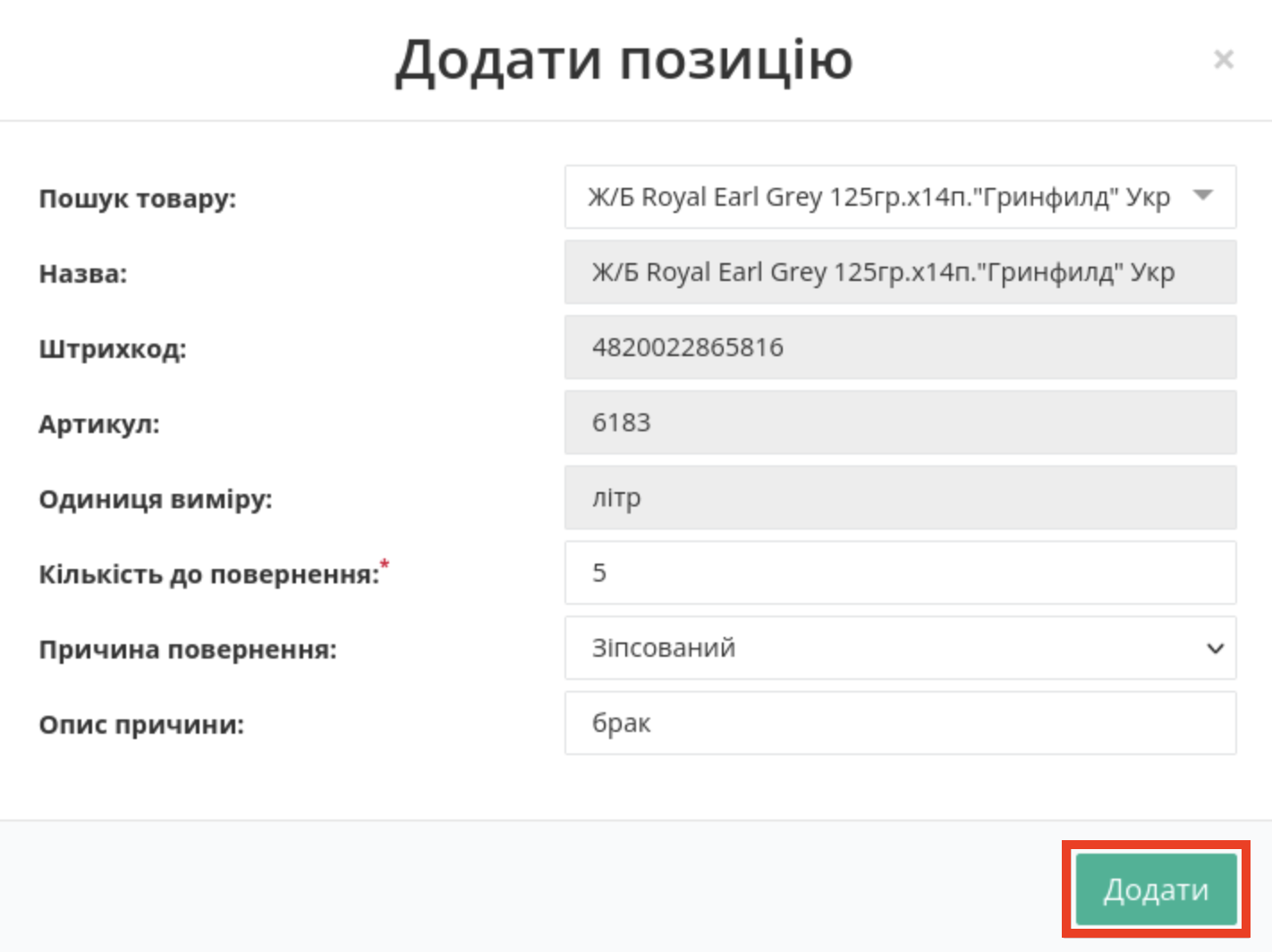
Зображення 40 – Заповнення даних товарної позиції для додавання до Повідомлення про повернення.
Після додавання товарної позиції її дані можна змінити. Для цього натисніть на штрихкод потрібної товарної позиції, внесіть необхідні зміни у модальному вікні «Дані позиції» та натисніть кнопку «Змінити» (Зображення 41).
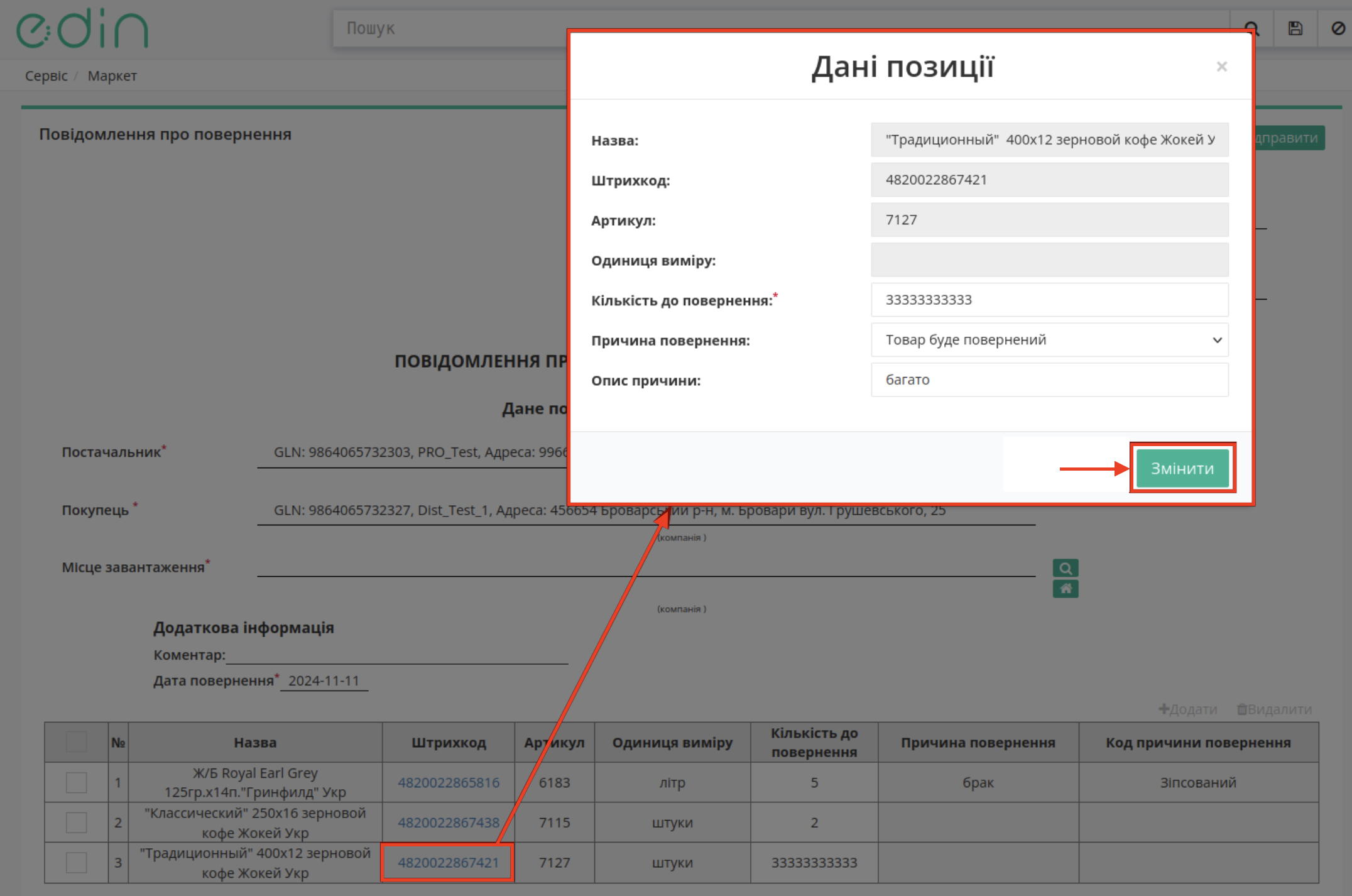
Зображення 41 – Редагування даних доданої товарної позиції.
Якщо товарну позицію було додано помилково, її можна видалити. Для цього відмітьте потрібну позицію прапорцем та натисніть кнопку «Видалити» (Зображення 42).

Зображення 42 – Видалення товарної позиції з документа.
Після заповнення всіх обов'язкових полів натисніть кнопку «Зберегти» (Зображення 43, Покажчик 1). За потреби документ можна залишити в папці «Чернетки» або одразу натиснути «Відправити» (Зображення 43, Покажчик 2) для надсилання Продавцю.
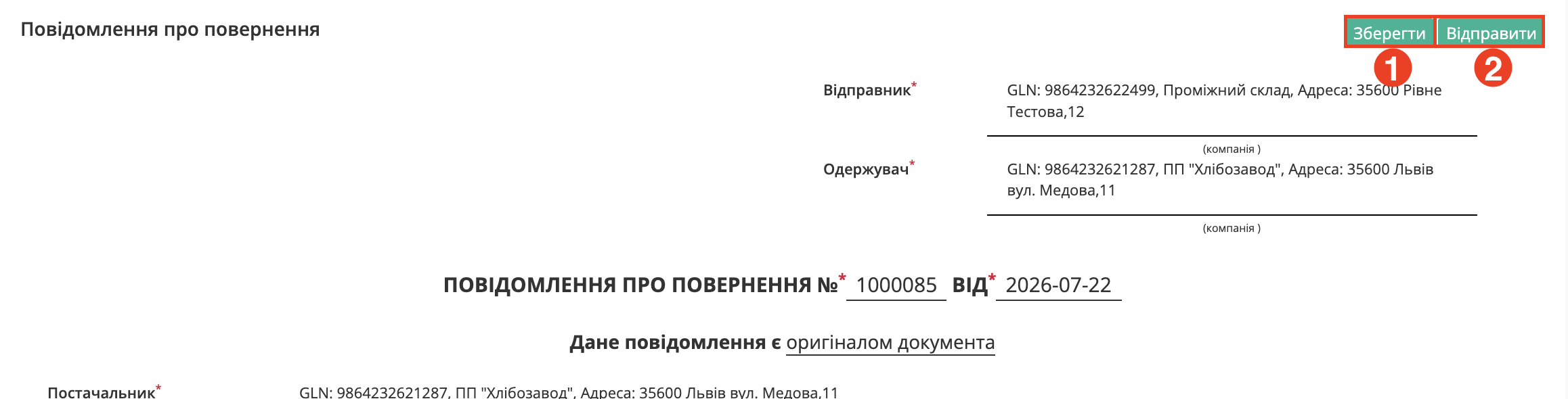
Зображення 43 – Збереження та відправлення документа «Повідомлення про повернення».
Робота з EDI та ЮЗД
Користувачу доступна робота з наступними документами:
Для зручності документи логічно пов’язуються в так звані ланцюжки. Далі представлені можливі схеми/комбінації документообігу (в дужках вказаний відправник документу):
-
ORDERS (Покупець (Дистрибʼютор)) -> ORDRSP (Продавець (Виробник)) -> DESADV (Продавець (Виробник)) -> RECADV (Покупець (Дистрибʼютор)) -> INVOICE (Продавець (Виробник))
-
ORDERS (Покупець (Дистрибʼютор)) -> ORDRSP (Продавець (Виробник)) -> DESADV (Продавець (Виробник)) -> COMDOC_006 (Продавець (Виробник))
-
ORDERS (Покупець (Дистрибʼютор)) -> ORDRSP (Продавець (Виробник)) -> INVOICE (Продавець (Виробник))
-
ORDERS (Покупець (Дистрибʼютор)) -> ORDRSP (Продавець (Виробник)) -> COMDOC_006 (Продавець (Виробник))
-
ORDERS (Покупець (Дистрибʼютор)) -> ORDRSP (Продавець (Виробник)) -> RECADV (Покупець (Дистрибʼютор)) -> INVOICE (Продавець (Виробник))
-
ORDERS (Покупець (Дистрибʼютор)) -> DESADV (Продавець (Виробник)) -> RECADV (Покупець (Дистрибʼютор)) -> INVOICE (Продавець (Виробник))
-
ORDERS (Покупець (Дистрибʼютор)) -> DESADV (Продавець (Виробник)) -> COMDOC_006 (Продавець (Виробник))
-
ORDERS (Покупець (Дистрибʼютор)) -> INVOICE (Продавець (Виробник))
-
ORDERS (Покупець (Дистрибʼютор)) -> COMDOC_006 (Продавець (Виробник))