# Графік замовлень

Розділ «**Графік замовлень**» призначений для налаштування часу прийому замовлень від Покупців (Дистриб’юторів). Налаштування можна створювати окремо для кожного графіка та переглядати список створених графіків.

Для переходу до розділу відкрийте пункт «**Графік замовлень**» у меню навігації (Зображення 1).

[![Снимок экрана 2026-07-07 в 15.14.54.png](https://wiki-v2.edin.ua/uploads/images/gallery/2026-07/scaled-1680-/UGzlmnZfijzeWXQt-snimok-ekrana-2026-07-07-v-15-14-54.png)](https://wiki-v2.edin.ua/uploads/images/gallery/2026-07/UGzlmnZfijzeWXQt-snimok-ekrana-2026-07-07-v-15-14-54.png)

<sub>*Зображення 1 – Розділ «Графік замовлень».*</sub>

<p class="callout info align-center">Якщо ще не створено жодного графіка замовлень, на сторінці відображатиметься інформаційне повідомлення із пропозицією створити новий графік. Для початку роботи натисніть кнопку «**Створити графік**».  
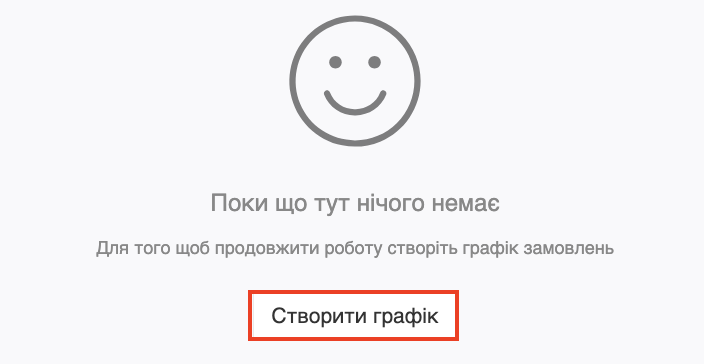
![Снимок экрана 2026-07-07 в 15.19.26.png](https://wiki-v2.edin.ua/uploads/images/gallery/2026-07/scaled-1680-/pgNrTrw2diC5H3gU-snimok-ekrana-2026-07-07-v-15-19-26.png)<sub>*Зображення 2 – Інформаційне повідомлення за відсутності графіків замовлень.*</sub></p>

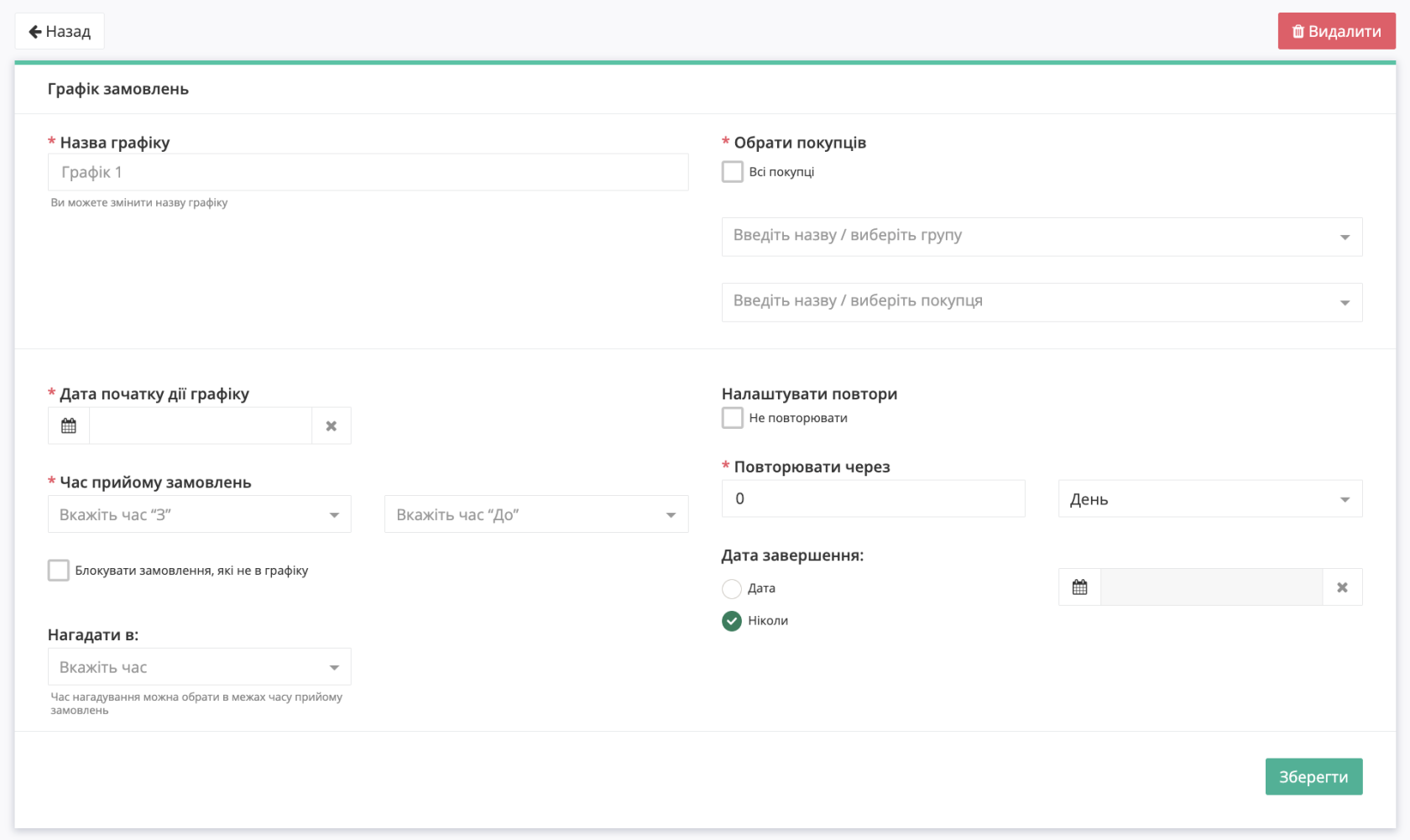
Після натискання кнопки «**Створити графік**» відкриється форма створення графіка замовлень, у якій необхідно вказати основні параметри графіка: назву, Покупців (Дистриб’юторів), дату початку дії, час прийому замовлень, налаштування повторення, дату завершення дії та, за потреби, інші параметри (Зображення 3).

У відкритій формі необхідно заповнити всі обов’язкові поля, позначені символом «<span style="color: rgb(224, 62, 45);">\*</span>»:

[![Снимок экрана 2026-07-07 в 15.22.04.png](https://wiki-v2.edin.ua/uploads/images/gallery/2026-07/scaled-1680-/rJ9YSIk6fYt7MjIM-snimok-ekrana-2026-07-07-v-15-22-04.png)](https://wiki-v2.edin.ua/uploads/images/gallery/2026-07/rJ9YSIk6fYt7MjIM-snimok-ekrana-2026-07-07-v-15-22-04.png)

<sub>*Зображення 3 – Форма створення графіка замовлень.*</sub>

Якщо необхідно створити індивідуальний графік замовлень, у блоці «**Обрати покупців**» (Зображення 4, Покажчик 1) виберіть групу Покупців (Дистриб’юторів) або окремого Покупця. Для цього скористайтеся полем «**Введіть назву / виберіть групу**» або полем «**Введіть назву / виберіть покупця**» (Зображення 4, Покажчик 3), після чого виберіть потрібне значення зі списку.

[![Снимок экрана 2026-07-07 в 15.40.42.png](https://wiki-v2.edin.ua/uploads/images/gallery/2026-07/scaled-1680-/f2MpTkAbpg6wvPfL-snimok-ekrana-2026-07-07-v-15-40-42.png)](https://wiki-v2.edin.ua/uploads/images/gallery/2026-07/f2MpTkAbpg6wvPfL-snimok-ekrana-2026-07-07-v-15-40-42.png)
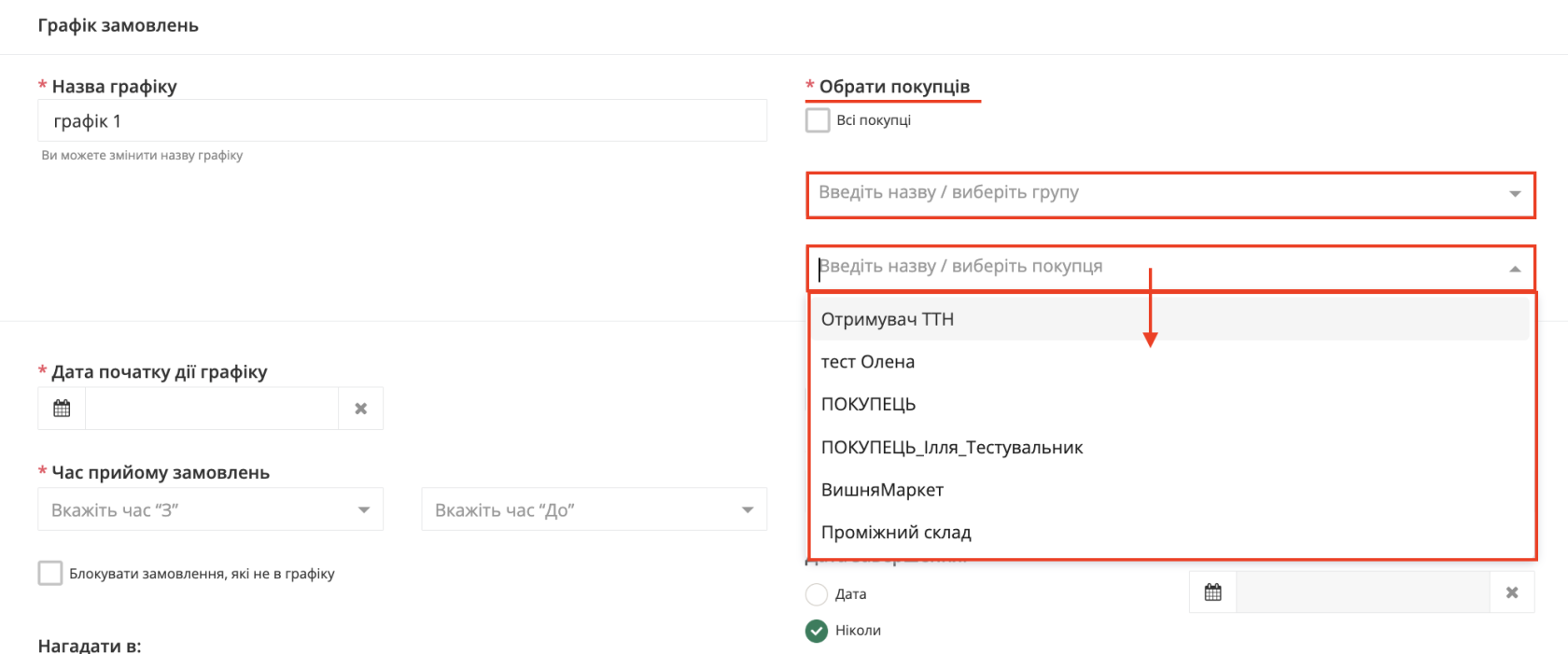
<sub>*Зображення 4 – Вибір групи або Покупця для графіка замовлень.*</sub>

<div class="qMYqUG_convSearchResultHighlightRoot" id="bkmrk-%D0%AF%D0%BA%D1%89%D0%BE-%D0%BD%D0%B5%D0%BE%D0%B1%D1%85%D1%96%D0%B4%D0%BD%D0%BE-%D1%81%D1%82%D0%B2%D0%BE%D1%80-1"><section class="text-token-text-primary w-full focus:outline-none has-data-writing-block:pointer-events-none [&:has([data-writing-block])>*]:pointer-events-auto R6Vx5W_threadScrollVars scroll-mb-[calc(var(--scroll-root-safe-area-inset-bottom,0px)+var(--thread-response-height))] scroll-mt-[calc(var(--header-height)+min(200px,max(70px,20svh)))]" dir="auto">Якщо необхідно створити загальний графік замовлень для всіх Покупців (Дистриб’юторів), у блоці «**Обрати покупців**» встановіть відмітку «Всі покупці» (Зображення 5).

[![Снимок экрана 2026-07-07 в 15.44.46.png](https://wiki-v2.edin.ua/uploads/images/gallery/2026-07/scaled-1680-/yZgfkITvw7rSVWwz-snimok-ekrana-2026-07-07-v-15-44-46.png)](https://wiki-v2.edin.ua/uploads/images/gallery/2026-07/yZgfkITvw7rSVWwz-snimok-ekrana-2026-07-07-v-15-44-46.png)

<sub>*Зображення 5 – Встановлення відмітки «Всі покупці» для створення загального графіка замовлень.*</sub>

<div><section class="text-token-text-primary w-full focus:outline-none has-data-writing-block:pointer-events-none [&:has([data-writing-block])>*]:pointer-events-auto R6Vx5W_threadScrollVars scroll-mb-[calc(var(--scroll-root-safe-area-inset-bottom,0px)+var(--thread-response-height))] scroll-mt-[calc(var(--header-height)+min(200px,max(70px,20svh)))]" dir="auto">Дата початку дії графіка є обов’язковою для заповнення. Для цього виберіть дату за допомогою календаря (Зображення 6)

За потреби можна також встановити дату завершення дії графіка. Для цього виберіть параметр «**Дата**» та вкажіть необхідну дату завершення графіка (Зображення 6).

[![Снимок экрана 2026-07-07 в 15.50.57.png](https://wiki-v2.edin.ua/uploads/images/gallery/2026-07/scaled-1680-/b5kwULgsfIer3n7Z-snimok-ekrana-2026-07-07-v-15-50-57.png)](https://wiki-v2.edin.ua/uploads/images/gallery/2026-07/b5kwULgsfIer3n7Z-snimok-ekrana-2026-07-07-v-15-50-57.png)

<sub>*Зображення 6 – Встановлення дати початку та, за потреби, дати завершення дії графіка замовлень.*</sub>

Далі необхідно вибрати час прийому замовлень, вказавши початок та кінець періоду в полях «**З**» і «**До**» відповідно.

[![Снимок экрана 2026-07-07 в 15.55.29.png](https://wiki-v2.edin.ua/uploads/images/gallery/2026-07/scaled-1680-/BATCSrPxj1t7nIv2-snimok-ekrana-2026-07-07-v-15-55-29.png)](https://wiki-v2.edin.ua/uploads/images/gallery/2026-07/BATCSrPxj1t7nIv2-snimok-ekrana-2026-07-07-v-15-55-29.png)

<sub>*Зображення 7 – Встановлення періоду часу прийому замовлень.*</sub>

За потреби можна налаштувати повторення графіка. Для цього в полі «**Повторювати через**» вкажіть необхідне числове значення за допомогою кнопок збільшення або зменшення (Зображення 8, Покажчик 1), після чого виберіть одиницю повторення — «**День**» або «**Тиждень**» (Зображення 8, Покажчик 2).

[![Снимок экрана 2026-07-07 в 15.58.25.png](https://wiki-v2.edin.ua/uploads/images/gallery/2026-07/scaled-1680-/e7J3ZVhHzY47xnly-snimok-ekrana-2026-07-07-v-15-58-25.png)](https://wiki-v2.edin.ua/uploads/images/gallery/2026-07/e7J3ZVhHzY47xnly-snimok-ekrana-2026-07-07-v-15-58-25.png)

<sub>*Зображення 8 – Налаштування періодичності повторення графіка.*</sub>

Якщо в полі «**Повторювати через**» обрано значення «**Тиждень**», необхідно вибрати дні тижня, у які буде діяти графік прийому замовлень.

[![Снимок экрана 2026-07-07 в 16.05.30.png](https://wiki-v2.edin.ua/uploads/images/gallery/2026-07/scaled-1680-/xnFRQgMQY5XDRgXm-snimok-ekrana-2026-07-07-v-16-05-30.png)](https://wiki-v2.edin.ua/uploads/images/gallery/2026-07/xnFRQgMQY5XDRgXm-snimok-ekrana-2026-07-07-v-16-05-30.png)

<sub>*Зображення 9 – Вибір днів тижня для повторення графіка.*</sub>

За потреби можна увімкнути блокування замовлень, які надходитимуть поза межами встановленого графіка. Для цього встановіть відмітку «**Блокувати замовлення, які не в графіку**».

За необхідності також можна налаштувати час нагадування про початок прийому замовлень у полі «**Нагадати в**».

[![Снимок экрана 2026-07-07 в 16.06.46.png](https://wiki-v2.edin.ua/uploads/images/gallery/2026-07/scaled-1680-/p4MOahRlETQw9lVX-snimok-ekrana-2026-07-07-v-16-06-46.png)](https://wiki-v2.edin.ua/uploads/images/gallery/2026-07/p4MOahRlETQw9lVX-snimok-ekrana-2026-07-07-v-16-06-46.png)

<sub>*Зображення 10 – Налаштування блокування замовлень та часу нагадування.*</sub>

Після заповнення всіх необхідних полів та налаштування параметрів графіка натисніть кнопку «**Зберегти**».

[![Снимок экрана 2026-07-07 в 16.10.06.png](https://wiki-v2.edin.ua/uploads/images/gallery/2026-07/scaled-1680-/3wqCoShBj6qF8V3B-snimok-ekrana-2026-07-07-v-16-10-06.png)](https://wiki-v2.edin.ua/uploads/images/gallery/2026-07/3wqCoShBj6qF8V3B-snimok-ekrana-2026-07-07-v-16-10-06.png)

<sub>*Зображення 11 – Збереження графіка замовлень.*</sub>

Після збереження графік відображається у вигляді таблиці. За потреби його можна:

1\. Редагувати — натиснувши кнопку Редагувати.  
2\. Видалити — натиснувши кнопку Видалити.

[![Снимок экрана 2026-07-07 в 16.12.13.png](https://wiki-v2.edin.ua/uploads/images/gallery/2026-07/scaled-1680-/NzoSwvbY24i8PbK7-snimok-ekrana-2026-07-07-v-16-12-13.png)](https://wiki-v2.edin.ua/uploads/images/gallery/2026-07/NzoSwvbY24i8PbK7-snimok-ekrana-2026-07-07-v-16-12-13.png)

<sub>*Зображення 12 – Список створених графіків замовлень.*</sub>


</section></div></section></div>