# Управління групами
Для створення нової групи покупців перейдіть до розділу **«Управління групами»** та натисніть кнопку **«Створити групу»**.
[](https://wiki-v2.edin.ua/uploads/images/gallery/2026-07/oj3hYfqRoRaJf1Nr-snimok-ekrana-2026-07-06-v-10-33-12.png)
*Зображення 1 – Розділ «Управління групами».*
Відкриється сторінка створення групи. Для створення нової групи:
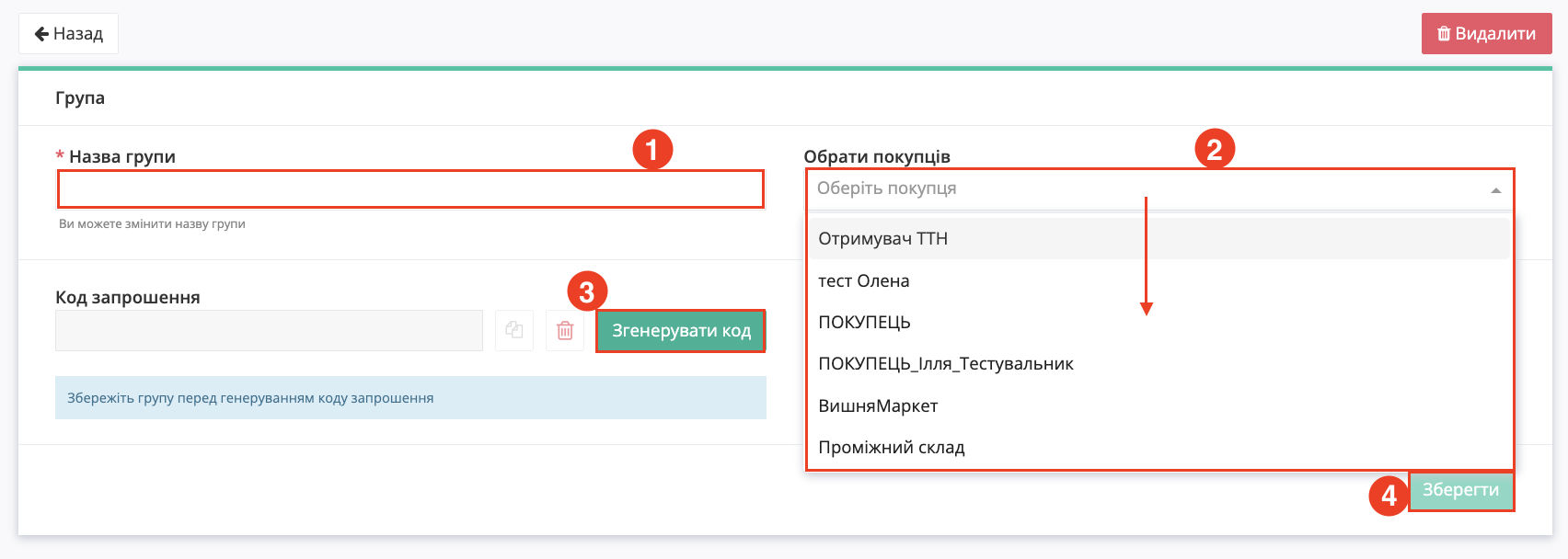
- У полі **«Назва групи»** введіть назву нової групи (Зображення 1, Покажчик 1).
- У полі **«Обрати покупців»** відкрийте список та виберіть одного або декількох покупців, яких необхідно додати до групи (Зображення 1, Покажчик 2).
- За потреби після збереження групи можна згенерувати **код запрошення**, натиснувши кнопку **«Згенерувати код»** (Зображення 1, Покажчик 3).
- Для завершення створення групи натисніть кнопку **«Зберегти»** (Зображення 1, Покажчик 4).
[](https://wiki-v2.edin.ua/uploads/images/gallery/2026-07/kWQoNThIMKg3vSlW-snimok-ekrana-2026-07-06-v-10-36-58.png)
*Зображення 2 – Заповнення даних під час створення групи покупців.*
##### **Робота зі зверненнями**
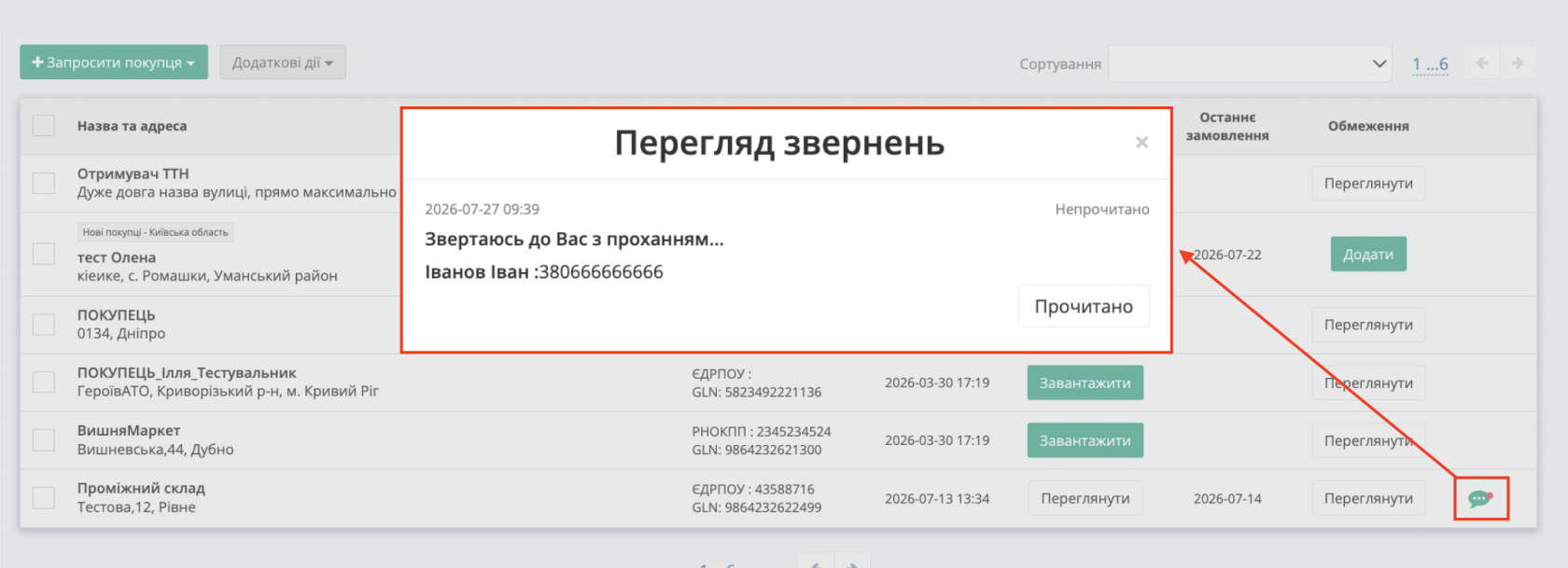
Після отримання нового звернення в останній колонці журналу відображається іконка звернень. Для перегляду звернення натисніть на іконку.
[](https://wiki-v2.edin.ua/uploads/images/gallery/2026-07/WtUhpNdw1x2OZLsP-snimok-ekrana-2026-07-27-v-12-38-57.png)
*Зображення 3 – Перегляд отриманого звернення.*
Після натискання відкриється модальне вікно «**Перегляд звернень**», у якому відображається:
- дата та час створення звернення;
- текст звернення;
- ПІБ та номер телефону особи, яка створила звернення;
- статус звернення.
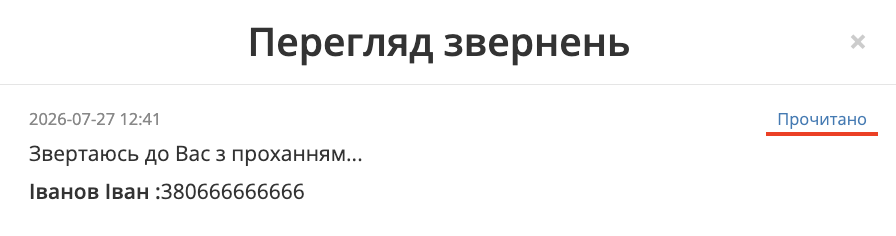
Після натискання кнопки «**Прочитано**» звернення позначається як прочитане, а кнопка для зміни статусу більше не відображається.
[](https://wiki-v2.edin.ua/uploads/images/gallery/2026-07/OPYXVHFGWNCrtdpf-snimok-ekrana-2026-07-27-v-12-45-34.png)
*Зображення 4 – Звернення зі статусом «Прочитано».*
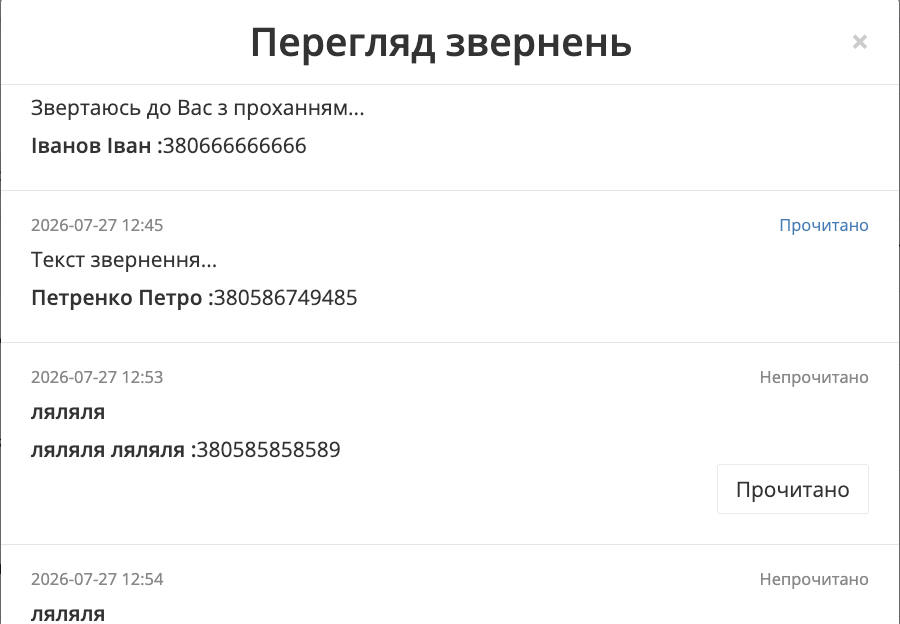
Якщо для продавця створено декілька звернень, у модальному вікні «**Перегляд звернень**» відображається список усіх отриманих звернень. Для кожного звернення відображаються дата та час створення, текст звернення, ПІБ і номер телефону відправника, а також його поточний статус.
[](https://wiki-v2.edin.ua/uploads/images/gallery/2026-07/gR6A7R6KJ1QMESnQ-snimok-ekrana-2026-07-27-v-13-01-10.png)
*Зображення 5 – Перегляд списку отриманих звернень.*
Після надходження звернення в журналі продавців відображається іконка звернень. Її вигляд залежить від наявності та статусу звернень:
- якщо всі звернення прочитані — відображається іконка звернень без позначки;
- якщо є непрочитані звернення — відображається іконка звернень з червоною позначкою;
- якщо звернення відсутні — іконка не відображається.
[](https://wiki-v2.edin.ua/uploads/images/gallery/2026-07/hdhsJi9Oqp8JaLzj-snimok-ekrana-2026-07-27-v-12-49-46.png)
*Зображення 6 – Відображення іконки звернень у журналі продавців залежно від статусу звернень.*
##### **Пошук звернень**
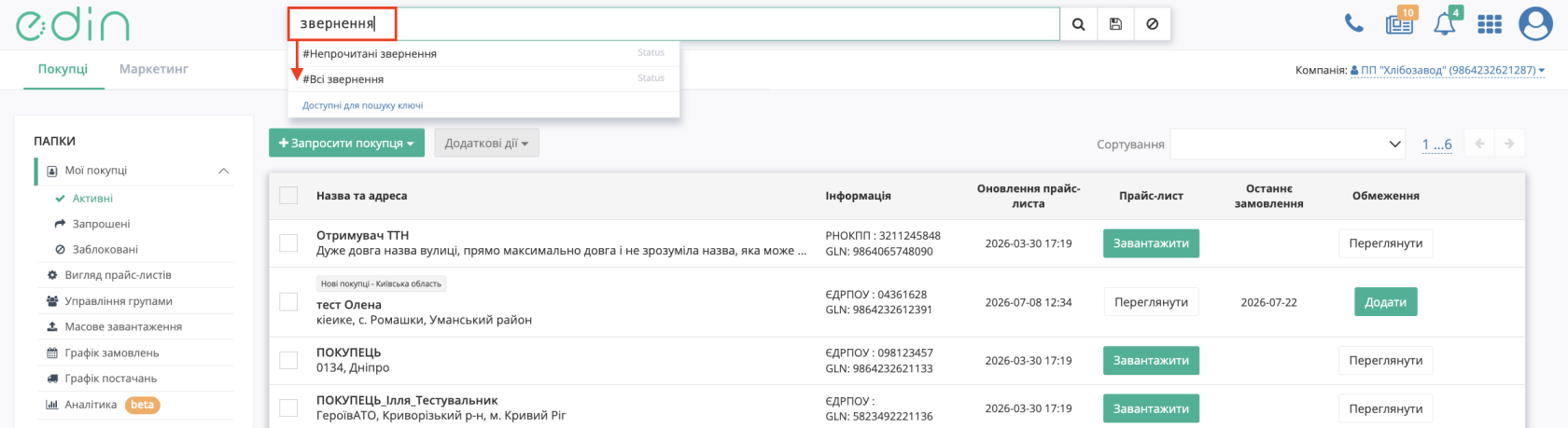
Для пошуку продавців за наявністю звернень використовуйте ключі пошуку **\#Непрочитані звернення** або **\#Всі звернення**.
[](https://wiki-v2.edin.ua/uploads/images/gallery/2026-07/5NNh1AHb3a60u6PP-snimok-ekrana-2026-07-27-v-13-04-05.png)
*Зображення 7 – Ключі пошуку звернень.*
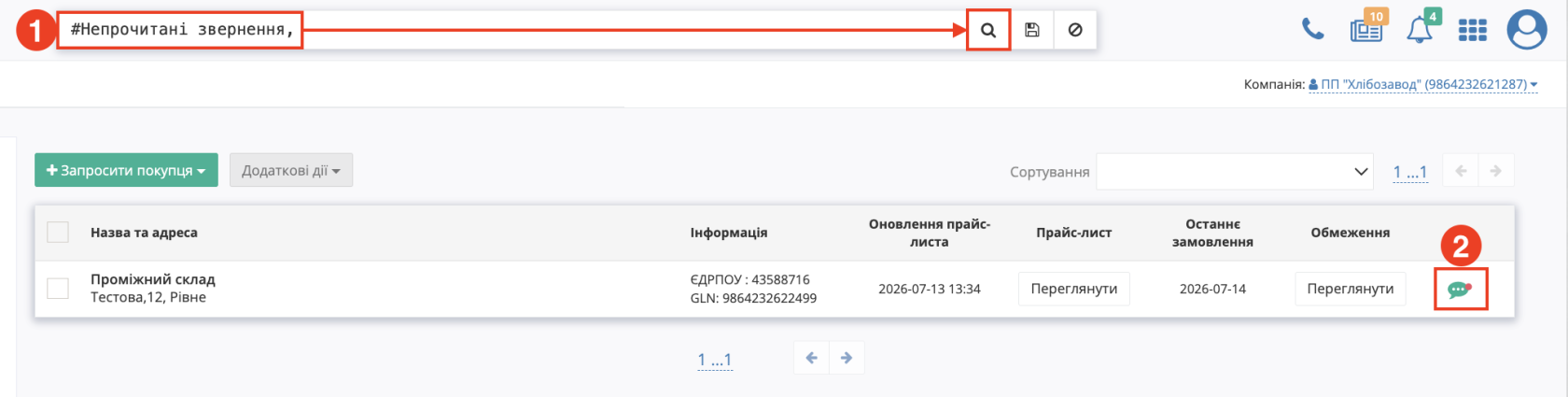
Для пошуку продавців із непрочитаними зверненнями введіть ключ **\#Непрочитані звернення** та натисніть кнопку Пошук (Зображення 8, Покажчик 1).
У результаті відобразяться лише продавці, які мають непрочитані звернення. Для таких продавців у журналі відображається іконка звернень із червоною позначкою (Зображення 8, Покажчик 2).
[](https://wiki-v2.edin.ua/uploads/images/gallery/2026-07/AP2Kb8OhXWuV8J2A-snimok-ekrana-2026-07-27-v-13-06-49.png)
*Зображення 8 – Результат пошуку за ключем «#Непрочитані звернення».*
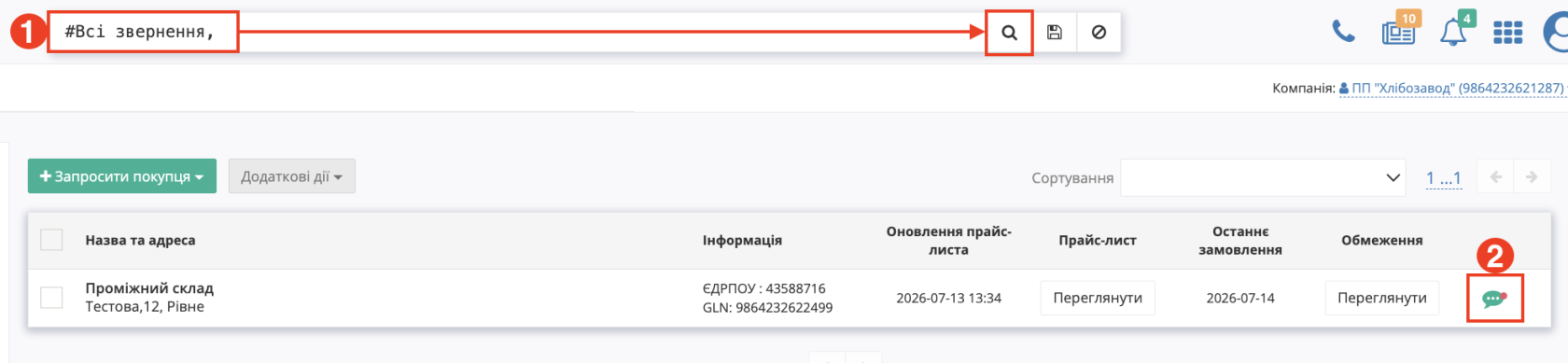
Для пошуку всіх продавців, які мають звернення, введіть ключ **\#Всі звернення** та натисніть кнопку Пошук (Зображення 9, Покажчик 1).
У результаті відобразяться продавці, для яких створено хоча б одне звернення. Для таких продавців у журналі відображається іконка звернень (Зображення 9, Покажчик 2).
[](https://wiki-v2.edin.ua/uploads/images/gallery/2026-07/1FaNGJVDR6j0nF3p-snimok-ekrana-2026-07-27-v-13-09-21.png)
*Зображення 9 – Результат пошуку за ключем «#Всі звернення».*