# Запрошення
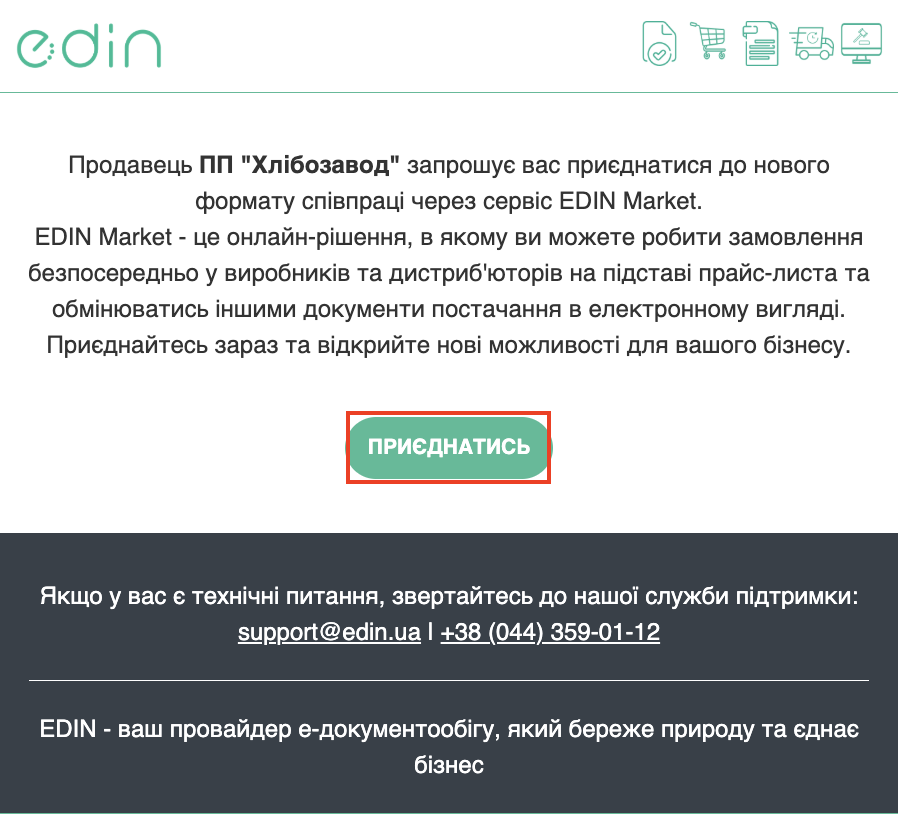
Продавець може запросити Вас до співпраці через сервіс «**Маркет**», використовуючи Ваш email або номер телефону. При запрошенні через email Ви отримаєте лист із посиланням для приєднання (кнопка «**Приєднатись**»). Лист також може містити PDF-вкладення з офіційним запрошенням від Продавця.
[](https://wiki-v2.edin.ua/uploads/images/gallery/2026-07/8EwsTJy56QC9viIP-snimok-ekrana-2026-07-13-v-09-24-07.png)
*Зображення 1 — Лист із запрошенням до EDIN Market.*
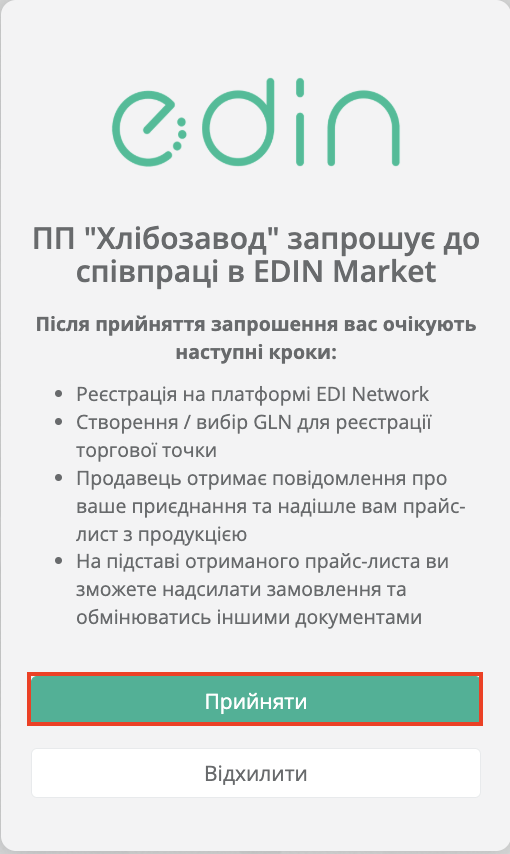
Після переходу за посиланням із листа відкриється сторінка підтвердження запрошення. Для створення зв'язку з Продавцем натисніть «**Прийняти**».
[](https://wiki-v2.edin.ua/uploads/images/gallery/2026-07/m580bnqeiSUvK99d-snimok-ekrana-2026-07-13-v-09-25-31.png)
*Зображення 2 — Вікно підтвердження запрошення.*
За необхідності можна відмовитися від співпраці, натиснувши **«Відхилити»**. При відхиленні необхідно вказати причину відмови у текстовому коментарі.
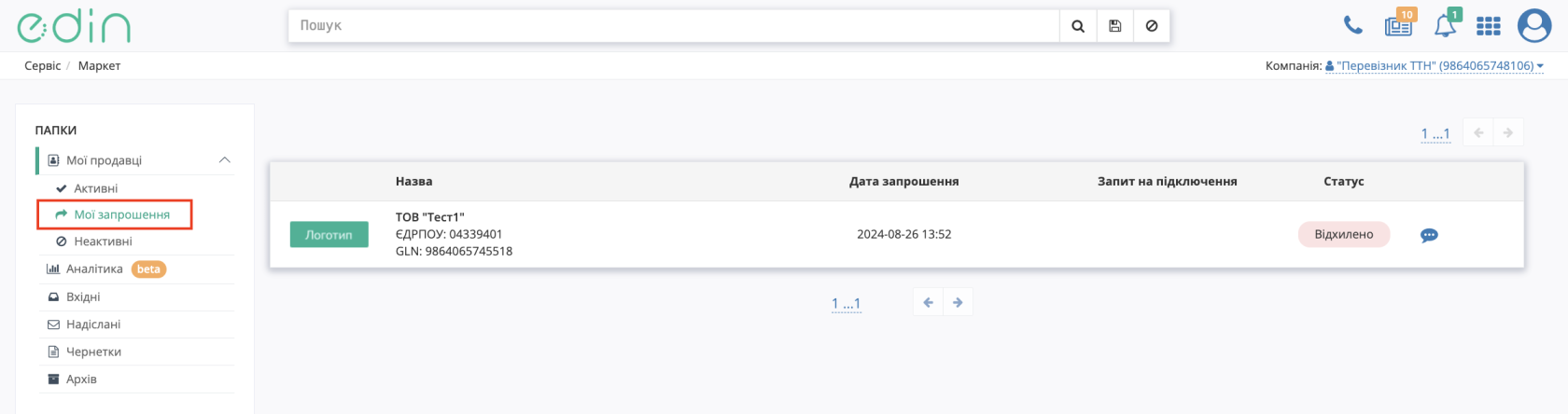
Після входу до сервісу Маркет відкрийте розділ «**Мої продавці**» → «**Мої запрошення**». Тут відображаються всі отримані запрошення та їх поточний статус.
[](https://wiki-v2.edin.ua/uploads/images/gallery/2026-07/2q9D0QXrnTtO2fHv-snimok-ekrana-2026-07-13-v-09-32-54.png)
*Зображення 3 — Розділ «Мої запрошення».*
Запрошення можуть мати такі статуси:
- Запрошено — запрошення отримано, рішення ще не прийняте.
- Прийнято — запрошення прийнято, але налаштування зв'язку ще не завершено.
- Відхилено — запрошення відхилено.
Якщо Продавець додав до запрошення PDF-файл, його можна переглянути, натиснувши кнопку перегляду документа.
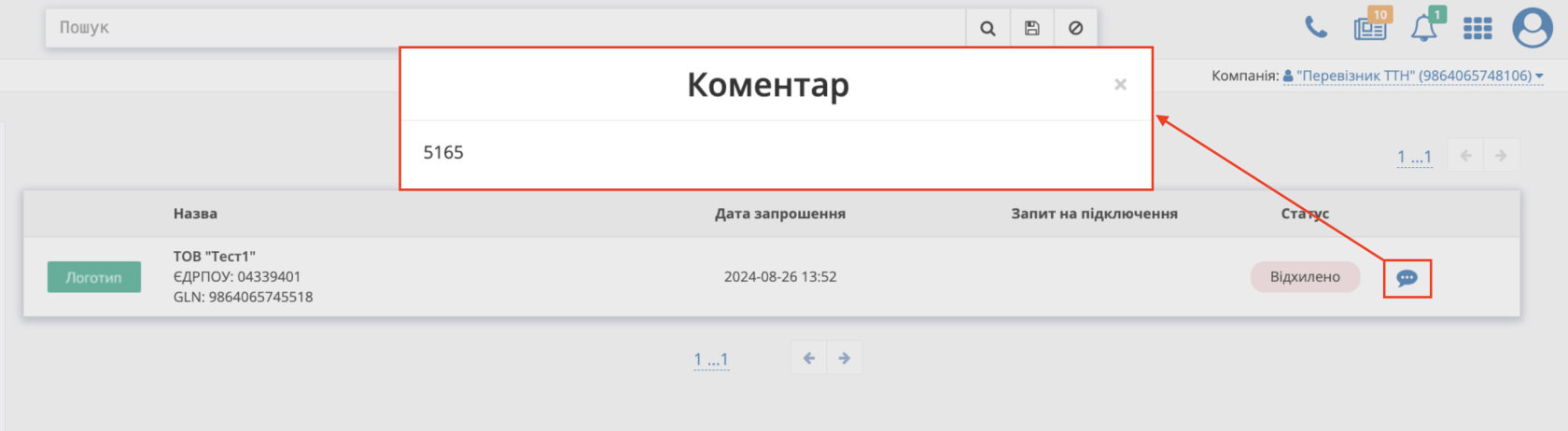
Для відхилених запрошень зберігається коментар із зазначенням причини відмови. Переглянути його можна, натиснувши відповідну іконку коментаря.
[](https://wiki-v2.edin.ua/uploads/images/gallery/2026-07/SRcy6FKonitHQjLi-snimok-ekrana-2026-07-13-v-09-37-56.png)
*Зображення 4 — Перегляд коментаря до відхиленого запрошення.*
Після прийняття запрошення необхідно натиснути «**Завершити налаштування**» для підключення власного GLN до Продавця.
[](https://wiki-v2.edin.ua/uploads/images/gallery/2026-07/Q8SFbHp1MW7oLcKA-snimok-ekrana-2026-07-13-v-09-39-26.png)
*Зображення 5 — Кнопка «Завершити налаштування».*
##### **Підключення до EDIN Market**
Після натискання кнопки «**Завершити налаштування**» відкриється майстер підключення до сервісу EDIN Market.
**Вибір ролі**
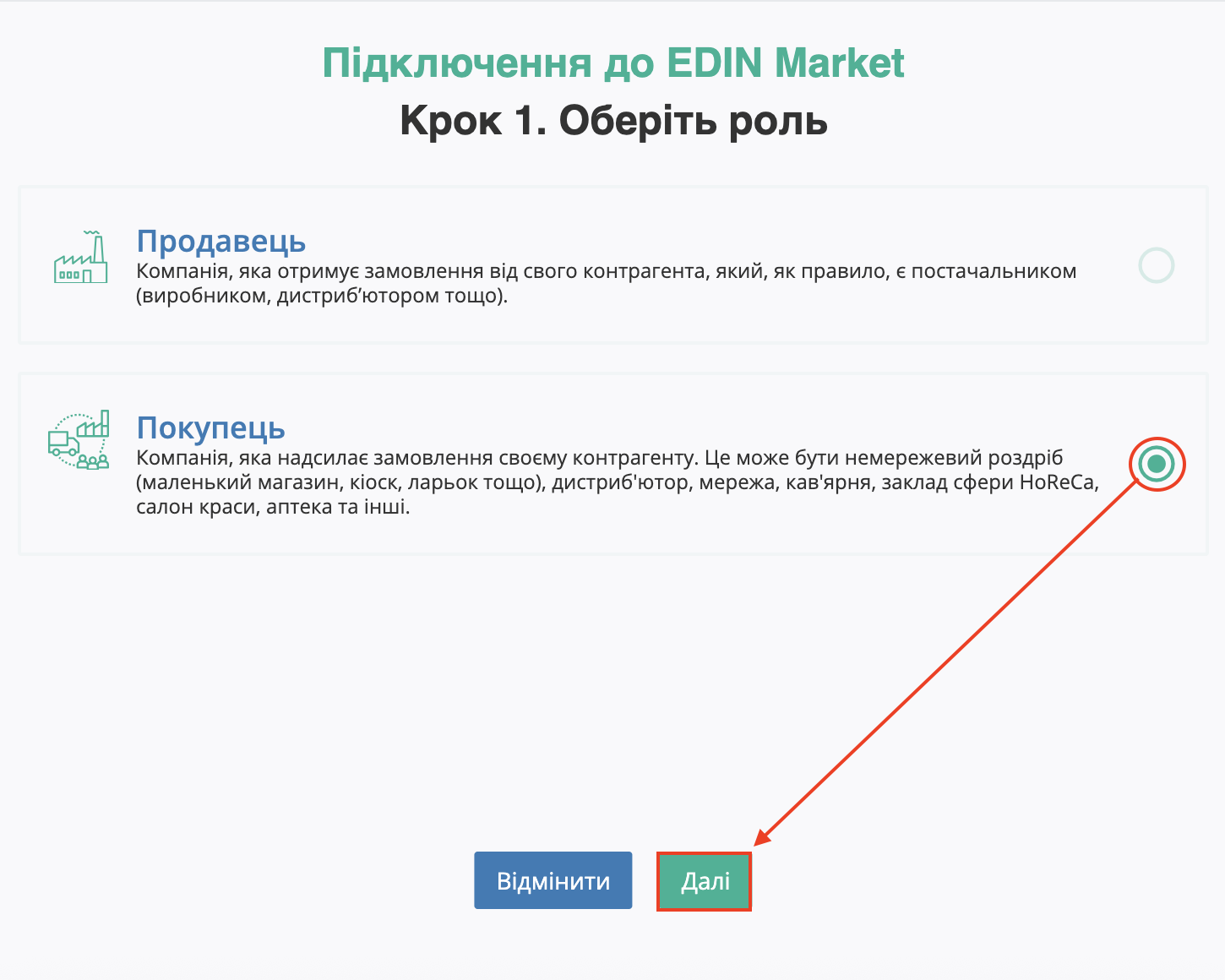
На першому кроці необхідно обрати роль «**Покупець**» та натиснути «**Далі**».
[](https://wiki-v2.edin.ua/uploads/images/gallery/2026-07/AC1PAe7OQvifuUMx-snimok-ekrana-2026-07-13-v-09-50-38.png)
*Зображення 6 — Вибір ролі «Покупець».*
**Вибір GLN**
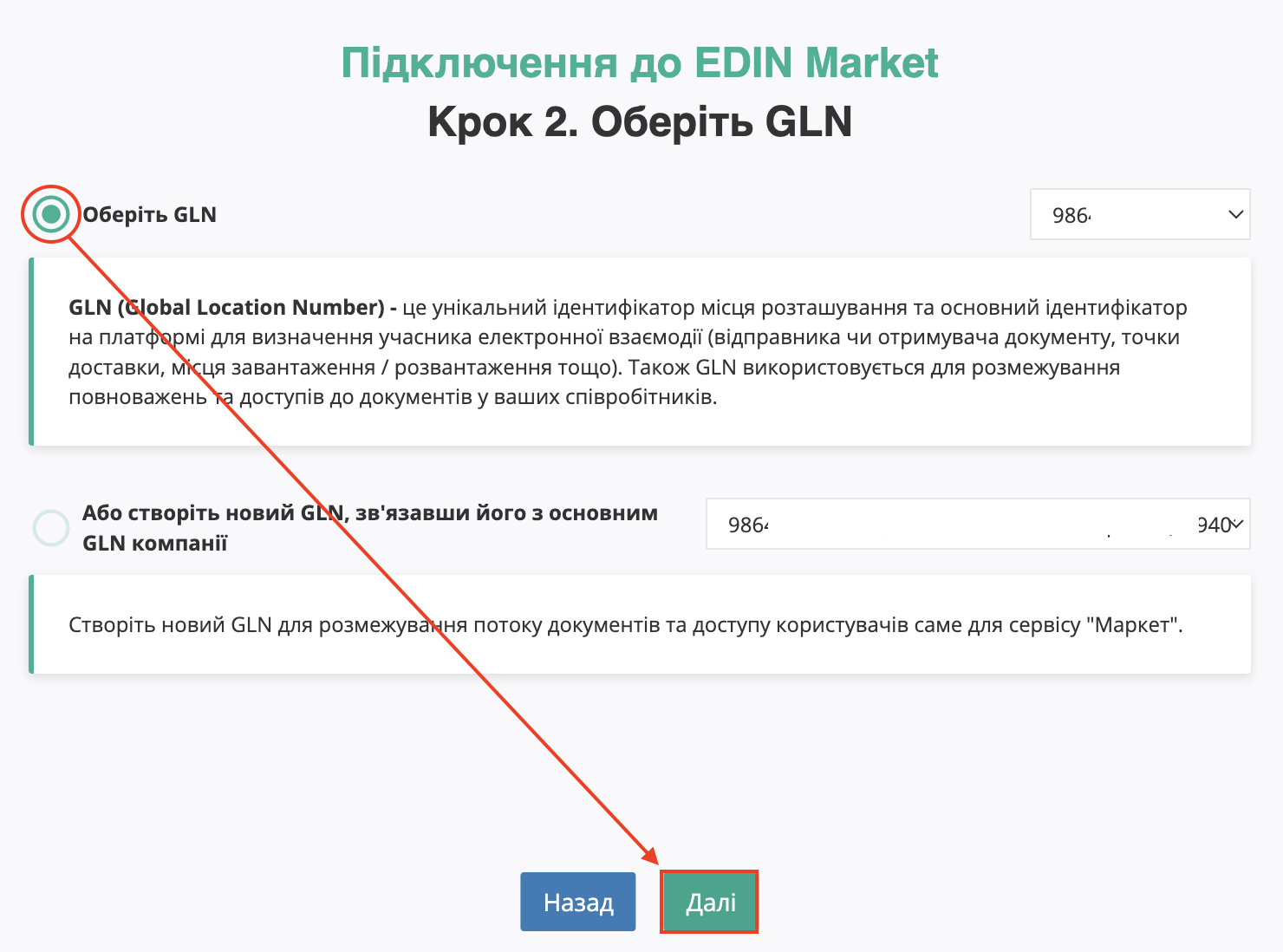
На наступному кроці необхідно обрати GLN, який буде використовуватись для роботи із сервісом Маркет.
За потреби можна створити новий GLN, пов'язавши його з основним GLN компанії.
Після вибору GLN натисніть «**Далі**».
[](https://wiki-v2.edin.ua/uploads/images/gallery/2026-07/B26k96JZXbl2e8xw-snimok-ekrana-2026-07-13-v-10-04-27.png)
*Зображення 7 — Вибір GLN для сервісу «Маркет».*
Після завершення налаштування зв'язку Ви зможете розпочати роботу з Продавцем у розділі «**Мої продавці**» → «**Активні**».