Документообіг з мережею «АТБ». Інструкція для Постачальника
- Схема документообігу
- Постачання товару в ТОВ «АТБ-Маркет»
- Постачання товару в ТОВ «АТБ-Маркет» з поставкою через логістичного оператора ТОВ «Логістик Юніон»
Схема документообігу
Вступ
1. Вхід на платформу
2. Постачання товару в ТОВ «АТБ-Маркет»
2.1. Формування «Повідомлення про відвантаження» (DESADV). Сторона Постачальника
2.2. Створення «е-ТТН» на підставі «Підтвердження заявки на транспортування» (TRANSPORTATIONORDER з SUBDOCTYPE = 2)
2.3. Формування «е-ТТН» на підставі «Повідомлення про відвантаження» (DESADV). Сторона Постачальника
2.4. Формування «Видаткової накладної» (COMDOC_006). Сторона Постачальника
2.5. Отримання «Повідомлення про прийом» (RECADV). Сторона Постачальника
2.6. Отримання і підписання «Акта приймання товару до ВН» (COMDOC_035). Сторона Постачальника
3. Постачання товару в ТОВ «АТБ-Маркет» з поставкою через логістичного оператора ТОВ «Логістик Юніон»
3.1. Формування «Акта приймання-передачі (додаток 8)» (COMDOC_032). Сторона Постачальника
3.2. Отримання і підписання «Акта приймання товару до АПП» (COMDOC_034). Сторона Постачальника
3.3. Отримання «Акта приймання-передачі (додаток 9)» (COMDOC_033). Сторона Постачальника
4. Підписання на платформі EDIN 2.0
5. Відкликання підпису комерційних документів (COMDOC)
6. Анулювання підписаних комерційних документів (COMDOC)
6.1 Підтвердження запиту на анулювання комерційного документа (COMDOC)
6.2 Відмова від анулювання комерційних документів (COMDOC)
7 Відмова від підписання комерційних документів (COMDOC)
Вступ
Дана інструкція описує порядок електронного документообігу з мережею ТОВ «АТБ-Маркет» на платформі EDI Network 2.0.
У документообігу можуть використовуватись наступні документи:
- Замовлення (ORDER);
- Повідомлення про відвантаження (DESADV);
- е-ТТН;
- Повідомлення про прийом (RECADV);
- Видаткова накладна (COMDOC_006);
- Акт приймання товару до ВН (COMDOC_035);
- Акт приймання-передачі (додаток 8) (COMDOC_032);
- Акт приймання-передачі (додаток 9) (COMDOC_033);
- Акт приймання товару до АПП (COMDOC_034).
Додатково в межах роботи з е-ТТН можуть використовуватися такі документи:
- Акт перевантаження;
- Акт розбіжностей про вантаж;
- Акт про заміну пункту призначення вантажу;
- Акт коригування.
Постачальник може здійснювати постачання товарів до ТОВ «АТБ-Маркет» напряму або через логістичного оператора ТОВ «Логістик Юніон».
Під час створення е-ТТН у стандартному ланцюжку перевезень для мережі АТБ документу автоматично присвоюється атрибут branch_uuid.
У разі створення Акта примусового завершення необхідно враховувати, що:
- акт повністю припиняє подальшу роботу з е-ТТН;
- акт успадковує атрибут branch_uuid відповідної е-ТТН;
- завдяки цьому е-ТТН та акт залишаються в межах одного ланцюжка поставки.
Інші типи актів не припиняють роботу з е-ТТН, а використовуються для її коригування відповідно до бізнес-процесу.
Загальна схема документообігу:
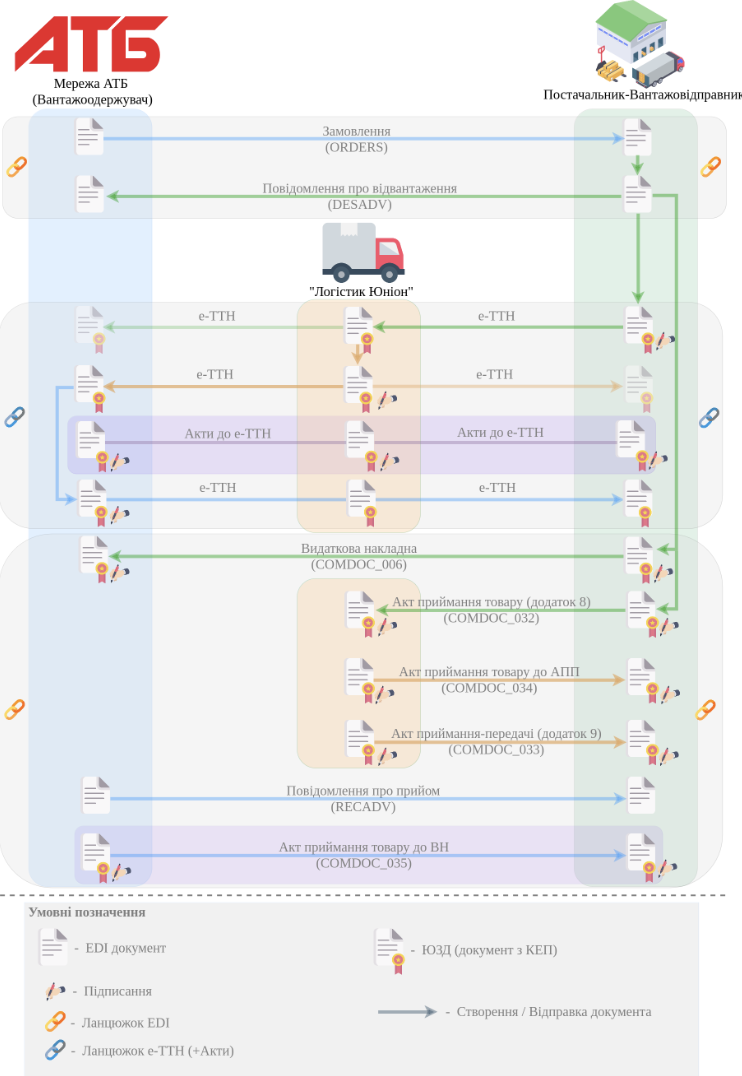
На схемі представлено загальний процес електронного документообігу між мережею ТОВ «АТБ-Маркет», Постачальником/Вантажовідправником та логістичним оператором ТОВ «Логістик Юніон», а також послідовність створення, підписання та обміну документами в межах бізнес-процесу поставки товару.
1. Вхід на платформу
Для початку роботи з системою необхідно виконати вхід на платформу EDIN.
Детальна інструкція з авторизації доступна за посиланням: Авторизація в системі.
Постачання товару в ТОВ «АТБ-Маркет»
2.1. Формування «Повідомлення про відвантаження» (DESADV). Сторона Постачальника
Документ «Повідомлення про відвантаження» (DESADV) формується Постачальником відповідно до стандартної інструкції: Створення «Повідомлення про відвантаження» (DESADV) на підставі інших електронних документів
Під час роботи з документом необхідно враховувати особливості документообігу мережі АТБ.
Документ «Повідомлення про відвантаження» (DESADV) підтримує версійність у межах одного ланцюжка документів.
Якщо мережа АТБ відхиляє сформовану ТТН, необхідно повторно сформувати ланцюжок документів, починаючи з «Повідомлення про відвантаження» (DESADV). При створенні нового документа на заміну попередньому значення поля «Версія» необхідно збільшити на одиницю (n+1).

Зображення 1 – Поле «Версія» в документі «Повідомлення про відвантаження» (DESADV)
Номер накладної, зазначений у полі «За накладною №», повинен повністю збігатися з номером оригіналу паперової накладної.

Зображення 2 – Поле «За накладною №» в документі «Повідомлення про відвантаження» (DESADV)
Допускається редагування кількості та вартості товарних позицій лише після попереднього погодження з мережею АТБ.
Кількість товару, що постачається, не може перевищувати кількість, зазначену в документі «Замовлення» (ORDER).
Якщо поставка за окремою позицією не буде виконуватися, таку позицію необхідно позначити та видалити з документа.
У разі створення кількох видаткових накладних на одне замовлення для кожної видаткової накладної необхідно сформувати окремий документ «Повідомлення про відвантаження» (DESADV). При цьому значення поля «За накладною №» повинно бути унікальним для кожного документа DESADV.
Кількість створених е-ТТН на підставі одного документа DESADV не обмежена. Детальніше про створення документа описано в інструкції: Створення «е-ТТН» на підставі «Повідомлення про відвантаження»
Для використання функціоналу створення е-ТТН на підставі документа «Повідомлення про відвантаження» (DESADV) мають виконуватись такі умови:
- для акаунта відправника DESADV прив’язана компанія-вантажовідправник, у якій заповнені місто та адреса;
- поточний користувач має доступ до компанії вантажовідправника;
- для GLN відправника DESADV заповнено ЄДРПОУ або ІПН;
- у компанії-вантажоодержувача заповнені місто та адреса;
- GLN у DESADV відповідає адресі компанії-вантажоодержувача;
- в адресі вантажоодержувача заповнені місто, вулиця та код КАТОТТГ (заповнюється автоматично за наявності адреси компанії).
У разі виявлення невідповідностей під час приймання товару мережа може сформувати документ «Повідомлення про повернення» (RETANN).
2.2. Створення «е-ТТН» на підставі «Підтвердження заявки на транспортування» (TRANSPORTATIONORDER з SUBDOCTYPE = 2)
Документ «е-ТТН» на підставі «Підтвердження заявки на транспортування» створюється відповідно до стандартної інструкції: «Створення «е-ТТН» на підставі «Підтвердження заявки на транспортування».
Під час роботи з документом необхідно враховувати особливості документообігу мережі АТБ.
Перед створенням е-ТТН виконуються такі перевірки:
- перевірка коректності GLN компаній-учасників документообігу;
- перевірка відповідності даних компанії, пункту навантаження та пункту розвантаження обраному GLN.
Якщо для компанії визначено фіксований список GLN, користувач повинен обрати значення із цього списку. У разі відсутності або невідповідності даних відповідний рядок буде підсвічено червоним кольором.
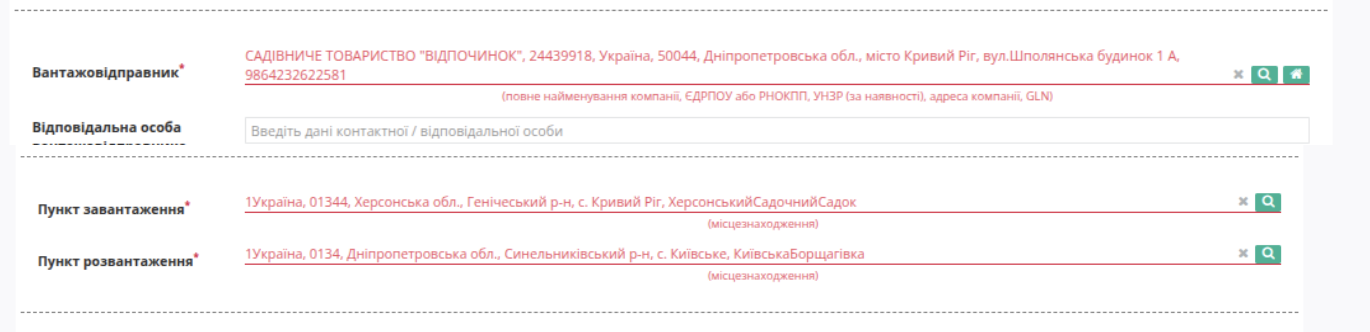
Зображення 3 – Перевірка коректності GLN та відповідності даних компанії і пунктів навантаження/розвантаження обраному GLN
Перевіряється, щоб дані, заповнені у тілі документа (назва компанії, адреса), відповідали даним, що зберігаються для обраного GLN. У разі невідповідності або відсутності назви відповідний рядок підсвічується червоним кольором.
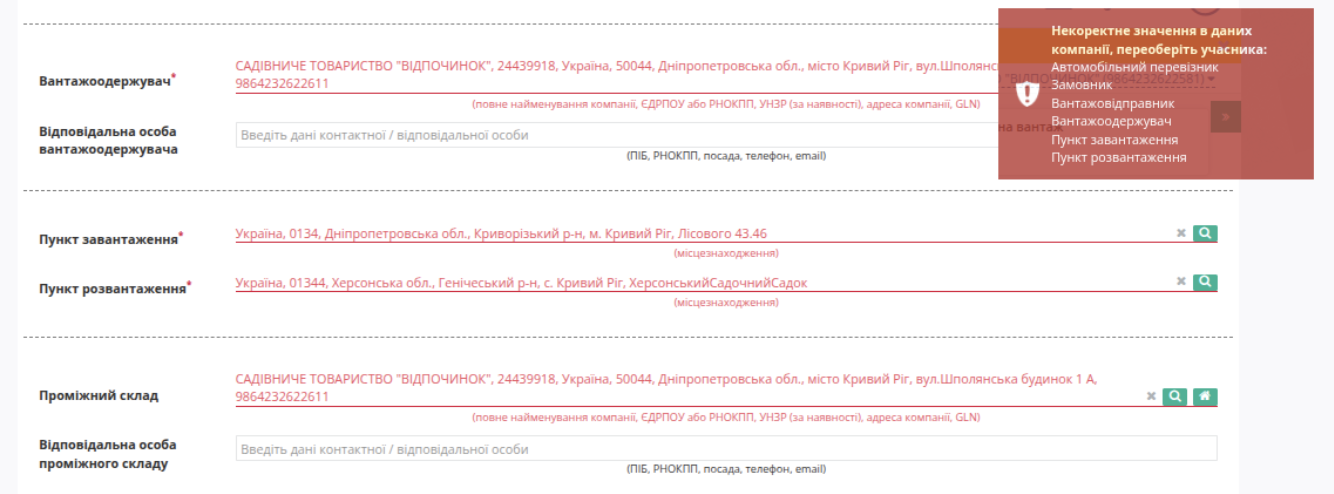
Зображення 4 – Контроль відповідності даних компаній, адрес та GLN у чернетці е-ТТН
Якщо в «Підтвердженні заявки на транспортування» вказано декілька вантажоодержувачів, під час створення е-ТТН необхідно обрати одну адресу навантаження та розвантаження, для якої буде сформовано документ.
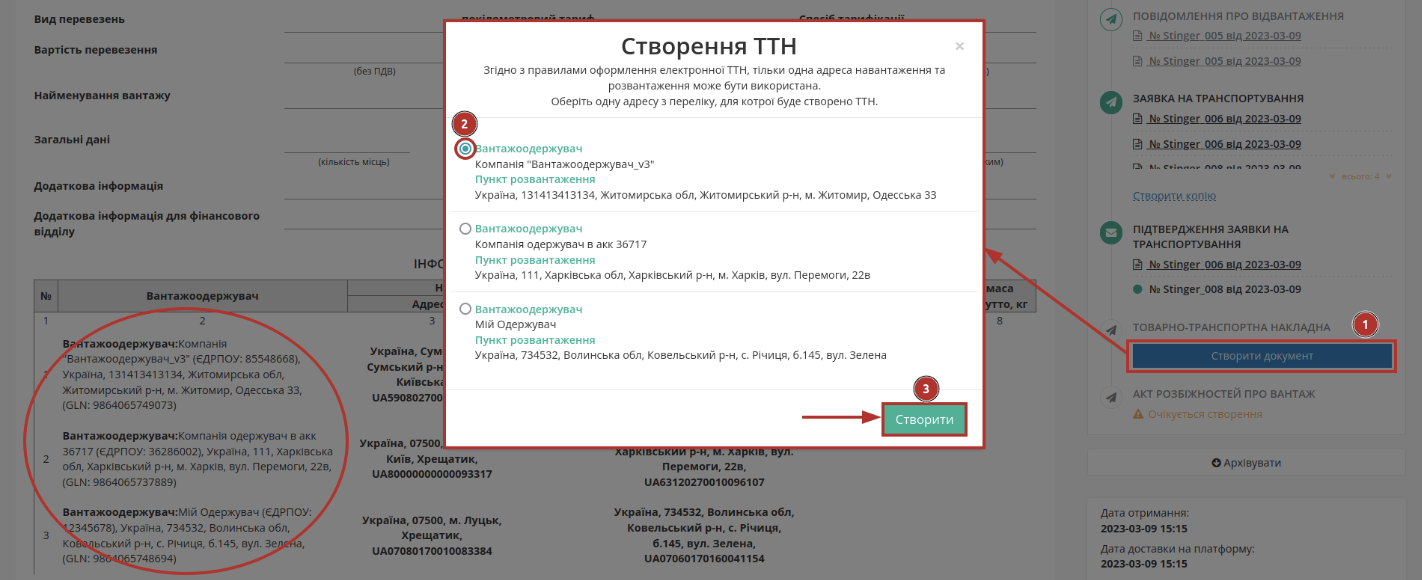
Зображення 5 – Вибір адреси при створенні е-ТТН для документа з кількома вантажоодержувачами
Якщо в документі «Підтвердження заявки на транспортування», на підставі якого створюється е-ТТН, відсутня інформація про товарні позиції, але в ланцюжку документів наявне «Повідомлення про відвантаження» (DESADV), Вантажовідправник може скористатися функцією «Додати дані з DESADV».
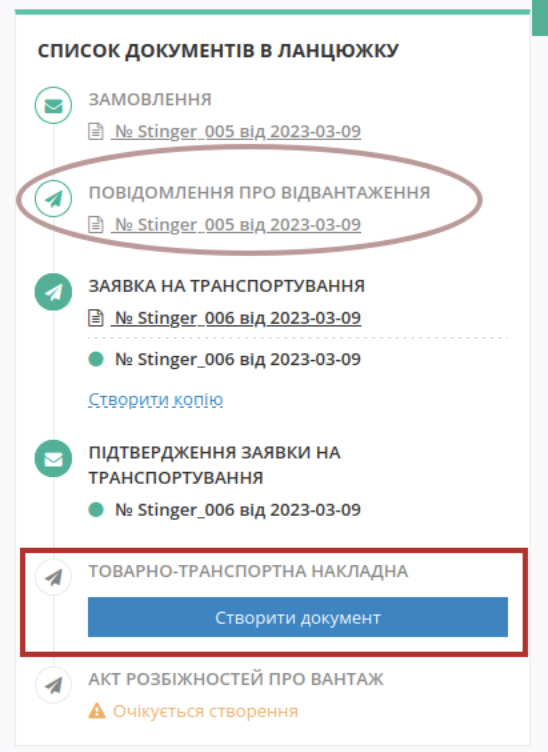
Зображення 6 – Наявність документа «Повідомлення про відвантаження» (DESADV) у ланцюжку документів
За допомогою функції можливо додати дані з одного або декількох документів DESADV до е-ТТН. Якщо в ланцюжку документів наявно декілька документів «Повідомлення про відвантаження» (DESADV), користувач може обрати один або кілька документів, дані яких необхідно додати до е-ТТН.
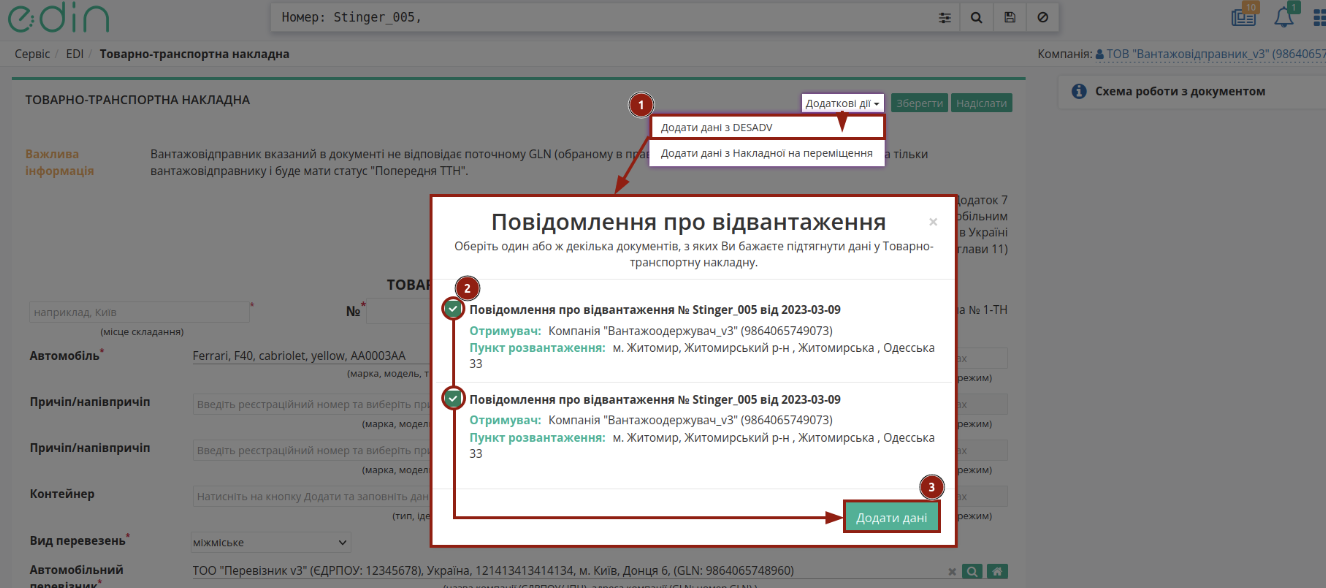
Зображення 7 – Вибір документів «Повідомлення про відвантаження» (DESADV) для додавання даних до е-ТТН
Після додавання даних у блоці супровідних документів відображатимуться дані документа-підстави («Підтвердження заявки на транспортування») та всіх вибраних документів DESADV.

Зображення 8 – Відображення доданих документів DESADV у блоці супровідних документів
Для Вантажовідправника ПрАТ «Монделіс Україна» автоматично заповнюються:
- поле «Вид пакування» значенням «Ящик»;
- поле «Документи з вантажем» номером та датою документа «Повідомлення про відвантаження» (DESADV) для всіх товарних позицій.
Якщо Вантажоодержувачем є мережа АТБ, автоматично заповнюється лише поле «Вид пакування» значенням «Ящик» для всіх товарних позицій.
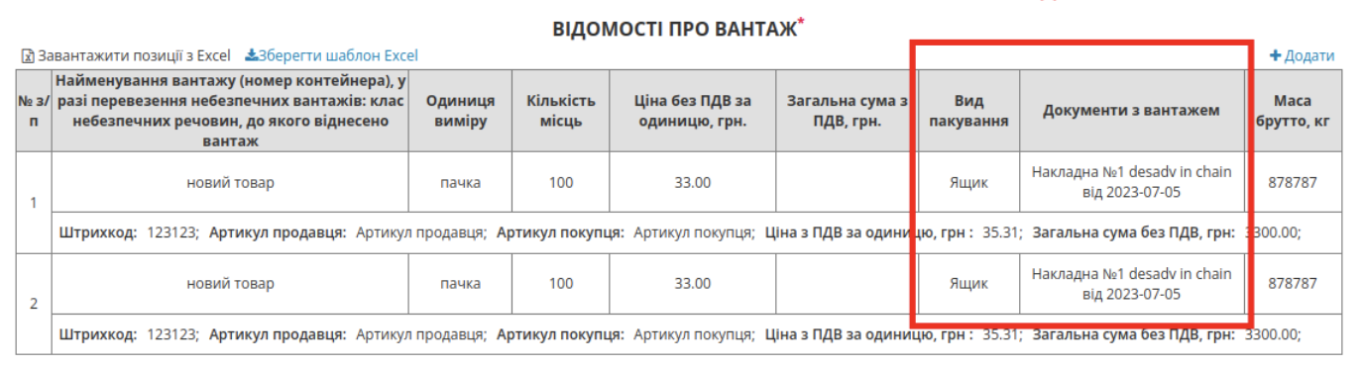
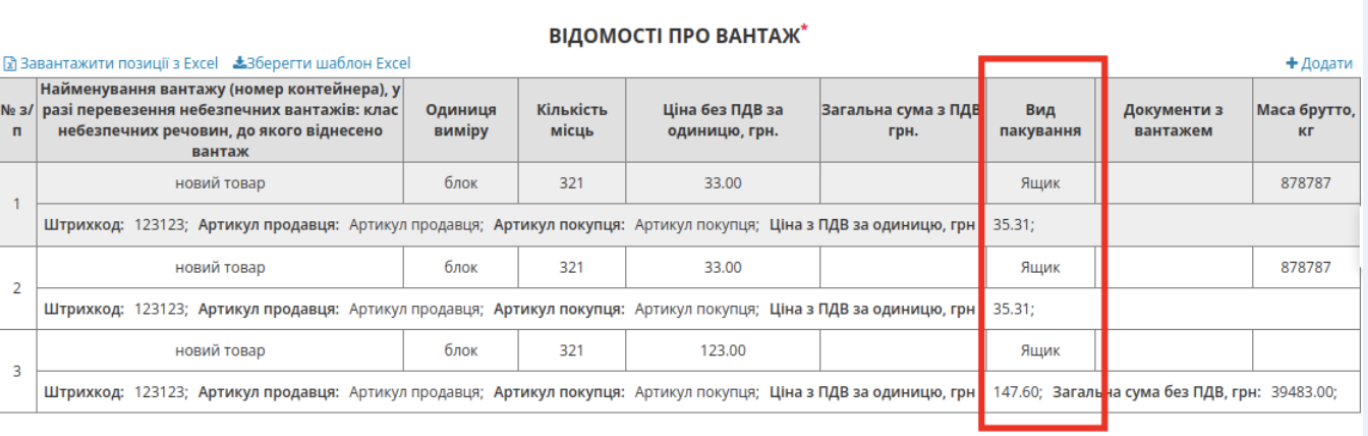
Зображення 9, 10 – Автоматичне заповнення полів товарних позицій для ПрАТ «Монделіс Україна» та мережі АТБ
2.3. Формування «е-ТТН» на підставі «Повідомлення про відвантаження» (DESADV). Сторона Постачальника
Документ «е-ТТН» на підставі «Повідомлення про відвантаження» (DESADV) створюється відповідно до стандартної інструкції: «Створення «е-ТТН» на підставі «Повідомлення про відвантаження» (DESADV)».
Під час роботи з документом необхідно враховувати особливості документообігу мережі АТБ.
1. Акти завантаження/розвантаження на проміжному складі не використовуються.
Мережа «АТБ» наразі не використовує типи актів:
- Акт розвантаження на проміжному складі
- Акт завантаження на проміжному складі
- Акт перевантаження
2. Обов’язкове заповнення GLN.
У всіх документах має бути вказано GLN (Глобальний Локальний Номер):
- Для кожної компанії (відправник, одержувач тощо)
- Для кожної локації навантаження та розвантаження
3. Паспорт замість РНОКПП (ІПН) не приймається.
На даний момент технічно не реалізовані сценарії роботи з учасниками документоббігу що не мають РНОКПП (ІПН). Документи в котрих буде зазначатись ПАСПОРТ як ідентифікатор компанії чи відповідальної особи будуть потрапляти в помилки.
4. Створення ТТН – лише на підставі одного повідомлення.
Формувати ТТН дозволяється виключно на основі одного повідомлення про відвантаження.
5. Повна інформація про компанію.
У документах має бути:
- Повна назва компанії (згідно з ЄДР)
- Форма власності (ТОВ, ПП, ФОП тощо) - повна назва
Будь-які відхилення в електронних документах — зайва кома, неправильний тип лапок або регістр — призводять до помилок. Документи з такими помилками не обробляються, а процес приймання товару блокується.
6. Вся інформація має відповідати GLN від мережі АТБ.
Інформація про локації (магазини, РЦ, склади тощо) повинна точно відповідати даним GLNа, які належать та викорисовуютсья мережею.
7. Обовʼязкове заповнення ролі “Замовник” і адрес компаній.
У документі має бути:
- Вказана роль “Замовник”
- Вказані фізичні адреси всіх компаній-учасників
- Якщо Постачальник здійснює постачання товару через Логістичного оператора (третю особу), що надає послуги відповідального зберігання, то в е-ТТН Замовником зазначається саме Постачальник, а Вантажовідправником — Логістичний оператор, який фактично здійснює відвантаження товару. У такому випадку е-ТТН підписується представником Вантажовідправника (Логістичного оператора).
- Якщо Постачальник здійснює постачання товару через Логістичного оператора (третю особу), що надає послуги відповідального зберігання, то в е-ТТН:
- Замовником вказується сам Постачальник;
- Вантажовідправником — Логістичний оператор, який фактично здійснює відвантаження товару
У цьому випадку е-ТТН підписується представником Логістичного оператора, що виступає Вантажовідправником.
8. Хто підписує документи:
- ТТН - підписується відповідальною особою Вантажовідправника, яка здійснює фактичне відвантаження товару.
Допустимі посади: комірник, старший комірник, начальник складського господарства.
Недопустимі посади: директор, бухгалтер тощо.
Водій підписує ТТН як відповідальна особа Перевізника, що здійснює доставку товару на розподільчий центр (РЦ).
- Акт розбіжностей до е-ТТН - підписується водієм як відповідальною особою Перевізника, що доставляє товар на РЦ.
9. Тільки дозволені супровідні документи.
У складі блоку супровідні документи на вантаж допускаються лише ті документи, що наведені в офіційній інструкції.
10. Обов’язкове заповнення УНЗР (за наявності).
Якщо у фізичної особи є унікальний номер запису в реєстрі (УНЗР) — його обов’язково потрібно вказати у відповідних полях документа.
Для роботи з мережею АТБ обов’язковими є наступні поля документа:
Відомості про транспортний засіб:
- довжина, м;
- ширина, м;
- висота, м;
- загальна маса з вантажем, кг.
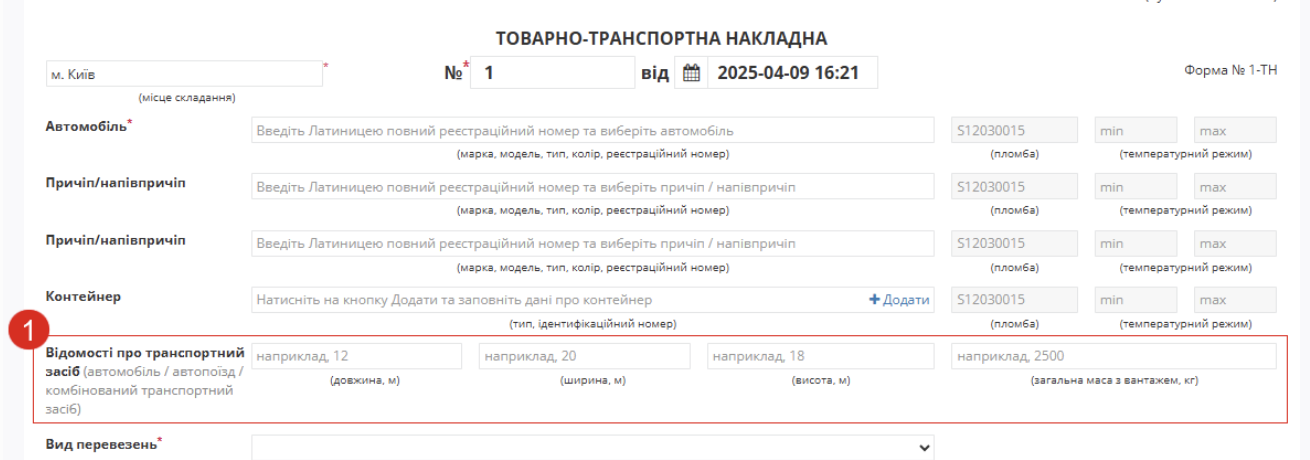
Зображення 11 – Обов'язкові поля блоку «Відомості про транспортний засіб» (Показчик 1)
Супровідні документи на вантаж:
- «220» — Замовлення (обов’язково);
- «351» — Повідомлення про відвантаження (обов’язково);
- «335» — Заявка на транспортування (за наявності);
- «441» — Маршрутний лист (за наявності);
- «770» — Підтвердження заявки на транспортування (за наявності);
- «916» — Коригуючі акти до ТТН (додаються автоматично за наявності).
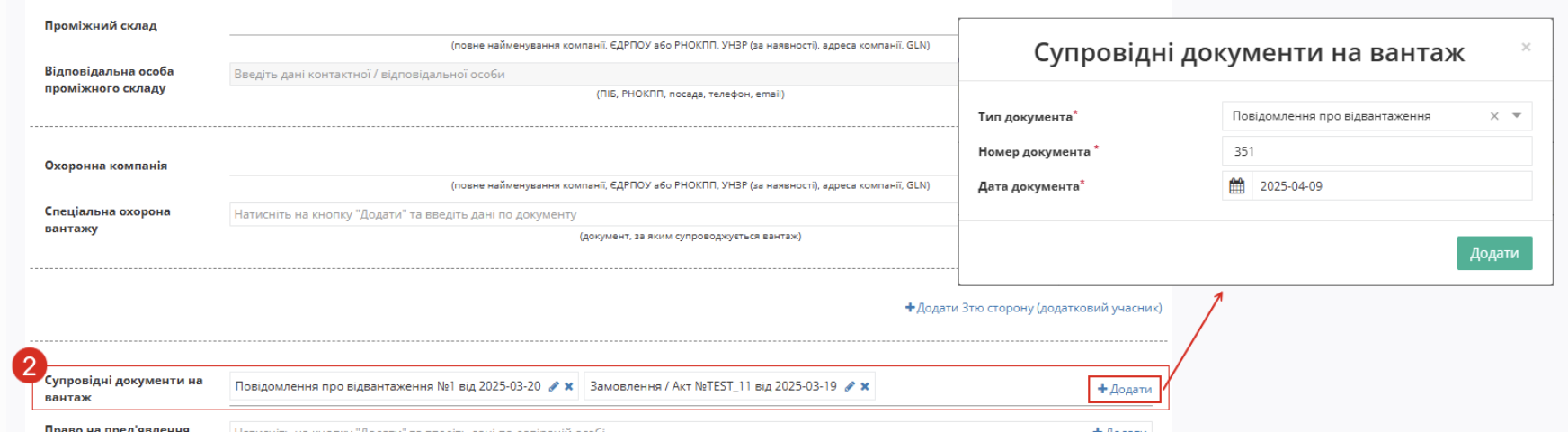
Зображення 12 – Додавання супровідних документів на вантаж для роботи з мережею АТБ (Показчик 2)
Загальні дані:
- «Усього відпущено на загальну суму з ПДВ, грн».

Зображення 13 – Поле «Усього відпущено на загальну суму з ПДВ, грн» (Показчик 3)
Відомості про вантаж:
- штрихкод;
- артикул покупця;
- одиниця виміру;
- кількість місць;
- кількість одиниць;
- одиниця виміру кількості одиниць;
- вид пакування;
- ціна без ПДВ за одиницю, грн;
- загальна сума без ПДВ, грн.

Зображення 14 – Обов'язкові поля блоку «Відомості про вантаж» для роботи з мережею АТБ (Показчик 4, 5)
Вантажно-розвантажувальні операції:- дата і час прибуття;
- дата і час вибуття.

Зображення 15 – Заповнення обов'язкових полів блоку «Вантажно-розвантажувальні операції»
У разі, якщо мережа АТБ не підписала документ, необхідно:
- переглянути зміст помилки та виконати рекомендовані дії;
- за потреби повторно створити весь ланцюжок документів, починаючи з документа «Повідомлення про відвантаження» (DESADV).
Під час заміни документа зі збереженням номера необхідно збільшити значення поля «Версія» на одиницю.
Створення нової версії е-ТТН шляхом клонування документа заборонено.
Для пошуку е-ТТН, яка отримала від мережі «АТБ» статус з помилкою обробки, відкрийте папку «Надіслані» та в рядку пошуку введіть параметр «Помилка».
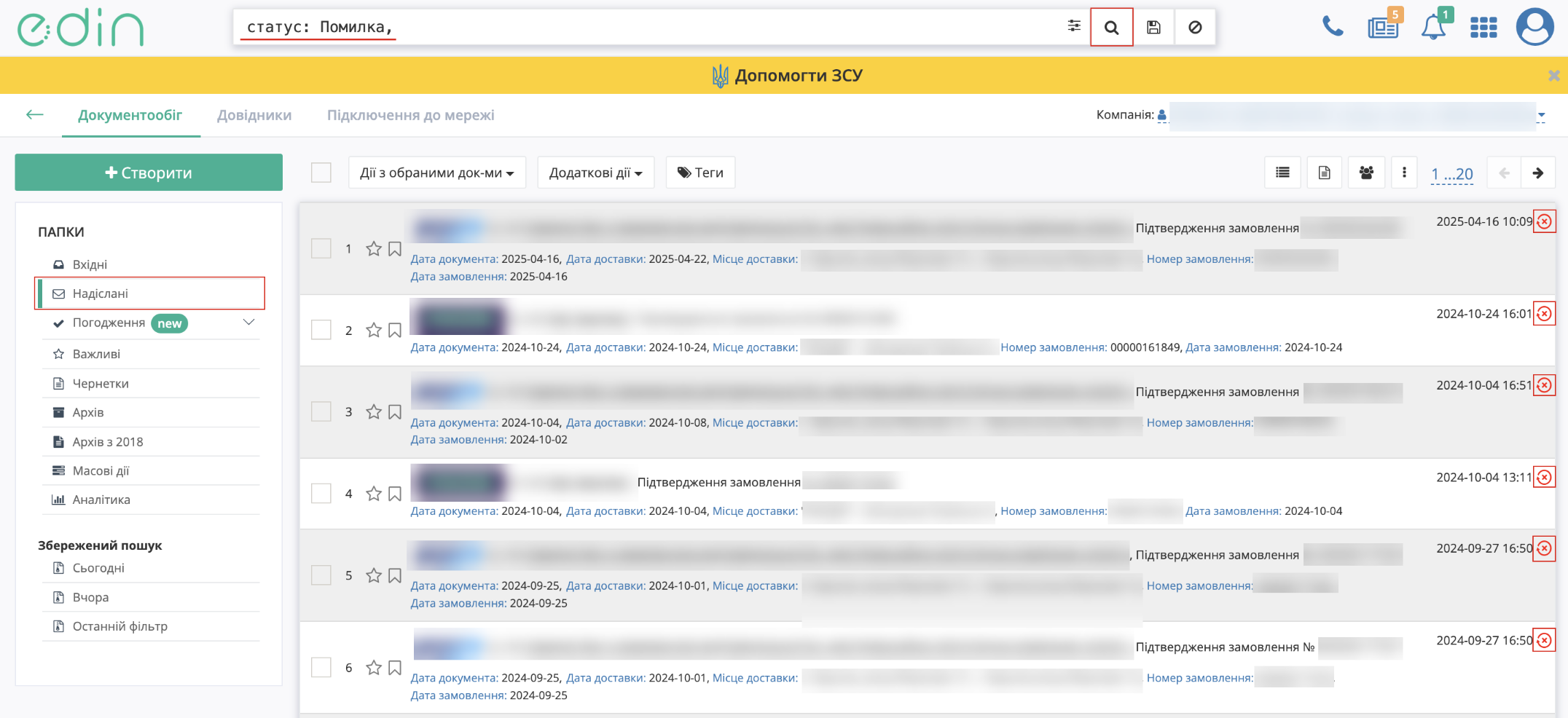
Зображення 16 – Пошук е-ТТН зі статусом помилки обробки в журналі документів
Текст статусу обробки документа відображається у журналі документів у вигляді інформаційного повідомлення або під час перегляду товарно-транспортної накладної.
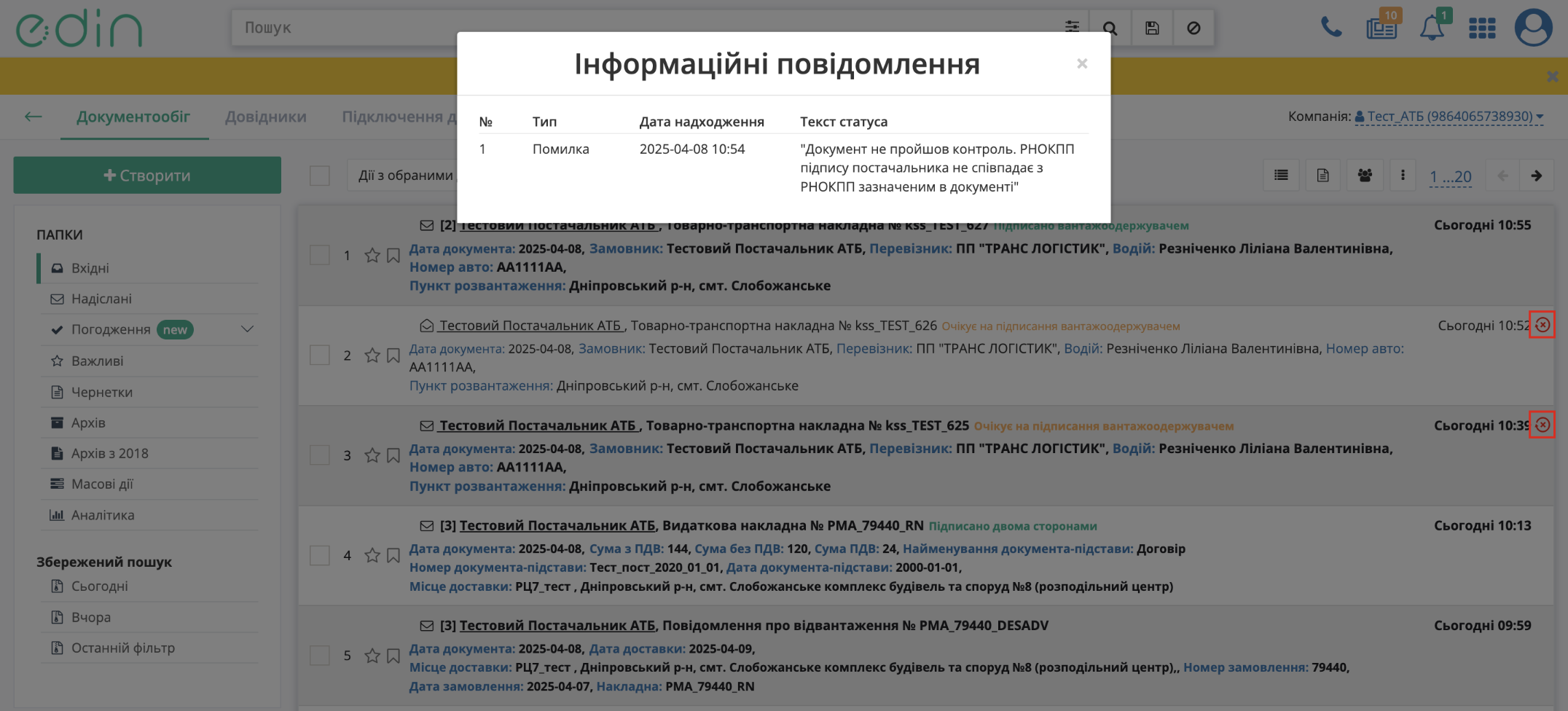
Зображення 17 – Відображення повідомлення про помилку обробки в журналі документів
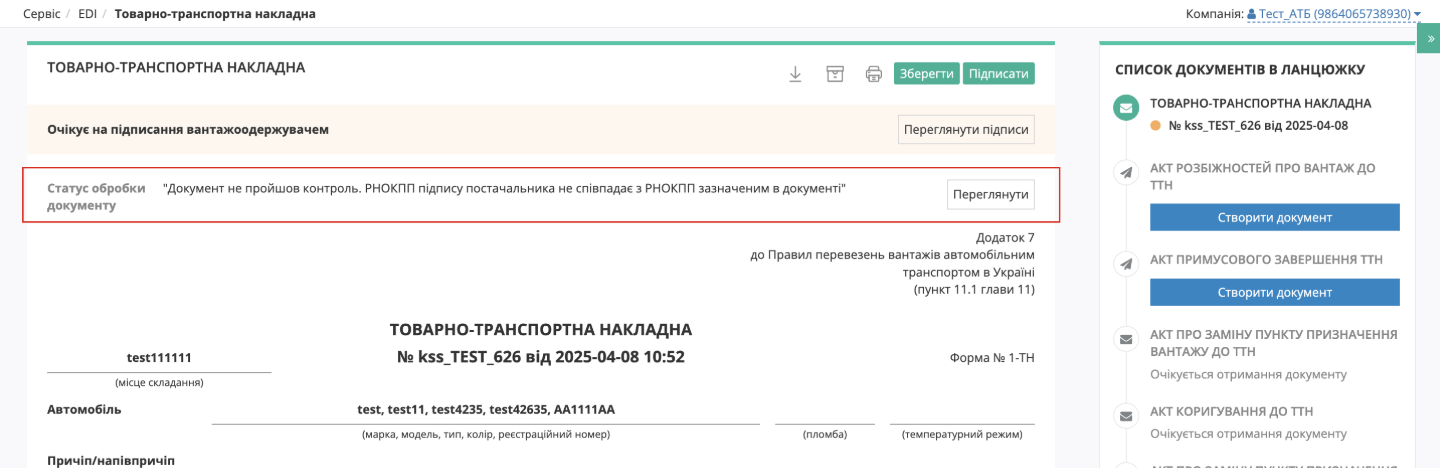
Зображення 18 – Відображення повідомлення про помилку обробки в е-ТТН
- У випадку, якщо поставка не прийнята в повному обсязі, компанія АТБ/ЛО не оформлює електронні документи. Подальше оформлення виконується Постачальником.
- е-ТТН для товару, що не був прийнятий (бій, брак або інші причини), АТБ/ЛО не формує. Подальші дії виконуються між Постачальником та Перевізником без участі АТБ/ЛО.
- Необхідно контролювати своєчасність підписання документів відповідно до договірних умов.
Перед початком роботи за даною схемою Постачальнику необхідно офіційним листом повідомити Категорійного менеджера Служби закупок про використання такої схеми.
Порядок роботи:
- Постачальник створює попередню е-ТТН:
- Замовник — Постачальник;
- Вантажовідправник — 3PL оператор. - Попередня е-ТТН надсилається без підписання.
- Вантажовідправник (3PL оператор) на підставі попередньої е-ТТН створює е-ТТН, заповнює її та підписує як Вантажовідправник.
- Водій Перевізника підписує е-ТТН та надсилає її.
- Після цього е-ТТН надходить Вантажоодержувачу.
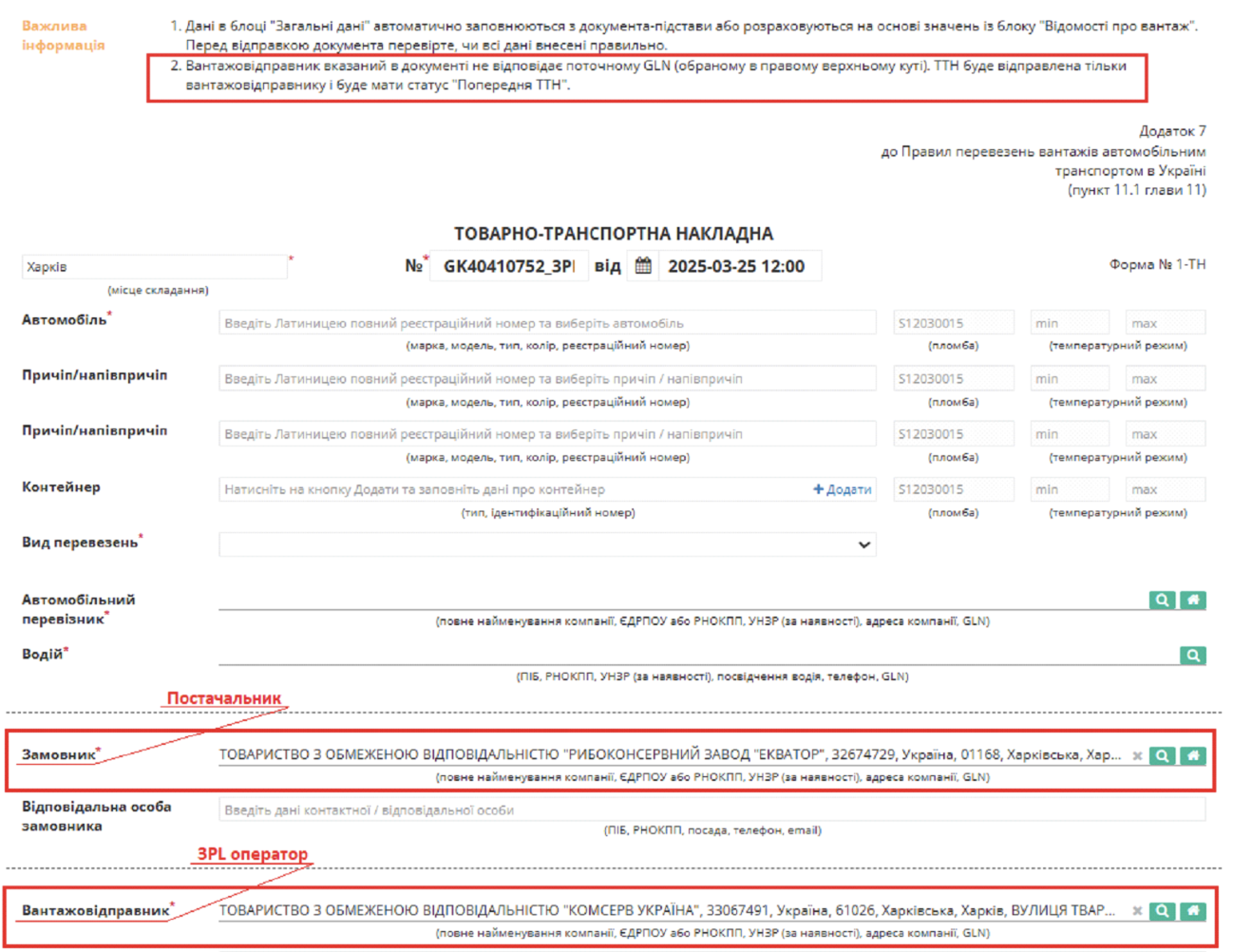
Зображення 19 – Приклад заповнення ролей «Замовник» та «Вантажовідправник» при роботі через 3PL оператора
2.4. Формування «Видаткової накладної» (COMDOC_006). Сторона Постачальника
Документ «Видаткова накладна» (COMDOC_006) на підставі «Повідомлення про відвантаження» (DESADV) створюється відповідно до стандартної інструкції: «Формування Комерційного документа "Видаткова накладна" (COMDOC_006)».
Під час роботи з документом необхідно враховувати особливості документообігу мережі АТБ.
Якщо в даній гілці поставки документ «Видаткова накладна» (COMDOC_006) вже є в папці «Чернетки», новий документ не створюється. Для редагування відкриється документ-чернетка.
Документ «Видаткова накладна» (COMDOC_006) підтримує версійність у межах одного ланцюжка документів.
Якщо мережа АТБ відхиляє документ, необхідно повторно сформувати весь ланцюжок документів, починаючи з документа «Повідомлення про відвантаження» (DESADV).
При повторному створенні документа з тим самим номером необхідно збільшити значення поля «Версія» на одиницю.
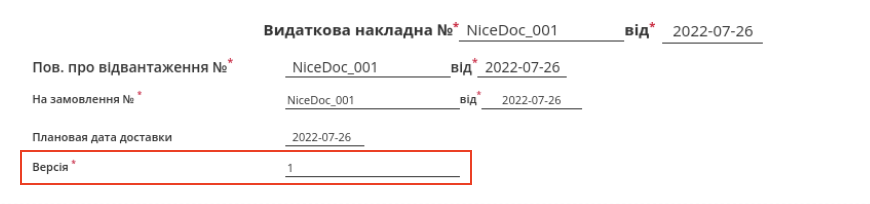
Зображення 20 – Поле «Версія» у документі «Видаткова накладна»
Блок «Місце доставки» заповнюється автоматично з документа-підстави.Значення полів:
- «Вулиця»;
- «Місто»;
- «Область»
повинні повністю відповідати налаштуванням GLN точки доставки.
Особливості роботи з товарними позиціями
Алгоритм розрахунку суми накладної:
- Закупівельна ціна без ПДВ з двома знаками після коми множиться на кількість.
- Отримана сума без ПДВ округлюється до двох знаків після коми (допустиме округлення: 0,5 коп. на одиницю товару).
- Підсумкова сума без ПДВ розраховується шляхом підсумовування сум без ПДВ усіх рядків документа.
- Підсумкова сума без ПДВ множиться на ставку ПДВ товару в документі, після чого розраховується сума ПДВ по документу (допустиме округлення: 1 коп.).
- Підсумкова сума з ПДВ документа розраховується як сума підсумкової суми без ПДВ та суми ПДВ.
Усі зміни товарних позицій виконуються лише після погодження з мережею АТБ.

Зображення 21 – Таблична частина документа «Видаткова накладна»
Кількість товарних позицій, що постачається, не може перевищувати кількість, зазначену в Замовленні.
На платформі EDI Network 2.0 здійснюються перевірки документів на валідність КЕП, належність власника сертифіката КЕП зазначеному підприємству, коректність заповнення документа та відповідність даних між документами одного ланцюжка.
У разі виявлення помилки документ може отримати один із таких статусів:
перевищення кількості;
товар відсутній у повідомленні про відвантаження;
помилка ціни;
помилка дати поставки;
помилка ставки ПДВ;
помилка суми без ПДВ;
помилка суми ПДВ;
помилка суми з ПДВ;
невідповідний договір;
помилка назви постачальника;
помилка назви перевізника;
помилка назви покупця;
невідповідність ЄДРПОУ постачальника;
невідповідність ЄДРПОУ перевізника;
невідповідність ЄДРПОУ покупця;
помилка юридичної адреси покупця;
у повідомленні про відвантаження вказана схема постачання через відповідальне зберігання;
помилка дати документа;
товари не збігаються з повідомленням про відвантаження;
помилка адреси місця поставки;
помилка дати договору;
документ не відповідає договору постачання;
постачальник не є платником ПДВ;
у документі є товари з різними ставками ПДВ.
Після оприбуткування товару в обліковій системі складу, якщо кількість поставленого товару відповідає кількості DESADV і дата переходу права власності в COMDOC_006 відповідає фактичній даті приймання товару, приймальник складу мережі ТОВ «АТБ-Маркет» накладає КЕП на Видаткову накладну (COMDOC_006).
У разі якщо кількісно-цінові показники документа відрізняються від фактичних, мережа АТБ формує у відповідь документ «Акт приймання товару до ВН» (COMDOC_035).
2.5. Отримання «Повідомлення про прийом» (RECADV). Сторона Постачальника
Документ «Повідомлення про прийом» (RECADV) використовується для інформування Постачальника про результати приймання товару мережею «АТБ».
Документ можна знайти у ланцюжку документів відповідної поставки або в папці «Вхідні».
Для перегляду документа:
- Перейдіть до папки «Вхідні» (Зображення 22, Покажчик 1).
- За потреби скористайтесь рядком пошуку для пошуку документа «Повідомлення про прийом» (RECADV) (Зображення 22, Покажчик 2).
- Відкрийте необхідний документ «Повідомлення про прийом» (RECADV).
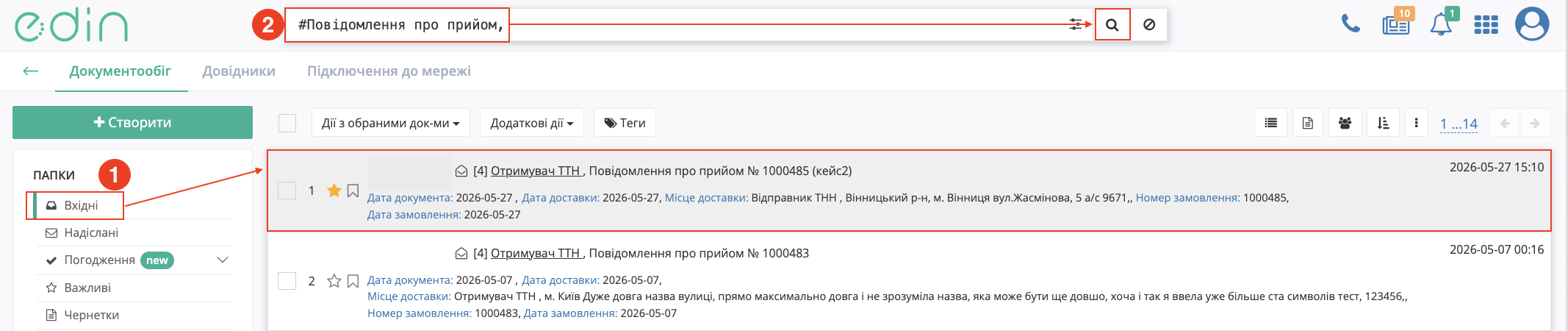
Зображення 22 – Пошук документа «Повідомлення про прийом» (RECADV) у журналі документів
Під час роботи з мережею «АТБ» документ «Повідомлення про прийом» (RECADV) використовується для контролю виконання умов поставки відповідно до укладених договорів з Постачальниками. Порушення умов поставки може призводити до застосування штрафних санкцій відповідно до договірних умов.
У документі відображаються результати приймання товару мережею «АТБ», зокрема інформація про прийняту кількість товару та дату його фактичного прибуття (Зображення 23).

Зображення 23 – Приклад документа «Повідомлення про прийом» (RECADV)
2.6. Отримання і підписання «Акта приймання товару до ВН» (COMDOC_035). Сторона Постачальника
Після формування мережею «АТБ» документа «Акт приймання товару до ВН» (COMDOC_035) Постачальнику необхідно ознайомитися з документом та підписати його.
Для перегляду документа:
- Перейдіть до папки «Вхідні» (Зображення 24, Покажчик 1).
- За потреби скористайтесь рядком пошуку для пошуку документа за статусом «Очікує на підписання отримувачем» або за номером документа (Зображення 24, Покажчик 2).
- Відкрийте необхідний документ «Акт приймання товару до ВН» (COMDOC_035) (Зображення 24, Покажчик 3).
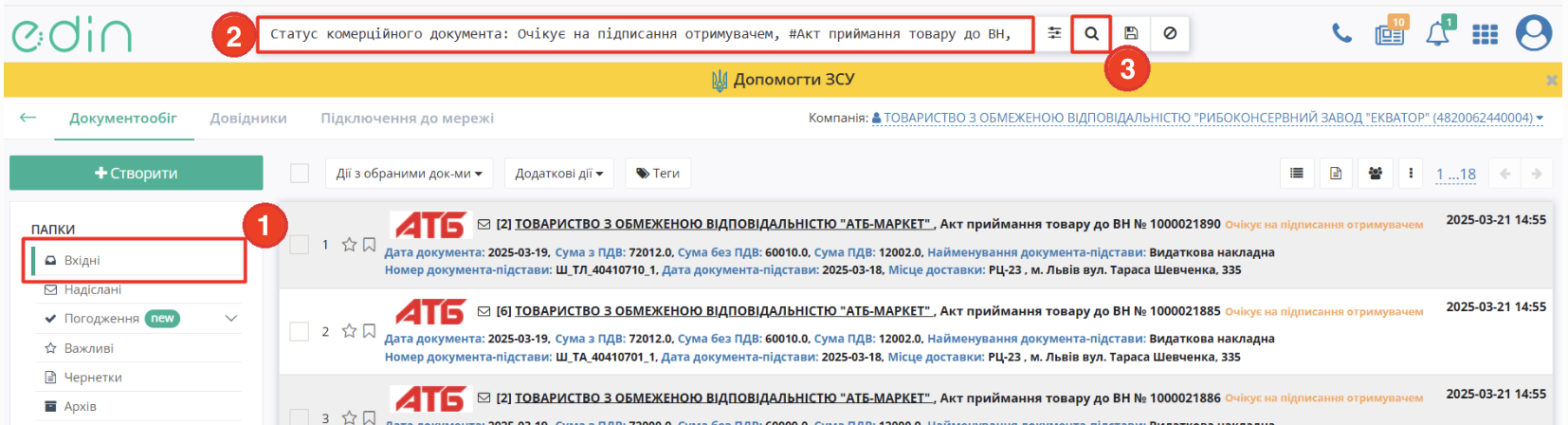
Зображення 24 – Пошук документа «Акт приймання товару до ВН» (COMDOC_035) у журналі документів
У відкритому документі відображається інформація про результати приймання товару, а також відхилення між заявленою та фактично прийнятою кількістю товару в табличній частині документа (Зображення 25).
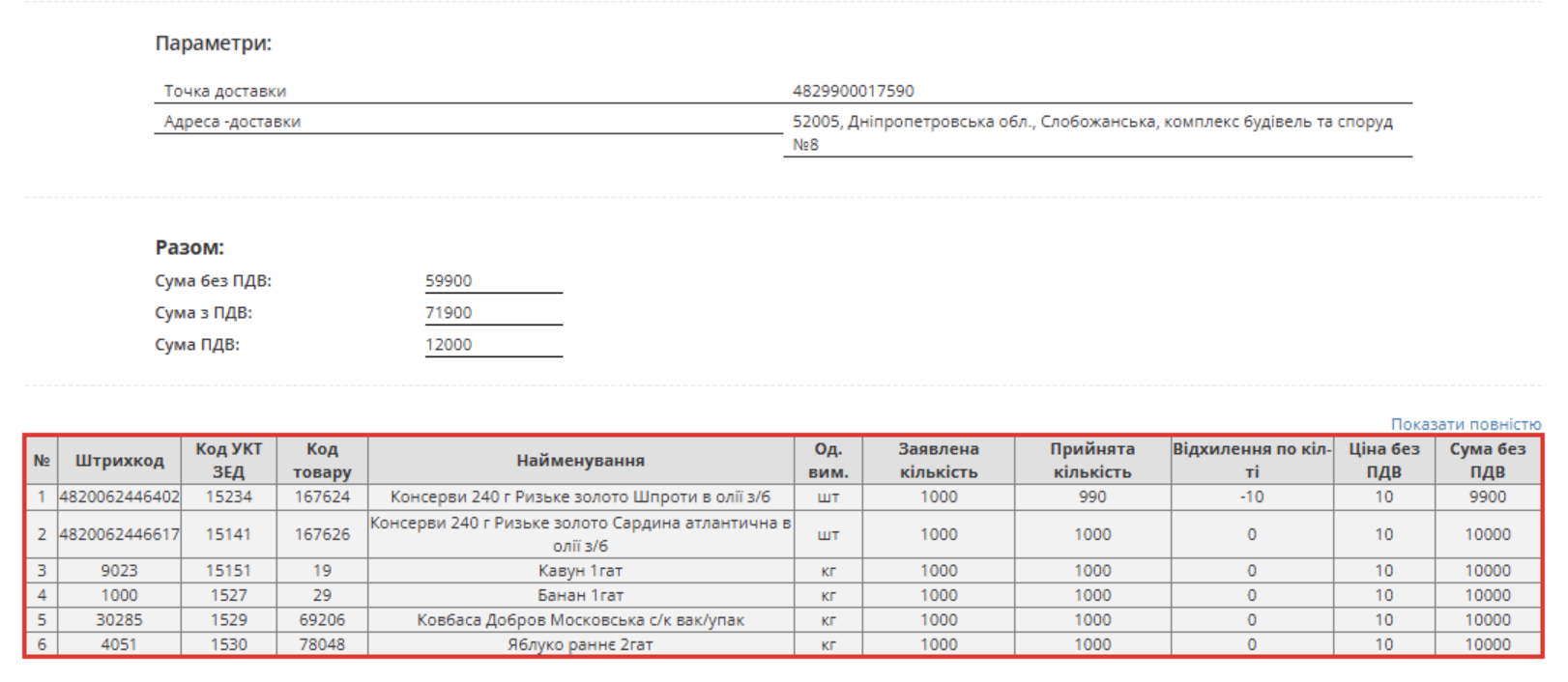
Зображення 25 – Перегляд документа «Акт приймання товару до ВН» (COMDOC_035)
Для того щоб мережа «АТБ» підписала документ «Видаткова накладна» (COMDOC_006), необхідно погодити (підписати) документ «Акт приймання товару до ВН» (COMDOC_035).
Для погодження документа натисніть кнопку «Підписати» (Зображення 26).
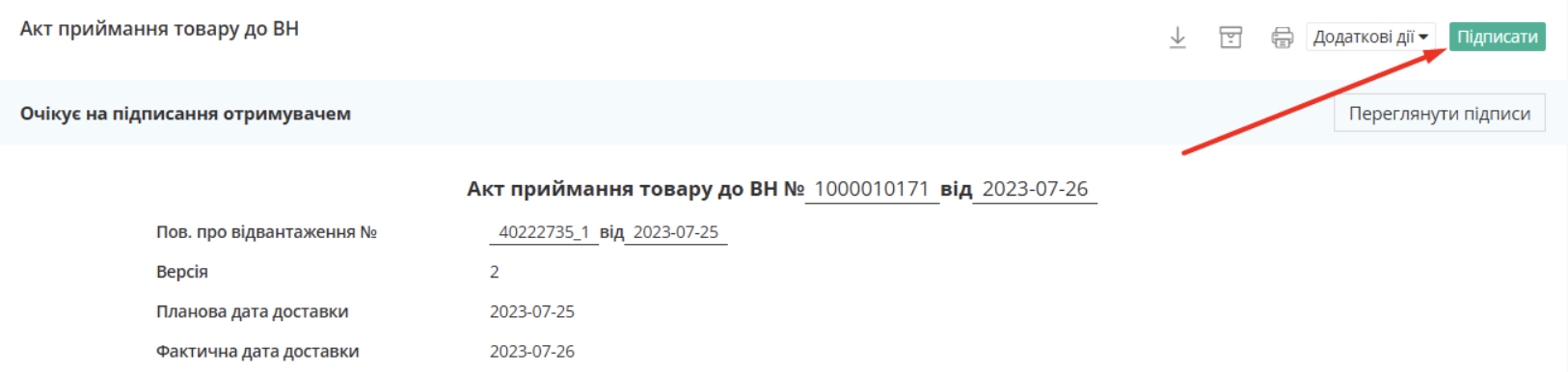
Зображення 26 – Підписання документа «Акт приймання товару до ВН» (COMDOC_035)
Детальніше про процес підписання документів на платформі описано в окремій інструкції: «Підписання на платформі EDI Network».
Після підписання документа обома сторонами мережа «АТБ» може підписати документ «Видаткова накладна» (COMDOC_006).
Постачання товару в ТОВ «АТБ-Маркет» з поставкою через логістичного оператора ТОВ «Логістик Юніон»
Ця частина інструкції призначена лише для Постачальників, що працюють через ТОВ «Логістик Юніон»!
3.1. Формування «Акта приймання-передачі (додаток 8)» (COMDOC_032). Сторона Постачальника
Створення документа (додаток 8)
Документ «Акт приймання-передачі (додаток 8)» (COMDOC_032) формується на підставі документа «Повідомлення про відвантаження» (DESADV).
- Для формування документа перейдіть до папки «Надіслані» (Зображення 1, Покажчик 1).
- За потреби скористайтеся рядком пошуку для пошуку необхідного документа «Повідомлення про відвантаження» (DESADV) (Зображення 1, Покажчик 2).
- Відкрийте необхідний документ «Повідомлення про відвантаження» (DESADV)
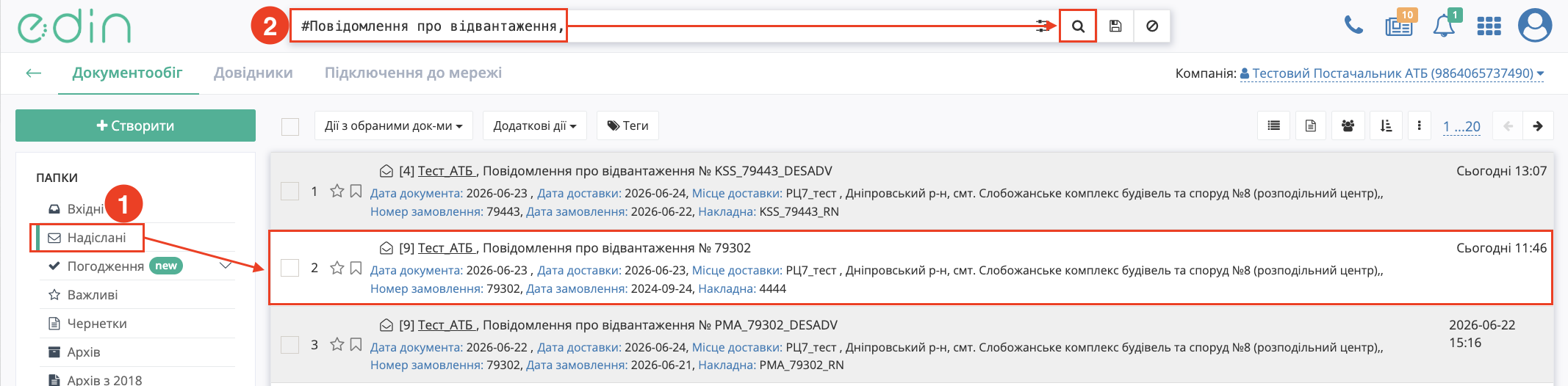
Зображення 1 – Вибір документа «Повідомлення про відвантаження» (DESADV)
4. У відкритому документі «Повідомлення про відвантаження» (DESADV) в блоці ланцюжка документів натисніть кнопку «Створити документ» в секції «Акт приймання-передачі (додаток 8)» (Зображення 2).
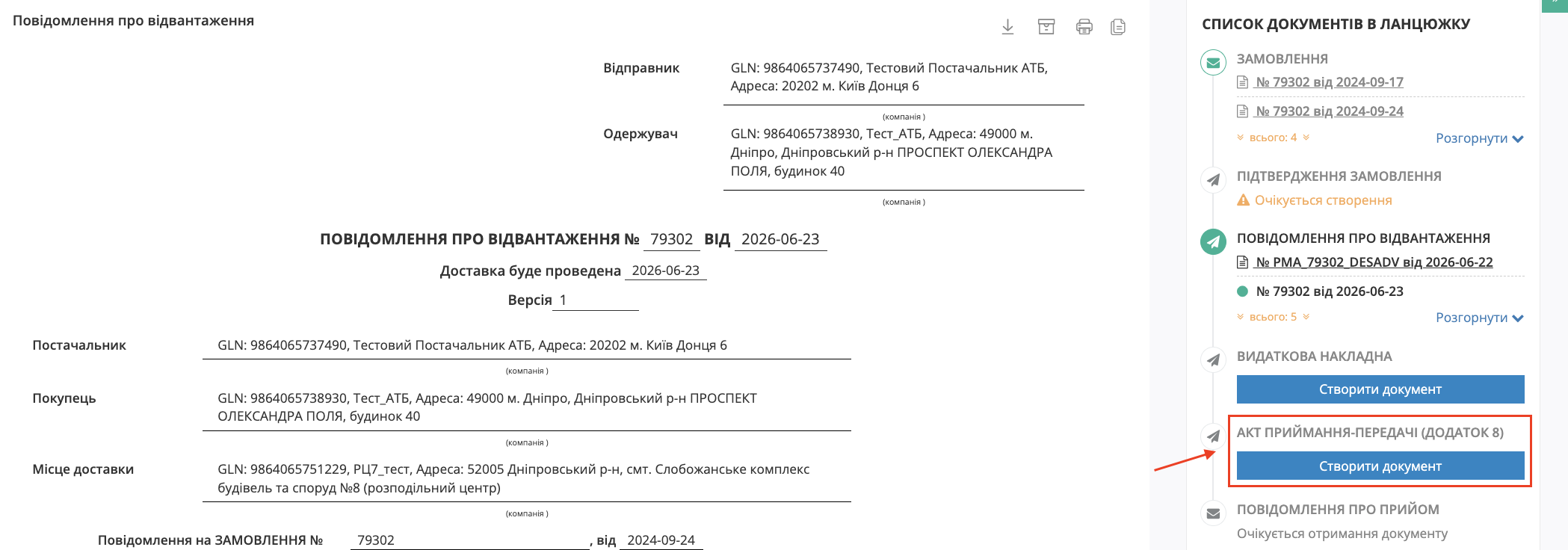
Зображення 2 – Створення документа «Акт приймання-передачі (додаток 8)» (COMDOC_032)
Якщо в поточній гілці поставки документ «Акт приймання-передачі (додаток 8)» (COMDOC_032) вже знаходиться в папці «Чернетки», новий документ не створюється. Для редагування автоматично відкриється наявний документ-чернетка.
Після створення документа відкриється форма «Акта приймання-передачі (додаток 8)» (COMDOC_032). Частина полів документа заповнюється автоматично на підставі пов'язаного документа «Повідомлення про відвантаження» (DESADV). Поля, позначені символом *, є обов'язковими для заповнення.
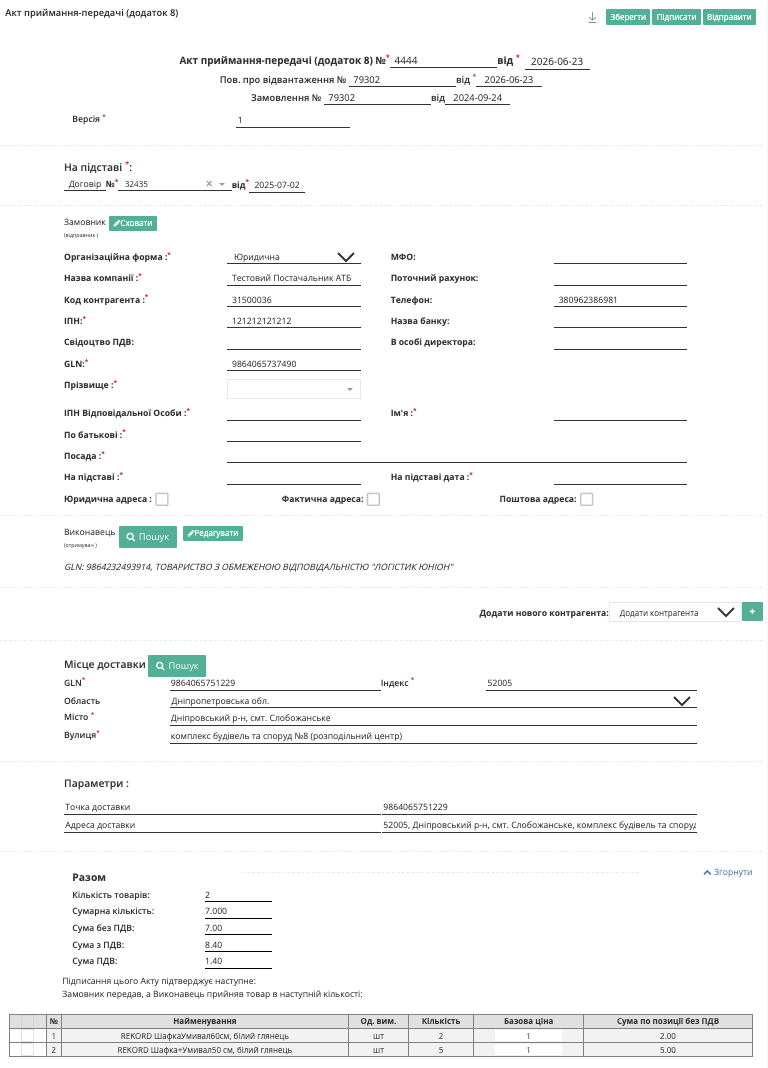
Зображення 3 – Форма документа «Акт приймання-передачі (додаток 8)» (COMDOC_032)
Документ «Акт приймання-передачі (додаток 8)» (COMDOC_032) підтримує версійність у межах одного ланцюжка документів.
Якщо мережа АТБ відхиляє сформований документ, необхідно повторно сформувати весь ланцюжок документів, починаючи з документа «Повідомлення про відвантаження» (DESADV).
При повторному створенні документа з тим самим номером необхідно збільшити значення поля «Версія» на одиницю (n+1).
У документі автоматично заповнюються такі поля:
- «Акт приймання-передачі (додаток 8) №» — номер документа;
- «від» — дата документа (за замовчуванням встановлюється поточна дата);
- «Повідомлення про відвантаження №» — номер документа «Повідомлення про відвантаження» (DESADV);
- «від» — дата документа «Повідомлення про відвантаження» (DESADV);
- «На замовлення №» — номер документа «Замовлення» (ORDERS);
- «від» — дата документа «Замовлення» (ORDERS);
- «Версія» — версія документа.
Заповнення документа (додаток 8)
Блоки даних контрагентів «Замовник» та «Виконавець» частково заповнюються автоматично. У блоці «Замовник» (відправник) необхідно заповнити додаткові поля, позначені символом * (Зображення 4).
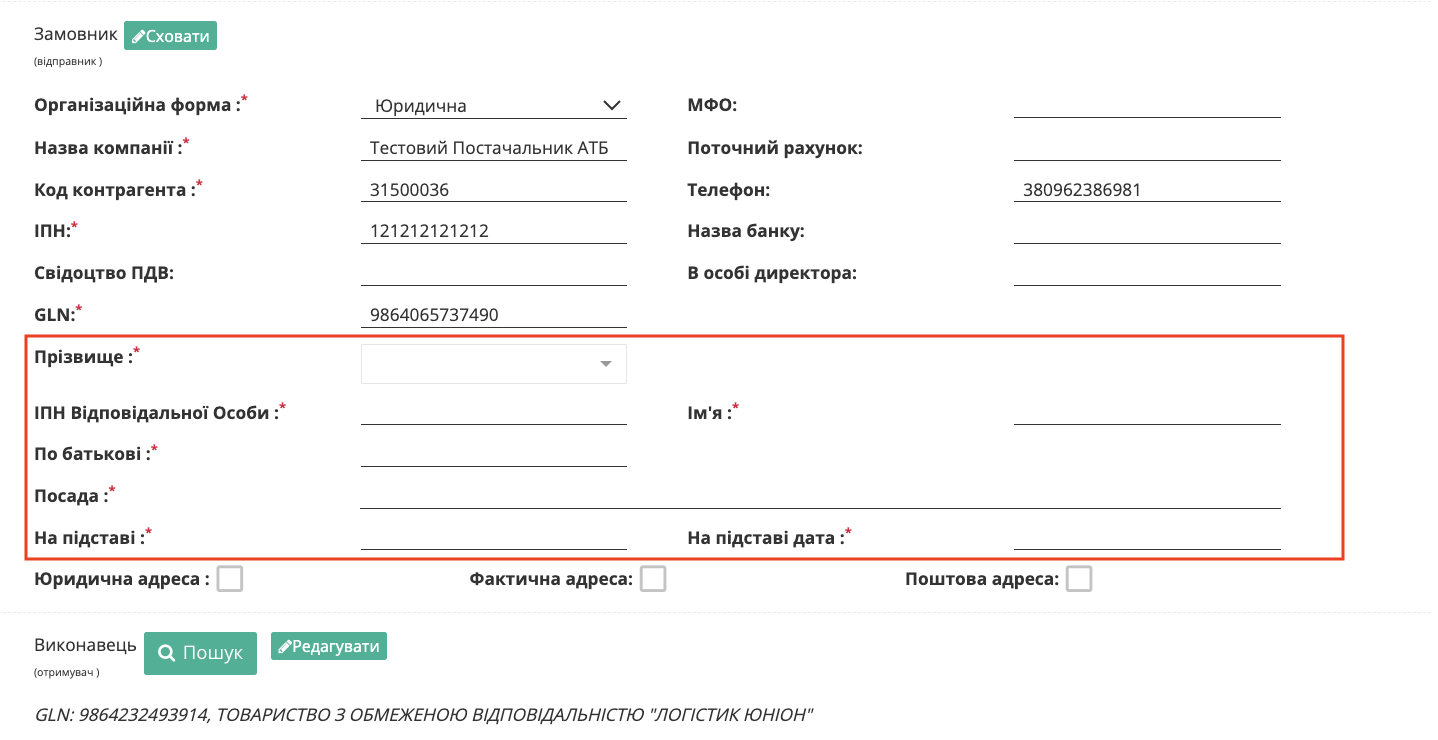
Зображення 4 – Заповнення блоку «Замовник»
Якщо раніше вже були відправлені документи з даними відповідального співробітника, у полі «Прізвище» доступний вибір зі списку раніше збережених значень. Після вибору прізвища дані відповідальної особи заповнюються автоматично (Зображення 5).

Зображення 5 – Вибір відповідальної особи зі списку
Після заповнення обов'язкових полів блоки Замовника та Виконавця можна згорнути за допомогою кнопки «Сховати». Блок Виконавець автоматично заповнюється даними компанії «Логістик Юніон».
За потреби можна додати нового контрагента (наприклад, Платника або Перевізника). Для цього необхідно:
- Обрати роль контрагента зі списку (Зображення 6, Показчик 1).
- Натиснути кнопку «+» (Зображення 6, Показчик 2).
- У створеному блоці натиснути кнопку «Пошук» (Зображення 6, Показчик 3).У вікні пошуку знайти контрагента за назвою компанії, GLN або ІПН (Зображення 6, Показчик 4)
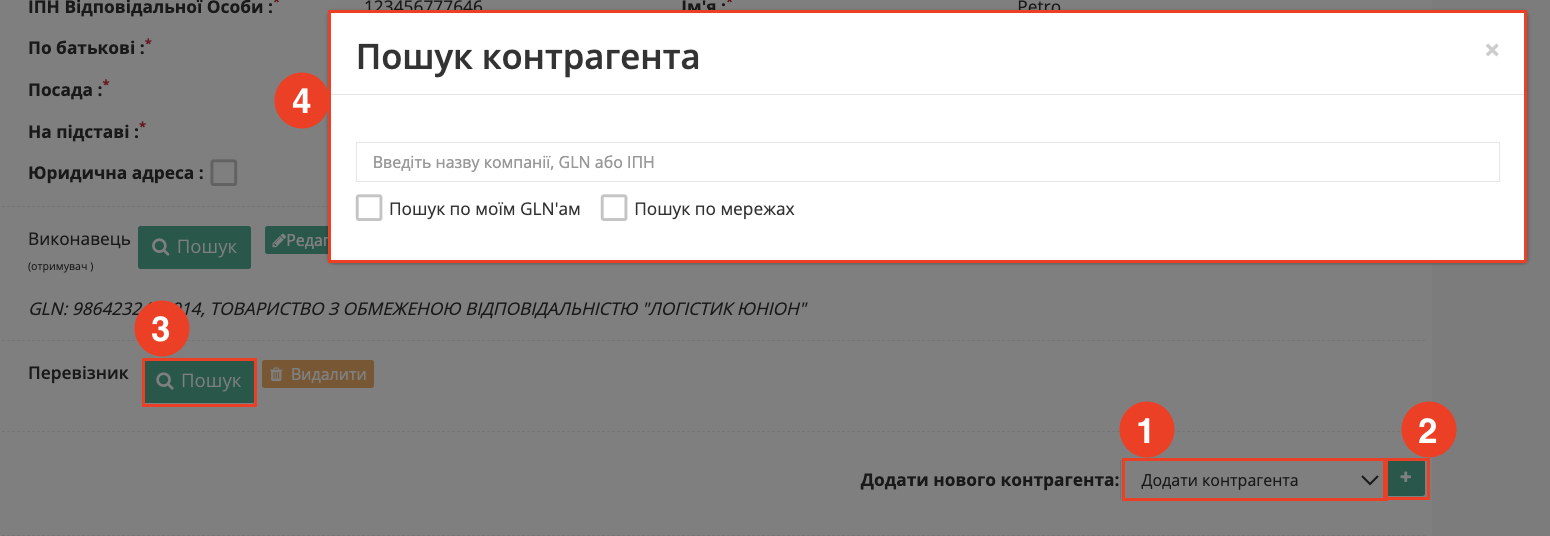
Зображення 6 – Додавання та пошук контрагента
Блок «Місце доставки» є обов'язковим до заповнення та автоматично заповнюється даними з документа-підстави. За потреби дані можна змінити за допомогою кнопки «Пошук».

Зображення 7 – Блок «Місце доставки» в документі «Акт приймання-передачі (додаток 8)»
Значення полів «Вулиця», «Місто» та «Область» у блоці «Місце доставки» повинні повністю відповідати налаштуванням вибраного GLN. У разі невідповідності даних документ може не пройти перевірку.
У блоці «Параметри» поля «Точка доставки» та «Адреса доставки» заповнюються автоматично відповідно до даних, зазначених у блоці «Місце доставки».

Зображення 8 – Блок «Параметри» в документі «Акт приймання-передачі (додаток 8)»
Блок «Разом» формується автоматично на підставі даних табличної частини документа та містить загальну інформацію за товарними позиціями.
Таблична частина автоматично заповнюється даними з документа-підстави «Повідомлення про відвантаження» (DESADV).
За потреби користувач може змінити значення полів «Кількість», «Базова ціна» та «Ставка ПДВ» у товарних позиціях.
Усі зміни товарних позицій повинні бути попередньо погоджені з мережею АТБ.
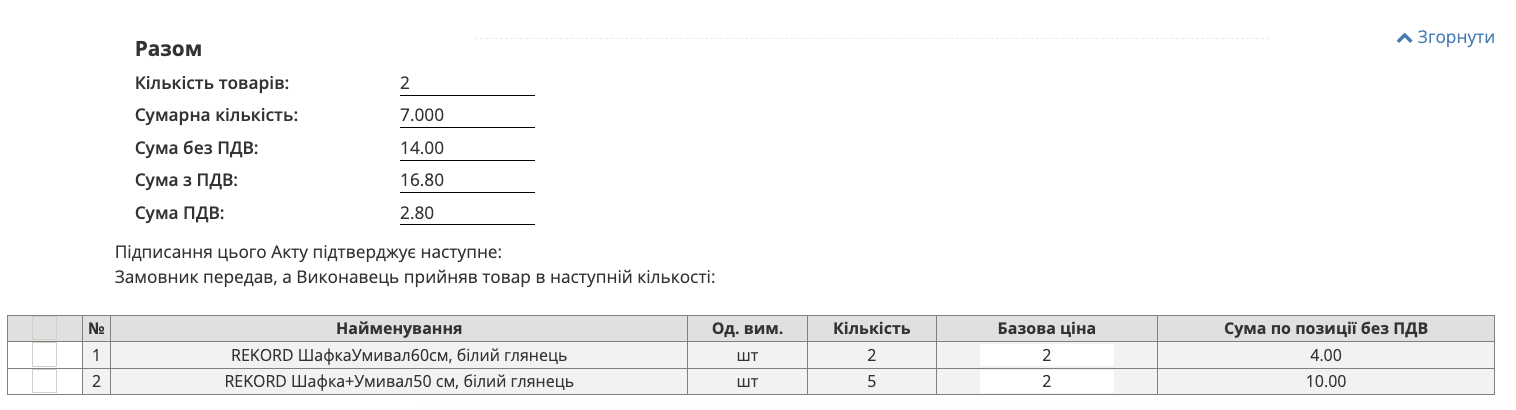
Зображення 9 – Таблична частина документа «Акт приймання-передачі (додаток 8)»
Кількість товарних позицій, що постачається, не може перевищувати кількість, зазначену в документі «Замовлення».
Збереження, підписання та відправка документа (додаток 8)
Після заповнення всіх обов'язкових полів натисніть кнопку «Зберегти» (Зображення 10, Показчик 1), а потім «Підписати» (Зображення 10, Показчик 2).
Детальніше про процедуру підписання документів дивіться в інструкції «Підписання документів».
Підписаний документ можна відправити, натиснувши кнопку «Відправити» (Зображення 10, Показчик 3):

Зображення 10 – Збереження та підписання документа «Акт приймання-передачі (додаток 8)»
Після відправки документ автоматично потрапляє до папки «Надіслані» (Зображення 11).

Зображення 11 – Відправлений документ у папці «Надіслані»
Доступне Відкликання підпису - COMDOC_021 квитанція №14 (детальніше).
3.2. Отримання і підписання «Акта приймання товару до АПП» (COMDOC_034). Сторона Постачальника
Після того як компанія «Логістик Юніон» сформувала «Акт приймання товару до АПП» (COMDOC_034), його необхідно переглянути та підписати.
Для підписання «Акта приймання товару до АПП» (COMDOC_034) виконайте наступні дії (Зображення XX):
- Перейдіть до папки «Вхідні» (Зображення 11, Показчик 1).
- За потреби скористайтеся пошуковим рядком, вказавши назву документа «Акт приймання товару до АПП» (Зображення 11, Показчик 2).
- Відкрийте документ, що перебуває у статусі «Очікує на підписання отримувачем».
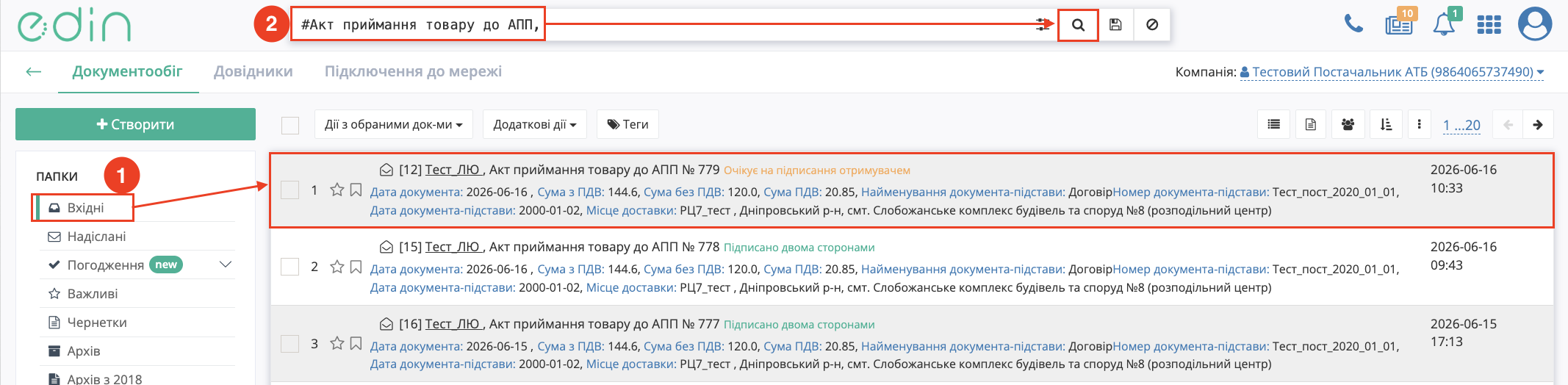
Зображення 11 – Пошук та відкриття «Акта приймання товару до АПП» (COMDOC_034)
Відкривши документ, користувач може ознайомитися з відхиленнями в табличній частині документа (Зображення 12).
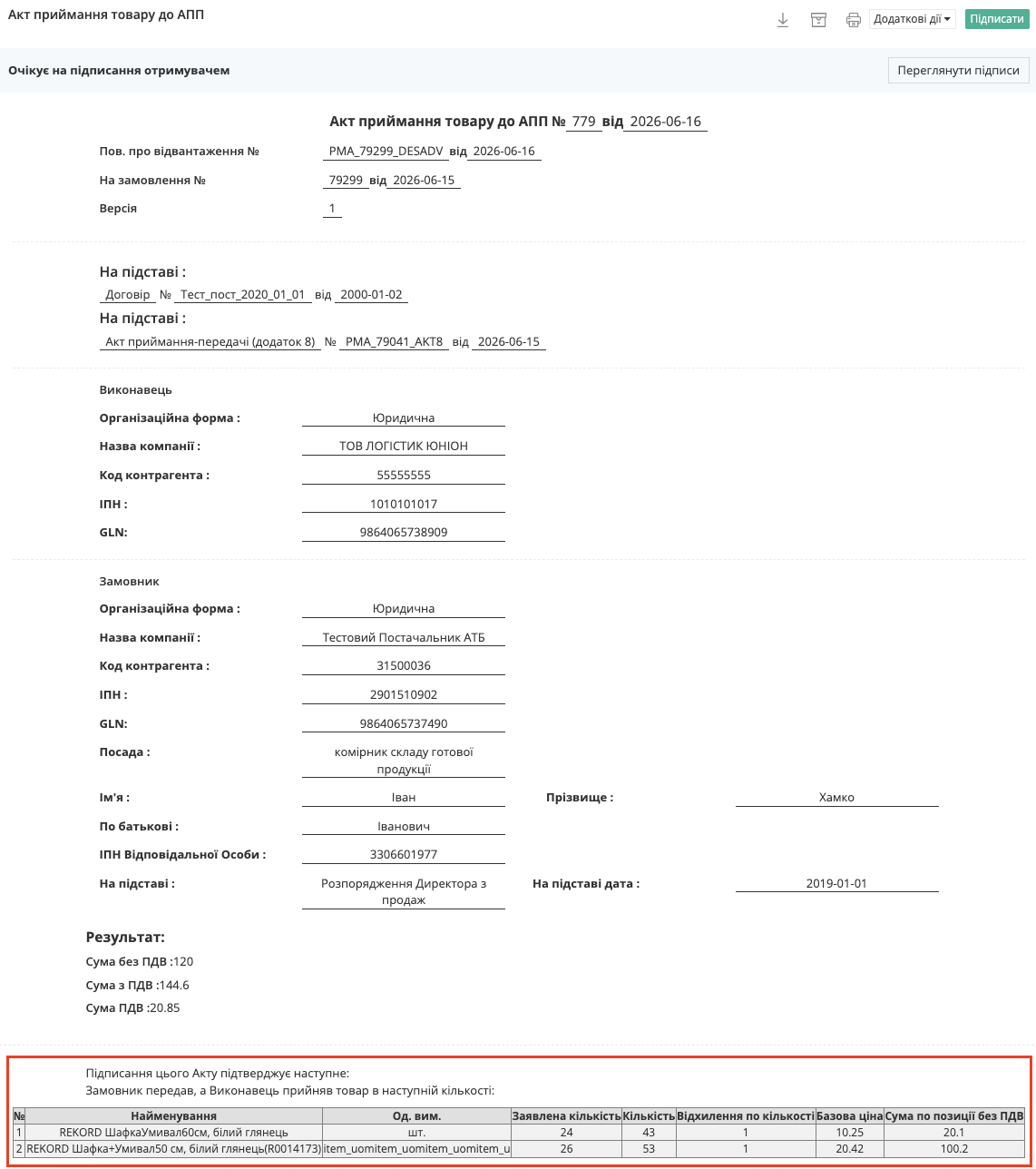
Зображення 12 – Перегляд «Акта приймання товару до АПП» (COMDOC_034)
Для того щоб компанія «Логістик Юніон» могла підписати «Акт приймання-передачі (додаток 8)» (COMDOC_032), необхідно погодити (підписати) «Акт приймання товару до АПП» (COMDOC_034).
«Акт приймання товару до АПП» (COMDOC_034) можливо підписати та відправити у відповідь.
Процес підписання документів на платформі описаний в окремому розділі за посиланням.
Після того як обидві сторони підпишуть «Акт приймання товару до АПП» (COMDOC_034), компанія «Логістик Юніон» зможе підписати «Акт приймання-передачі (додаток 8)» (COMDOC_032).
3.3. Отримання «Акта приймання-передачі (додаток 9)» (COMDOC_033). Сторона Постачальника
Після того, як компанія «Логістик Юніон» сформувала «Акт приймання-передачі (додаток 9)» (COMDOC_033), його потрібно затвердити підписанням.
Для підписання «Акта приймання-передачі (додаток 9)» (COMDOC_033) виконайте наступні дії (Зображення XX):
- Перейдіть до папки «Вхідні» (Зображення 13, Показчик 1).
- За потреби знайдіть документ за допомогою пошукового рядка (Зображення 13, Показчик 2).
- Відкрийте документ у статусі «Очікує на підписання отримувачем».
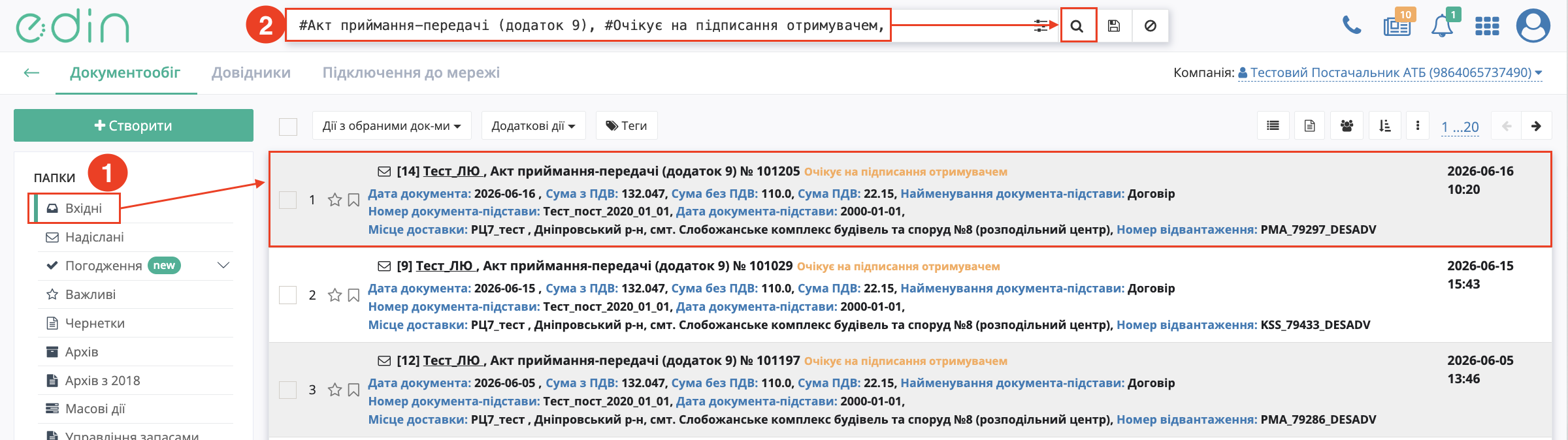
Зображення 13 – Пошук та відкриття «Акта приймання-передачі (додаток 9)» (COMDOC_033)
Відкритий «Акт приймання-передачі (додаток 9)» (COMDOC_033) необхідно підписати та відправити у відповідь.
Процес підписання документів на платформі описаний в окремому розділі за посиланням.
Після того як обидві сторони підпишуть «Акт приймання-передачі (додаток 9)» (COMDOC_033), документ вважається завершеним.