# Формування «Універсального документа» (CONDRA) на підставі відправленого «Повідомлення про відвантаження» (DESADV)
Для формування **«Універсального документа» (CONDRA)** на підставі **«Повідомлення про відвантаження» (DESADV)** необхідно:
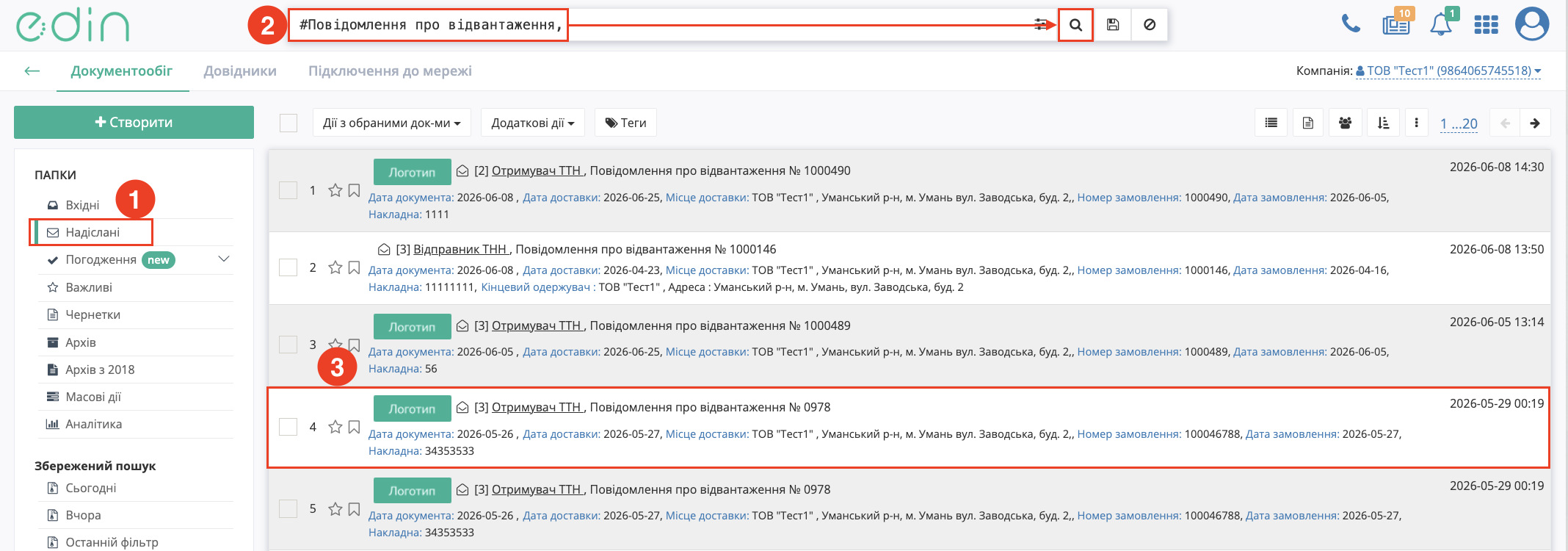
1. Перейдіть у теку **«Надіслані»** (Зображення 1, Покажчик 1).
2. За потреби скористайтеся рядком [**пошуку**](https://wiki-v2.edin.ua/link/665#bkmrk-page-title) (Зображення 1, Покажчик 2).
3. Оберіть документ **«Повідомлення про відвантаження» (DESADV)**, на підставі якого необхідно створити **«Універсальний документ» (CONDRA)** (Зображення 1, Покажчик 3).
[](https://wiki-v2.edin.ua/uploads/images/gallery/2026-06/cW7ygvJlxSS9CrbW-snimok-ekrana-2026-06-09-v-17-08-05.png)
*Зображення 1 – Вибір документа «Повідомлення про відвантаження» (DESADV) для створення «Універсального документа» (CONDRA)*
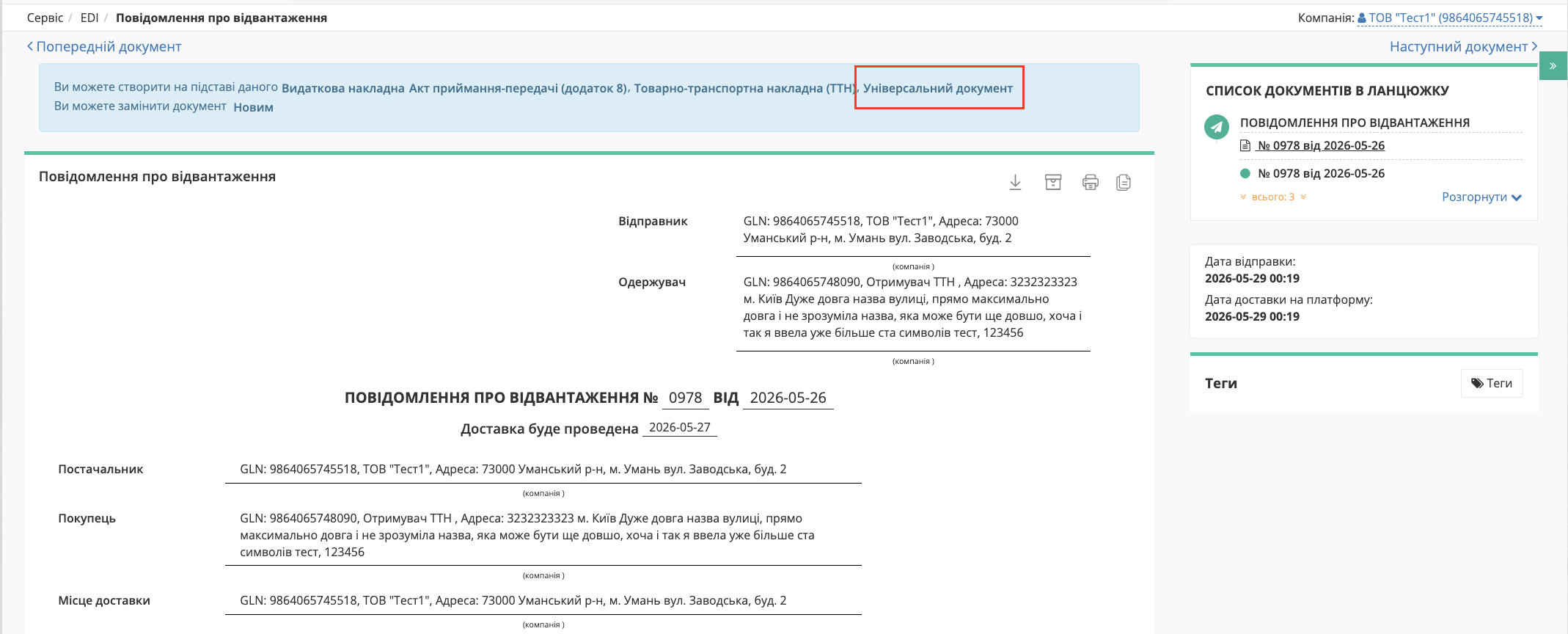
4. Після відкриття документа «**Повідомлення про відвантаження**» створіть «**Універсальний документ**» за допомогою кнопки «**Універсальний документ**» (Зображення 2, Покажчик 1):
[](https://wiki-v2.edin.ua/uploads/images/gallery/2026-06/fbfOYPMUdNytdQmu-snimok-ekrana-2026-06-09-v-17-16-58.png)
*Зображення 2 – Створення «Універсального документа» (CONDRA) на підставі документа «Повідомлення про відвантаження» (DESADV)*
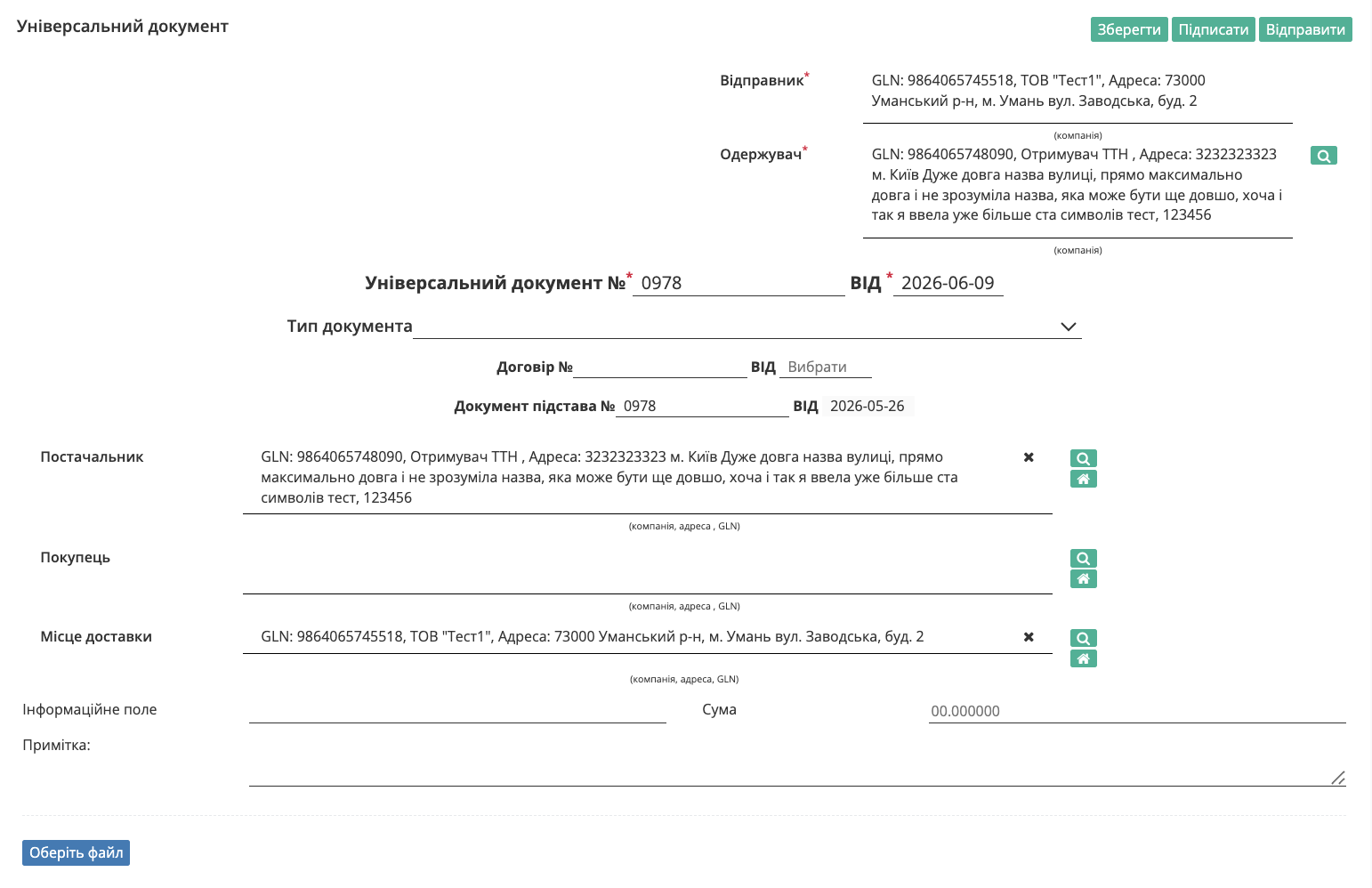
5. У відкритій формі «**Універсального документа**» перевірте коректність автоматично заповнених даних та заповніть обов’язкові поля, позначені символом (\*) (Зображення 3):
[](https://wiki-v2.edin.ua/uploads/images/gallery/2026-06/b49s2G9wuMn4a6hE-snimok-ekrana-2026-06-09-v-17-20-29.png)
*Зображення 3 – Форма «Універсального документа» (CONDRA) для перевірки та заповнення даних*
##### **Особливості заповнення полів Універсального документа**
- Дані **Відправника** заповнюються автоматично та не підлягають редагуванню. Дані **Одержувача** заповнюються автоматично з документа-підстави та за потреби можуть бути змінені за допомогою кнопки **«[Пошук контрагента](https://wiki-v2.edin.ua/link/1330#bkmrk-page-title)»**.
- Поля **Номер документа** та **Дата документа** заповнюються автоматично, але доступні для редагування за потреби.
- За потреби можна обрати **Тип документа**, вказати номер та дату договору.
- Дані **Постачальника**, **Покупця** та **Місця доставки** також заповнюються автоматично. За потреби їх можна змінити за допомогою кнопок **«**[**Пошук контрагента**](https://wiki-v2.edin.ua/link/1330#bkmrk-page-title)**»** або **«Вказати себе»**.
- За допомогою кнопки **«[Пошук контрагента](https://wiki-v2.edin.ua/link/1330#bkmrk-page-title)»** можна знайти контрагента за назвою компанії, GLN або ІПН.
- За потреби можна заповнити поля **Інформаційне поле** та **Примітка**.
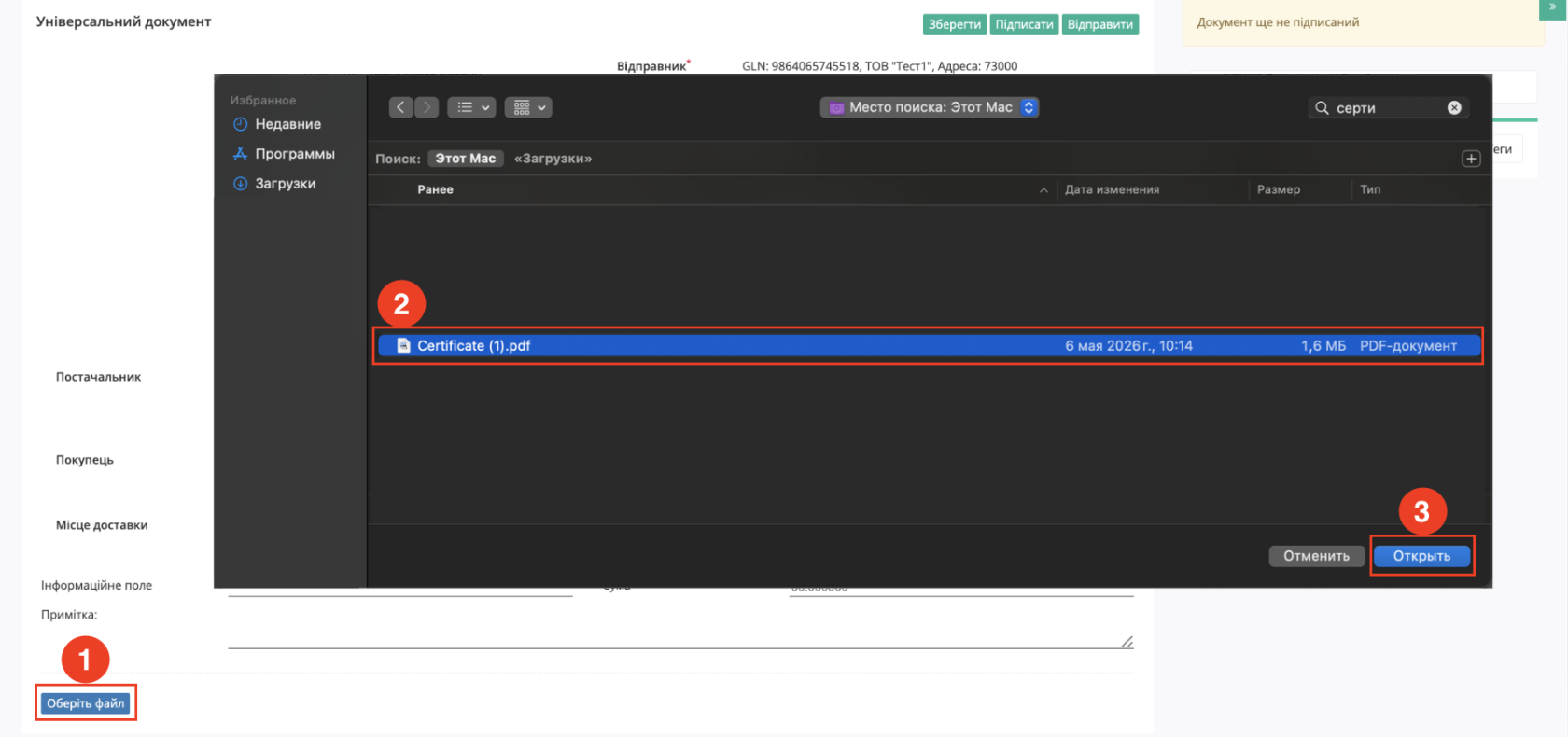
За допомогою кнопки «**Оберіть файл**» можливо додати супровідні документи у форматі PDF, наприклад сертифікати або інші вкладення. Для цього натисніть кнопку «**Оберіть файл**» (Зображення 4, Покажчик 1), виберіть необхідний файл (Зображення 4, Покажчик 2) та натисніть кнопку «**Відкрити**» (Зображення 4, Покажчик 3):
[](https://wiki-v2.edin.ua/uploads/images/gallery/2026-06/PLdecxPr4lIX5dQe-snimok-ekrana-2026-06-09-v-17-32-08.png)
*Зображення 4 – Додавання файлу до «Універсального документа» (CONDRA)*
Один документ може містити не більше **10 файлів** у форматах:
PDF, JPG, JPEG, PNG, BMP, DOC, DOCX, XLS, XLSX, PPT, PPTX, CSV, TXT, XML, P7S.
Попередній перегляд недоступний для файлів у форматах **CSV** та **P7S**.
Розмір кожного файлу не повинен перевищувати **5 МБ**.
Після додавання файлів у правому верхньому куті кожного файлу відображається його порядковий номер від загальної кількості доданих файлів. Для перегляду всіх доданих файлів використовуйте кнопки навігації (Зображення 5, Покажчик 1), а для видалення непотрібного файлу скористайтеся кнопкою видалення (Зображення 5, Покажчик 2).
[](https://wiki-v2.edin.ua/uploads/images/gallery/2026-06/uufLODcDf9szMMi6-snimok-ekrana-2026-06-09-v-17-50-20.png)
*Зображення 5 – Перегляд та видалення доданих файлів*.
Для доданих файлів доступний попередній перегляд їх вмісту:
1. Змінювати масштаб перегляду (Зображення 6, Покажчик 1);
2. Використовувати навігацію сторінками документа (Зображення 6, Покажчик 2);
3. Друкувати файл (Зображення 6, Покажчик 3);
4. Завантажувати файл на локальний носій (Зображення 6, Покажчик 4);
5. Видаляти файл (Зображення 6, Покажчик 5).
Кнопка друку доступна лише для файлів у форматах PDF, JPG (JPEG), PNG та BMP.
[](https://wiki-v2.edin.ua/uploads/images/gallery/2026-06/aC0HwWzUvajd0xs9-snimok-ekrana-2026-06-09-v-18-03-46.png)
*Зображення 6 – Попередній перегляд доданого файлу*
Після внесення всіх необхідних даних до документа натисніть кнопку «**Зберегти**» (Зображення 7, Покажчик 1), а потім кнопку «**Відправити**» (Зображення 7, Покажчик 2).
[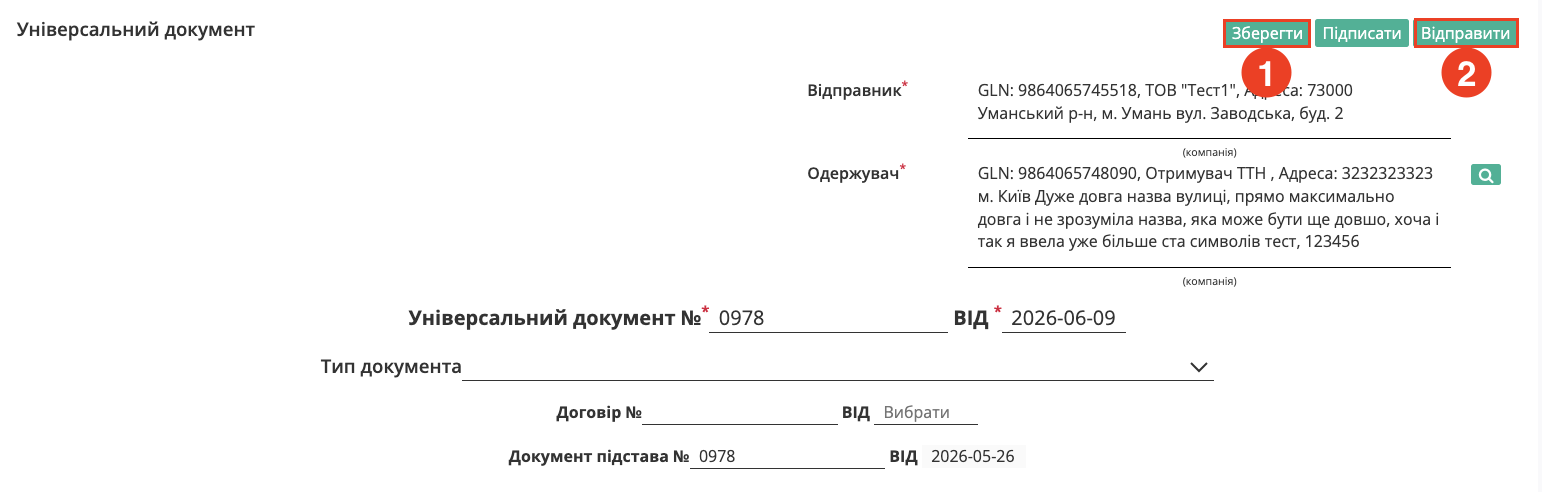](https://wiki-v2.edin.ua/uploads/images/gallery/2026-06/FcjYzHnLDmLKSvcK-snimok-ekrana-2026-06-09-v-18-10-40.png)
*Зображення 7 – Збереження та відправлення «Універсального документа» (CONDRA)*
Після відправлення «**Універсальний документ**» (CONDRA) автоматично надсилається Одержувачу та відображається в журналі документів зі статусом відправленого документа. За потреби Одержувач може створити у відповідь «**Універсальний документ**» (CONDRA) із запропонованими правками та коментарями.