# Постачання товару в ТОВ «АТБ-Маркет» з поставкою через логістичного оператора ТОВ «Логістик Юніон»

<p class="callout info">Ця частина інструкції призначена лише для Постачальників, що працюють через ТОВ «Логістик Юніон»!</p>

<details id="bkmrk-3.1.-%D0%A4%D0%BE%D1%80%D0%BC%D1%83%D0%B2%D0%B0%D0%BD%D0%BD%D1%8F-%C2%AB%D0%90%D0%BA%D1%82"><summary>3.1. Формування «Акта приймання-передачі (додаток 8)» (COMDOC\_032). Сторона Постачальника</summary>

##### **Створення документа (додаток 8)**

Документ **«Акт приймання-передачі (додаток 8)» (COMDOC\_032)** формується на підставі документа **«Повідомлення про відвантаження» (DESADV)**.

1. Для формування документа перейдіть до папки **«Надіслані»** (Зображення 1, Покажчик 1).
2. За потреби скористайтеся рядком [пошуку](https://wiki-v2.edin.ua/link/665#bkmrk-page-title) для пошуку необхідного документа **«Повідомлення про відвантаження» (DESADV)** (Зображення 1, Покажчик 2).
3. Відкрийте необхідний документ **«Повідомлення про відвантаження» (DESADV)**

[![Снимок экрана 2026-06-23 в 15.11.58.png](https://wiki-v2.edin.ua/uploads/images/gallery/2026-06/scaled-1680-/QOMtc5UvkFAYC51i-snimok-ekrana-2026-06-23-v-15-11-58.png)](https://wiki-v2.edin.ua/uploads/images/gallery/2026-06/QOMtc5UvkFAYC51i-snimok-ekrana-2026-06-23-v-15-11-58.png)

<sub>*Зображення 1 – Вибір документа «Повідомлення про відвантаження» (DESADV)*</sub>

 4. У відкритому документі **«Повідомлення про відвантаження» (DESADV)** в блоці [**ланцюжка документів**](https://wiki-v2.edin.ua/link/1765#bkmrk-page-title) натисніть кнопку **«Створити документ»** в секції **«Акт приймання-передачі (додаток 8)»** (Зображення 2).

[![Снимок экрана 2026-06-23 в 15.15.35.png](https://wiki-v2.edin.ua/uploads/images/gallery/2026-06/scaled-1680-/EJvk7ttdW3DdQPSX-snimok-ekrana-2026-06-23-v-15-15-35.png)](https://wiki-v2.edin.ua/uploads/images/gallery/2026-06/EJvk7ttdW3DdQPSX-snimok-ekrana-2026-06-23-v-15-15-35.png)

<sub>*Зображення 2 – Створення документа «Акт приймання-передачі (додаток 8)» (COMDOC\_032)*</sub>

<p class="callout info">Якщо в поточній гілці поставки документ «Акт приймання-передачі (додаток 8)» (COMDOC\_032) вже знаходиться в папці «Чернетки», новий документ не створюється. Для редагування автоматично відкриється наявний документ-чернетка.  
</p>

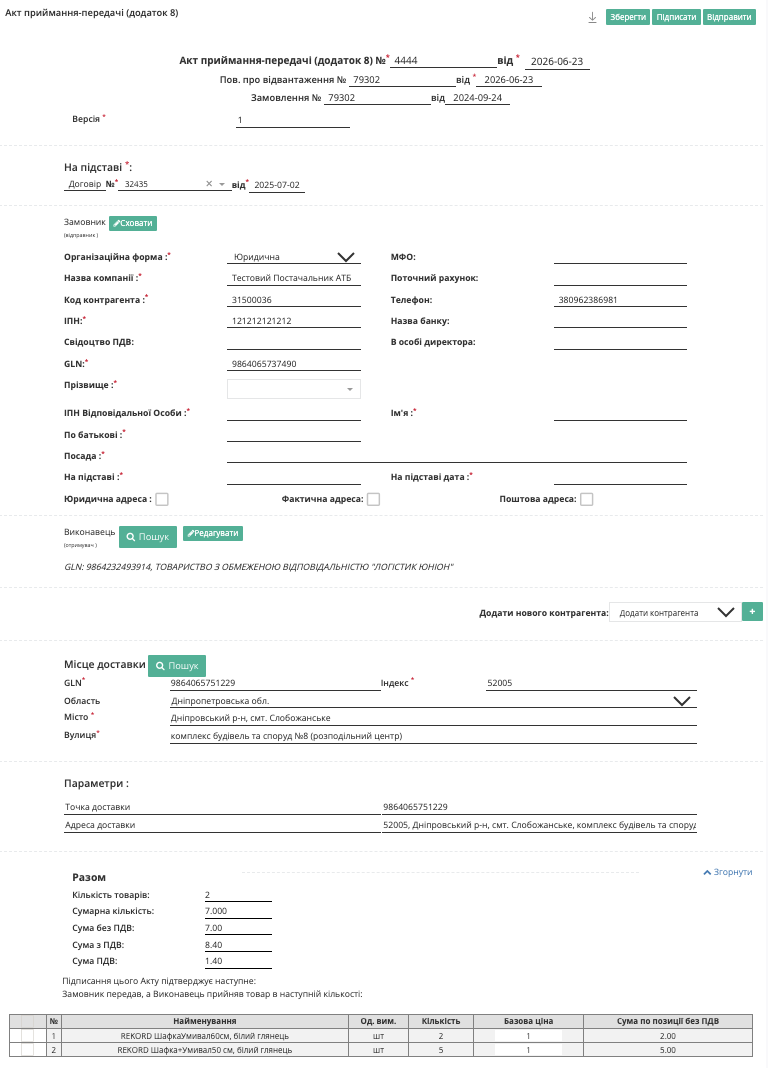
Після створення документа відкриється форма **«Акта приймання-передачі (додаток 8)» (COMDOC\_032)**. Частина полів документа заповнюється автоматично на підставі пов'язаного документа **«Повідомлення про відвантаження» (DESADV)**. Поля, позначені символом <span style="color: rgb(224, 62, 45);">**\***</span>, є обов'язковими для заповнення.

[![Снимок экрана 2026-06-23 в 15.18.09.png](https://wiki-v2.edin.ua/uploads/images/gallery/2026-06/scaled-1680-/McG1BK5SCPxYmSMd-snimok-ekrana-2026-06-23-v-15-18-09.png)](https://wiki-v2.edin.ua/uploads/images/gallery/2026-06/McG1BK5SCPxYmSMd-snimok-ekrana-2026-06-23-v-15-18-09.png)

<sub>*Зображення 3 – Форма документа «Акт приймання-передачі (додаток 8)» (COMDOC\_032)*</sub>

<p class="callout info">Документ «Акт приймання-передачі (додаток 8)» (COMDOC\_032) підтримує версійність у межах одного ланцюжка документів.  
Якщо мережа АТБ відхиляє сформований документ, необхідно повторно сформувати весь [ланцюжок](https://wiki-v2.edin.ua/link/1765#bkmrk-page-title) документів, починаючи з документа «Повідомлення про відвантаження» (DESADV).  
При повторному створенні документа з тим самим номером необхідно збільшити значення поля «Версія» на одиницю (n+1).  
</p>

У документі автоматично заповнюються такі поля:

- «Акт приймання-передачі (додаток 8) №» — номер документа;
- «від» — дата документа (за замовчуванням встановлюється поточна дата);
- «Повідомлення про відвантаження №» — номер документа «Повідомлення про відвантаження» (DESADV);
- «від» — дата документа «Повідомлення про відвантаження» (DESADV);
- «На замовлення №» — номер документа «Замовлення» (ORDERS);
- «від» — дата документа «Замовлення» (ORDERS);
- «Версія» — версія документа.

##### **Заповнення документа (додаток 8)**

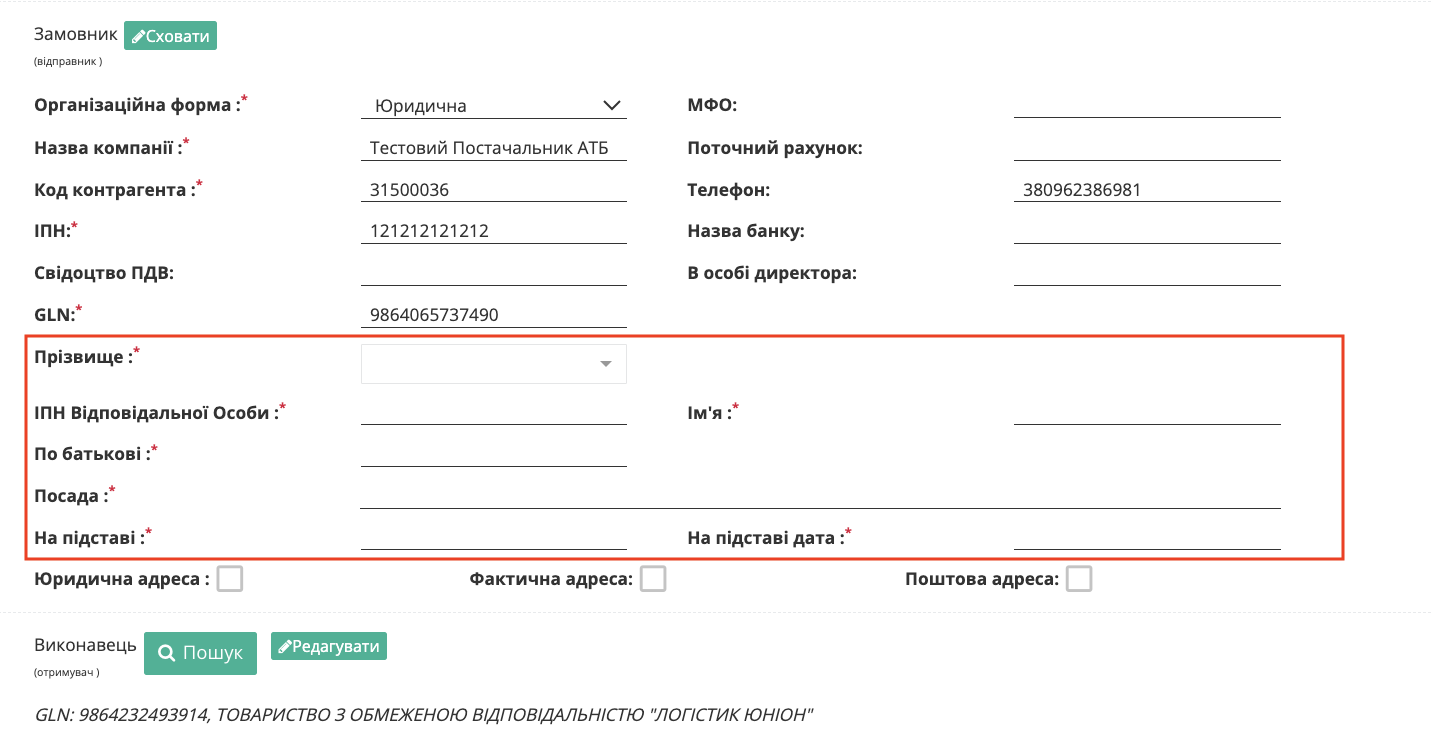
Блоки даних контрагентів **«Замовник»** та **«Виконавець»** частково заповнюються автоматично. У блоці **«Замовник»** (відправник) необхідно заповнити додаткові поля, позначені символом <span style="color: rgb(224, 62, 45);">**\***</span> (Зображення 4).

[![Снимок экрана 2026-06-23 в 15.26.25.png](https://wiki-v2.edin.ua/uploads/images/gallery/2026-06/scaled-1680-/7BVMX6iyvt06vifC-snimok-ekrana-2026-06-23-v-15-26-25.png)](https://wiki-v2.edin.ua/uploads/images/gallery/2026-06/7BVMX6iyvt06vifC-snimok-ekrana-2026-06-23-v-15-26-25.png)

<sub>*Зображення 4 – Заповнення блоку «Замовник»*</sub>

Якщо раніше вже були відправлені документи з даними відповідального співробітника, у полі «Прізвище» доступний вибір зі списку раніше збережених значень. Після вибору прізвища дані відповідальної особи заповнюються автоматично (Зображення 5).

[![Снимок экрана 2026-06-23 в 15.28.52.png](https://wiki-v2.edin.ua/uploads/images/gallery/2026-06/scaled-1680-/XNZyaRzLORgOc6qS-snimok-ekrana-2026-06-23-v-15-28-52.png)](https://wiki-v2.edin.ua/uploads/images/gallery/2026-06/XNZyaRzLORgOc6qS-snimok-ekrana-2026-06-23-v-15-28-52.png)

<sub>*Зображення 5 – Вибір відповідальної особи зі списку*</sub>

Після заповнення обов'язкових полів блоки Замовника та Виконавця можна згорнути за допомогою кнопки «**Сховати**». Блок Виконавець автоматично заповнюється даними компанії «**Логістик Юніон**».

За потреби можна додати нового контрагента (наприклад, Платника або Перевізника). Для цього необхідно:

1. Обрати роль контрагента зі списку (Зображення 6, Показчик 1).
2. Натиснути кнопку «**+**» (Зображення 6, Показчик 2).
3. У створеному блоці натиснути кнопку «**Пошук**» (Зображення 6, Показчик 3).У вікні пошуку знайти контрагента за назвою компанії, GLN або ІПН (Зображення 6, Показчик 4)

[![Снимок экрана 2026-06-23 в 15.32.03.png](https://wiki-v2.edin.ua/uploads/images/gallery/2026-06/scaled-1680-/8AYX5uwyCPQvDX2I-snimok-ekrana-2026-06-23-v-15-32-03.png)](https://wiki-v2.edin.ua/uploads/images/gallery/2026-06/8AYX5uwyCPQvDX2I-snimok-ekrana-2026-06-23-v-15-32-03.png)
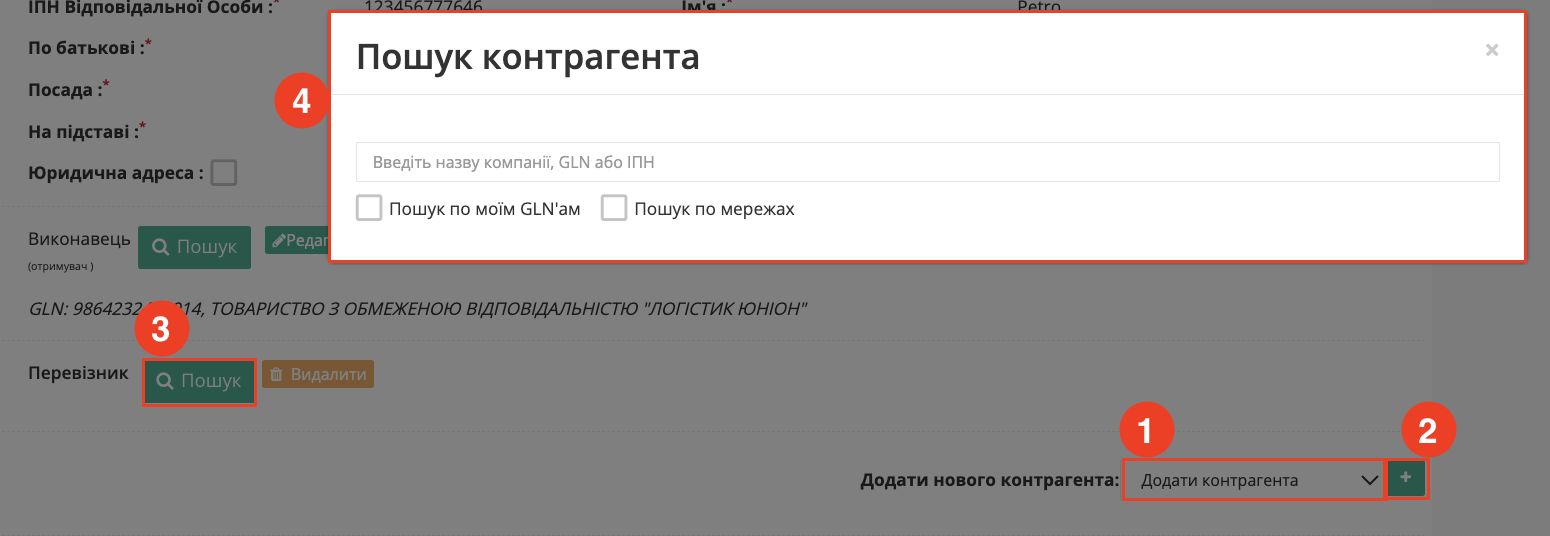
<sub>*Зображення 6 – Додавання та пошук контрагента*</sub>

Блок **«Місце доставки»** є обов'язковим до заповнення та автоматично заповнюється даними з документа-підстави. За потреби дані можна змінити за допомогою кнопки **«Пошук»**.

[![Снимок экрана 2026-06-23 в 15.39.02.png](https://wiki-v2.edin.ua/uploads/images/gallery/2026-06/scaled-1680-/eSYUwvKaYpTuyI8o-snimok-ekrana-2026-06-23-v-15-39-02.png)](https://wiki-v2.edin.ua/uploads/images/gallery/2026-06/eSYUwvKaYpTuyI8o-snimok-ekrana-2026-06-23-v-15-39-02.png)

<sub>*Зображення 7 – Блок «Місце доставки» в документі «Акт приймання-передачі (додаток 8)»*</sub>

<p class="callout info">Значення полів «**Вулиця**», «**Місто**» та «**Область**» у блоці «**Місце доставки**» повинні повністю відповідати налаштуванням вибраного GLN. У разі невідповідності даних документ може не пройти перевірку.</p>

У блоці **«Параметри»** поля **«Точка доставки»** та **«Адреса доставки»** заповнюються автоматично відповідно до даних, зазначених у блоці **«Місце доставки».**

[![Снимок экрана 2026-06-23 в 15.39.54.png](https://wiki-v2.edin.ua/uploads/images/gallery/2026-06/scaled-1680-/YxlmYDn63roRcRHr-snimok-ekrana-2026-06-23-v-15-39-54.png)](https://wiki-v2.edin.ua/uploads/images/gallery/2026-06/YxlmYDn63roRcRHr-snimok-ekrana-2026-06-23-v-15-39-54.png)

<sub>*Зображення 8 – Блок «Параметри» в документі «Акт приймання-передачі (додаток 8)»*</sub>

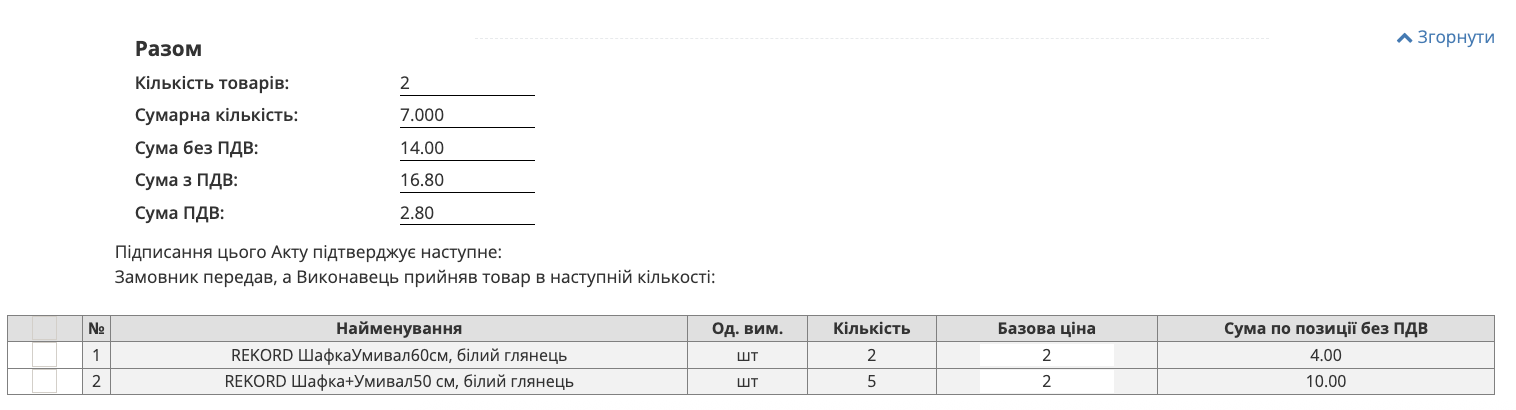
Блок **«Разом»** формується автоматично на підставі даних табличної частини документа та містить загальну інформацію за товарними позиціями.

Таблична частина автоматично заповнюється даними з документа-підстави **«Повідомлення про відвантаження» (DESADV)**.

За потреби користувач може змінити значення полів **«Кількість»**, **«Базова ціна»** та **«Ставка ПДВ»** у товарних позиціях.

<span style="color: rgb(224, 62, 45);">Усі зміни товарних позицій повинні бути попередньо погоджені з мережею **АТБ**.</span>

[![Снимок экрана 2026-06-23 в 15.42.09.png](https://wiki-v2.edin.ua/uploads/images/gallery/2026-06/scaled-1680-/JiGevFi9geew1q8P-snimok-ekrana-2026-06-23-v-15-42-09.png)](https://wiki-v2.edin.ua/uploads/images/gallery/2026-06/JiGevFi9geew1q8P-snimok-ekrana-2026-06-23-v-15-42-09.png)

<sub>*Зображення 9 – Таблична частина документа «Акт приймання-передачі (додаток 8)»*</sub>

<p class="callout warning">Кількість товарних позицій, що постачається, не може перевищувати кількість, зазначену в документі **«Замовлення»**.</p>

##### **Збереження, підписання та відправка документа (додаток 8)**

Після заповнення всіх обов'язкових полів натисніть кнопку «**Зберегти**» (Зображення 10, Показчик 1), а потім «**Підписати**» (Зображення 10, Показчик 2).

Детальніше про процедуру підписання документів дивіться в інструкції **[«Підписання документів»](https://wiki-v2.edin.ua/books/zagalni-instrukciyi-po-roboti-na-web-FwR/page/pidpisannia-na-platformi-edi-network)**.

Підписаний документ можна відправити, натиснувши кнопку **«Відправити»** (Зображення 10, Показчик 3):

[![Снимок экрана 2026-06-23 в 15.45.47.png](https://wiki-v2.edin.ua/uploads/images/gallery/2026-06/scaled-1680-/Ua1S9niw3JSn0f63-snimok-ekrana-2026-06-23-v-15-45-47.png)](https://wiki-v2.edin.ua/uploads/images/gallery/2026-06/Ua1S9niw3JSn0f63-snimok-ekrana-2026-06-23-v-15-45-47.png)

<sub>*Зображення 10 – Збереження та підписання документа «Акт приймання-передачі (додаток 8)»*</sub>

Після відправки документ автоматично потрапляє до папки «**Надіслані**» (Зображення 11).

[![Снимок экрана 2026-06-23 в 15.53.49.png](https://wiki-v2.edin.ua/uploads/images/gallery/2026-06/scaled-1680-/6v7ZxJyqBgxQzvhX-snimok-ekrana-2026-06-23-v-15-53-49.png)](https://wiki-v2.edin.ua/uploads/images/gallery/2026-06/6v7ZxJyqBgxQzvhX-snimok-ekrana-2026-06-23-v-15-53-49.png)

<sub>*Зображення 11 – Відправлений документ у папці «Надіслані»*</sub>

Доступне **Відкликання підпису** - COMDOC\_021 квитанція №14 (**[детальніше](https://wiki-v2.edin.ua/link/1850#bkmrk-page-title)**).

</details><details id="bkmrk-3.2.-%D0%9E%D1%82%D1%80%D0%B8%D0%BC%D0%B0%D0%BD%D0%BD%D1%8F-%D1%96-%D0%BF%D1%96%D0%B4"><summary>3.2. Отримання і підписання «Акта приймання товару до АПП» (COMDOC\_034). Сторона Постачальника</summary>

Після того як компанія «Логістик Юніон» сформувала «Акт приймання товару до АПП» (COMDOC\_034), його необхідно переглянути та підписати.

Для підписання «Акта приймання товару до АПП» (COMDOC\_034) виконайте наступні дії (Зображення XX):

1. Перейдіть до папки **«Вхідні»** (Зображення 11, Показчик 1).
2. За потреби скористайтеся [пошуковим](https://wiki-v2.edin.ua/link/665#bkmrk-page-title) рядком, вказавши назву документа **«Акт приймання товару до АПП»** (Зображення 11, Показчик 2).
3. Відкрийте документ, що перебуває у статусі **«Очікує на підписання отримувачем»**.

[![Снимок экрана 2026-06-24 в 09.42.03.png](https://wiki-v2.edin.ua/uploads/images/gallery/2026-06/scaled-1680-/ZUUqFNgtXkrJ9l6A-snimok-ekrana-2026-06-24-v-09-42-03.png)](https://wiki-v2.edin.ua/uploads/images/gallery/2026-06/ZUUqFNgtXkrJ9l6A-snimok-ekrana-2026-06-24-v-09-42-03.png)

<sub>*Зображення 11 – Пошук та відкриття «Акта приймання товару до АПП» (COMDOC\_034)*</sub>

Відкривши документ, користувач може ознайомитися з відхиленнями в табличній частині документа (Зображення 12).

[![Снимок экрана 2026-06-24 в 09.48.35.png](https://wiki-v2.edin.ua/uploads/images/gallery/2026-06/scaled-1680-/0m1T4dAYzAQOpfXy-snimok-ekrana-2026-06-24-v-09-48-35.png)](https://wiki-v2.edin.ua/uploads/images/gallery/2026-06/0m1T4dAYzAQOpfXy-snimok-ekrana-2026-06-24-v-09-48-35.png)

<sub>*Зображення 12 – Перегляд «Акта приймання товару до АПП» (COMDOC\_034)*</sub>

<p class="callout warning">Для того щоб компанія «Логістик Юніон» могла підписати «Акт приймання-передачі (додаток 8)» (COMDOC\_032), необхідно погодити (підписати) «Акт приймання товару до АПП» (COMDOC\_034).  
</p>

«Акт приймання товару до АПП» (COMDOC\_034) можливо підписати та відправити у відповідь.

Процес підписання документів на платформі описаний в окремому розділі[ за посиланням.](https://wiki-v2.edin.ua/link/685#bkmrk-page-title)

Після того як обидві сторони підпишуть «Акт приймання товару до АПП» (COMDOC\_034), компанія «Логістик Юніон» зможе підписати «Акт приймання-передачі (додаток 8)» (COMDOC\_032).

</details><details id="bkmrk-3.3.-%D0%9E%D1%82%D1%80%D0%B8%D0%BC%D0%B0%D0%BD%D0%BD%D1%8F-%C2%AB%D0%90%D0%BA%D1%82%D0%B0"><summary>3.3. Отримання «Акта приймання-передачі (додаток 9)» (COMDOC\_033). Сторона Постачальника</summary>

Після того, як компанія «Логістик Юніон» сформувала «Акт приймання-передачі (додаток 9)» (COMDOC\_033), його потрібно затвердити підписанням.

Для підписання «Акта приймання-передачі (додаток 9)» (COMDOC\_033) виконайте наступні дії (Зображення XX):

1. Перейдіть до папки **«Вхідні»** (Зображення 13, Показчик 1).
2. За потреби знайдіть документ за допомогою [пошукового](https://wiki-v2.edin.ua/link/665#bkmrk-page-title) рядка (Зображення 13, Показчик 2).
3. Відкрийте документ у статусі **«Очікує на підписання отримувачем»**.

[![Снимок экрана 2026-06-24 в 10.08.50.png](https://wiki-v2.edin.ua/uploads/images/gallery/2026-06/scaled-1680-/85b5IN3KZBVDKyti-snimok-ekrana-2026-06-24-v-10-08-50.png)](https://wiki-v2.edin.ua/uploads/images/gallery/2026-06/85b5IN3KZBVDKyti-snimok-ekrana-2026-06-24-v-10-08-50.png)

<sub>*Зображення 13 – Пошук та відкриття «Акта приймання-передачі (додаток 9)» (COMDOC\_033)*</sub>

Відкритий «Акт приймання-передачі (додаток 9)» (COMDOC\_033) необхідно підписати та відправити у відповідь.

Процес підписання документів на платформі описаний в окремому розділі [за посиланням](https://wiki-v2.edin.ua/link/685#bkmrk-page-title).

Після того як обидві сторони підпишуть «Акт приймання-передачі (додаток 9)» (COMDOC\_033), документ вважається завершеним.

</details><div class="section" id="bkmrk-"></div>