# Постачання на РЦ та ТЦ. Інструкція для Постачальників мережі «МЕТРО»

#### **Вступ**

Ця інструкція описує порядок роботи з документами за схемою постачання на РЦ та ТЦ мережі «МЕТРО Кеш енд Кері Україна» для Постачальників на платформі EDIN 2.0.

В документообігу приймають участь наступні документи:

- [Замовлення (ORDERS)](https://wiki-v2.edin.ua/books/xml-specifikaciyi-dokumentiv/page/zamovlennia-order)
- [Повідомлення про відвантаження (DESADV)](https://wiki-v2.edin.ua/books/xml-specifikaciyi-dokumentiv/page/povidomlennia-pro-vidvantazennia-desadv)
- [Транспортна накладна (DOCUMENTINVOICE.DocumentFunctionCode = TNN)](https://wiki-v2.edin.ua/books/mereza-metro/page/transportna-nakladna-documentinvoice-tnn)
- [Заявка на транспортування (TRANSPORTATIONORDER з SUBDOCTYPE=1)](https://wiki-v2.edin.ua/books/xml-specifikaciyi-dokumentiv/page/zaiavka-na-transportuvannia-pidtverdzennia-zaiavki-na-transportuvannia)
- [Підтвердження заявки на транспортування (TRANSPORTATIONORDER з SUBDOCTYPE=2)](https://wiki-v2.edin.ua/books/xml-specifikaciyi-dokumentiv/page/zaiavka-na-transportuvannia-pidtverdzennia-zaiavki-na-transportuvannia)
- [Електронна товарно-транспортна накладна (е-ТТН)](https://wiki-v2.edin.ua/books/xml-specifikaciyi-dokumentiv/page/elektronna-tovarno-transportna-nakladna-e-ttn)
- [Повідомлення про прийом (RECADV)](https://wiki-v2.edin.ua/books/xml-specifikaciyi-dokumentiv/page/povidomlennia-pro-priiom-recadv)
- [Товарна накладна (DOCUMENTINVOICE.DocumentFunctionCode = TN)](https://wiki-v2.edin.ua/link/57#bkmrk-%D0%9D%D0%B0%D0%BA%D0%BB%D0%B0%D0%B4%D0%BD%D0%B0-documentinv)
- [Податкова накладна (DECLAR)](https://wiki-v2.edin.ua/books/xml-specifikaciyi-dokumentiv/page/podatkova-nakladna-declar)

Додатково в документообігу можуть приймати участь:

- [Акт перевантаження](https://wiki-v2.edin.ua/books/xml-specifikaciyi-dokumentiv/page/akt-perevantazennia)
- [Акт розбіжностей про вантаж](https://wiki-v2.edin.ua/books/xml-specifikaciyi-dokumentiv/page/akt-rozbiznostei-pro-vantaz)
- [Акт розбіжностей до транспортної накладної (DOCUMENTINVOICE.DocumentFunctionCode = DTN)](https://wiki-v2.edin.ua/books/mereza-metro/page/akt-rozbiznostei-do-transportnoyi-nakladnoyi-documentinvoice-dtn)
- [Коригування до товарної накладної (DOCCORINVOICE)](https://wiki-v2.edin.ua/link/57#bkmrk-%D0%9A%D0%BE%D1%80%D0%B8%D0%B3%D1%83%D0%B2%D0%B0%D0%BD%D0%BD%D1%8F-%D0%B4%D0%BE-%D0%BD%D0%B0%D0%BA%D0%BB%D0%B0)
- [Коригування до податкової накладної (DECLARj12)](https://wiki-v2.edin.ua/books/xml-specifikaciyi-dokumentiv/page/koriguvannia-do-podatkovoyi-nakladnoyi-declarj12)

**Загальна схема документообігу:**

[![Metro_RC_TC_delivery_002.png](https://wiki-v2.edin.ua/uploads/images/gallery/2026-07/scaled-1680-/4j9m3TE0lwNnu5Z1-metro-rc-tc-delivery-002.png)](https://wiki-v2.edin.ua/uploads/images/gallery/2026-07/4j9m3TE0lwNnu5Z1-metro-rc-tc-delivery-002.png)

<sup>*Зображення 1 - Документообіг з мережею «Метро» за схемою постачання на РЦ та ТЦ*</sup>

#### **1. Вхід на платформу**

Для початку роботи з системою необхідно виконати вхід на платформу <span class="hover:entity-accent entity-underline inline cursor-pointer align-baseline"><span class="whitespace-normal">EDIN</span></span>.

Детальна інструкція з авторизації доступна за посиланням: [Авторизація в системі.](https://wiki-v2.edin.ua/books/zagalni-instrukciyi-po-roboti-na-web-FwR/page/avtorizaciia)

#### **2. Формування «Повідомлення про відвантаження» (DESADV) на підставі вхідного «Замовлення» (ORDER)**

«Повідомлення про відвантаження» створюється Постачальником на підставі вхідного «Замовлення».

**Особливістю** створення «Повідомлення про відвантаження» для мережі «Метро» є необхідність дозаповнити для кожної товарної позиції наступні поля (Зображення 2):

- **Дата виробництва** (Опціональне поле)
- **Номер партії**
- **Дата вжити до** (Обов’язкове поле) - дата кінцевого терміну споживання (придатності), що вказана на упаковці.

Якщо в поставці відвантажується декілька партій, то необхідно вказувати дату партії з **найкоротшим** терміном придатності, яка відповідає умовам зберігання, транспортування та контрактним умовам.

Якщо замовлення поділяється на декілька поставок, то для першої та наступної поставки мають бути однакові дані по партіях та термінах.

[![DESADV for METRO.png](https://wiki-v2.edin.ua/uploads/images/gallery/2026-07/scaled-1680-/MATyuiw79dQrXU1W-desadv-for-metro.png)](https://wiki-v2.edin.ua/uploads/images/gallery/2026-07/MATyuiw79dQrXU1W-desadv-for-metro.png)

<sup>*Зображення 2 - Специфіка заповнення даних по товарних позиціях «Повідомлення про відвантаження» для мережі «Метро»*</sup>

Детальна інструкція зі створення стандартного «Повідомлення про відвантаження» на підставі «Замовлення» доступна за [посиланням](https://wiki-v2.edin.ua/books/edi-network/page/stvorennia-povidomlennia-pro-vidvantazennia-desadv-na-pidstavi-insix-elektronnix-dokumentiv#bkmrk-%D0%A1%D1%82%D0%B2%D0%BE%D1%80%D0%B5%D0%BD%D0%BD%D1%8F-%C2%AB%D0%9F%D0%BE%D0%B2%D1%96%D0%B4%D0%BE%D0%BC%D0%BB%D0%B5).

#### **3. Формування «Транспортної накладної» (DOCUMENTINVOICE.DocumentFunctionCode = TNN) на підставі надісланого «Повідомлення про відвантаження» (DESADV)**

Щоб сформувати «**Транспортну накладну**» (DOCUMENTINVOICE.DocumentFunctionCode = TNN) на підставі «**Повідомлення про відвантаження**» (DESADV), необхідно:

1. Перейдіть у розділ «**Надіслані**» (Зображення 3, Покажчик 1).
2. За потреби скористайтесь рядком **[пошуку](https://wiki-v2.edin.ua/link/665#bkmrk-page-title)** (Зображення 3, Покажчик 2).
3. Оберіть потрібне «**Повідомлення про відвантаження**» (DESADV) (Зображення 3, Покажчик 3).

[![Снимок экрана 2026-08-25 в 11.26.53.png](https://wiki-v2.edin.ua/uploads/images/gallery/2026-08/scaled-1680-/LtdYkrW5gnTRdEjd-snimok-ekrana-2026-08-25-v-11-26-53.png)](https://wiki-v2.edin.ua/uploads/images/gallery/2026-08/LtdYkrW5gnTRdEjd-snimok-ekrana-2026-08-25-v-11-26-53.png)

<sub>*Зображення 3 — Пошук та вибір «Повідомлення про відвантаження» (DESADV) у розділі «Надіслані».*</sub>

<div class="qMYqUG_convSearchResultHighlightRoot" id="bkmrk-%D0%92%D1%96%D0%B4%D0%BA%D1%80%D0%B8%D0%B9%D1%82%D0%B5-%D0%BD%D0%B0%D0%B4%D1%96%D1%81%D0%BB%D0%B0%D0%BD%D0%B5-"><div class="" data-is-intersecting="true" data-turn-id-container="request-6a840515-e394-83eb-a5dd-3c3f9f2eb122-122"><section class="text-token-text-primary w-full focus:outline-none has-data-writing-block:pointer-events-none [&:has([data-writing-block])>*]:pointer-events-auto R6Vx5W_threadScrollVars scroll-mb-[calc(var(--scroll-root-safe-area-inset-bottom,0px)+var(--thread-response-height))] scroll-mt-[calc(var(--header-height)+min(200px,max(70px,20svh)))]" data-testid="conversation-turn-312" data-turn="assistant" data-turn-id="request-6a840515-e394-83eb-a5dd-3c3f9f2eb122-122" data-turn-id-container="request-6a840515-e394-83eb-a5dd-3c3f9f2eb122-122" dir="auto"><div class="text-base my-auto mx-auto pb-8 [--thread-content-margin:var(--thread-content-margin-xs,calc(var(--spacing)*4))] @w-sm/main:[--thread-content-margin:var(--thread-content-margin-sm,calc(var(--spacing)*6))] @w-lg/main:[--thread-content-margin:var(--thread-content-margin-lg,calc(var(--spacing)*16))] px-(--thread-content-margin)"><div class="[--thread-content-max-width:40rem] @w-lg/main:[--thread-content-max-width:48rem] mx-auto max-w-(--thread-content-max-width) flex-1 group/turn-messages focus-visible:outline-hidden relative flex w-full min-w-0 flex-col agent-turn" data-conversation-screenshot-content=""><div class="flex max-w-full flex-col gap-4 grow"><div class="min-h-8 text-message relative flex w-full flex-col items-end gap-2 text-start break-words whitespace-normal outline-none keyboard-focused:focus-ring [.text-message+&]:mt-1" data-message-author-role="assistant" data-message-id="7b885e1c-559b-4d7a-9126-0b464106c66d" data-message-model-slug="gpt-5-6" data-turn-start-message="true" dir="auto" tabindex="0"><div class="flex w-full flex-col gap-1 empty:hidden"><div class="markdown prose dark:prose-invert wrap-break-word w-full dark markdown-new-styling">4. Відкрийте надіслане «**Повідомлення про відвантаження**» (DESADV) та у блоці «[**Ланцюжок документів**](https://wiki-v2.edin.ua/link/1765#bkmrk-page-title)» натисніть кнопку «**Створити документ**» навпроти документа «**Транспортна накладна**» (Зображення 4, Покажчик 1).

</div></div></div></div></div></div>[![Снимок экрана 2026-08-25 в 11.37.44.png](https://wiki-v2.edin.ua/uploads/images/gallery/2026-08/scaled-1680-/e7CcvGztMOhsgiPO-snimok-ekrana-2026-08-25-v-11-37-44.png)](https://wiki-v2.edin.ua/uploads/images/gallery/2026-08/e7CcvGztMOhsgiPO-snimok-ekrana-2026-08-25-v-11-37-44.png)

<sub>*Зображення 4 — Створення «Транспортної накладної» на підставі «Повідомлення про відвантаження» (DESADV).*</sub>

<div class="qMYqUG_convSearchResultHighlightRoot"><div class="" data-is-intersecting="true" data-turn-id-container="request-6a840515-e394-83eb-a5dd-3c3f9f2eb122-123"><section class="text-token-text-primary w-full focus:outline-none has-data-writing-block:pointer-events-none [&:has([data-writing-block])>*]:pointer-events-auto R6Vx5W_threadScrollVars scroll-mb-[calc(var(--scroll-root-safe-area-inset-bottom,0px)+var(--thread-response-height))] scroll-mt-[calc(var(--header-height)+min(200px,max(70px,20svh)))]" data-testid="conversation-turn-314" data-turn="assistant" data-turn-id="request-6a840515-e394-83eb-a5dd-3c3f9f2eb122-123" data-turn-id-container="request-6a840515-e394-83eb-a5dd-3c3f9f2eb122-123" dir="auto"><div class="text-base my-auto mx-auto pb-8 [--thread-content-margin:var(--thread-content-margin-xs,calc(var(--spacing)*4))] @w-sm/main:[--thread-content-margin:var(--thread-content-margin-sm,calc(var(--spacing)*6))] @w-lg/main:[--thread-content-margin:var(--thread-content-margin-lg,calc(var(--spacing)*16))] px-(--thread-content-margin)"><div class="[--thread-content-max-width:40rem] @w-lg/main:[--thread-content-max-width:48rem] mx-auto max-w-(--thread-content-max-width) flex-1 group/turn-messages focus-visible:outline-hidden relative flex w-full min-w-0 flex-col agent-turn" data-conversation-screenshot-content=""><div class="flex max-w-full flex-col gap-4 grow"><div class="min-h-8 text-message relative flex w-full flex-col items-end gap-2 text-start break-words whitespace-normal outline-none keyboard-focused:focus-ring [.text-message+&]:mt-1" data-message-author-role="assistant" data-message-id="b3ed844a-8577-482e-97b1-11be323cac76" data-message-model-slug="gpt-5-6" data-turn-start-message="true" dir="auto" tabindex="0"><div class="flex w-full flex-col gap-1 empty:hidden"><div class="markdown prose dark:prose-invert wrap-break-word w-full dark markdown-new-styling">5. Перевірте дані у відкритій формі «**Транспортної накладної**» (DOCUMENTINVOICE.DocumentFunctionCode = TNN). Значна частина полів заповнюється автоматично на підставі пов’язаного «**Повідомлення про відвантаження**» (DESADV). Обов’язкові для заповнення поля позначені червоною зірочкою (<span style="color: rgb(224, 62, 45);">\*</span>).

</div></div></div></div></div></div></section></div></div>[![Снимок экрана 2026-08-25 в 11.39.51.png](https://wiki-v2.edin.ua/uploads/images/gallery/2026-08/scaled-1680-/sCIspCq6CiLES9kk-snimok-ekrana-2026-08-25-v-11-39-51.png)](https://wiki-v2.edin.ua/uploads/images/gallery/2026-08/sCIspCq6CiLES9kk-snimok-ekrana-2026-08-25-v-11-39-51.png)*Зображення 5 — Заповнена форма «Транспортної накладної» (DOCUMENTINVOICE.DocumentFunctionCode = TNN).*

<div class="qMYqUG_convSearchResultHighlightRoot"><div class="" data-is-intersecting="true" data-turn-id-container="request-6a840515-e394-83eb-a5dd-3c3f9f2eb122-137"><section class="text-token-text-primary w-full focus:outline-none has-data-writing-block:pointer-events-none [&:has([data-writing-block])>*]:pointer-events-auto R6Vx5W_threadScrollVars scroll-mb-[calc(var(--scroll-root-safe-area-inset-bottom,0px)+var(--thread-response-height))] scroll-mt-[calc(var(--header-height)+min(200px,max(70px,20svh)))]" data-testid="conversation-turn-342" data-turn="assistant" data-turn-id="request-6a840515-e394-83eb-a5dd-3c3f9f2eb122-137" data-turn-id-container="request-6a840515-e394-83eb-a5dd-3c3f9f2eb122-137" dir="auto">Дані **Відправника** заповнюються автоматично з документа-підстави та не підлягають редагуванню. Дані **Одержувача** та **Покупця** можна змінити за допомогою кнопки **«[Пошук контрагента](https://wiki-v2.edin.ua/link/1330#bkmrk-page-title)»** або, за потреби, вказати власні дані за допомогою кнопки **«Вказати себе»**.

<p class="callout warning">У «**Транспортній накладній**» (DOCUMENTINVOICE.DocumentFunctionCode = TNN) поле **«Точка доставки»** є визначальним — документ буде відправлено саме тому контрагенту, який зазначений у цьому полі.</p>

Поля **«Номер замовлення»** та **«Дата замовлення»** заповнюються автоматично з документа-підстави та недоступні для редагування.

Якщо під час автоматичного заповнення або редагування товарних позицій виникають логічні помилки, система відображає відповідне повідомлення, а проблемні позиції виділяє жовтим кольором.

[![Снимок экрана 2026-08-26 в 10.13.36.png](https://wiki-v2.edin.ua/uploads/images/gallery/2026-08/scaled-1680-/XQrQfOuR9Bbg8CRy-snimok-ekrana-2026-08-26-v-10-13-36.png)](https://wiki-v2.edin.ua/uploads/images/gallery/2026-08/XQrQfOuR9Bbg8CRy-snimok-ekrana-2026-08-26-v-10-13-36.png)
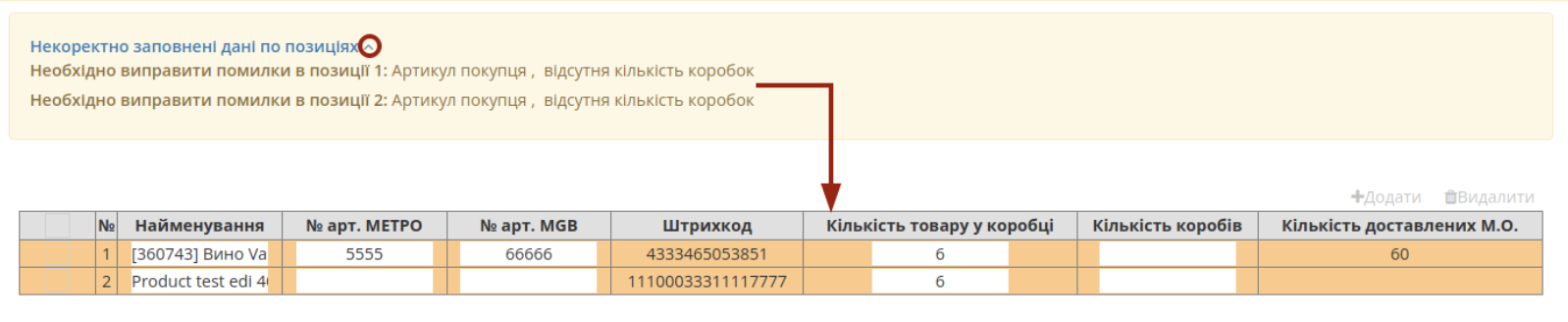
<sub>*Зображення 6 — Повідомлення про некоректно заповнені дані товарних позицій.*</sub>

Дані товарних позицій можна редагувати безпосередньо в табличній частині в колонках **«№ арт. МЕТРО»**, **«№ арт. MGB»**, **«Найменування»**, **«Штрихкод»**, **«Кількість товару у коробці»**, **«Кількість коробів»**, **«Кількість доставлених М.О.»**.

<p class="callout info">Для товарів з одиницею виміру **«кілограми»** поля **«Кількість товару у коробці»** та **«Кількість доставлених М.О.»** можуть містити значення до трьох знаків після крапки, при цьому поле **«Кількість коробів»** заповнюється вручну. Для товарів з одиницею виміру **«штуки»** поле **«Кількість коробів»** розраховується автоматично на основі значень **«Кількість доставлених М.О.»** та **«Кількість товару у коробці»**.![Снимок экрана 2026-08-26 в 10.17.48.png](https://wiki-v2.edin.ua/uploads/images/gallery/2026-08/scaled-1680-/Y2u5lSS5SR5cbBE6-snimok-ekrana-2026-08-26-v-10-17-48.png)*Зображення 7 — Особливості заповнення та автоматичного розрахунку кількості товарних позицій.*</p>

Якщо за окремою позицією поставка не здійснювалася або не планується, її можна вибрати та натиснути **«Видалити»**.

За потреби можна додати нову товарну позицію за допомогою кнопки **«+Додати»**, обравши товар із **«[Товарного довідника](https://wiki-v2.edin.ua/link/1528#bkmrk-page-title)»** та заповнивши обов’язкові поля.

Після внесення всіх необхідних змін натисніть **«Зберегти»**, після чого документ можна **«[Підписати](https://wiki-v2.edin.ua/link/685#bkmrk-page-title)»** та **«Відправити»**. Підписання документа виконується аналогічно до інших документів на платформі.

#### **4. Формування «Заявки на транспортування» на підставі «Замовлення» (ORDER)**

Формування «**Заявки на транспортування**» на підставі «**Замовлення**» (ORDER) виконується відповідно до окремої інструкції **«Заявка на транспортування»**.

Детальніше про процедуру створення, заповнення полів, підписання та відправки документа, а дивіться в інструкції **«**[**Створення «Заявки на транспортування» на підставі «Замовлення»**](https://wiki-v2.edin.ua/link/45#bkmrk-%D0%A1%D1%82%D0%B2%D0%BE%D1%80%D0%B5%D0%BD%D0%BD%D1%8F-%C2%AB%D0%97%D0%B0%D1%8F%D0%B2%D0%BA%D0%B8-%D0%BD%D0%B0)**[»](https://wiki-v2.edin.ua/link/45#bkmrk-%D0%A1%D1%82%D0%B2%D0%BE%D1%80%D0%B5%D0%BD%D0%BD%D1%8F-%C2%AB%D0%97%D0%B0%D1%8F%D0%B2%D0%BA%D0%B8-%D0%BD%D0%B0)**

#### **5. Формування «е-ТТН» на підставі «Транспортної накладної» (DOCUMENTINVOICE.DocumentFunctionCode = TNN)**

Для створення «**е-ТТН**» на підставі підписаної «**Транспортної накладної**» (DOCUMENTINVOICE.DocumentFunctionCode = TNN) необхідно:

1. Перейдіть у розділ **«Надіслані»** (Зображення 8, Покажчик 1).
2. За потреби скористайтесь рядком [**пошуку**](https://wiki-v2.edin.ua/link/665#bkmrk-page-title) (Зображення 8, Покажчик 2).
3. Оберіть «**Транспортну накладну**» зі статусом **«Підписано двома сторонами»** (Зображення 8, Покажчик 3).

[![Снимок экрана 2026-08-25 в 12.21.42.png](https://wiki-v2.edin.ua/uploads/images/gallery/2026-08/scaled-1680-/WZJhxSQjATWLPLTn-snimok-ekrana-2026-08-25-v-12-21-42.png)](https://wiki-v2.edin.ua/uploads/images/gallery/2026-08/WZJhxSQjATWLPLTn-snimok-ekrana-2026-08-25-v-12-21-42.png)
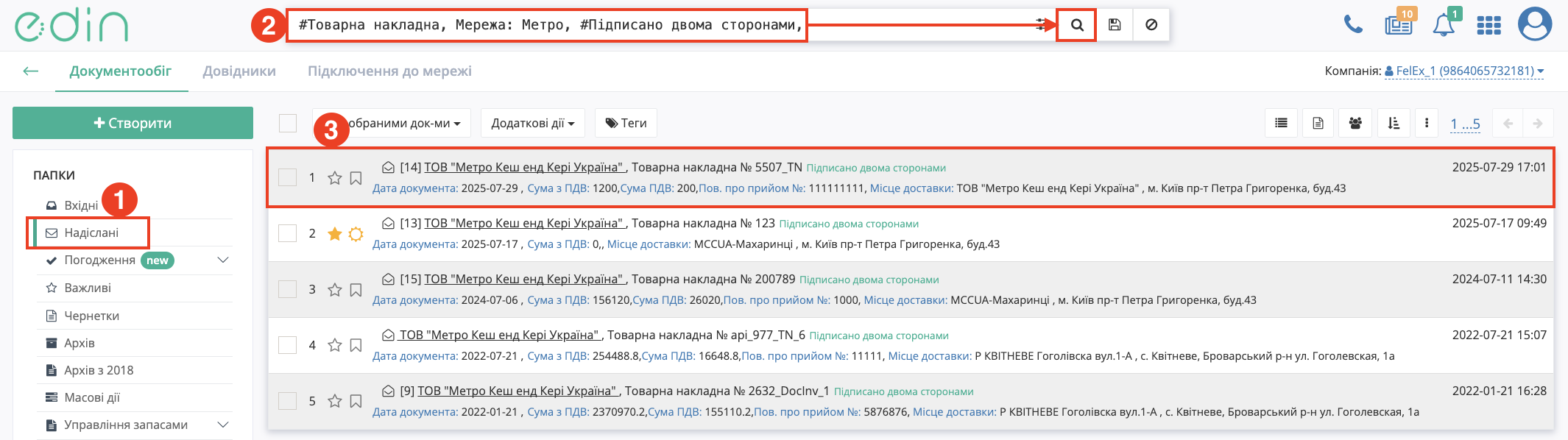
<sub>*Зображення 8 — Пошук «Транспортної накладної», підписаної двома сторонами, у розділі «Надіслані».*</sub>

 4**.** У відкритому документі натисніть **«Створити документ»** у блоці **«Товарно-транспортна накладна» (ЕТТN)** (Зображення 7).

[![Снимок экрана 2026-08-25 в 12.25.26.png](https://wiki-v2.edin.ua/uploads/images/gallery/2026-08/scaled-1680-/Ti02mNErTuPRiYDU-snimok-ekrana-2026-08-25-v-12-25-26.png)](https://wiki-v2.edin.ua/uploads/images/gallery/2026-08/Ti02mNErTuPRiYDU-snimok-ekrana-2026-08-25-v-12-25-26.png)
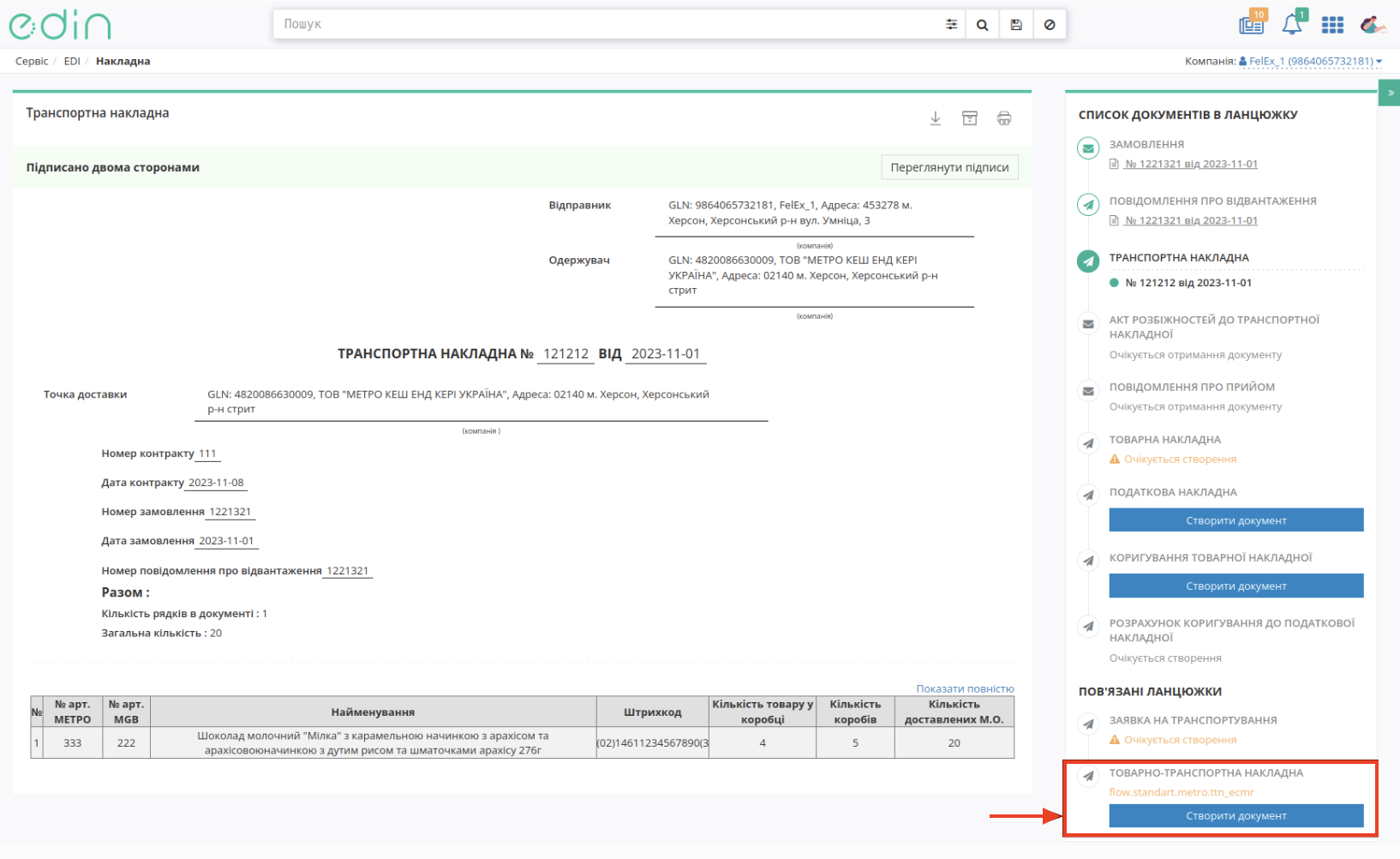
<sub>*Зображення 9 — Створення «е-ТТН» на підставі «Транспортної накладної».*</sub>

Відкриється форма редагування документа «**е-ТТН**», у якій дані з «**Транспортної накладної**» будуть заповнені автоматично. Перенесені дані доступні для редагування.

Примітка. Для номера товарно-транспортної накладної (ТТН) встановлена перевірка на унікальність протягом календарного року. Якщо вказати номер, який уже використовувався у поточному році, система повідомить про помилку.

[![Снимок экрана 2026-08-25 в 12.31.27.png](https://wiki-v2.edin.ua/uploads/images/gallery/2026-08/scaled-1680-/ufNiBkrfqJYrOMkF-snimok-ekrana-2026-08-25-v-12-31-27.png)](https://wiki-v2.edin.ua/uploads/images/gallery/2026-08/ufNiBkrfqJYrOMkF-snimok-ekrana-2026-08-25-v-12-31-27.png)
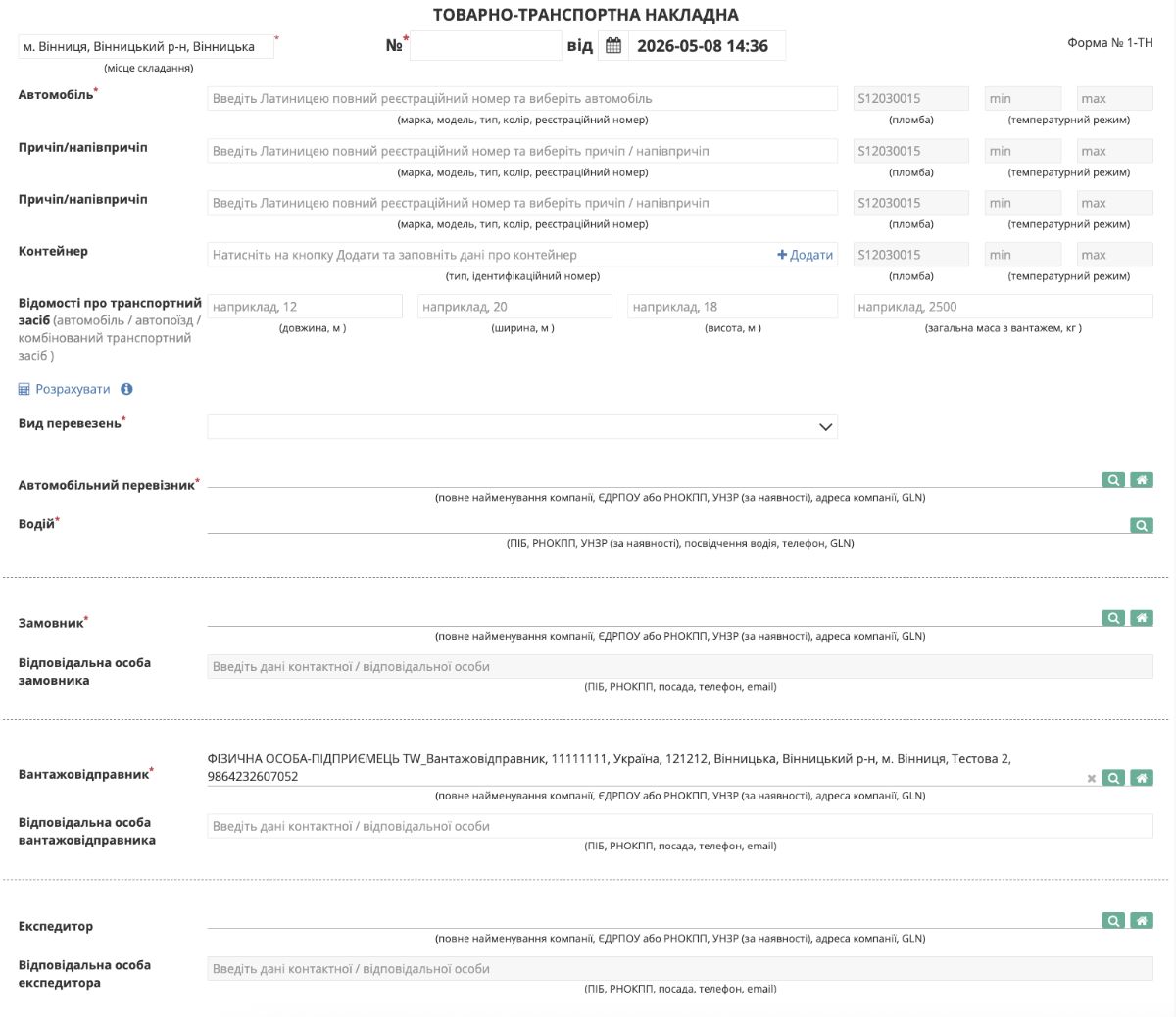
<sub>Зображення 10 — Форма редагування «е-ТТН» та перевірка унікальності номера ТТН. </sub>

Після того, як усі обов’язкові поля у формі редагування **«е-ТТН»** будуть заповнені (позначені червоною зірочкою <span style="color: rgb(224, 62, 45);">\*</span>), документ можна **«Зберегти»**, **«Підписати»** та **«Надіслати»**.

Детальніше про процедуру **заповнення та редагування даних «е-ТТН», підписання та відправки документа** дивіться в окремій інструкції **«[Створення е-ТТН з «нуля»](https://wiki-v2.edin.ua/link/1795#bkmrk-page-title)»**.

#### **6. Формування «Товарної накладної» (DOCUMENTINVOICE.DocumentFunctionCode = TN) на підставі вхідного «Повідомлення про прийом» (RECADV)**

Для формування «**Товарної накладної**» (DOCUMENTINVOICE.DocumentFunctionCode = TN) на підставі вхідного «**Повідомлення про прийом**» (RECADV) необхідно:

1. Перейдіть у розділ **«Вхідні»** (Зображення 11, Покажчик 1).
2. За потреби скористайтесь рядком [**пошуку**](https://wiki-v2.edin.ua/link/665#bkmrk-page-title) (Зображення 11, Покажчик 2).
3. Оберіть необхідне **«Повідомлення про прийом» (RECADV)** зі списку документів (Зображення 11, Покажчик 3).

[![Снимок экрана 2026-08-26 в 09.30.49.png](https://wiki-v2.edin.ua/uploads/images/gallery/2026-08/scaled-1680-/3e80t2ODgjyjEsYV-snimok-ekrana-2026-08-26-v-09-30-49.png)](https://wiki-v2.edin.ua/uploads/images/gallery/2026-08/3e80t2ODgjyjEsYV-snimok-ekrana-2026-08-26-v-09-30-49.png)
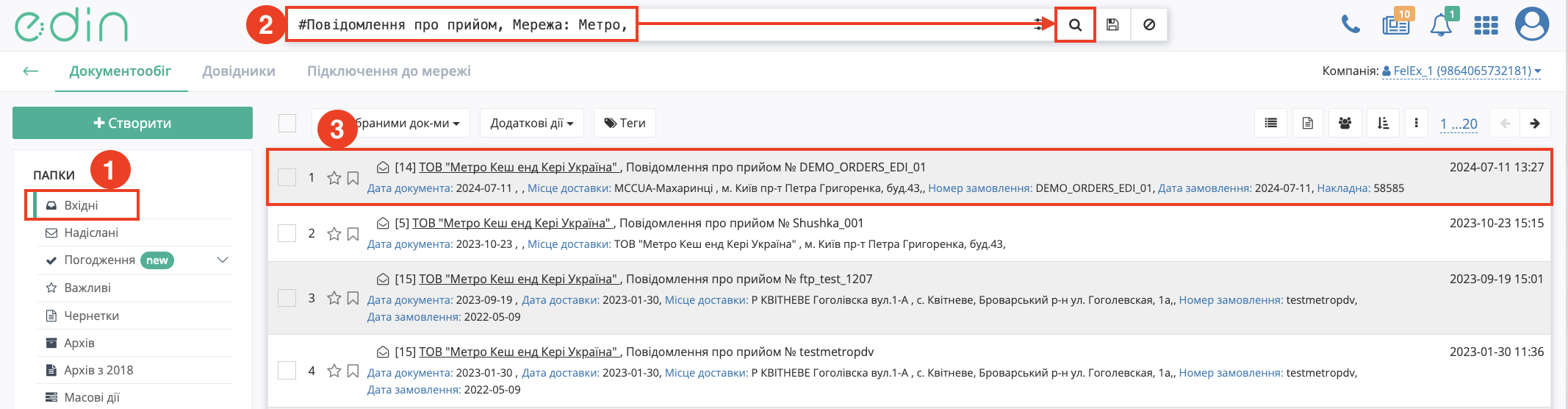
<sub>*Зображення 11 — Пошук «Повідомлення про прийом» (RECADV) у розділі «Вхідні».*</sub>

У відкритому **«Повідомленні про прийом» (RECADV)** необхідно натиснути **«Створити документ»** у блоці [**ланцюжка документів**](https://wiki-v2.edin.ua/link/1765#bkmrk-page-title) та сформувати **«Товарну накладну»** (DOCUMENTINVOICE.DocumentFunctionCode = TN):

[![Снимок экрана 2026-08-26 в 09.30.05.png](https://wiki-v2.edin.ua/uploads/images/gallery/2026-08/scaled-1680-/PQwtpIEgimxPud5k-snimok-ekrana-2026-08-26-v-09-30-05.png)](https://wiki-v2.edin.ua/uploads/images/gallery/2026-08/PQwtpIEgimxPud5k-snimok-ekrana-2026-08-26-v-09-30-05.png)
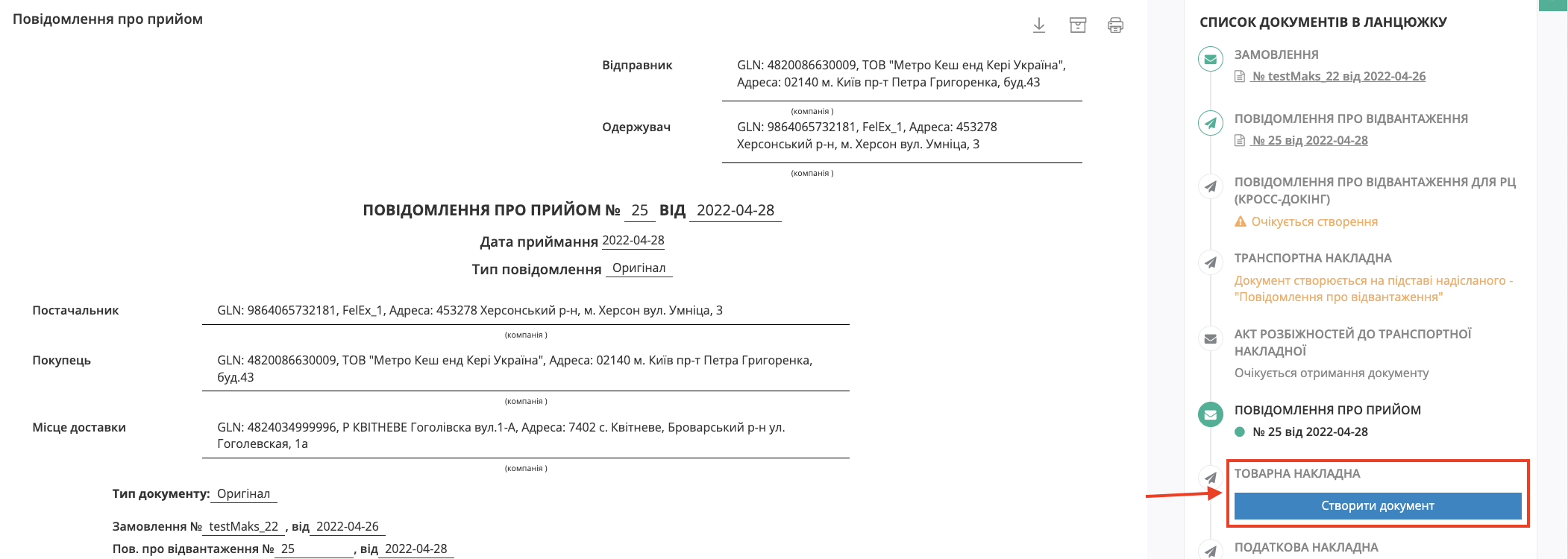
<sub>*Зображення 12 — Створення «Товарної накладної» на підставі «Повідомлення про прийом».*</sub>

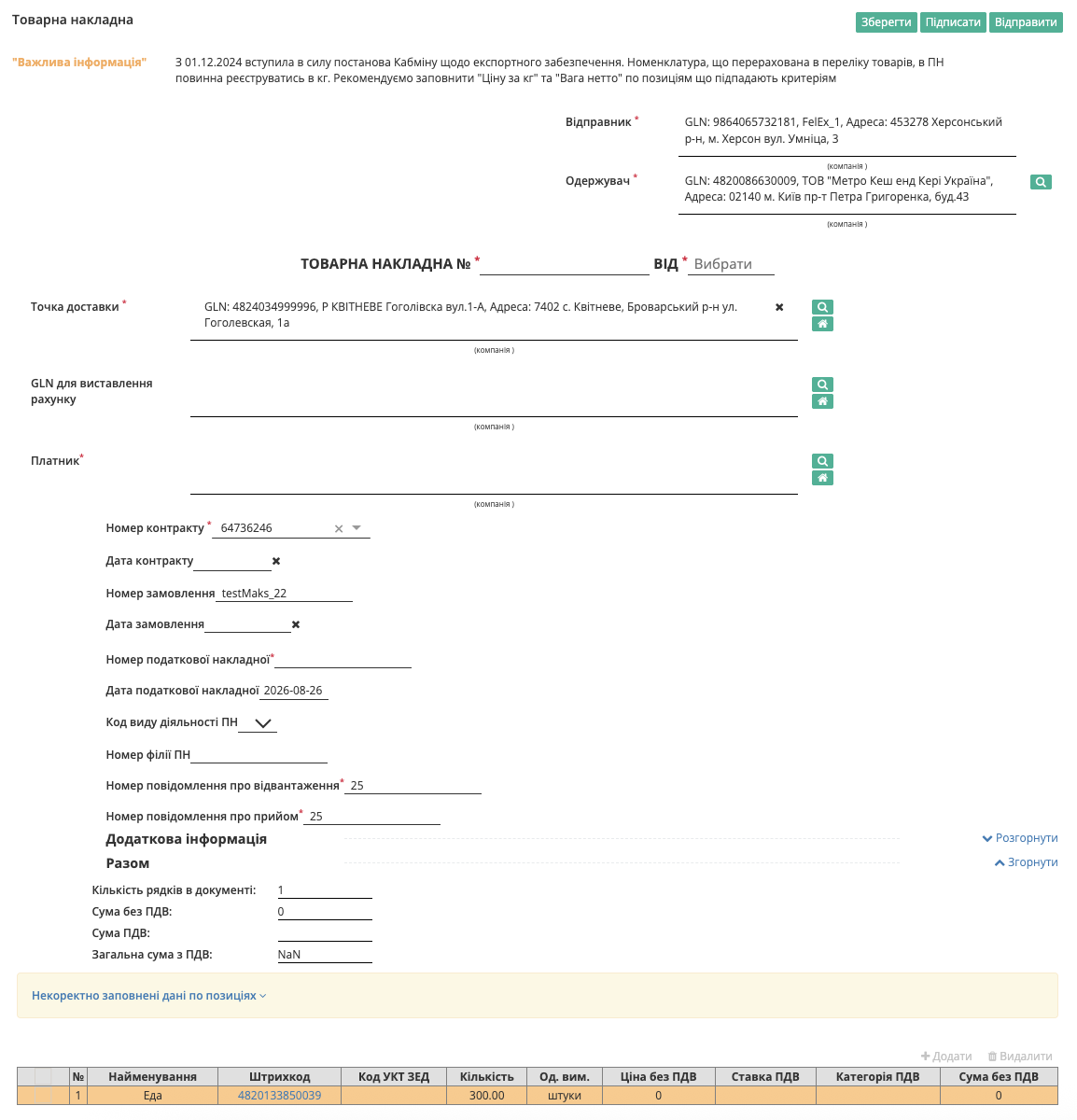
У відкритій формі **«Товарної накладної» (DOCUMENTINVOICE.DocumentFunctionCode = TN)** значна частина полів заповнюється автоматично з пов’язаного **«Повідомлення про прийом» (RECADV)**. Обов’язкові до заповнення поля позначені червоною зірочкою (<span style="color: rgb(224, 62, 45);">\*</span>).

[![Снимок экрана 2026-08-26 в 09.42.14.png](https://wiki-v2.edin.ua/uploads/images/gallery/2026-08/scaled-1680-/3EuRH3SmtcPf226O-snimok-ekrana-2026-08-26-v-09-42-14.png)](https://wiki-v2.edin.ua/uploads/images/gallery/2026-08/3EuRH3SmtcPf226O-snimok-ekrana-2026-08-26-v-09-42-14.png)

<sub>*Зображення 13 — Заповнення основних реквізитів «Товарної накладної».*</sub>

<div class="qMYqUG_convSearchResultHighlightRoot"><div class="" data-is-intersecting="true" data-turn-id-container="request-6a840515-e394-83eb-a5dd-3c3f9f2eb122-154"><section class="text-token-text-primary w-full focus:outline-none has-data-writing-block:pointer-events-none [&:has([data-writing-block])>*]:pointer-events-auto R6Vx5W_threadScrollVars scroll-mb-[calc(var(--scroll-root-safe-area-inset-bottom,0px)+var(--thread-response-height))] scroll-mt-[calc(var(--header-height)+min(200px,max(70px,20svh)))]" data-testid="conversation-turn-375" data-turn="assistant" data-turn-id="request-6a840515-e394-83eb-a5dd-3c3f9f2eb122-154" data-turn-id-container="request-6a840515-e394-83eb-a5dd-3c3f9f2eb122-154" dir="auto">Значна частина даних **«Товарної накладної»** автоматично переноситься з пов’язаного **«Повідомлення про прийом» (RECADV)**.

Детальніше про **заповнення та редагування полів документа**, роботу з товарними позиціями, підписання та відправку дивіться в стандартній інструкції **«[Товарна накладна](https://wiki-v2.edin.ua/link/2184#bkmrk-%D0%97%D0%B0%D0%BF%D0%BE%D0%B2%D0%BD%D0%B5%D0%BD%D0%BD%D1%8F-%D0%B4%D0%BE%D0%BA%D1%83%D0%BC%D0%B5%D0%BD%D1%82%D0%B0)»**.

<p class="callout warning">**Важливо!** Усі зміни даних товарних позицій необхідно виконувати лише після узгодження з мережею «МЕТРО».</p>

#### **7. Формування «Податкової накладної» (DECLAR) на підставі надісланої «Товарної накладної» (DOCUMENTINVOICE.DocumentFunctionCode = TN)**

<p class="callout info">Ви можете підписати та відправити «**Податкову накладну**» до отримання підтвердженої «**Товарної накладної**», однак рекомендуємо дочекатися позитивної відповіді від контрагента — підпису «**Товарної накладної**» — і вже тоді надсилати «**Податкову накладну**» на перевірку.</p>

Для створення **«Податкової накладної» (DECLAR)** на підставі \*\*«Товарної накладної» (DOCUMENTINVOICE.DocumentFunctionCode = TN) необхідно:

1. Перейдіть у розділ **«Надіслані»** (Зображення 14, Покажчик 1).
2. За потреби скористайтесь рядком [**пошуку**](https://wiki-v2.edin.ua/link/665#bkmrk-page-title) (Зображення 14, Покажчик 2).
3. Оберіть **«Товарну накладну»** (Зображення 14, Покажчик 3).

[![Снимок экрана 2026-08-26 в 09.53.16.png](https://wiki-v2.edin.ua/uploads/images/gallery/2026-08/scaled-1680-/NplInO3EBIFmZzin-snimok-ekrana-2026-08-26-v-09-53-16.png)](https://wiki-v2.edin.ua/uploads/images/gallery/2026-08/NplInO3EBIFmZzin-snimok-ekrana-2026-08-26-v-09-53-16.png)
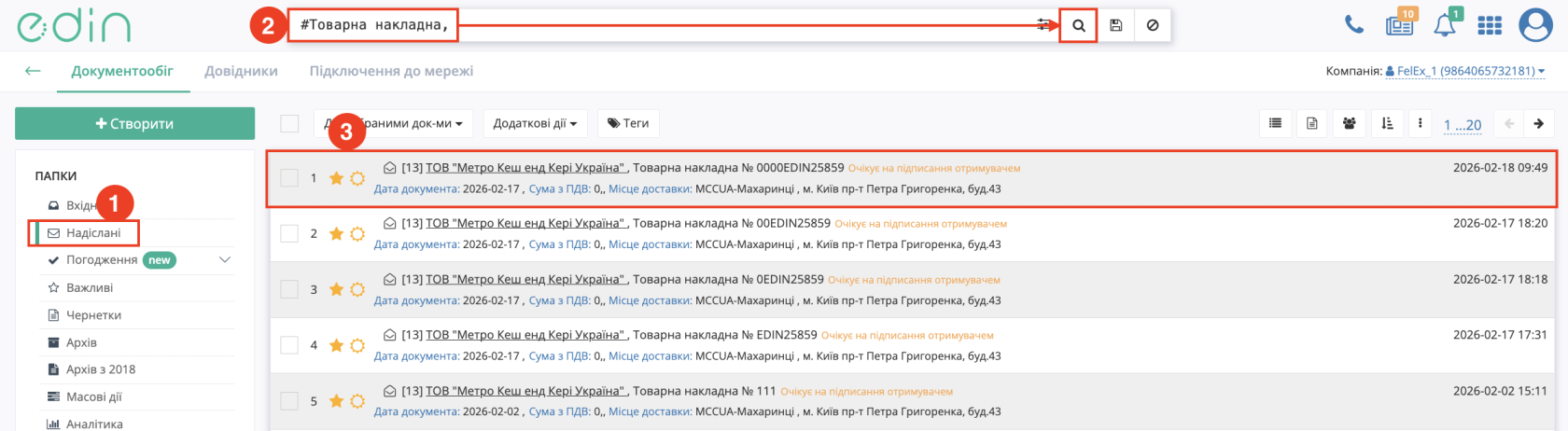
<sub>*Зображення 14 — Вибір «Товарної накладної» у розділі «Надіслані».*</sub>

У відкритій формі **«Податкової накладної» (DECLAR)** обов’язкові поля частково заповнюються автоматично з пов’язаної **«Товарної накладної» (DOCUMENTINVOICE.DocumentFunctionCode = TN)**. Під час створення документа необхідно обрати **ставку ПДВ**.

<p class="callout warning">**Увага!** На одну **«Товарну накладну»** можливо створити лише одну **«Податкову накладну»**.</p>

Детальніше про заповнення полів **«Податкової накладної»** дивіться в окремій інструкції **«[Податкова накладна](https://wiki-v2.edin.ua/link/2184#bkmrk-%D0%97%D0%B0%D0%BF%D0%BE%D0%B2%D0%BD%D0%B5%D0%BD%D0%BD%D1%8F-%D0%B4%D0%BE%D0%BA%D1%83%D0%BC%D0%B5%D0%BD%D1%82%D0%B0-1)»**.

Після заповнення документа його необхідно **«Зберегти»**, **«Підписати»** та **«Відправити»**. Підписання виконується відповідно до процедури, описаної в розділі **«[Підписання документів](https://wiki-v2.edin.ua/link/685#bkmrk-page-title)»**.

#### **8. Формування «Коригування товарної накладної» (DOCCORINVOICE) на підставі надісланої «Товарної накладної» (DOCUMENTINVOICE.DocumentFunctionCode = TN)**

У разі необхідності створення «**Коригування товарної накладної**» (DOCCORINVOICE) на підставі надісланої «**Товарної накладної**» (DOCUMENTINVOICE.DocumentFunctionCode = TN) скористайтесь стандартною інструкцією «**[Створення «Коригування до товарної накладної» (DOCCORINVOICE](https://wiki-v2.edin.ua/link/1872#bkmrk-page-title)**)».

#### **9. Формування «Коригування до податкової накладної» (DECLARj12) на підставі надісланого «Коригування товарної накладної» (DOCCORINVOICE)**

Для заповнення, підписання та відправки «**Коригування до податкової накладної**» (DECLARj12) скористайтесь окремою інструкцією: **[Формування «Коригування до податкової накладної» (DECLARj12)](https://wiki-v2.edin.ua/link/2186#bkmrk-%D0%A4%D0%BE%D1%80%D0%BC%D1%83%D0%B2%D0%B0%D0%BD%D0%BD%D1%8F-%C2%AB%D0%9A%D0%BE%D1%80%D0%B8%D0%B3%D1%83%D0%B2%D0%B0-1)**

</section></div></div></section></div></div></section></div></div>