Робота з документом «Додаток до договору 7А» (METRO_7A) / «Додаток до договору 7Б» (METRO_7B) для постачальників мережі «МЕТРО»
Ця інструкція описує порядок роботи з документами «Додаток до договору 7А» (METRO_7A) та «Додаток до договору 7Б» (METRO_7B) для Постачальників мережі «МЕТРО Кеш енд Кері Україна» на web-платформі EDIN 2.0.
Документообіг «Додатка до договору 7А» та «Додатка до договору 7Б» є ідентичним. У прикладах та покроковому описі для зручності використовується документ «Додаток до договору 7Б», однак описаний функціонал також стосується «Додатка до договору 7А».
Особливості документообігу:
Обмін документами «Додаток до договору 7А» (METRO_7A) та «Додаток до договору 7Б» (METRO_7B) передбачає дедлайн на підписання зі сторони Постачальника. Дата дедлайну визначається значенням поля ReviewDeadlineDate.
Якщо дата дедлайну минула, документ отримує статус «Заблокований». Після цього виконання будь-яких дій з документом неможливе, а документообіг вважається завершеним.
1. Отримання документа «Додаток до договору 7А» / «Додаток до договору 7Б»
Мережа «МЕТРО» надсилає Постачальнику документ «Додаток до договору 7А» (METRO_7A) або «Додаток до договору 7Б» (METRO_7B). Про надходження нового документа Постачальник отримує повідомлення на вказану електронну адресу.
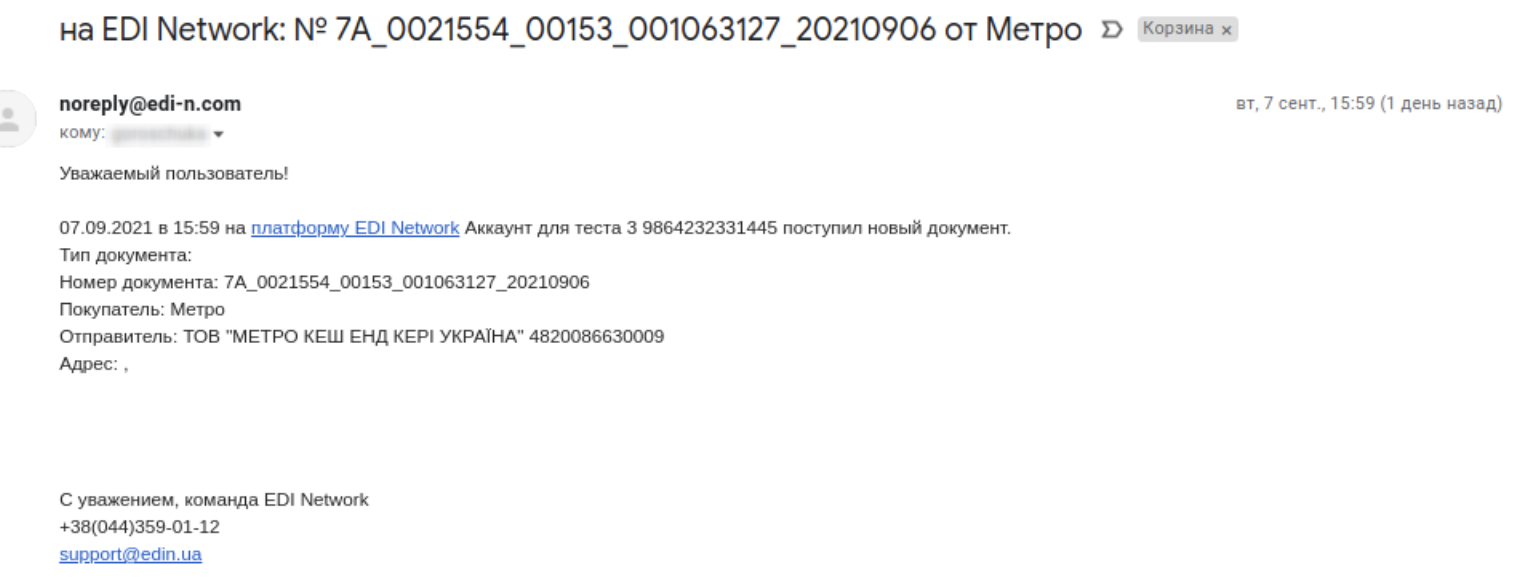
Зображення 1 — Повідомлення про надходження документа «Додаток до договору 7А» на електронну пошту.
Для роботи з документом «Додаток до договору 7А» (METRO_7A) / «Додаток до договору 7Б» (METRO_7B) необхідно:
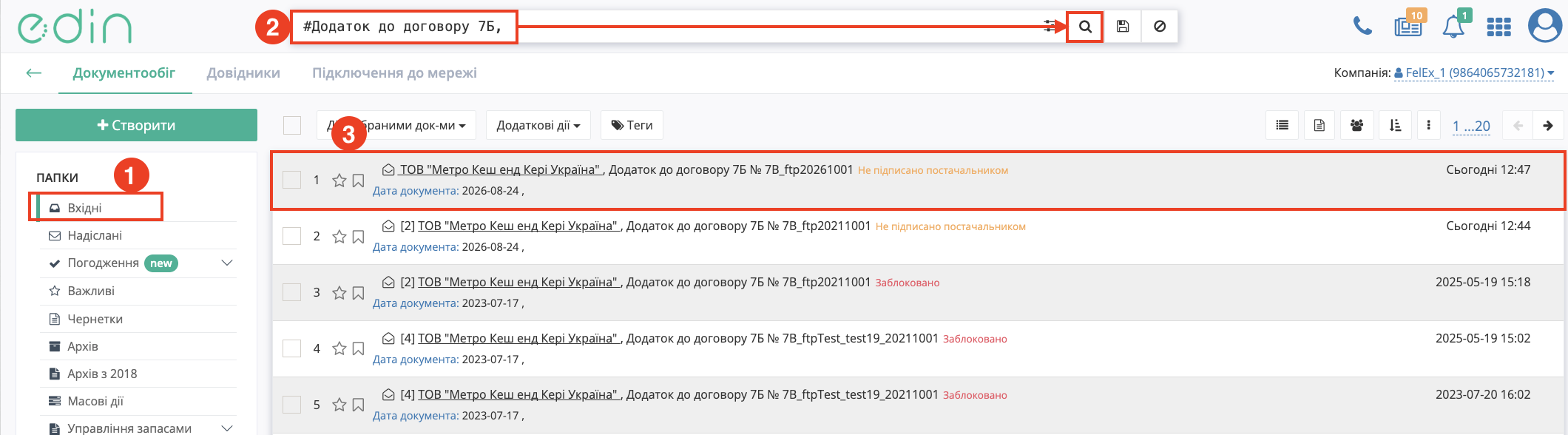
Зображення 2 — Вибір документа «Додаток до договору 7А» / «Додаток до договору 7Б» у розділі «Вхідні».
Для зручності пошуку документа можна скористатись фільтром документів:
1. Відкрийте фільтр документів (Зображення 3, Покажчик 1).
2. У переліку типів документів оберіть «Додаток до договору 7А» (METRO_7A) / «Додаток до договору 7Б» (METRO_7B) (Зображення 3, Покажчик 2).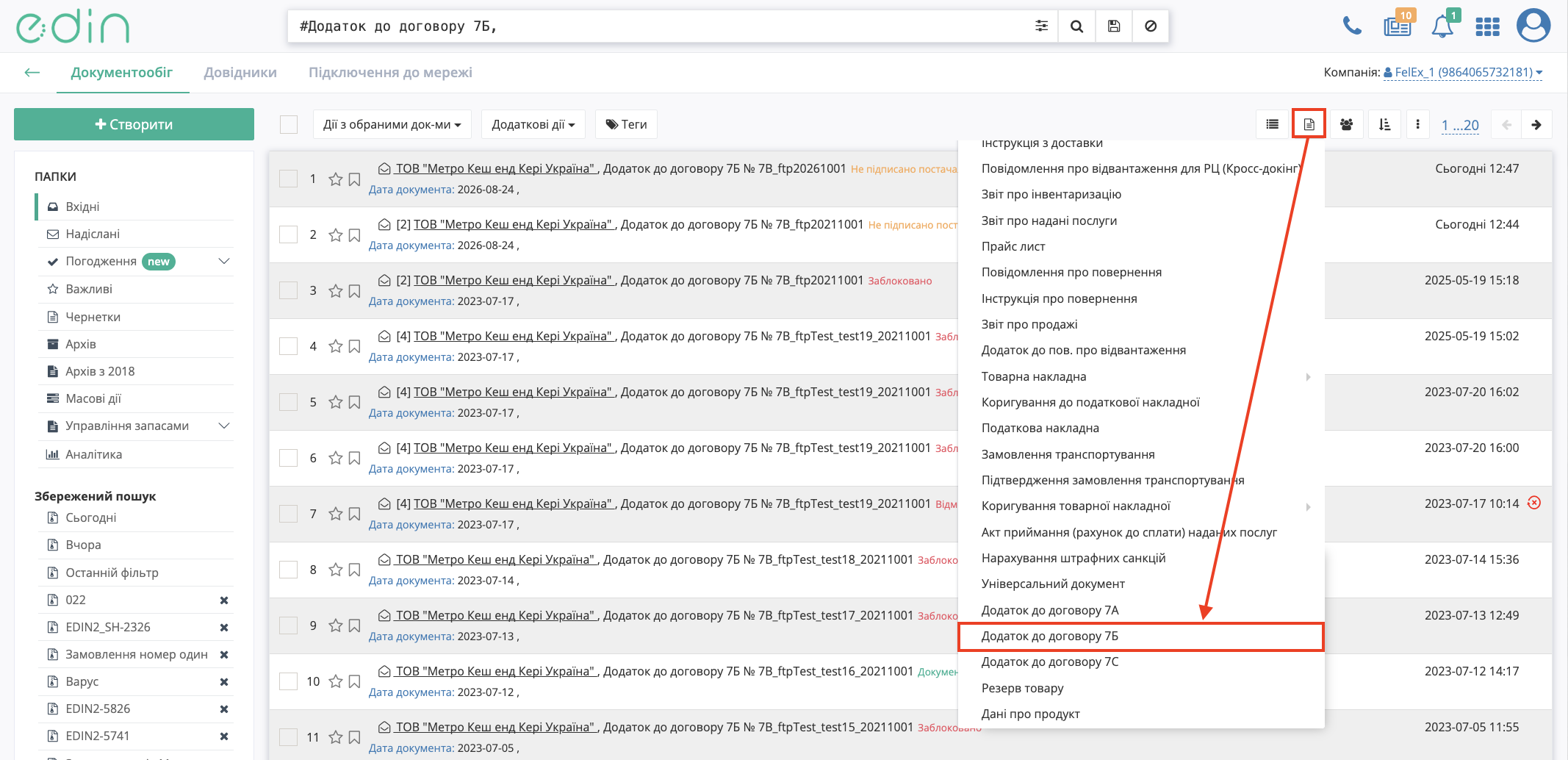 Зображення 3 — Фільтрація документів за типом «Додаток до договору 7А» / «Додаток до договору 7Б».
При переході до документа відкривається його заповнена форма. Документ перебуває у статусі «Не підписано постачальником». Для перегляду повної форми документа необхідно натиснути кнопку у правій частині екрана (Зображення 4).
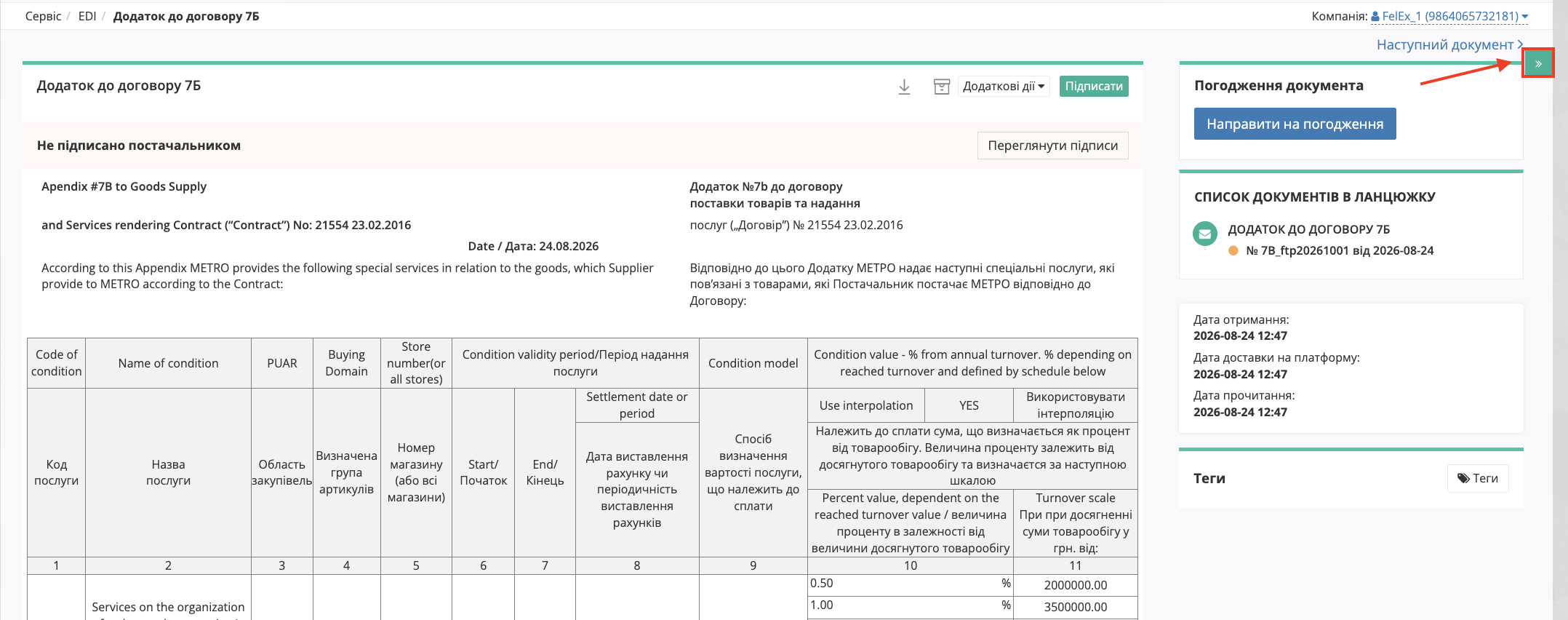
Зображення 4 — Перегляд заповненої форми «Додаток до договору 7А» / «Додаток до договору 7Б».
Ви можете ознайомитись із вмістом відкритого документа та, якщо згодні з його умовами, натиснути кнопку «Підписати» (Зображення 5, Покажчик 1). Якщо документ потрібно відхилити, відкрийте меню «Додаткові дії» та оберіть «Відхилити» (Зображення 5, Покажчик 2).
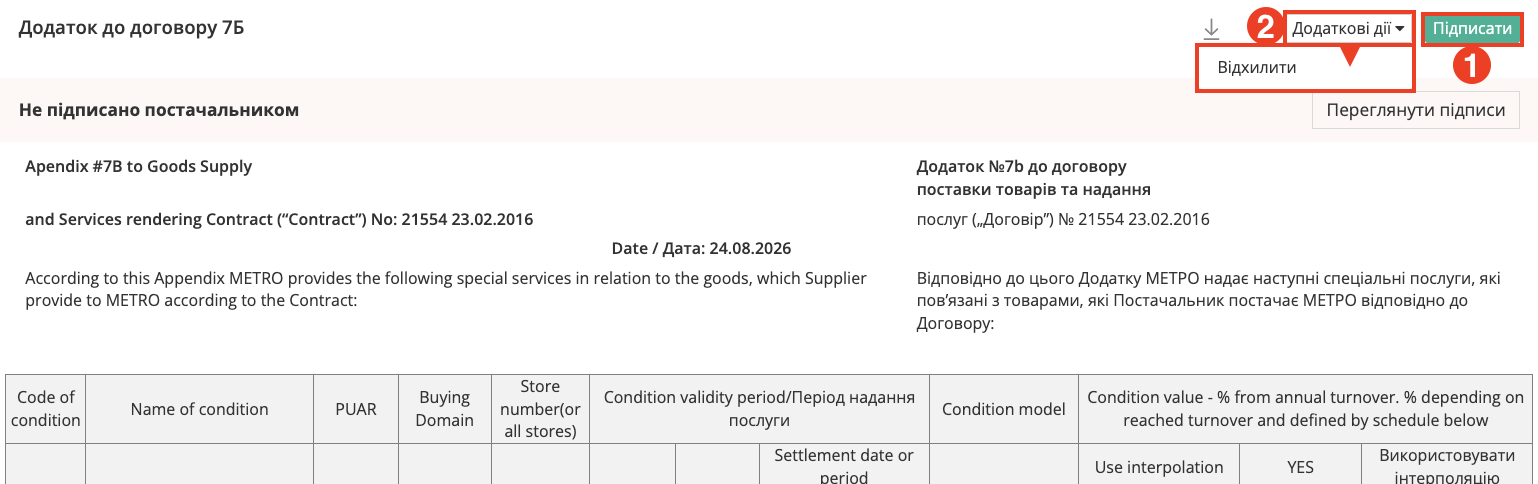
Зображення 5 — Підписання або відхилення документа «Додаток до договору 7А» / «Додаток до договору 7Б».
1.1. Підписання та відправка «Додатка до договору 7А» / «Додатка до договору 7Б» Постачальником
Для підписання документа натисніть кнопку «Підписати». Подальша процедура підписання виконується відповідно до стандартної інструкції «Підписання документів».
Після успішного підписання документ автоматично відправляється Мережі «МЕТРО».
Для перегляду інформації про підписи натисніть кнопку «Переглянути підписи». У вікні «Інформація про підписантів» відображається інформація про тип підпису, дату підписання, власника підпису та організацію (установу).
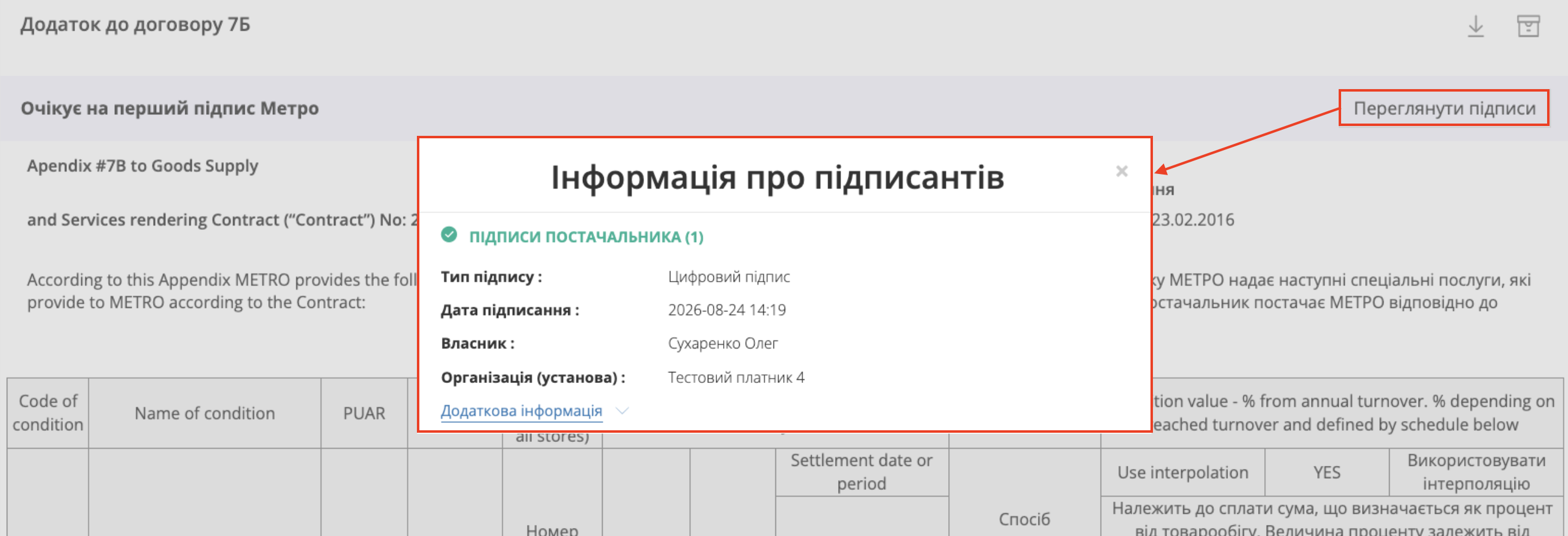
Зображення 6 — Перегляд інформації про підпис «Додатка до договору 7А».
Після успішного підписання документ автоматично передається Мережі «МЕТРО» для подальшого підписання.
1.2. Відмова від підписання «Додатка до договору 7А» / «Додатка до договору 7Б» Постачальником
Відмова від підписання документа можлива за умови, що документ до цього не був підписаний та не прострочений (дедлайн на підписання не минув). Відмова від підписання завершує документообіг документа.
Для відмови від підписання відкрийте документ та натисніть «Додаткові дії» → «Відхилити». У формі необхідно зазначити дату повідомлення про відмову від підписання документа та причину відмови, після чого підписати відмову.
Подальша процедура підписання виконується відповідно до стандартної інструкції «Підписання документів».
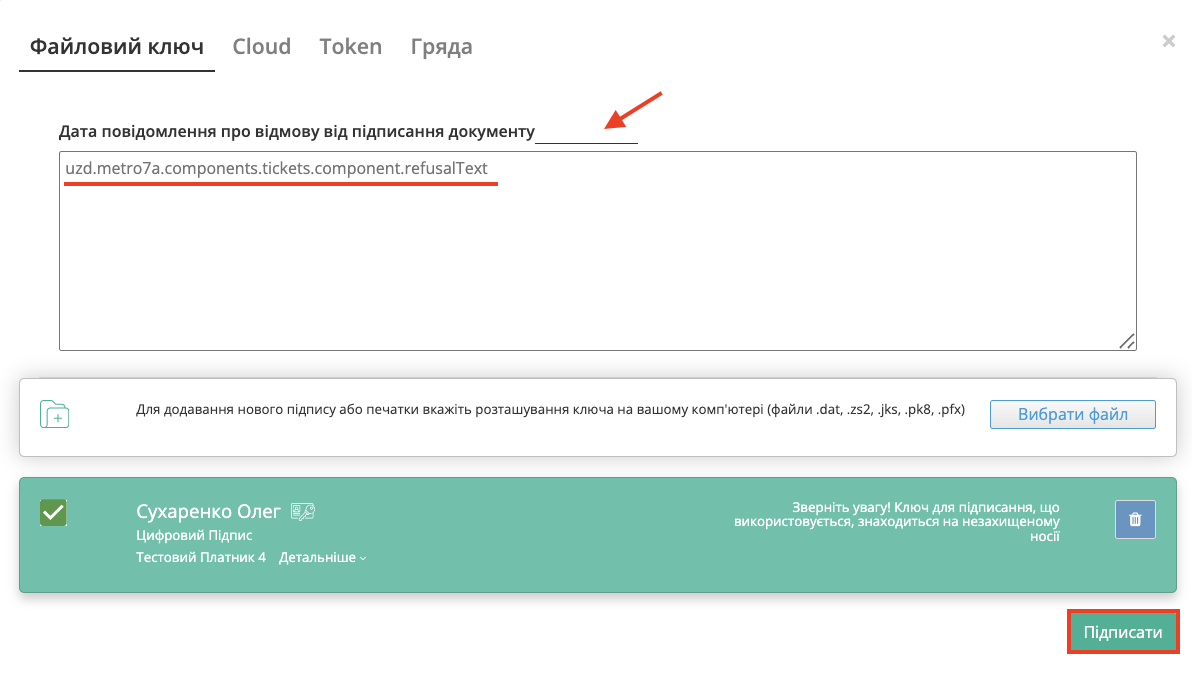
Зображення 7 — Заповнення даних та підписання відмови від «Додатка до договору 7А» / «Додатка до договору 7Б».
На схемі документообігу документ позначається червоним кольором, а його статус змінюється на «Відмовлено в підписанні постачальником». Для перегляду інформації про відмову натисніть на іконку документа на схемі або кнопку «Переглянути підписи». У вікні «Інформація про підписантів» відображаються дані про відмову від підписання, зокрема тип підпису, дата підписання, власник та організація (установа).
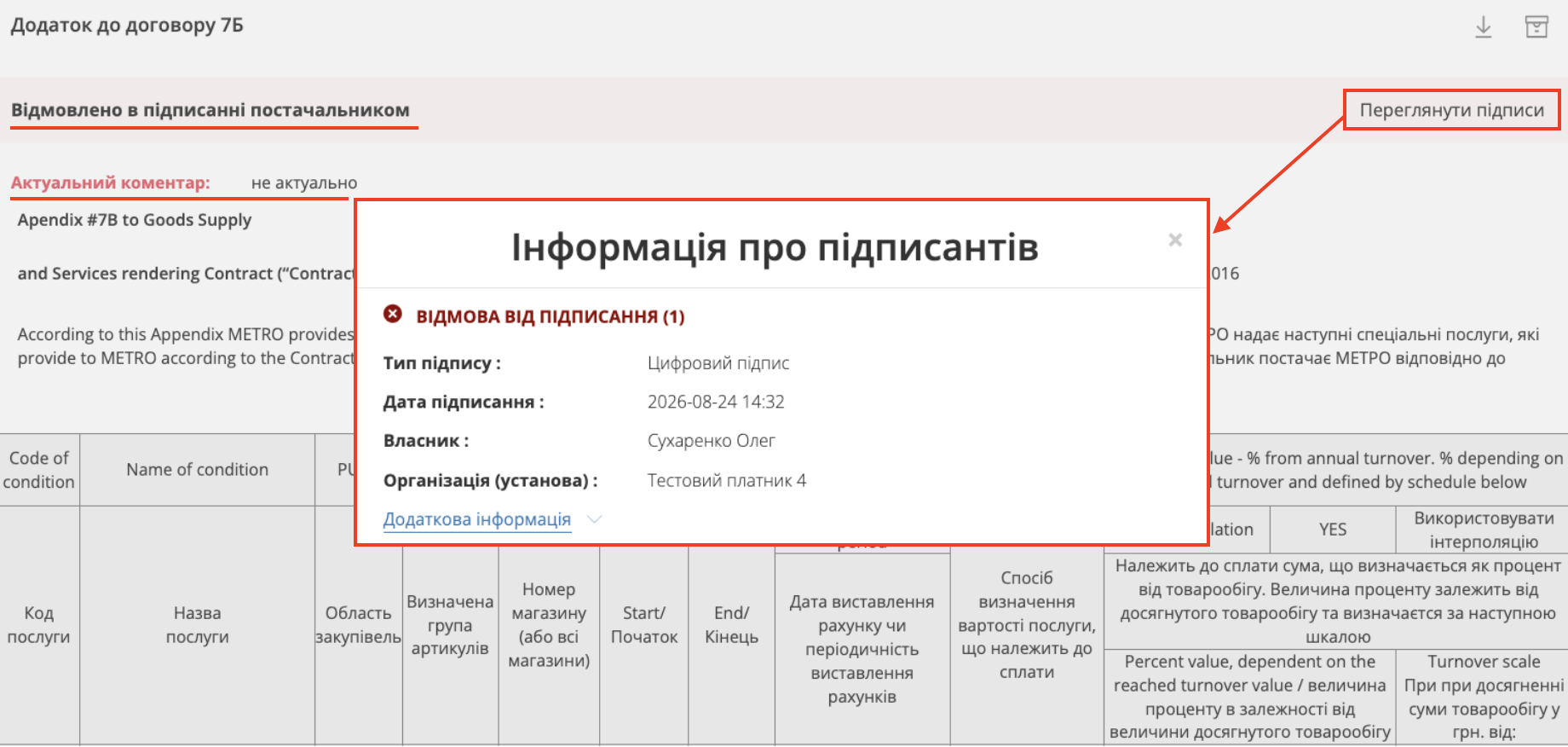
Зображення 8 — Перегляд інформації про відмову від підписання «Додатка до договору 7А» / «Додатка до договору 7Б».
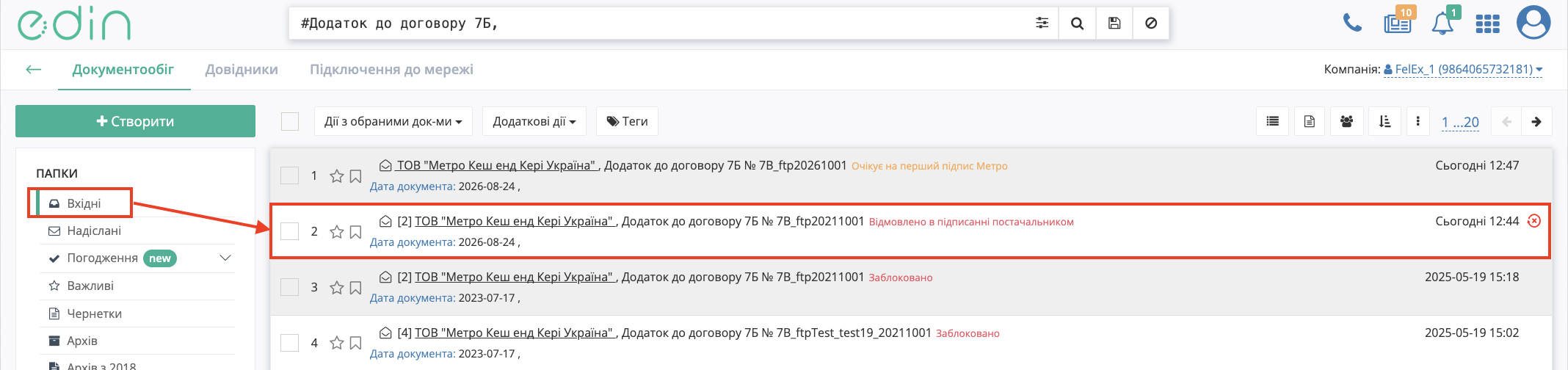
Документ стає завершеним та отримує статус «Відмовлено в підписанні постачальником». Причину відмови можна переглянути без відкриття документа — натиснувши на відповідну відмітку у списку документів:  Зображення 10 — Перегляд причини відмови від підписання документа зі списку документів.