Мережа «NOVUS»
ТОВ «Новус Україна»
Документообіг з мережею «Novus» на платформі EDI Network 2.0. Інструкція для Постачальника
Ця інструкція описує порядок документообігу з мережею «Novus» на платформі EDI Network. В документообігу приймають участь наступні документи (стандартні XML специфікації зазначених документів можна подивитись за посиланнями):
Загальна схема документообігу:
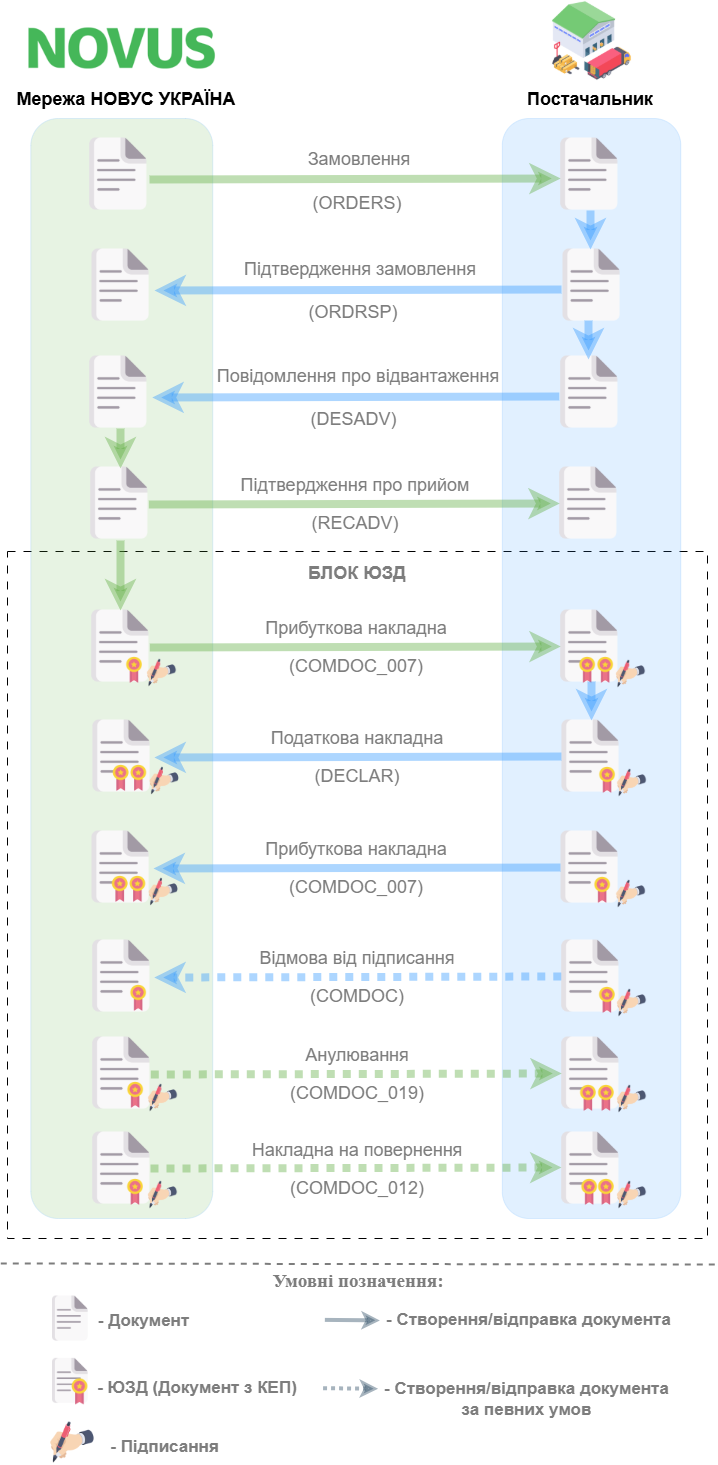
Зображення 1 - Схема документообігу з мережею «Novus»
1. Вхід на платформу
Для початку роботи з системою необхідно виконати вхід на платформу EDIN.
Детальна інструкція з авторизації доступна за посиланням: Авторизація в системі.
2. Формування «Підтвердження замовлення» (ORDRSP) на підставі вхідного «Замовлення» (ORDERS)
«Підтвердження замовлення» (ORDRSP) створюється Постачальником у відповідь на вхідне «Замовлення» (ORDER). Основною особливістю «Підтвердження замовлення» є уточнення з приводу постачання по кожній товарній позиції: чи буде товар доставлений; чи змінилася кількість/ціна; чи буде відмова від поставки товарної позиції.
Детальна інструкція зі створення «Підтвердження замовлення» доступна за посиланням.
3. Формування «Повідомлення про відвантаження» (DESADV) на підставі «Підтвердження замовлення» (ORDRSP)
«Повідомлення про відвантаження» (DESADV) створюється Постачальником на підставі надісланого «Підтвердження замовлення» (ORDRSP).
Детальна інструкція зі створення стандартного «Повідомлення про відвантаження» на підставі «Підтвердження замовлення» доступна за посиланням.
4. Опрацювання вхідної «Прибуткової накладної» (COMDOC_007)
Документ «Прибуткова накладна» формується зі сторони мережі та підписується з обох сторін.
Детальна інструкція з опрацювання вхідної «Прибуткової накладної» доступна за посиланням.
У разі незгоди із документом можна сформувати «Відмову від підписання комерційних документів» (детальна інструкція доступна за посиланням).
Також після підписання накладної (документ у статусі «Підписано двома сторонами») за згодою сторін можна надіслати «Запит на анулювання» (детальна інструкція доступна за посиланням). Ініціатором анулювання може бути як Мережа, так і Постачальник.
5. Формування «Податкової накладної» (DECLAR) на підставі вхідної «Прибуткової накладної» (COMDOC_007)
Документ «Податкова накладна» формується зі сторони Постачальника та підписується з обох сторін.
Перед початком роботи з Податковою накладною необхідно одноразово надати інформацію про реквізити компанії - зверніться до технічної підтримки EDIN або до Вашого менеджера.
Зверніть увагу, що реквізити мають відповідати інформації в реєстраційних документах компанії.
Для створення Податкової накладної (DECLAR) на підставі вхідної Прибуткової накладної виконайте наступні кроки:
-
В меню сервісу EDI Network відкрийте папку «Вхідні» і оберіть Прибуткову накладну, за якою потрібно створити податкову (для зручності можна скористатися пошуком).
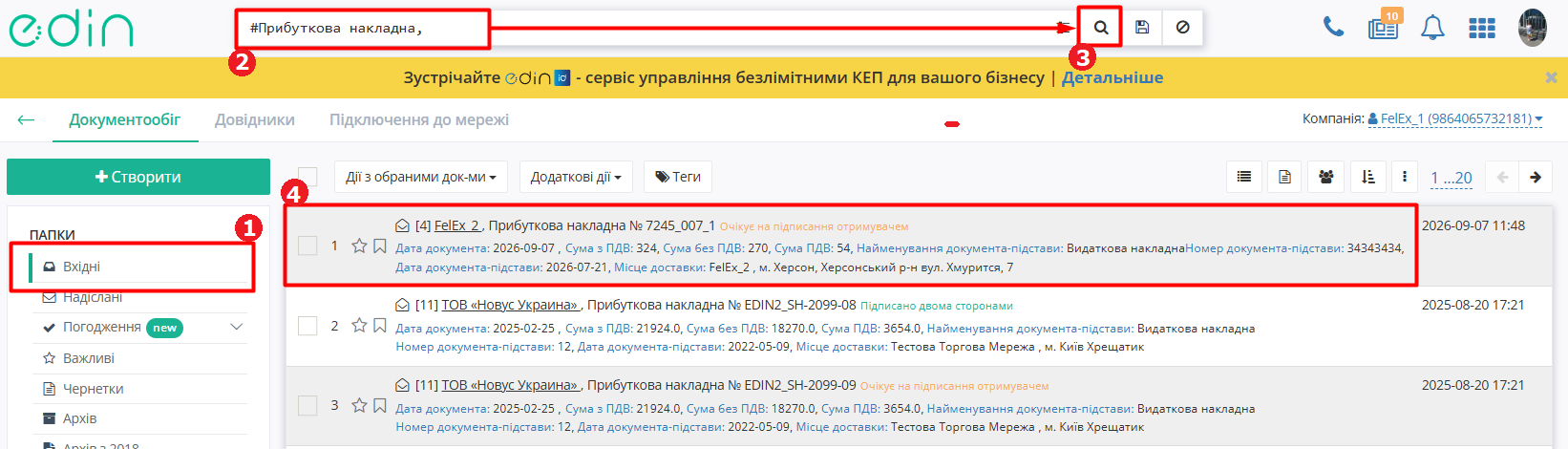
Зображення 2 - Вибір Прибуткової накладної для створення Податкової накладної
2. Відкрийте потрібну Прибуткову накладну та створіть Податкову накладну (DECLAR) в блоці ланцюжка документів за допомогою кнопки «Створити документ» (Зображення 3).
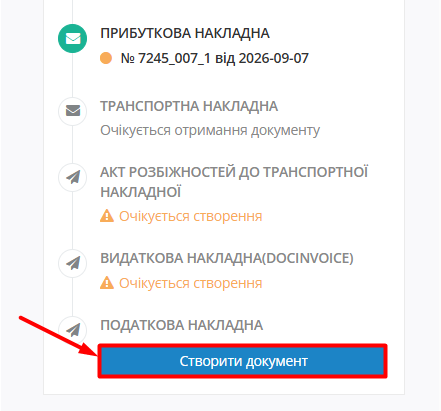
Зображення 3 — Створення «Податкової накладної» на підставі «Прибуткової накладної».
3. Після цього виберіть ставку ПДВ, яка застосовується до документа (Зображення 4).

Зображення 4 — Вибір ставки ПДВ.
4. Відкриється форма «Податкова накладна» (Зображення 5). Дані частини полів будуть перенесені з Прибуткової накладної. Перевірте заповнені дані, заповніть обов’язкові поля та натисніть «Зберегти».
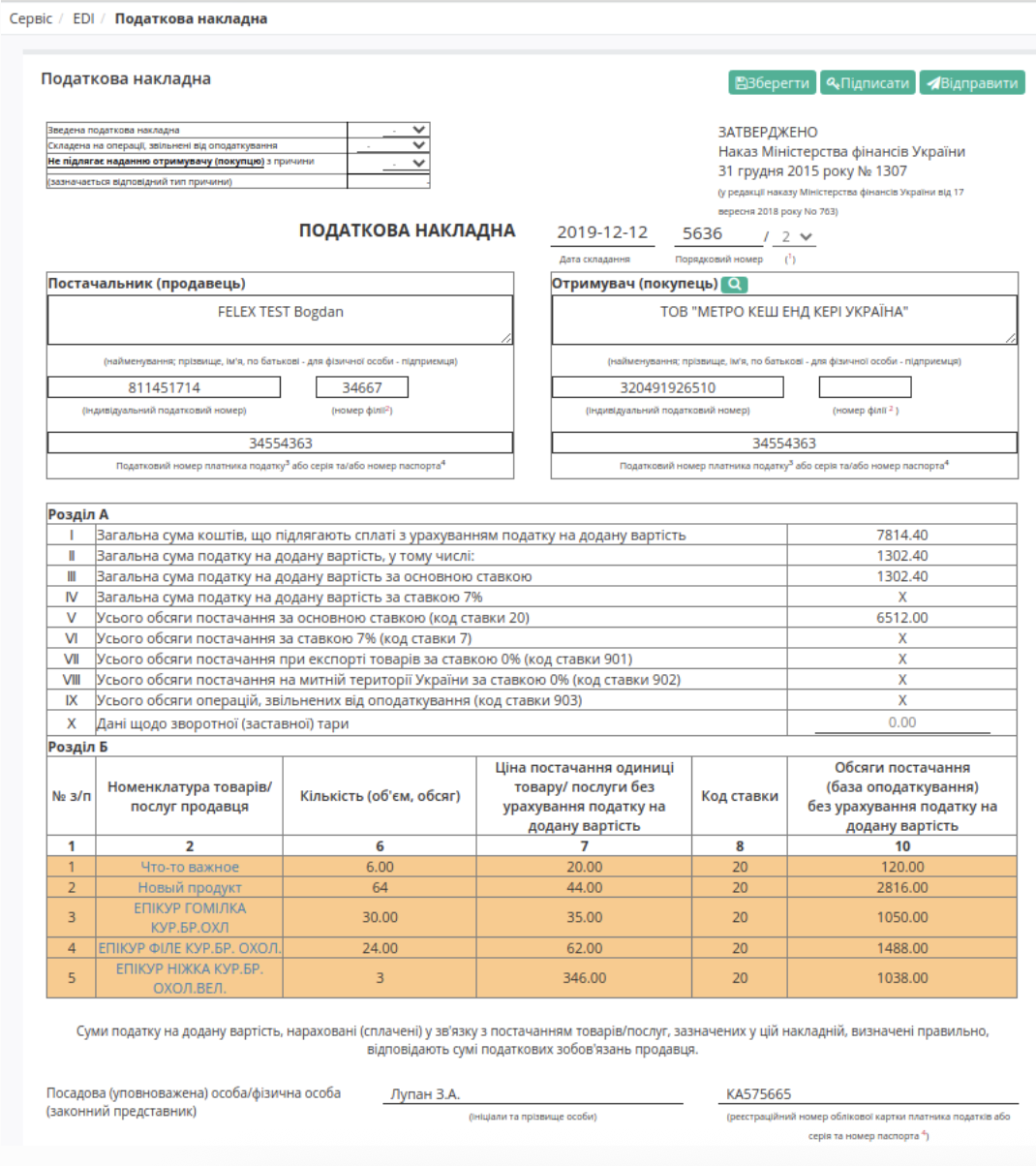
Зображення 5 — Заповнення Податкової накладної.
5. Після збереження даних Податкову накладну можна підписати та відправити. Для підписання натисніть кнопку «Підписати» та пройдіть стандартну процедуру підписання документа (детальніше про підписання документів на платформі «EDI Network» дивіться за посиланням).
6. Після цього натисніть кнопку «Відправити».
Інформацію з приводу статусів Податкової накладної можна знайти за посиланням.