# Документообіг з мережею «Novus» на платформі EDI Network 2.0. Інструкція для Постачальника
Ця інструкція описує порядок документообігу з мережею «Novus» на платформі EDI Network. В документообігу приймають участь наступні документи (стандартні XML специфікації зазначених документів можна подивитись за посиланнями):
- [Замовлення (ORDER)](https://wiki-v2.edin.ua/books/xml-specifikaciyi-dokumentiv/page/zamovlennia-order)
- [Підтвердження замовлення (ORDRSP)](https://wiki-v2.edin.ua/books/xml-specifikaciyi-dokumentiv/page/pidtverdzennia-zamovlennia-ordrsp)
- [Повідомлення про відвантаження (DESADV)](https://wiki-v2.edin.ua/books/xml-specifikaciyi-dokumentiv/page/povidomlennia-pro-vidvantazennia-desadv)
- [Підтвердження про прийом (RECADV)](https://wiki-v2.edin.ua/books/xml-specifikaciyi-dokumentiv/page/povidomlennia-pro-priiom-recadv)
- [Прибуткова накладна (COMDOC\_007)](https://wiki-v2.edin.ua/books/xml-specifikaciyi-dokumentiv/page/pributkova-nakladna-comdoc-007)
- [Податкова накладна (DECLAR)](https://wiki-v2.edin.ua/books/xml-specifikaciyi-dokumentiv/page/podatkova-nakladna-declar)
- [Анулювання (COMDOC\_019)](https://wiki-v2.edin.ua/books/xml-specifikaciyi-dokumentiv/page/anuliuvannia-comdoc-019)
- [Накладна на повернення (COMDOC\_012)](https://wiki-v2.edin.ua/books/xml-specifikaciyi-dokumentiv/page/nakladna-na-povernennia-comdoc-012)
**Загальна схема документообігу:**
[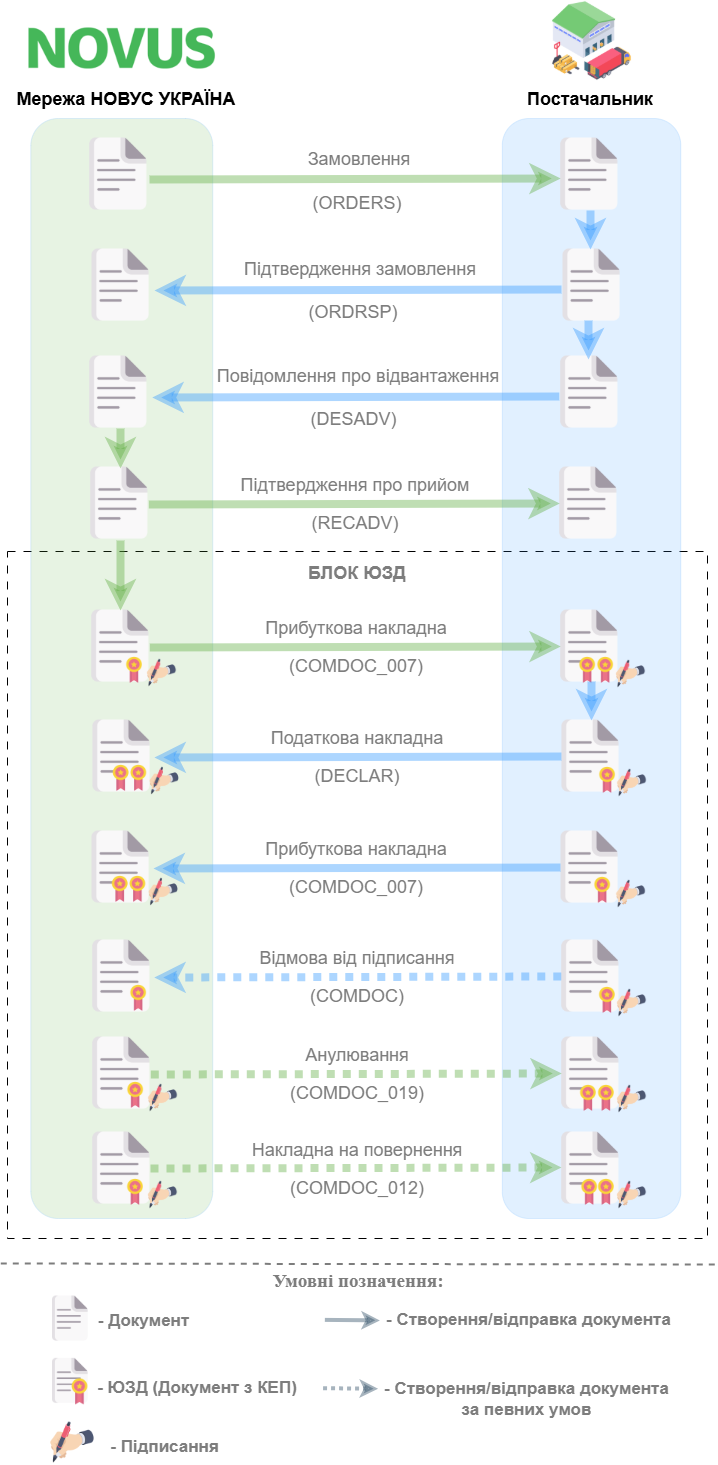](https://wiki-v2.edin.ua/uploads/images/gallery/2026-06/N9mbqSbi8Fd8rYuj-novus-edi-001.png)
*Зображення 1 - Схема документообігу з мережею «Novus»*
##### **1. Вхід на платформу**
Для початку роботи з системою необхідно виконати вхід на платформу EDIN.
Детальна інструкція з авторизації доступна за посиланням: [Авторизація в системі.](https://wiki-v2.edin.ua/books/zagalni-instrukciyi-po-roboti-na-web-FwR/page/avtorizaciia)
##### **2. Формування «Підтвердження замовлення» (ORDRSP) на підставі вхідного «Замовлення» (ORDERS)**
«Підтвердження замовлення» (ORDRSP) створюється Постачальником у відповідь на вхідне «Замовлення» (ORDER). Основною особливістю «Підтвердження замовлення» є уточнення з приводу постачання по кожній товарній позиції: чи буде товар доставлений; чи змінилася кількість/ціна; чи буде відмова від поставки товарної позиції.
Детальна інструкція зі створення «Підтвердження замовлення» доступна за [посиланням](https://wiki-v2.edin.ua/books/edi-network/page/stvorennia-pidtverdzennia-zamovlennia-ordrsp-na-bazi-insix-elektronnix-dokumentiv).
##### **3. Формування «Повідомлення про відвантаження» (DESADV) на підставі «Підтвердження замовлення» (ORDRSP)**
«Повідомлення про відвантаження» (DESADV) створюється Постачальником на підставі надісланого «Підтвердження замовлення» (ORDRSP).
Детальна інструкція зі створення стандартного «Повідомлення про відвантаження» на підставі «Підтвердження замовлення» доступна за [посиланням](https://wiki-v2.edin.ua/books/edi-network/page/stvorennia-povidomlennia-pro-vidvantazennia-desadv-na-pidstavi-insix-elektronnix-dokumentiv#bkmrk-%D0%A1%D1%82%D0%B2%D0%BE%D1%80%D0%B5%D0%BD%D0%BD%D1%8F-%C2%AB%D0%9F%D0%BE%D0%B2%D1%96%D0%B4%D0%BE%D0%BC%D0%BB%D0%B5-1).
##### **4. Опрацювання вхідної «Прибуткової накладної» (COMDOC\_007)**
Документ «Прибуткова накладна» формується зі сторони мережі та підписується з обох сторін.
Детальна інструкція з опрацювання вхідної «Прибуткової накладної» доступна за [посиланням](https://wiki-v2.edin.ua/books/edi-network/page/opraciuvannia-vxidnoyi-pributkovoyi-nakladnoyi-comdoc-007).
У разі незгоди із документом можна сформувати «Відмову від підписання комерційних документів» (детальна інструкція доступна за [посиланням](https://wiki-v2.edin.ua/books/edi-network/page/vidmova-vid-pidpisannia-komerciinix-dokumentiv-comdoc-021-kvitanciia-13)).
Також після підписання накладної (документ у статусі «Підписано двома сторонами») за згодою сторін можна надіслати «Запит на анулювання» (детальна інструкція доступна за [посиланням](https://wiki-v2.edin.ua/books/edi-network/page/anuliuvannia-pidpisanix-komerciinix-dokumentiv-comdoc-019-kvitanciia-11)). Ініціатором анулювання може бути як Мережа, так і Постачальник.
##### **5. Формування «Податкової накладної» (DECLAR) на підставі вхідної «Прибуткової накладної» (COMDOC\_007)**
Документ «Податкова накладна» формується зі сторони Постачальника та підписується з обох сторін.
Перед початком роботи з Податковою накладною необхідно одноразово надати інформацію про реквізити компанії - зверніться до технічної підтримки EDIN або до Вашого менеджера.
**Зверніть увагу**, що реквізити мають відповідати інформації в реєстраційних документах компанії.
Для створення **Податкової накладної** (DECLAR) на підставі вхідної **Прибуткової накладної** виконайте наступні кроки:
1. В меню сервісу **EDI Network** відкрийте папку **«Вхідні»** і оберіть **Прибуткову накладну**, за якою потрібно створити податкову (для зручності можна скористатися [пошуком](https://wiki-v2.edin.ua/books/zagalni-instrukciyi-po-roboti-na-web-FwR/page/posuk)).
[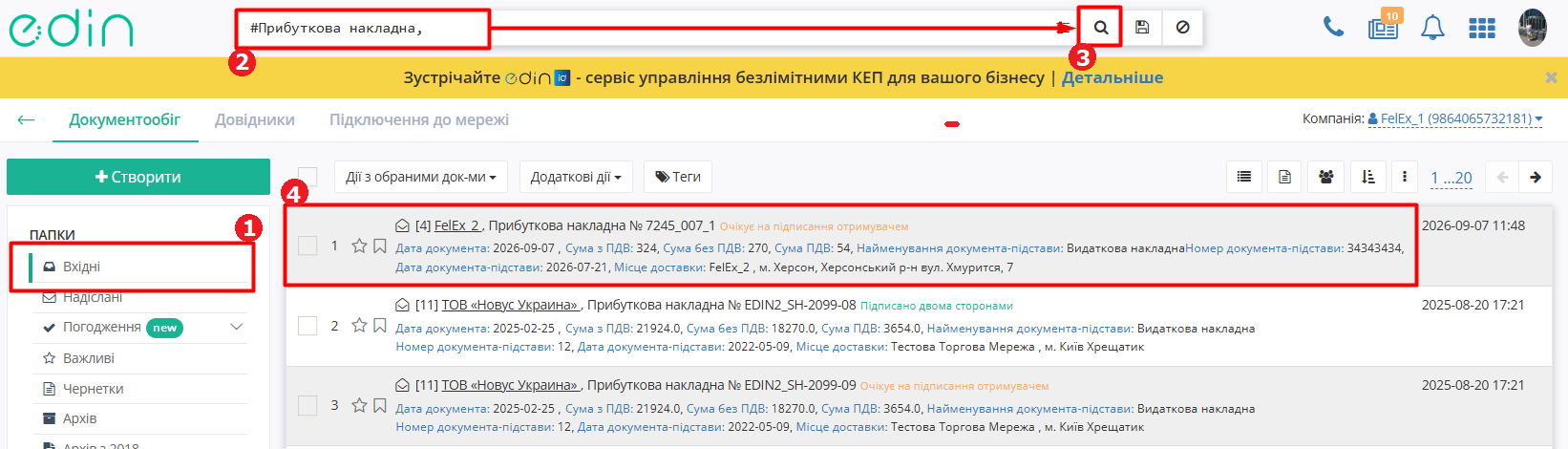](https://wiki-v2.edin.ua/uploads/images/gallery/2026-09/IAIaVLk0uxldHlIw-create-declar-for-novus.png)
*Зображення 2 - Вибір Прибуткової накладної для створення Податкової накладної*
2\. Відкрийте потрібну **Прибуткову накладну** та створіть **Податкову накладну** (DECLAR) в блоці [ланцюжка документів](https://wiki-v2.edin.ua/books/zagalni-instrukciyi-po-roboti-na-web-FwR/page/lanciuzok-dokumentiv-na-platformi-edin-20) за допомогою кнопки **«Створити документ»** (Зображення 3).
[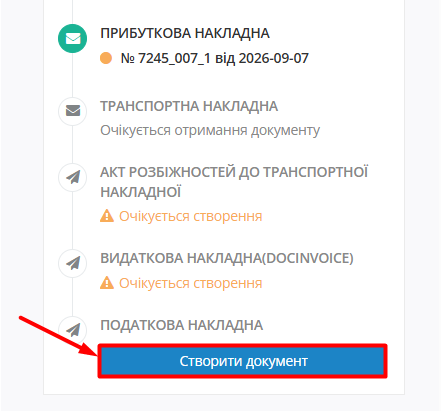](https://wiki-v2.edin.ua/uploads/images/gallery/2026-09/gfmuWVJ4WTHguxrW-create-declar.png)
*Зображення 3 — Створення «Податкової накладної» на підставі «Прибуткової накладної».*
3\. Після цього виберіть ставку ПДВ, яка застосовується до документа (Зображення 4).
[](https://wiki-v2.edin.ua/uploads/images/gallery/2026-08/Tw1vAZR6dRIhOuyQ-snimok-ekrana-2026-08-20-v-14-42-50.png)
*Зображення 4 — Вибір ставки ПДВ.*
4\. Відкриється форма **«Податкова накладна»** (Зображення 5). Дані частини полів будуть перенесені з Прибуткової накладної. Перевірте заповнені дані, заповніть обов’язкові поля та натисніть **«Зберегти»**.
[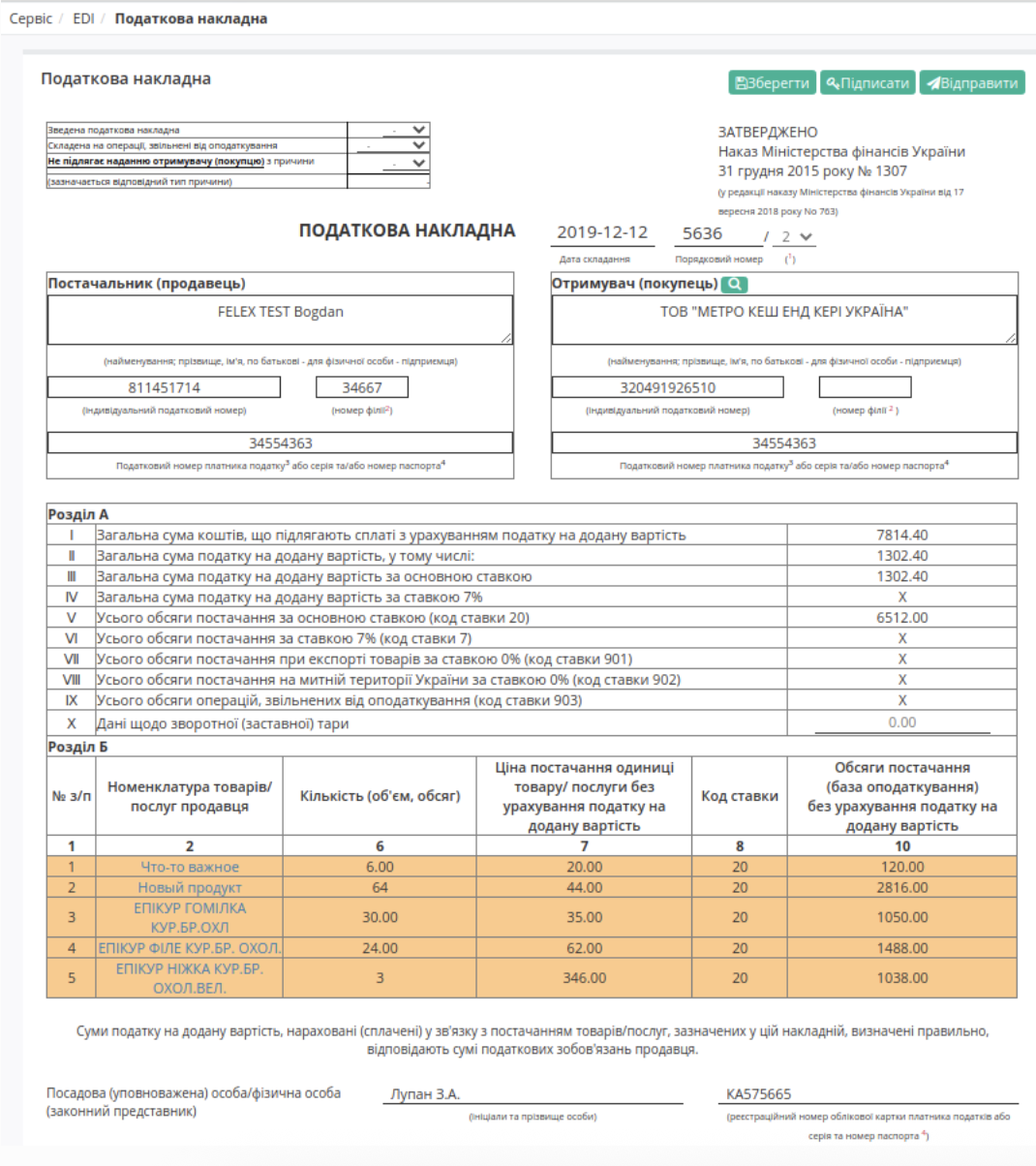](https://wiki-v2.edin.ua/uploads/images/gallery/2026-08/4KQr7Dj6inRvx7MY-snimok-ekrana-2026-08-20-v-14-43-22.png)
*Зображення 5 — Заповнення Податкової накладної.*
5\. Після збереження даних Податкову накладну можна підписати та відправити. Для підписання натисніть кнопку **«Підписати»** та пройдіть стандартну процедуру підписання документа (детальніше про підписання документів на платформі «EDI Network» дивіться за [посиланням](https://wiki-v2.edin.ua/books/zagalni-instrukciyi-po-roboti-na-web-FwR/page/pidpisannia-na-platformi-edi-network)).
6\. Після цього натисніть кнопку **«Відправити»**.
Податкова накладна відправляється на реєстрацію до Єдиного реєстру податкових накладних. Відправлений документ автоматично потрапляє до папки **«Надіслані»** і буде знаходитися в [ланцюжку документів](https://wiki-v2.edin.ua/books/zagalni-instrukciyi-po-roboti-na-web-FwR/page/lanciuzok-dokumentiv-na-platformi-edin-20) разом із пов’язаними документами.
Інформацію з приводу статусів Податкової накладної можна знайти за [посиланням](https://wiki-v2.edin.ua/books/edi-network/page/formuvannia-podatkovoyi-nakladnoyi-declar-na-pidstavi-insix-elektronnix-dokumentiv#bkmrk-%D0%A1%D1%82%D0%B0%D1%82%D1%83%D1%81%D0%B8-%D0%B4%D0%BE%D0%BA%D1%83%D0%BC%D0%B5%D0%BD%D1%82%D0%B0-%D0%9F%D0%BE).