# Документообіг з мережею «Сільпо» на платформі EDI Network 2.0 за схемою «Match Invoice». Інструкція Постачальника

Ця інструкція описує порядок документообігу на платформі EDI Network 2.0 з мережею «Сільпо» за схемою «Match Invoice». В документообігу за даною схемою приймають участь наступні документи:

- [Замовлення (ORDER)](https://wiki-v2.edin.ua/books/mereza-silpo/page/zamovlennia-order)
- [Підтвердження замовлення (ORDRSP)](https://wiki-v2.edin.ua/books/mereza-silpo/page/pidtverdzennia-zamovlennia-ordrsp)
- [Повідомлення про відвантаження (DESADV)](https://wiki-v2.edin.ua/books/mereza-silpo/page/povidomlennia-pro-vidvantazennia-desadv)
- [Інструкція з транспортування (IFTMIN)](https://wiki-v2.edin.ua/books/mereza-silpo/page/instrukciia-z-transportuvannia-iftmin)
- [Цінова накладна (DOCUMENTINVOICE\_PRN)](https://wiki-v2.edin.ua/books/mereza-fozzi/page/cinova-nakladna-documentinvoice-prn)
- [Акт невідповідності (COMDOC\_009)](https://wiki-v2.edin.ua/books/mereza-silpo/page/akt-nevidpovidnosti-comdoc-009)
- [Коригування до товарної накладної (DOCCORINVOICE)](https://wiki-v2.edin.ua/books/mereza-fozzi/page/koriguvannia-do-tovarnoyi-nakladnoyi-doccorinvoice)

За посиланнями можна знайти XML специфікації відповідних документів.

Документообіг здійснюється між двома учасниками, де ініціатором виступає мережа «Сільпо».

**Загальна схема документообігу:**

[![Silpo_schema_Match_Invoice_v3.png](https://wiki-v2.edin.ua/uploads/images/gallery/2026-05/dww7LfYvr165Pmwt-silpo-schema-match-invoice-v3.png)](https://wiki-v2.edin.ua/uploads/images/gallery/2026-05/KgIQ75aYyItxNtNB-image.png)
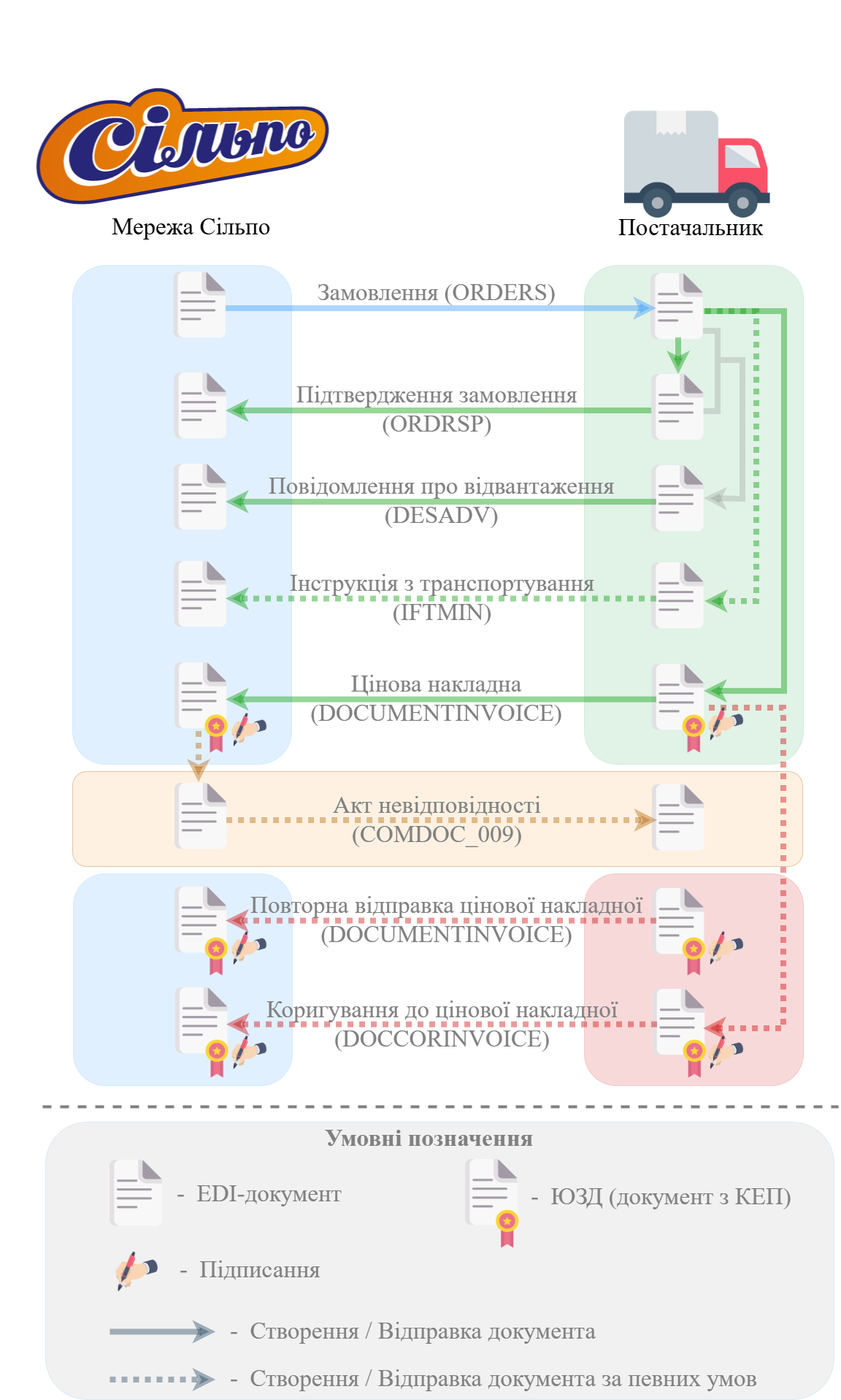
<sup>*Зображення 1 - Документообіг з мережею «Сільпо» за схемою «Match Invoice»*</sup>

##### **1. Вхід на платформу**

Для початку роботи з системою необхідно виконати вхід на платформу <span class="hover:entity-accent entity-underline inline cursor-pointer align-baseline"><span class="whitespace-normal">EDIN</span></span>.

Детальна інструкція з авторизації доступна за посиланням: [Авторизація в системі.](https://wiki-v2.edin.ua/books/zagalni-instrukciyi-po-roboti-na-web-FwR/page/avtorizaciia)

##### **2. Формування «Підтвердження замовлення» (ORDRSP) на підставі вхідного «Замовлення» (ORDERS)**

«Підтвердження замовлення»<span class="caption-text"> (ORDRSP)</span> створюється Постачальником у відповідь на вхідне «Замовлення» <span class="caption-text">(ORDER)</span>.

<p class="callout warning">Цей документ формується одразу після отримання «Замовлення» (ORDER) від Мережі.</p>

Детальна інструкція зі створення «Підтвердження замовлення» доступна за [посиланням](https://wiki-v2.edin.ua/books/edi-network/page/stvorennia-pidtverdzennia-zamovlennia-ordrsp-na-bazi-insix-elektronnix-dokumentiv).

##### **3. Формування «Повідомлення про відвантаження» (DESADV)**

«Повідомлення про відвантаження» створюється Постачальником на підставі надісланого «Підтвердження замовлення».

**Особливістю** створення «Повідомлення про відвантаження» для мережі «Сільпо» є додаткове, обов'язкове до заповнення поле **«Кількість ящиків»** для товарних позицій (Зображення 2). Це поле доступне для редагування у табличній частині.

[![Silpo_shops_002_1.png](https://wiki-v2.edin.ua/uploads/images/gallery/2026-05/scaled-1680-/bEyQ0xCt8rPq5Rsn-silpo-shops-002-1.png)](https://wiki-v2.edin.ua/uploads/images/gallery/2026-05/bEyQ0xCt8rPq5Rsn-silpo-shops-002-1.png)
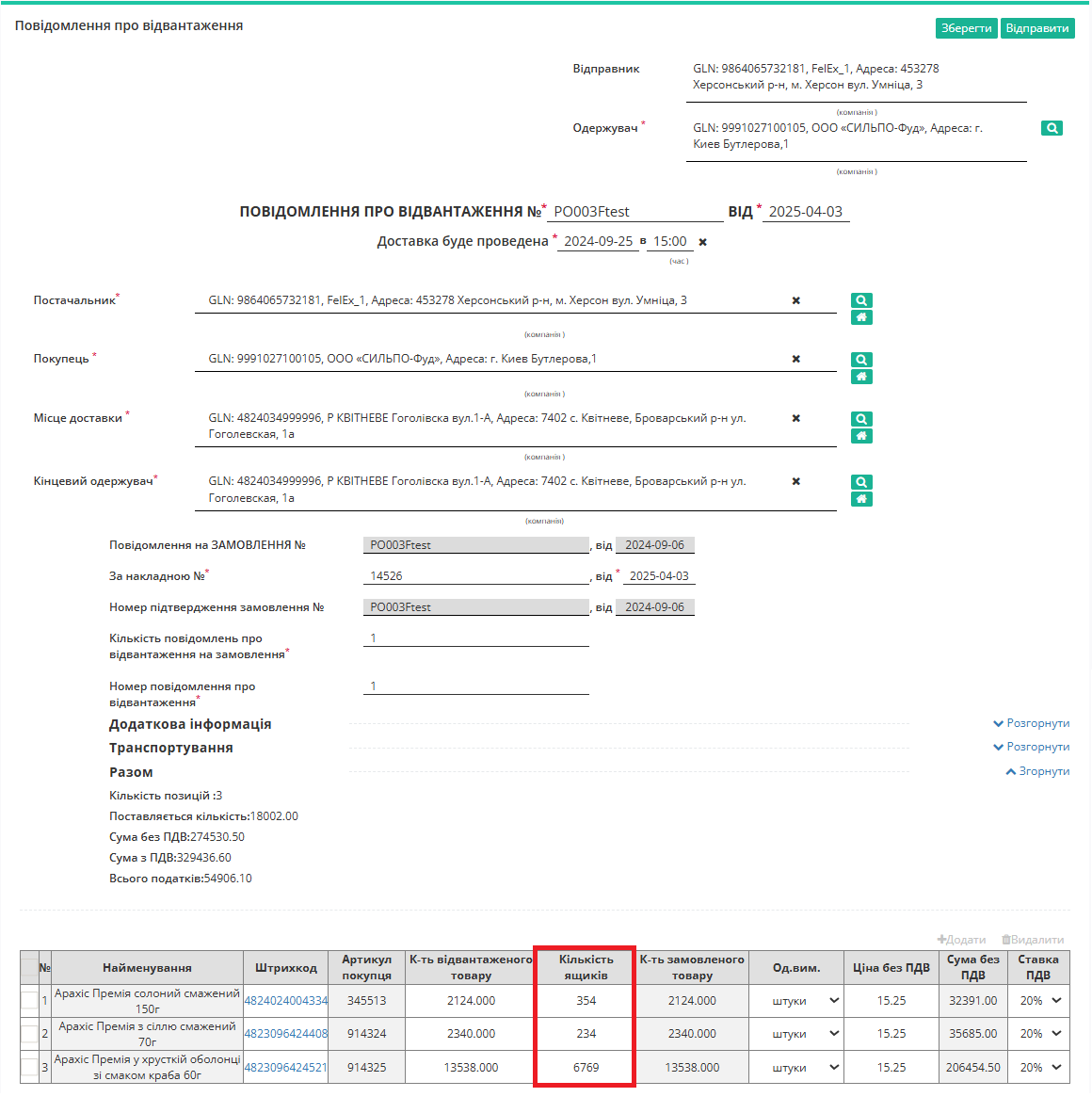
<sup>*Зображення 2 - Додаткове обов'язкове поле у «Повідомленні про відвантаження» для мережі «Сільпо»*</sup>

<div id="bkmrk-%D0%AF%D0%BA%D1%89%D0%BE-%D1%81%D1%82%D0%B2%D0%BE%D1%80%D1%8E%D1%94%D1%82%D1%8C%D1%81%D1%8F-%C2%AB%D0%9F%D0%BE"><div>Якщо створюється «Повідомлення про відвантаження» у Чернетках, дозволяється відсутність даних у полі **«Кількість ящиків»** для однієї або кількох товарних позицій. Але під час відправки документа система повідомить про помилку, якщо хоча б по одній товарній позиції поле **«Кількість ящиків»** не заповнене, оскільки це поле обов'язкове (Зображення 3).</div></div>[![Silpo_shops_003.png](https://wiki-v2.edin.ua/uploads/images/gallery/2026-05/scaled-1680-/A3sfbFa5hsHHhsxD-silpo-shops-003.png)](https://wiki-v2.edin.ua/uploads/images/gallery/2026-05/A3sfbFa5hsHHhsxD-silpo-shops-003.png)

<sup>*Зображення 3 - Помилка під час відправки «Повідомлення про відвантаження» із незаповненим полем «Кількість ящиків»*</sup>

Інші поля форми «Повідомлення про відвантаження» є стандартними. Інструкція з формування стандартного «Повідомлення про відвантаження» на підставі «Підтвердження замовлення» доступна за [посиланням](https://wiki-v2.edin.ua/books/edi-network/page/stvorennia-povidomlennia-pro-vidvantazennia-desadv-na-pidstavi-insix-elektronnix-dokumentiv#bkmrk-%D0%A1%D1%82%D0%B2%D0%BE%D1%80%D0%B5%D0%BD%D0%BD%D1%8F-%C2%AB%D0%9F%D0%BE%D0%B2%D1%96%D0%B4%D0%BE%D0%BC%D0%BB%D0%B5-1).

##### **4. Формування «Інструкції з транспортування» (IFTMIN) на підставі вхідного «Замовлення» (ORDER)**

В схемі документообігу «Match Invoice» з мережею «Сільпо» «Інструкція з транспортування» (IFTMIN) створюється Постачальником на підставі вхідного «Замовлення» (ORDER).

Детальна інструкція зі створення «Інструкції з транспортування» на підставі вхідного «Замовлення» доступна за [посиланням](https://wiki-v2.edin.ua/books/edi-network/page/formuvannia-dokumenta-instrukciia-pro-transportuvannia-iftmin#bkmrk-2.-%D0%A1%D1%82%D0%B2%D0%BE%D1%80%D0%B5%D0%BD%D0%BD%D1%8F-%C2%AB%D0%86%D0%BD%D1%81%D1%82%D1%80%D1%83).

Особливості заповнення полів «Інструкції з транспортування» для мережі «Сільпо» можна знайти за [посиланням](https://wiki-v2.edin.ua/books/edi-network/page/formuvannia-dokumenta-instrukciia-pro-transportuvannia-iftmin#bkmrk-3.-%D0%9E%D0%BF%D0%B8%D1%81-%D0%BF%D0%BE%D0%BB%D1%96%D0%B2-%C2%AB%D0%86%D0%BD%D1%81%D1%82%D1%80).

##### **5. Формування «Цінової накладної» (DOCUMENTINVOICE.DocumentFunctionCode = PRN) на підставі вхідного «Замовлення» (ORDER)**

«Цінова накладна» створюється Постачальником на підставі вхідного «Замовлення» (ORDER) і підписується з обох сторін.

При виявленні помилок у відправленому документі його можна перестворити (замінити новим), підписати та надіслати **повторно**. «Номер» **повторно** відправленої «Цінової накладної» обов’язково має збігатися з «Номером» **попередньої** «Цінової накладної»! **Повторно** відправити «Цінову накладну» можливо лише за умови, що Мережа ще НЕ підписала **попередню** «Цінову накладну».

Детальна інструкція зі створення «Цінової накладної» на підставі вхідного «Замовлення» доступна за [посиланням](https://wiki-v2.edin.ua/books/edi-network/page/stvorennia-cinovoyi-nakladnoyi-documentinvoicedocumentfunctioncode-prn).

##### **6. Обробка вхідного документа «Акт невідповідності» (COMDOC\_009)**

У випадку розбіжностей між відправленою і фактично прийнятою кількістю товару чи виникнення цінової розбіжності – мережа надсилає Вам «Акт невідповідності» (COMDOC\_009).

1\. В меню сервісу **EDI Network** відкрийте теку **«Вхідні»** і оберіть **Акт невідповідності** (COMDOC\_009) (Зображення 4). Для зручності можна скористатися [пошуком](https://wiki-v2.edin.ua/books/zagalni-instrukciyi-po-roboti-na-web-FwR/page/posuk).

[![Search Comdoc 009.png](https://wiki-v2.edin.ua/uploads/images/gallery/2026-05/scaled-1680-/wPj7WnTiKwN9jUcS-search-comdoc-009.png)](https://wiki-v2.edin.ua/uploads/images/gallery/2026-05/wPj7WnTiKwN9jUcS-search-comdoc-009.png)

<sup>*Зображення 4 - Пошук вхідного «Акта невідповідності»*</sup>

2\. Відкрийте потрібний **Акт невідповідності** (Зображення 5). У документі будуть зазначені кількісні чи цінові розбіжності за кожним товаром та причина невідповідності.

[![Comdoc 009 form.png](https://wiki-v2.edin.ua/uploads/images/gallery/2026-05/scaled-1680-/iEUdvn45MzdMjrke-comdoc-009-form.png)](https://wiki-v2.edin.ua/uploads/images/gallery/2026-05/iEUdvn45MzdMjrke-comdoc-009-form.png)

<sup>*Зображення 5 - Форма «Акта невідповідності»*</sup>

Після ознайомлення з документом необхідно надіслати **«Коригування до товарної накладної»** (DOCCORINVOICE) з правками кількості/ціни згідно з розбіжностями, вказаними в «Акті невідповідності» (COMDOC\_009) Мережі.

##### **7. Формування та відправка «Коригування до товарної накладної» (DOCCORINVOICE)**

<p class="callout warning">Формування «Коригування до товарної накладної» (DOCCORINVOICE) можливе лише після того, як Мережа надішле «Акт невідповідності» (COMDOC\_009)!</p>

Детальна інструкція зі створення «Коригування до товарної накладної» на підставі надісланої «Цінової накладної» доступна за [посиланням](https://wiki-v2.edin.ua/books/edi-network/page/stvorennia-koriguvannia-do-tovarnoyi-nakladnoyi-doccorinvoice#bkmrk-2.-%D0%A1%D1%82%D0%B2%D0%BE%D1%80%D0%B5%D0%BD%D0%BD%D1%8F-%C2%AB%D0%9A%D0%BE%D1%80%D0%B8%D0%B3%D1%83).