Для здійснення документообігу необхідно [авторизуватись](https://wiki.edin.ua/uk/latest/general_2_0/User_registration.html#auth)/[зареєструватись](https://wiki.edin.ua/uk/latest/general_2_0/User_registration.html#register) на платформі «EDI Network»
### **Робота із заявкою на транспортування** Для того, щоб відкрити заявку на транспортування, виконайте наступні кроки (Зображення 2): 1. Відкрийте папку **«Вхідні»** (Зображення 2, Покажчик 1). 2. У рядку пошуку введіть параметри «Заявка на транспортування», «Очікує на підписання перевізником» та натисніть кнопку **«Пошук»** (або **іконку пошуку**) для застосування фільтра (Зображення 2,Покажчик 2 та 3). 3. Оберіть необхідний документ у журналі документів, натиснувши на нього (Зображення 2, Покажчик 4). В результаті чого відкриється **«Заявка на транспортування»** (Зображення 3).Відкрити **«Заявку на транспортування»** також можна, перейшовши за посиланням у тілі листа, який буде надіслано на електронну пошту перевізника.
[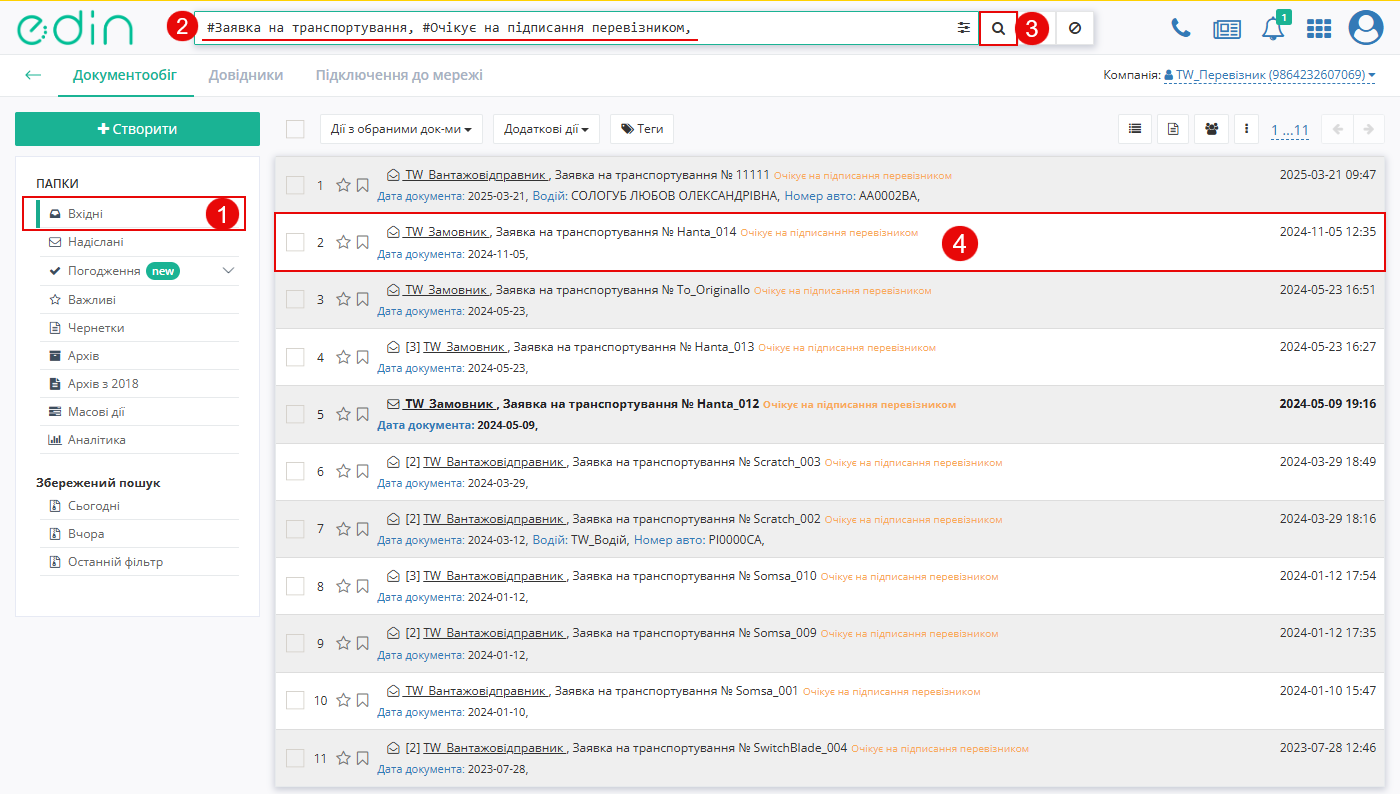](https://wiki-v2.edin.ua/uploads/images/gallery/2025-06/KWiHdzdlbQHyxoQj-2025-06-18-12-31-16.png) *Зображення 2 - Відкриття заявки на транспортування* #### **Підписання / Відхилення заявки на транспортування** Після чого заявку на транспортування необхідно підписати або відмовитись від підписання. ##### **Підписання заявки** Для того, щоб підписати заявку натисніть кнопку **«Підписати»** (Зображення 3, Покажчик 1). У вікні, що відкрилось, оберіть зручний спосіб підписання (Зображення 5).Детальніше про способи підписання можна ознайомитись за [посиланням](https://wiki.edin.ua/uk/latest/general_2_0/EDI_Network_Sign_instruction.html).
##### **Відхилення заявки** Для того, щоб відмовитися від підписання заявки, в меню **«Додаткові дії»** оберіть пункт **«Відмова від підписання»** (Зображення 3, Покажчик 2). Після чого у вікні **«Відмова від підписання»**, що відкрилось, заповніть поля (Зображення 4): - **«Дата повідомлення про відмову від підписання»** - натисніть на поле, після чого в календарі оберіть дату (Зображення 4, Покажчик 1); - введіть причину відмови від підписання (Зображення 4, Покажчик 2). Для підтвердження дій натисніть кнопку **«Перейти до зчитування КЕП»** (Зображення 4,Покажчик 3). Після чого у вікні, що відкрилось, оберіть зручний спосіб підписання (Зображення 5).Детальніше про способи підписання можна ознайомитись за [посиланням](https://wiki.edin.ua/uk/latest/general_2_0/EDI_Network_Sign_instruction.html).
[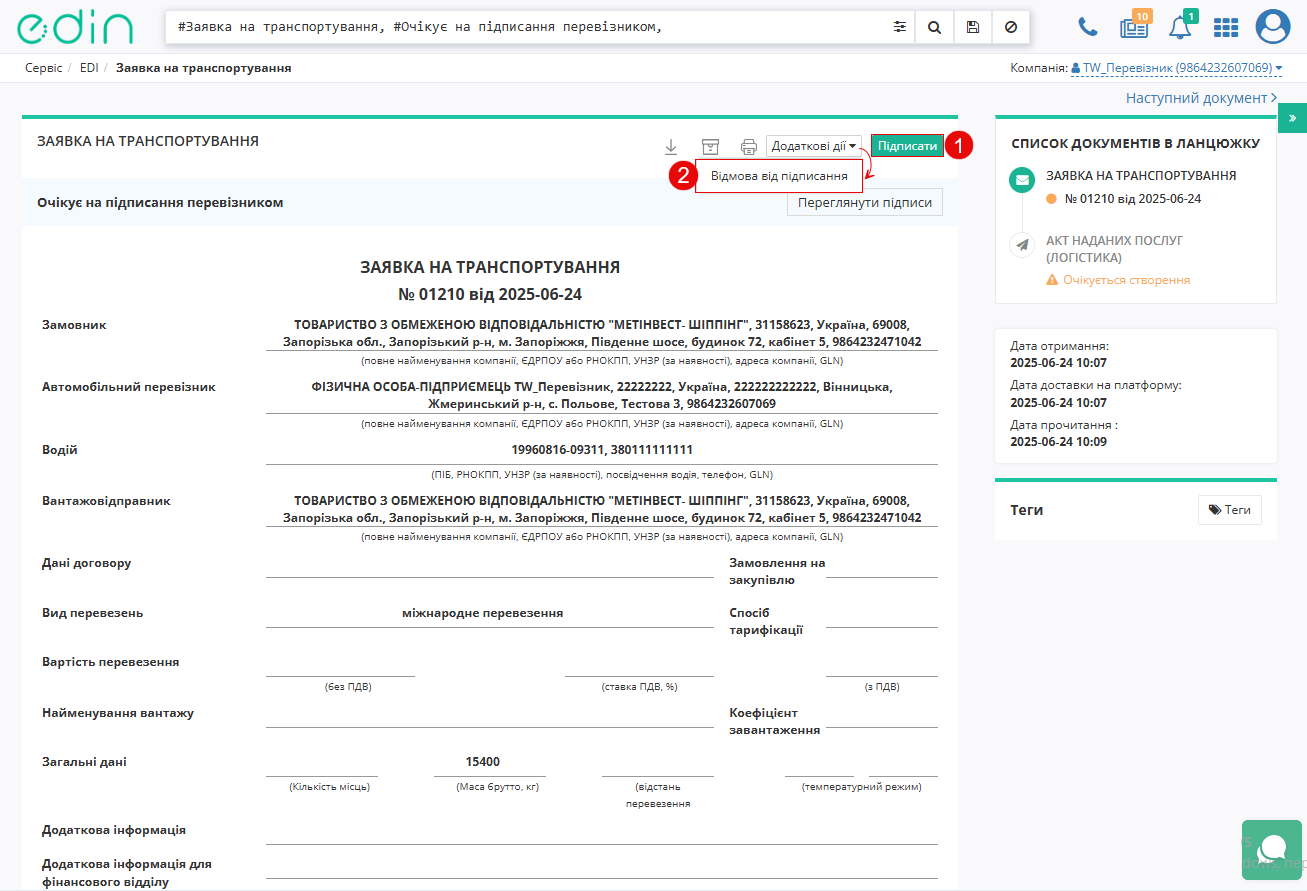](https://wiki-v2.edin.ua/uploads/images/gallery/2025-06/6lwljYMBfhNgAeGA-2025-06-24-10-09-14.png)*Зображення 3 - «Заявка на транспортування»* [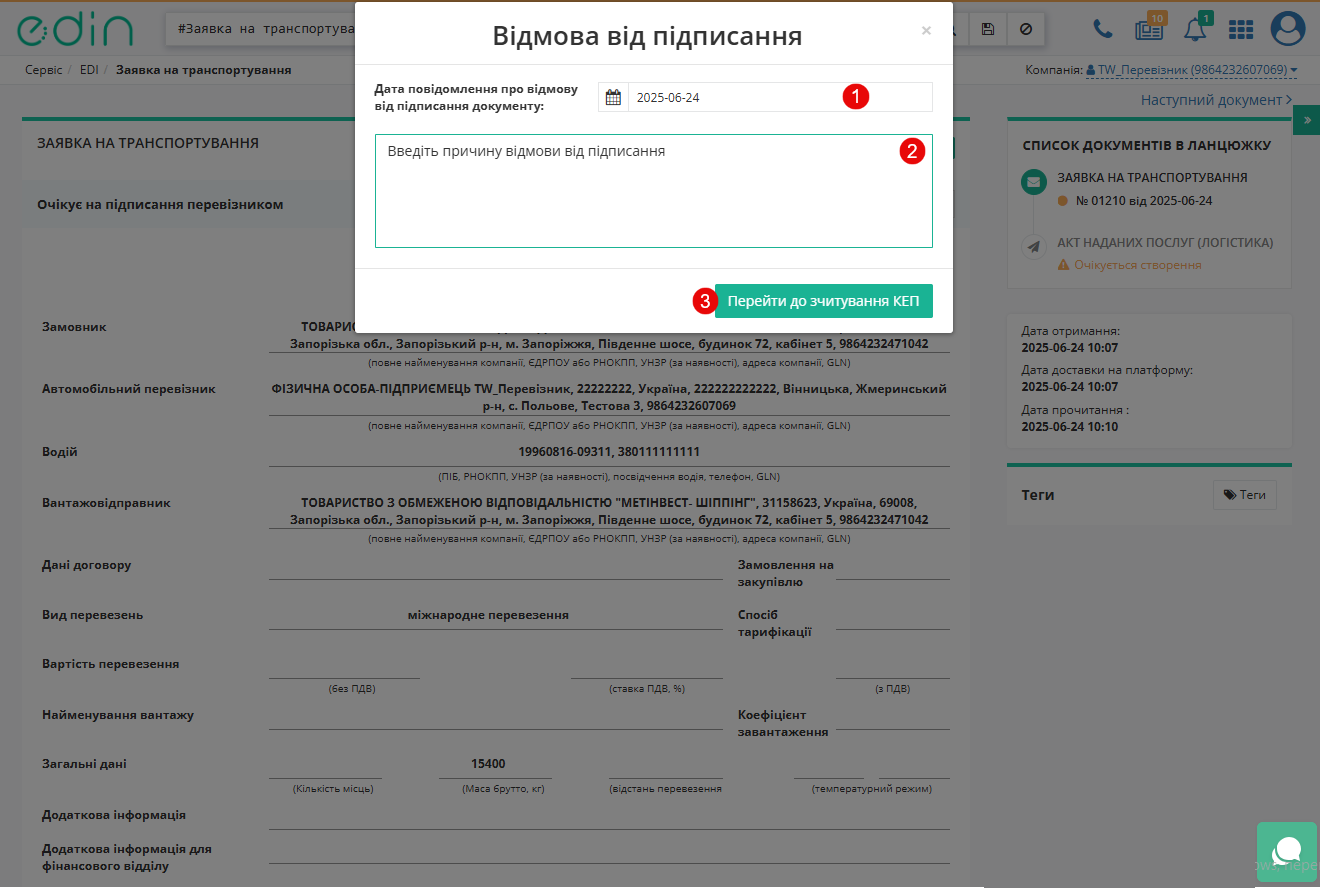](https://wiki-v2.edin.ua/uploads/images/gallery/2025-06/kvqoJJu0zbCMKFoR-2025-06-24-10-10-22.png) *Зображення 4 - Вікно «Відмова від підписання»* *[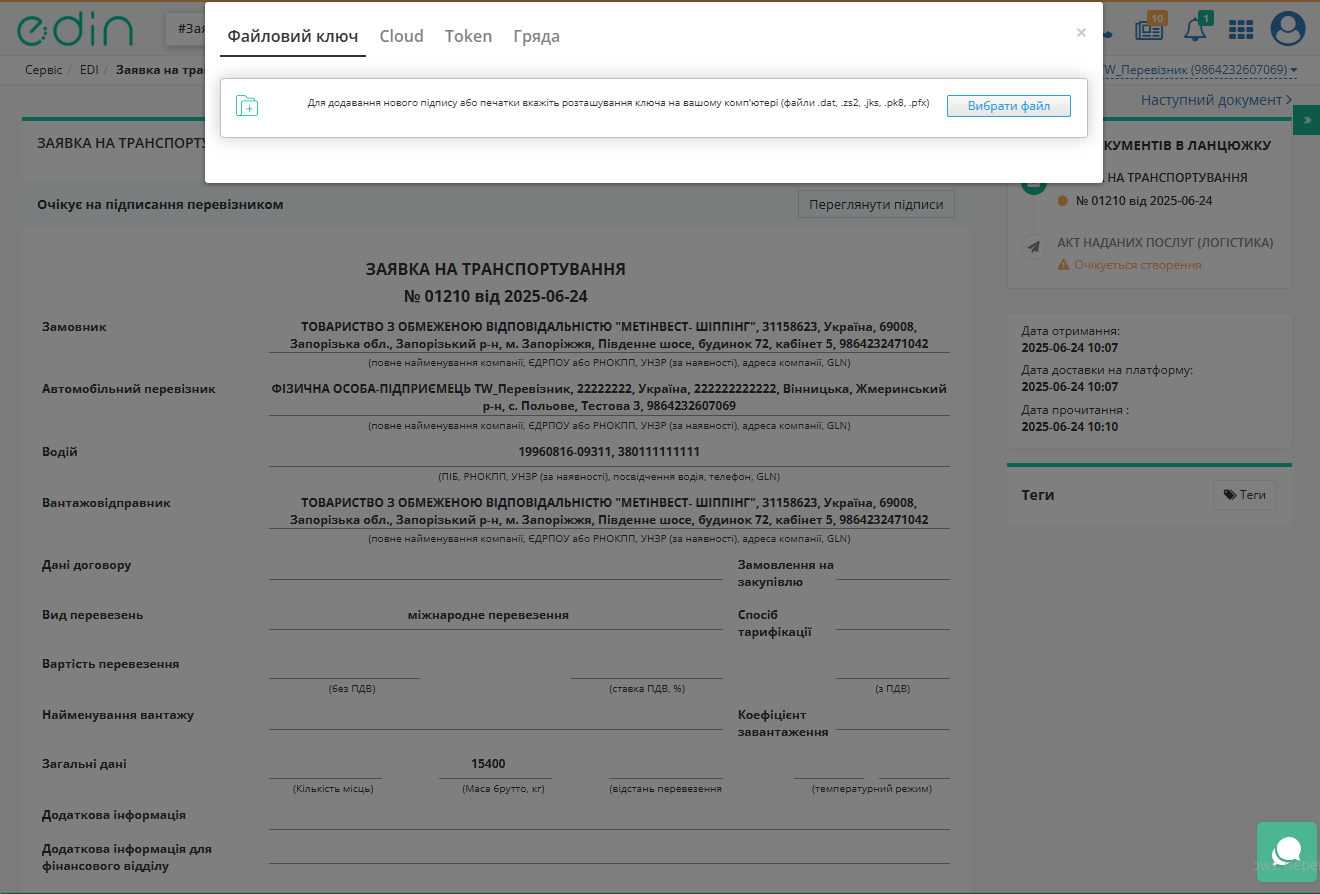](https://wiki-v2.edin.ua/uploads/images/gallery/2025-06/Xx6uStsDQT8ChZT5-2025-06-24-10-10-37.png)Зображення 5 - Вибір способу підписання * ### **Робота з актом наданих послуг** Створити **«Акт наданих послуг»** можна на підставі: однієї або декількох заявок на транспортування. #### **Створення АНП на підставі однієї заявки на транспортування** Для того, щоб створити **«Акт наданих послуг»** на підставі однієї заявки на транспортування виконайте наступні дії (Зображення 6). 1. Відкрийте папку **«Вхідні»** (Зображення 6, Покажчик 1). 2. У рядку пошуку введіть параметри «Заявка на транспортування», «Підписано перевізником» та натисніть **кнопку пошуку** для застосування фільтра (Зображення 6, Покажчик 2 та 3). 3. Оберіть необхідний документ у журналі документів, натиснувши на нього (Зображення 6, Покажчик 4). Після чого відкриється **«Заявка на транспортування»**, у якій в блоці **«СПИСОК ДОКУМЕНТІВ В ЛАНЦЮЖКУ»,** натисніть кнопку **«Створити документ»** навпроти пункту **«АКТ НАДАНИХ ПОСЛУГ (ЛОГІСТИКА)»** (Зображення 7, Покажчик 1). [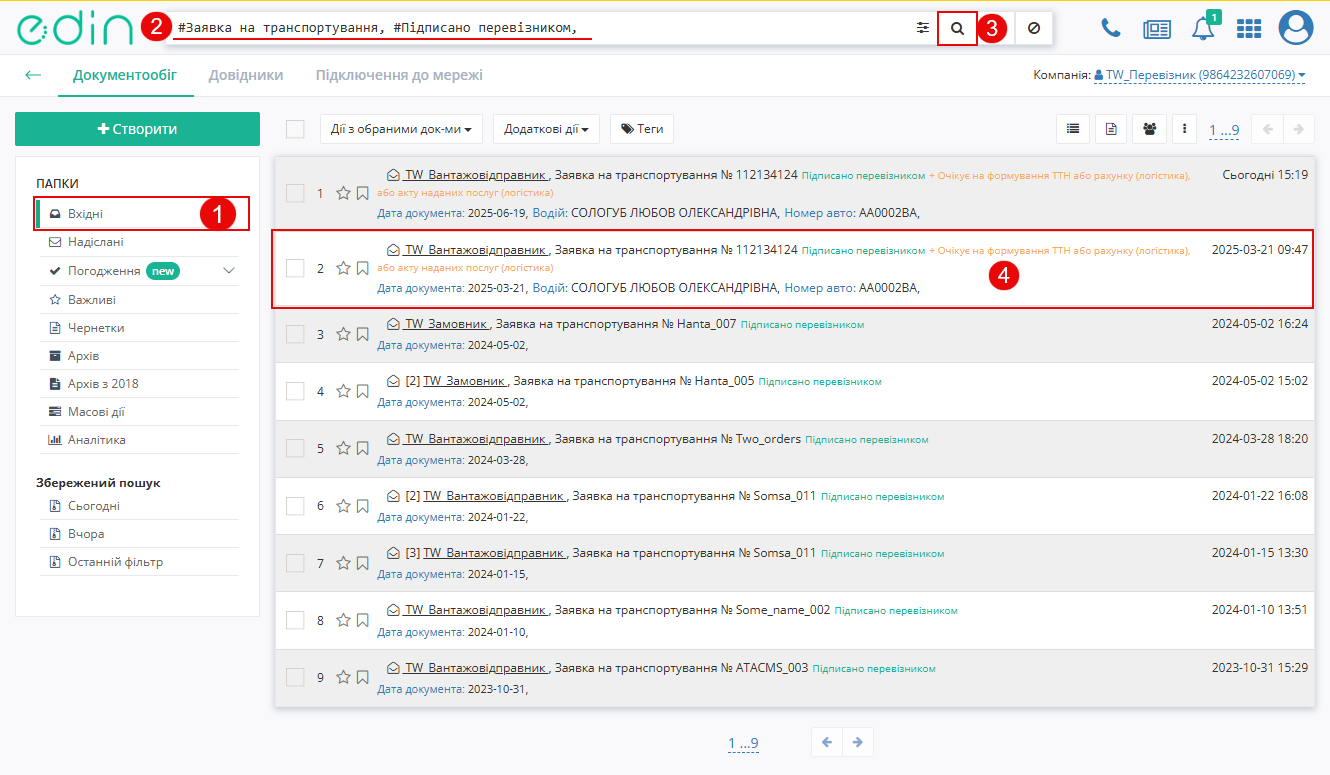](https://wiki-v2.edin.ua/uploads/images/gallery/2025-06/51zQIrm03JkVd67W-2025-06-19-15-51-42.png) *Зображення 6 - Пошук підписаної заявки на транспортування* *[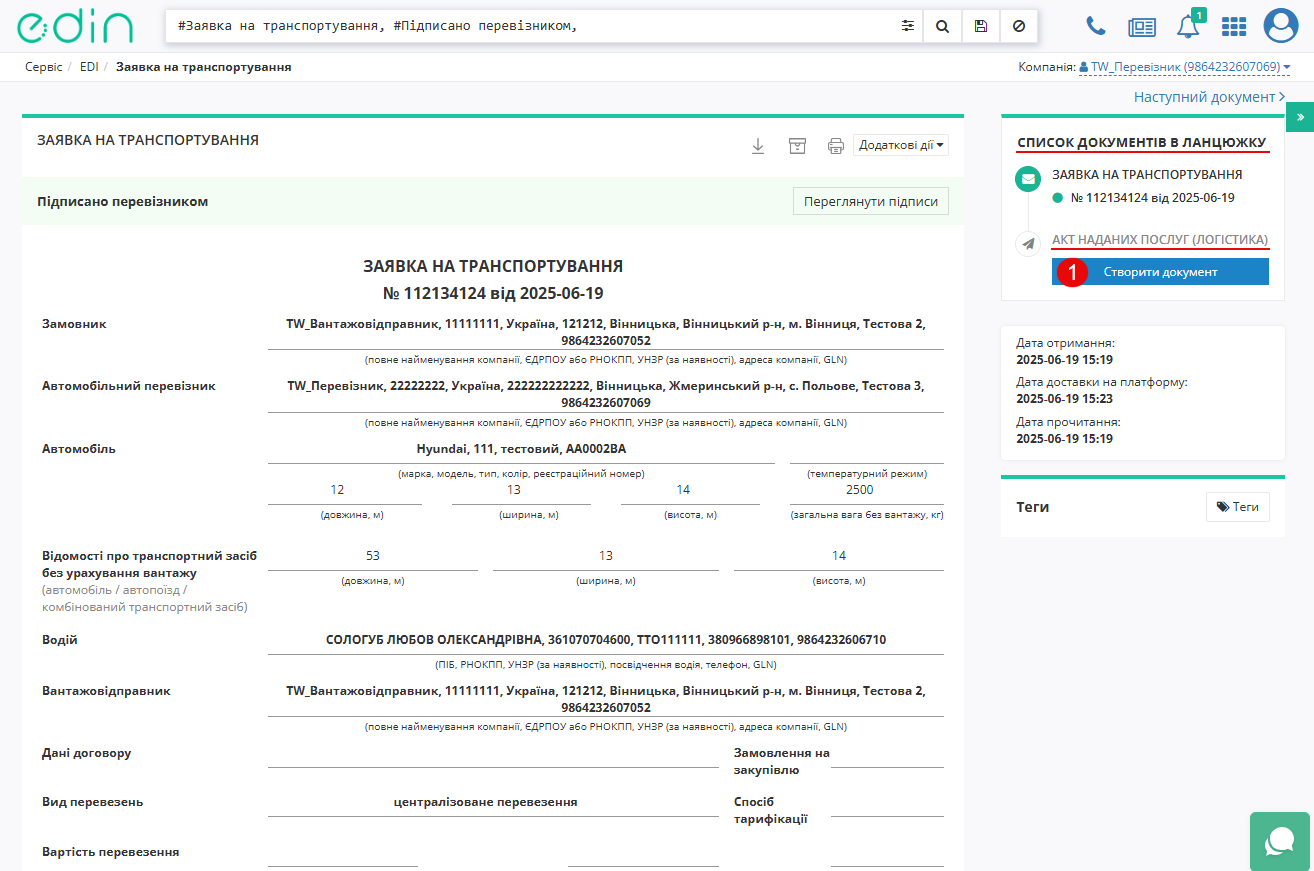](https://wiki-v2.edin.ua/uploads/images/gallery/2025-06/ukkVAxsao1vkXwyu-2025-06-19-15-58-47.png) Зображення 7 - Створення акта наданих послуг на підставі однієї заявки #### **Створення АНП на підставі декількох заявок на транспортування** Для того, щоб створити **«Акт наданих послуг»** на підставі декількох заявок на транспортування виконайте наступні дії (Зображення 8). 1. Відкрийте папку **«Вхідні»** (Зображення 8, Покажчик 1). 2. У рядку пошуку введіть параметри «Заявка на транспортування», «Підписано перевізником» та натисніть **кнопку пошуку** для застосування фільтра (Зображення 8, Покажчик 2 та 3). 3. Оберіть необхідну кількість заявок з однаковим номером у журналі документів, встановивши позначку навпроти них (Зображення 8, Покажчик 4). У меню **«Дії з обраними док-ми»** оберіть пункт **«Створити акт наданих послуг (логістика)»** (Зображення 8, Покажчик 5).Створити акт наданих послуг можна тільки на підставі декількох заявок з однаковим номером та контрагентом!
[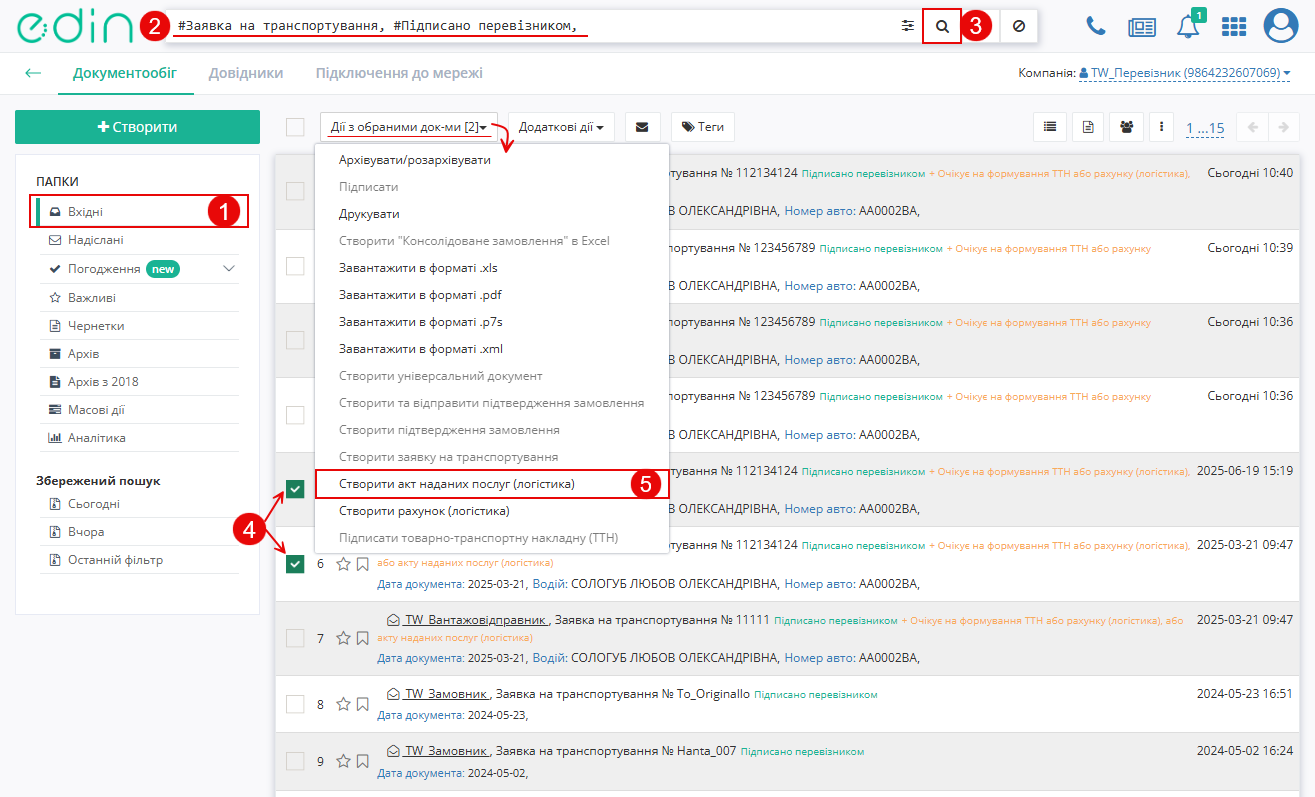](https://wiki-v2.edin.ua/uploads/images/gallery/2025-06/YbgdNsJ2UdMqqsev-2025-06-20-11-09-34.png) *Зображення 8 - Створення акта наданих послуг на підставі декількох заявок* #### **Опрацювання акту наданих послуг** Робота з актом наданих послуг включає наступні кроки: 1. Заповнення полів 2. Збереження документа 3. Додавання скан-копії ТТН 4. Підписання документа 5. Надсилання документа Після створення акту наданих послуг відкриється форма редагування документа **«Акт наданих послуг (Логістика)»**, яка вже буде частково заповнена даними з документа-підстави, у якому заповніть поля (Зображення 9): - **«№»** - введіть номер документа (Зображення 9, Покажчик 1); - **«від»** - дата документа заповнюється автоматично. За необхідності змінити її, натисніть на поле, після чого в календарі оберіть іншу дату (Зображення 9, Покажчик 2); - **«Місце складання»** - адреса складання документа заповнюється автоматично з документа-підстави та доступна для редагування (Зображення 9, Покажчик 3). **Блок «На підставі»** - ****«Договір»**** - **«№»** та **«від»** - номер договору та дата заповнюється автоматично з документа-підстави. У випадку відсутності даних заповніть поля одним зі способів: - обрати з існуючих - натисніть на поле та оберіть договір зі списку (Зображення 10, Покажчик 4); - додати новий договір - введіть номер договору та натисніть на **«Додати «...»»** (Зображення 10, Покажчик 1), після чого в полі **«від»** оберіть дату у календарі. В результаті чого буде створено новий договір, який після відправлення документа буде додано в **«Довідник договорів»**. Для очищення поля натисніть на кнопку **«Х»** (Зображення 10, Покажчик 2). - **«Додаток до договору»** (Зображення 10, Покажчик 3) - **«№»** - введіть номер додатка до договору; - **«від»** - натисніть на поле, після чого в календарі оберіть дату додатка до договору. [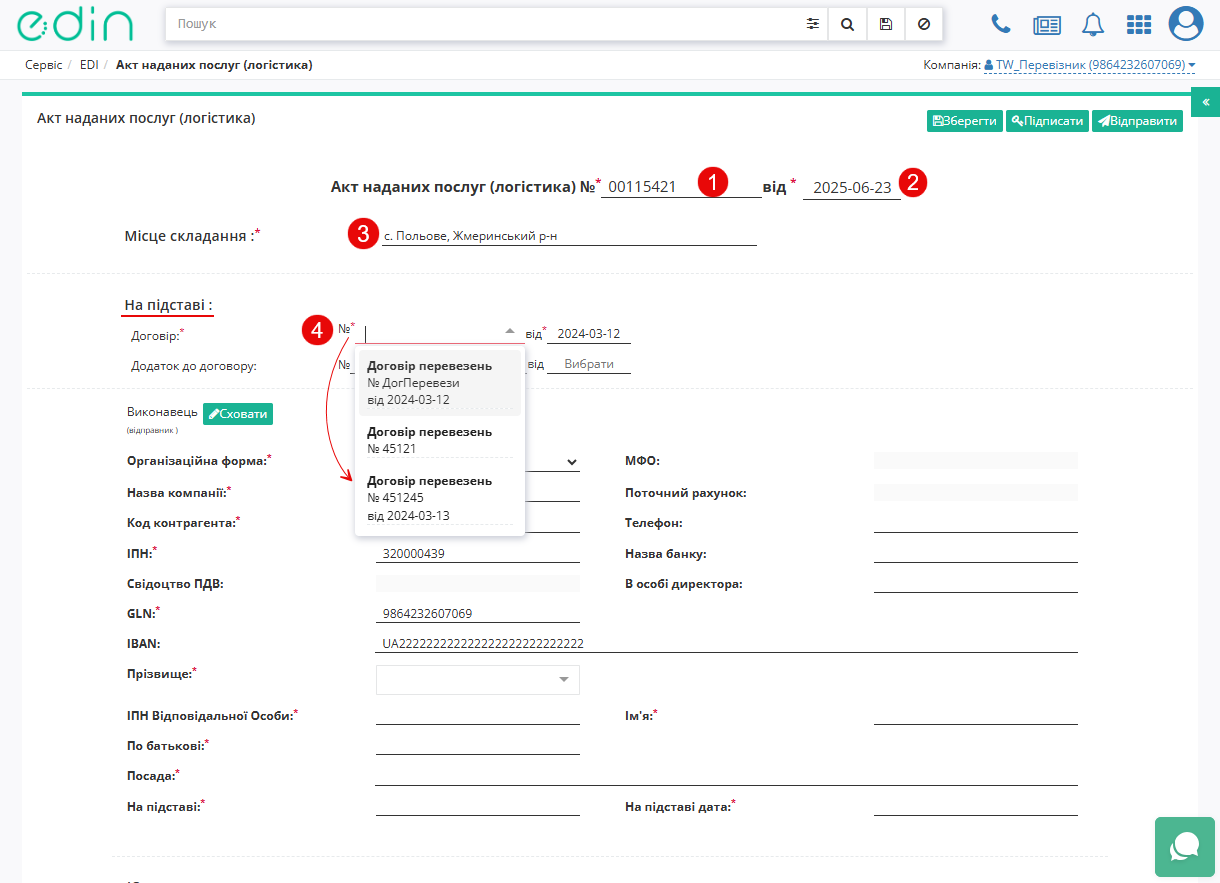](https://wiki-v2.edin.ua/uploads/images/gallery/2025-07/kX4aOTATtJD68am2-2025-06-23-19-44-45.png) *Зображення 9 - Заповнення полів «Акт наданих послуг (Логістика)»* [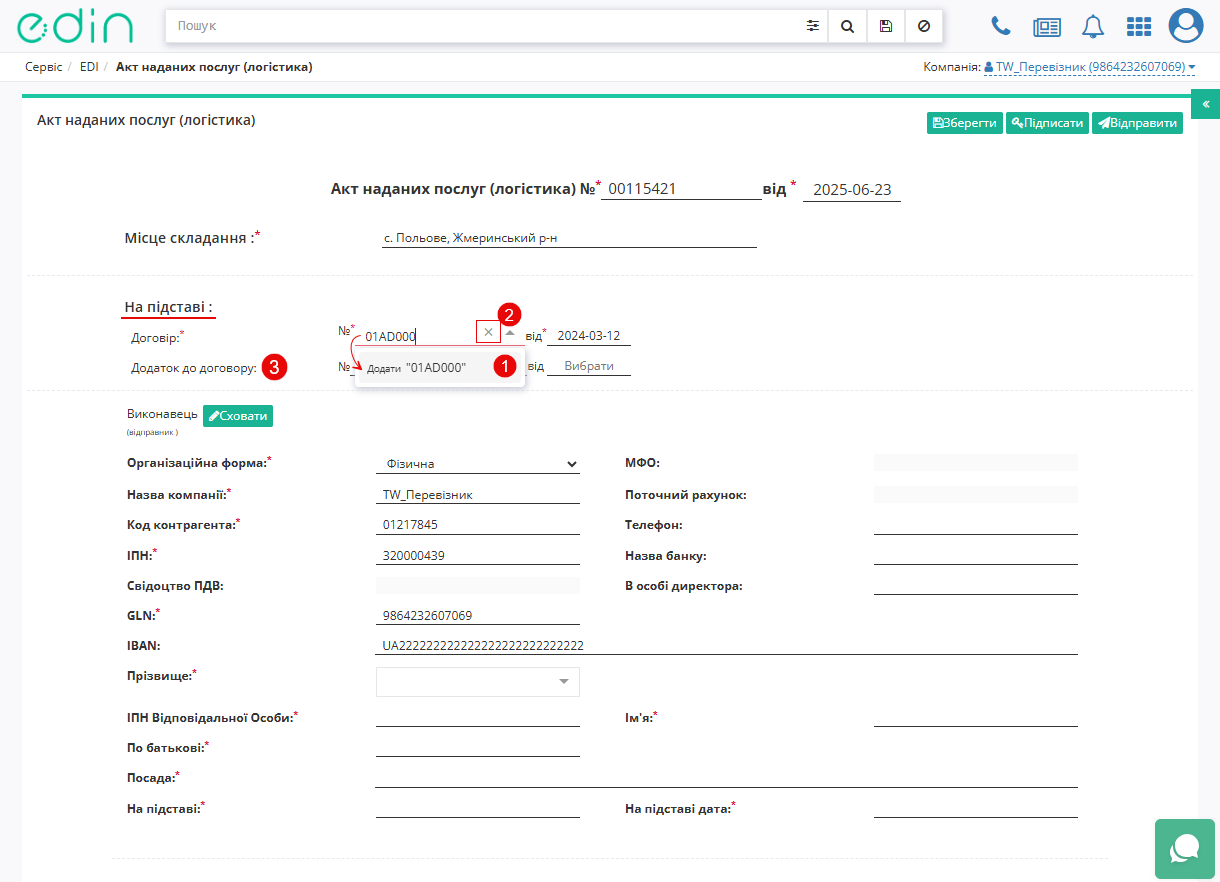](https://wiki-v2.edin.ua/uploads/images/gallery/2025-07/anSmsGdMOmMQpnyF-2025-06-23-19-45-42.png) *Зображення 10 - Додавання нового договору* **Блок «Виконавець»** - **«Організаційна форма»**, **«Назва компанії»,** **«Код контрагента» «ІПН»** - тип суб’єкта, назва компанії, унікальний ідентифікатор та ідентифікаційний податковий номер виконавця заповнюється автоматично з документа-підстави та доступні для редагування (Зображення 11, Покажчик 1); - **«GLN»** та **«IBAN»** - унікальний код контрагента та міжнародний номер рахунку заповнюється автоматично з документа-підстави та недоступний для редагування (Зображення 11, Покажчик 2); - **«Телефон»**, **«Назва банку»** та **«В особі директора»** - введіть номер телефону, назву банку, в якому відкрито рахунок виконавця та ПІБ особи, яка підписує документ від імені організації (Зображення 11, Покажчик 3); - **«Прізвище»** - натисніть на поле та оберіть відповідального співробітника зі списку. У випадку відсутності необхідного співробітника введіть прізвище та натисніть на **«Додати «...»»** (Зображення 12, Покажчик 1). Для очищення поля натисніть на кнопку **«Х»** (Зображення 12, Покажчик 2). - **«ІПН Відповідальної Особи»**, **«Ім'я»**, **«По батькові»**, **«Посада»**, **«На підставі»**, **«На підставі дата»** - ідентифікаційний податковий номер, ім’я, по батькові, посада особи, яка підписує документ, правова підстава та дата документа підстави заповнюється автоматично, у випадку якщо в полі **«Прізвище»** значення було вибрано зі списку (Зображення 12, Покажчик 3). У випадку додавання нового відповідального співробітника, дані у вищеперелічених полях необхідно ввести вручну. **Блок «Юридична адреса»** (Зображення 12, Покажчик 4) - **«Індекс»**, **«Країна»**, **«Місто»**, **«Область»**, **«Вулиця»** - поштовий індекс, назва країни, назва міста, адміністративна область та назва вулиці виконавця заповнюється автоматично з документа-підстави та доступні для редагування. [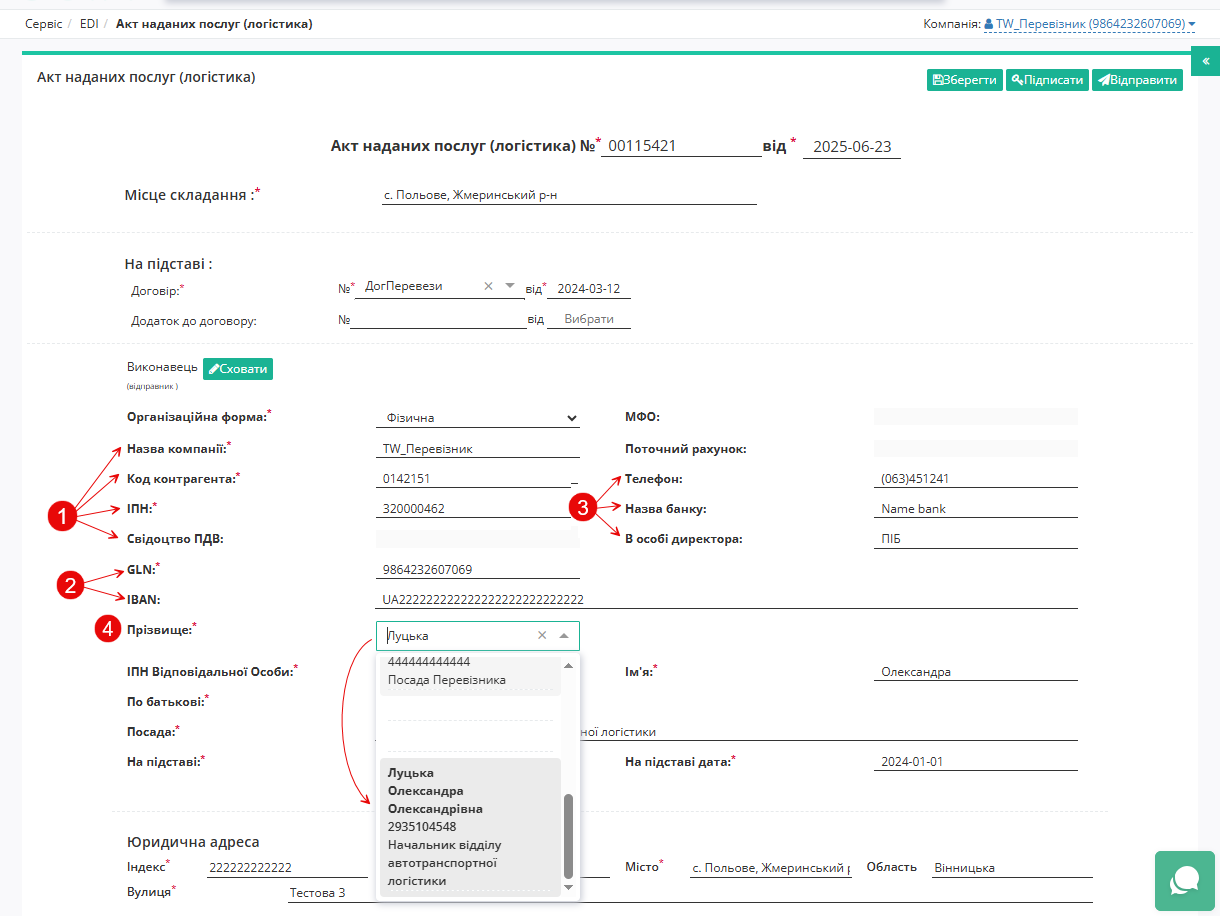](https://wiki-v2.edin.ua/uploads/images/gallery/2025-07/GXhGcTFWRzwm72oN-2025-06-23-21-44-41.png)*Зображення 11 - Заповнення блоку «Виконавець»* [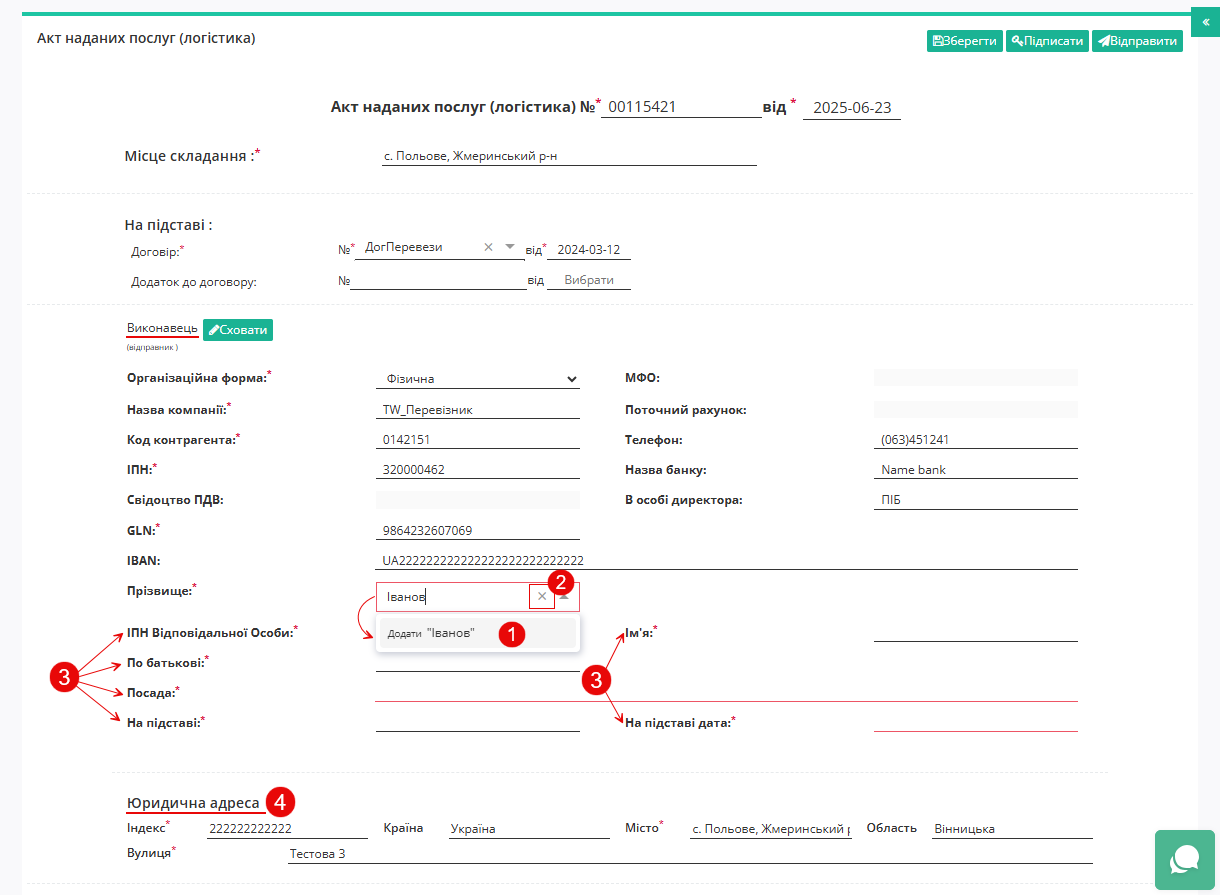](https://wiki-v2.edin.ua/uploads/images/gallery/2025-07/eqr3DVVsayXKYCvX-2025-06-23-21-46-58.png) *Зображення 12 - Додавання нового відповідального співробітника* **Блок «Замовник»** - згорнутий за замовчуванням. Для перегляду даних замовника натисніть кнопку **«Редагувати»** (Зображення 13, Покажчик 1). В табличній області відображаються дані про замовлені послуги. Для перегляду детальної інформації натисніть на стрілку вниз біля нумерації послуги (Зображення 13, Покажчик 2). Для того, щоб додати дані товарно-транспортної накладної, наведіть курсор мишки на послугу та натисніть кнопку **«Змінити»** праворуч від табличної області (Зображення 13, Покажчик 3). [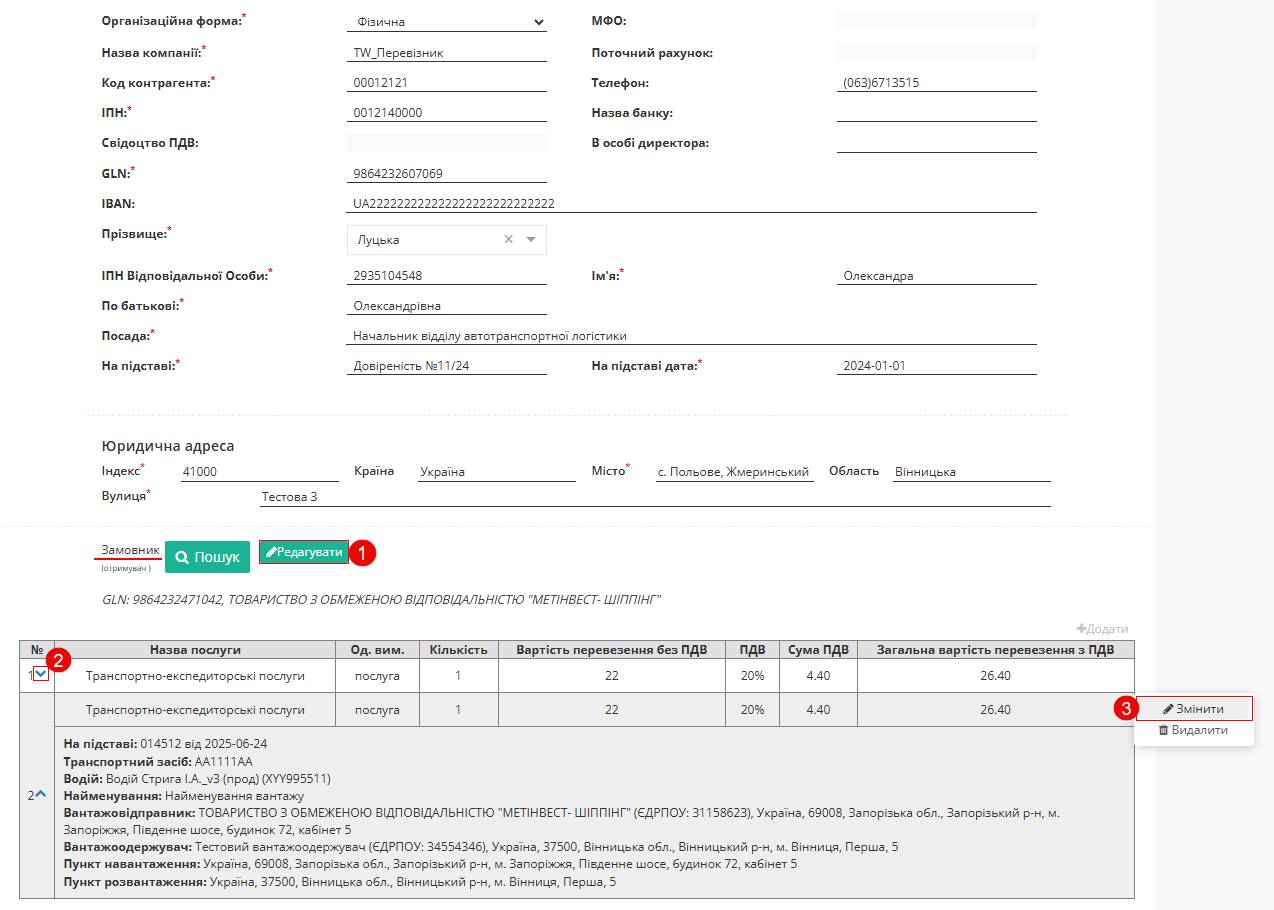](https://wiki-v2.edin.ua/uploads/images/gallery/2025-07/ego4RmTREOcAr52s-2025-06-25-15-53-25.png)*Зображення 13 - Таблична частина Акту* Після цього у вікні **«Дані послуги»**, що відкрилося, заповніть поля: - **«Номер ТТН»** - введіть номер товарно-транспортної накладної (Зображення 14, Покажчик 1); - **«Дата ТТН»** - натисніть на поле, після чого в календарі оберіть дату створення товарно-транспортної накладної (Зображення 14, Покажчик 2). Для збереження внесених даних натисніть кнопку **«Змінити»** (Зображення 14, Покажчик 3).Дані товарно-транспортної накладної заповнюються окремо до кожної послуги;
Якщо за одним рейсом оформлено кілька ТТН, необхідно вказати всі їхні номери через кому (Зображення 14, Покажчик 1) та зазначити одну загальну дату документа (Зображення 14, Покажчик 2).
[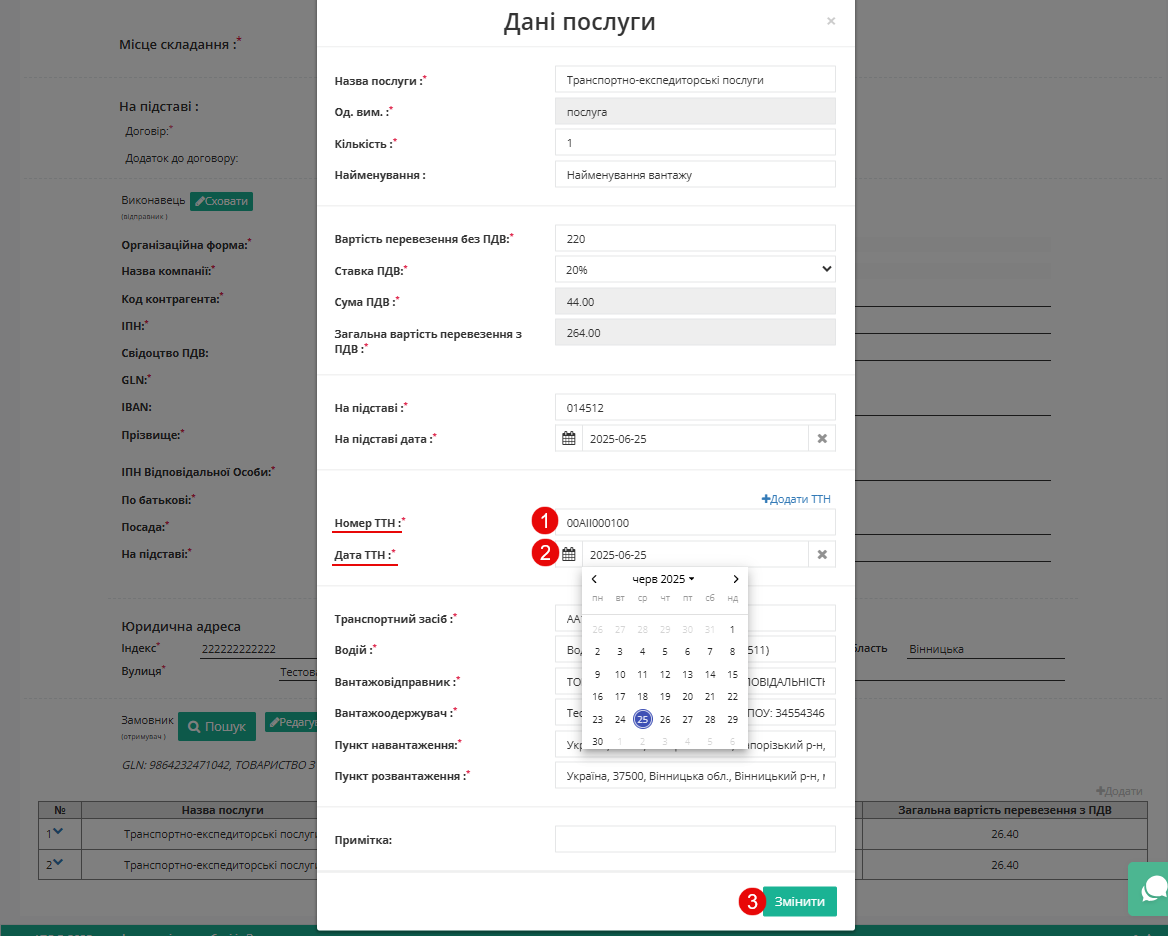](https://wiki-v2.edin.ua/uploads/images/gallery/2025-07/VTjkIWIYEGM0uCMP-2025-06-25-16-36-28.png) *Зображення 14 - Вікно «Дані послуги»*Поля позначені - «\*» обов’язкові до заповнення.
Для того, щоб зберегти документ натисніть кнопку **«Зберегти»** (Зображення 15, Покажчик 1). [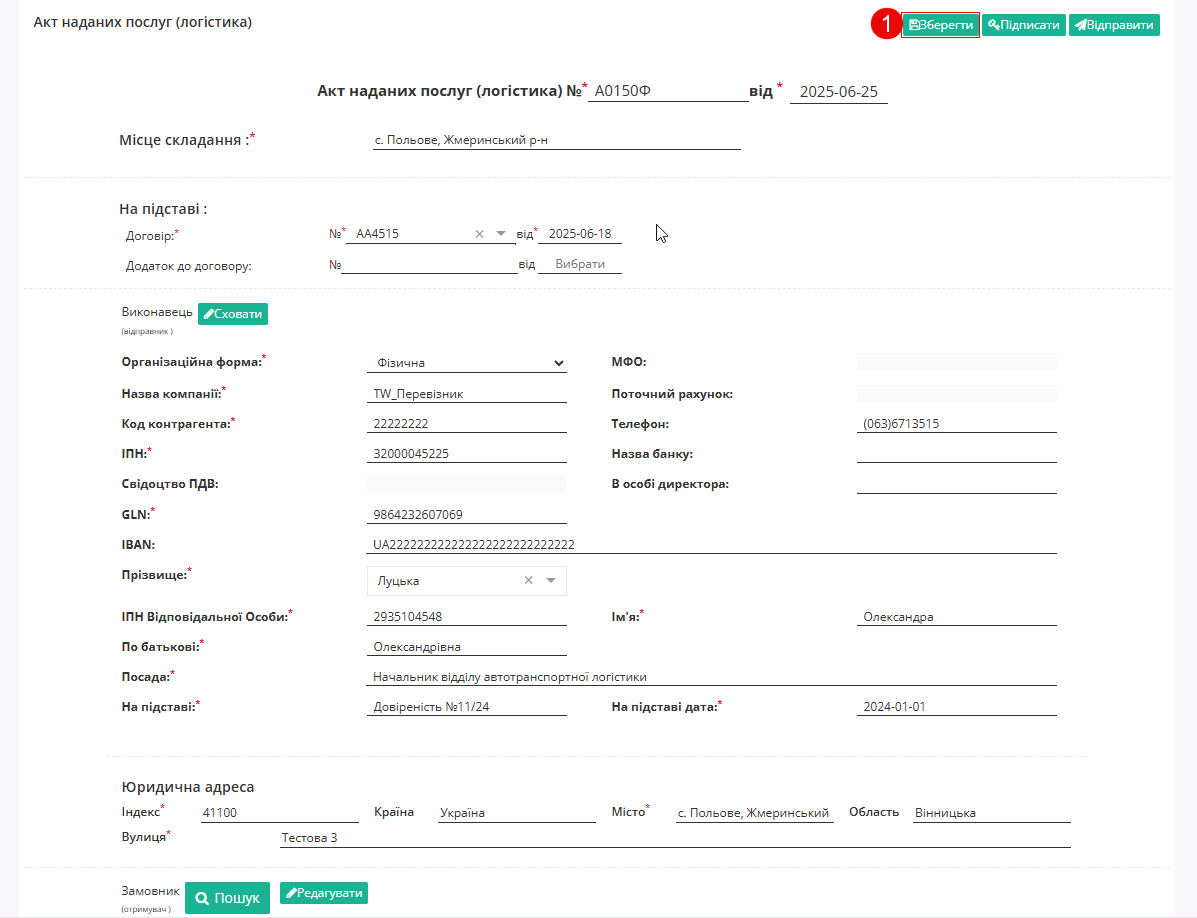](https://wiki-v2.edin.ua/uploads/images/gallery/2025-07/Lw2SRq0gUVfgbNyn-2025-06-25-16-50-28.png)*Зображення 15 - Збереження документа* Для того, щоб додати вкладення натисніть кнопку **«+ Додати файл»** у блоці **«Вкладення до документа»** (Зображення 16, Покажчик 1). Після чого оберіть сканкопію товарно-транспортної накладної. Вкладення у форматі PDF не повинно перевищувати 25 МБ. В результаті виконаних дій вкладення відображатиметься в блоці **«Вкладення до документа»** (Зображення 17). Для того, щоб завантажити або видалити вкладення, натисніть на відповідні іконки, розташовані праворуч від нього (Зображення 17, Покажчик 1). Для того, щоб підписати заявку натисніть кнопку **«Підписати»** (Зображення 17, Покажчик 2), після чого у вікні, що відкрилось, оберіть зручний спосіб підписання.Детальніше про способи підписання можна ознайомитись за [посиланням](https://wiki.edin.ua/uk/latest/general_2_0/EDI_Network_Sign_instruction.html).
Для того, щоб надіслати документ натисніть кнопку **«Відправити»** (Зображення 17, Покажчик 3).**Зверніть увагу.** Завантажені файли-вкладення автоматично стискаються. Рекомендуємо ознайомитись із короткою пам'яткою: 1. Файли з дуже високою якістю стискаються сильніше. 2. Не скануйте документи у надмірно високій якості, це може призвести до некоректного відображення вмісту після стиснення. 3. Обов'язково перевірте вигляд файлу перед надсиланням — натисніть на нього, і він відкриється в сусідній вкладці.
[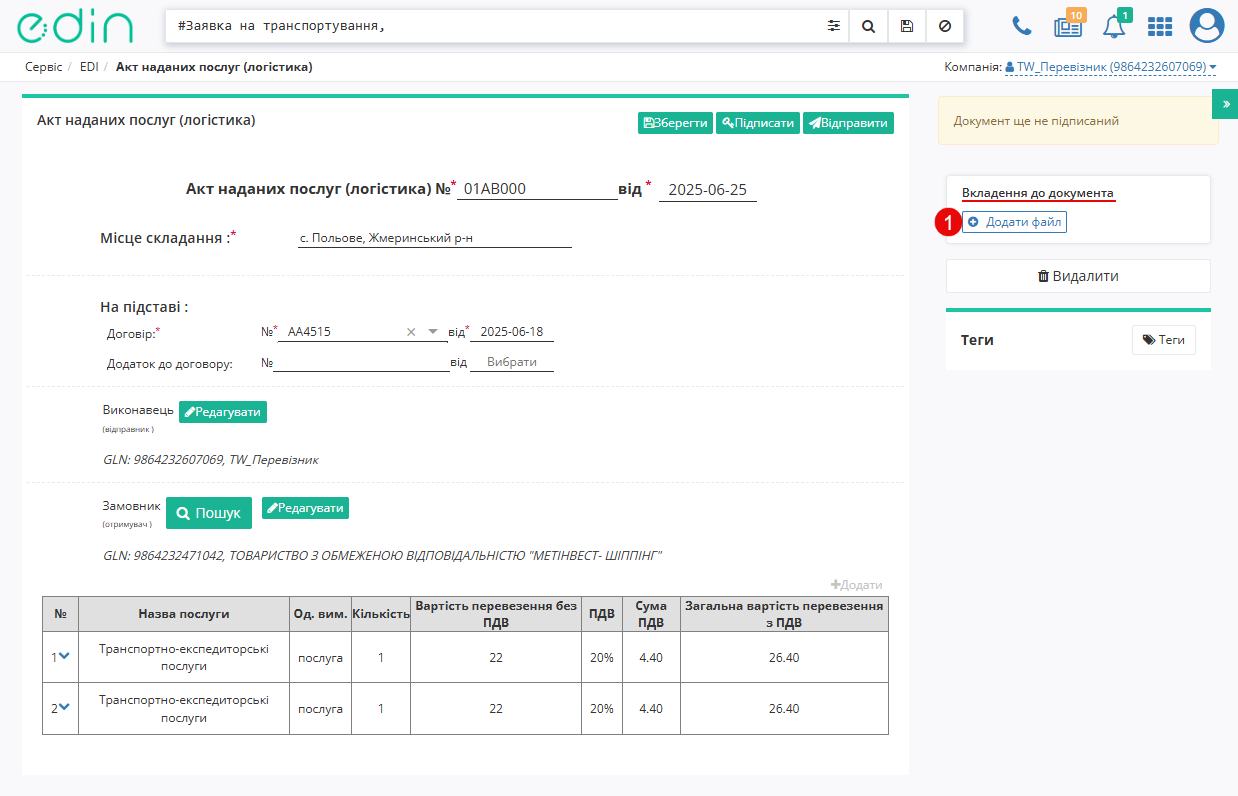](https://wiki-v2.edin.ua/uploads/images/gallery/2025-07/x00NVFF5RO2NRKhk-2025-06-25-20-44-30.png) *Зображення 16 - Додавання вкладення* **[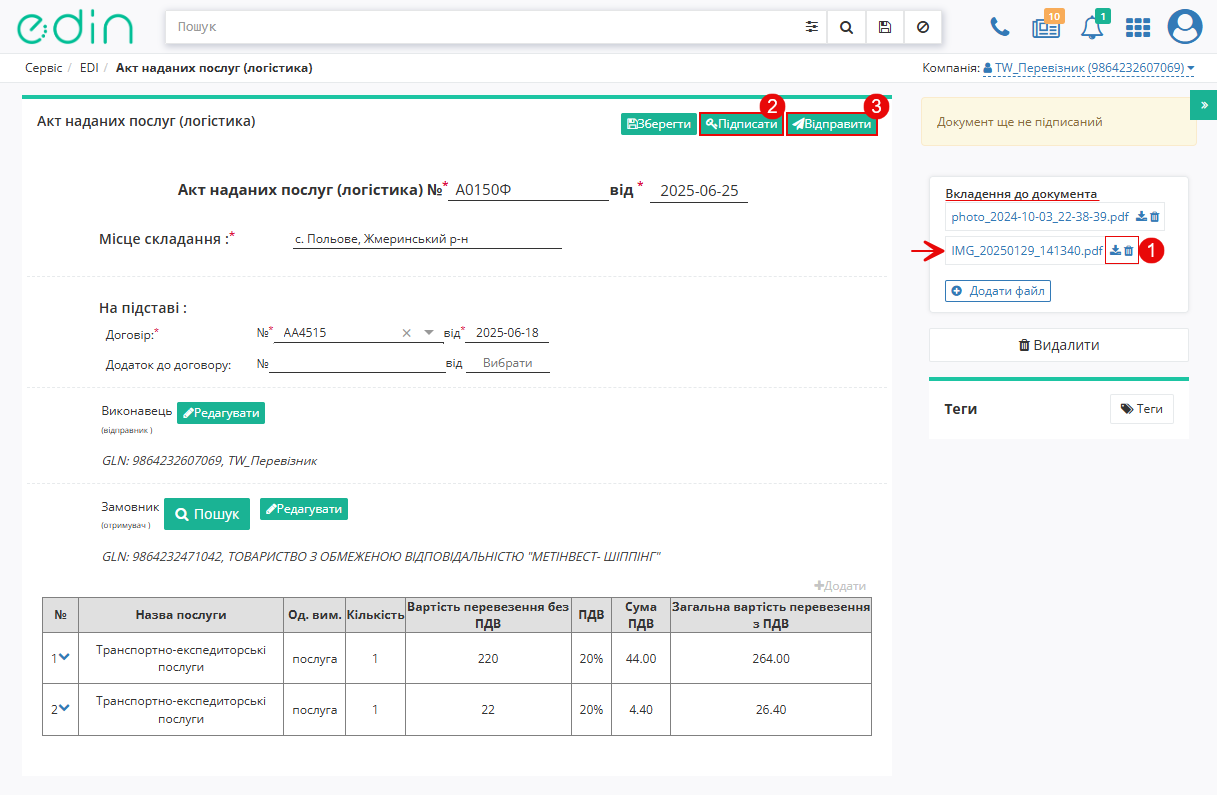](https://wiki-v2.edin.ua/uploads/images/gallery/2025-07/bBYOebjwzc1lRt4W-2025-06-25-21-06-47.png)***Зображення 17 - Завантаження або видалення вкладення* У результаті виконаних дій документ буде надіслано контрагенту та відображатиметься у журналі документів у папці **«Надіслані»** зі статусом **«Очікує на підписання отримувачем»** (Зображення 18, Покажчик 1 та 2). [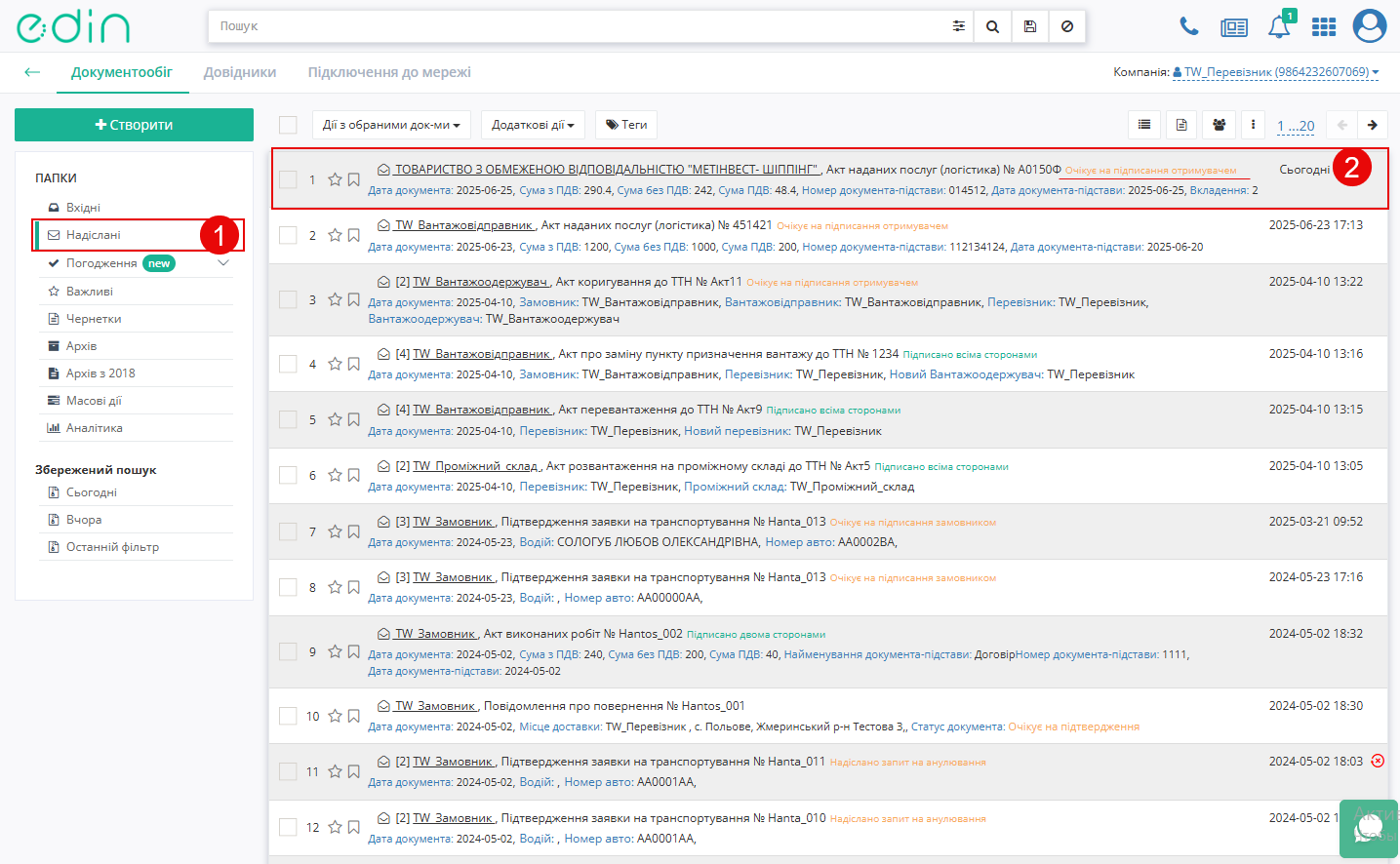](https://wiki-v2.edin.ua/uploads/images/gallery/2025-07/ZgwqREtjwsw3qtAW-2025-06-25-22-20-11.png) *Зображення 18 - Надісланий документ на підписання контрагенту*