Тендер
Тендер — сервіс для проведення та участі в тендерах, торгах та аукціонах онлайн.
Реєстрація та вхід
Реєстрація на платформі
Якщо користувач не має облікового запису на платформі EDIN Network, необхідно попередньо пройти процедуру реєстрації.
Детальна інструкція з реєстрації користувача доступна за посиланням: Реєстрація.
Вхід на платформу
«Для початку роботи з сервісом «Тендер» необхідно виконати вхід на платформу EDIN.»
Детальна інструкція з авторизації в системі доступна за посиланням: Авторизація в системі.
Перехід до сервісу «Тендер»
Після успішної авторизації відкриється головне меню платформи EDIN. Для переходу до сервісу «Тендер» у розділі «Продукти та рішення» оберіть «Тендер».
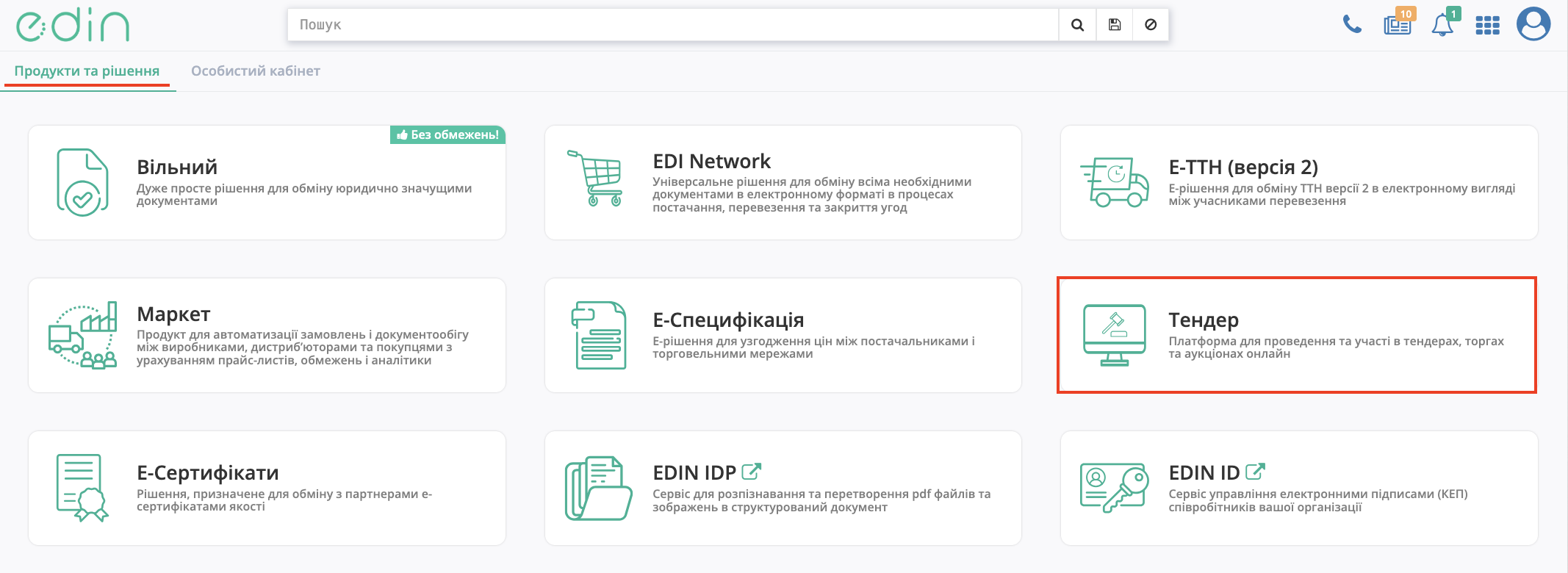
Зображення 1 — Перехід до сервісу «Тендер» із головного меню платформи EDIN.
Загальний вигляд платформи
1. Налаштування дати та часу
Для коректної роботи з тендерами переконайтеся, що на вашому пристрої правильно налаштовані дата, час і часовий пояс.
Якщо дата, час або часовий пояс на комп'ютері користувача налаштовані неправильно (на 1 хвилину або більше), під час роботи з тендерами система повідомляє про необхідність скоригувати налаштування.
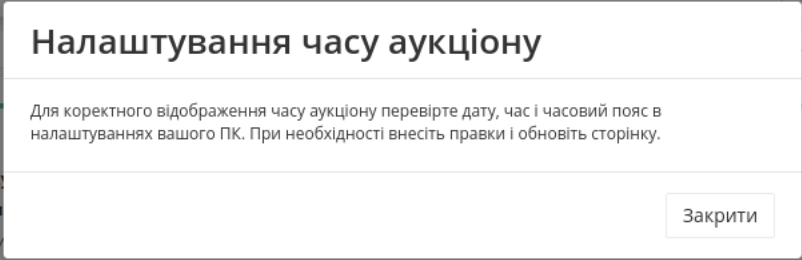
Зображення 1 — Повідомлення про необхідність налаштування дати та часу.
Для коректного відображення часу аукціону перевірте дату, час і часовий пояс у налаштуваннях операційної системи.
Для налаштування дати та часу скористайтеся відповідною інструкцією:
1.2. Основне вікно сервісу
Після переходу до сервісу «Тендер» відкривається основне вікно сервісу.
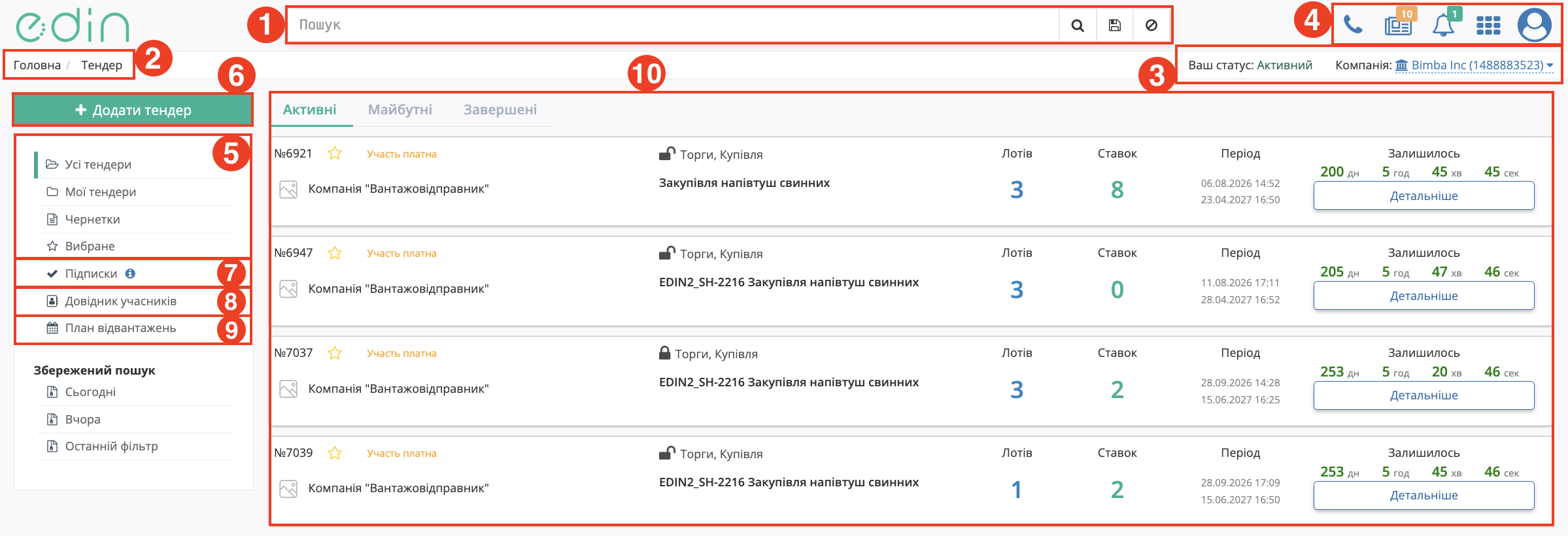
Зображення 2 — Основне вікно сервісу «Тендер».
Основне вікно сервісу містить такі основні елементи:
- Рядок пошуку — пошук тендерів за заданими критеріями.
- Навігаційний шлях — відображає поточне розташування користувача в сервісі.
- Статус та компанія — відображає статус користувача та компанію, від імені якої він працює.
- Панель сервісів та сповіщень — містить доступ до телефонії, повідомлень, сповіщень, меню сервісів та профілю користувача.
- Розділи роботи з тендерами — містить пункти для перегляду всіх тендерів, тендерів користувача, чернеток та обраних тендерів.
- Кнопка «Додати тендер» — призначена для створення нового тендера.
- Підписки — розділ для роботи з підписками на тендери.
- Довідник учасників — використовується для роботи з учасниками та запрошення їх до участі в тендерах.
- План відвантажень — розділ для роботи з планами відвантажень.
- Список тендерів — область відображення тендерів із розподілом за вкладками «Активні», «Майбутні» та «Завершені».
1. Підписки
У розділі «Підписки» користувач може переглядати та керувати підписками на організаторів тендерів і категорії тендерів.
1.1. Підписки на організаторів тендерів
блоці «Поточні підписки на організаторів тендерів» відображається перелік організаторів, на тендери яких підписаний користувач. Для кожного організатора зазначаються назва компанії та код ЄДРПОУ.
Щоб скасувати підписку на організатора, натисніть ✕ навпроти відповідного організатора.
У блоці «Підписки на категорії» відображається перелік категорій, на які підписаний користувач. Для кожної категорії зазначаються:
- код категорії;
- опис категорії;
- тип аукціону — «Продаж» та/або «Закупівля».
Щоб скасувати підписку на категорію, натисніть ✕ навпроти відповідної категорії.
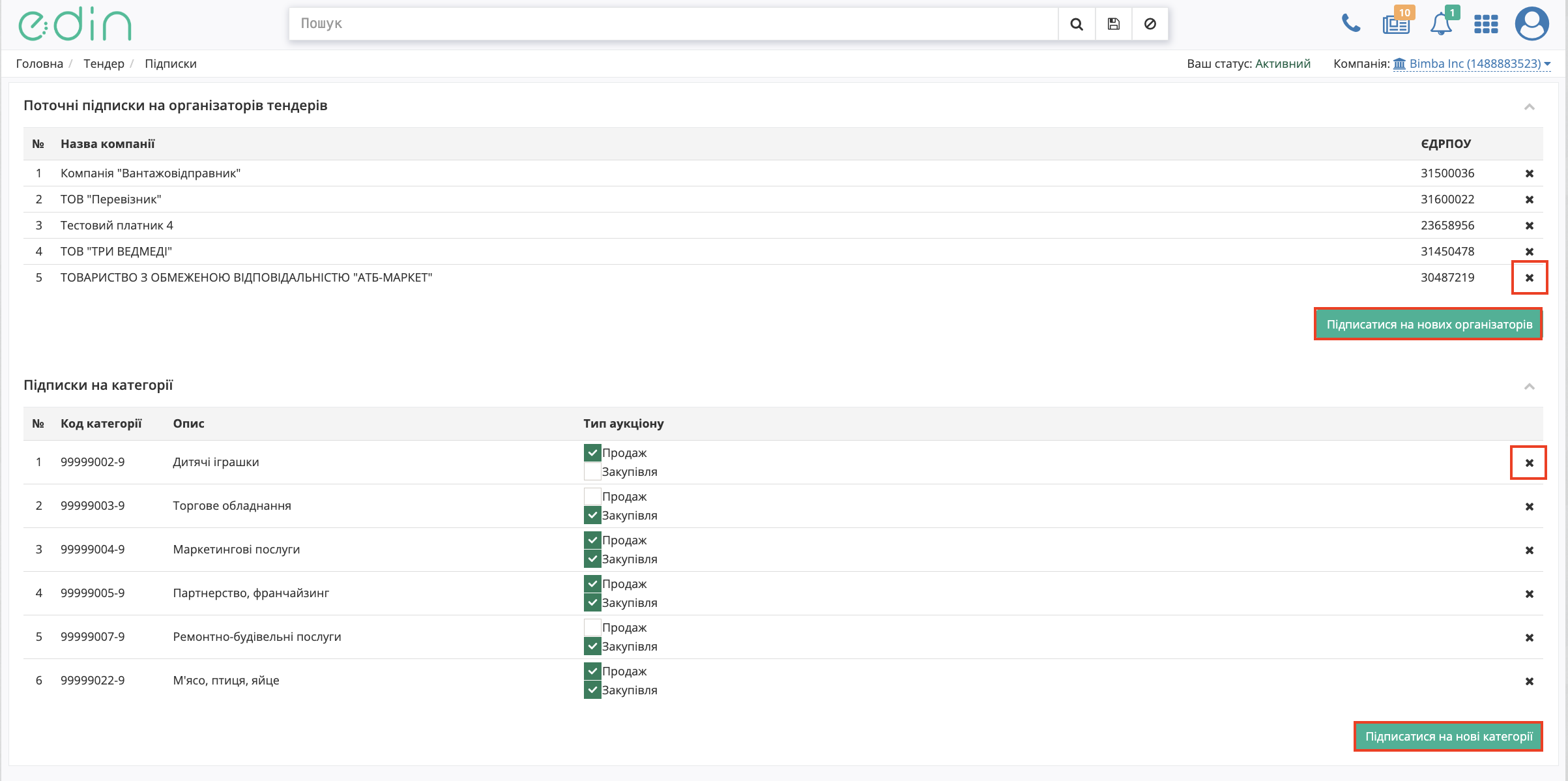
Зображення 3 — Блок «Поточні підписки на організаторів тендерів».
1.2. Додавання підписки на організатора та категорію
Щоб додати підписку на організатора:
- У блоці «Поточні підписки на організаторів тендерів» натисніть «Підписатися на нових організаторів».
- У вікні «Підписка на організаторів» введіть назву або код ЄДРПОУ організатора в поле пошуку.
- У списку знайдених організаторів виберіть потрібного, натиснувши «+».
- Натисніть «Підписатися».
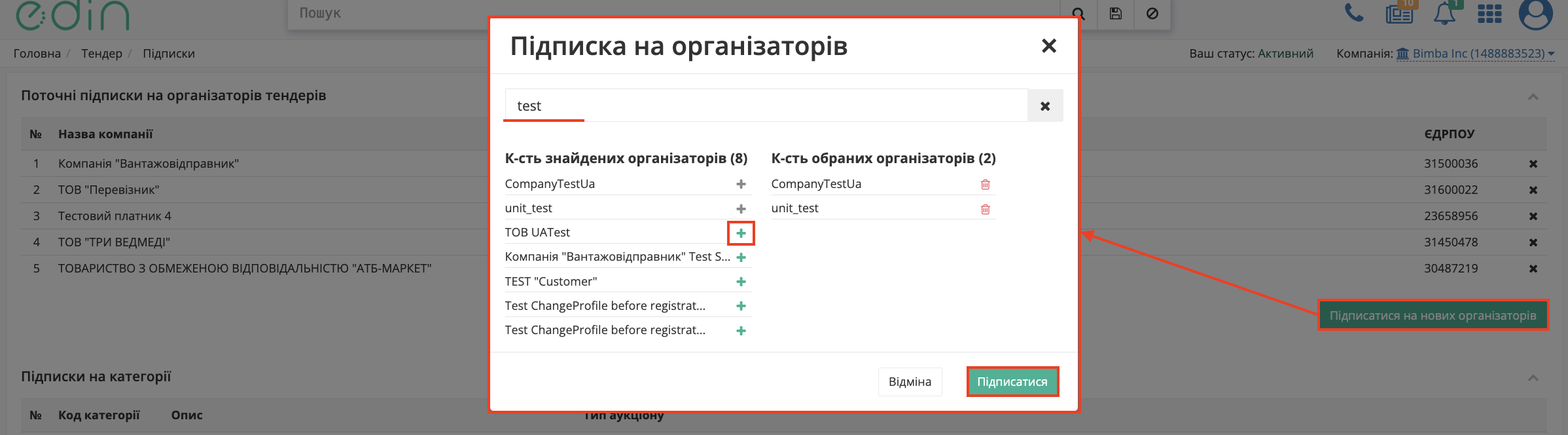
Зображення 4 — Вибір організаторів для оформлення підписки.
Щоб додати підписку на категорію:
- У блоці «Підписки на категорії» натисніть «Підписатися на нові категорії».
- У вікні «Підписка на категорії товарів» виберіть тип аукціону: «Продаж», «Закупівля» або «Все».
- Введіть назву або код відповідного класифікатора в поле пошуку та натисніть «Знайти».
- Виберіть необхідні категорії.
- Натисніть «Підписатися».
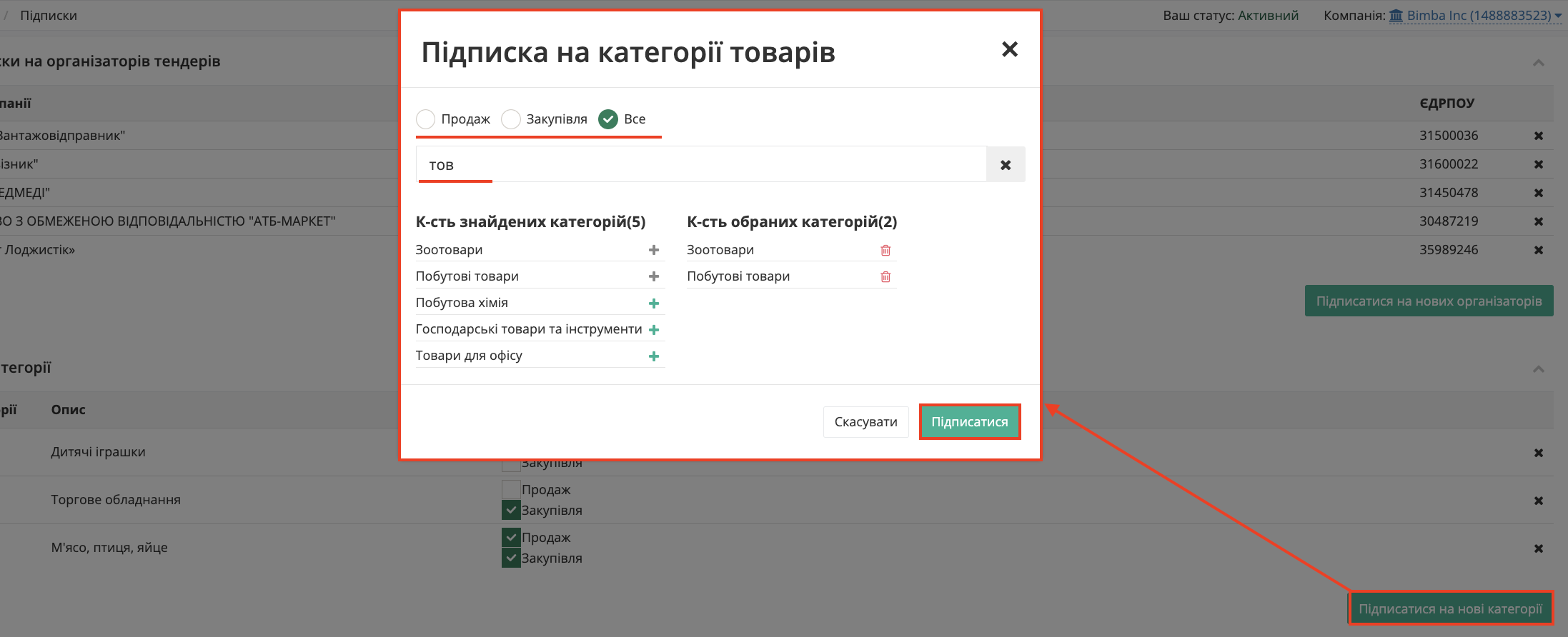
Зображення 5 — Вибір категорій та типу аукціону для оформлення підписки.
1.3. Зміна типу аукціону для підписаної категорії
Для вже доданої категорії можна змінити тип аукціону без повторного оформлення підписки.
У блоці «Підписки на категорії» встановіть або зніміть прапорець навпроти відповідного типу аукціону — «Продаж» або «Закупівля».
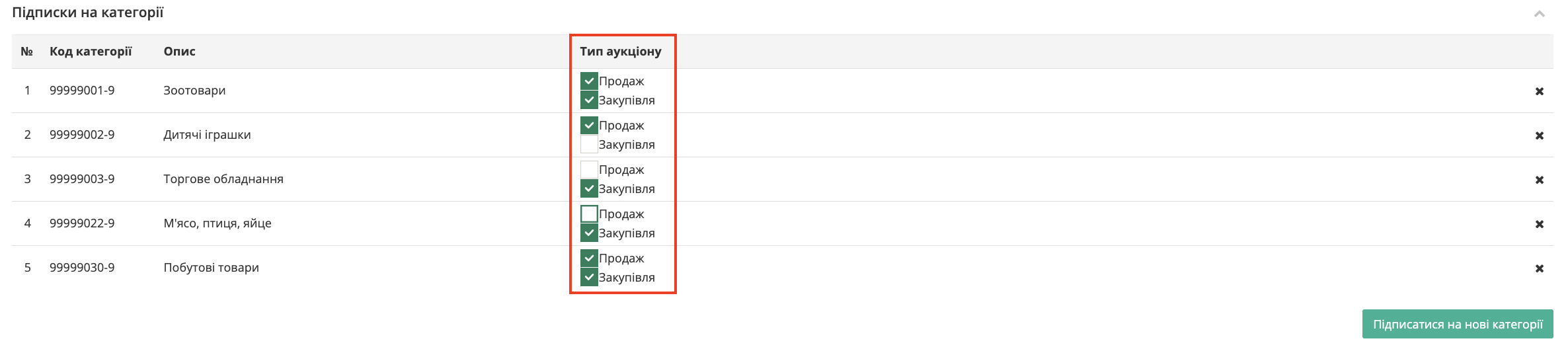
Зображення 6 — Зміна типу аукціону для підписаної категорії.
1.4. Підписка під час перегляду тендера
Підписатися на організатора можна безпосередньо під час перегляду інформації про тендер.
Для цього в інформації про тендер натисніть «Підписатися» навпроти назви організатора.
Якщо користувач уже підписаний на організатора, замість кнопки «Підписатися» відображається кнопка «Відписатися».
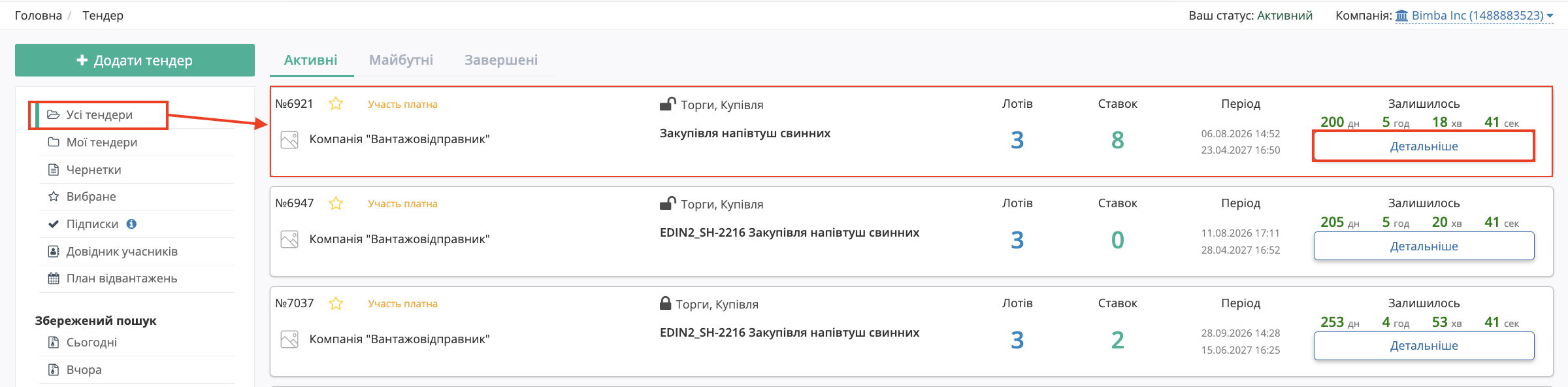
Зображення 7 — Підписка або відписка від організатора під час перегляду тендера.
Під час перегляду інформації про лот користувач може підписатися на категорію, до якої належить лот.
Для цього в блоці з інформацією про лот натисніть «Підписатися» навпроти відповідної категорії.
Під час підписки на категорію лота підписка застосовується до всіх типів аукціонів — «Продаж» та «Закупівля».
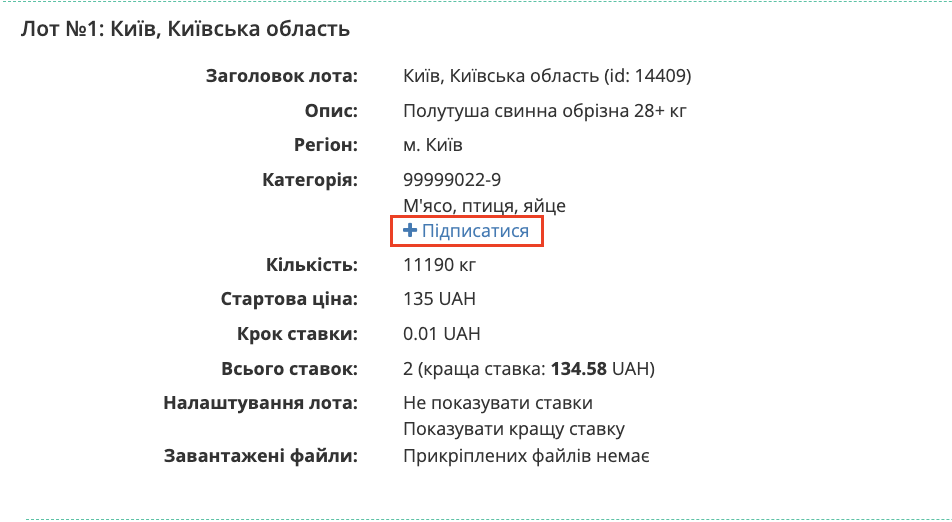
Зображення 8 — Підписка на категорію лота.
2. Довідник учасників
«Довідник учасників» призначений для створення та редагування груп учасників, які можна використовувати для автоматизованого запрошення до участі в тендерах відповідно до категорії товару.
Щоб відкрити довідник, у меню «Тендер» натисніть «Довідник учасників».
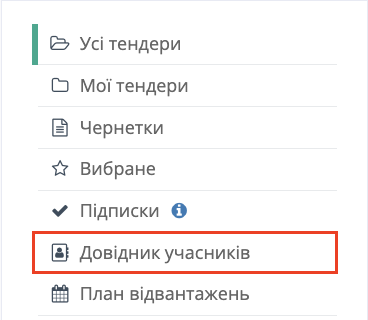
Зображення 9 — Перехід до «Довідника учасників».
У довіднику відображається перелік створених груп. Для кожної групи зазначаються її назва, категорії та коментар.
Щоб відкрити групу для редагування, натисніть її назву (Зображення 10, Покажчик 2). Для видалення групи натисніть 🗑 навпроти відповідної групи (Зображення 10, Покажчик 3).
Щоб створити нову групу, натисніть «Додати групу учасників» (Зображення 10, Покажчик 1).

Зображення 10 — Перелік груп учасників.
Важливо! Видалення групи учасників не видаляє учасників із уже створених тендерів.
У формі створення групи вкажіть назву групи та, за потреби, додайте коментар . Для створення групи натисніть «Створити групу» .
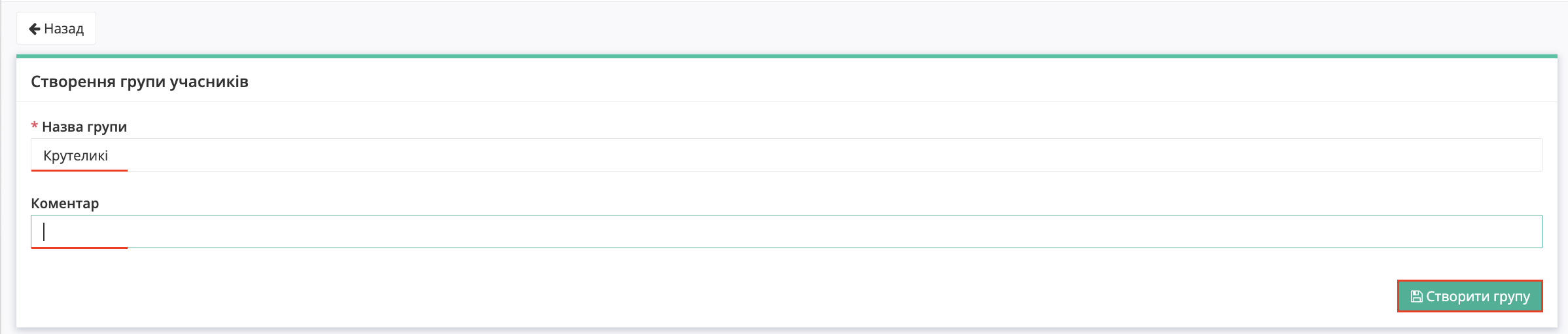
Зображення 11 — Створення групи учасників.
Після створення відкривається форма «Редагування групи учасників», у якій можна змінити назву та коментар групи, а також додати категорії й учасників.
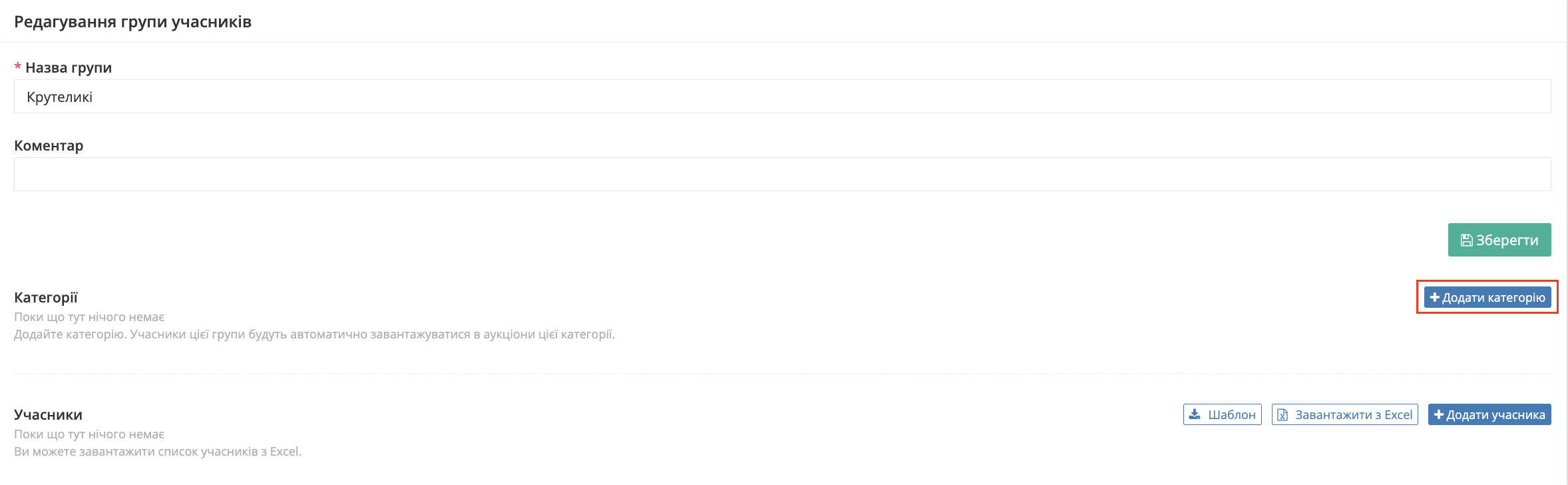
Зображення 12 — Редагування групи учасників.
2.1. Додавання категорій та учасників
Щоб додати категорію, натисніть «Додати категорію». У вікні вибору введіть назву категорії або її код у поле пошуку, натисніть «Знайти», виберіть потрібну категорію та натисніть «Зберегти та вийти».
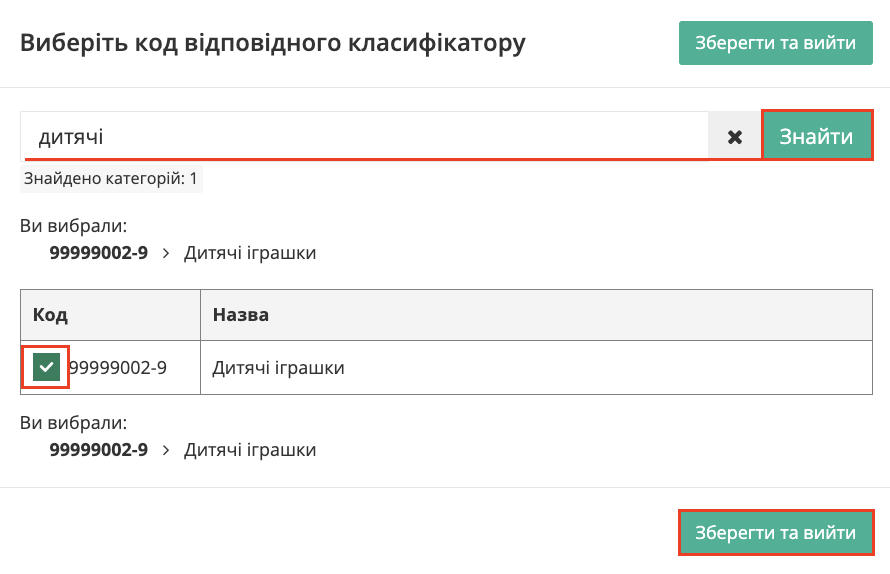
Зображення 13 — Вибір категорії для групи учасників.
Щоб додати учасника, натисніть «Додати учасника» (Зображення 14, Покажчик 1). У вікні пошуку введіть назву компанії або її код ЄДРПОУ/ІПН (Зображення 14, Покажчик 2). У списку результатів натисніть «Обрати» навпроти потрібної компанії (Зображення 14, Покажчик 3).
Обраний учасник відображатиметься у списку праворуч. За потреби його можна видалити за допомогою кнопки «Видалити» (Зображення 14, Покажчик 4). Після формування списку натисніть «Додати» (Зображення 14, Покажчик 5).
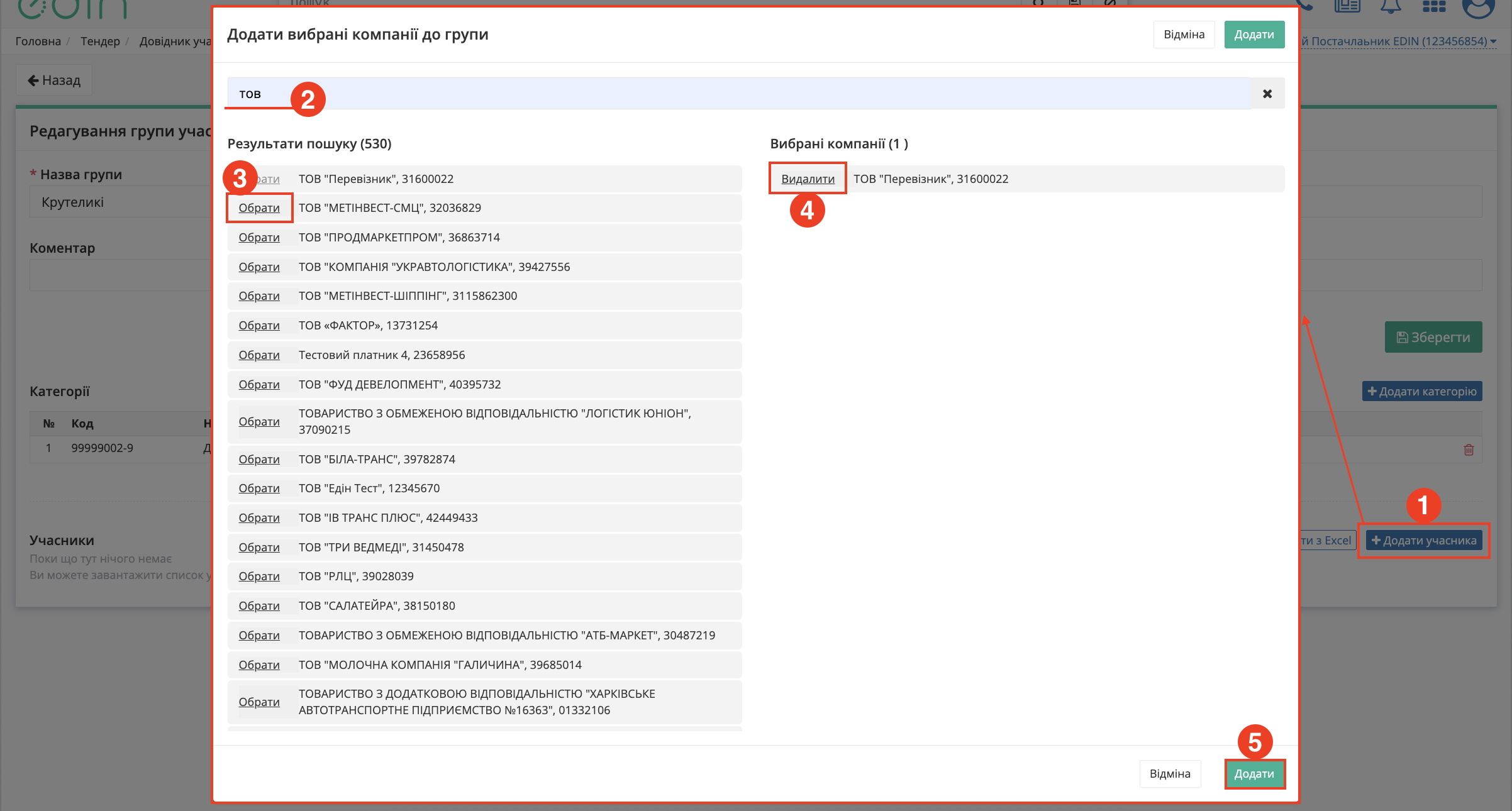
Зображення 14 — Додавання учасника до групи.
За потреби учасників можна додати масово за допомогою Excel-файлу. Для цього натисніть «Шаблон» (Зображення 15, Покажчик 1), щоб завантажити файл-шаблон, заповніть його даними учасників та завантажте файл через «Завантажити з Excel» (Зображення 15, Покажчик 2).
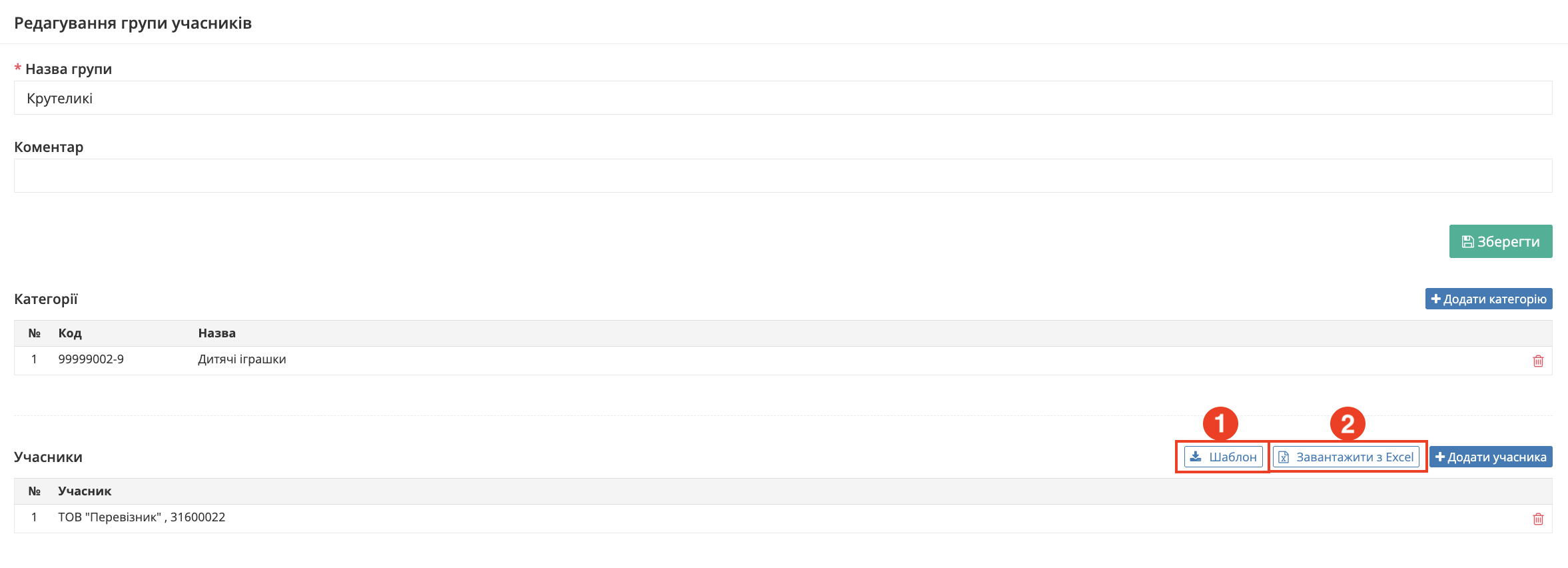
Зображення 15 — Завантаження учасників з Excel.
У формі редагування групи додані категорії та учасники відображаються окремими списками. Щоб видалити категорію або учасника з групи, натисніть 🗑 навпроти відповідного запису.
Після внесення змін натисніть «Зберегти».
3. Пошук
Для роботи з пошуком у сервісі «Тендер» використовуйте загальні правила пошуку, описані в стандартній інструкції «Пошук»
У сервісі «Тендер» доступні додаткові ключі пошуку, призначені для пошуку та фільтрації тендерів. Щоб переглянути доступні ключі, натисніть поле «Пошук» та виберіть «Доступні для пошуку ключі».
Після чого відкривається перелік параметрів, за якими можна виконувати пошук тендерів.
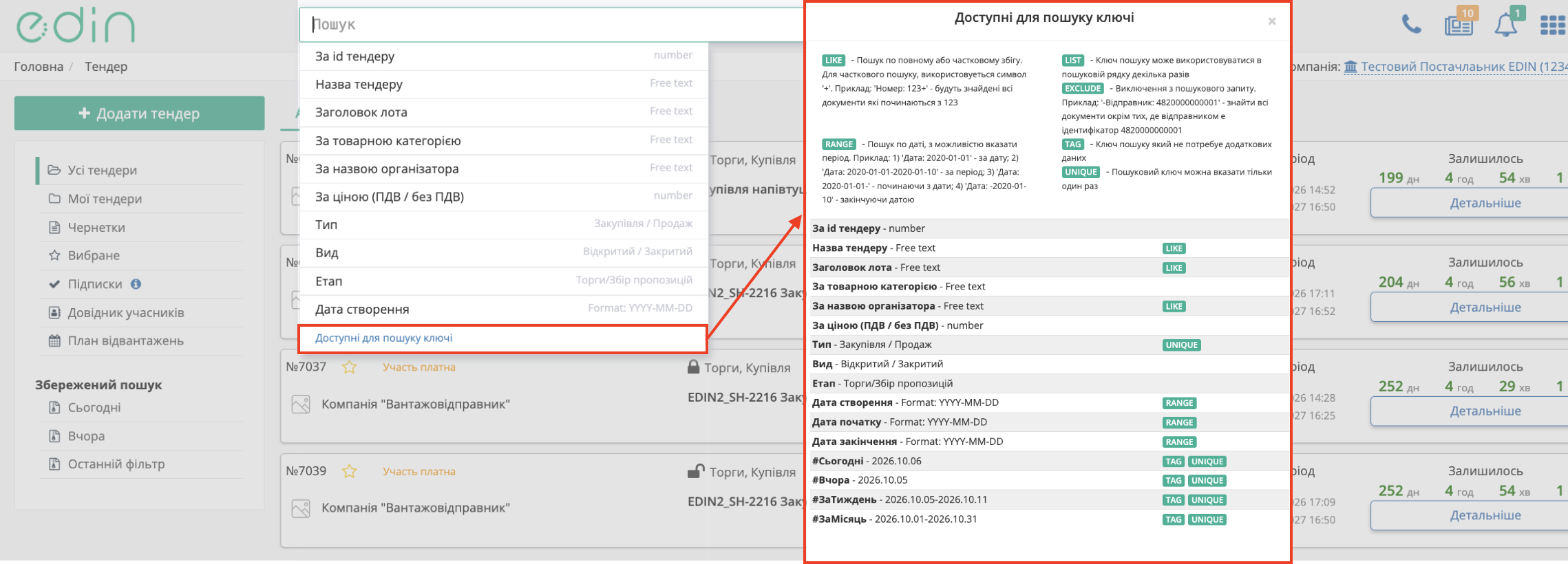
Зображення 16 — Перегляд доступних ключів пошуку.
За допомогою доступних ключів можна виконувати пошук за ID тендеру, назвою тендеру, заголовком лота, товарною категорією, назвою організатора, ціною, типом, видом, етапом, а також датою створення, початку та закінчення тендера.
Для деяких ключів доступні спеціальні параметри пошуку, зокрема LIKE, LIST, EXCLUDE, RANGE, TAG та UNIQUE.
Для пошуку за ключем «За товарною категорією» потрібно використовувати одне зі значень категорій, доступних у системі:
| Товарні категорії | Товарні категорії | Товарні категорії |
|---|---|---|
| Зоотовари | Дитячі іграшки | Торгове обладнання |
| Маркетингові послуги | Партнерство, франчайзинг | Комерційна нерухомість, оренда |
| Ремонтно-будівельні послуги | Проектні роботи | Меблі |
| Автомобілі та запчастини | Фрукти, ягоди | Консервовані продукти |
| Риба та морепродукти | Кондитерські вироби, солодощі | Напої |
| Дитяче харчування | Молочні продукти | Хлібобулочні вироби |
| Снеки, насіння, горіхи, сухофрукти | Заморожені продукти | Овочі, гриби, зелень |
| М’ясо, птиця, яйце | Ковбасні вироби | Цукор |
| Крупи, борошно, макаронні вироби | Бакалія | Масложирова продукція |
| Харчові добавки та спеції | Табачні вироби | Побутові товари |
| Побутова хімія | Господарські товари та інструменти | Засоби особистої гігієни |
| Обладнання, техніка | Світлотехнічне та електромонтажне обладнання послуги | Холодильне обладнання та матеріали |
| Хлібопекарське обладнання | Охорона, пожежна безпека, відеоспостереження | Теплове та вентиляційне обладнання, ТО |
| Оргтехніка і комплектуючі, телефонія | Тара, матеріали, упаковка | Кухонний інвентар |
| Будівельні матеріали, сантехніка | Послуги | Клінінгові послуги |
| Рекламні послуги | Вантажоперевезення | Кур’єрські послуги |
| Митно-брокерські послуги | Товари для офісу | Сезонна продукція |
| Текстиль | Медикаменти | Вироби мед. призначення |
| Сільгосппродукція | Сад, город, рослини, квіти | Спец.средства для виробництва |
| ПММ, паливо | Рекламна поліграфія, ПОС-матеріали | Декоровані скловироби, посуд |
| Рекламний текстиль | Рекламні сувеніри, ділові аксесуари | Рекламні вироби для брендування HoReCa і ін. Місць продажів |
| Технічне обслуговування обладнання | Чорна металургія | Утилізація і переробка |
| Інформаційно-консультаційні послуги | Програмне забезпечення, розробка ПО | Послуги перевезення, таксі |
| Медіа послуги та відеозйомка | Складське обладнання та техніка | Логістичні послуги |
| Складські послуги |
Для точнішого пошуку можна використовувати кілька ключів одночасно. Після введення параметрів натисніть 🔍 для виконання пошуку.
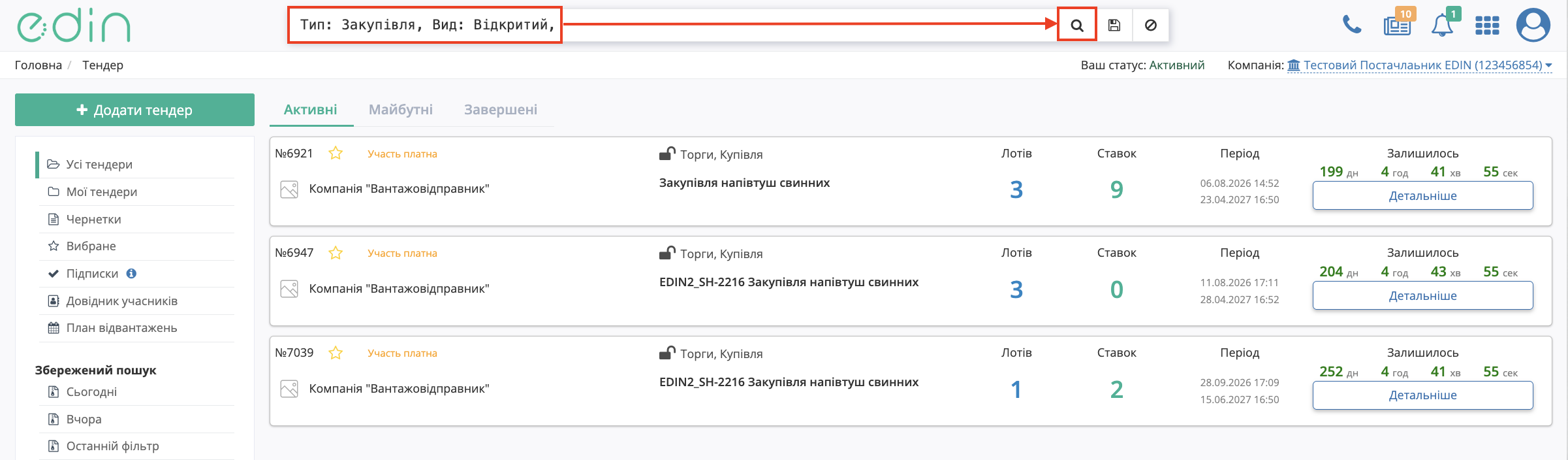
Зображення 17 — Пошук тендерів за кількома параметрами.
Під час пошуку за фільтрами «За назвою організатора» та «За товарною категорією» у списку доступних значень відображаються назва та ID відповідного значення.
3.1. Журнал тендерів
У папці «Усі тендери» відображаються всі тендери, розподілені за статусами «Активні», «Майбутні» та «Завершені».
У розділі «Мої тендери» відображаються тендери, які користувач створив або в яких бере чи брав участь. Це можуть бути тендери, у яких користувач робив ставку, надсилав запит на запрошення до участі або був запрошений організатором.
У розділі «Чернетки» відображаються неопубліковані тендери, створені користувачем.
Для користувача з роллю Супер адміністратора в розділах «Мої тендери» та «Чернетки» відображається відповідна інформація щодо всіх користувачів акаунта.
У журналі доступний пошук за заголовком і описом тендера, а також за заголовком і описом лота.
Для кожного тендера відображається основна інформація, а при наведенні курсора на значок ⓘ можна переглянути додаткові відомості.

Зображення 18 — Інформація про тендер у журналі.
У журналі відображається:
- тип тендера — «Відкритий» або «Закритий»;
- етап тендера — «Торги» або «Збір пропозицій»;
- кількість лотів;
- кількість зроблених ставок;
- дата початку та закінчення тендера.
У лівій частині картки тендера за допомогою значка ☆ можна додати тендер до «Обраного». Повторне натискання на значок видаляє тендер із «Обраного».
Для активних і майбутніх тендерів відображається зворотний відлік часу:
-
 — тривалість тендера, який уже розпочався «Активний»
 -
 — час до початку тендера, який уже опублікований, але ще не розпочався «Майбутній»
Завершені тендери також розподіляються за статусами залежно від результату торгів:
- «Тендер відмінено»;
- «Тендер завершено достроково»;
- «Тендер завершено».

Зображення 20 — Статуси завершених тендерів.
3.4.Платні та безкоштовні тендери
Тендери для постачальників можуть бути платними або безкоштовними. Тип участі відображається безпосередньо в картці тендера:
- «Участь безкоштовна» — участь у тендері не потребує оплати;
- «Участь платна» — для участі в тендері необхідно мати доступ до платної участі.

Зображення 20 — Відображення платної та безкоштовної участі в тендерах.
Можливість участі в тендерах також залежить від статусу акаунта. Поточний статус відображається у верхній частині сторінки платформи в полі «Ваш статус».
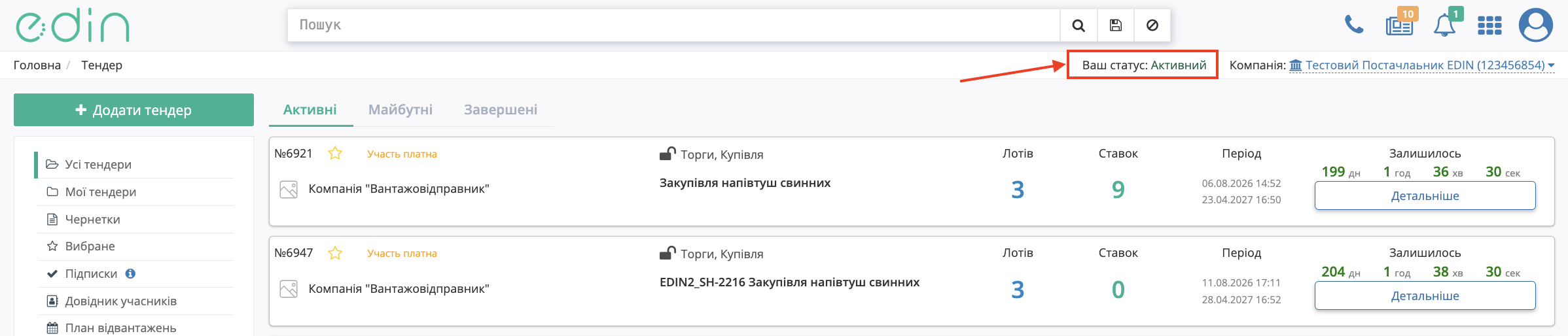
Зображення 21 — Статус акаунта на платформі EDIN.
Для акаунта зі статусом «Активний» доступна участь у платних і безкоштовних тендерах відповідно до умов, установлених організатором.
Для акаунта зі статусом «Стартовий» доступна участь у безкоштовних тендерах. Участь у платних тендерах залежить від умов доступу до платної участі.
Важливо! Умови участі в тендері визначає організатор. Для закритих тендерів організатор також самостійно визначає, яких учасників допустити до участі.