Для коректної роботи з тендерами переконайтеся, що на вашому пристрої правильно налаштовані дата, час і часовий пояс.
Якщо дата, час або часовий пояс на комп'ютері користувача налаштовані неправильно (на 1 хвилину або більше), під час роботи з тендерами система повідомляє про необхідність скоригувати налаштування. [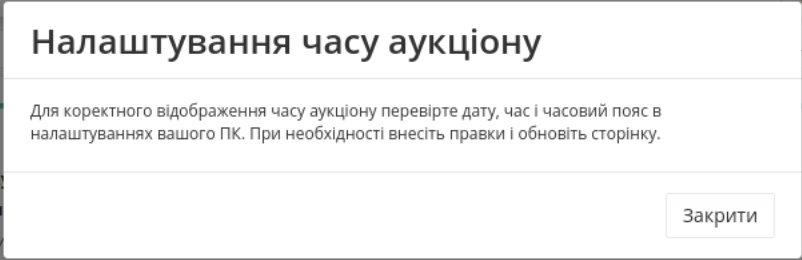](https://wiki-v2.edin.ua/uploads/images/gallery/2026-10/N2xOgeqE1hcsN33F-snimok-ekrana-2026-10-06-v-14-45-16.png) *Зображення 1 — Повідомлення про необхідність налаштування дати та часу.* Для коректного відображення часу аукціону перевірте **дату, час і часовий пояс** у налаштуваннях операційної системи. Для налаштування дати та часу скористайтеся відповідною інструкцією: - [**Налаштування дати та часу для ОС Windows**](https://support.microsoft.com/uk-ua/windows/experience/personalization/set-time-date-and-time-zone-settings-in-windows) - [**Налаштування дати та часу для ОС Macintosh**](https://support.apple.com/uk-ua/guide/mac-help/mchlp2996/mac) ##### **1.2. Основне вікно сервісу** Після переходу до сервісу **«Тендер»** відкривається основне вікно сервісу. [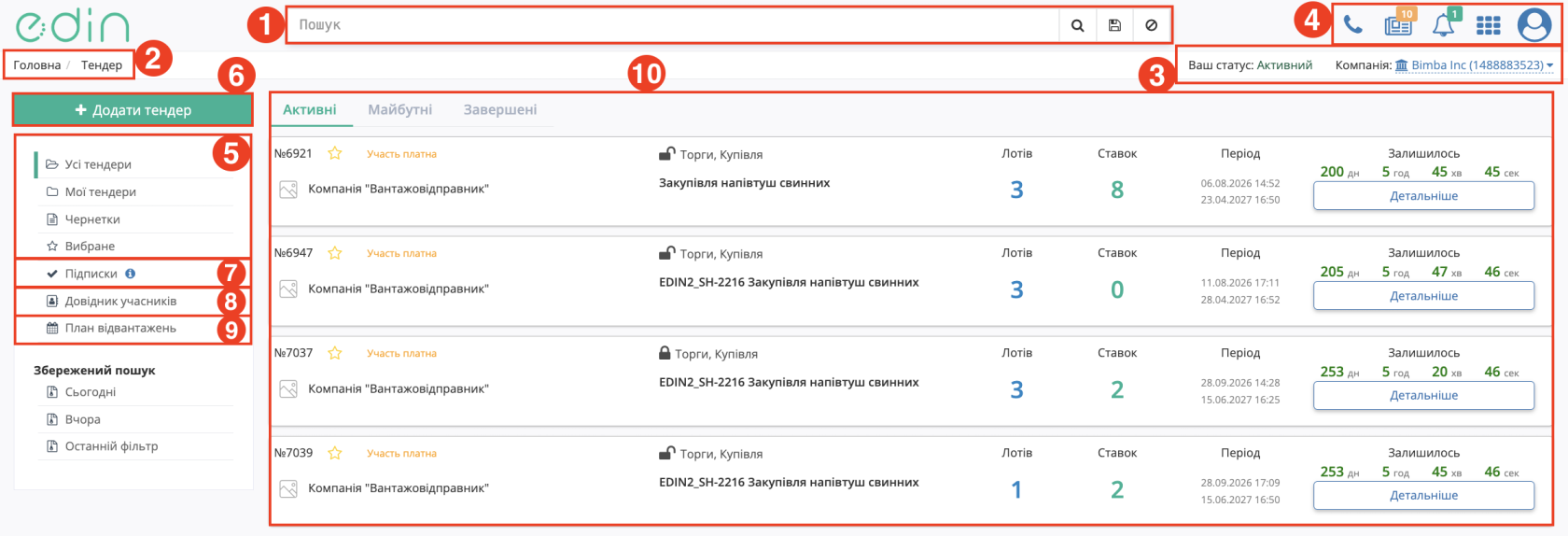](https://wiki-v2.edin.ua/uploads/images/gallery/2026-10/PLJv9m6YJY1YqPaW-snimok-ekrana-2026-10-05-v-11-04-14.png) *Зображення 2 — Основне вікно сервісу «Тендер».* Основне вікно сервісу містить такі основні елементи: 1. **Рядок пошуку** — пошук тендерів за заданими критеріями. 2. **Навігаційний шлях** — відображає поточне розташування користувача в сервісі. 3. **Статус та компанія** — відображає статус користувача та компанію, від імені якої він працює. 4. **Панель сервісів та сповіщень** — містить доступ до телефонії, повідомлень, сповіщень, меню сервісів та профілю користувача. 5. **Розділи роботи з тендерами** — містить пункти для перегляду всіх тендерів, тендерів користувача, чернеток та обраних тендерів. 6. **Кнопка «Додати тендер»** — призначена для створення нового тендера. 7. **Підписки** — розділ для роботи з підписками на тендери. 8. **Довідник учасників** — використовується для роботи з учасниками та запрошення їх до участі в тендерах. 9. **План відвантажень** — розділ для роботи з планами відвантажень. 10. **Список тендерів** — область відображення тендерів із розподілом за вкладками **«Активні»**, **«Майбутні»** та **«Завершені»**. #### **1. Підписки** У розділі **«Підписки»** користувач може переглядати та керувати підписками на **організаторів тендерів** і **категорії тендерів**. ##### **1.1. Підписки на організаторів тендерів** блоці **«Поточні підписки на організаторів тендерів»** відображається перелік організаторів, на тендери яких підписаний користувач. Для кожного організатора зазначаються **назва компанії** та **код ЄДРПОУ**. Щоб скасувати підписку на організатора, натисніть **✕** навпроти відповідного організатора. У блоці **«Підписки на категорії»** відображається перелік категорій, на які підписаний користувач. Для кожної категорії зазначаються: - **код категорії**; - **опис категорії**; - **тип аукціону** — «**Продаж**» та/або «**Закупівля**». Щоб скасувати підписку на категорію, натисніть **✕** навпроти відповідної категорії. [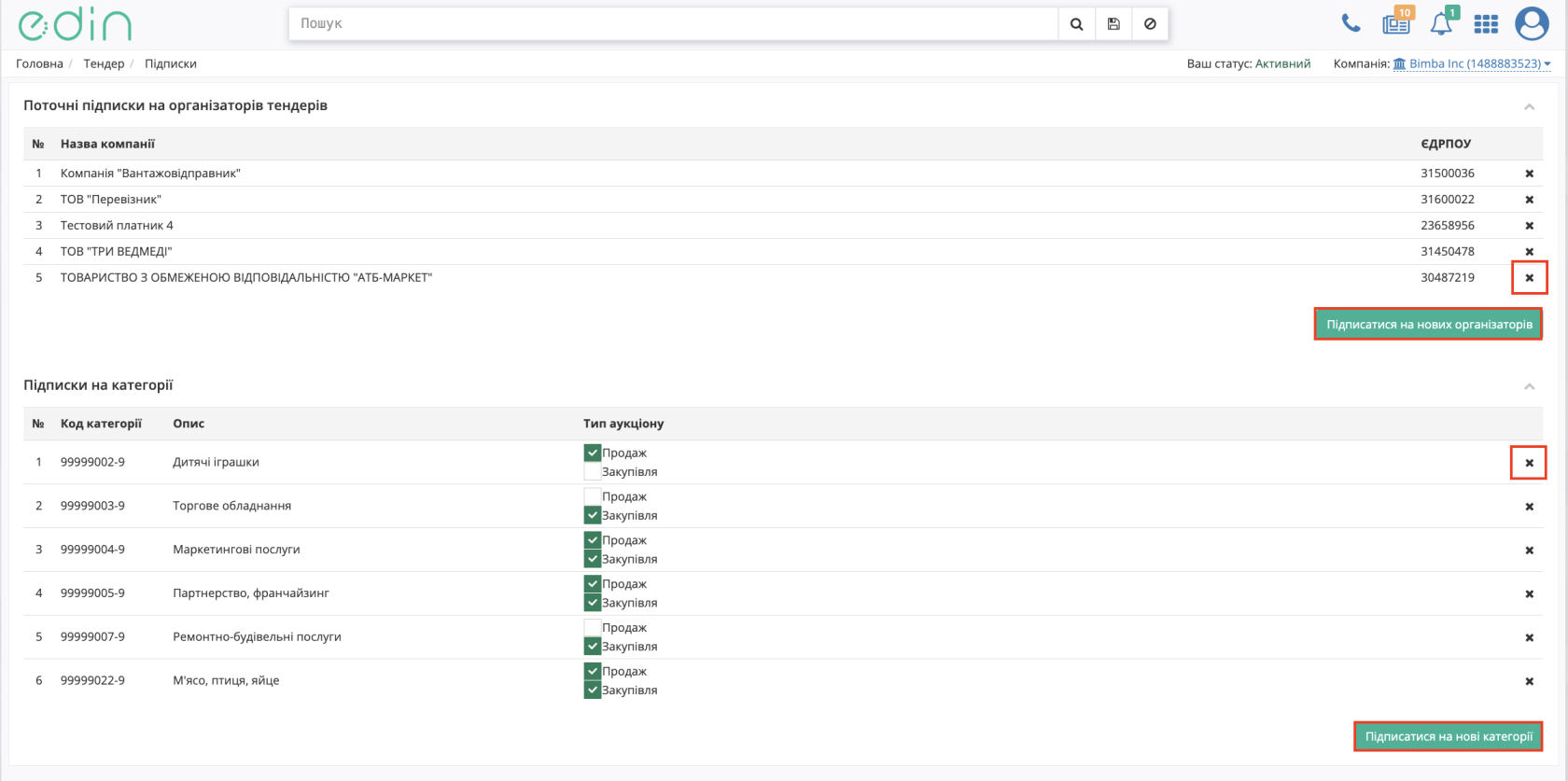](https://wiki-v2.edin.ua/uploads/images/gallery/2026-10/Z3FiWthj2SomKHqk-snimok-ekrana-2026-10-05-v-11-16-17.png) *Зображення 3 — Блок «Поточні підписки на організаторів тендерів».* ##### **1.2. Додавання підписки на організатора та категорію** Щоб додати підписку на організатора: 1. У блоці **«Поточні підписки на організаторів тендерів»** натисніть **«Підписатися на нових організаторів»**. 2. У вікні **«Підписка на організаторів»** введіть назву або код ЄДРПОУ організатора в поле пошуку. 3. У списку знайдених організаторів виберіть потрібного, натиснувши **«+»**. 4. Натисніть **«Підписатися»**. [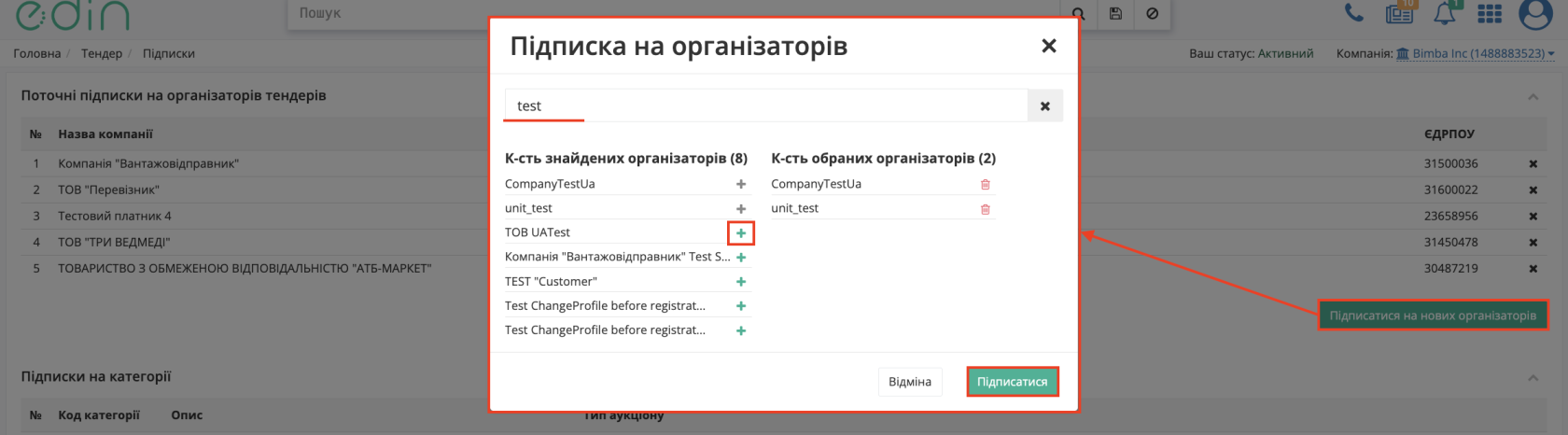](https://wiki-v2.edin.ua/uploads/images/gallery/2026-10/7Hg3T2f6rMP173Wm-snimok-ekrana-2026-10-05-v-11-22-51.png) *Зображення 4 — Вибір організаторів для оформлення підписки.* Щоб додати підписку на категорію: 1. У блоці **«Підписки на категорії»** натисніть **«Підписатися на нові категорії»**. 2. У вікні **«Підписка на категорії товарів»** виберіть тип аукціону: **«Продаж»**, **«Закупівля»** або **«Все»**. 3. Введіть назву або код відповідного класифікатора в поле пошуку та натисніть **«Знайти»**. 4. Виберіть необхідні категорії. 5. Натисніть **«Підписатися»**. [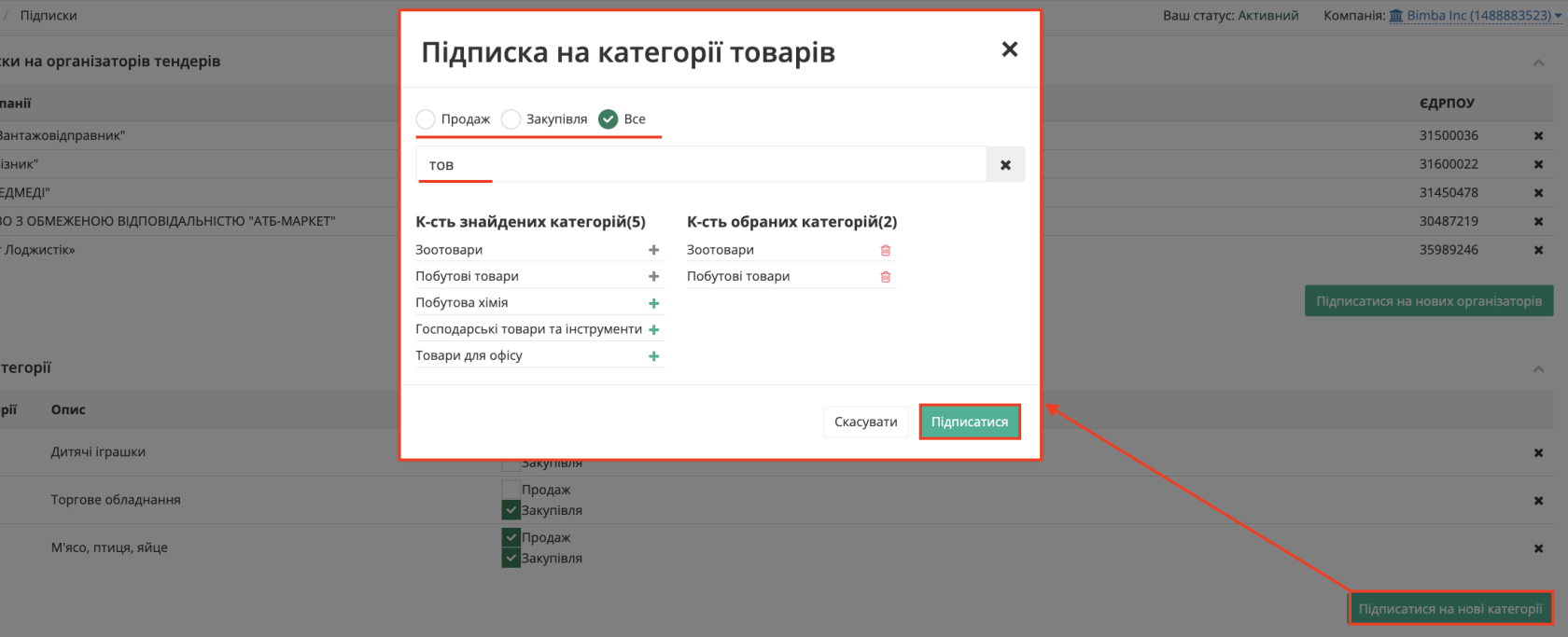](https://wiki-v2.edin.ua/uploads/images/gallery/2026-10/XwdacsYt4JpkpBDS-snimok-ekrana-2026-10-05-v-11-27-15.png) *Зображення 5 — Вибір категорій та типу аукціону для оформлення підписки.* ##### **1.3. Зміна типу аукціону для підписаної категорії** Для вже доданої категорії можна змінити тип аукціону без повторного оформлення підписки. У блоці **«Підписки на категорії»** встановіть або зніміть прапорець навпроти відповідного типу аукціону — **«Продаж»** або **«Закупівля»**. [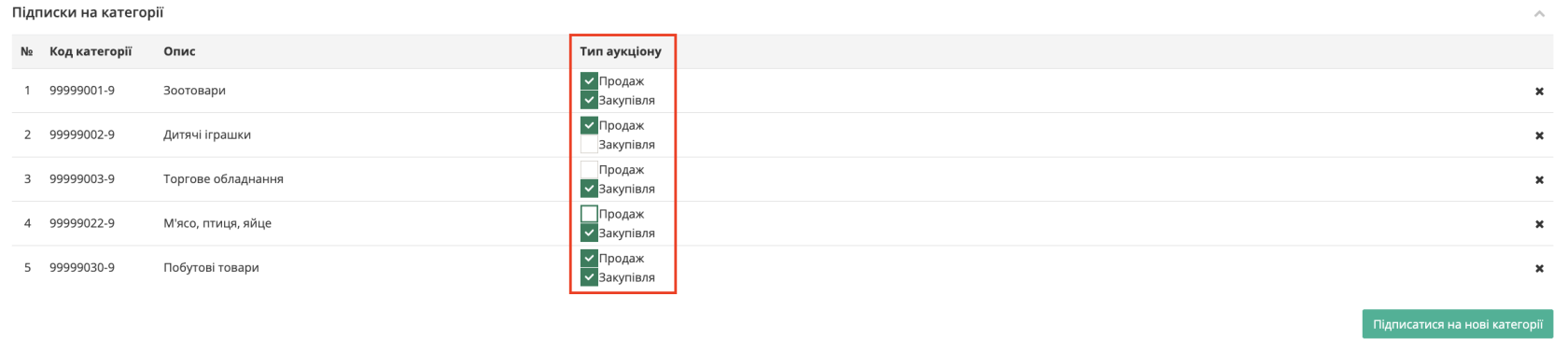](https://wiki-v2.edin.ua/uploads/images/gallery/2026-10/gEtqzpt2NRr2NeoU-snimok-ekrana-2026-10-05-v-11-28-45.png) *Зображення 6 — Зміна типу аукціону для підписаної категорії.* ##### **1.4. Підписка під час перегляду тендера** Підписатися на організатора можна безпосередньо під час перегляду інформації про тендер. Для цього в інформації про тендер натисніть **«Підписатися»** навпроти назви організатора. Якщо користувач уже підписаний на організатора, замість кнопки **«Підписатися»** відображається кнопка **«Відписатися»**. [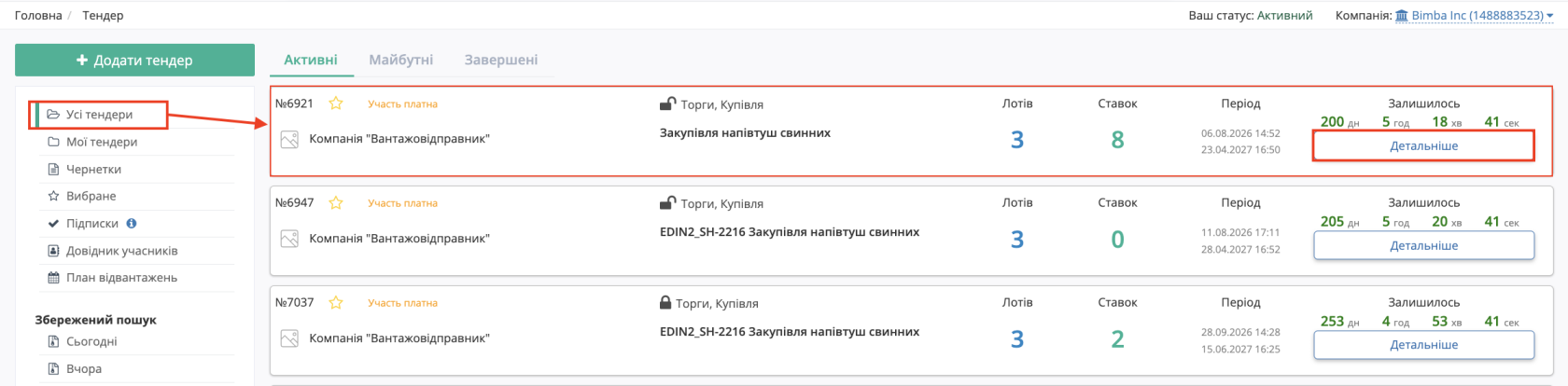](https://wiki-v2.edin.ua/uploads/images/gallery/2026-10/grB1EMGfwS7XnWJV-snimok-ekrana-2026-10-05-v-11-31-19.png) *Зображення 7 — Підписка або відписка від організатора під час перегляду тендера.* Під час перегляду інформації про лот користувач може підписатися на категорію, до якої належить лот. Для цього в блоці з інформацією про лот натисніть **«Підписатися»** навпроти відповідної категорії.Під час підписки на категорію лота підписка застосовується **до всіх типів аукціонів** — «**Продаж**» та «**Закупівля**».
[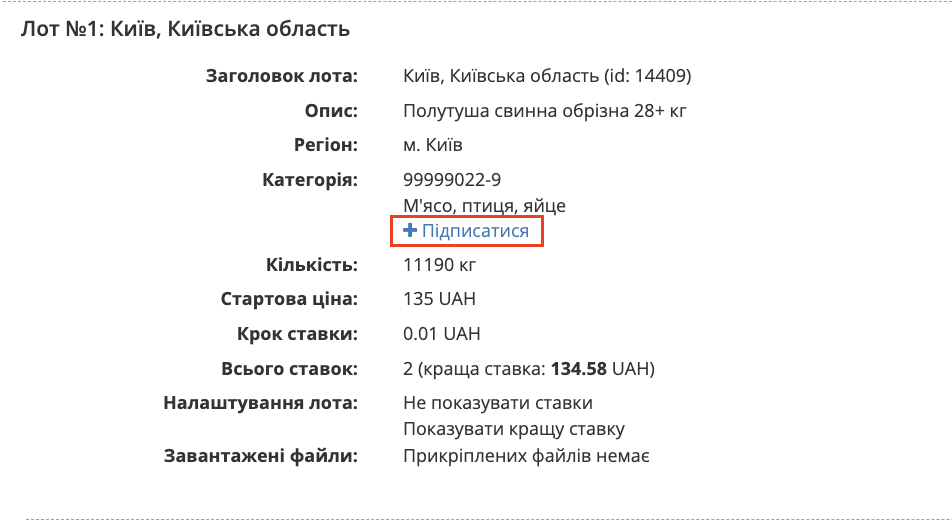](https://wiki-v2.edin.ua/uploads/images/gallery/2026-10/mxO5OL7TJ6IvpLDN-snimok-ekrana-2026-10-05-v-11-34-21.png) *Зображення 8 — Підписка на категорію лота.* #### **2. Довідник учасників** **«Довідник учасників»** призначений для створення та редагування груп учасників, які можна використовувати для автоматизованого запрошення до участі в тендерах відповідно до категорії товару. Щоб відкрити довідник, у меню **«Тендер»** натисніть **«Довідник учасників».** [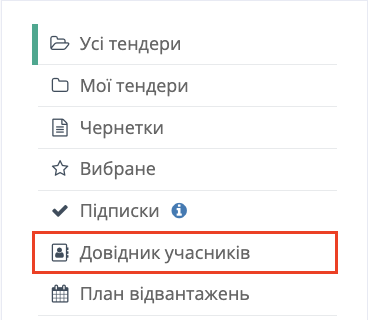](https://wiki-v2.edin.ua/uploads/images/gallery/2026-10/f19YFZl73JR9Bboi-snimok-ekrana-2026-10-06-v-10-50-31.png) *Зображення 9 — Перехід до «Довідника учасників».* У довіднику відображається перелік створених груп. Для кожної групи зазначаються її **назва**, **категорії** та **коментар**. Щоб відкрити групу для редагування, натисніть її назву (Зображення 10, Покажчик 2). Для видалення групи натисніть **🗑** навпроти відповідної групи (Зображення 10, Покажчик 3). Щоб створити нову групу, натисніть **«Додати групу учасників»** (Зображення 10, Покажчик 1). [](https://wiki-v2.edin.ua/uploads/images/gallery/2026-10/E4TnbK3slJ4imLdU-snimok-ekrana-2026-10-06-v-10-51-27.png) *Зображення 10 — Перелік груп учасників.***Важливо!** Видалення групи учасників не видаляє учасників із уже створених тендерів.
У формі створення групи вкажіть **назву групи** та, за потреби, додайте **коментар** . Для створення групи натисніть **«Створити групу»** . [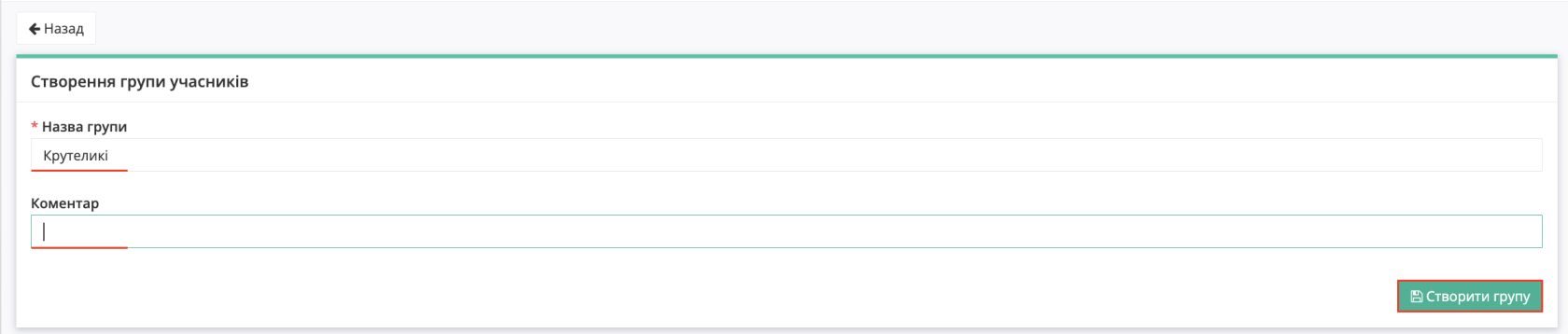](https://wiki-v2.edin.ua/uploads/images/gallery/2026-10/BIbeBdjm02RWy7JB-snimok-ekrana-2026-10-06-v-10-54-39.png) *Зображення 11 — Створення групи учасників.* Після створення відкривається форма **«Редагування групи учасників»**, у якій можна змінити назву та коментар групи, а також додати категорії й учасників. [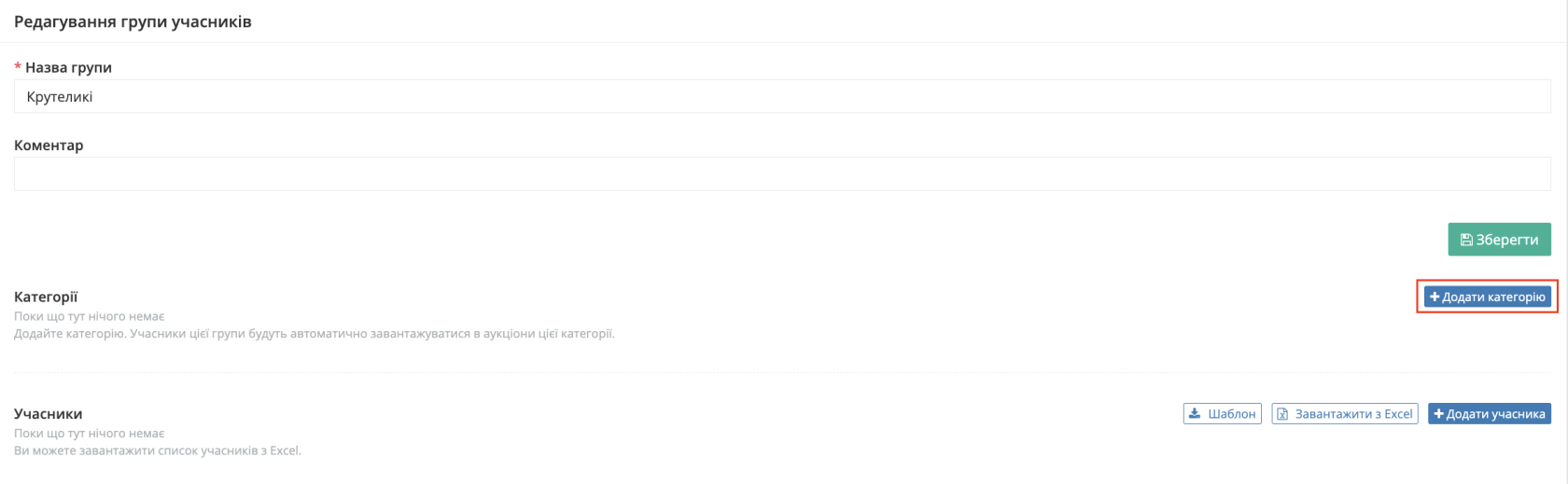](https://wiki-v2.edin.ua/uploads/images/gallery/2026-10/3pYsjWEYh524mDew-snimok-ekrana-2026-10-06-v-10-59-49.png) *Зображення 12 — Редагування групи учасників.* ##### **2.1. Додавання категорій та учасників** Щоб додати категорію, натисніть **«Додати категорію»**. У вікні вибору введіть назву категорії або її код у поле пошуку, натисніть **«Знайти»**, виберіть потрібну категорію та натисніть **«Зберегти та вийти»**. [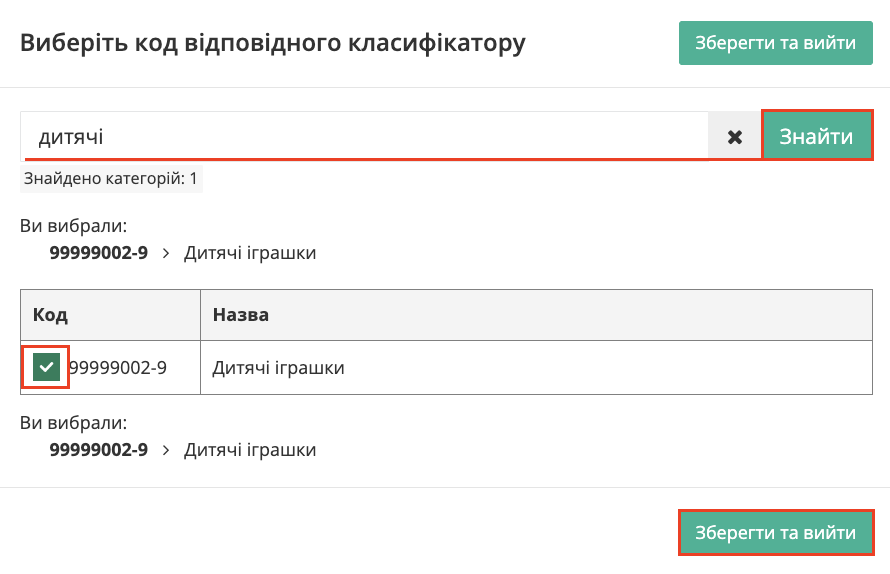](https://wiki-v2.edin.ua/uploads/images/gallery/2026-10/8yAnzGV1OTiyyu1X-snimok-ekrana-2026-10-06-v-11-01-00.png) *Зображення 13 — Вибір категорії для групи учасників.* Щоб додати учасника, натисніть **«Додати учасника»** (Зображення 14, Покажчик 1). У вікні пошуку введіть назву компанії або її **код ЄДРПОУ/ІПН** (Зображення 14, Покажчик 2). У списку результатів натисніть **«Обрати»** навпроти потрібної компанії (Зображення 14, Покажчик 3). Обраний учасник відображатиметься у списку праворуч. За потреби його можна видалити за допомогою кнопки **«Видалити»** (Зображення 14, Покажчик 4). Після формування списку натисніть **«Додати»** (Зображення 14, Покажчик 5). [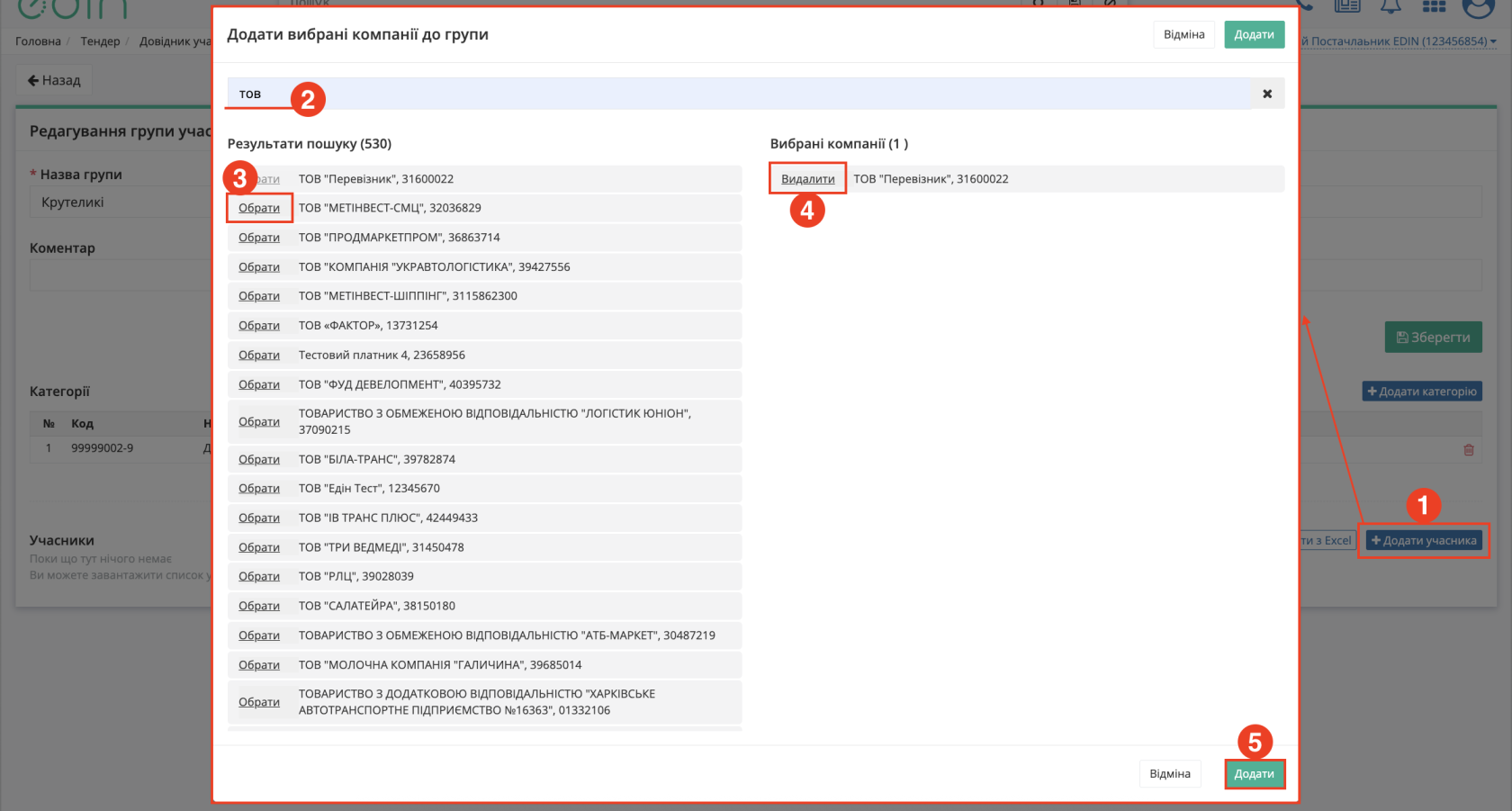](https://wiki-v2.edin.ua/uploads/images/gallery/2026-10/8dF9lNK9onmez2hW-snimok-ekrana-2026-10-06-v-11-02-44.png) *Зображення 14 — Додавання учасника до групи.* За потреби учасників можна додати масово за допомогою Excel-файлу. Для цього натисніть **«Шаблон»** (Зображення 15, Покажчик 1), щоб завантажити файл-шаблон, заповніть його даними учасників та завантажте файл через **«Завантажити з Excel»** (Зображення 15, Покажчик 2). [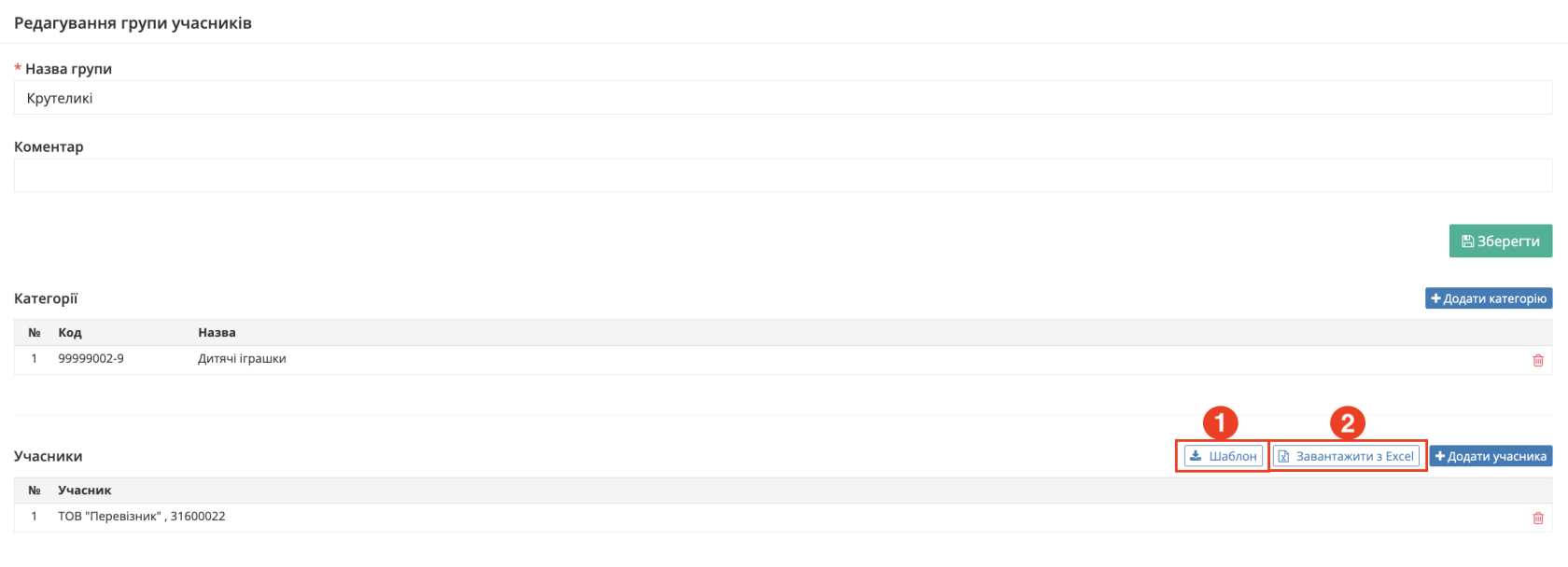](https://wiki-v2.edin.ua/uploads/images/gallery/2026-10/DlkYaczj5LnHFpoI-snimok-ekrana-2026-10-06-v-11-06-20.png) *Зображення 15 — Завантаження учасників з Excel.* У формі редагування групи додані **категорії** та **учасники** відображаються окремими списками. Щоб видалити категорію або учасника з групи, натисніть **🗑** навпроти відповідного запису. Після внесення змін натисніть **«Зберегти»**. #### **3. Пошук** Для роботи з пошуком у сервісі «**Тендер**» використовуйте загальні правила пошуку, описані в стандартній інструкції «**[Пошук](https://wiki-v2.edin.ua/link/665#bkmrk-page-title)**» У сервісі **«Тендер»** доступні додаткові ключі пошуку, призначені для пошуку та фільтрації тендерів. Щоб переглянути доступні ключі, натисніть поле **«Пошук»** та виберіть **«Доступні для пошуку ключі»**. Після чого відкривається перелік параметрів, за якими можна виконувати пошук тендерів. [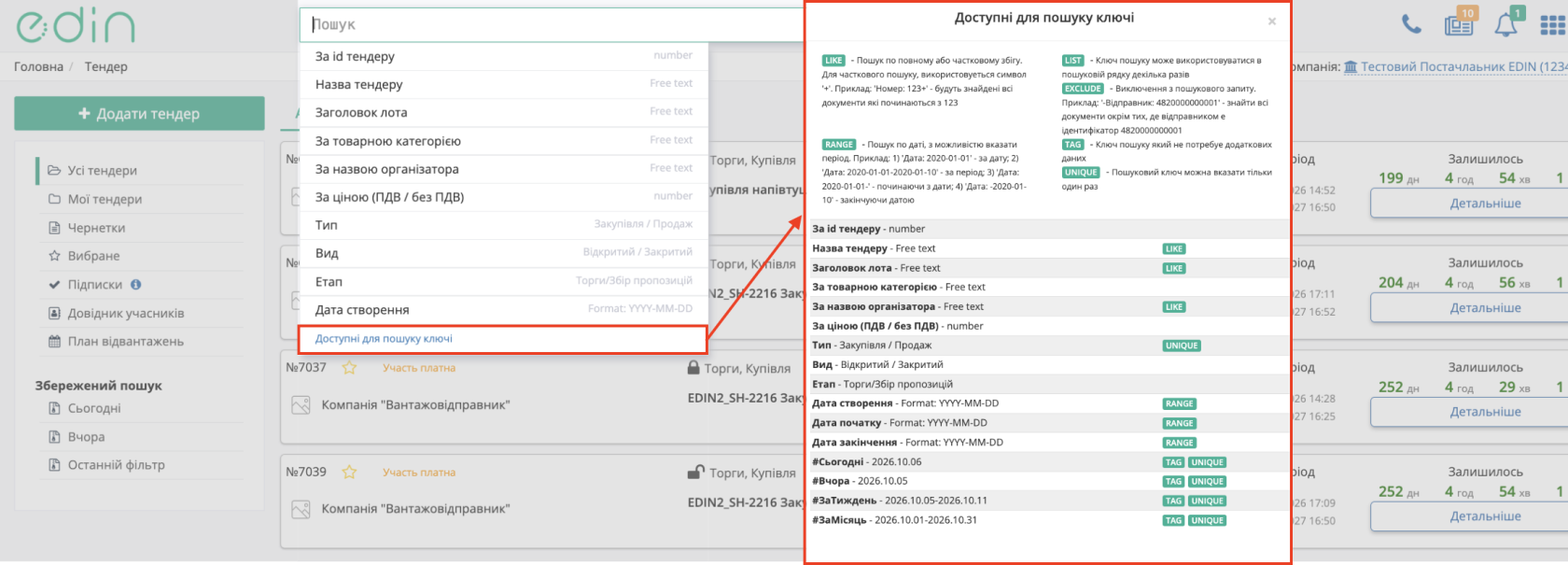](https://wiki-v2.edin.ua/uploads/images/gallery/2026-10/Q6q66ctGhOPYjfKo-snimok-ekrana-2026-10-06-v-11-58-06.png) *Зображення 16 — Перегляд доступних ключів пошуку.* За допомогою доступних ключів можна виконувати пошук за **ID тендеру**, **назвою тендеру**, **заголовком лота**, **товарною категорією**, **назвою організатора**, **ціною**, **типом**, **видом**, **етапом**, а також **датою створення, початку та закінчення тендера**. Для деяких ключів доступні спеціальні параметри пошуку, зокрема **LIKE**, **LIST**, **EXCLUDE**, **RANGE**, **TAG** та **UNIQUE**. Для пошуку за ключем **«За товарною категорією»** потрібно використовувати одне зі значень категорій, доступних у системі:| Товарні категорії | Товарні категорії | Товарні категорії |
|---|---|---|
| Зоотовари | Дитячі іграшки | Торгове обладнання |
| Маркетингові послуги | Партнерство, франчайзинг | Комерційна нерухомість, оренда |
| Ремонтно-будівельні послуги | Проектні роботи | Меблі |
| Автомобілі та запчастини | Фрукти, ягоди | Консервовані продукти |
| Риба та морепродукти | Кондитерські вироби, солодощі | Напої |
| Дитяче харчування | Молочні продукти | Хлібобулочні вироби |
| Снеки, насіння, горіхи, сухофрукти | Заморожені продукти | Овочі, гриби, зелень |
| М’ясо, птиця, яйце | Ковбасні вироби | Цукор |
| Крупи, борошно, макаронні вироби | Бакалія | Масложирова продукція |
| Харчові добавки та спеції | Табачні вироби | Побутові товари |
| Побутова хімія | Господарські товари та інструменти | Засоби особистої гігієни |
| Обладнання, техніка | Світлотехнічне та електромонтажне обладнання послуги | Холодильне обладнання та матеріали |
| Хлібопекарське обладнання | Охорона, пожежна безпека, відеоспостереження | Теплове та вентиляційне обладнання, ТО |
| Оргтехніка і комплектуючі, телефонія | Тара, матеріали, упаковка | Кухонний інвентар |
| Будівельні матеріали, сантехніка | Послуги | Клінінгові послуги |
| Рекламні послуги | Вантажоперевезення | Кур’єрські послуги |
| Митно-брокерські послуги | Товари для офісу | Сезонна продукція |
| Текстиль | Медикаменти | Вироби мед. призначення |
| Сільгосппродукція | Сад, город, рослини, квіти | Спец.средства для виробництва |
| ПММ, паливо | Рекламна поліграфія, ПОС-матеріали | Декоровані скловироби, посуд |
| Рекламний текстиль | Рекламні сувеніри, ділові аксесуари | Рекламні вироби для брендування HoReCa і ін. Місць продажів |
| Технічне обслуговування обладнання | Чорна металургія | Утилізація і переробка |
| Інформаційно-консультаційні послуги | Програмне забезпечення, розробка ПО | Послуги перевезення, таксі |
| Медіа послуги та відеозйомка | Складське обладнання та техніка | Логістичні послуги |
| Складські послуги |
Під час пошуку за фільтрами **«За назвою організатора»** та **«За товарною категорією»** у списку доступних значень відображаються назва та ID відповідного значення.
##### **3.1. Журнал тендерів** У папці **«Усі тендери»** відображаються всі тендери, розподілені за статусами **«Активні»**, **«Майбутні»** та **«Завершені»**. У розділі **«Мої тендери»** відображаються тендери, які користувач створив або в яких бере чи брав участь. Це можуть бути тендери, у яких користувач робив ставку, надсилав запит на запрошення до участі або був запрошений організатором. У розділі **«Чернетки»** відображаються неопубліковані тендери, створені користувачем. Для користувача з роллю **Супер адміністратора** в розділах **«Мої тендери»** та **«Чернетки»** відображається відповідна інформація щодо всіх користувачів акаунта. У журналі доступний пошук за **заголовком і описом тендера**, а також за **заголовком і описом лота**. Для кожного тендера відображається основна інформація, а при наведенні курсора на значок **ⓘ** можна переглянути додаткові відомості. [](https://wiki-v2.edin.ua/uploads/images/gallery/2026-10/5QHNiOPvOZvtAbnp-snimok-ekrana-2026-10-06-v-14-50-36.png) *Зображення 18 — Інформація про тендер у журналі.* У журналі відображається: - **тип тендера** — **«Відкритий»** або **«Закритий»**; - **етап тендера** — **«Торги»** або **«Збір пропозицій»**; - **кількість лотів**; - **кількість зроблених ставок**; - **дата початку та закінчення тендера**. У лівій частині картки тендера за допомогою значка **☆** можна додати тендер до **«Обраного»**. Повторне натискання на значок видаляє тендер із «**Обраного**». Для активних і майбутніх тендерів відображається зворотний відлік часу: - — тривалість тендера, який уже розпочався **«Активний»** - — час до початку тендера, який уже опублікований, але ще не розпочався **«Майбутній»** Завершені тендери також розподіляються за статусами залежно від результату торгів: - **«Тендер відмінено»**; - **«Тендер завершено достроково»**; - **«Тендер завершено»**. [](https://wiki-v2.edin.ua/uploads/images/gallery/2026-10/puDl8lFUwBa6JAZV-snimok-ekrana-2026-10-06-v-14-52-08.png) *Зображення 20 — Статуси завершених тендерів.* ##### **3.4.****Платні та безкоштовні тендери** Тендери для постачальників можуть бути **платними** або **безкоштовними**. Тип участі відображається безпосередньо в картці тендера: - **«Участь безкоштовна»** — участь у тендері не потребує оплати; - **«Участь платна»** — для участі в тендері необхідно мати доступ до платної участі. [](https://wiki-v2.edin.ua/uploads/images/gallery/2026-10/z4I6XvA2lEdhVRmW-snimok-ekrana-2026-10-06-v-15-12-14.png) *Зображення 20 — Відображення платної та безкоштовної участі в тендерах.* Можливість участі в тендерах також залежить від **статусу акаунта**. Поточний статус відображається у верхній частині сторінки платформи в полі **«Ваш статус»**. [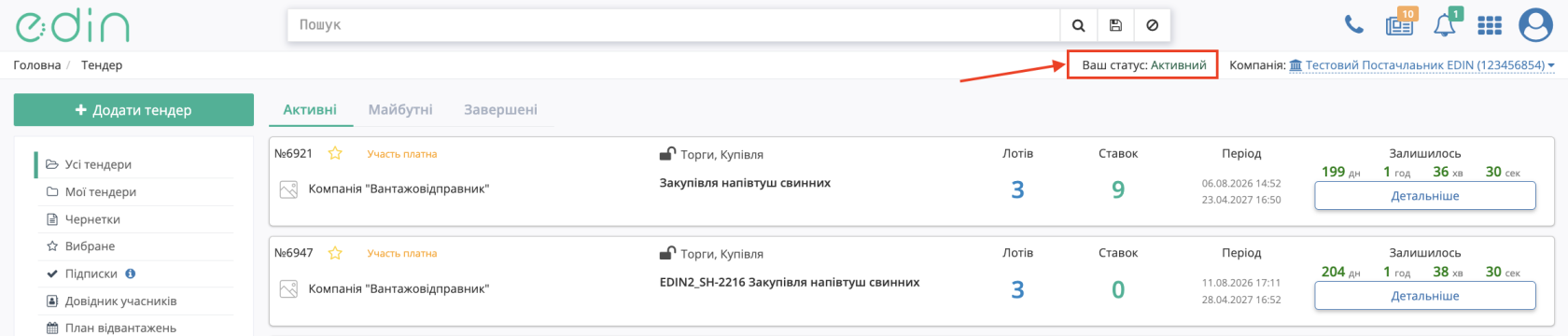](https://wiki-v2.edin.ua/uploads/images/gallery/2026-10/7urTBySwyahoNj7Z-snimok-ekrana-2026-10-06-v-15-13-29.png) *Зображення 21 — Статус акаунта на платформі EDIN.* Для акаунта зі статусом **«Активний»** доступна участь у платних і безкоштовних тендерах відповідно до умов, установлених організатором. Для акаунта зі статусом **«Стартовий»** доступна участь у безкоштовних тендерах. Участь у платних тендерах залежить від умов доступу до платної участі.**Важливо!** Умови участі в тендері визначає організатор. Для закритих тендерів організатор також самостійно визначає, яких учасників допустити до участі.
# Створення тендера # Участь у тендері # Ставки