# Ставки
Ставки відображаються в картці тендера у відповідному розділі. Для перегляду доступні вкладки **«Мої ставки»** та **«Усі ставки»**.
Ставка може мати один із таких статусів:
- **Краща ставка** — найкраща ставка за відповідним лотом на поточний момент.
- **Ставку перебито** — інший учасник подав кращу ставку за цим лотом.
- **Ставка видалена організатором** — ставку видалив Організатор тендера.
[](https://wiki-v2.edin.ua/uploads/images/gallery/2026-10/l78DbA4DIzb45JQ1-snimok-ekrana-2026-10-20-v-10-59-44.png)
*Зображення 1 — Перелік ставок та їхні статуси.*
##### **1.1. Додавання вкладень до ставки**
Під час подання ставки учасник може додати до неї вкладення — до 5 файлів.
Для цього у формі подання ставки натисніть **«Вибрати файл»** та виберіть потрібні файли на пристрої. Додані вкладення відображатимуться в таблиці ставок.
[](https://wiki-v2.edin.ua/uploads/images/gallery/2026-10/PbLL4cBbgvAyT9ej-snimok-ekrana-2026-10-20-v-11-01-00.png)
*Зображення 2 — Додавання вкладень до ставки.*
##### **1.2. Перегляд і завантаження вкладень**
Якщо до ставки додано файли, у стовпці **«Вкладення»** відображається кнопка **«Показати файли»** із зазначенням їхньої кількості.
Щоб переглянути вкладення та завантажити їх, натисніть **«Показати файли»**.
[](https://wiki-v2.edin.ua/uploads/images/gallery/2026-10/waFmTaWRsax255d8-snimok-ekrana-2026-10-20-v-11-02-05.png)
*Зображення 3 — Перегляд і завантаження вкладень до ставки.*
Після відкриття вкладень у стовпці **«Вкладення»** відображаються назви прикріплених файлів. Щоб переглянути або завантажити файл, натисніть його назву. Також у цьому стовпці може відображатися кнопка **«Вибрати файл»**, за допомогою якої можна додати додаткові вкладення до ставки, якщо доступна така можливість.
[](https://wiki-v2.edin.ua/uploads/images/gallery/2026-10/X2Cg2hQ9ebifTVeR-snimok-ekrana-2026-10-20-v-11-02-40.png)
*Зображення 4 — Відображення вкладень у таблиці ставок.*
##### **1.3. Видалення ставки**
Видалити ставку може лише Організатор тендера. Учасник може надіслати Організатору запит на видалення своєї ставки, зазначивши причину.
##### **1.3.1. Створення запиту на видалення ставки**
Щоб створити запит на видалення ставки, натисніть значок **✕** біля власної ставки та вкажіть причину видалення у вікні **«Запит організатору на видалення ставки»**.
Для надсилання запиту натисніть **«Відправити»**. Щоб скасувати дію, натисніть **«Відміна»**.
[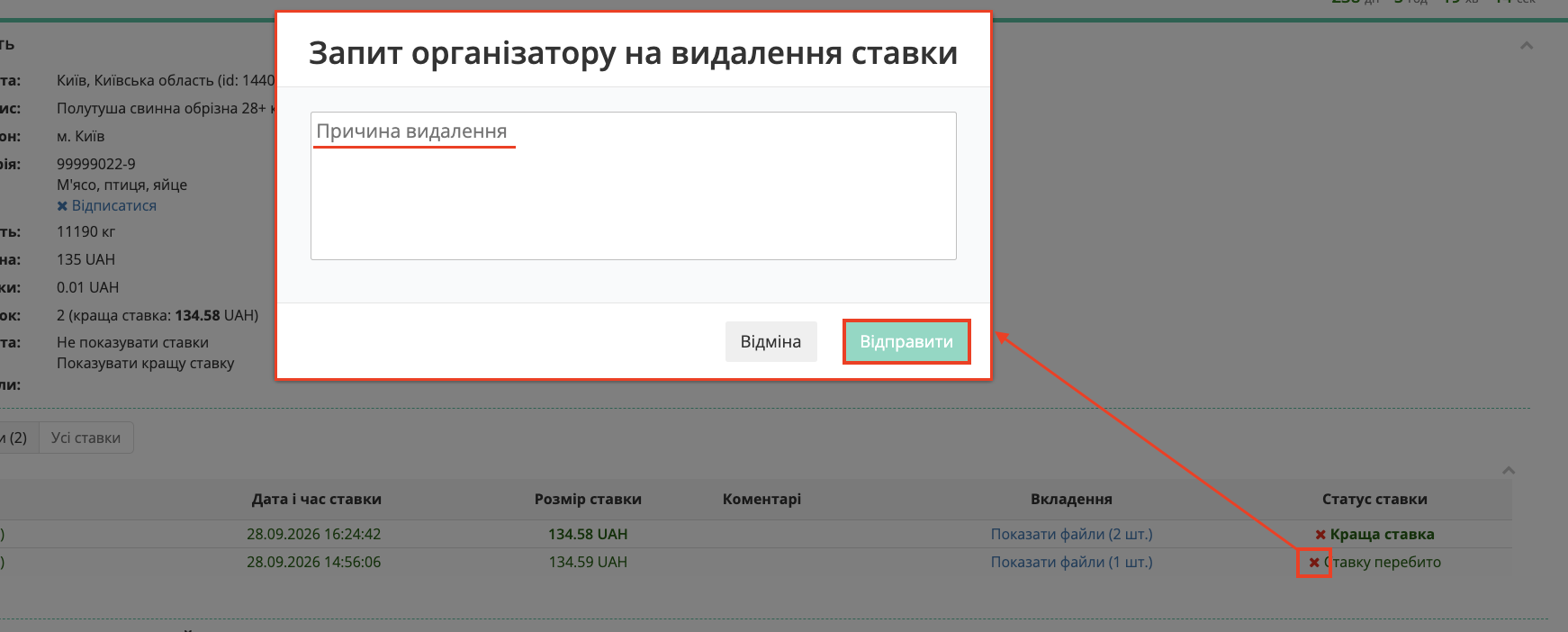](https://wiki-v2.edin.ua/uploads/images/gallery/2026-10/ogKEJvj57WRBvtMh-snimok-ekrana-2026-10-20-v-11-05-46.png)
*Зображення 5 — Створення запиту на видалення ставки.*
Після надсилання запиту біля статусу відповідної ставки відображатиметься позначка **«Учасник подав заявку на видалення»**. Причину запиту можна переглянути, навівши курсор на відповідний статус.
[](https://wiki-v2.edin.ua/uploads/images/gallery/2026-10/RlHuQxEtqZUkuXsy-snimok-ekrana-2026-10-20-v-11-08-15.png)
*Зображення 6 — Відображення запиту на видалення ставки.*
##### **1.3.2. Видалення ставки Організатором**
Якщо ініціатором видалення ставки виступає Учасник, який надсилає запит на її видалення, Організатор отримує сповіщення на платформі та електронною поштою. У сповіщенні зазначаються дані про ставку та причина її видалення.
Організатор тендера (користувач, який створив тендер, або **Супер адміністратор**) може видалити помилкову ставку конкретного учасника.
Для цього натисніть значок ✕ біля відповідної ставки.
[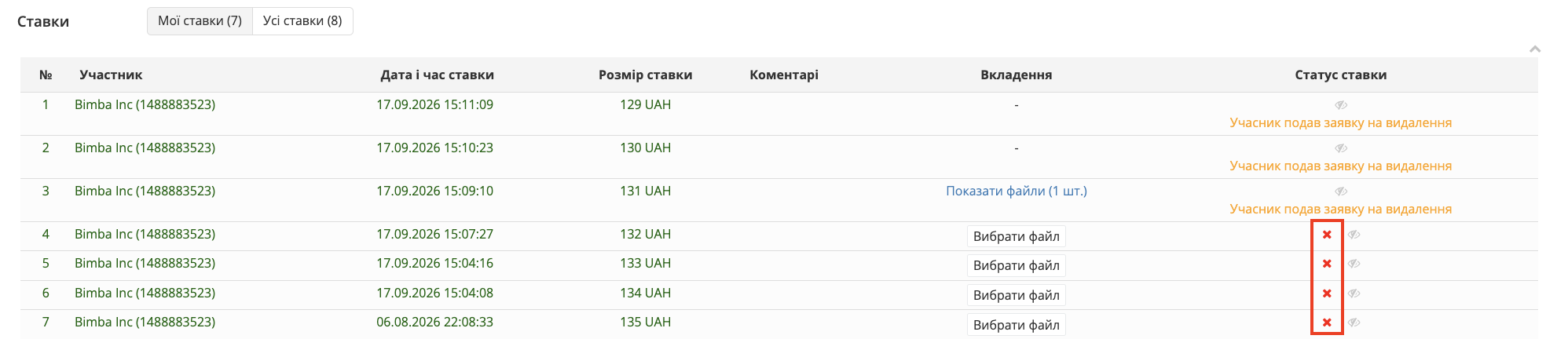](https://wiki-v2.edin.ua/uploads/images/gallery/2026-10/naKpPAKLKtaz0GOf-snimok-ekrana-2026-10-20-v-11-11-56.png)
*Зображення 7 — Вибір ставки для видалення Організатором.*
Після цього у вікні **«Видалення ставки»** обов’язково вкажіть причину видалення та натисніть **«Видалити»**. Щоб скасувати дію, натисніть **«Відміна»**.
[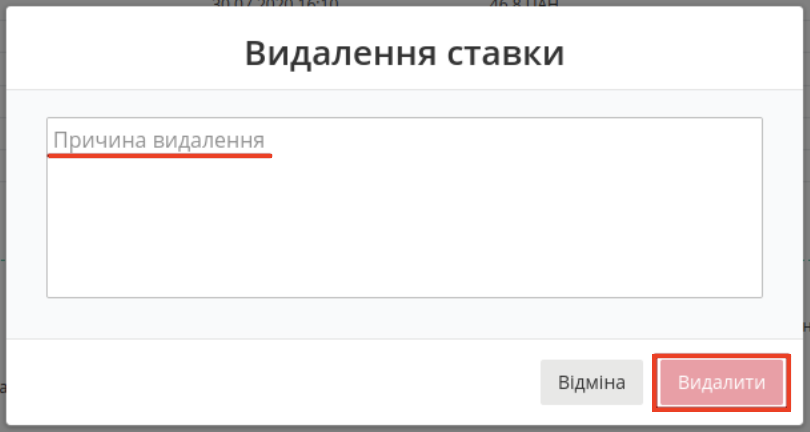](https://wiki-v2.edin.ua/uploads/images/gallery/2026-10/TdANsKootNUrLARr-snimok-ekrana-2026-10-20-v-11-12-42.png)
*Зображення 8 — Форма видалення ставки Організатором.*
Після видалення ставки учасники отримують повідомлення у вигляді коментаря, а статус ставки змінюється на **«Ставка видалена організатором»**.
[](https://wiki-v2.edin.ua/uploads/images/gallery/2026-10/XnsBnbuEDd5aKvi7-snimok-ekrana-2026-10-20-v-11-17-38.png)
*Зображення 9 — Статус видаленої ставки.*