# Створення тендера
#### **1. Створення тендера**
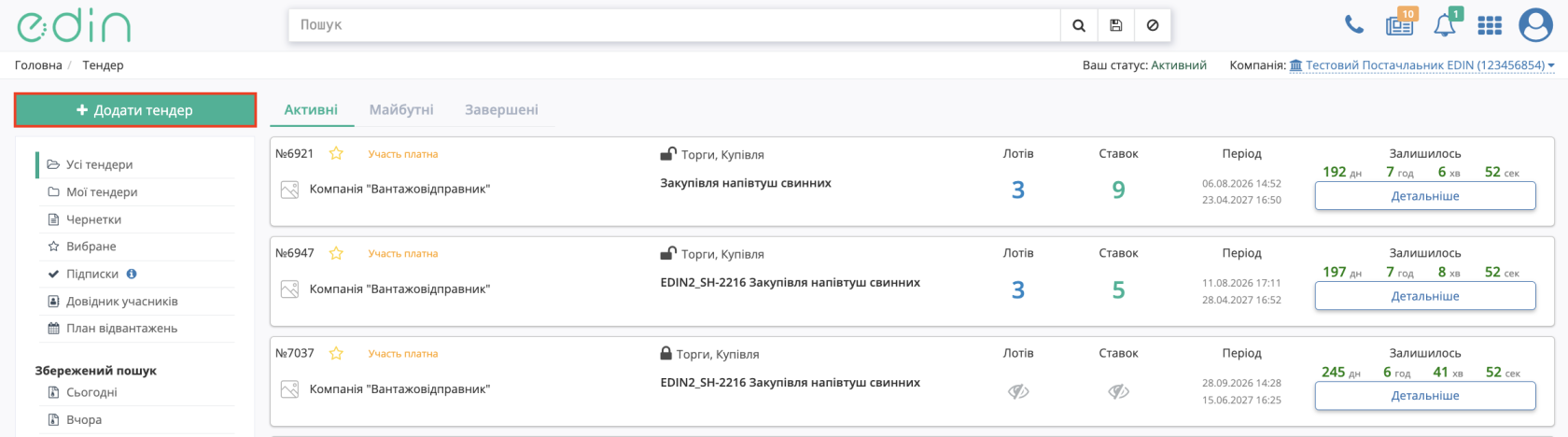
Щоб створити тендер, у сервісі «Тендер» натисніть **«Додати тендер»**.
[](https://wiki-v2.edin.ua/uploads/images/gallery/2026-10/1dGaZGpb3nZB9IPQ-snimok-ekrana-2026-10-13-v-09-43-08.png)
*Зображення 1 — Кнопка «Додати тендер» на сторінці сервісу «Тендер».*
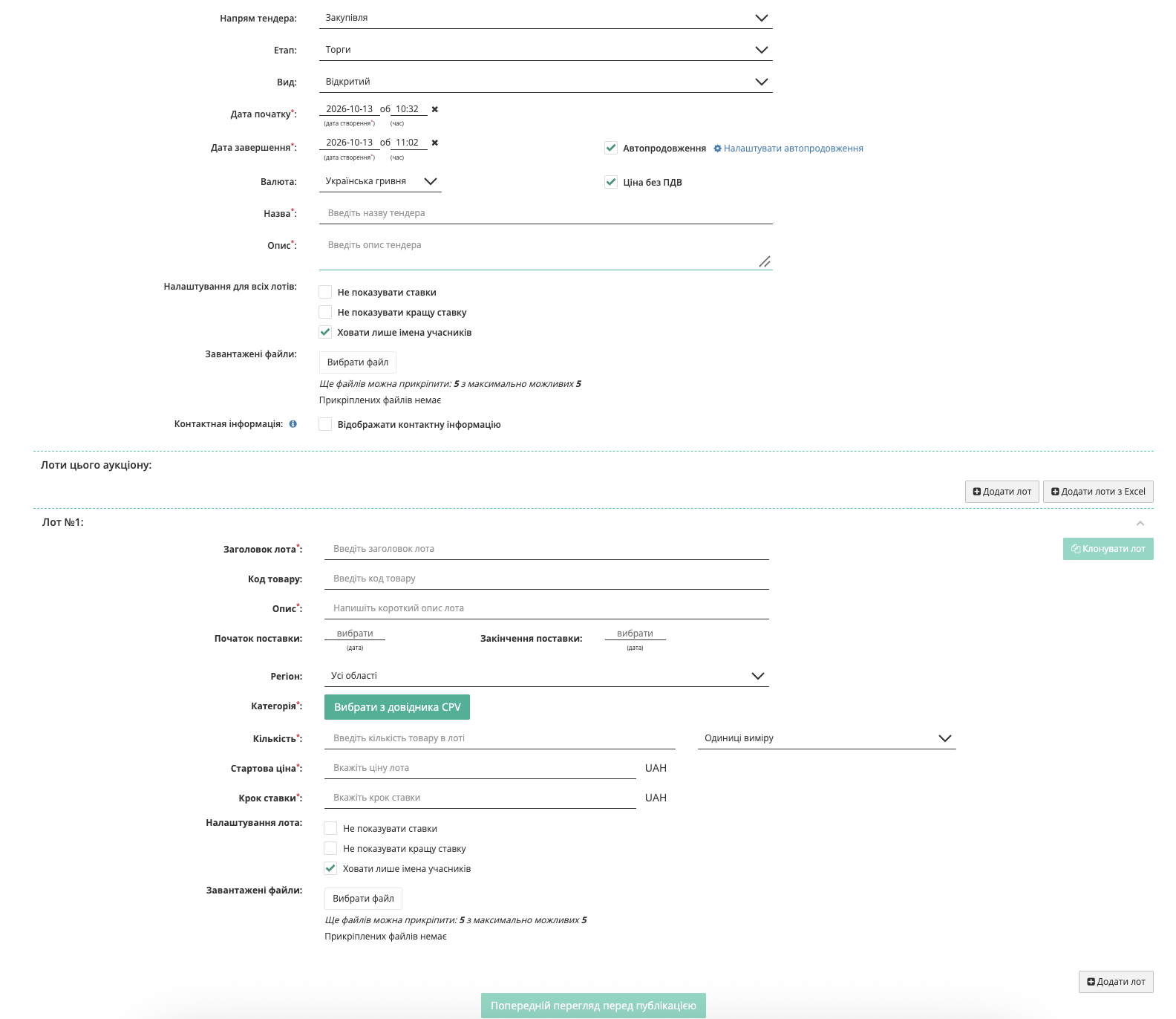
Відкриється форма створення тендера, яка складається із загальних налаштувань і налаштувань лотів.
[](https://wiki-v2.edin.ua/uploads/images/gallery/2026-10/iKszTevyH8zslFjg-snimok-ekrana-2026-10-13-v-10-02-54.png)
*Зображення 2 — Форма створення тендера.*
##### **1.1. Налаштування тендера**
Під час створення тендера необхідно заповнити загальні налаштування. Поля, позначені червоною зірочкою (\*), обов’язкові для заповнення.
##### **Основні параметри**
- **Напрям тендера** — «Закупівля» або «Продаж».
- **Етап** — визначає формат проведення тендера: «Збір пропозицій», «Торги» або «Оголошення».
- **Вид** — «Відкритий» або «Закритий».
- **Дата початку** та **Дата завершення** — визначають період проведення тендера.
- **Валюта** — валюта, у якій зазначаються ціни.
- **Назва** — коротка назва тендера.
- **Опис** — детальна інформація про тендер для учасників.
Під час етапу **«Збір пропозицій»** користувачі в межах одного акаунта можуть зробити лише одну ставку на кожен лот.
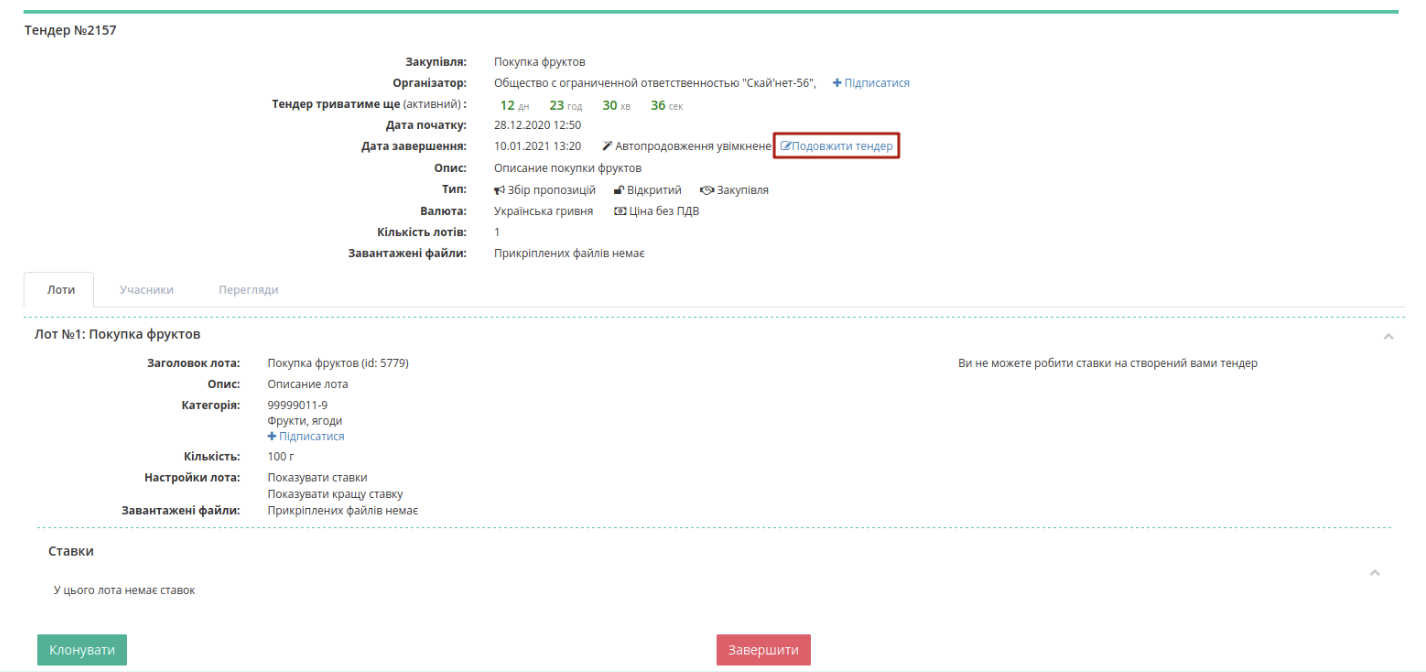
Для етапів **«Збір пропозицій»** та **«Оголошення»** організатор або суперадміністратор акаунта може подовжувати тендер за допомогою кнопки **«Подовжити тендер»**. Кількість подовжень не обмежена. На етапі **«Оголошення»** поля **«Стартова ціна»** та **«Крок ставки»** необов’язкові для заповнення, однак учасник обов’язково має вказати коментар до ставки.
[](https://wiki-v2.edin.ua/uploads/images/gallery/2026-10/TmHj7W5lIPcOXhyc-snimok-ekrana-2026-10-13-v-10-07-19.png)
*Зображення 3 — Кнопка «Подовжити тендер» на сторінці тендера.*
##### **Відкритий і закритий тендер**
**Відкритий тендер** доступний для перегляду всім користувачам сервісу. Зробити ставку може користувач, який має право брати участь у тендері.
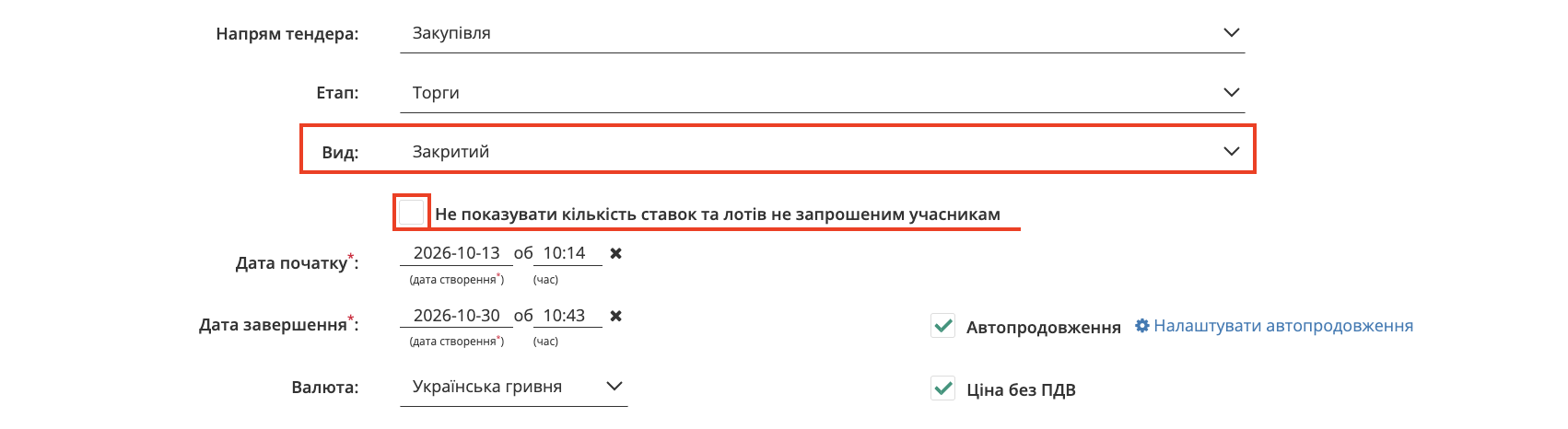
**Закритий тендер** не відображається користувачам до початку проведення. Після початку не запрошені організатором користувачі можуть переглядати інформацію про тендер, але для участі їм необхідно отримати запрошення або подати заявку.
Для закритого тендера можна ввімкнути параметр **«Не показувати кількість ставок та лотів не запрошеним учасникам»**. У такому разі незапрошеним користувачам не відображатиметься кількість лотів і ставок.
[](https://wiki-v2.edin.ua/uploads/images/gallery/2026-10/2F5Gugb7pjBbTN0k-snimok-ekrana-2026-10-13-v-09-46-47.png)
*Зображення 4 — Налаштування виду закритого тендера.*
Якщо для закритого тендера ввімкнено цей параметр, у журналі тендерів для незапрошених учасників кількість лотів і ставок приховується.
[](https://wiki-v2.edin.ua/uploads/images/gallery/2026-10/XYVN4IsJT47nzzIx-snimok-ekrana-2026-10-13-v-09-48-31.png)
*Зображення 5 — Відображення тендера для незапрошених учасників.*
**Додаткові налаштування**
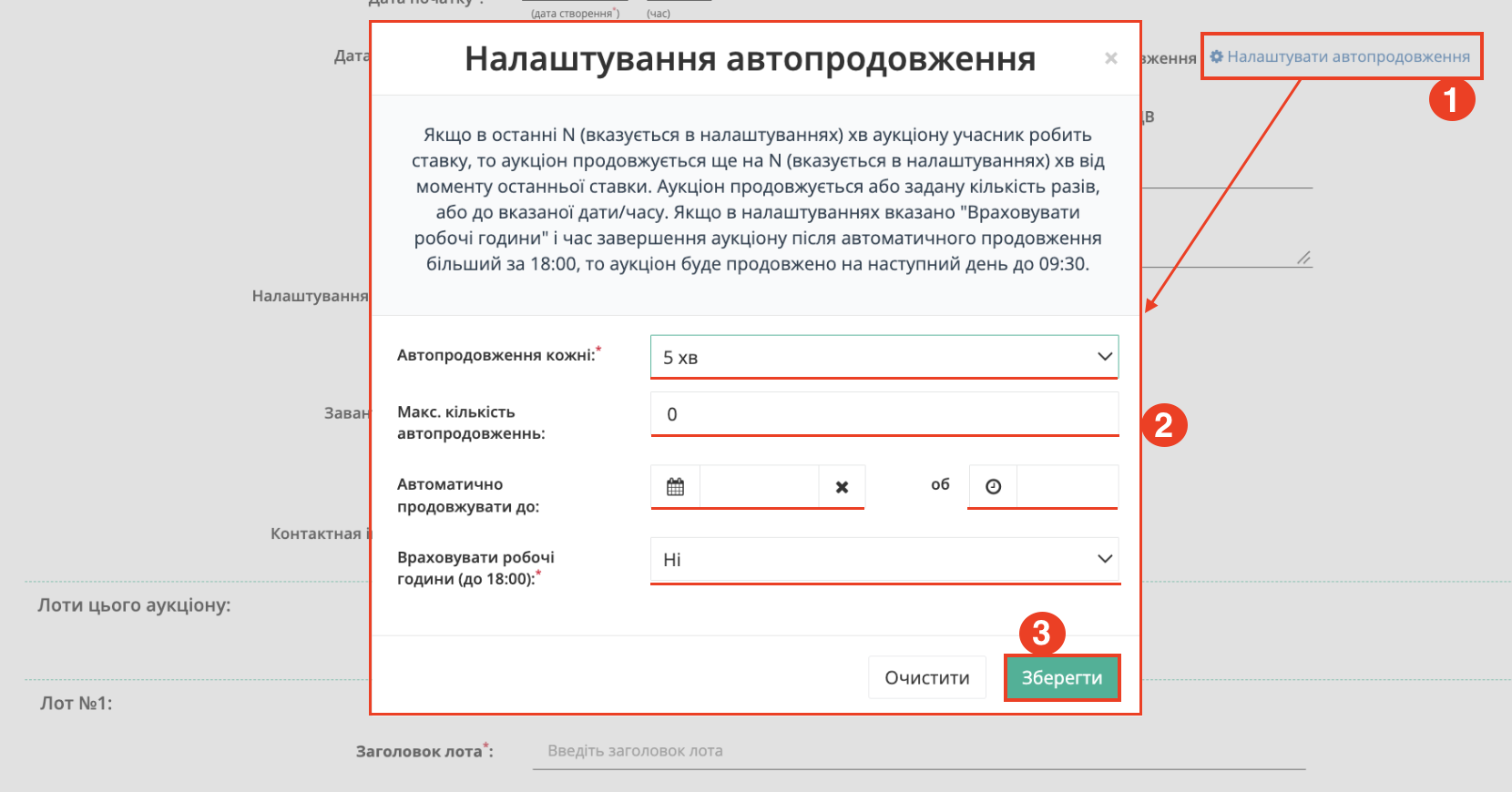
Автопродовження — автоматично подовжує аукціон, якщо учасник робить ставку наприкінці поточного періоду. Щоб налаштувати умови продовження, натисніть «Налаштувати автопродовження» (Зображення 6, Покажчик 1).
У вікні налаштування можна вказати:
- Автопродовження кожні — тривалість одного продовження.
- Макс. кількість автопродовжень — максимальну кількість автоматичних продовжень.
- Автоматично продовжувати до — кінцеві дату та час продовження.
- Враховувати робочі години (до 18:00) — чи враховувати робочі години під час продовження (Зображення 6, Покажчик 2).
Після налаштування натисніть «**Зберегти**» (Зображення 6, Покажчик 3).
[](https://wiki-v2.edin.ua/uploads/images/gallery/2026-10/FFRhvCFXhj3cJyqi-snimok-ekrana-2026-10-13-v-09-51-03.png)
Зображення 6 — Вікно «Налаштування автопродовження».
Ціна без ПДВ — позначка, яка вказує, що ціни лотів зазначаються без ПДВ.
У блоці **«Налаштування для всіх лотів»** можна встановити параметри відображення ставок та інформації про учасників:
- **Не показувати ставки** — приховує список ставок від учасників.
- **Не показувати кращу ставку** — приховує найкращу ставку.
- **Ховати лише імена учасників** — замінює імена учасників номерами, які змінюються з кожною ставкою.
Ці параметри можна вмикати незалежно один від одного.
##### **Файли та контактна інформація**
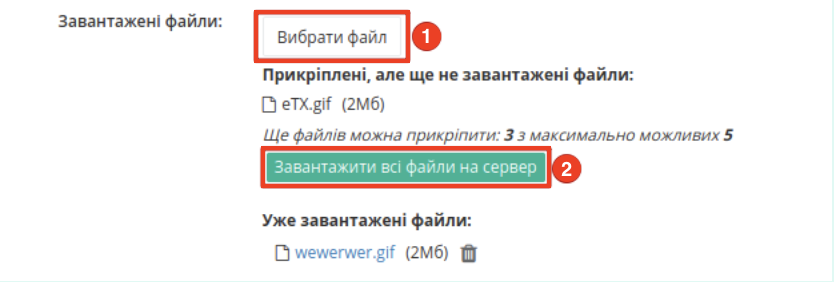
У блоці **«Завантажені файли»** можна прикріпити до тендера файли з додатковою інформацією. Щоб додати файл, натисніть **«Вибрати файл»** (Зображення 7, Покажчик 1) і виберіть потрібний файл.
Якщо під час редагування чернетки ви повторно додаєте файли, перед збереженням необхідно натиснути **«Завантажити всі файли на сервер»** (Зображення 7, Покажчик 2).
[](https://wiki-v2.edin.ua/uploads/images/gallery/2026-10/6BMdbANfmqlaTLjC-snimok-ekrana-2026-10-13-v-09-57-10.png)
*Зображення 7 — Завантаження файлів до тендера.*
У блоці **«Контактна інформація»** можна налаштувати відображення контактних даних організатора для учасників тендера. Для закритого тендера доступність цих даних залежить від прав доступу учасника.
##### **1.2. Налаштування лотів тендера**
Після заповнення загальних налаштувань тендера потрібно налаштувати його лоти. Для кожного лота вказуються характеристики товару, кількість, ціна та інші параметри.
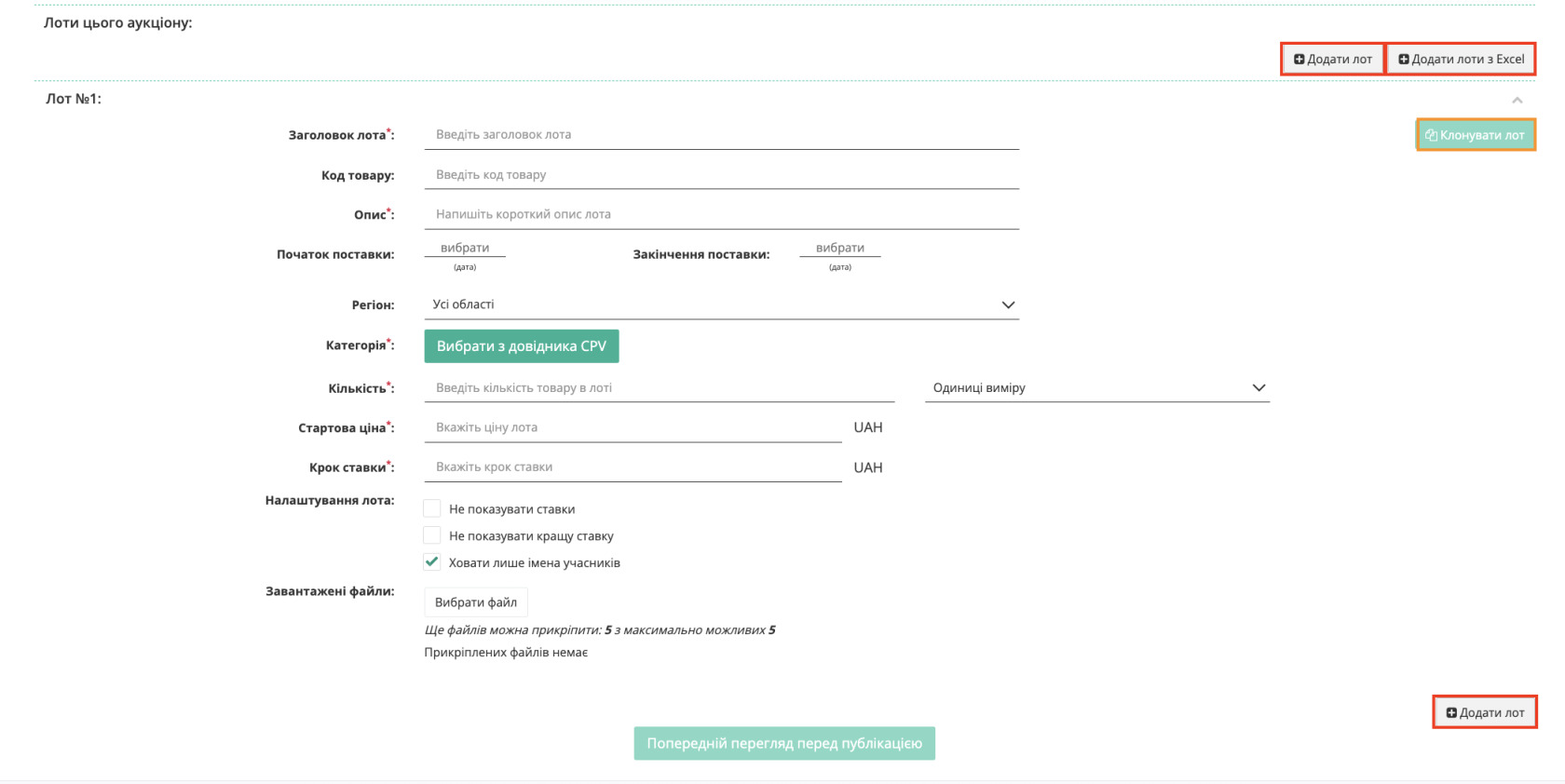
Щоб додати лот, натисніть **«Додати лот»**. Якщо потрібно створити кілька лотів, їх можна додати окремо або завантажити з Excel. Щоб створити лот на основі вже заповненого, скористайтеся кнопкою **«Клонувати лот»**.
[](https://wiki-v2.edin.ua/uploads/images/gallery/2026-10/yZiOIsnGgZaDuTd9-snimok-ekrana-2026-10-13-v-10-19-08.png)
*Зображення 8 — Форма налаштування лотів тендера.*
##### **Параметри лота**
- **Заголовок лота** — назва товару або предмета закупівлі. Обов’язкове поле.
- **Код товару** — артикул або код товару у вашій обліковій системі. Поле необов’язкове.
- **Опис** — коротка інформація про товар або предмет закупівлі. Обов’язкове поле.
- **Початок поставки / Закінчення поставки** — дати початку та завершення поставки. Поля необов’язкові.
- **Регіон** — область або області, у яких має здійснюватися поставка. За замовчуванням вибрано всі області.
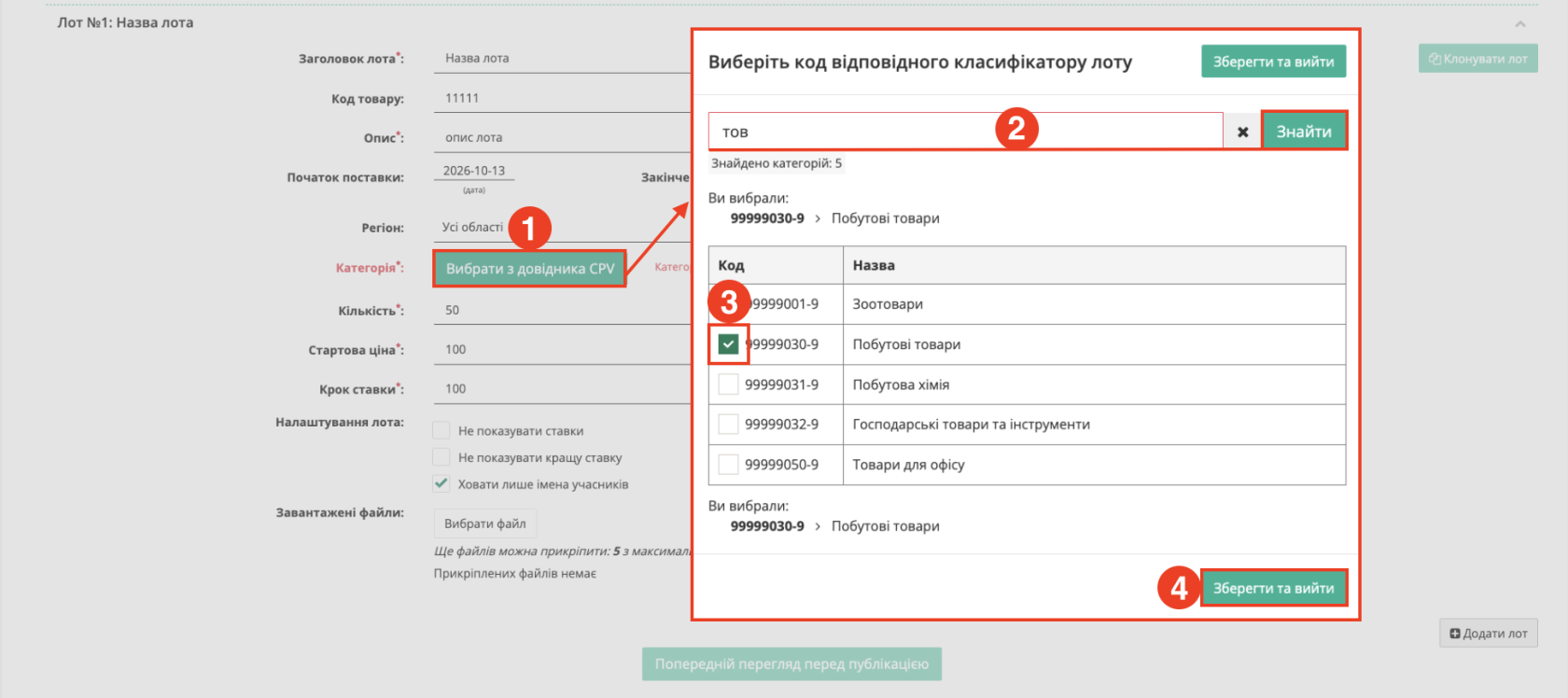
- **Категорія** — категорія предмета закупівлі за класифікатором CPV. Щоб відкрити довідник, натисніть **«Вибрати з довідника CPV»** (Зображення 9, Покажчик 1).
У вікні довідника можна знайти категорію за назвою або кодом: введіть пошуковий запит і натисніть **«Знайти»** (Зображення 9, Покажчик 2). Позначте потрібну категорію (Зображення 9, Покажчик 3) та натисніть **«Зберегти та вийти»** (Зображення 9, Покажчик 4). Щоб очистити пошуковий запит, скористайтеся кнопкою **✕** поруч із полем пошуку.
[](https://wiki-v2.edin.ua/uploads/images/gallery/2026-10/KYXWz0zGQWwXXCfR-snimok-ekrana-2026-10-13-v-10-23-52.png)
*Зображення 9 — Вибір категорії лота в довіднику CPV.*
- **Кількість** — кількість товару в лоті. Обов’язкове поле.
- **Одиниці виміру** — одиниця виміру товару. Обов’язково виберіть значення зі списку.
- **Стартова ціна** — початкова ціна лота. Для етапу «Оголошення» поле необов’язкове, для інших етапів його обов’язковість залежить від налаштувань тендера.
- **Крок ставки** — мінімальна сума, на яку учасник може змінити ціну під час подання ставки. На етапі «**Оголошення**» поле необов’язкове. Для інших етапів заповнюйте його відповідно до вимог форми.
##### **Налаштування лота**
Для кожного лота можна окремо налаштувати відображення інформації про ставки та учасників:
- **Не показувати ставки** — приховує список ставок від учасників.
- **Не показувати кращу ставку** — приховує найкращу ставку.
- **Ховати лише імена учасників** — замінює імена учасників номерами, які змінюються з кожною ставкою.
Ці параметри можна використовувати незалежно один від одного. Якщо відповідні налаштування вже задані для всього тендера, за потреби їх можна скоригувати для конкретного лота.
##### **Файли лота**
У блоці **«Завантажені файли»** можна додати файли з додатковою інформацією про лот. Для цього натисніть **«Вибрати файл»** і виберіть потрібний файл.
##### **1.3. Попередній перегляд і збереження**
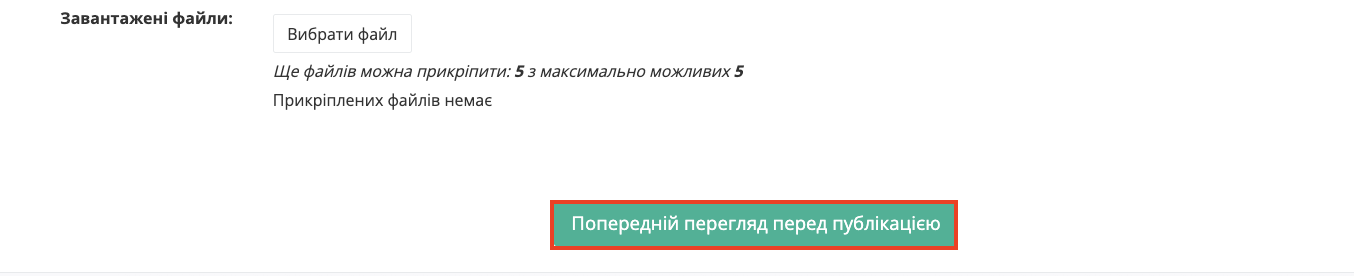
Після заповнення параметрів тендера та його лотів натисніть **«Попередній перегляд перед публікацією»** (Зображення 10). Якщо обов’язкові поля не заповнені або виявлено помилки, платформа відобразить відповідні повідомлення. Виправте зазначені проблеми та повторіть попередній перегляд.
[](https://wiki-v2.edin.ua/uploads/images/gallery/2026-10/oAdGAGoHnkEPEDSH-snimok-ekrana-2026-10-13-v-10-35-03.png)
*Зображення 10 — Перехід до попереднього перегляду тендера.*
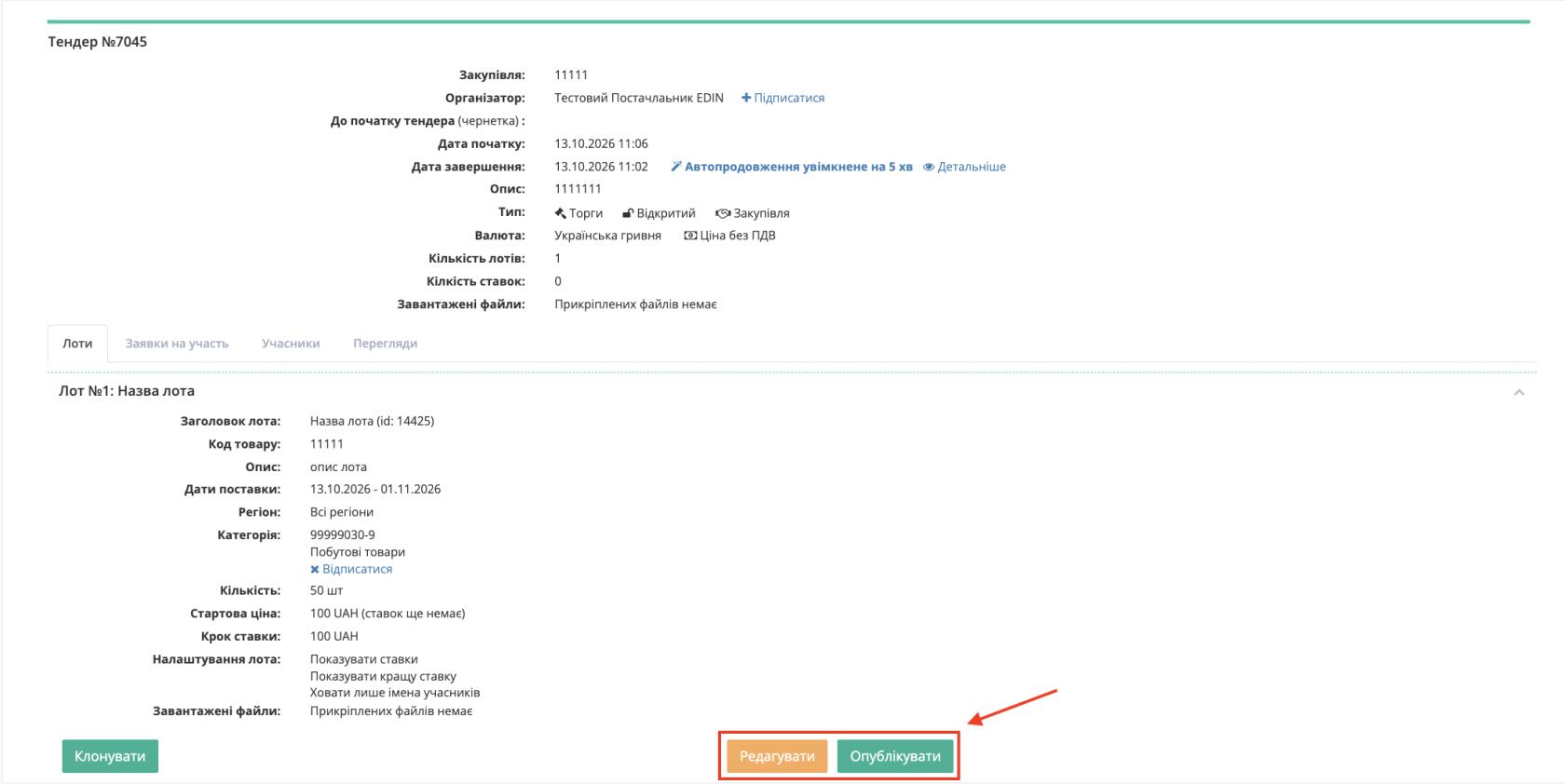
Після попереднього перегляду тендер можна зберегти як чернетку. Щоб продовжити роботу з нею, відкрийте розділ **«Чернетки»** та виберіть потрібний тендер. Натисніть **«Редагувати»**, щоб змінити його параметри, або **«Опублікувати»**, щоб опублікувати тендер.
[](https://wiki-v2.edin.ua/uploads/images/gallery/2026-10/6YqoBJw9TGPVh2ma-snimok-ekrana-2026-10-13-v-10-36-27.png)
*Зображення 11 — Редагування та публікація чернетки тендера.*
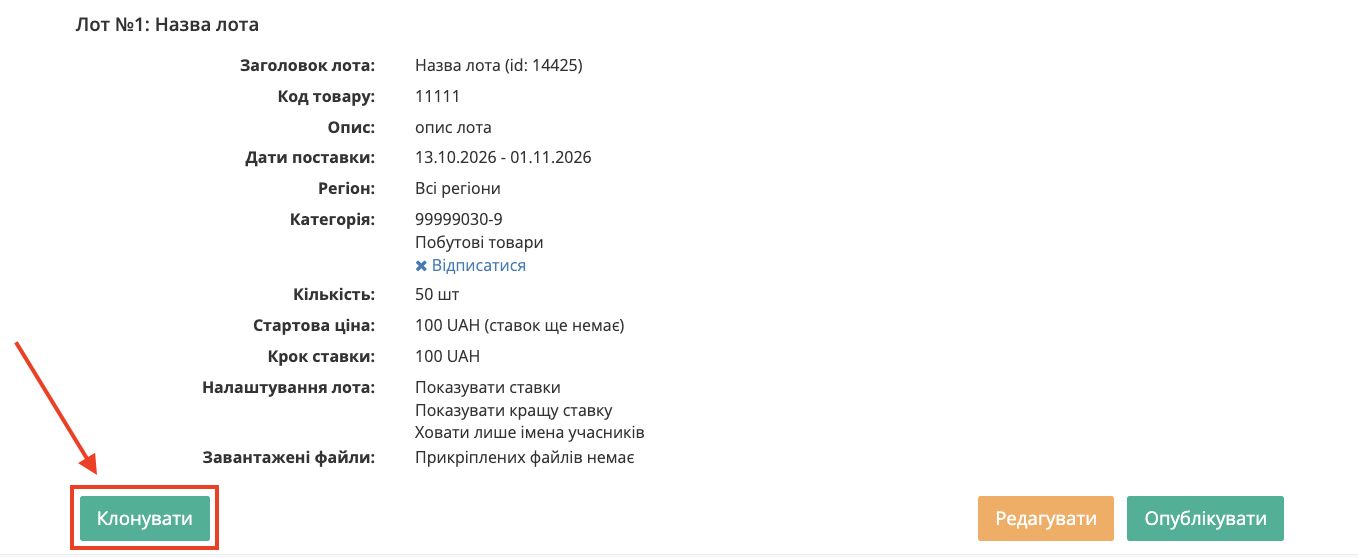
Щоб створити новий тендер на основі наявного, скористайтеся кнопкою **«Клонувати»** (Зображення 12). Після клонування перевірте скопійовані параметри тендера та його лотів і за потреби відредагуйте їх перед публікацією.
[](https://wiki-v2.edin.ua/uploads/images/gallery/2026-10/6Nmw28hLkKEIxRIp-snimok-ekrana-2026-10-13-v-10-37-04.png)
*Зображення 12 — Клонування тендера.*
Після натискання **«Опублікувати»** тендер публікується та з’являється в журналі тендерів. Його поточний статус залежить від налаштованих дат і етапу проведення.
**Важливо:** До початку тендера організатор може редагувати доступні для зміни параметри опублікованого тендера та його лотів. Після збереження змін учасники можуть отримати повідомлення про оновлення. Достроково завершити можна лише активний опублікований тендер.
#### **2. Заявки на участь**
У вкладці **«Заявки на участь»** організатор може переглядати заявки компаній на участь у тендері, запрошувати учасників і розглядати подані заявки.
Якщо під час створення тендера вибрано вид **«Закритий»**, організатор може запрошувати до участі потрібні компанії. Запросити можна як зареєстровані, так і незареєстровані на платформі компанії.
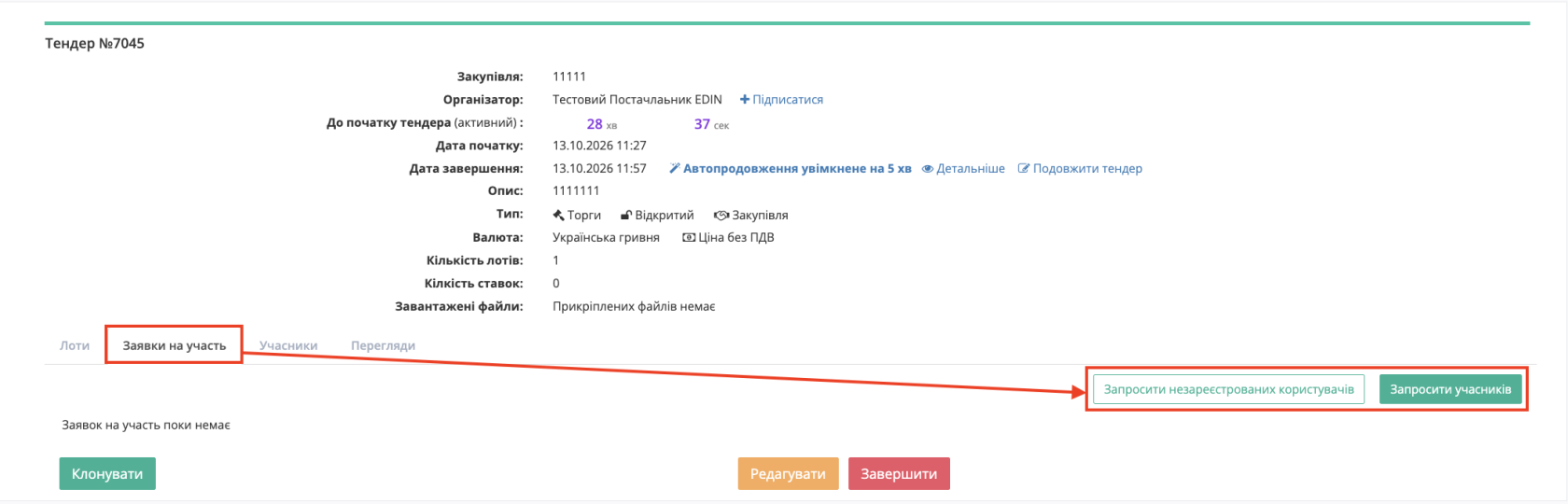
Для запрошення зареєстрованих компаній натисніть **«Запросити учасників»** (Зображення 13, Покажчик 1). Щоб запросити незареєстрованих користувачів, скористайтеся кнопкою **«Запросити незареєстрованих користувачів»**.
[](https://wiki-v2.edin.ua/uploads/images/gallery/2026-10/FtrboJhqTT7ZHqkc-snimok-ekrana-2026-10-13-v-10-58-22.png)
*Зображення 13 — Вкладка «Заявки на участь» і кнопки запрошення учасників.*
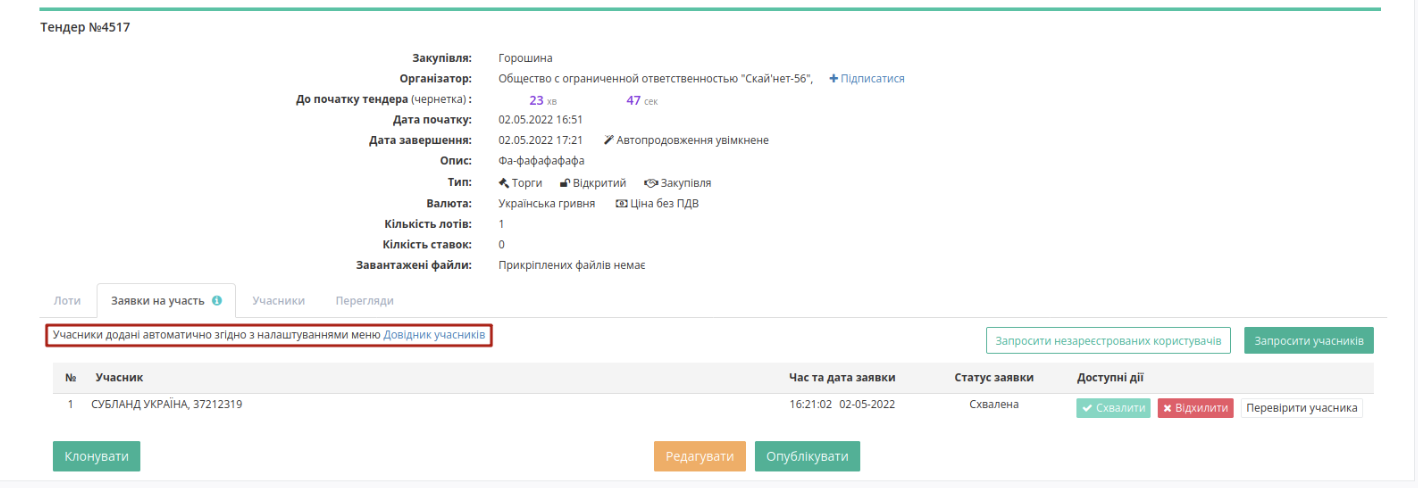
Якщо категорії, вибрані під час створення тендера, відповідають категоріям групи в **«Довіднику учасників»**, компанії цієї групи можуть автоматично додаватися до вкладки **«Заявки на участь»**. Інформація про автоматичне додавання відображається у вкладці.
[](https://wiki-v2.edin.ua/uploads/images/gallery/2026-10/W3gffSfFMRz8OMPM-snimok-ekrana-2026-10-13-v-11-12-02.png)
*Зображення 14 — Список заявок на участь у тендері.*
##### **2.1. Запросити учасників**
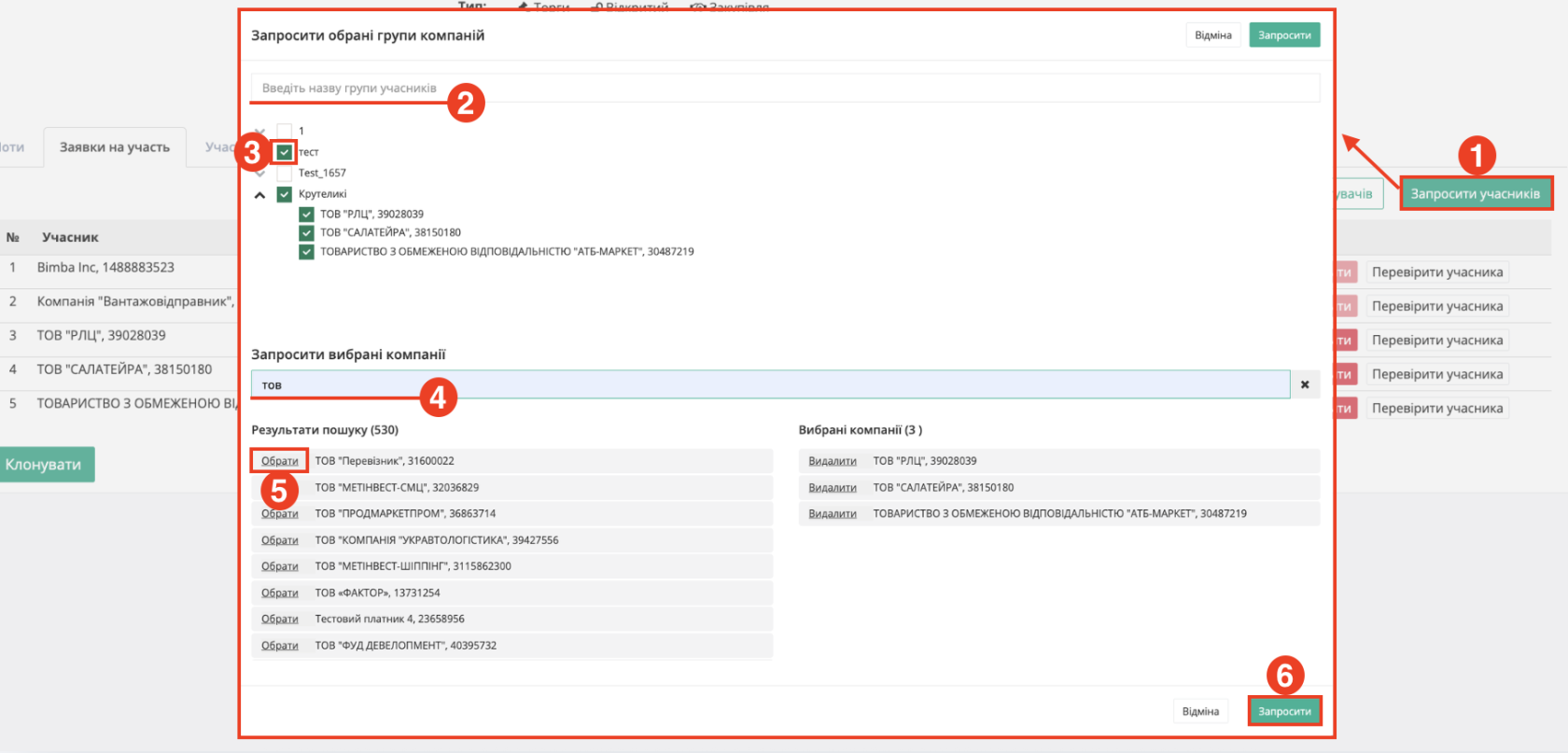
Щоб запросити зареєстровані компанії до участі в тендері, відкрийте вкладку **«Заявки на участь»** і натисніть **«Запросити учасників»** (Зображення 15, Покажчик 1).
У вікні запрошення можна вибрати окремі компанії або групи компаній. Щоб знайти потрібну групу, введіть її назву в поле пошуку (Зображення 15, Покажчик 2). Щоб вибрати групу або компанії зі списку, установіть відповідні прапорці (Зображення 15, Покажчик 3).
За потреби скористайтеся пошуком компаній: введіть назву або код компанії у відповідне поле (Зображення 3, Покажчик 4). Щоб додати компанію до списку запрошених, натисніть **«Обрати»** (Зображення 15, Покажчик 5).
Вибрані компанії відображаються в блоці **«Вибрані компанії»**. Якщо компанію додано помилково, її можна прибрати зі списку за допомогою кнопки **«Видалити»**.
Після вибору всіх потрібних компаній натисніть **«Запросити»** (Зображення 15, Покажчик 6), щоб надіслати запрошення.
[](https://wiki-v2.edin.ua/uploads/images/gallery/2026-10/zLS5tpFNKxwRoIwH-snimok-ekrana-2026-10-13-v-11-04-18.png)
*Зображення 15 — Вибір груп і компаній для запрошення до тендера.*
##### **2.2. Запросити незареєстрованих учасників**
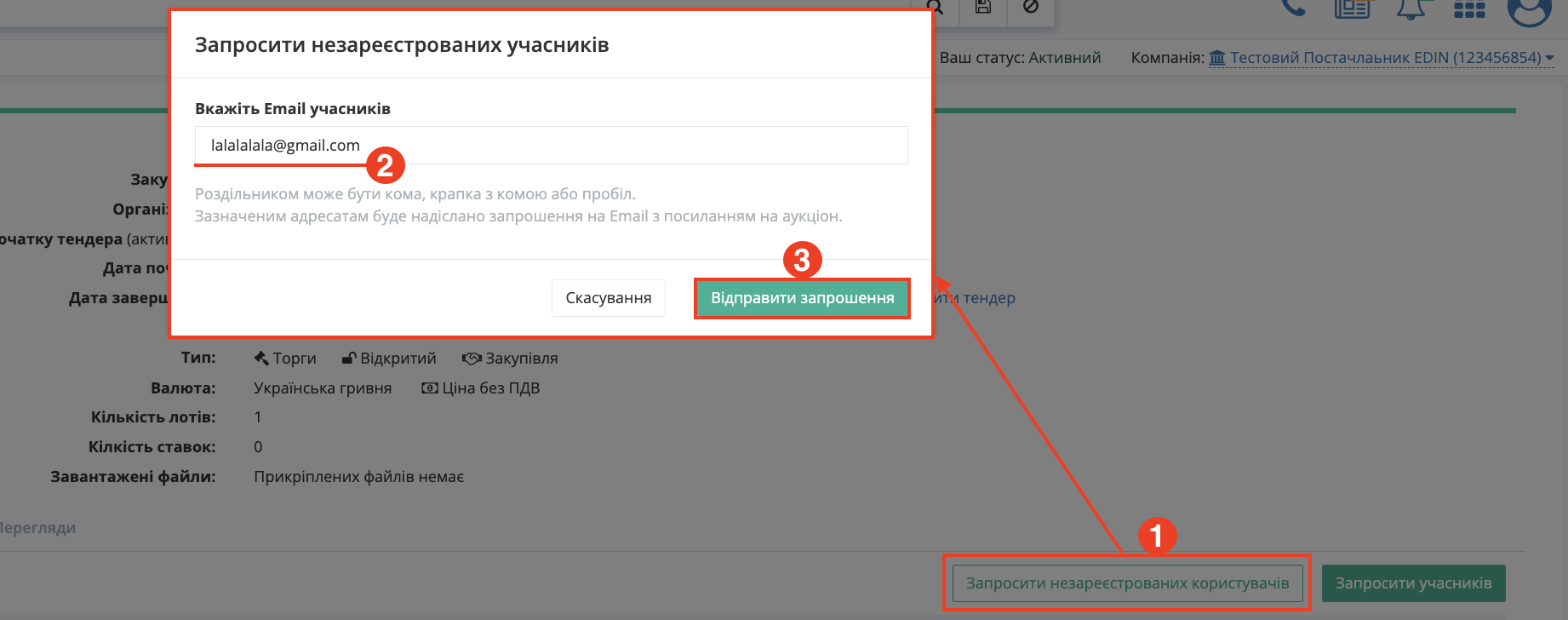
Щоб запросити до участі в тендері користувачів, які ще не зареєстровані на платформі, відкрийте вкладку **«Заявки на участь»** та натисніть **«Запросити незареєстрованих користувачів»** (Зображення 16, Покажчик 1).
У вікні **«Запросити незареєстрованих учасників»** введіть email-адреси користувачів у поле **«Вкажіть Email учасників»** (Зображення 16, Покажчик 2). Якщо потрібно запросити кількох користувачів, введіть їхні адреси через кому, крапку з комою або пробіл.
Після введення адрес натисніть **«Відправити запрошення»** (Зображення 16, Покажчик 3).
[](https://wiki-v2.edin.ua/uploads/images/gallery/2026-10/K38Z71Kaf97nI6Ay-snimok-ekrana-2026-10-13-v-11-14-59.png)
*Зображення 16 — Вікно запрошення незареєстрованих учасників.*
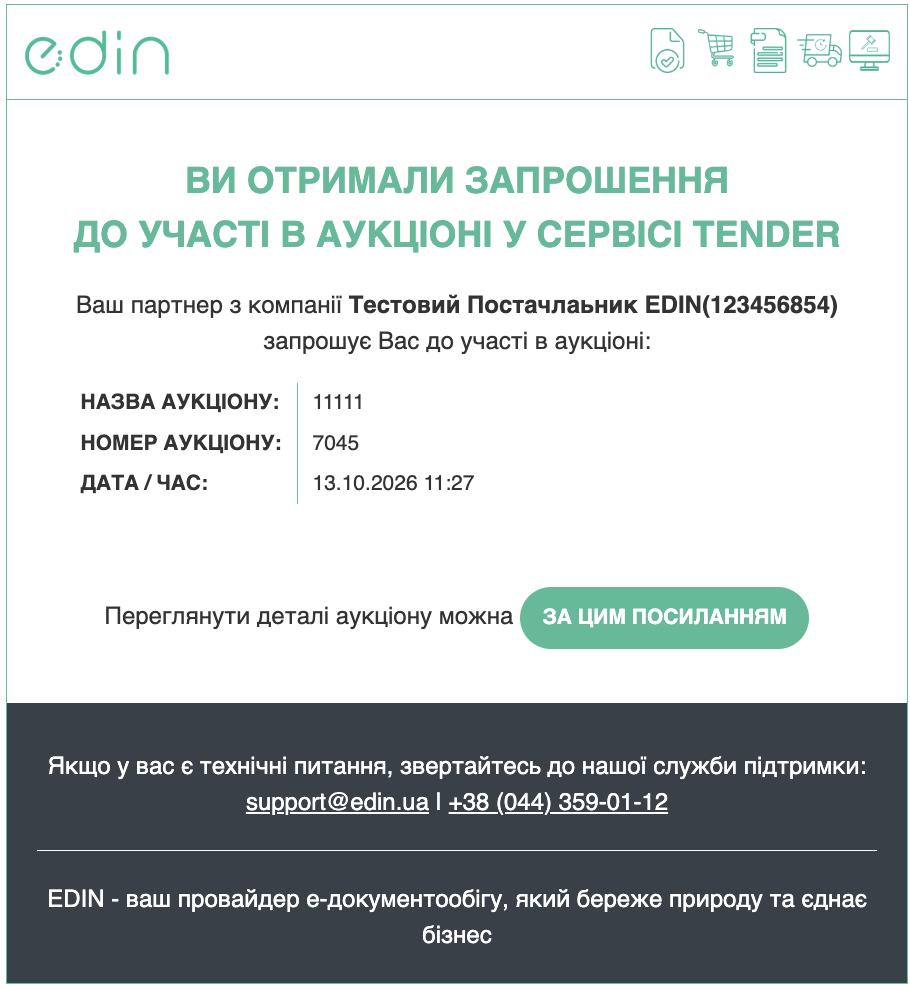
На вказані email-адреси надійдуть запрошення від імені компанії-організатора з посиланням на тендер. Користувач зможе переглянути інформацію про тендер і перейти до реєстрації на платформі, щоб взяти участь.
[](https://wiki-v2.edin.ua/uploads/images/gallery/2026-10/CEsoJce57VwYrDwj-snimok-ekrana-2026-10-13-v-11-17-15.png)
*Зображення 17 — Приклад листа із запрошенням до участі в тендері.*
##### **2.3. Схвалити або відхилити заявку учасника**
У таблиці заявок відображаються номер запису, назва учасника, час і дата подання заявки, її статус та доступні дії.
Для роботи із заявкою організатор може скористатися такими діями:
- **«Схвалити»** — схвалити заявку учасника.
- **«Відхилити»** — відхилити заявку учасника.
- **«Перевірити учасника»** — перевірити інформацію про компанію.
[](https://wiki-v2.edin.ua/uploads/images/gallery/2026-10/Q8NEfW3ev5OTif02-snimok-ekrana-2026-10-13-v-11-00-17.png)
*Зображення 18 — Дії для роботи із заявками на участь.*
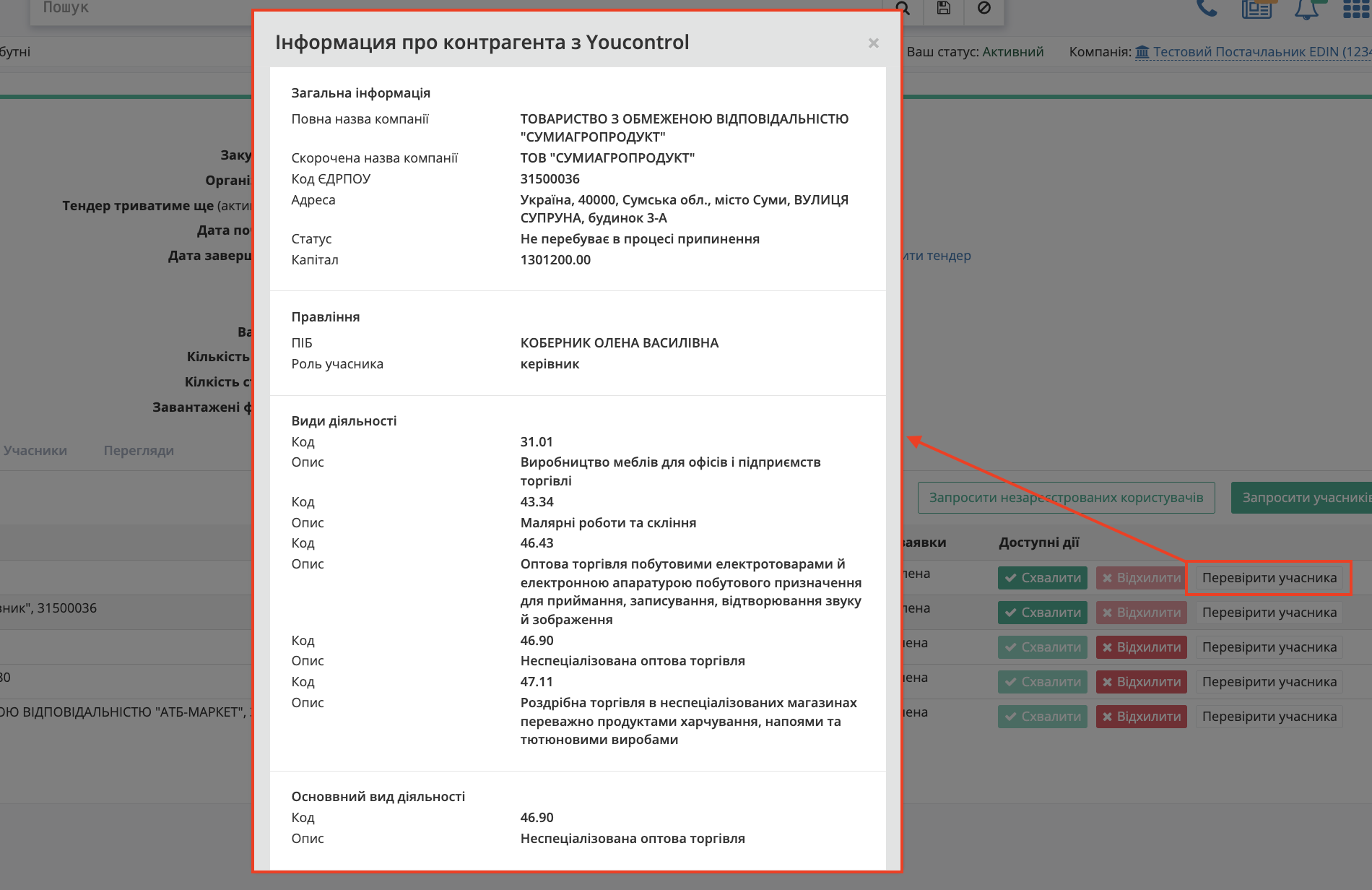
Щоб переглянути інформацію про компанію, натисніть **«Перевірити учасника»**. Відкриється вікно з даними про контрагента з Open Data Bot, зокрема реєстраційною інформацією, адресою, керівництвом і видами діяльності.
[](https://wiki-v2.edin.ua/uploads/images/gallery/2026-10/XPVIYpVnRDiyKdeh-snimok-ekrana-2026-10-13-v-11-29-21.png)
*Зображення 19 — Інформація про контрагента з Open Data Bot.*
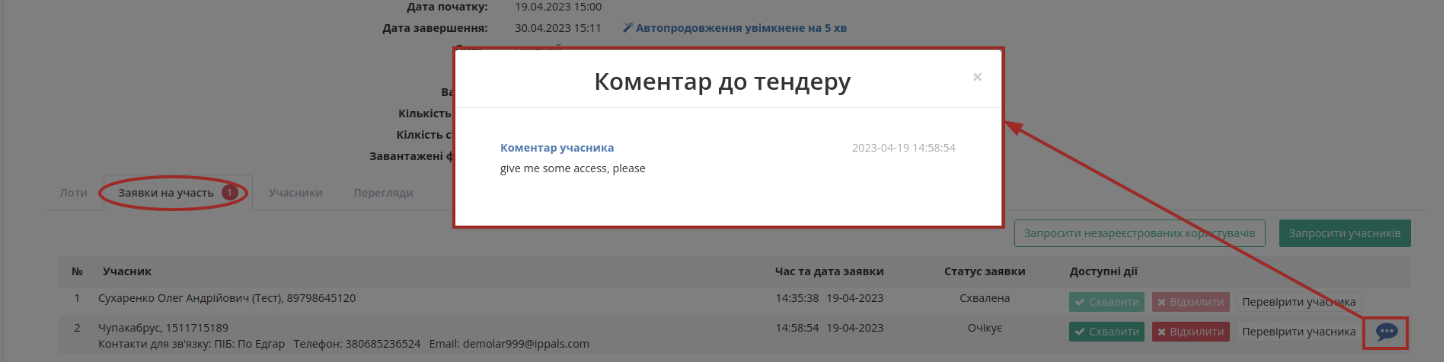
Якщо учасник залишив коментар під час подання заявки, його можна переглянути, натиснувши значок коментаря біля відповідного запису.
[](https://wiki-v2.edin.ua/uploads/images/gallery/2026-10/7rYr02PdNUvG6jyG-snimok-ekrana-2026-10-13-v-11-31-03.png)
*Зображення 20 — Перегляд коментаря учасника до заявки.*
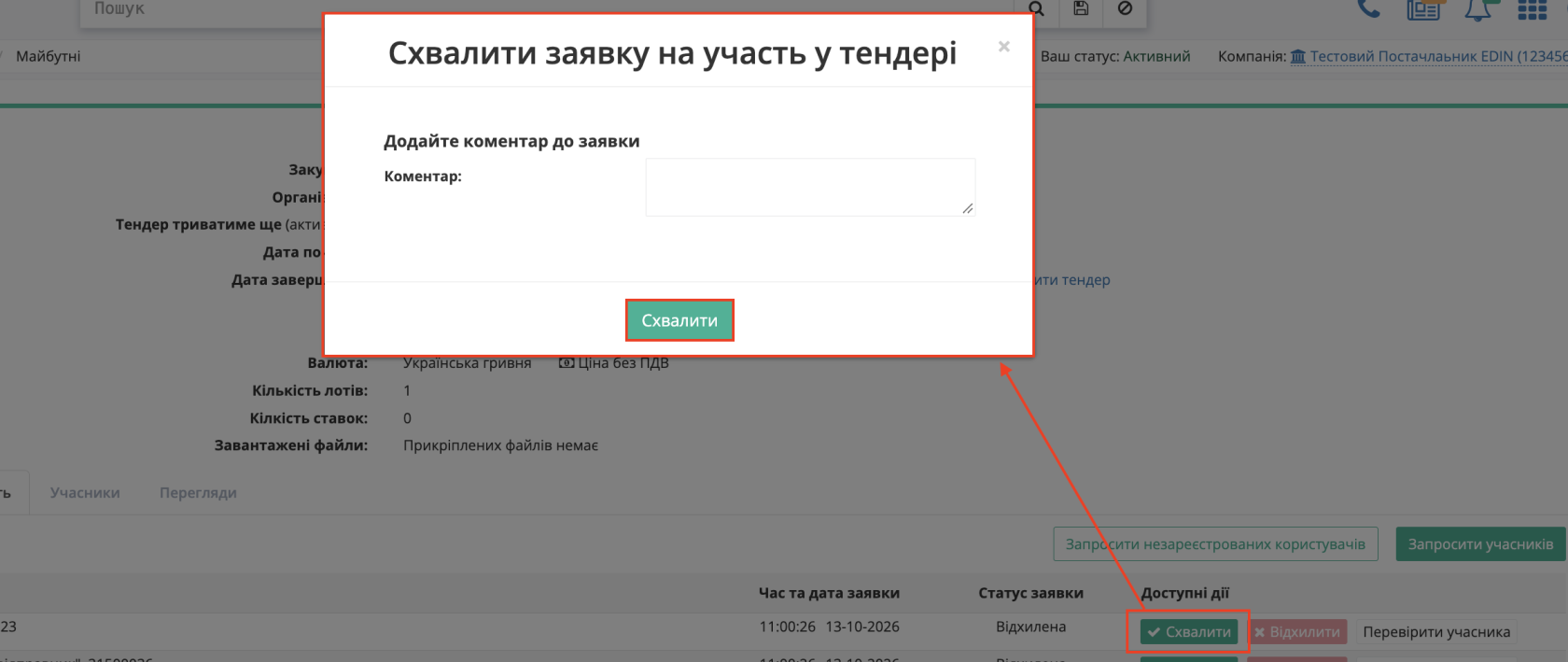
Щоб схвалити заявку, натисніть **«Схвалити»** навпроти потрібного учасника. У вікні, що відкриється, за потреби додайте коментар і підтвердьте дію кнопкою **«Схвалити»**.
[](https://wiki-v2.edin.ua/uploads/images/gallery/2026-10/JH06QZpAYKUoUi7N-snimok-ekrana-2026-10-13-v-11-31-44.png)
*Зображення 21 — Схвалення заявки з можливістю додати коментар.*
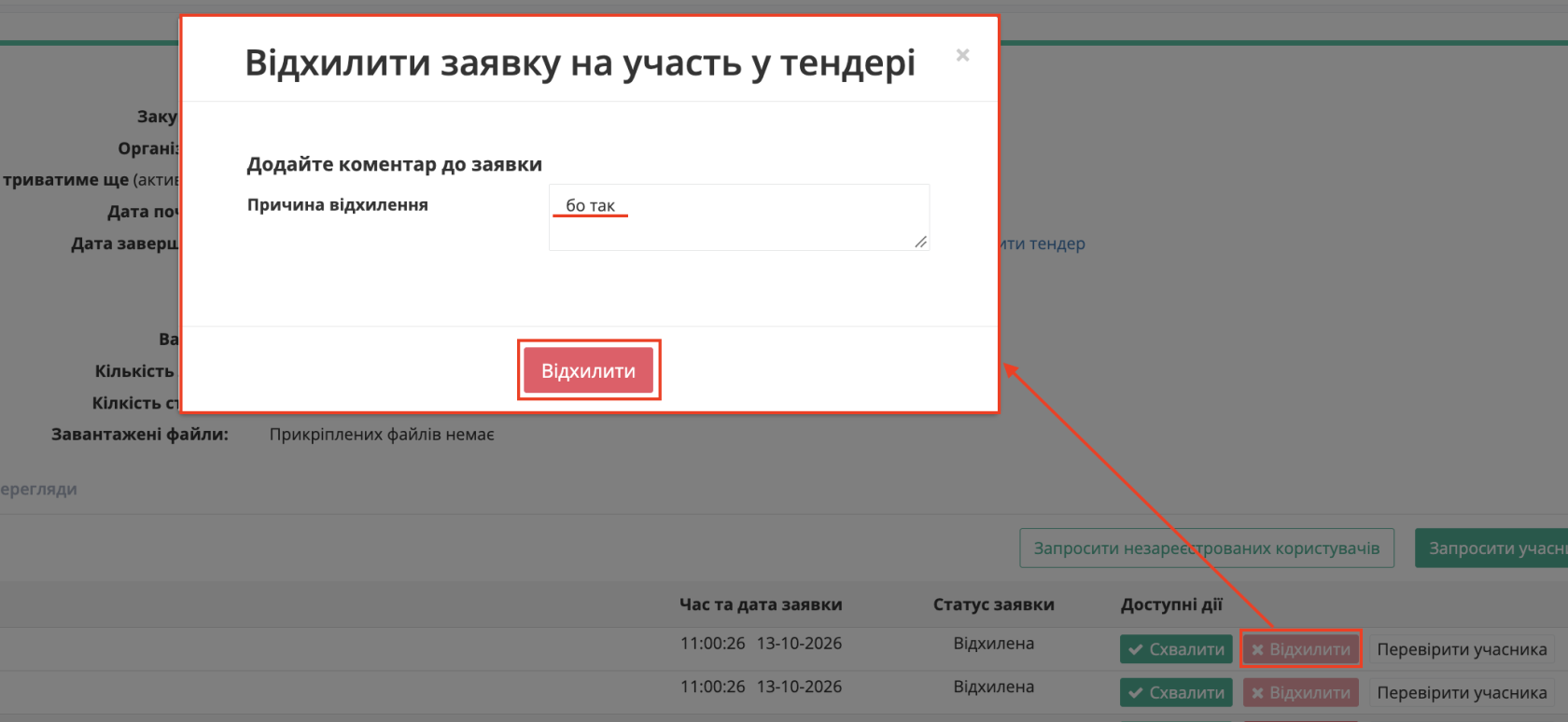
Щоб відхилити заявку, натисніть **«Відхилити»**. У вікні, що відкриється, вкажіть причину відхилення та підтвердьте дію кнопкою **«Відхилити»**.
[](https://wiki-v2.edin.ua/uploads/images/gallery/2026-10/udb0tMVGyhXsh0sN-snimok-ekrana-2026-10-13-v-11-33-19.png)
*Зображення 22 — Відхилення заявки із зазначенням причини.*
**Важливо:** Організатор або адміністратор його акаунта може змінювати рішення щодо заявки за допомогою кнопок **«Схвалити»** та **«Відхилити»**. Однак після того, як учасник зробив ставку, відхилити його заявку неможливо.
#### **3. Учасники**
Вкладка **«Учасники»** доступна організатору, який створив тендер, і **суперадміністратору** його акаунта.
У вкладці відображаються учасники, які зробили ставку хоча б в одному лоті тендера. Для кожного учасника в таблиці наведено назву компанії, ПІБ контактної особи, email та номер телефону.
[](https://wiki-v2.edin.ua/uploads/images/gallery/2026-10/fEGqOreanFYIbCNP-snimok-ekrana-2026-10-13-v-11-38-46.png)
*Зображення 23 — Перелік учасників тендера.*
#### **4. Перегляди**
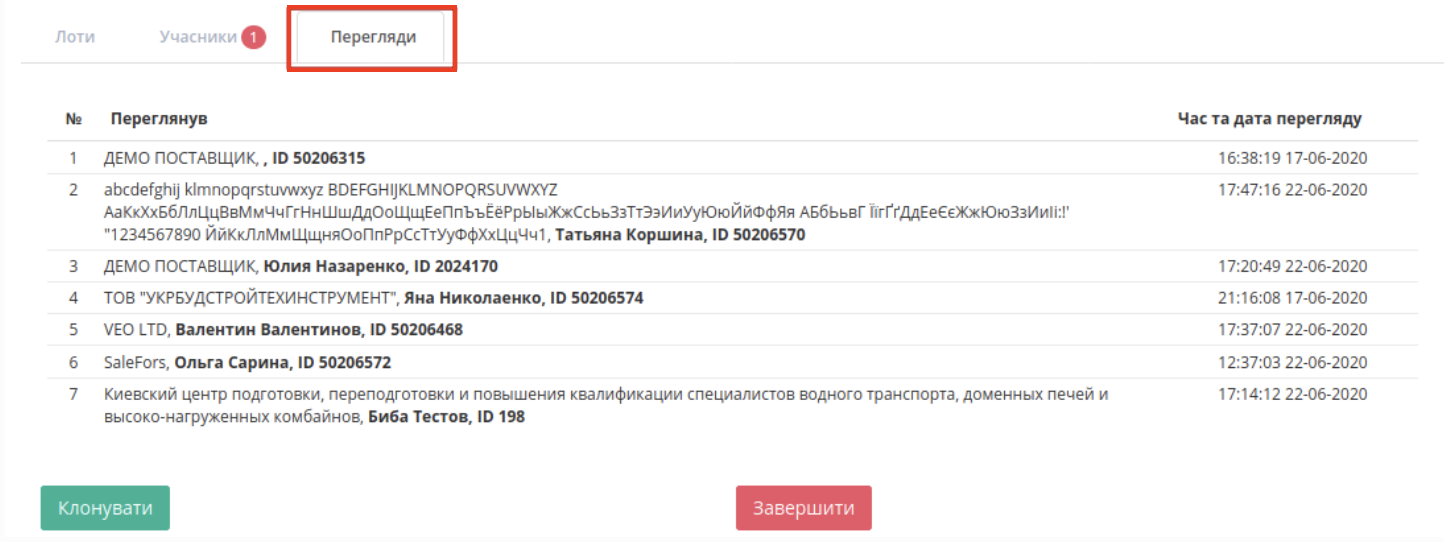
Вкладка **«Перегляди»** доступна компанії-організатору тендера. У ній відображається список компаній, які переглядали детальну інформацію про тендер, а також дата й час кожного перегляду.
[](https://wiki-v2.edin.ua/uploads/images/gallery/2026-10/IfphUHTLhvJg9sCi-snimok-ekrana-2026-10-13-v-11-40-13.png)
*Зображення 24 — Історія переглядів тендера.*
#### **5. Завантаження звіту**
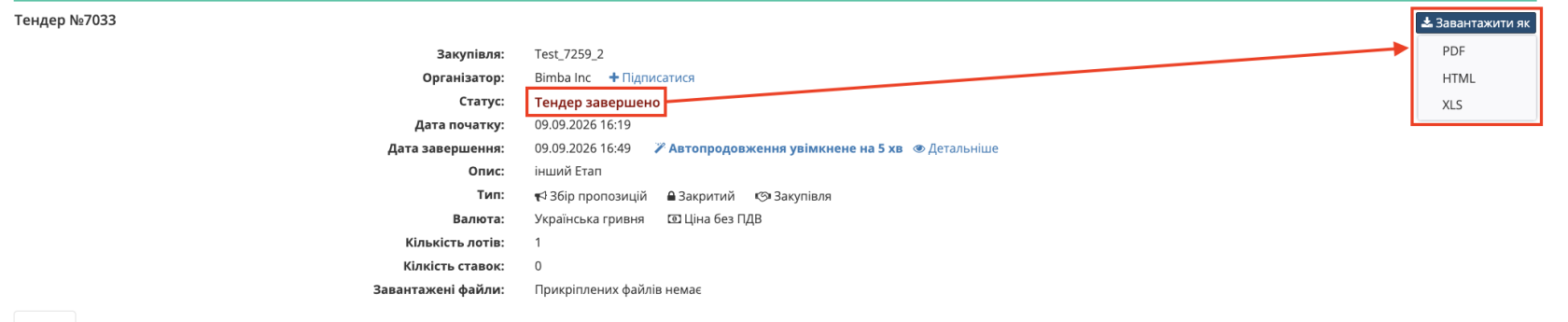
Організатор може завантажити звіт за завершеним тендером у форматі PDF, HTML або XLS. Для цього відкрийте завершений тендер, натисніть **«Завантажити як»** і виберіть потрібний формат.
[](https://wiki-v2.edin.ua/uploads/images/gallery/2026-10/Y6zANs9QIqBCoyTi-snimok-ekrana-2026-10-13-v-11-42-46.png)
*Зображення 25 — Завантаження звіту за завершеним тендером.*