# Участь у тендері

#### **1. Участь у тендері**

Тендер залежно від налаштувань організатора може бути відкритим або закритим.

##### **1.1. Участь у відкритому тендері**

Щоб узяти участь у відкритому тендері, перейдіть до розділу «**Усі тендери**» та виберіть вкладку «**Активні**» (Зображення 1).

[![Снимок экрана 2026-10-16 в 10.50.01.png](https://wiki-v2.edin.ua/uploads/images/gallery/2026-10/scaled-1680-/eU4G6mdKONFWvvre-snimok-ekrana-2026-10-16-v-10-50-01.png)](https://wiki-v2.edin.ua/uploads/images/gallery/2026-10/eU4G6mdKONFWvvre-snimok-ekrana-2026-10-16-v-10-50-01.png)

<sub>Зображення 1 — Перехід до активних тендерів.</sub>

Виберіть потрібний тендер зі списку та натисніть «**Детальніше**», щоб переглянути його умови та доступні лоти.

Щоб узяти участь у тендері, зробіть ставку для потрібного лота. Ставка подається окремо для кожного лота. У формі подання ставки введіть суму та, за потреби, коментар. Після цього натисніть «Зробити ставку» (Зображення 2).

[![Снимок экрана 2026-10-16 в 10.52.51.png](https://wiki-v2.edin.ua/uploads/images/gallery/2026-10/scaled-1680-/uTehk1ABDphFL7en-snimok-ekrana-2026-10-16-v-10-52-51.png)](https://wiki-v2.edin.ua/uploads/images/gallery/2026-10/uTehk1ABDphFL7en-snimok-ekrana-2026-10-16-v-10-52-51.png)

<sub>Зображення 2 — Форма подання ставки за лотом.</sub>

<p class="callout info">Зробити ставку можна лише для лота активного аукціону, який уже розпочався.</p>

##### **1.2. Участь у закритому тендері**

У закритому тендері можуть брати участь лише користувачі, заявки яких підтвердив Організатор. Для участі необхідно подати заявку або отримати запрошення від Організатора. У разі запрошення користувач отримує відповідне повідомлення на електронну пошту.

Щоб подати заявку на участь у закритому тендері, відкрийте потрібний тендер і натисніть «**Подати заявку**».

[![Снимок экрана 2026-10-16 в 10.59.51.png](https://wiki-v2.edin.ua/uploads/images/gallery/2026-10/scaled-1680-/5ZOZF2eFB4FO5L5y-snimok-ekrana-2026-10-16-v-10-59-51.png)](https://wiki-v2.edin.ua/uploads/images/gallery/2026-10/5ZOZF2eFB4FO5L5y-snimok-ekrana-2026-10-16-v-10-59-51.png)
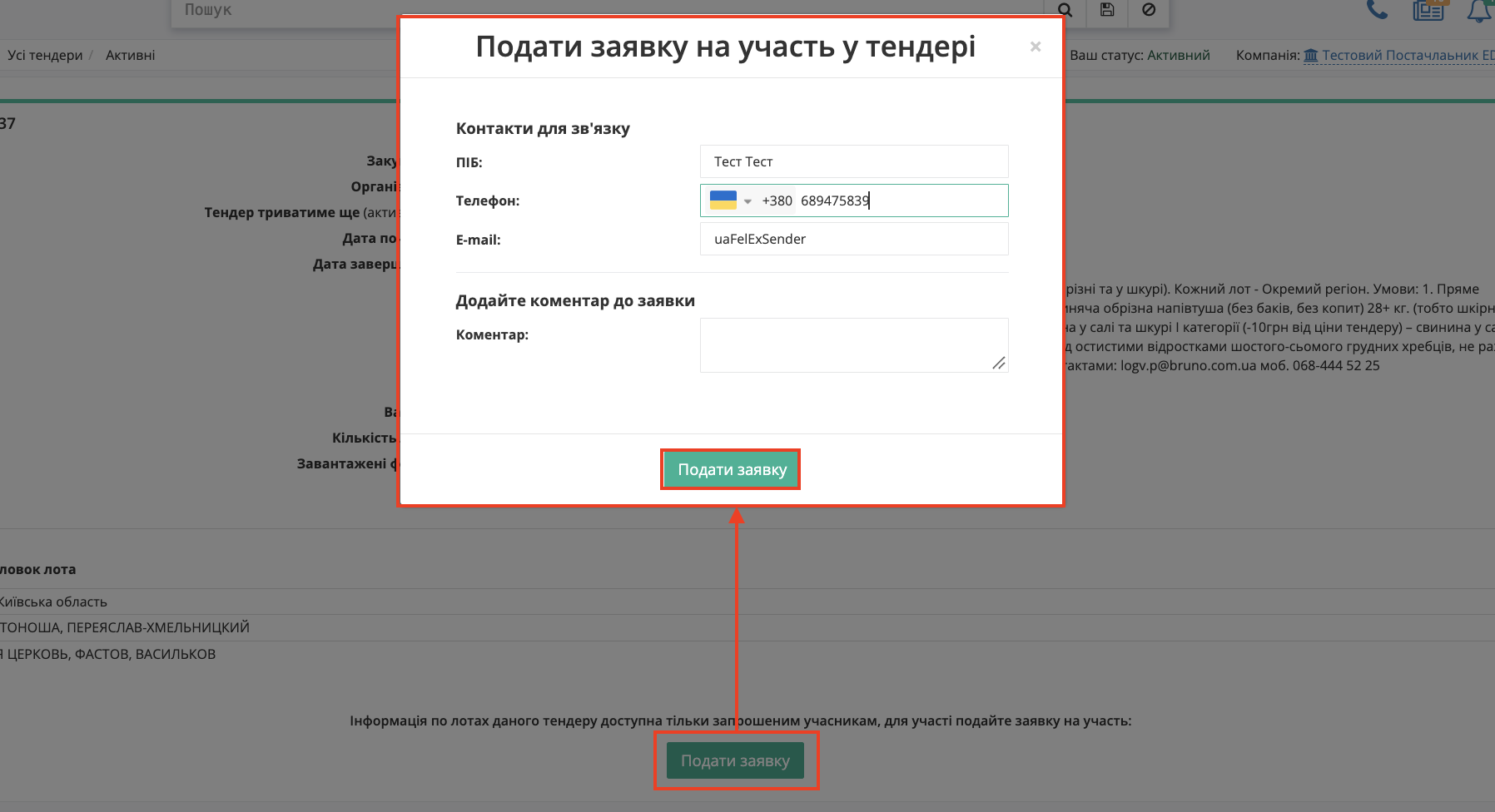
<sub>Зображення 3 — Подання заявки на участь у закритому тендері.</sub>

Після цього відкриється вікно з контактними даними користувача та полем для коментаря Організатору. За потреби відредагуйте контактні дані, додайте коментар і натисніть «**Подати заявку**».

[![Снимок экрана 2026-10-16 в 11.01.21.png](https://wiki-v2.edin.ua/uploads/images/gallery/2026-10/scaled-1680-/2TQ55KBPavLVz67b-snimok-ekrana-2026-10-16-v-11-01-21.png)](https://wiki-v2.edin.ua/uploads/images/gallery/2026-10/2TQ55KBPavLVz67b-snimok-ekrana-2026-10-16-v-11-01-21.png)
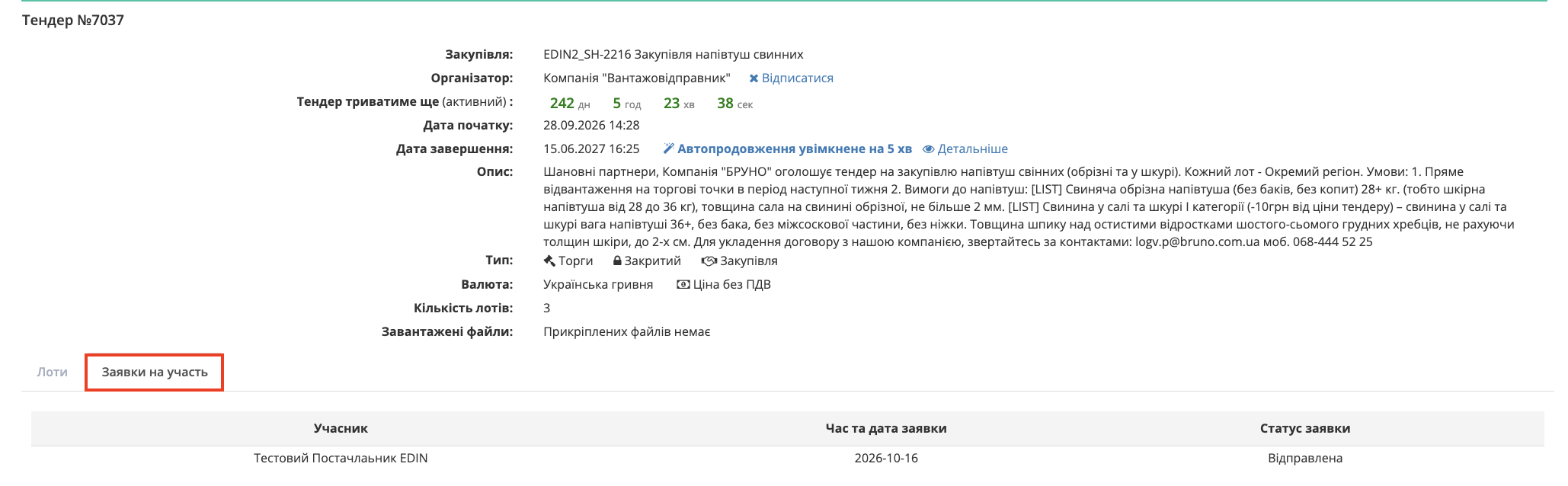
<sub>*Зображення 4 — Форма подання заявки на участь у тендері.*</sub>

Після надсилання заявки система повідомить про її успішне відправлення. Переглянути інформацію про заявку можна у вкладці «Заявки на участь» на сторінці відповідного тендера.

У розділі «**Мої тендери**» також відображається статус поданої заявки:

- ![Снимок экрана 2026-10-16 в 11.17.05.png](https://wiki-v2.edin.ua/uploads/images/gallery/2026-10/scaled-1680-/gF00kh0FYK6JvAEh-snimok-ekrana-2026-10-16-v-11-17-05.png)  Жовта стрілка — заявка відправлена й очікує відповіді Організатора.
- ![Снимок экрана 2026-10-16 в 11.18.08.png](https://wiki-v2.edin.ua/uploads/images/gallery/2026-10/scaled-1680-/nz5YM06kBaW3LCbX-snimok-ekrana-2026-10-16-v-11-18-08.png)  Зелена позначка — заявка прийнята Організатором.
- ![Снимок экрана 2026-10-16 в 11.19.15.png](https://wiki-v2.edin.ua/uploads/images/gallery/2026-10/scaled-1680-/HOdZdWiVRNYSzkAd-snimok-ekrana-2026-10-16-v-11-19-15.png) Бірюзова позначка з повідомленням — заявка прийнята Організатором із коментарем.
- ![Снимок экрана 2026-10-16 в 11.20.36.png](https://wiki-v2.edin.ua/uploads/images/gallery/2026-10/scaled-1680-/bqChV9hmXRz8oUBz-snimok-ekrana-2026-10-16-v-11-20-36.png) Червона позначка з повідомленням — заявка відхилена Організатором із коментарем.
    
    [![Снимок экрана 2026-10-16 в 11.03.27.png](https://wiki-v2.edin.ua/uploads/images/gallery/2026-10/scaled-1680-/0KhHMVQ2WEgvtkHL-snimok-ekrana-2026-10-16-v-11-03-27.png)](https://wiki-v2.edin.ua/uploads/images/gallery/2026-10/0KhHMVQ2WEgvtkHL-snimok-ekrana-2026-10-16-v-11-03-27.png)

<sub>*Зображення 5 — Статуси заявок у розділі «Мої тендери».*</sub>

Щоб переглянути коментар Організатора, натисніть відповідний значок біля тендера. Якщо коментар до заявки відображається у вкладці **«Заявки на участь»**, його також можна переглянути за допомогою відповідної кнопки.

У тендері Організатора у вкладці **«Заявки на участь»** відображається кількість заявок, які очікують на відповідь. Організатор може переглянути інформацію про заявників і прийняти рішення щодо кожної заявки.

[![Снимок экрана 2026-10-16 в 11.09.25.png](https://wiki-v2.edin.ua/uploads/images/gallery/2026-10/scaled-1680-/b941e5z7IRLw2679-snimok-ekrana-2026-10-16-v-11-09-25.png)](https://wiki-v2.edin.ua/uploads/images/gallery/2026-10/b941e5z7IRLw2679-snimok-ekrana-2026-10-16-v-11-09-25.png)
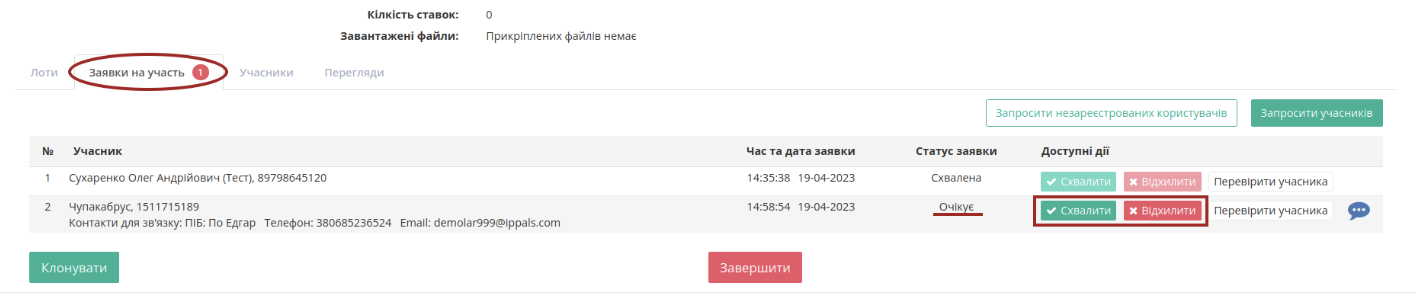
<sub>*Зображення 6 — Перегляд заявок на участь у тендері Організатора.*</sub>

Після того як Організатор прийме рішення, учасник отримає повідомлення на електронну пошту. Якщо заявку прийнято, у тендері стане доступною інформація про лоти та можливість робити ставки.

<p class="callout warning">Якщо Організатор відхилить заявку, повторно подати її на цей тендер буде неможливо.</p>