Якщо у Вас декілька компаній під одним акаунтом, перевірте чи обрана потрібна компанія. Для різних компаній відображаються різні товари.
#### **Наповнення Товарного довідника** Наповнити Товарний довідник на платформі можна двома способами: - масовим введенням товарних позицій (за допомогою XLS шаблону), - додаванням кожної позиції окремо (вручну, вводячи дані в поля форми). ##### **1. Масове введення товарних позицій за допомогою XLS шаблону** Для масового завантаження товарних позицій за допомогою шаблону Excel перейдіть на вкладку **«Масове завантаження»** (Зображення 2). [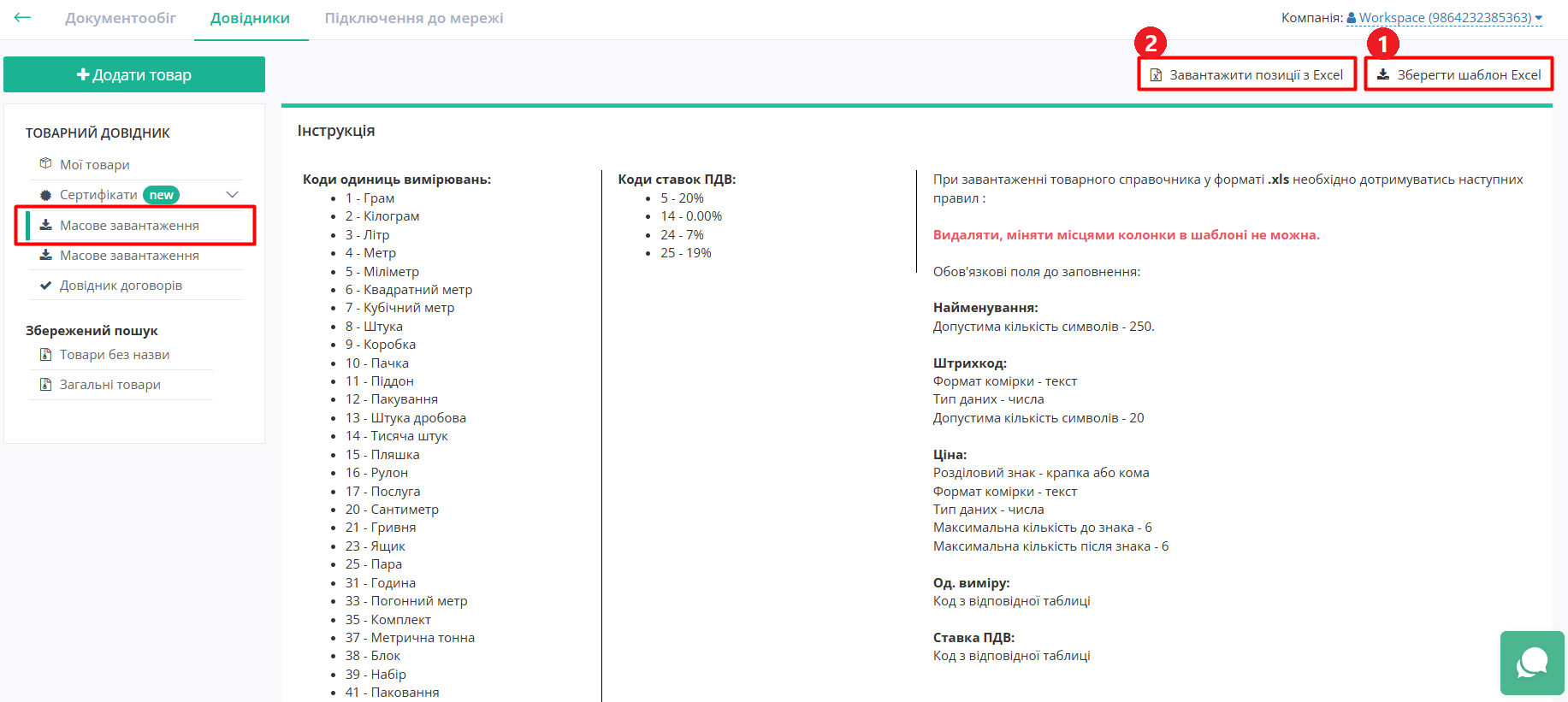](https://wiki-v2.edin.ua/uploads/images/gallery/2026-01/hcKdHo468Yi4PCGc-bulk-upload-goods.png)*Зображення 2 - Вкладка «Масове завантаження» товарів* Розділ містить Інструкцію з правилами коректного заповнення шаблону. Для масового завантаження товарних позицій за допомогою шаблону виконайте наступні кроки: 1. Завантажте шаблон Excel на Ваш комп'ютер, натиснувши кнопку **«Зберегти шаблон Excel»** (Зображення 2, Покажчик 1). 2. Відкрийте на Вашому комп'ютері завантажений файл Excel та заповніть згідно з наведеними в інструкції правилами.Видаляти, міняти місцями стовбці в шаблоні не можна. Стовбці, виділені зеленим кольором, обов’язкові до заповнення.
Деякі стовпці шаблону мають підказки для заповнення - наведіть курсор у верхній куток назви стовпця для відображення підказки (Зображення 3). [](https://wiki-v2.edin.ua/uploads/images/gallery/2026-01/bP3Kq1DJByWBGouy-template-hints.png)*Зображення 3 - Підказки по заповненню шаблона Excel* 3. Збережіть файл та завантажте на платформу, натиснувши кнопку **«Завантажити позиції з Excel»** (Зображення 2, Покажчик 2). 4. Якщо всі дані в шаблоні були заповнені коректно, на вкладці **«Масове завантаження»** відобразиться готовий до додавання список товарів. Відмітьте чекером усі товари, які потрібно додати в довідник (Зображення 4, Покажчик 1). [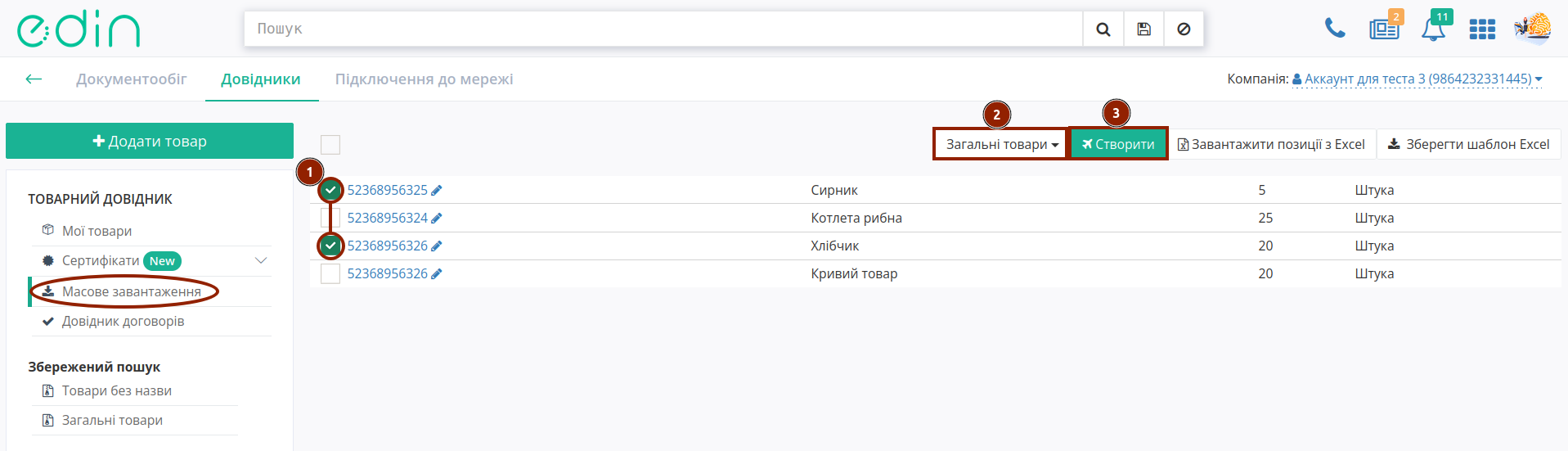](https://wiki-v2.edin.ua/uploads/images/gallery/2026-01/BZ80CyzWmX2hbPWg-directories-010.png)*Зображення 4 - Додавання у Товарний довідник товарів, завантажених за допомогою шаблону* 5\. Оберіть приналежність товарів - **«Загальні товари»** або оберіть **Мережу**, для якої додаються обрані товари (Зображення 4, Покажчик 2). 6\. Натисніть кнопку **«Створити»** (Зображення 4, Покажчик 3). Обрані товари будуть додані у Товарний довідник. Якщо якісь позиції при завантаженні шаблона було заповнено некоректно, вони будуть підсвічені помаранчевим кольором. З’явиться повідомлення про помилку, у якому буде вказано, який саме стовбець позиції заповнено неправильно (Зображення 5). [](https://wiki-v2.edin.ua/uploads/images/gallery/2026-01/O58EmBP2OqHITLAT-directories-008.png)*Зображення 5 - Помилки при завантаженні товарів з шаблону* Позиції з помилками можна відредагувати локально в XLS-файлі та повторно **«Завантажити позицій з Excel»** або відредагувати прямо на форм,і натиснувши на штрихкод даної позиції з іконкою . Товари, що не мають помилок, можна додати у Товарний довідник окремо. ##### **2. Додавання товарної позиції вручну** Для додавання товарної позиції вручну виконайте наступні кроки: 1\. Натисніть на кнопку **«+Додати товар»** (Зображення 6, Покажчик 1). [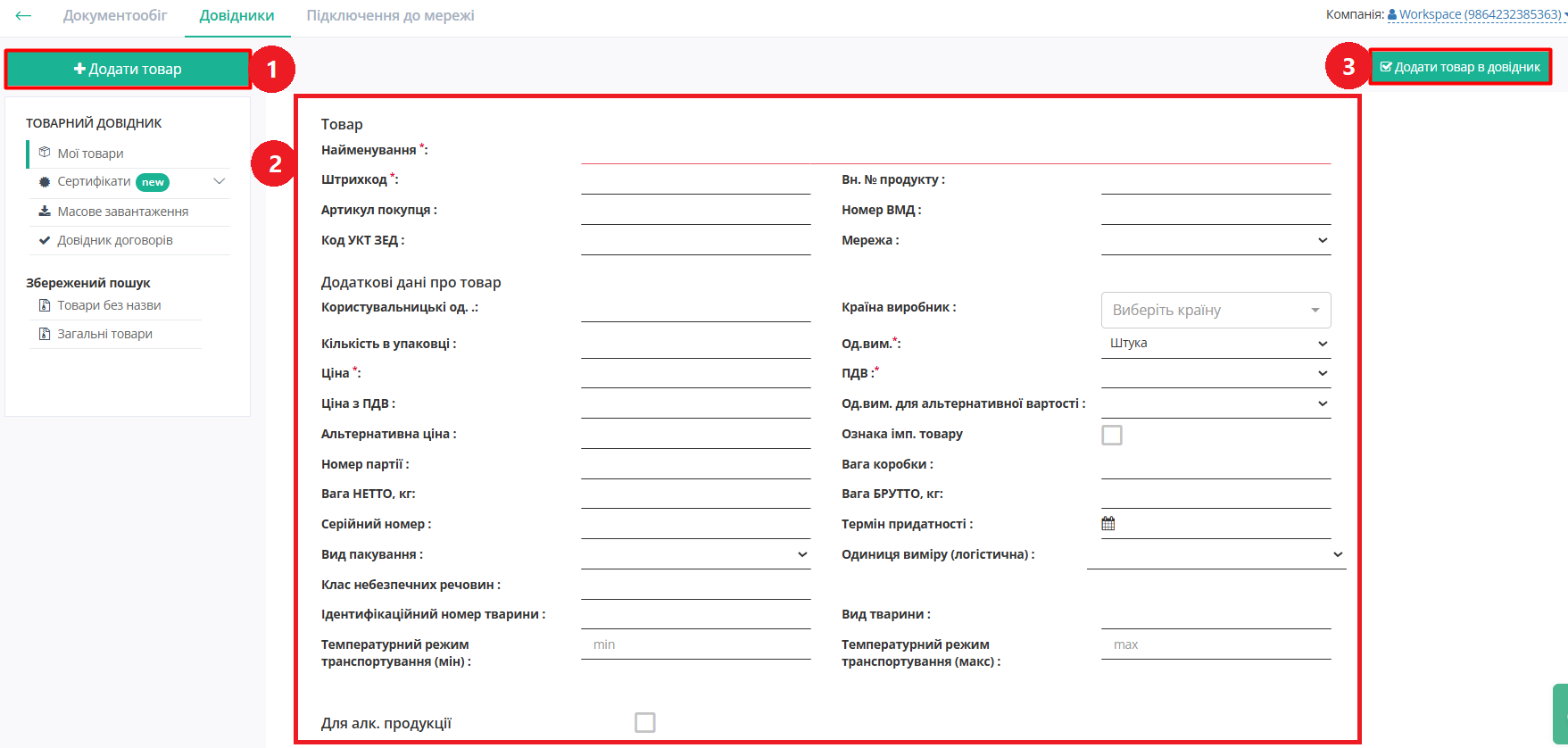](https://wiki-v2.edin.ua/uploads/images/gallery/2026-01/lXDkgqcb3eeNa2YA-new-goods-form.png)*Зображення 6 - Додавання товарної позиції вручну* 2\. На формі **«Товар»** заповніть необхідні поля з даними по товарній позиції, обов’язкові поля позначені червоною зірочкою \* (Зображення 6, Покажчик 2). 3\. Натисніть кнопку **«Додати товар в довідник»** (Зображення 6, Покажчик 3). Товарна позиція буде збережена і відобразиться як **«Загальний товар»** (без прив'язки до мережі) в Товарному довіднику. **Особливості заповнення полів товарної позиції** 1. Для коректного автоматичного заповнення деяких документів, наприклад, [«Товарної накладної» (DOCUMENTINVOICE)](https://wiki-v2.edin.ua/books/xml-specifikaciyi-dokumentiv/page/tovarnacinovavidatkova-nakladna-documentinvoice), необхідно заповнити поле **«Код УКТ ЗЕД»**. 2. Для Алкогольної продукції можна вказати додаткові дані. Для цього проставте галочку в поле **«Для алк. продукції»** (Зображення 7) та заповніть додаткові поля за необхідності. [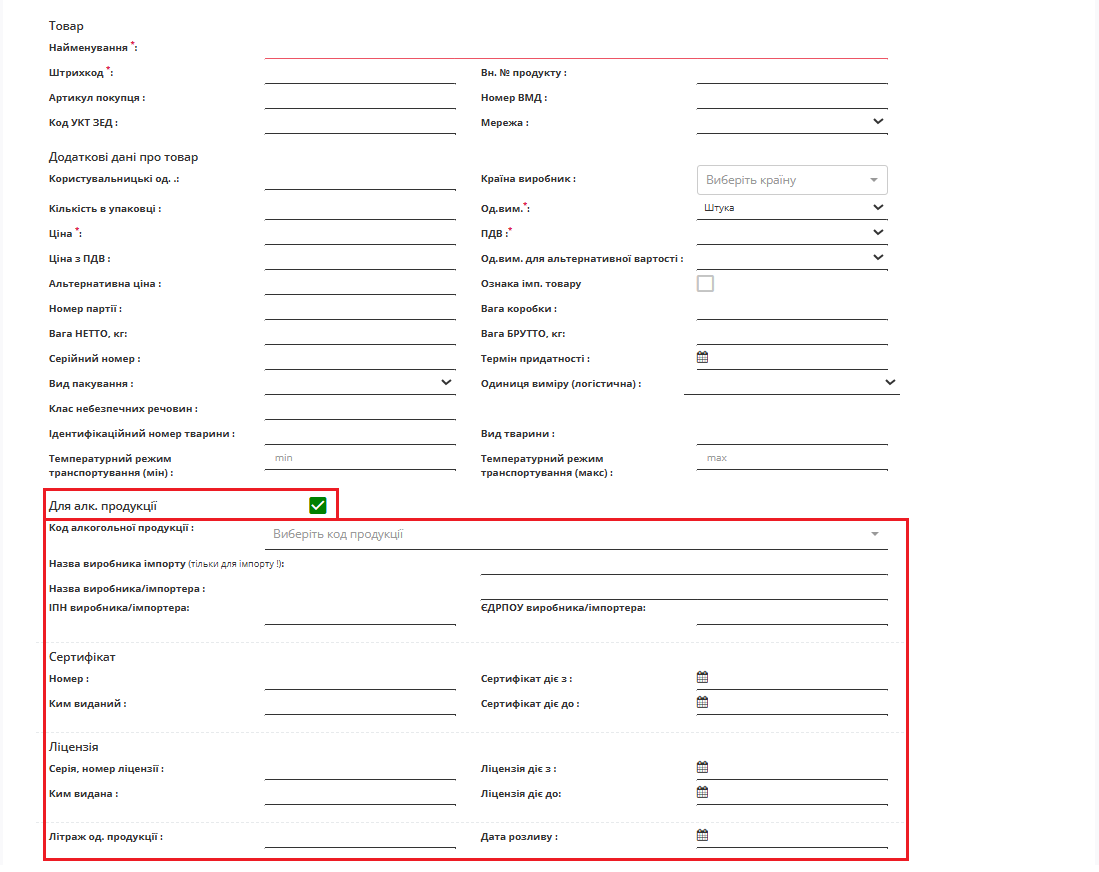](https://wiki-v2.edin.ua/uploads/images/gallery/2026-01/wlPjWuv7kEz3yuAS-alcogoods-extra-params.png)*Зображення 7 - Додаткові поля для алкогольної товарної позиції* #### **Дії з Товарною позицією у Товарному довіднику** ##### **1. Редагування / видалення товару** Після збереження можливо переглянути товар, натиснувши на штрихкод товару з іконкою  (Зображення 8). [](https://wiki-v2.edin.ua/uploads/images/gallery/2026-01/qRoI71zrlY20NB9H-how-to-edit-goods.png)*Зображення 8 - Відкриття форми редагування товару* На формі перегляду товару можна **редагувати** інформацію, після чого потрібно натиснути кнопку **«Зберегти зміни»** (Зображення 9, Покажчик 1). Також можливо **видалити** товар, натиснувши кнопку **«Видалити товар»** (Зображення 9, Покажчик 2). [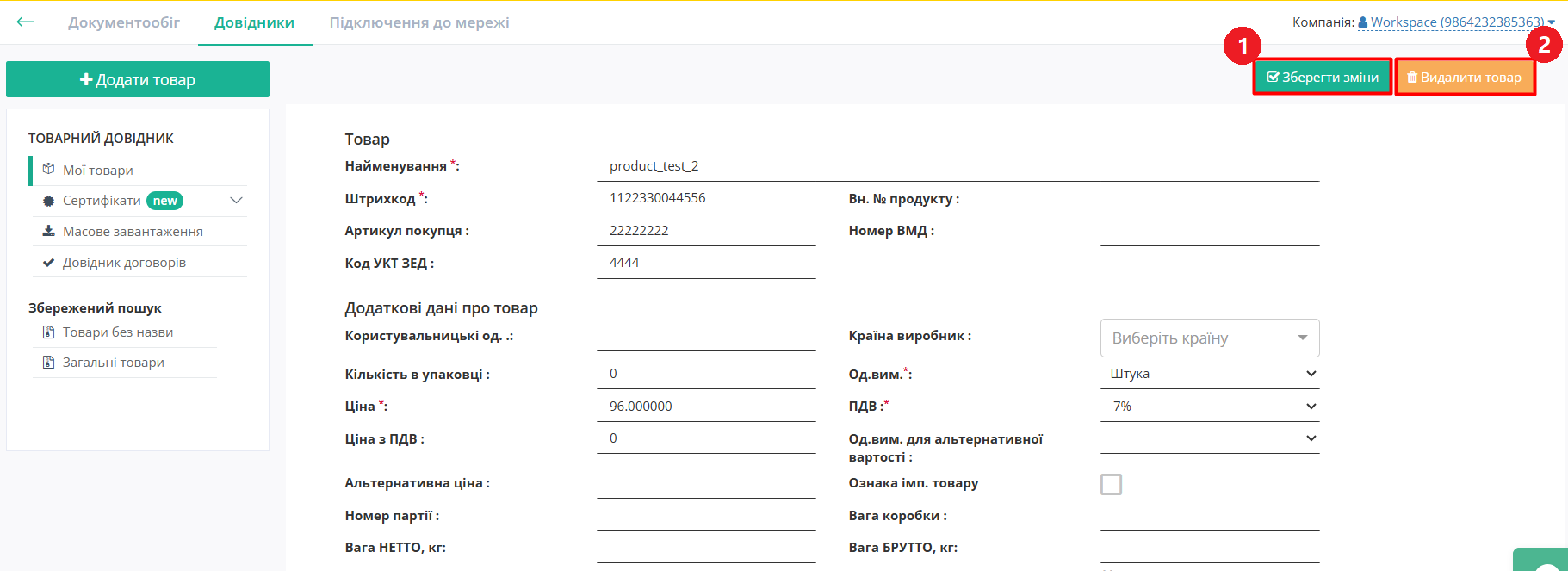](https://wiki-v2.edin.ua/uploads/images/gallery/2026-01/BPhAC77gpuGLzwnH-edit-goods.png)*Зображення 9 - Редагування та видалення товару* ##### **2. Масове видалення товару** Вже додані товари можливо масово відмітити галочкою (Зображення 10, Покажчик 1) та видалити з журналу товарів, натиснувши кнопку **«Видалити»** (Зображення 10, Покажчик 2). [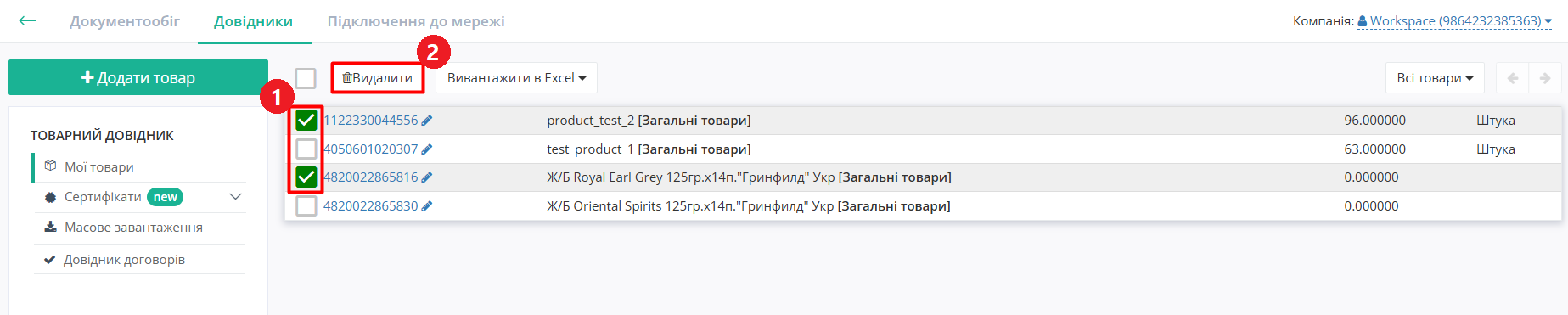](https://wiki-v2.edin.ua/uploads/images/gallery/2026-01/V6dNO9h6bqbgcGaW-bulk-deletion-of-goods.png)*Зображення 10 - Масове видалення товарів з Товарного довідника* ##### **3. Копіювання товару для обраної Мережі**Скопіювати для обраної Мережі можливо лише «Загальний товар». Товар, що початково був зазначений для будь-якої Мережі, вже копіювати для іншої Мережі не можна!
Щоб скопіювати «Загальний товар» до Мережі (визначає пошук та додавання товарів з довідника при роботі з Мережами), в розділі **«Мої товари»** виконайте наступні кроки: 1. Обрати в фільтрі по Мережі опцію **«Загальні товари»** (Зображення 11, Покажчик 2); 2. Обрати чекером товари, які потрібно назначити на Мережу (Зображення 11, Покажчик 3); 3. Обрати Мережу зі списку (Зображення 11, Покажчик 4); 4. Натиснути кнопку **«Копіювати»** товари до Мережі (Зображення 11, Покажчик 5). [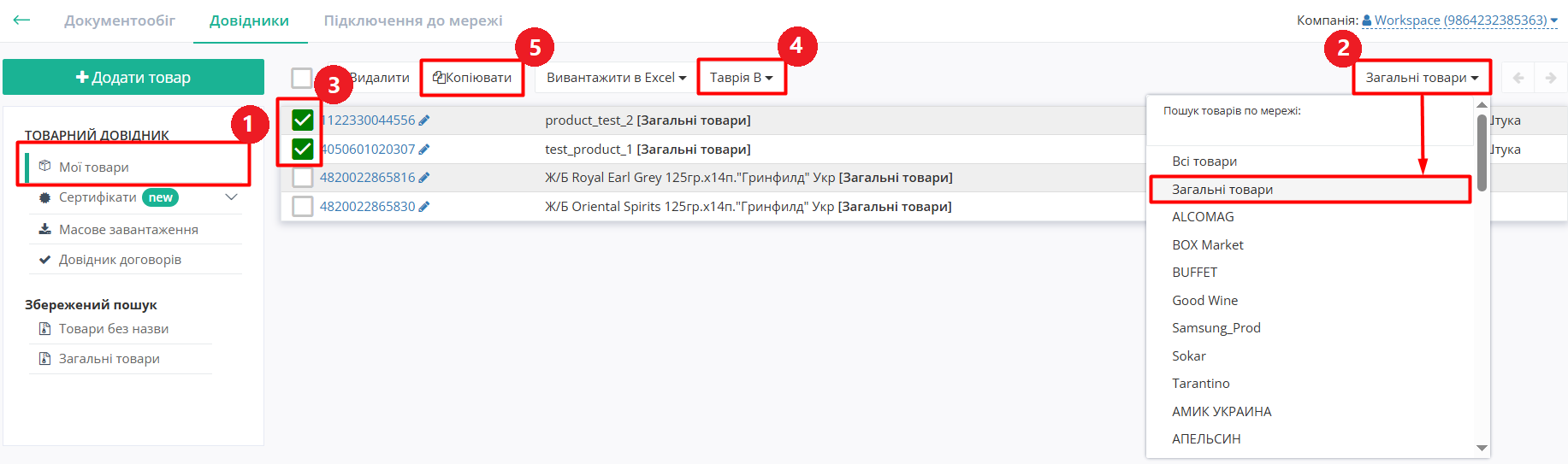](https://wiki-v2.edin.ua/uploads/images/gallery/2026-01/hKncDYulNDYfIjcv-add-goods-to-store-chain.png)*Зображення 11 - Копіювання «Загальних товарів» до Мережі* ##### **4. Пошук товару в довіднику** Додані в довідник товари можна фільтрувати за наступними ознаками: 1. Приналежність до «Загальних товарів» чи Мережі - для цього використовується фільтр по Мережі (Зображення 12). [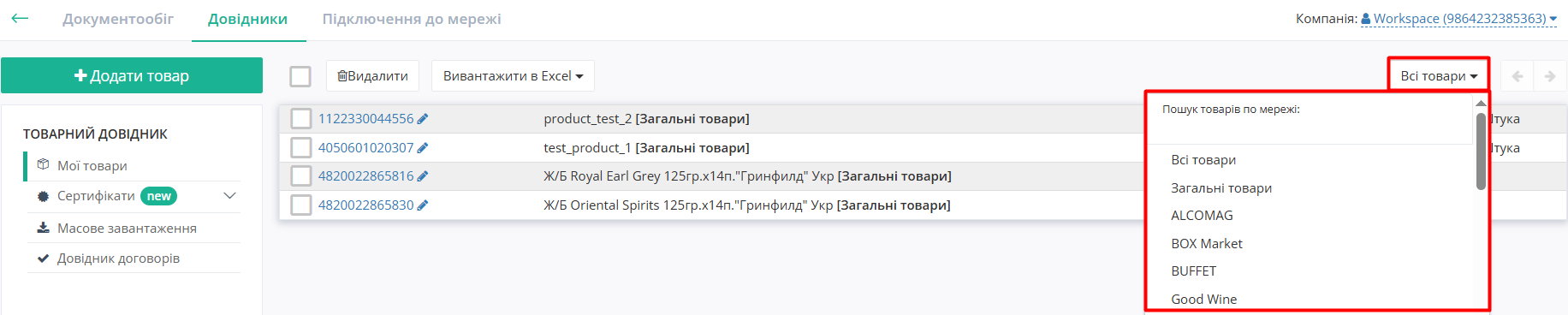](https://wiki-v2.edin.ua/uploads/images/gallery/2026-01/Sfi6AKtjn7QxJF0B-search-goods-by-chain.png)*Зображення 12 - Пошук товарів по Мережі* 2. Характеристики товару (штрихкод, назва, артикул) - для цього використовується рядок пошуку (Зображення 13). [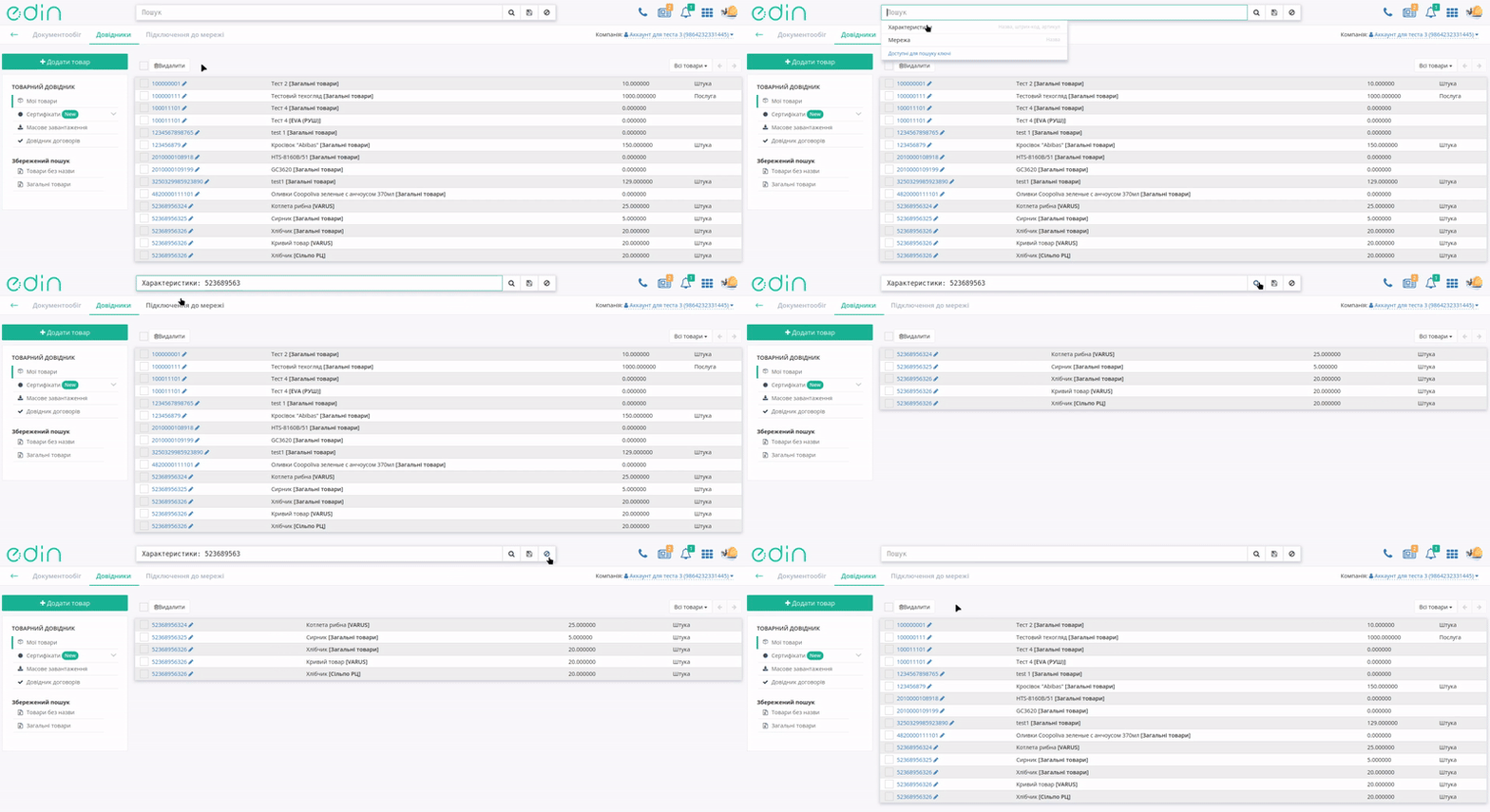](https://wiki-v2.edin.ua/uploads/images/gallery/2026-01/yXkvYzU0THjaDZJ8-directories-019.gif)*Зображення 13 - Пошук за характеристиками товару* Детальніше про принципи роботи з рядком пошуку можна знайти за [посиланням](https://wiki-v2.edin.ua/books/zagalni-instrukciyi-po-roboti-na-web-FwR/page/posuk). ##### **5. Вивантаження Товарного довідника в XLS форматі** У Товарному довіднику можна вивантажити товарні позиції в Excel. Для цього у вкладці **«Мої товари»** натисніть кнопку **«Вивантажити в Exel» (Зображення 14) та оберіть приналежність товарів, які треба вивантажити («Загальні товари» або Мережа). [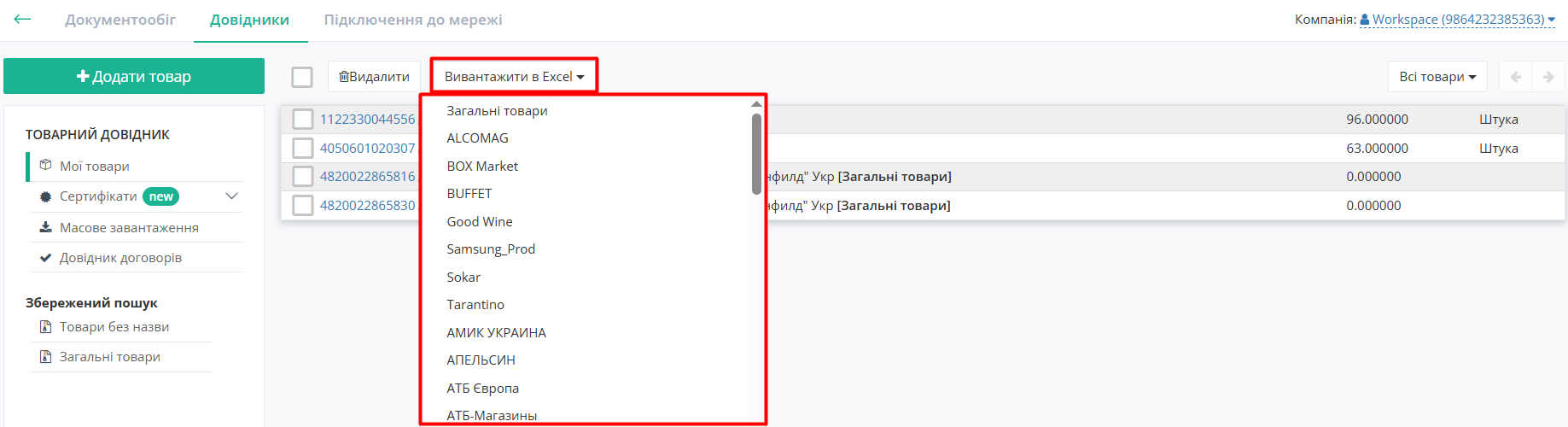](https://wiki-v2.edin.ua/uploads/images/gallery/2026-01/ltYnspf0mMWLRBTR-download-goods.png)*Зображення 14 - Вивантаження товарів в Exel* На Ваш комп'ютер буде завантажено відповідний файл Exel з даними по товарам обраної приналежності. # Довідник договорів ##### **Загальні положення** Перейдіть на вкладку **«Довідник договорів»** бокового меню вкладки **«Довідники»** (Зображення 1, Покажчик 1). Відкриється **«Довідник договорів»**, доступний для користувачів з роллю **Супер адміністратор** / **Адміністратор** при наявності трафіку документообігу з мережами (Зображення 1). Створені договори використовуються для підтягування даних в поля EDI документів для спрощення документообігу з Вашими контрагентами. [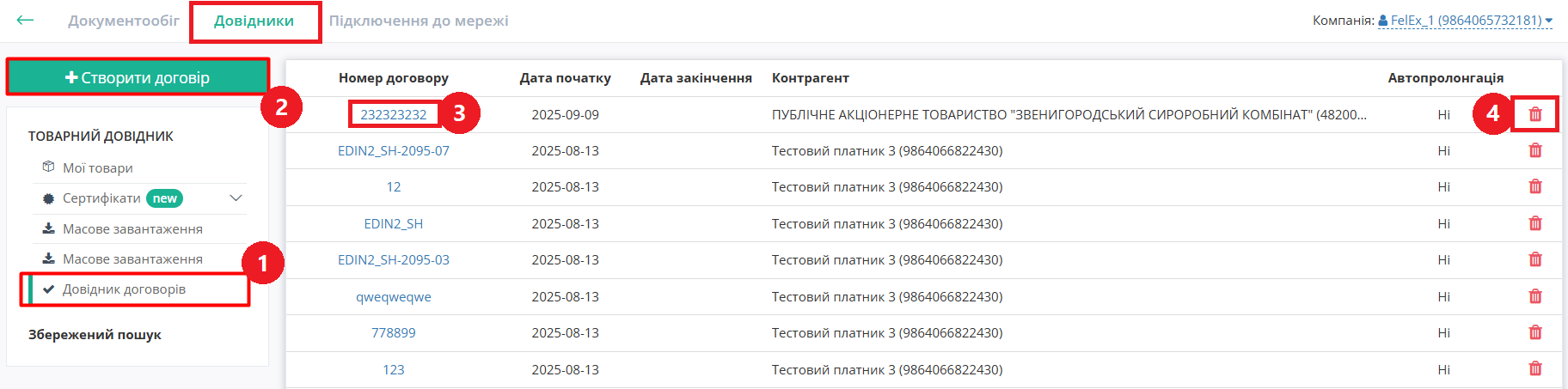](https://wiki-v2.edin.ua/uploads/images/gallery/2026-01/8O6yNc3sFp9VlRqn-contracts.png)*Зображення 1 - Вкладка «Довідник договорів»*Якщо у Вас декілька компаній під одним акаунтом, перевірте чи вибрана потрібна компанія. У різних компаній відображаються різні договори.
##### **Додавання нового договору** Для додавання нового договору виконайте наступні кроки: 1. Натисніть на кнопку **«+Створити договір»** (Зображення 1, Покажчик 2). 2. Відкриється форма створення нового договору (Зображення 2). Заповніть всі необхідні поля (обов’язкові поля позначені червоною зірочкою \*) 3. Натисніть кнопку **«Створити договір»** (Зображення 2). [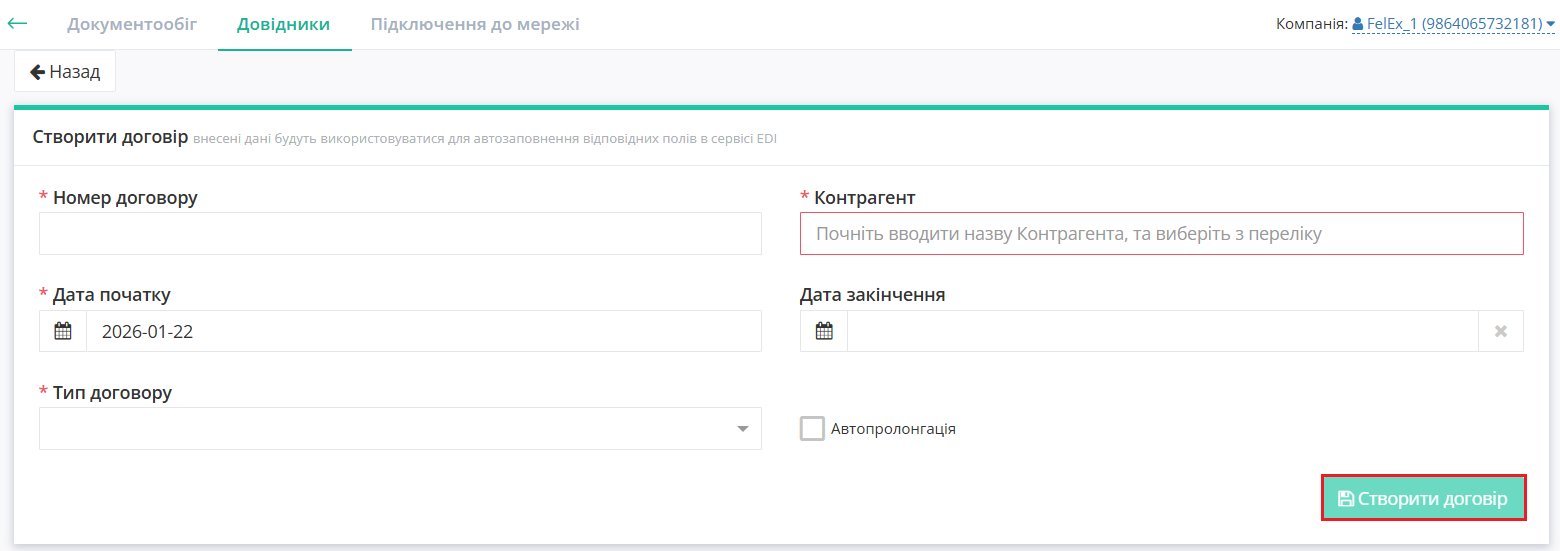](https://wiki-v2.edin.ua/uploads/images/gallery/2026-01/BBx9BLY0EOsI1nJi-new-contract-form.png)*Зображення 2 - Форма створення нового договору*Параметри договору повинні бути унікальними (неможливо створити договір, ідентичний вже існуючому договору)
Після успішного створення договору одразу відкривається форма для його редагування (Зображення 3). Також даний договір буде доступний в журналі договорів. [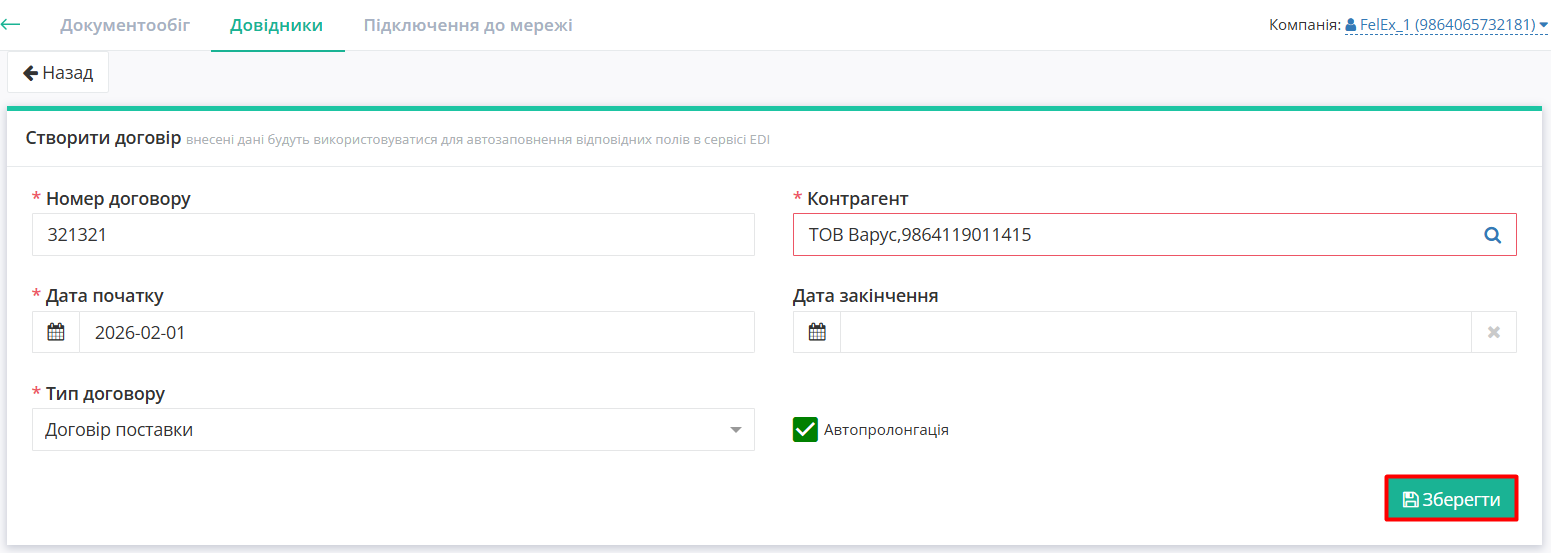](https://wiki-v2.edin.ua/uploads/images/gallery/2026-01/JcuFNr7JGQduyWuz-edit-contract.png)*Зображення 3 - Форма редагування договору* ##### **Дії з договором** 1\. **Редагування договору.** Для редагування договору натисніть на номер договору в журналі (Зображення 1, Покажчик 3). Відкриється форма редагування договору (Зображення 3). Внесіть необхідні зміни та натисніть кнопку **«Зберегти»**. 2\. **Видалення договору.** Для видалення обраного договору натисніть іконку  у рядку цього договору в довіднику договорів (Зображення 1, Покажчик 4).