Підписання документів
- Підписання на платформі EDI Network
- Робота з токеном
- Підписання файловим ключем
- Підписання токеном
- Підписання криптомодулем «Гряда»
- Підписання за допомогою «Дія.Підпис»
- Підписання хмарним підписом «Cloud»
Підписання на платформі EDI Network
Загальні положення
Процес підписання є типовим на платформі EDI Network. Зазвичай авторизований користувач ініціює підписання документу шляхом натискання на кнопку «Підписати» на формі перегляду документа після створення нового документа чи у відповідь на вхідний документ (Зображення 1).
 Зображення 1 - Підпис документа на платформі EDI Network
Після цього відкривається стандартне вікно вибору варіанту підпису (Зображення 2). Набір доступних способів підпису може різнитись в залежності від налаштувань та сервісу платформи, з якого здійснюється підписання документу. Оберіть потрібний спосіб підпису та слідуйте підказкам на екрані.
 Зображення 2 - Вибір способу підпису
Детальніше про кожний спосіб підписання можна подивитись за наступними посиланнями:
Для налаштування підпису окремої процедури проводити не потрібно. Усі налаштування та додавання ключа здійснюються при першому підписанні. Якщо в документі перед підписанням були зроблені зміни, його потрібно зберегти.
- Під час роботи з контрагентом ТМ «АТБ» активуються додаткові перевірки (Зображення 3), зокрема:
-
-
Перевірка захищеності носія підпису - допускаються лише такі способи підписання: «Token», «Гряда» та «Cloud»;
-
Перевірка наявності посади підписанта - КЕП має містити інформацію про посаду підписанта (за винятком випадків, коли документ підписує Водій).
-
 Зображнення 3 - Додаткові перевірки при роботі з контрагентом ТМ «АТБ»
Робота з токеном
Для успішної роботи з токеном потрібно установити додаткове програме забезпечення:
- розширення «ІІТ Користувач ЦСК-1. Бібліотека підпису (web-р.)» для браузера
- web-бібліотека підпису користувача ЦСК.
Встановлення розширення «ІІТ Користувач ЦСК-1. Бібліотека підпису (web-р.)»
Посилання на сторінки завантаження розширення для різних браузерів (оберіть той, що встановлений на Вашому комп'ютері):
Розглянемо процес встановлення розширення на прикладі браузера Google Chrome:
-
Відкрийте браузер Google Chrome.
-
Перейдіть за посиланням для Google Chrome.
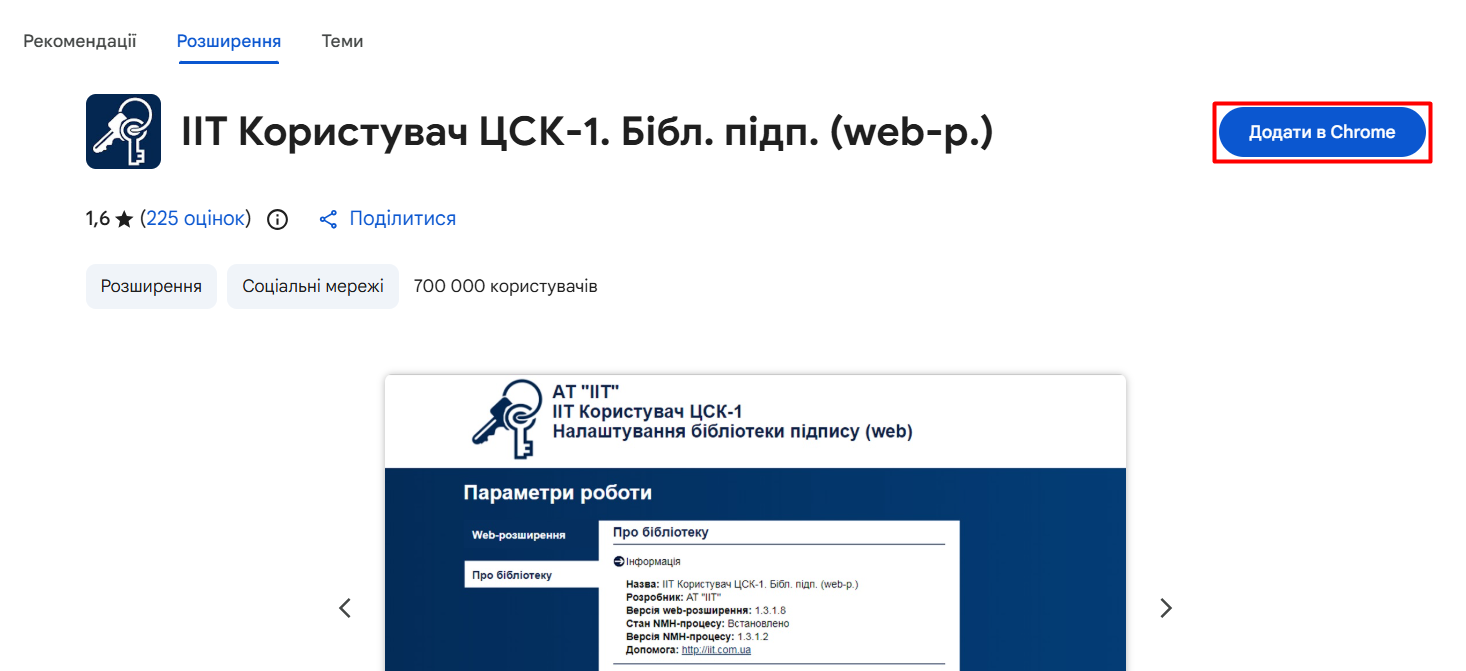
- Відкриється сторінка розширення у веб-магазині Chrome (Зображення 1).

Зображення 1 - Сторінка розширення «ІІТ Користувач ЦСК-1. Бібліотека підпису (web-р.)» у веб-магазині Chrome -
Натисніть кнопку «Додати в Chrome» (Зображення 1) і підтвердьте свію дію у вікні підтвердження вибору.
Після успішного встановлення іконка розширення відобразиться у браузері на панелі розширень (Зображення 2).

Робота з розширенням «ІІТ Користувач ЦСК-1. Бібліотека підпису (web-р.)»
Для підписання документів на платформі за допомогою розширення IIT потрібно додати в налаштування розширення довірений сайт https://edo-v2.edin.ua. Це можна зробити двома способами:
-
вручну через налаштування (параметри) розширення ІІТ.
- автоматично при першому підписанні документа на платформі.
1. Ручне додавання довіреного сайту в налаштування розширення
1. Зайдіть в «Налаштування» (Зображення 3) або «Параметри» розширення браузера (Зображення 4).

Зображення 3 - Відкриття налаштувань розширення через пункт меню «Налаштування»

Зображення 4 - Відкриття налаштувань розширення через пункт меню «Параметри»
2. Відкриється сторінка налаштувань розширення (Зображення 5). Введіть адресу довіреного web-сайта https://edo-v2.edin.ua/
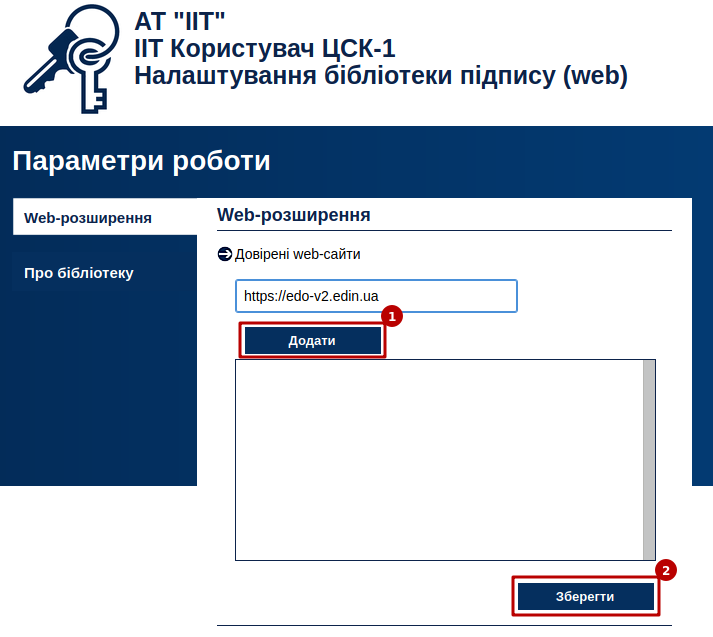 Зображення 5 - Введення адреси довіреного web-сайта в налаштуваннях розширення
3. Натисніть кнопку «Додати» (Зображення 5, Покажчик 1), а потім «Зберегти» (Зображення 5, Покажчик 2).
Адреса введеного web-сайту буде додана до переліку довірених web-сайтів.
2. Автоматичне додавання довіреного сайту в налаштування розширення при підписанні
При першому підписанні документа на платформі EDI Network розширення ІІТ запитає дозвіл на доступ і після підтвердження дії користувачем буде додано автоматично в налаштування розширення. Для цього виконайте наступні дії:
1. Авторизуйтесь на платформі EDI Network.
2. В журналі документів відкрийте документ, який необхідно підписати.
3. Натисніть кнопку «Підписати» (Зображення 6).
Зображення 6 - Підпис документа на платформі EDI Network
4. Оберіть варіант підпису «Токен» (детальніше про процес підписання за допомогою токену). При першій ініціалізації бібліотеки підписання підтвердіть дозвіл web-сайту до бібліотеки підпису користувача ЦСК, натисніть кнопку «OK» (Зображення 7).
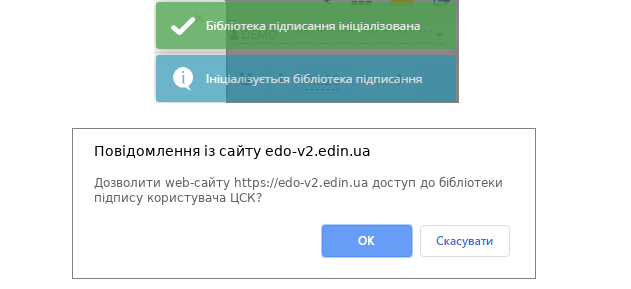 Зображення 7 - Перша ініціалізація бібліотеки підписання
Перевірте у налаштуваннях web-розширення додавання довіреного сайту.
Встановлення web-бібліотеки підпису користувача ЦСК
Для встановлення web-бібліотеки підпису користувача ЦСК виконайте наступні кроки:
-
Перейдіть за посиланням для завантаження інсталяційного файлу:
-
для операційної системи Microsoft Windows — https://iit.com.ua/download/productfiles/EUSignWebInstall.exe
-
для операційної системи Apple MAC OS X — https://iit.com.ua/download/productfiles/EUSignWebInstall.pkg
-
для операційної системи Linux Debian/Ubuntu (32-bit) — https://iit.com.ua/download/productfiles/euswi.deb
-
для операційної системи Linux Debian/Ubuntu (64-bit) — https://iit.com.ua/download/productfiles/euswi.64.deb
Розглянемо процес інсталювання бібліотеки на прикладі ОС Microsoft Windows:
-
Для інсталяції програми запустіть програму інсталяції (майстер інсталяції) EUSignWebInstall.exe з інсталяційного носія (оптичного диску чи ін.)
-
Після запуску програми інсталяції на першій сторінці виводиться інформація про початок інсталяції. Для продовження інсталяції натисніть кнопку «Далі» (Зображення 8).
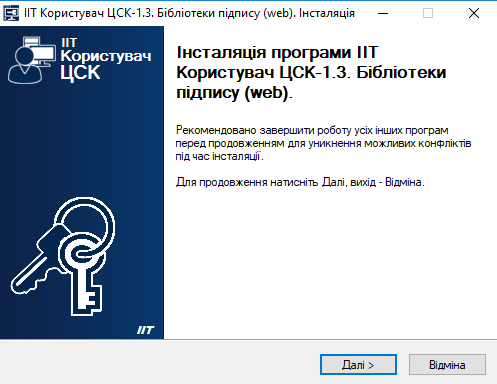 Зображення 8 - Запуск програми інстраляції
-
На наступній сторінці майстра ознайомтесь з ліцензійною угодою щодо використання програми. Для продовження інсталяції встановіть позначку «Я приймаю цю угоду» та натисніть кнопку «Далі» (Зображення 9).
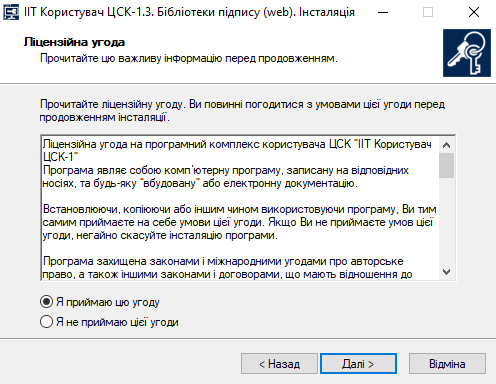 Зображення 9 - Ліцензійна угода щодо використаня програми
-
На наступній сторінці майстра за необхідності можна вказати каталог на диску, у який буде встановлено програму. Для продовження інсталяції натисніть кнопку «Далі» (Зображення 10).
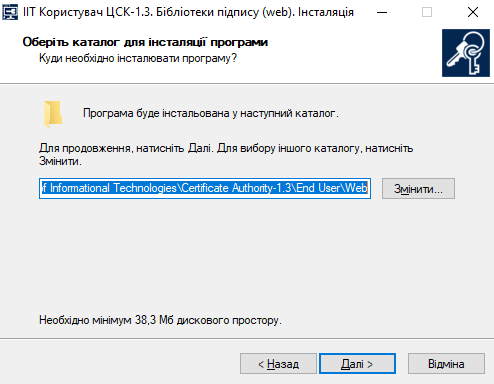 Зображення 10 - Вибір теки для встановлення програми
6) На наступній сторінці майстра за необхідності можна вказати розділ меню «Пуск», до якого буде додано значки запуску та деінсталяції програми. Для продовження інсталяції натисніть кнопку «Далі» (Зображення 11).
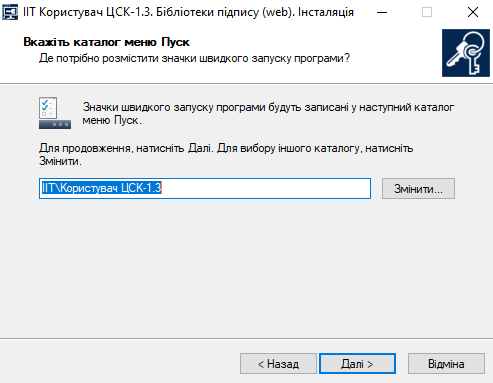 Зображення 11 - Вибір каталогу для розміщення значків швидкого запуску програми
-
На наступній сторінці майстра потрібно встановити ознаки необхідності виконання майстром додаткових завдань — створення значку запуску програми на робочому столі. Для продовження інсталяції натисніть кнопку «Далі» (Зображення 12).
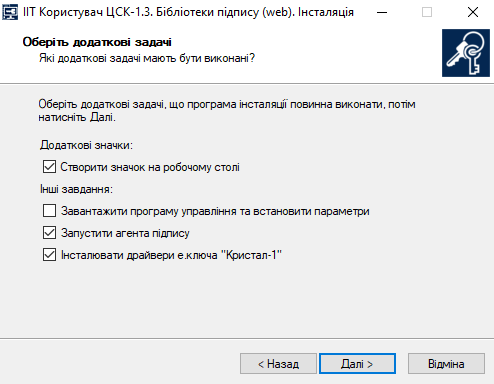 Зображення 12 - Вибір додаткових задач для інсталяції
Після цього запускається процес інсталяції із зазначеними параметрами.
-
Після завершення програми інсталяції натисніть кнопку «Завершити» (Зображення 13).
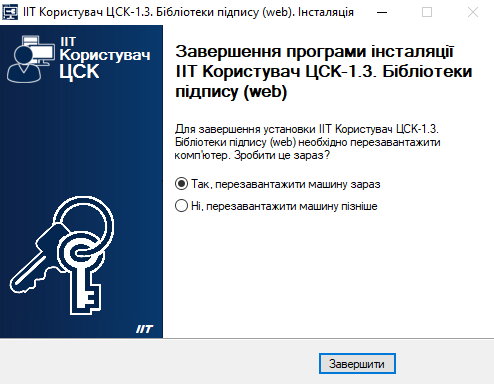 Зображення 13 - Завершеня процесу інсталяції
Web-бібліотека підпису користувача ЦСК успішно установлена на Ваш комп'ютер.
Інформацію про використання токену для підписання документів на платформі EDI Network можна знайти за посиланням.
Підписання файловим ключем
Види файлів електронно-цифрового підпису (ЕЦП):
Якщо Ви використовуєте ключі від АЦСК «Україна», файли підписів секретних ключів мають розширення .ZS2 і наступні значення в іменах файлів:
- Директор «DS»
- Бухгалтер «BS»
- Співробітник «SS»
- Печатка «S»
- Шифрування «C»
- Універсальний ключ печатки і шифрування «U»
Якщо Ви використовуєте ключі від АЦСК “ПриватБанк”, файли підписів секретних ключів мають розширення .jks.
Якщо Ви використовуєте ключі від будь-яких інших АЦСК, файли підписів секретних ключів мають найменування Key-6.dat.
Для підпису документа на платформі EDI Network файловим ключем виконайте наступні кроки:
1. Після ініціалізації бібліотеки підписання система надасть можливість додати файловий ключ. При першому підписанні у вікні оберіть файл (Зображення 1).
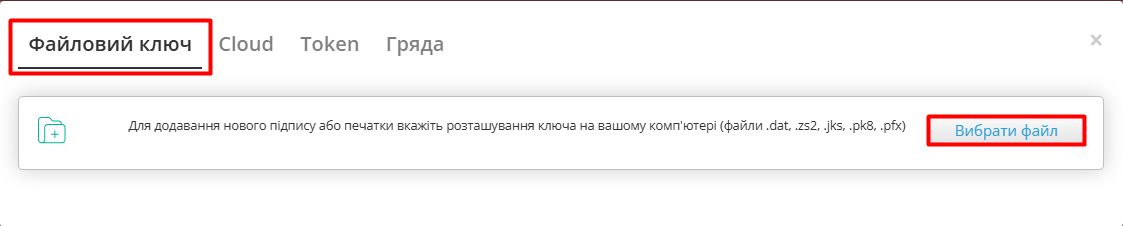 Зображення 1 - Вибір файла при першому підписанні файловим ключем
2. Оберіть зі списку АЦСК Вашого ключа для пришвидшення перевірок (Зображення 2, Покажчик 1), введіть пароль (Зображення 2, Покажчик 2) та натисніть кнопку «Зчитати» (Зображення 2, Покажчик 3) ключ для підписання.
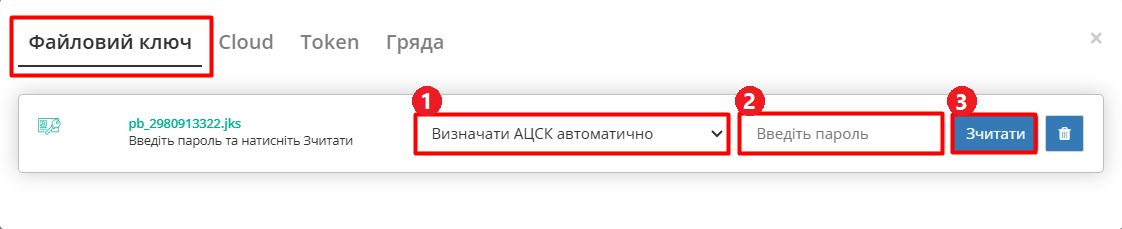 Зображення 2 - Зчитування файлового ключа при підписанні
При успішному додаванні ключа автоматично відобразиться особа, від імені якої буде здійснено підписання.
3. Для здійснення операції підписання відмітьте галочкою ключ і натисніть кнопку «Підписати» (Зображення 3).
 Зображення 3 - Підписання документу
Документ успішно підписано.
При всіх подальших підписаннях інших документів під час цієї сесії (до виходу з платформи EDI Network) форма підписання відкривається з вибраними останнього разу і готовими до підписанням ЕЦП (за умови валідності ключа та можливості підписання).
У користувача може бути додано кілька ключів.
Один учасник документообігу не може підписати документ одним ключем більше одного разу. Якщо підписання цим ключем вже було здійснено або знайдена невідповідність даних ЄДРПОУ/ІПН (перевірка), то підписання блокується, а користувачу виводиться відповідне повідомлення.
Додатково у вікні підписання можливо натиснути «Детальніше», щоб переглянути інформацію про підписанта. За допомогою кнопки з іконкою  можна видалити не потрібні ключі.
Підписання токеном
Інструкція з налаштування додаткового програмного забезпечення для підписання за допомогою токена знаходиться за посиланням.
Підписання можливе за умови, що Ваш токен фізично підключений до пристрою (USB порт), з якого буде здійснюватись підписання.
Встановлена на комп’ютері web-бібліотека підпису користувача ЦСК повинна бути запущена (Зображення 1).
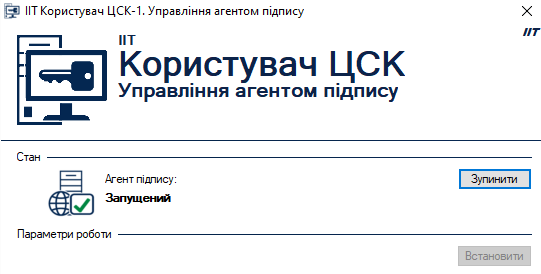 Зображення 1 - Перевірка запуску web-бібліотеки підпису
Для підпису документа на платформі EDI Network токеном виконайте наступні кроки:
1. Оберіть спосіб підпису «Токен» у вікні підписання. При первинній ініціалізації бібліотеки підписання підтвердіть дозвіл доступу web-сайту до бібліотеки підпису користувача ЦСК, натиснувши кнопку «OK» (Зображення 2).
Зображення 2 - Первинна ініціалізація бібліотеки підписання
2. При першому підписанні у вікні виберіть токен, натиснувши кнопку «Вибрати Token» (Зображення 3, Покажчик 1), обріть ключ (Зображення 3, Покажчик 2), введіть пароль (Зображення 3, Покажчик 3), натисніть кнопку «Считати» (Зображення 3, Покажчик 4) та «Додати» (Зображення 3, Покажчик 5) активний ключ.
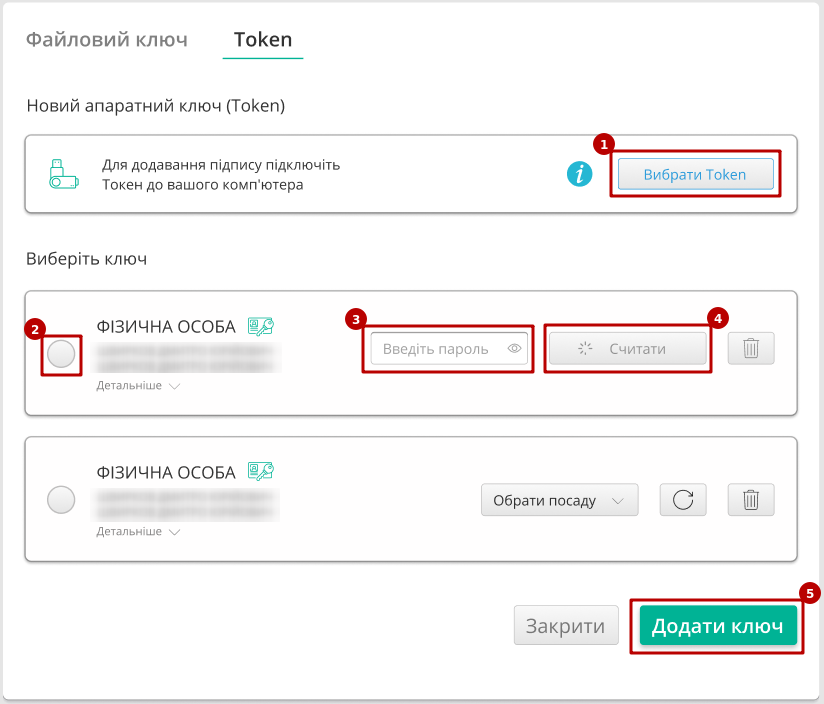
Зображення 3 - Додавання активного ключа
При успішному додаванні ключа автоматично відобразиться особа, від імені якої буде здійснено підписання.
3. Для здійснення операції підписання відмітьте галочкою ключ і натисніть кнопку «Підписати» (Зображення 4).
 Зображення 4- Підписання документу
Документ успішно підписано.
Підписання криптомодулем «Гряда»
Для підпису документа на платформі EDI Network криптомодулем «Гряда» виконайте наступні кроки:
1. Оберіть спосіб підпису «Гряда» у вікні підписання. При ініціації підписання система автоматично визначає фізичне підключення криптомодуля «Гряда». Зі списку збережених КЕП обріть підпис/печать (Зображення 1, Покажчик 1), введіть логін/пароль (Зображення 1, Покажчик 2) та натисніть кнопку «Зчитати» (Зображення 1, Покажчик 3).
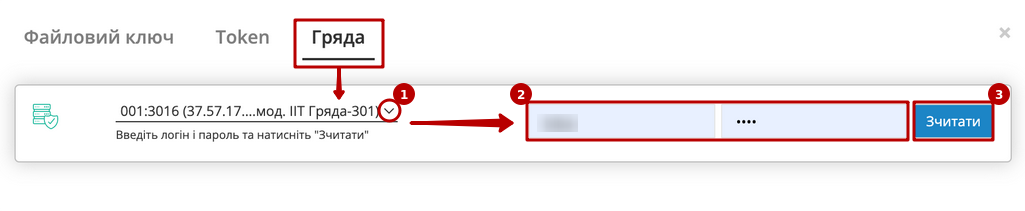 Зображення 1 - Підписання документу криптомодулем «Гряда»
При успішному додаванні ключа автоматично відобразиться особа, від імені якої буде здійснено підписання.
3. Для здійснення операції підписання відмітьте галочкою ключ і натисніть кнопку «Підписати» (Зображення 2).
Зображення 2 - Підписання документу
Документ успішно підписано.
Підписання за допомогою «Дія.Підпис»
Підписання за допомогою «Дія.Підпис» потребує наявності смартфону із встановленим додатком «Дія»
Для підпису документа на платформі EDI Network за допомогою «Дія.Підпис» виконайте наступні кроки:
1. Оберіть спосіб підпису «Дія.Підпис» у вікні підписання (Зображення 1). При перегляді через комп'ютер відображається QR-код для переходу в мобільний додаток «Дія», при перегляді через смартфон відображається посилання для переходу в додаток.
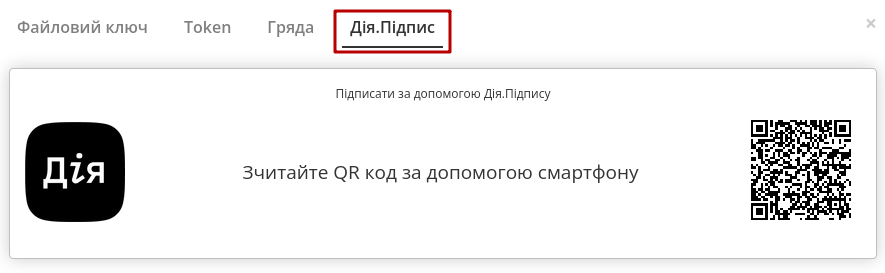 Зображення 1 - Підписання документу за допомогою «Дія.Підпис»
Зверніть увагу! Ключ від «Дія» не містить посаду, а для деяких документів (наприклад, для ТТН) ці дані є обов’язковими, тому їх потрібно заповнювати вручну (Зображення 2). Зображення 2 - Додавання посади для підпису за допомогою «Дія.Підпис»
2. Перейдіть за посиланням в разі підпису документа зі смартфону або відскануйте QR-код сканером додатку «Дія» в разі підпису документа на web-платформі з комп'ютеру.
Щоб прочитати QR-код в мобільному додатку «Дія», натисніть іконку QR-коду та дозвольте додатку використовувати камеру (Зображення 3).
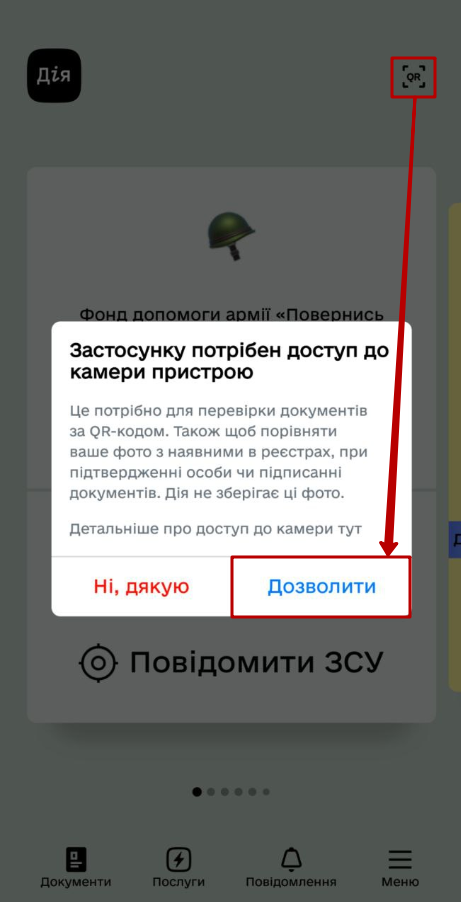
Зображення 3- Відкриття сканеру QR-коду додатку «Дія»
3. Після формування запиту на підпис документа виконуйте підказки додатку «Дія» (Зображення 4):
-
-
- підтвердьте свою особу за допомогою камери,
- введіть код для «Дія.Підпис».
-
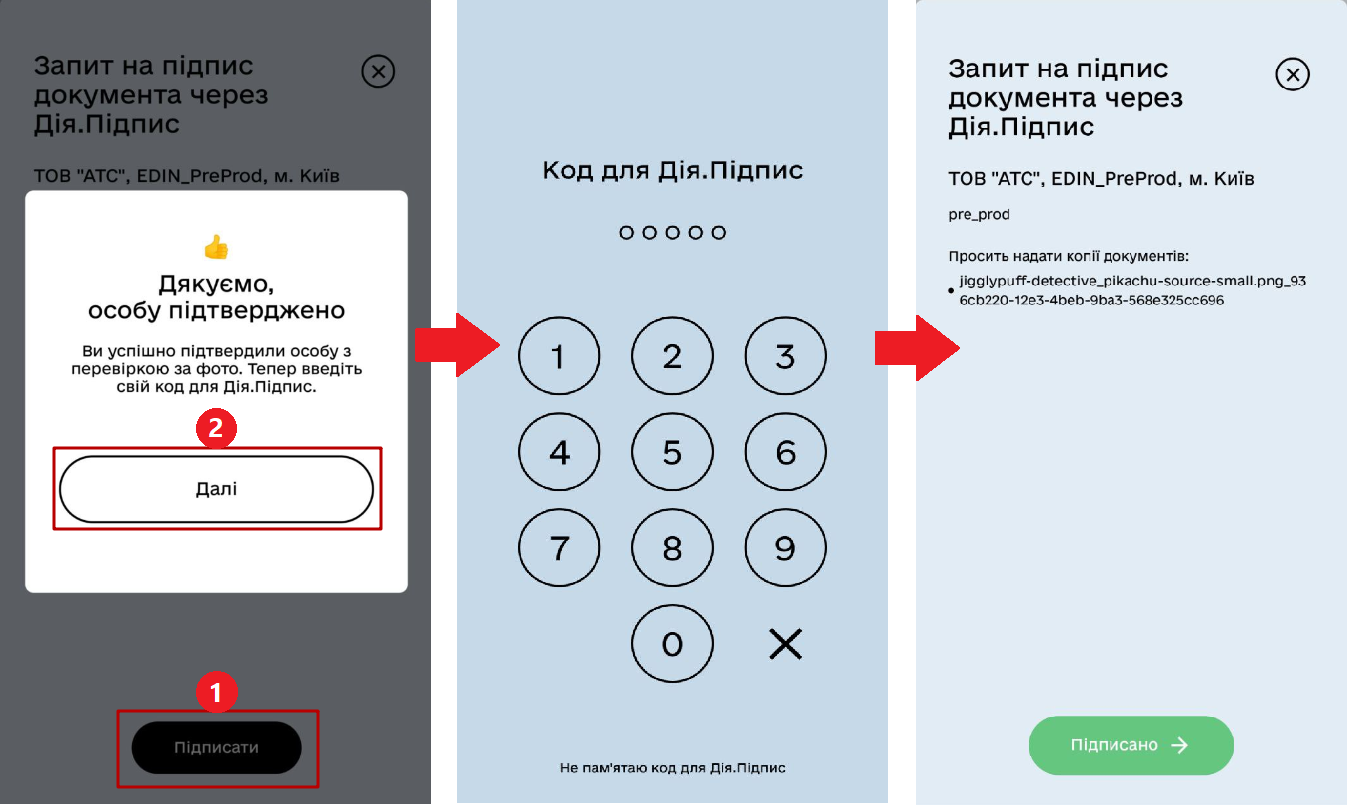 Зображення 4 - Кроки процедури підпису документу в додатку «Дія»
Документ успішно підписано.
Підписання хмарним підписом «Cloud»
Хмарне підписання потребує наявності смартфону із встановленим додатком від відповідного провайдера підписання!
Підписати документ можна за допомогою лише одного ключа. Підписати Підписом та Печаткою один документ не можна
Для підпису документа на платформі EDIN за допомогою хмарного підписання оберіть спосіб підпису «Cloud» у вікні підписання (Зображення 1) та оберіть провайдера з випадаючого списку.
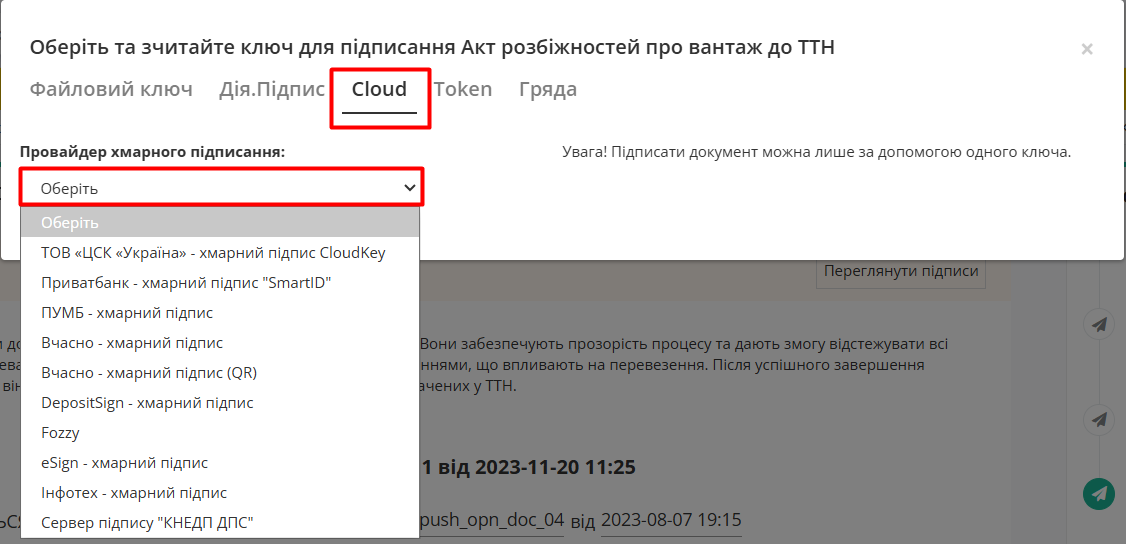 Зображення 1 - Вибір провайдера хмарного підписання
При хмарному підписанні доступні до використання наступні провайдери:
-
ТОВ «ЦСК «Україна» - хмарний підпис «CloudKey»
-
Приватбанк - хмарний підпис «SmartID»
-
ПУМБ - хмарний підпис
-
Вчасно - хмарний підпис
-
Вчасно - хмарний підпис (QR)
-
DepositSign - хмарний підпис
- Fozzi
- eSign - хмарний підпис
- Сервер підпису "КНЕДП ДПС"
«CloudKey»
1. Після вибору хмарного підпису «CloudKey» генерується qr-код для переходу в мобільний додаток або кнопка «Зчитати ключ», якщо підписання відбувається з мобільного телефону (Зображення 2).
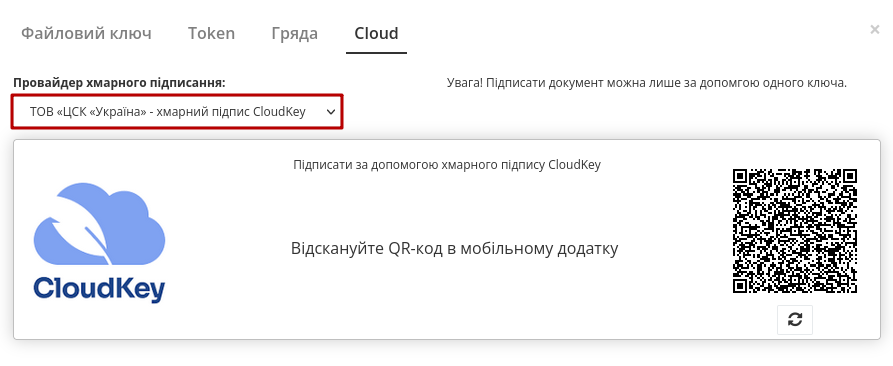 Зображення 2 - Підписання документу за допомогою хмарного підпису «CloudKey»
2. В додатку «CloudKey» потрібно «Додати сертифікат» при первинному налаштуванні (Зображення 3, Покажчик 1).
 Зображення 3 - Кроки процедури підпису документу в додатку «CloudKey»
3. Виконайте наступні кроки в додатку «CloudKey»:
-
-
- зчитайте QR-код сканером в додатку «CloudKey» (Зображення 3, Покажчик 2),
- обріть КЕП для підписання та натисніть «Ввести пароль» (Зображення 3, Покажчики 3, 4),
- введіть пароль та натисніть «Підтвердити» дію підписання (Зображення 3, Покажчики 5, 6).
-
4. Платформа EDIN автоматично підтягне Ваш КЕП. Оберіть доданий КЕП та натисніть «Підписати» (Зображення 4).
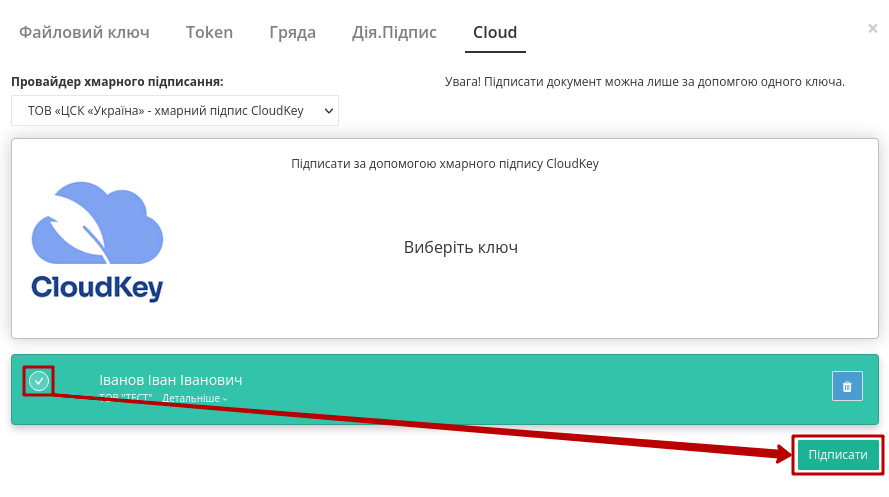 Зображення 4 - Підписання документа за допомогою хмарного підпису «CloudKey» на платформі EDIN
5. Для підтвердження підписання повторно виконайте дії в додатку, описані вище. Ще раз відскануйте QR-код в мобільному додатку «CloudKey» або натисніть кнопку «Зчитати ключ» (Зображення 5).
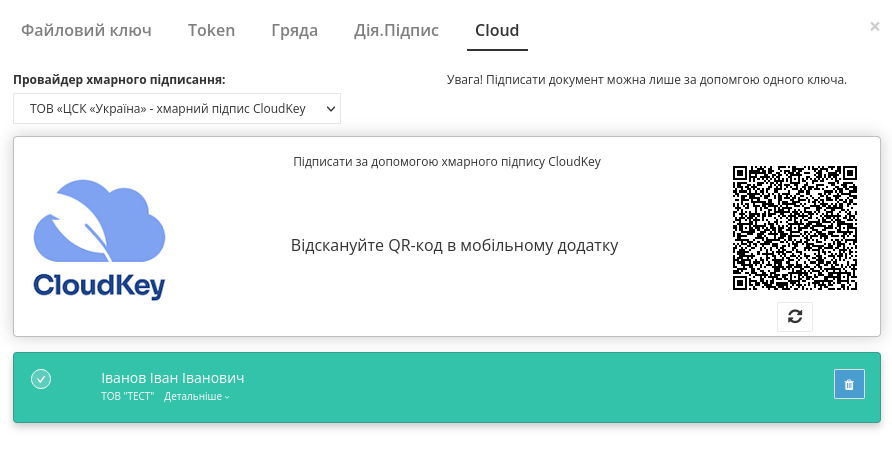 Зображення 5 - Підтвердження підписання документа за допомогою хмарного підпису «CloudKey»
Документ успішно підписано.
Додатково у вікні підписання можливо натиснути «Детальніше», щоб переглянути інформацію про підписанта. За допомогою кнопки з іконкою можливо видалити не потрібні ключі.
«ПриватБанк»
1. Після вибору провайдера хмарного підписання «ПриватБанк» генерується QR-код для переходу в мобільний додаток в разі підписання документу з web-платформи або кнопка «Зчитати ключ» в разі підписання з мобільного телефона (Зображення 6).
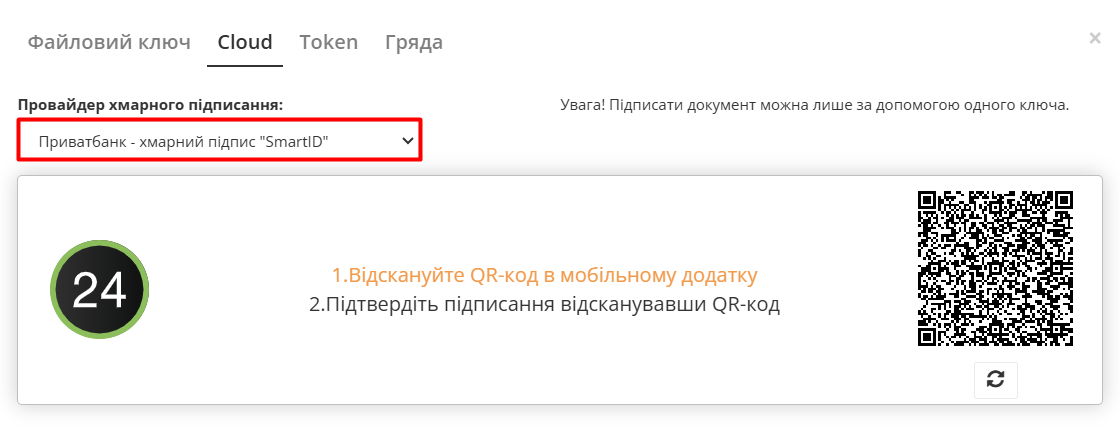 Зображення 6 - Вибір хмарного провайдера «ПриватБанк»
2. Відскануйте QR-код сканером мобільного додатку «Privat24» (потребує використання камери) та пройдіть авторизацію «SmartID» (Зображення 7).
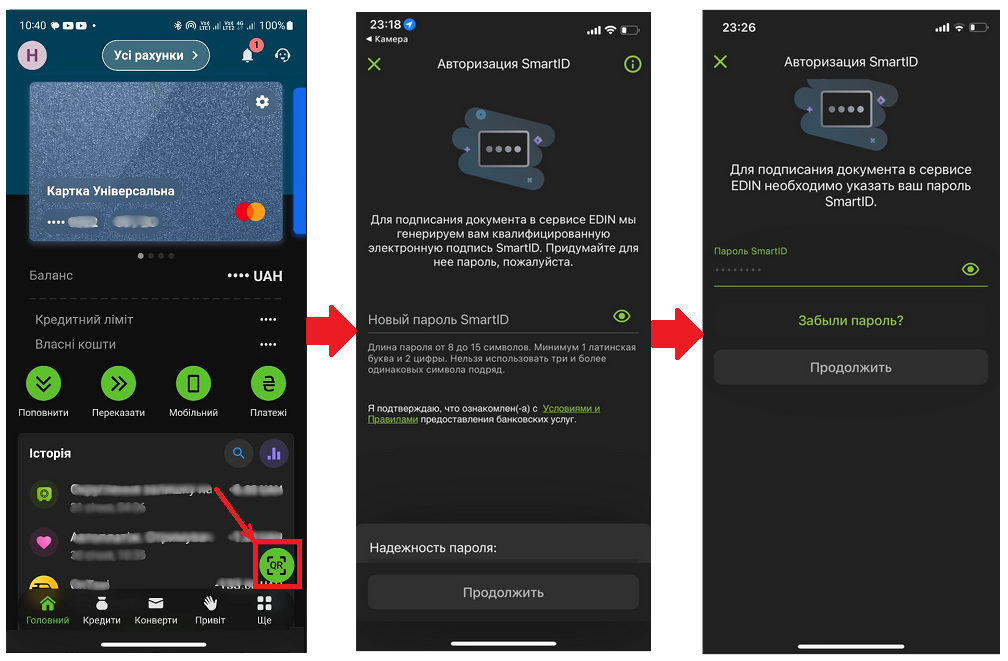 Зображення 7 - Кроки процедури підписання документу хмарним підписом «ПриватБанк»
3. Платформа EDI Network автоматично підтягне Ваш КЕП. Оберіть доданий КЕП та натисніть кнопку «Підписати» (Зображення 8).
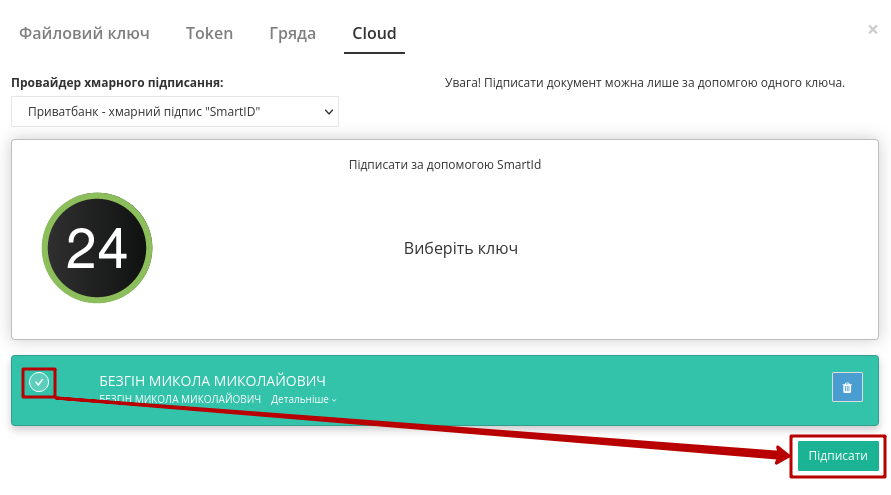 Зображення 8 - Підписання документа за допомогою хмарного підпису «Privat24»
4. Для підтвердження підписання повторно виконайте дії в додатку, описані вище. Ще раз відскануйте QR-код в мобільному додатку «Privat24» або натисніть кнопку «Зчитати ключ» (Зображення 9).
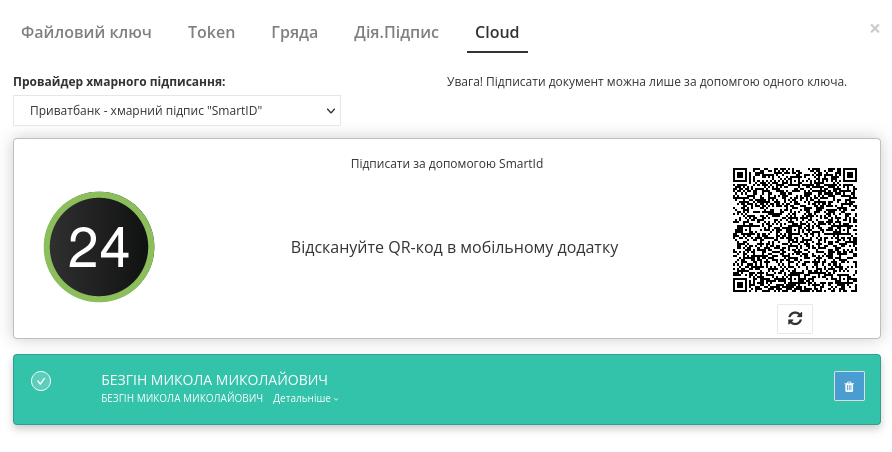 Зображення 9 - Підтвердження підписання документа за допомогою хмарного підпису «Privat24»
Документ підписано.
Додатково у вікні підписання можливо натиснути «Детальніше», щоб переглянути інформацію про підписанта. За допомогою кнопки з іконкою можливо видалити не потрібні ключі.
«ПУМБ»
1. Після вибору провайдера хмарного підписання «ПУМБ» генерується QR-код для переходу в мобільний додаток або кнопка «Зчитати ключ», якщо підписання здійснюється з мобільного телефона (Зображення 10).
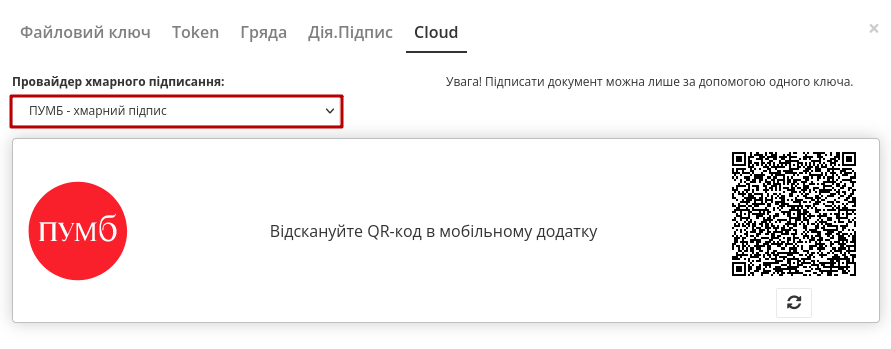 Зображення 10 - Підписання документу за допомогою хмарного підпису «ПУМБ»
2. Відскануйте QR-код в мобільному додатку «ПУМБ Digital Business», використовуючи «Сканер» (потребує використання камери), введіть пароль та відправте запит на підпис.
3. Платформа EDIN автоматично підтягне Ваш КЕП. Оберіть доданий КЕП та натисніть кнопку «Підписати» (Зображення 11).
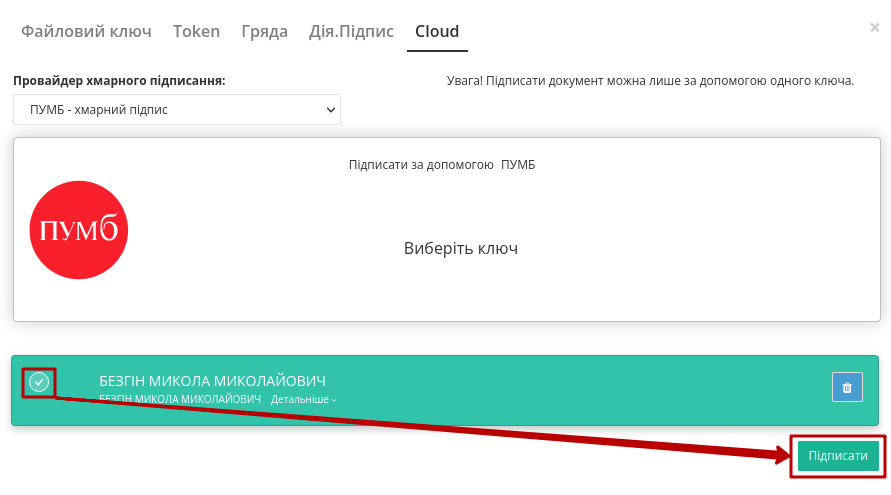 Зображення 11 - Підписання документа за допомогою хмарного підпису «ПУМБ»
4. Для підтвердження підписання повторно виконайте дії в додатку, описані вище. Ще раз відскануйте QR-код в мобільному додатку «ПУМБ Digital Business» або натисніть кнопку «Зчитати ключ» (Зображення 12).
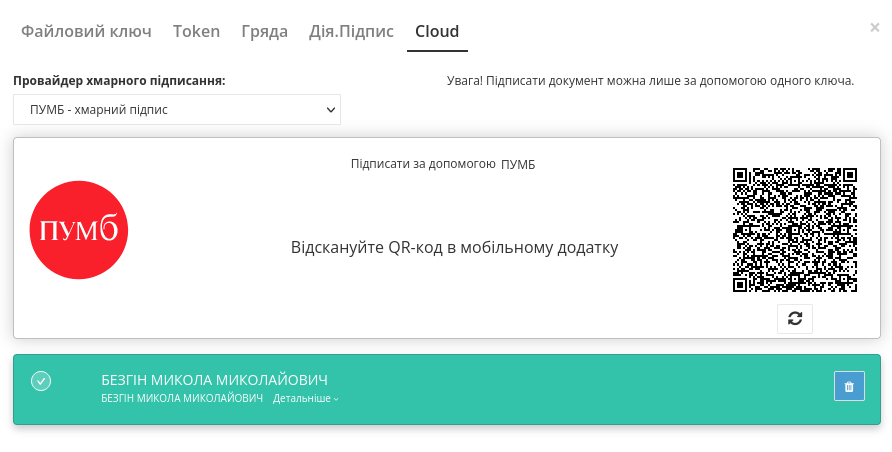 Зображення 12 - Підтвердження підписання документа за допомогою хмарного підпису «ПУМБ»
Документ підписано.
Додатково у вікні підписання можливо натиснути «Детальніше», щоб переглянути інформацію про підписанта. За допомогою кнопки з іконкою можливо видалити не потрібні ключі.
«Вчасно»
1. Після вибору провайдера хмарного підписання «Вчасно» введіть ідентифікатор Вашого ключа «Вчасно» та натисніть кнопку «Зчитати» (Зображення 13).
 Зображення 13 - Вибір хмарного провайдера «Вчасно»
2. Після введення ідентифікатора на мобільний надійде повідомлення з посиланням на платформу «Вчасно». Перейдіть за посиланням, введіть пароль та натисніть кнопку «Підписати» (Зображення 14).
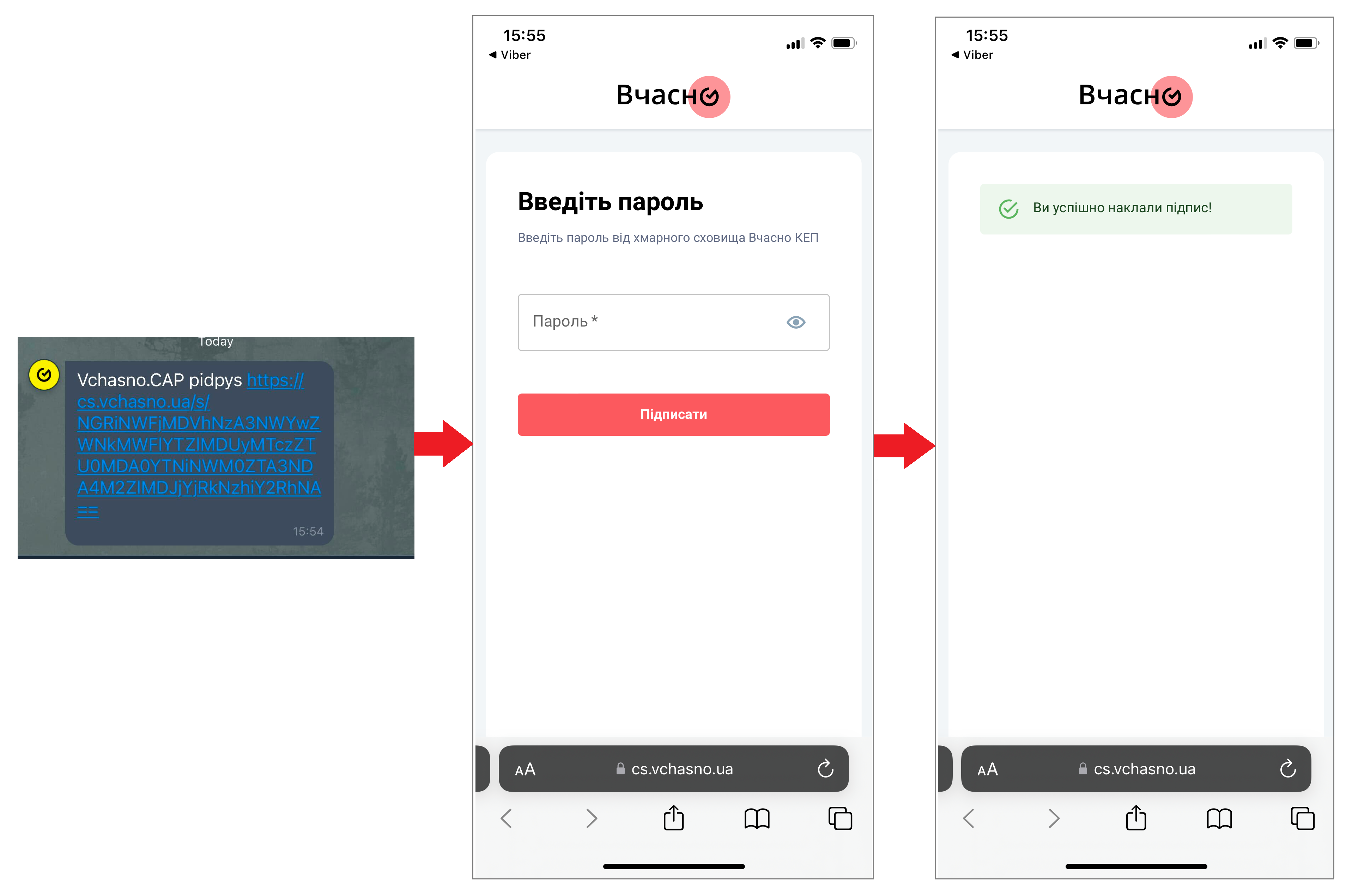 Зображення 14 - Кроки процедури підпису документу із «Вчасно»
3. Платформа EDIN автоматично підтягне Ваш КЕП. Оберіть доданий КЕП та натисніть кнопку «Підписати» (Зображення 15).
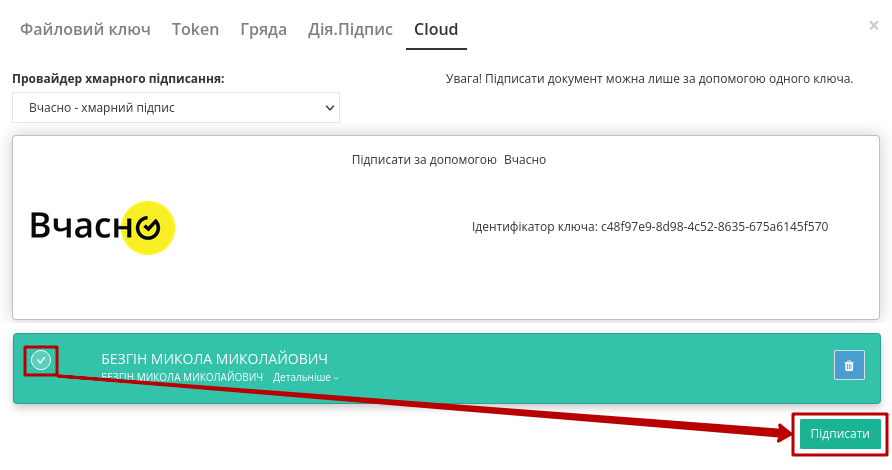 Зображення 15 - Підписання документа за допомогою хмарного підпису «Вчасно»
4. Під час накладання підпису на Ваш мобільний телефон ще раз надійде повідомлення з посиланням на платформу «Вчасно». Для підтвердження підписання повторно виконайте дії в додатку, описані вище.
Документ підписано.
Додатково у вікні підписання можливо натиснути «Детальніше», щоб переглянути інформацію про підписанта. За допомогою кнопки з іконкою можливо видалити не потрібні ключі.
«Вчасно (QR)»
1. Після вибору провайдера хмарного підписання «Вчасно (QR)» генерується QR-код для переходу в мобільний додаток або кнопка «Зчитати ключ», якщо підписання здійснюється з мобільного телефона (Зображення 16).
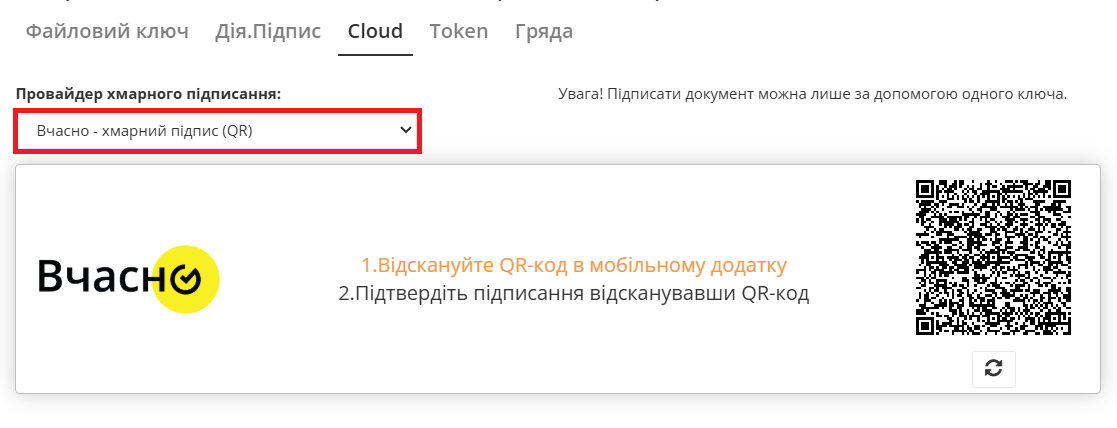 Зображення 16 - Вибір хмарного провайдера «Вчасно (QR)»
2. Відскануйте QR-код сканером мобільного додатку «Вчасно КЕП» (потребує використання камери), оберіть підпис, введіть пароль та натисніть кнорпку «Підписати» (Зображення 17).
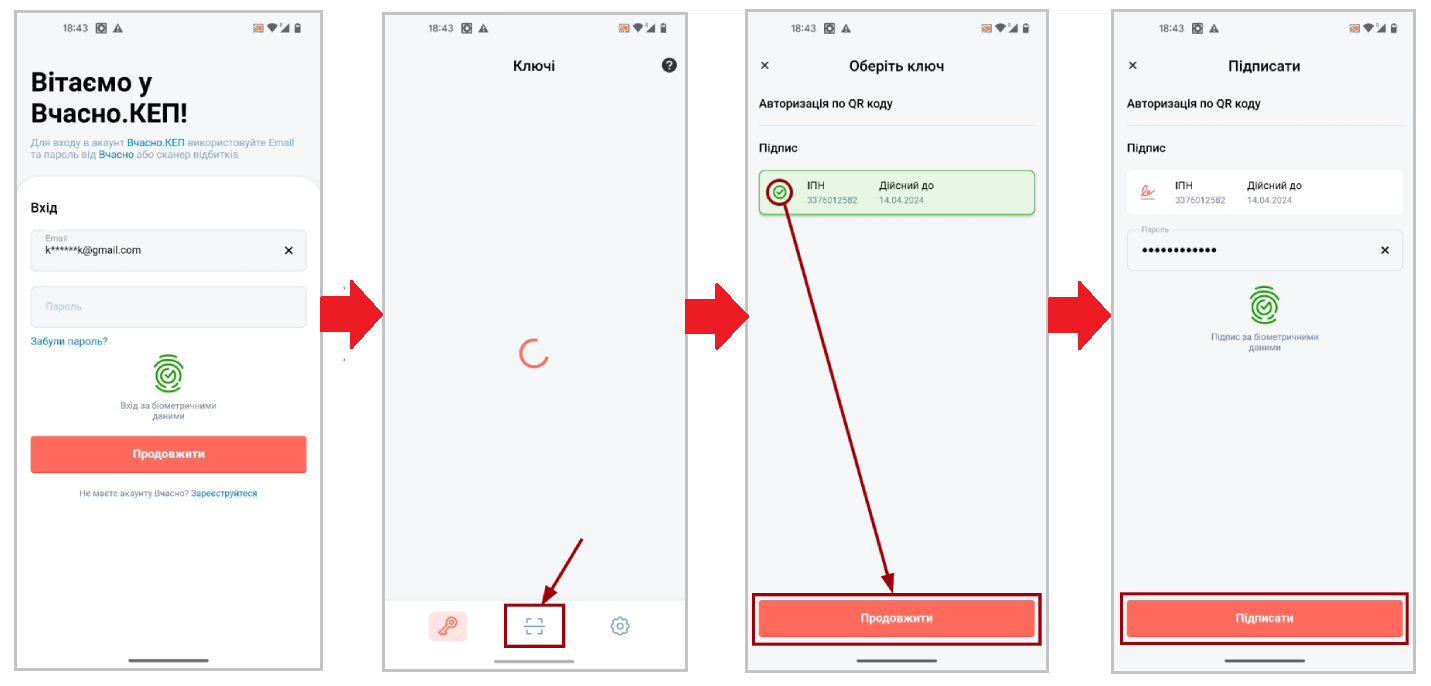 Зображення 17 - Кроки процедури підпису документу із «Вчасно.КЕП»
3. Платформа EDIN автоматично підтягне Ваш КЕП. Оберіть доданий КЕП та наитсніть кнопку «Підписати» (Зображення 18).
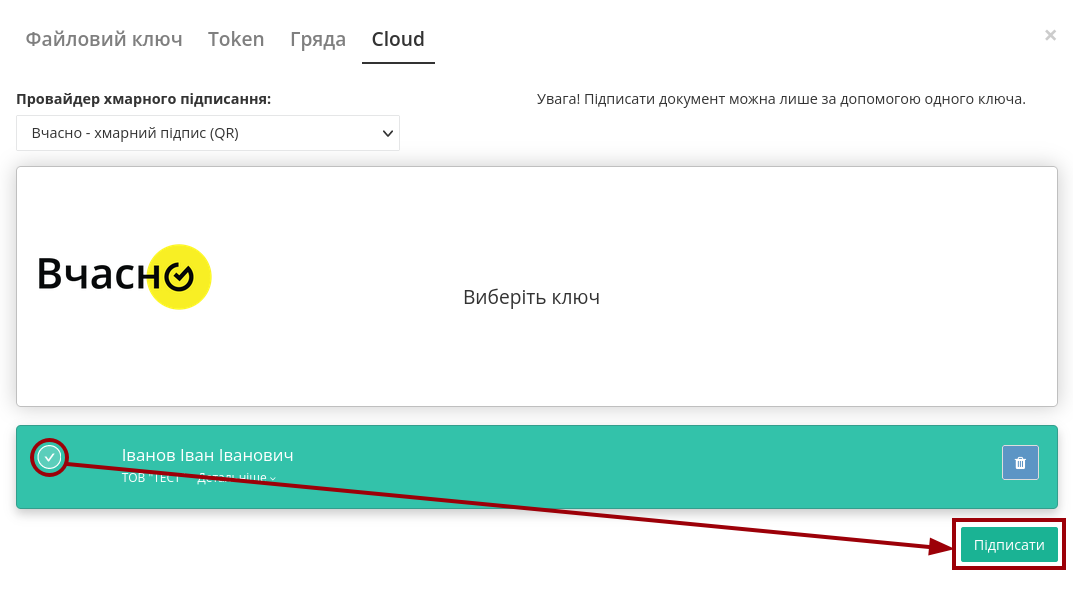 Зображення 18 - Підписання документа за допомогою хмарного підпису «Вчасно (QR)»
4. Для підтвердження підписання повторно виконайте дії в додатку, описані вище. Ще раз відскануйте QR-код в мобільному додатку «Вчасно КЕП» або натисніть кнопку «Зчитати ключ» (Зображення 19).
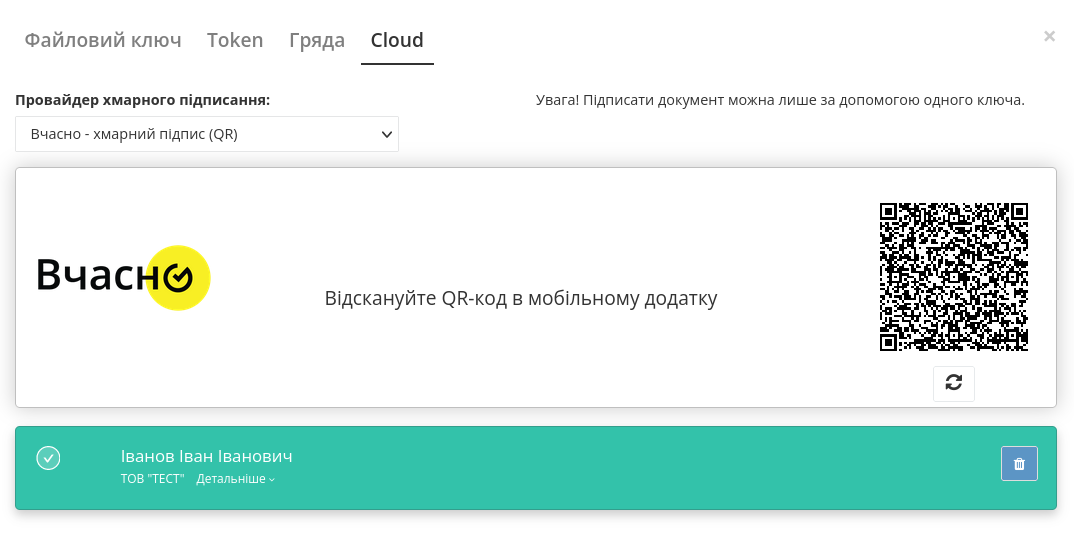 Зображення 19 - Підтвердження підписання документа за допомогою хмарного підпису «Вчасно (QR)»
Документ підписано.
Додатково у вікні підписання можливо натиснути «Детальніше», щоб переглянути інформацію про підписанта. За допомогою кнопки з іконкою можливо видалити не потрібні ключі.
«DepositSign»
1. Після вибору провайдера хмарного підписання «DepositSign» введіть ідентифікатор Вашого ключа «DepositSign» (e-mail або номер телефону) та натисніть кнопку «Зчитати» (Зображення 20).
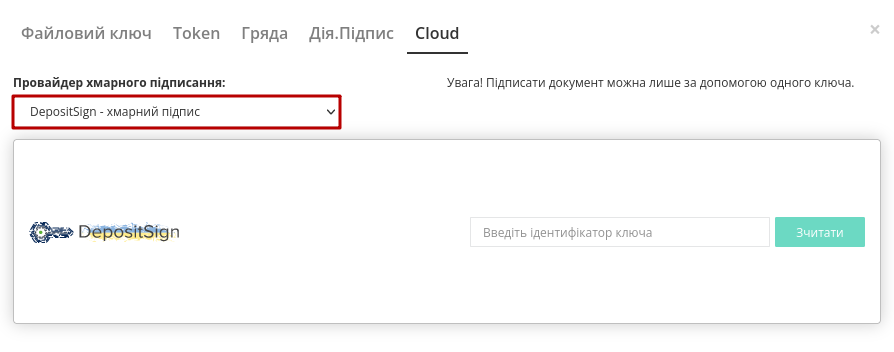 Зображення 20 - Вибір хмарного провайдера «DepositSign»
2. Після введення ідентифікатора на Ваш мобільний телефон надійде PUSH-сповіщення з посиланням на додаток. У додатку оберіть ключ, введіть пароль та натисніть кнопку «Підтвердити» (Зображення 21).
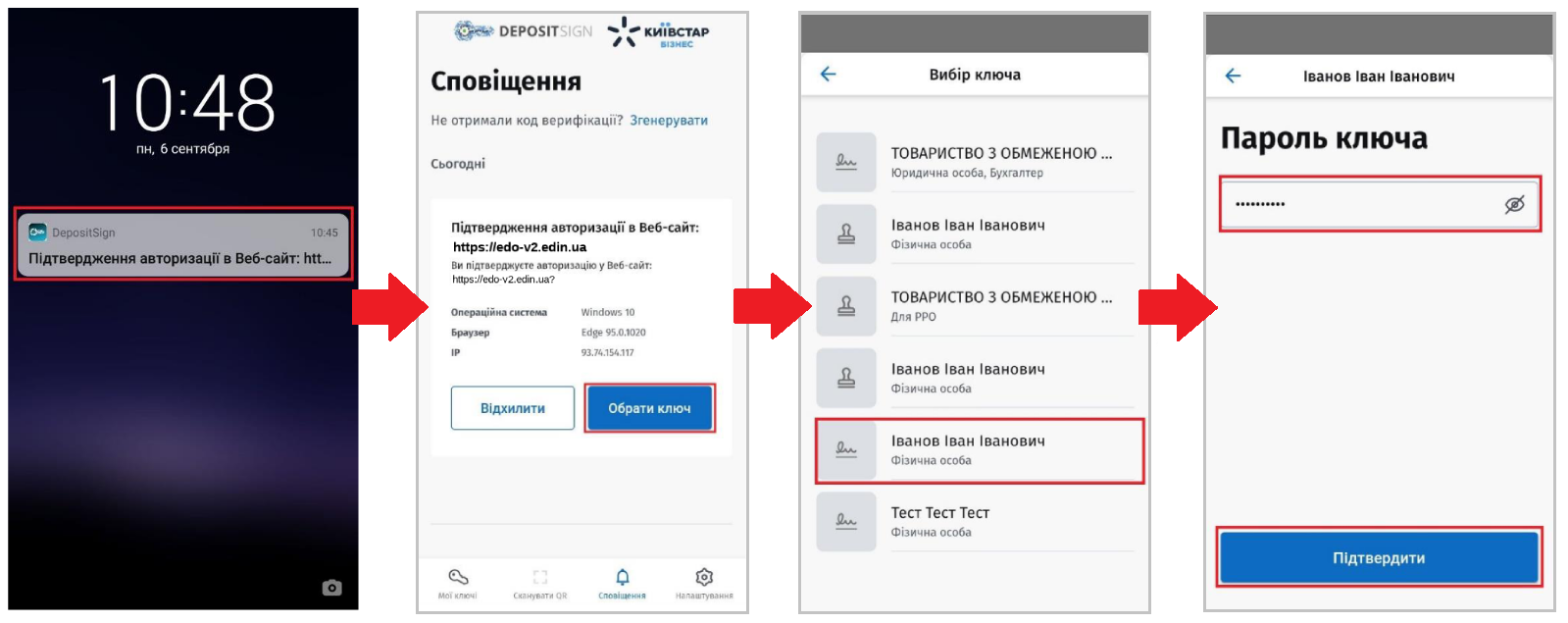 Зображення 21 - Кроки процедури підпису документу в додатку «DepositSign»
3. Платформа EDIN автоматично підтягне Ваш КЕП. Оберіть доданий КЕП та натисніть кнопку «Підписати» (Зображення 22).
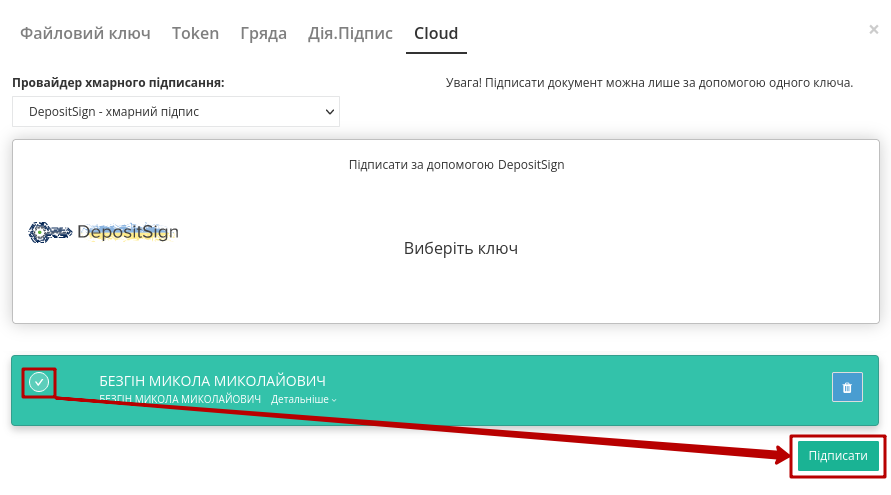 Зображення 22 - Підписання документа за допомогою хмарного підпису «DepositSign»
4. Під час накладання підпису на Ваш мобільний телефон ще раз надійде PUSH-сповіщення з посиланням на додаток «DepositSign». Повторно виконайте дії в додатку, описані вище.
Документ підписано.
Додатково у вікні підписання можливо натиснути «Детальніше», щоб переглянути інформацію про підписанта. За допомогою кнопки з іконкою можливо видалити не потрібні ключі.
«Fozzi»
1. Після вибору провайдера хмарного підписання «Fozzi» введіть ідентифікатор Вашого ключа «Fozzy» та натисніть кнопку «Зчитати» (Зображення 23).
 Зображення 23 - Вибір хмарного провайдера «Fozzy»
2. На мобільний телефон надійде PUSH-сповіщення з посиланням на мобільний додаток, де потрібно обрати ключ та підтвердити підписання.
3. Платформа EDIN автоматично підтягне Ваш КЕП. Обріть доданий КЕП та натисніть кнопку «Підписати» (Зображення 24).

Зображення 24 - Підписання документа за допомогою хмарного підпису «Fozzy»
4. Під час накладання підпису на Ваш мобільний телефон ще раз надійде PUSH-сповіщення з посиланням на мобільний додаток «Fozzy». Повторно виконайте дії в додатку, описані вище.
Документ підписано.
Додатково у вікні підписання можливо натиснути «Детальніше», щоб переглянути інформацію про підписанта. За допомогою кнопки з іконкою можливо видалити не потрібні ключі.
«eSign»
1. Після вибору провайдера хмарного підписання «eSign» введіть ідентифікатор Вашого ключа «eSign» та натисніть кнопку «Зчитати» (Зображення 25).
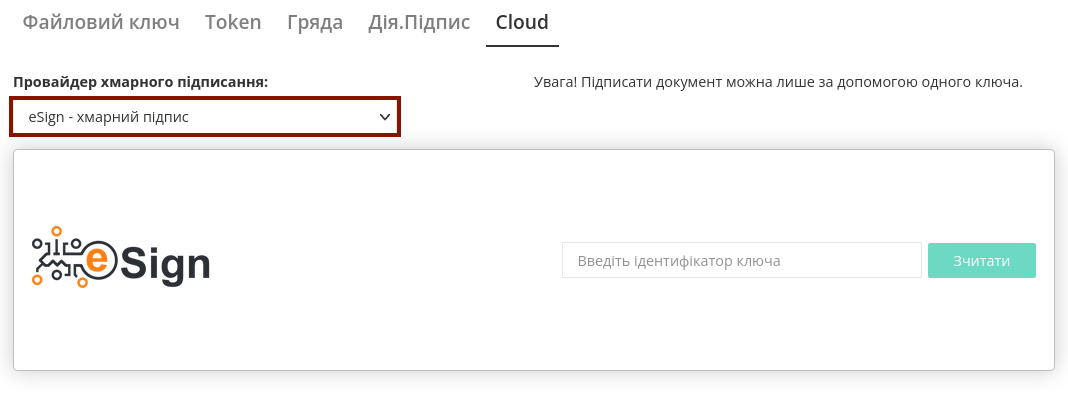 Зображення 25 - Вибір хмарного провайдера «eSign»
2. На мобільний телефон надійде PUSH-сповіщення з посиланням на мобільний додаток. Введіть пароль та натисніть кнопку «Підписати» (Зображення 26).
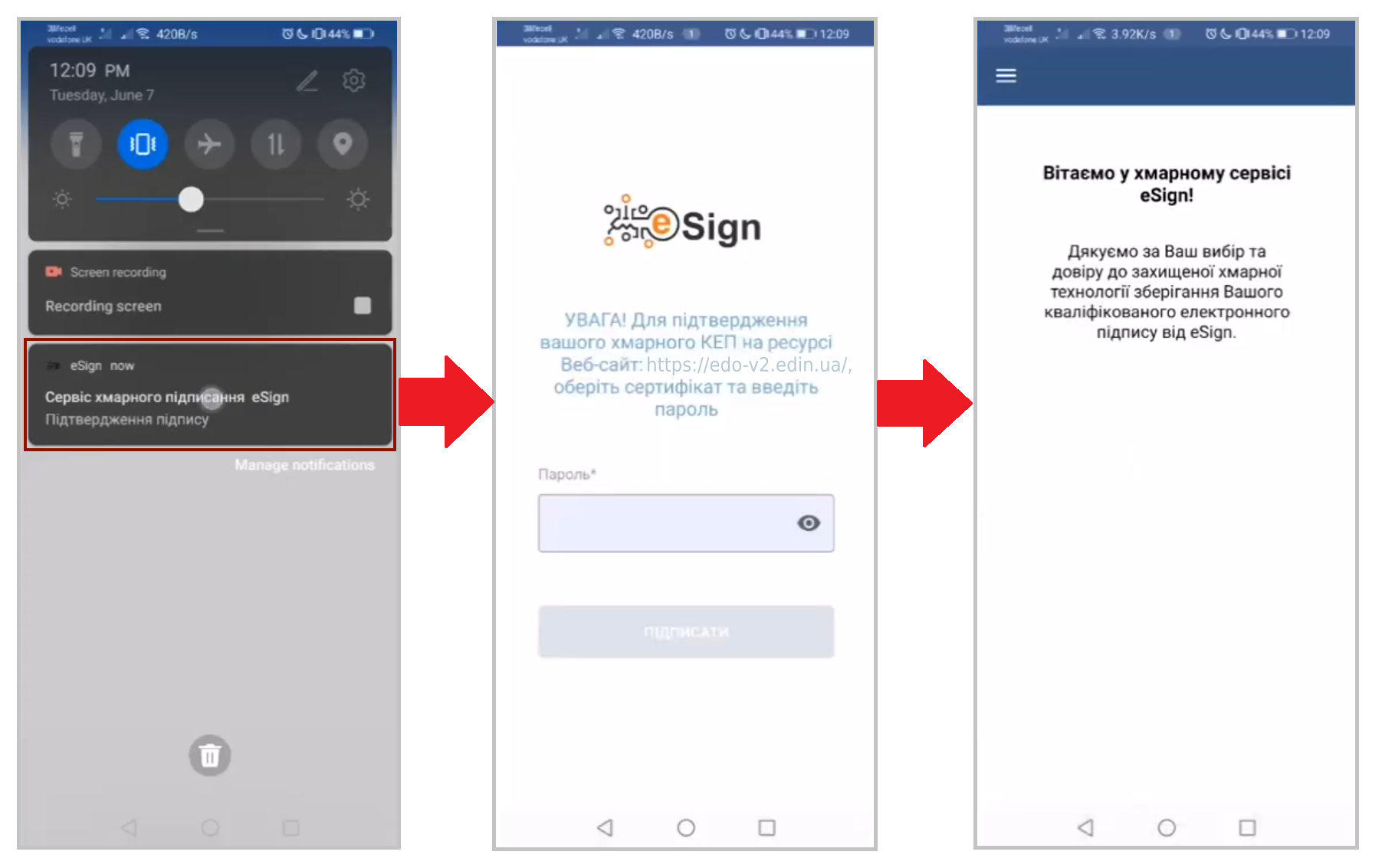 Зображення 26 - Кроки процедури підпису документу в додатку «eSign»
3. Платформа EDIN автоматично підтягне Ваш КЕП. Оберіть доданий КЕП та натисніть кнопку «Підписати» (Зображення 27).
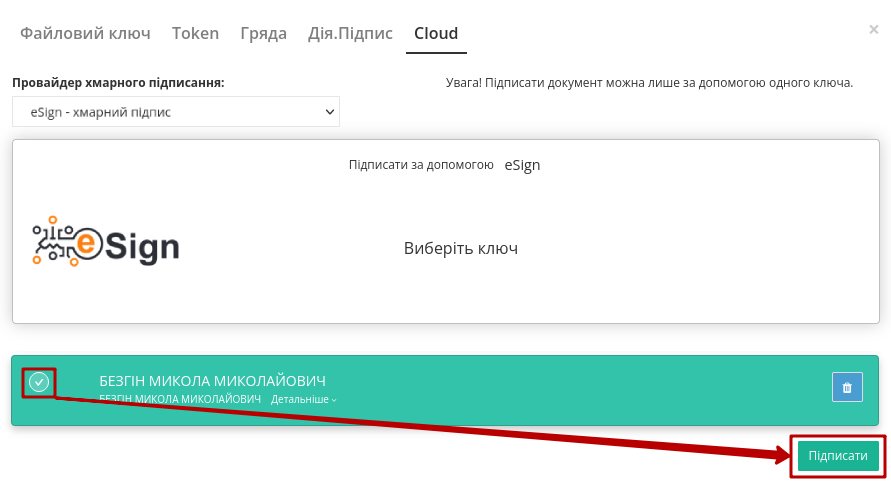 Зображення 27 - Підписання документа за допомогою хмарного підпису «eSign»
4. Під час накладання підпису на Ваш мобільний телефон ще раз надійде PUSH-сповіщення з посиланням на додаток «eSign». Повторно виконайте дії в додатку, описані вище, для підтвердження підпису.
Документ підписано.
Додатково у вікні підписання можливо натиснути «Детальніше», щоб переглянути інформацію про підписанта. За допомогою кнопки з іконкою можливо видалити не потрібні ключі.
«Інфотех»
1. Після вибору провайдера хмарного підписання «Інфотех» генерується QR-код для переходу на портал «Інфотех» або кнопка «Зчитати ключ», якщо підписання здійснюється з мобільного телефона (Зображення 28)
 Зображення 28 - Вибір хмарного провайдера «Інфотех»
2. Відскануйте QR-код та оберіть ключ на порталі «Інфотех».
3. Платформа EDIN автоматично підтягне Ваш КЕП. Оберіть доданий КЕП та натисніть кнопку «Підписати» (Зображення 29).
 Зображення 29 - Підписання документа за допомогою хмарного підпису «Інфотех»
4. Для підтвердження підписання повторно виконайте дії в додатку, описані вище. Ще раз відскануйте QR-код або натисніть кнопку «Зчитати ключ» (Зображення 30).
 Зображення 30 - Підтвердження підписання документа за допомогою хмарного підпису «Інфотех»
Документ підписано.
Додатково у вікні підписання можливо натиснути «Детальніше», щоб переглянути інформацію про підписанта. За допомогою кнопки з іконкою можливо видалити не потрібні ключі.
«КНЕДП ДПС»
1. Після вибору провайдера хмарного підписання «КНЕДП ДПС» введіть ідентифікатор Вашого ключа «КНЕДП ДПС» та натисніть кнопку «Зчитати» (Зображення 31).

2. Після введення ідентифікатора на мобільний телефон надійде PUSH-сповіщення з посиланням на додаток, де потрібно обрати ключ та підтвердити підписання.
3. Платформа EDIN автоматично підтягне Ваш КЕП. Оберіть доданий КЕП та натисніть кнопку «Підписати» (Зображення 32).

4. Під час накладання підпису на Ваш мобільний телефон ще раз надійде PUSH-сповіщення з посиланням на додаток. Для підтвердження підписання повторно виконайте дії в додатку, описані вище.
Документ підписано.
Додатково у вікні підписання можливо натиснути «Детальніше», щоб переглянути інформацію про підписанта. За допомогою кнопки з іконкою можливо видалити не потрібні ключі.