# Реєстрація та відновлення пароля
# Авторизація
Для початку роботи з платформою **EDI Network** необхідно авторизуватися. Для цього виконайте наступні кроки:
1. Відкрийте форму логіну за посиланням [https://edo-v2.edin.ua/auth](https://edo-v2.edin.ua/auth) (див. Зображення 1).
2. Введіть логін (email) та пароль (встановлюється при [Реєстрації](https://wiki.edin.ua/uk/latest/general_2_0/User_registration.html#register) чи [Відновленні/зміні пароля](https://wiki.edin.ua/uk/latest/general_2_0/User_registration.html#pass-recovery)).
3. натисніть кнопку **"Вхід".**
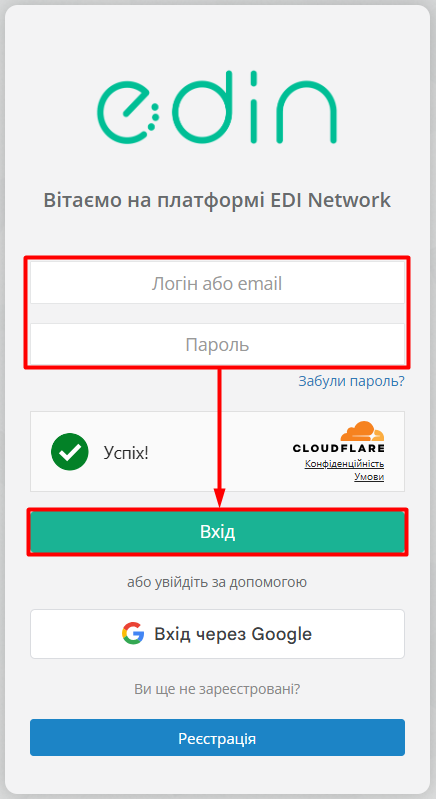*Зображення 1 - Форма Логіну*
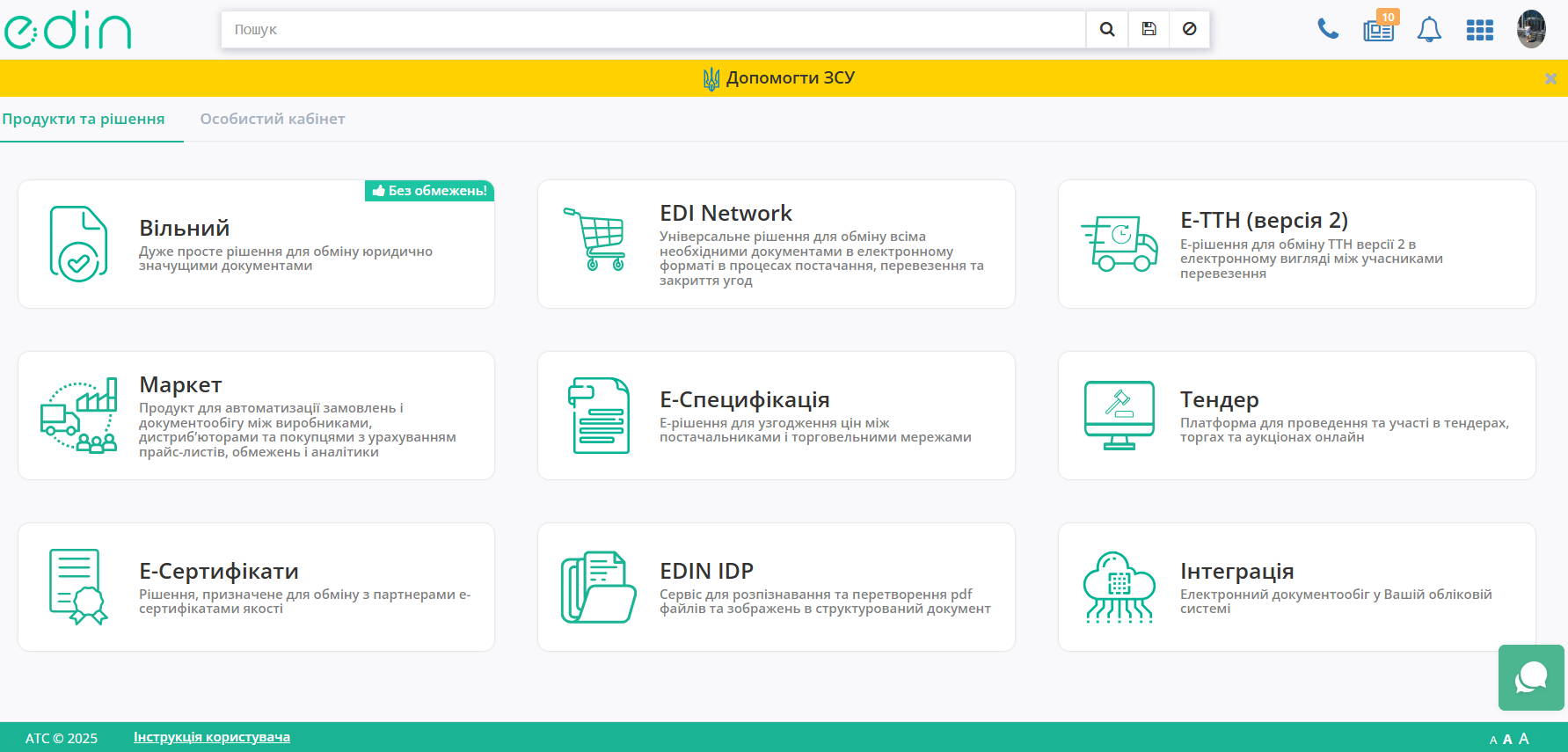
Якщо користувач з введеною адресою електронної пошти існує в системі, відкриється стартова сторінка платформи EDIN (див. Зображення 2).
[](https://wiki-v2.edin.ua/uploads/images/gallery/2025-10/AOF7N9eaC9gIeurN-landing.png)
*Зображення 2 - Стартова сторінка платформи EDIN*
Альтернативний спосіб авторизації - **вхід через Google акаунт**, якщо Ви попередньо зареєструвалися саме за допомогою Google акаунту. Для цього натисніть кнопку **"Вхід через Google"** на формі логіну (див. Зображення 1) та виконайте стандартні дії авторизації в Google:
1. Введіть електроннну адресу Google акаунту або телефон (див. Зображення 3) та натисніть кнопку у **"Далі"**.
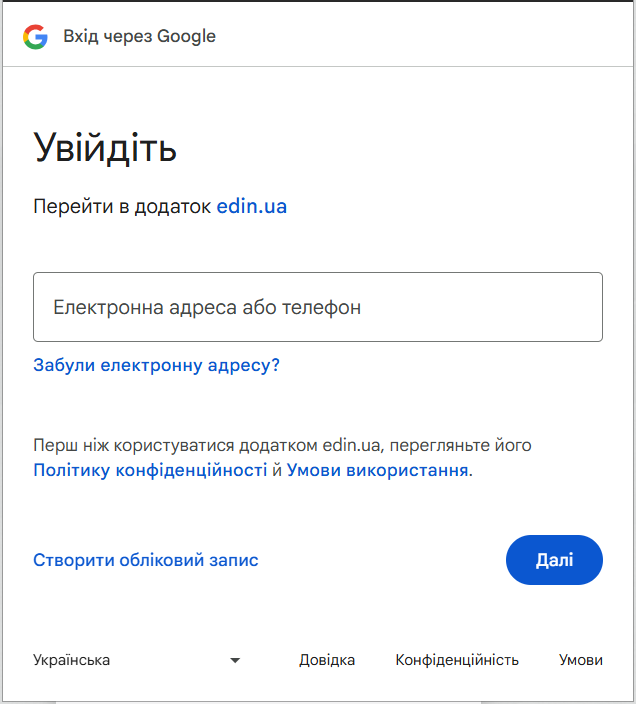*Зображення 3 - Вхід через Google
*
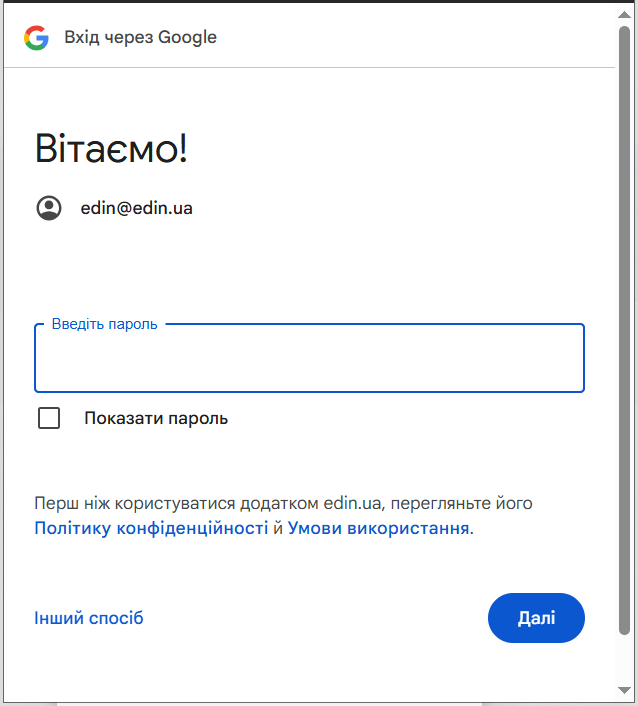
2. Введіть пароль до Google акаунту (див. Зображення 4) та натисніть кнопку **"Далі"**.
[](https://wiki-v2.edin.ua/uploads/images/gallery/2025-10/Rx6Xd7hbGLLJRyaV-login-google-password.png)
*Зображення 4 - Ввод пароля до Google акаунту*
Якщо користувач з введеною адресою електронної пошти існує в системі, відкриється стартова сторінка платформи EDIN (див. Зображення 2).
Якщо Ви забули пароль, перейдіть за посиланням **"Забули пароль?"** (див. Зображення 5, Покажчик 1). Детальніше про відновлення пароля за посиланням.
Якщо Ви ще не зареєстровані, натисніть кнопку **"Реєстрація"** (див. Зображення 5, Покажчик 2). Детальніше про реєстрацію за посиланням.
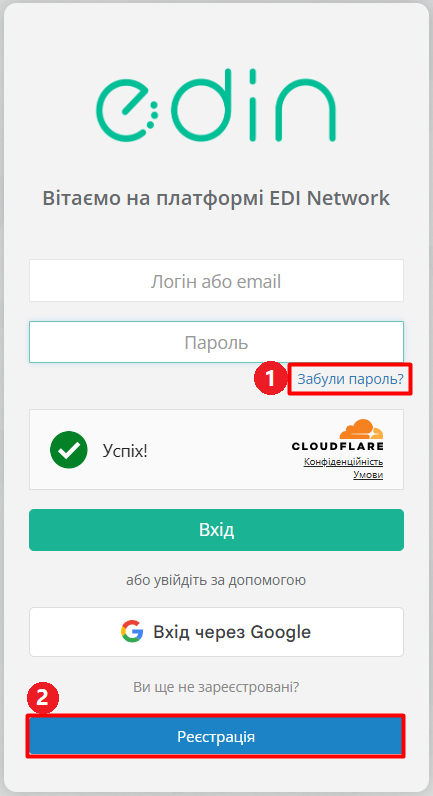*Зображення 5 - Додаткові можливості на формі логіну*
# Відновлення пароля
Для відновлення пароля до особистого кабінету виконайте наступні кроки:
1. Відкрийте форму логіну за посиланням [https://edo-v2.edin.ua/auth](https://edo-v2.edin.ua/auth).
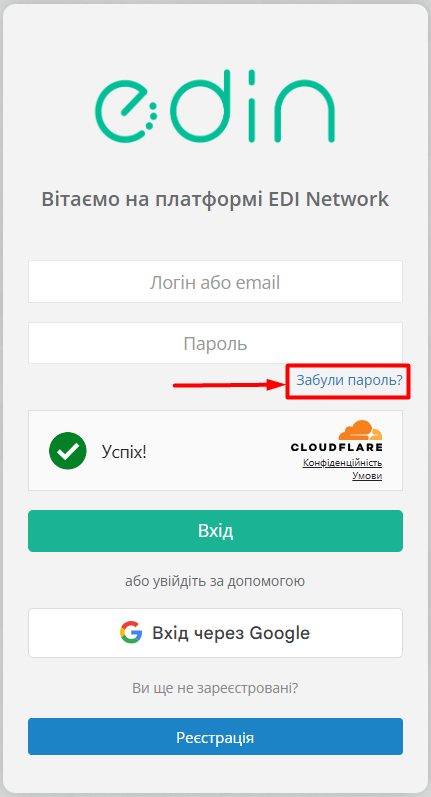
2. На формі логіну перейдіть за посиланням «Забули пароль?» (див. Зображення 1).
[](https://wiki-v2.edin.ua/uploads/images/gallery/2025-10/oF4HMORqBYJABjM5-recover-password-on-login-form.png)
*Зображення 1 - Відновлення пароля*
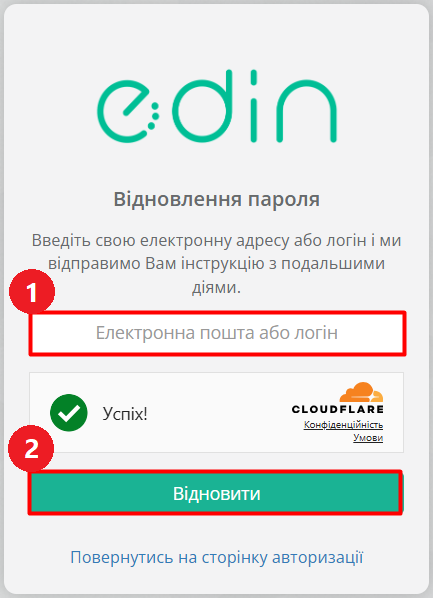
3. У формі відновлення пароля, що відкриється (див. Зображеня 2), введіть свою адресу електронної пошти або логін (див. Зображення 2, Покажчик 1) та натисніть кнопку **"Відновити"** (див. Зображення 2, Покажчик 2).
[](https://wiki-v2.edin.ua/uploads/images/gallery/2025-10/nlX38tJGUT2jt0o4-recover-password.png)
* Зображення 2 - Форма вводу даних для відновлення пароля*
4. Після цього кроку на вказану адресу електронної пошти буде надіслано листа (див. Зображення 3).
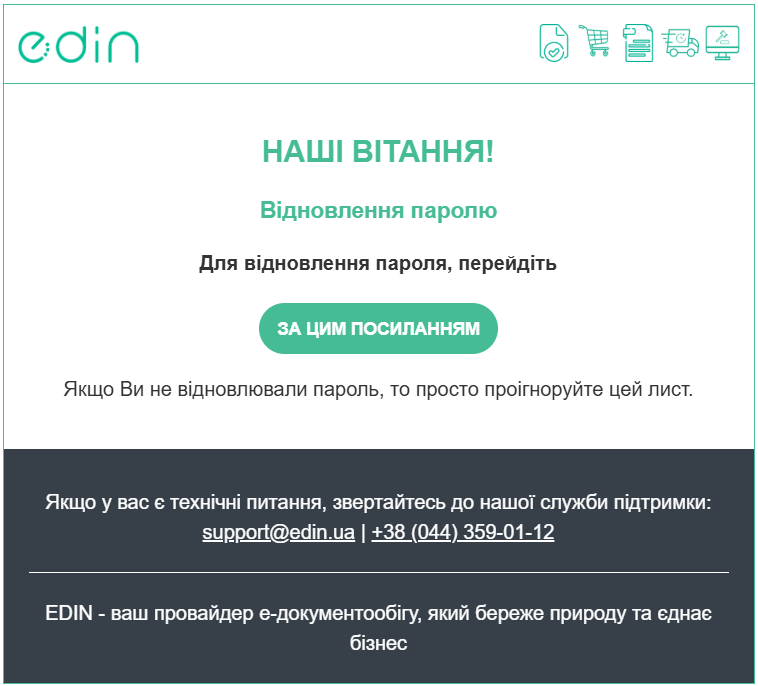*- Зображення 3 - Електронний лист для відновлення пароля*
Якщо логін відрізняється від email, листа для відновлення пароля буде направлено на адресу електронної пошти, вказану в профілі користувача.
Натисніть кнопку **"За цим посиланням"** в листі (див. Зображення 3).
5. У формі створення нового пароля введіть новий пароль в поле **"Пароль"** та повторно в поле **"Підтвердіть пароль"** (див. Зображення 4, Покажчики 1, 2). Після цього натисніть кнопку **"Змінити"** (див. Зображення 4, Покажчик 3).
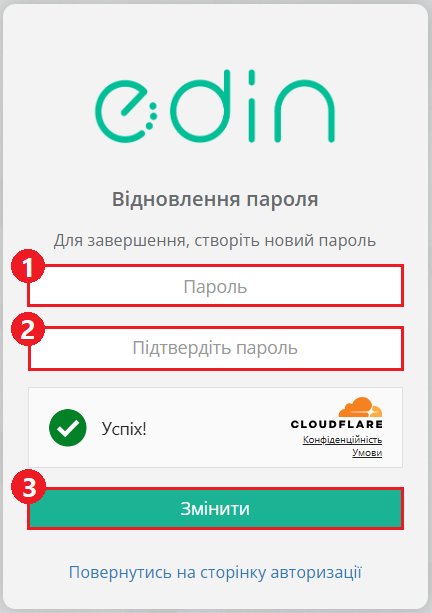*4 Зображення 4 - Ввод нового пароля*
6. Після успішної зміни пароля відкриється форма підтвердження (див. Зображення 5).
[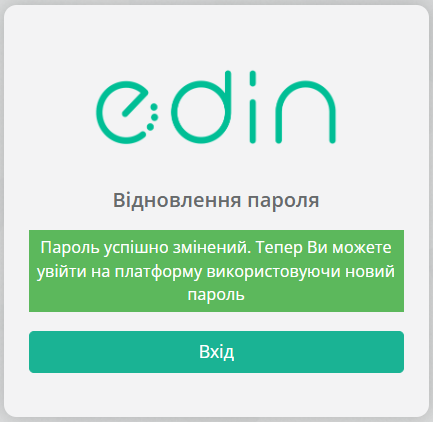](https://wiki-v2.edin.ua/uploads/images/gallery/2025-10/gvtMep1Z0u0K2IbT-recover-password-success1.png)- *Зображення 5 - Підтвердження зміни пароля*
Для входу на платформу натисніть кнопку **"Вхід"** та використайте новий пароль (детальніше про авторизацію дивіться за [посиланням](https://wiki-v2.edin.ua/books/zagalni-instrukciyi-po-roboti-na-web-FwR/page/avtorizaciia)).
# Реєстрація
Для реєстрації на платформі EDI Network виконайте наступні кроки:
1. натисніть кнопку **«Реєстрація»** на формі логіну (див. Зображення 1) або перейдіть за [посиланням](https://edo-v2.edin.ua/register?source=reg-wiki):
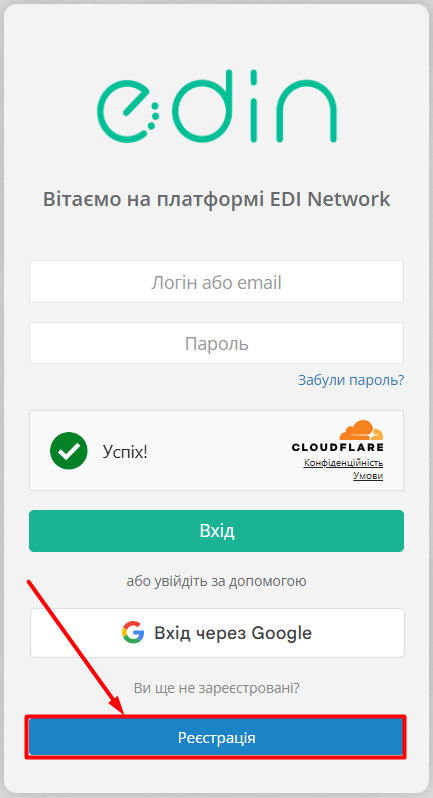*Зображення 1 - Можливість реєстрації на формі логіна*
2. Відкриється форма реєстрації (див. Зображення 2). Введіть електронну пошту, пароль та підтвердження пароля у відповідні поля. Ознайомтеся з інформацією з договору-оферти та політики конфіденційності, перейшовши за відповідними посиланнями, та відмітьте галочкою поле "Я погоджуюся з умовами договору-оферти та політикою конфіденційності". Після заповнення всіх полів натисніть кнопку **"Реєстрація"**.
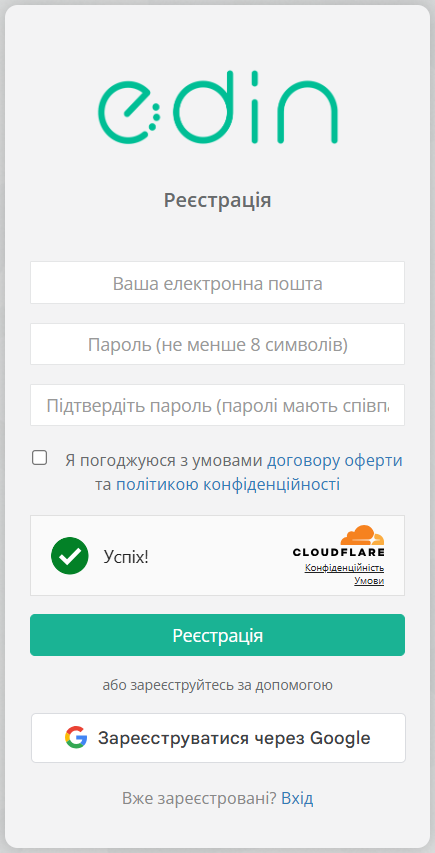- * Зображення 2 - Форма реєстрації
*
3. Після цього система проінформує про відправлення листа на зазначену адресу (див. Зображення 3).
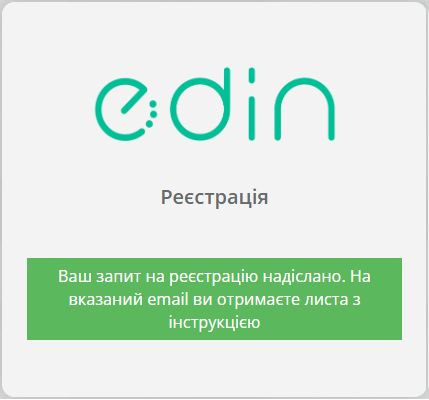- *Зображення 3 - Підтвердження надсиланя запиту на реєстрацію*
4. Дочекайтеся надходження листа на вказану електронну адресу та відкрийте його. Якщо лист відсутній, перевірте теку «Спам». В разі потрапляння до спаму налаштуйте правила, щоб наступні листи від EDIN не потрапляли до спаму.
Перейдіть за посиланням в листі (дійсне 72 години)
Реєстрація на платформі EDI Network завершена.
# Реєстрація водія на платформі EDI Network
[Посилання на інструкцію](https://wiki.edin.ua/uk/latest/general_2_0/Driver_registration.html)