Загальний вигляд платформи
Загальний вигляд платформи
Після успішної авторизації відкривається основне меню платформи «EDI Network».
На вкладці «Продукти та рішення» відображається перелік доступних продуктів і рішень (Зображення 1, Покажчик 1).
У головному меню доступні наступні сервіси:
-
Вільний
-
EDI Network
-
Е-ТТН (версія 2)
-
Маркет
-
Е-Специфікація
-
Тендер
-
Е-Сертифікати
-
EDIN IDP
-
Інтеграція
Для початку роботи необхідно обрати потрібний сервіс, натиснувши на відповідний пункт меню.

Зображення 1 - Вкладка «Продукти та рішення»
На вкладці «Особистий кабінет» доступні розділи для роботи з акаунтом, а також для налаштування компанії та платформи. (Зображення 2, Покажчик 2).

Зображення 2 - Вкладка «Особистий кабінет»
Незалежно від обраного сервісу, у верхній частині інтерфейсу платформи розташована уніфікована верхня панель навігації, яка містить елементи (Зображення 3):
- Логотип компанії (Покажчик 1);
-
Пошуковий рядок (Покажчик 2). Детальний опис роботи з пошуковим рядком наведено в розділі «Пошук»;
-
 - контакти. Після натискання на іконку відкривається вікно з переліком контактних даних компанії (Покажчик 3);
 -
 - новини (Покажчик 4). Детальний опис роботи наведено в розділі «Новини»;
 -
 - повідомлення (Покажчик 5). Детальний опис роботи наведено в розділі «Повідомлення»;
 -
 - сервіси (Покажчик 6). Під час роботи в одному з продуктів компанії після натискання на іконку відкривається перелік доступних сервісів для переходу до інших продуктів;
 -
 - меню користувача (Покажчик 7). Детальний опис роботи наведено в розділі «Меню користувача».

Зображення 3 - Панель навігації
Новини
«Новини» - це загальне інформаційне рішення для всієї платформи, яке дозволяє користувачам у реальному часі отримувати актуальні новини для бізнесу. До таких новин можуть належати, зміни в регуляторних вимогах, скасування або запровадження обовʼязкових процедур, особливості використання КЕП, а також інші важливі оновлення платформи.
Новинні повідомлення можуть містити посилання на презентації, інструкції або відеоматеріали для детального ознайомлення.
У правому верхньому куті іконки відображається числовий індикатор, який показує кількість непрочитаних новин. Після натискання на іконку відкривається список новин (Зображення 1).
Під час перегляду новин користувачу відображається 10 останніх повідомлень. Для ознайомлення з попередніми новинами передбачена кнопка «Показати ще».
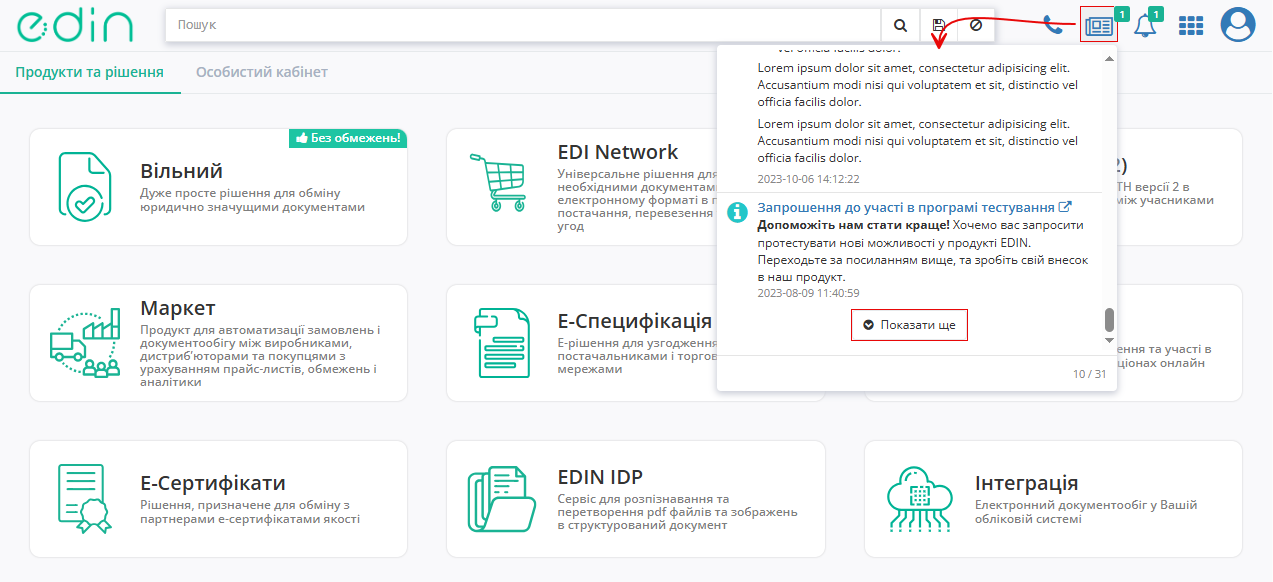
Зображення 1 - Іконка «Новини»
Повідомлення
«Повідомлення» - це загальне рішення для всієї платформи «EDI Network», яке дозволяє користувачам у реальному часі отримувати системні та сервісні повідомлення.
Повідомлення можуть інформувати про:
- надходження нового документа;
- отримання відповіді на документ;
- зміну статусу документа;
- важливі системні події та повідомлення платформи.
Детальніше про функціонал «Керування сповіщеннями» за подіями в сервісах доступно за відповідним посиланням у документації.
У правому верхньому куті іконки відображається числовий індикатор, який показує кількість непрочитаних повідомлень. При натисканні на іконку повідомлення відображаються списком (Зображення 1).
Усі прочитані повідомлення зберігаються лише протягом поточної сесії користувача. За необхідності цей список може бути очищений достроково за допомогою кнопки «Очищити»..
Повідомлення можуть надходити з різних сервісів та для різних GLN. При переході за посиланням у повідомленні відкриття відповідного документа та перемикання на необхідний сервіс або GLN-акаунт виконується автоматично.
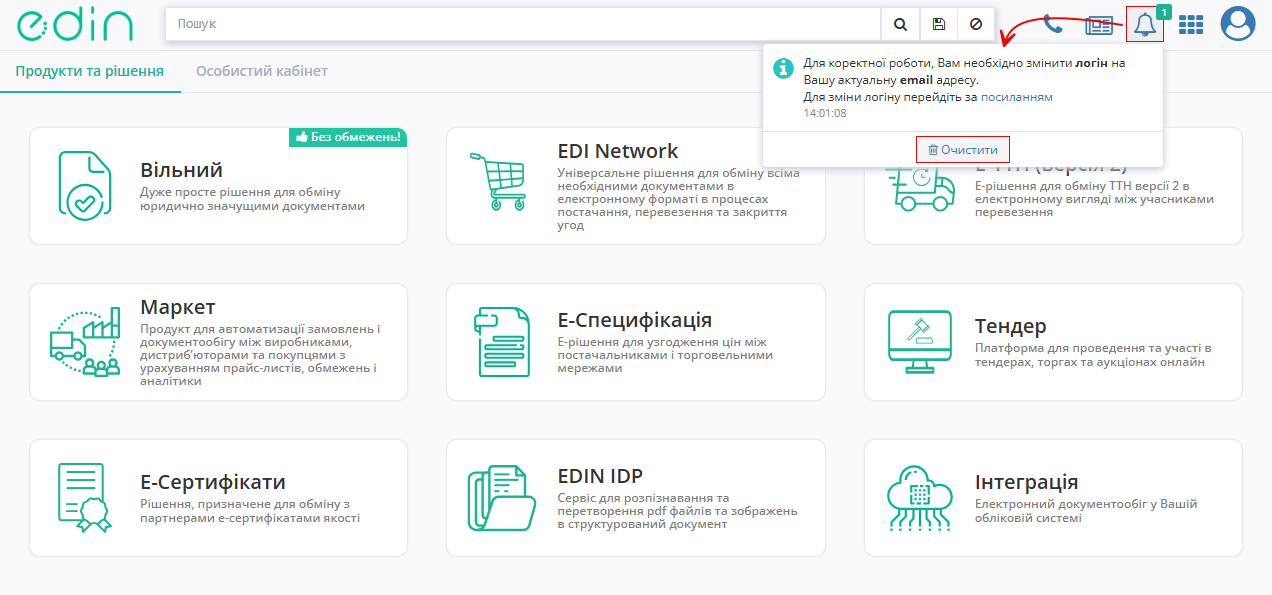 Зображення 1 - Іконка «Повідомлення»
Меню користувача
При натисканні на іконку відкривається «Меню користувача», в якому доступні наступні можливості налаштування (Зображення 1):
- Профіль користувача - перегляд і редагування даних профілю (Покажчик 1);
- Керування сповіщеннями - налаштування отримання повідомлень (Покажчик 2):
- «Акаунт» - налаштування параметрів акаунта (Покажчик 3). Детальний опис роботи наведено в інструкції по роботі з «Особистим кабінетом» (додати посилання);
- «Налаштування» - налаштування параметрів GLN (Покажчик 4). Детальний опис роботи наведено в інструкції по роботі з «Особистим кабінетом» (додати посилання);
- «Довідники» - робота з довідниками (Покажчик 5). Детальний опис роботи наведено в інструкції по роботі з «Особистим кабінетом» (додати посилання);
- Вихід - завершує роботу в системі та виконує вихід з облікового запису користувача (Покажчик 6).
Для початку роботи з потрібним пунктом меню натисніть на нього.
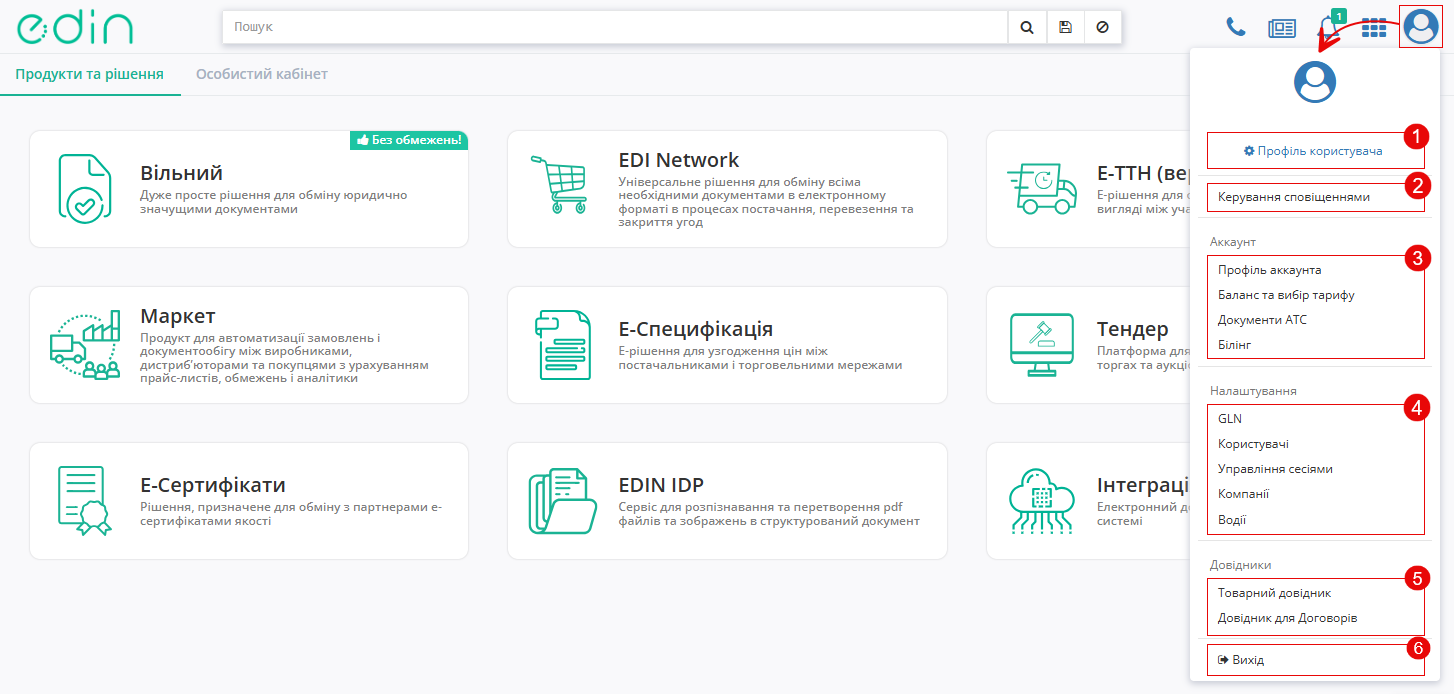 Зображення 1 - Іконка «Меню користувача»
Профіль користувача
У профілі користувача відображаються наступні блоки (Зображення 2):
- «Налаштування користувача» - містить особисті дані користувача (Email, логін для входу на платформу, прізвище, ім’я, по батькові, номер телефону, ІПН, номер посвідчення водія) (Покажчик 1). Користувач може доповнювати або змінювати інформацію про себе. Для збереження даних натисніть на кнопку «Зберегти».
Поля позначені «*» - обов'язкові до заповнення!
В блоці «Налаштування користувача» можуть відображатися підказки для коректної роботи системи (Покажчик 2).
- «Перелік сесій користувача» - дозволяє відстежувати всі активні та завершені сесії користувача (Покажчик 3).
- Можливість вибору фотографії профілю, яка відображатиметься замість стандартної іконки (Покажчик 4) Для зміни або оновлення фото натисніть на кнопку «Вибрати фотографію профілю».
- «Зміна пароля» - за необхідністю користувач може змінити пароль (Покажчик 5). Для зміни пароля введіть новий пароль у відповідні поля та натисніть кнопку «Оновити».
- «Вибрати мову» - доступний вибір мови інтерфейсу, яка буде відображатися для даного користувача: українська, англійська та німецька (Покажчик 6). Після зміни мови сторінка автоматично оновиться.
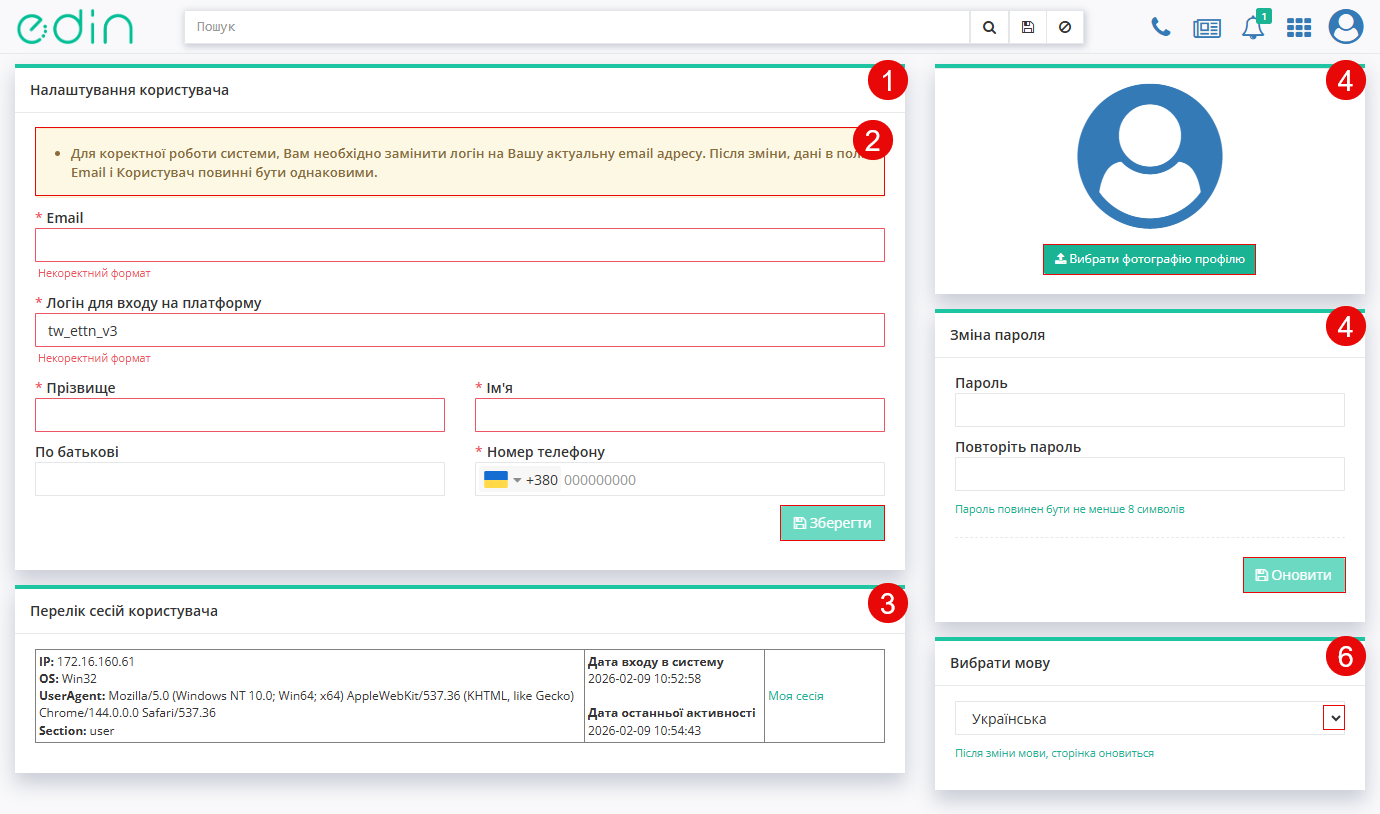 Зображення 2 - Профіль користувача
Керування сповіщеннями
У розділі «Керування сповіщеннями» користувач може налаштувати спосіб отримання системних повідомлень.
За замовчуванням (якщо налаштування не змінювалися) сповіщення надсилаються за всіма доступними користувачу сервісами.
Користувач може обрати, куди саме отримувати сповіщення (Зображення 3):
-
на електронну пошту
-
в системі «Повідомлення» платформи «EDI Network»
Для цього необхідно встановити або прибрати відповідні відмітки  навпроти потрібних сповіщень у відповідному блоці. Для збереження змін натиснути на кнопку «Зберегти».
Блоки налаштувань за сервісами автоматично:
-
додаються - при наданні доступу до сервісу;
-
зникають - при його скасуванні.
Зміни виконуються відповідно до налаштувань у розділі «Ролі користувачів».
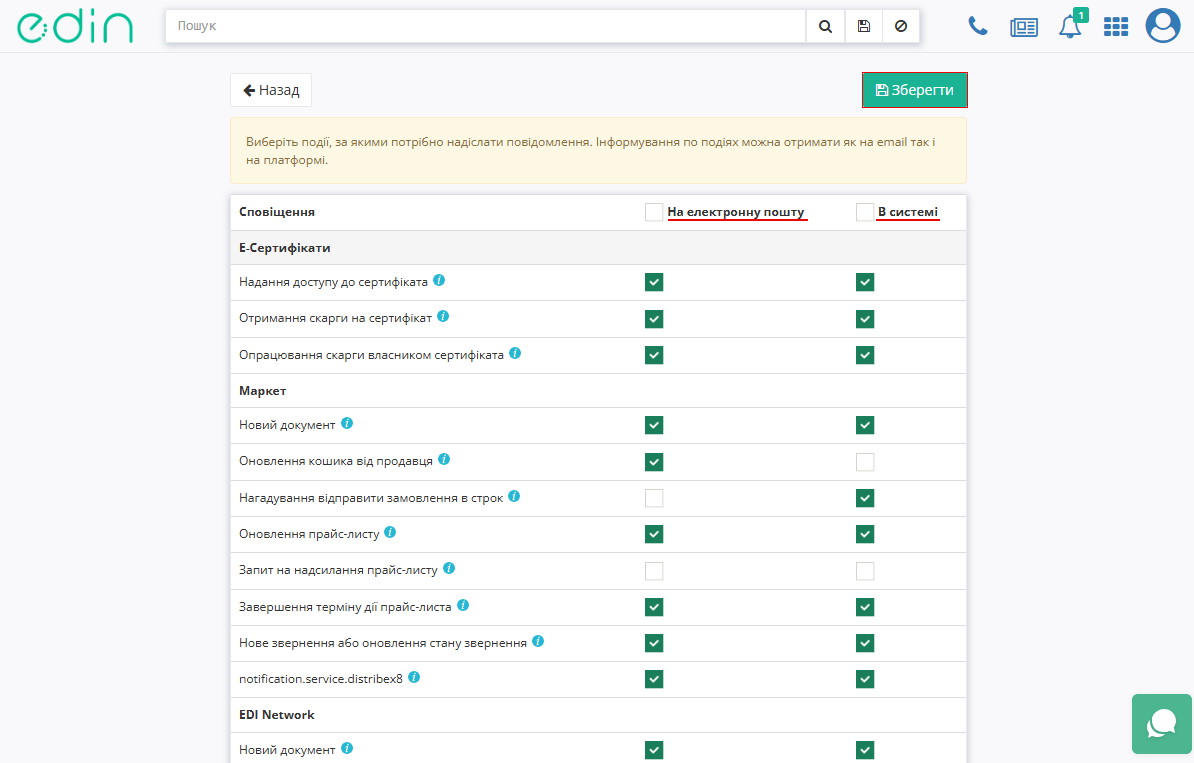
Зображення 3 - Керування сповіщеннями