Підписання можливе за умови, що Ваш токен фізично підключений до пристрою (USB порт), з якого буде здійснюватись підписання.
Встановлена на комп’ютері web-бібліотека підпису користувача ЦСК повинна бути запущена (Зображення 1). 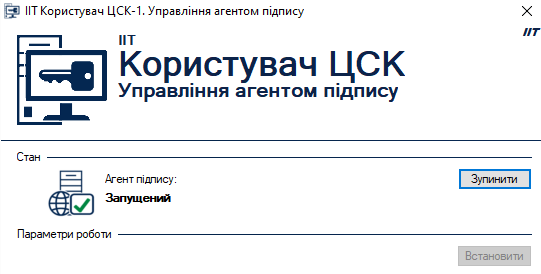*Зображення 1 - Перевірка запуску web-бібліотеки підпису* Для підпису документа на платформі **EDI Network** токеном виконайте наступні кроки: 1\. Оберіть спосіб підпису **«Токен»** у вікні підписання. При первинній ініціалізації бібліотеки підписання підтвердіть дозвіл доступу web-сайту до бібліотеки підпису користувача ЦСК, натиснувши кнопку **«OK»** (Зображення 2). [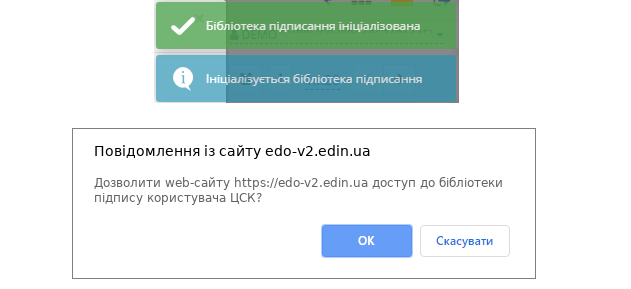](https://wiki-v2.edin.ua/uploads/images/gallery/2026-01/B4swSkvdSPKa2Je9-signing-library-initialization.png)*Зображення 2 - Первинна ініціалізація бібліотеки підписання* 2\. При першому підписанні у вікні виберіть токен, натиснувши кнопку **«Вибрати Token»** (Зображення 3, Покажчик 1), обріть ключ (Зображення 3, Покажчик 2), введіть пароль (Зображення 3, Покажчик 3), натисніть кнопку **«Считати»** (Зображення 3, Покажчик 4) та **«Додати»** (Зображення 3, Покажчик 5) активний ключ. [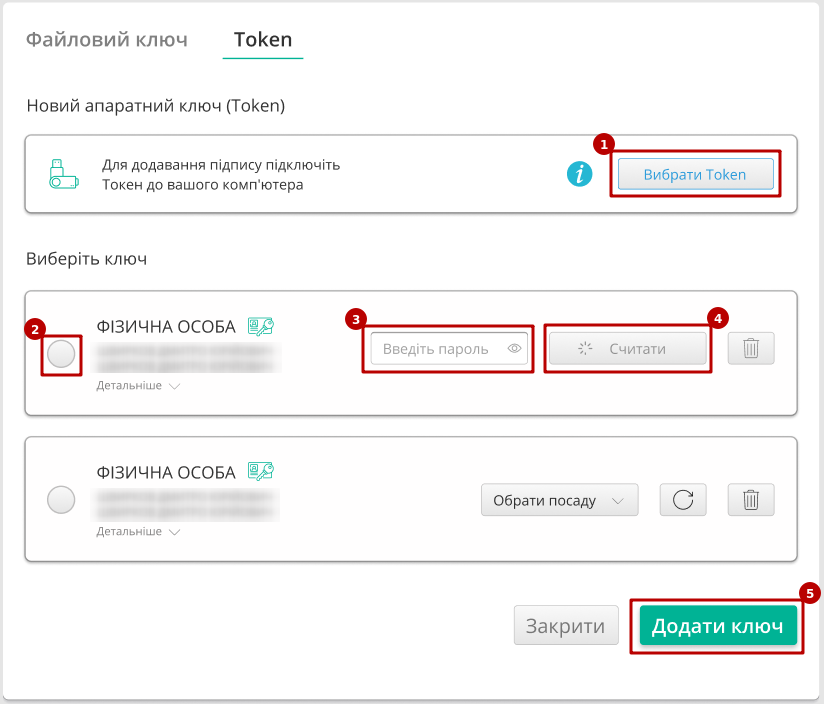](https://wiki-v2.edin.ua/uploads/images/gallery/2026-01/VY5KwDfIgIltPCek-token-signing-004.png) *Зображення 3 - Додавання активного ключа* При успішному додаванні ключа автоматично відобразиться особа, від імені якої буде здійснено підписання. 3\. Для здійснення операції підписання відмітьте галочкою ключ і натисніть кнопку **«Підписати»** (Зображення 4). *****Зображення 4- Підписання документу* Документ успішно підписано.