# Пошук контрагента
За допомогою кнопки **«Пошук контрагента»**  або за допомогою кнопки **«Вказати себе»**  можливо вказати чи змінити дані Покупця, Постачальника або інших контрагентів.
- При натисканні кнопки **«Вказати себе»**  у відповідному полі документа автоматично заповнюються дані Вашої компанії.
- При натисканні кнопки **«Пошук контрагента»**  відкривається вікно пошуку. Введіть назву компанії, GLN або ІПН та оберіть з результатів пошуку потрібну компанію:
[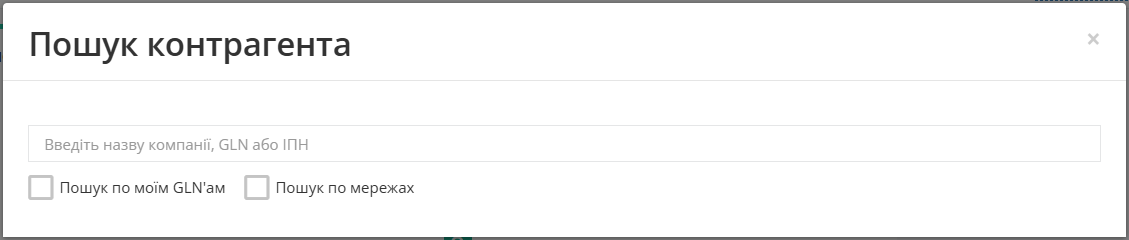](https://wiki-v2.edin.ua/uploads/images/gallery/2025-12/LhUVWgKhWAC2PoXl-search-gln.png)
### **Пошук водія**
Для пошуку водія натисніть кнопку пошуку (Показчик 1, Зображення 2).
Вкажіть ПІБ, GLN або ІПН водія в рядку пошуку (Показчик 2, Зображення 2).
Оберіть потрібний запис зі списку результатів (Показчик 3, Зображення 2).
Натисніть кнопку **«Вибрати»** (Показчик 4, Зображення 2).
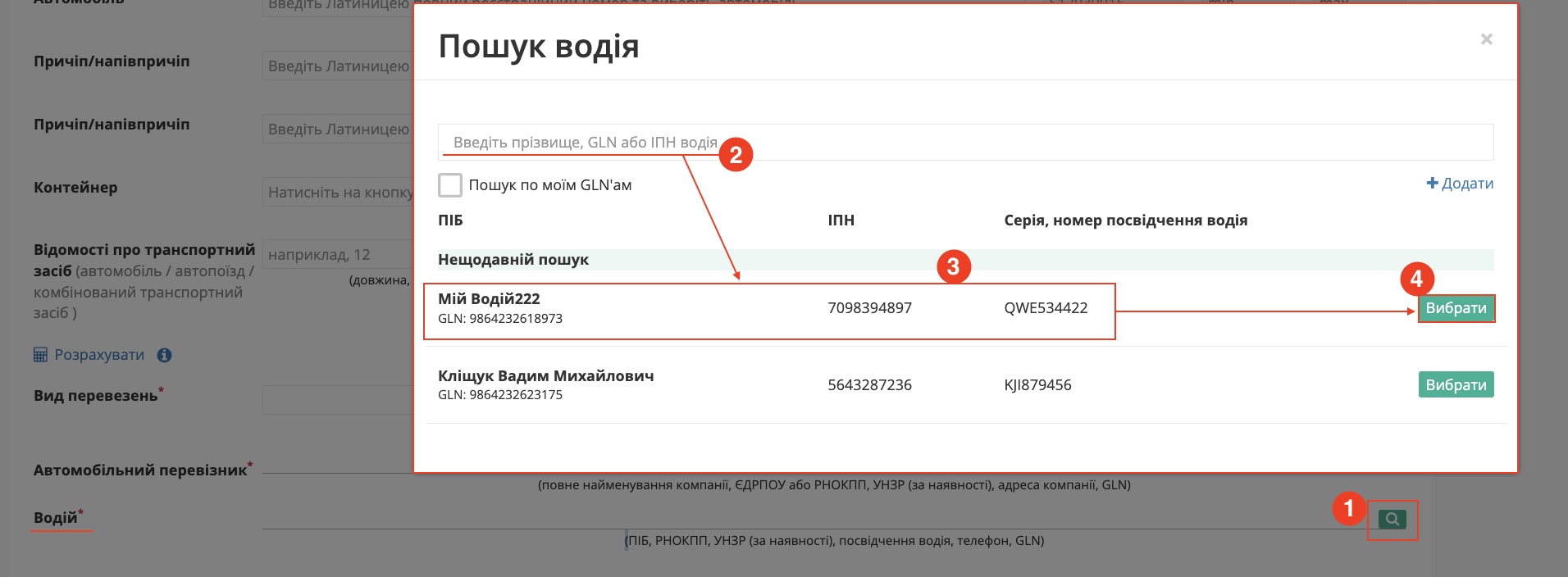
*Зображення 2 – Пошук водія*
Якщо водій відсутній у списку результатів, його можна додати за допомогою кнопки **«Додати»** (Зображення 3).
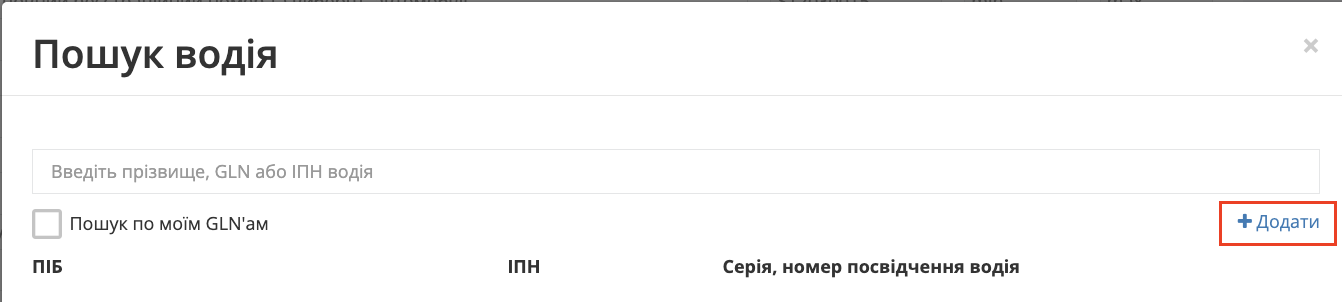
*Зображення 3 – Додавання нового водія*
Після цього відкриється форма додавання водія, в якій необхідно заповнити обов’язкові дані та натиснути кнопку **«Додати»** (Зображення 4).
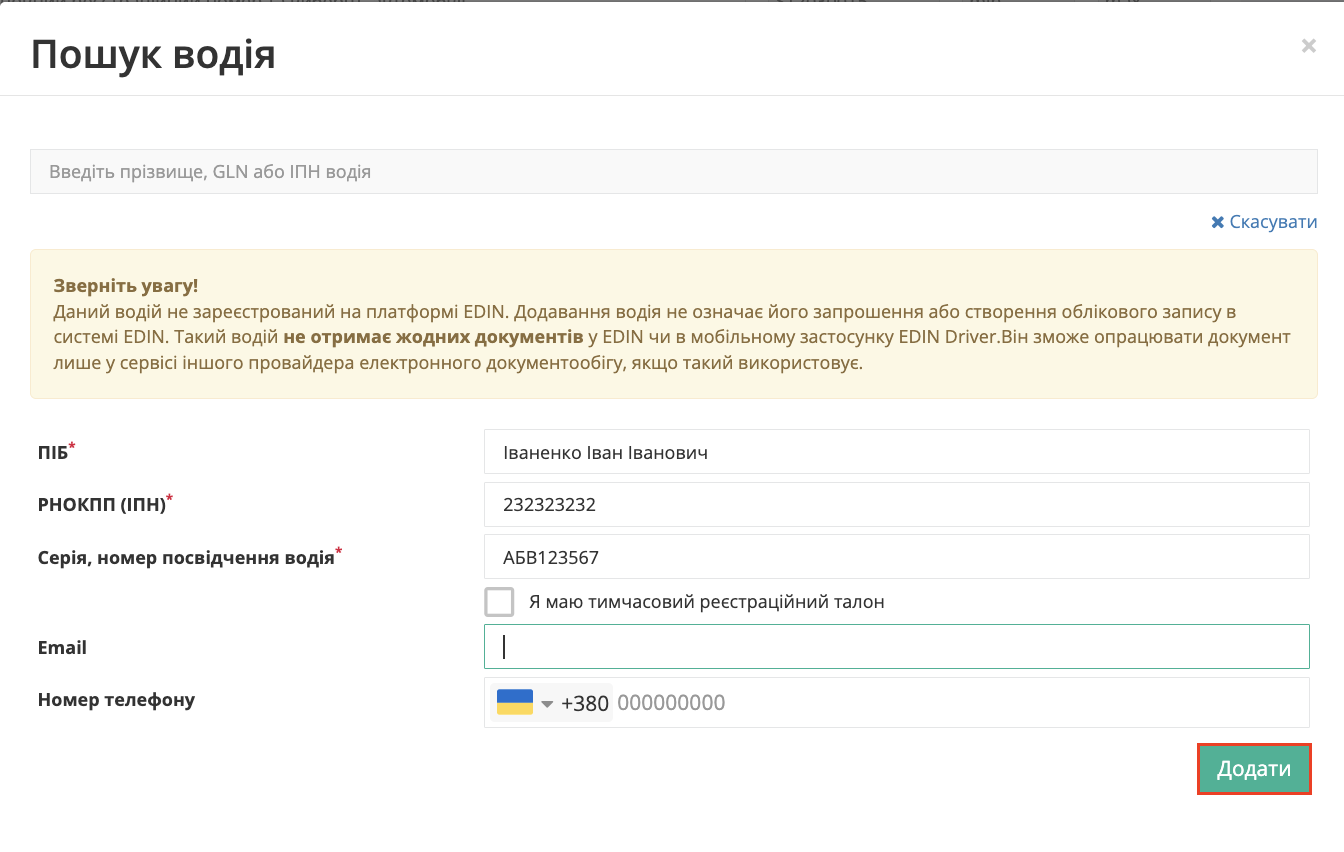
*Зображення 4 – Додавання нового водія*
#### **Пошук перевізника**
Для заповнення поля «**Автомобільний перевізник**» виконайте наступні дії:
1. Натисніть кнопку пошуку контрагента (Зображення 5, Покажчик 1).
2. У вікні «**Пошук перевізника**» відобразиться форма пошуку контрагента (Зображення 5, Покажчик 2).
3. У полі пошуку введіть назву компанії, GLN, ЄДРПОУ або ІПН перевізника та, за потреби, активуйте параметри пошуку за GLN або по мережах (Зображення 5, Покажчик 3).
4. Оберіть необхідного контрагента зі списку та натисніть кнопку «**Вибрати**» (Зображення 5, Покажчик 4).
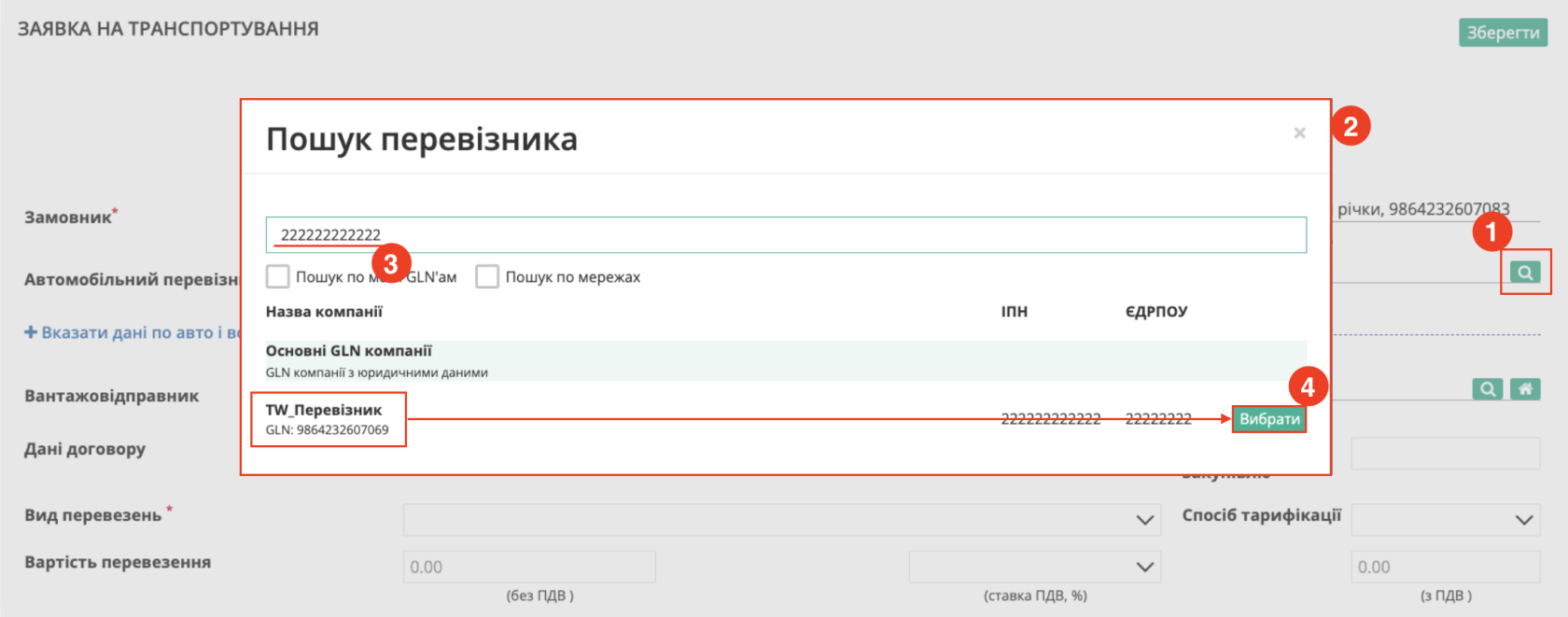
*Зображення 5 – Пошук та вибір «Автомобільного перевізника».*