# Пошук
#### **Загальні положення**
Дана інструкція описує правила роботи та можливості використання пошуку на платформі EDIN.
Пошук на платформі **EDI Network** можна здійснити через рядок **«Пошуку»** (Зображення 1).
[](https://wiki-v2.edin.ua/uploads/images/gallery/2026-01/PCVUQO56lAYytL9R-search.png)*Зображення 1 - Рядок «Пошук» на платформі EDIN*
Введіть пошуковий запит в поле пошуку та натисніть кнопку **«Пошук»**  праворуч від поля (Зображення 1, Покажчик 1). При поверненні назад до списка документів з форми перегляду документа пошуковий запит зберігається.
Щоб очистити рядок **«Пошуку»**, натисніть кнопку **«Скинути фільтри»**  (Зображення 1, Покажчик 2).
#### **Способи використання пошуку**
##### **1. Доступні ключі для пошуку**
Установіть курсор в поле пошуку та у випадаючому списку оберіть опцію **«Доступні для пошуку ключі»** (Зображення 2).
[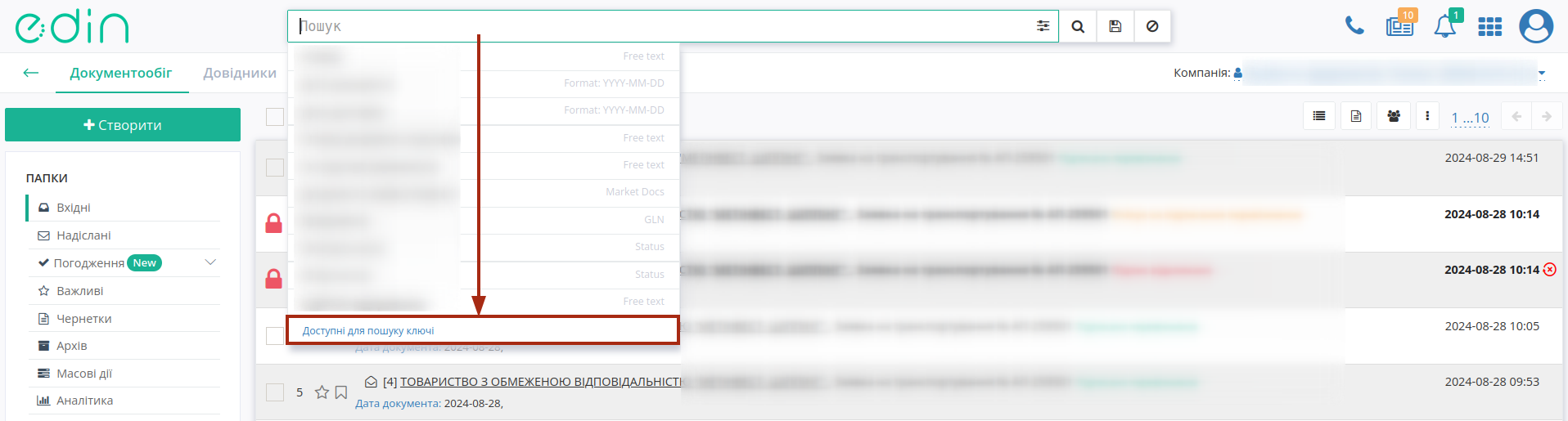](https://wiki-v2.edin.ua/uploads/images/gallery/2026-01/FnAl8y6wy1pxtvyD-available-search-keys.png)*Зображення 2 - Доступні для пошуку ключі*
При цьому відкриється вікно з переліком ключів пошуку (Зображення 3).
[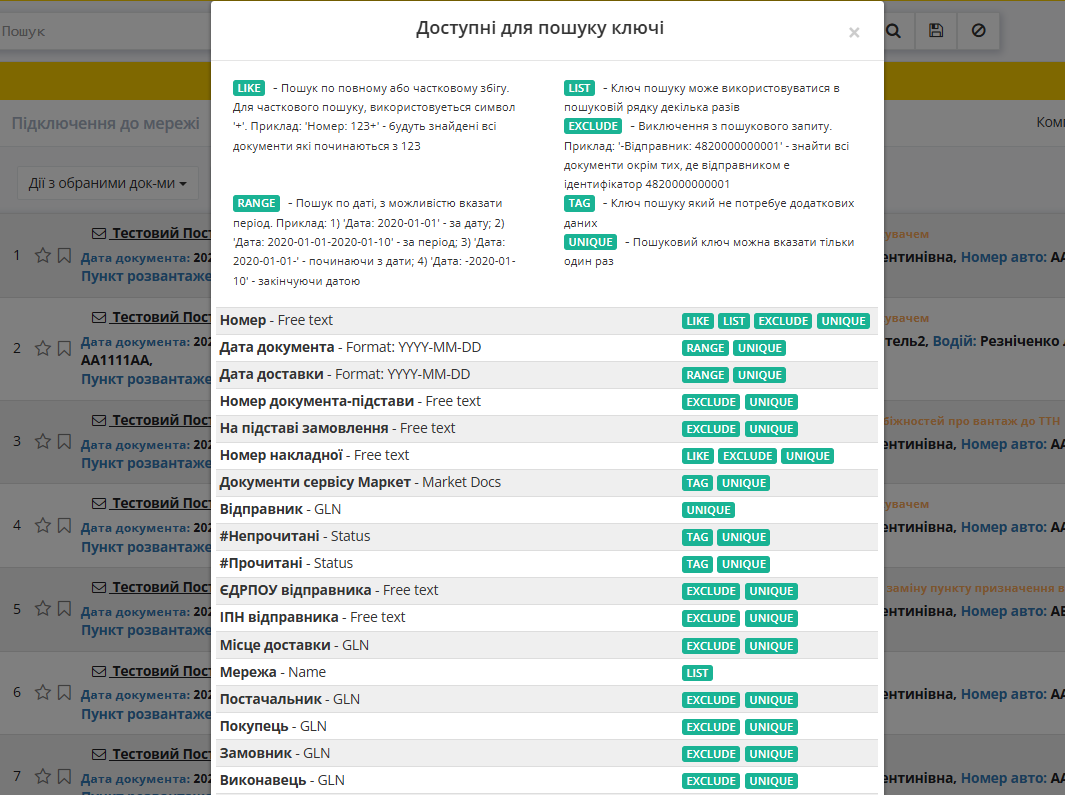](https://wiki-v2.edin.ua/uploads/images/gallery/2026-01/jCtYCh1UqqsyCxYm-search-keys.png)*Зображення 3 - Вибір ключів для пошуку*
Оберіть потрібні ключі та введіть їх значення для пошуку. При ручному введенні система автоматично підказує ключі, що можуть бути застосовані до введеного значення (min 3 символи). При складному пошуку з багатьма ключами усі параметри повині бути розділені комами.
*Приклад пошуку*: *Номер: ftp545, #Замовлення,* (Зображення 4).
[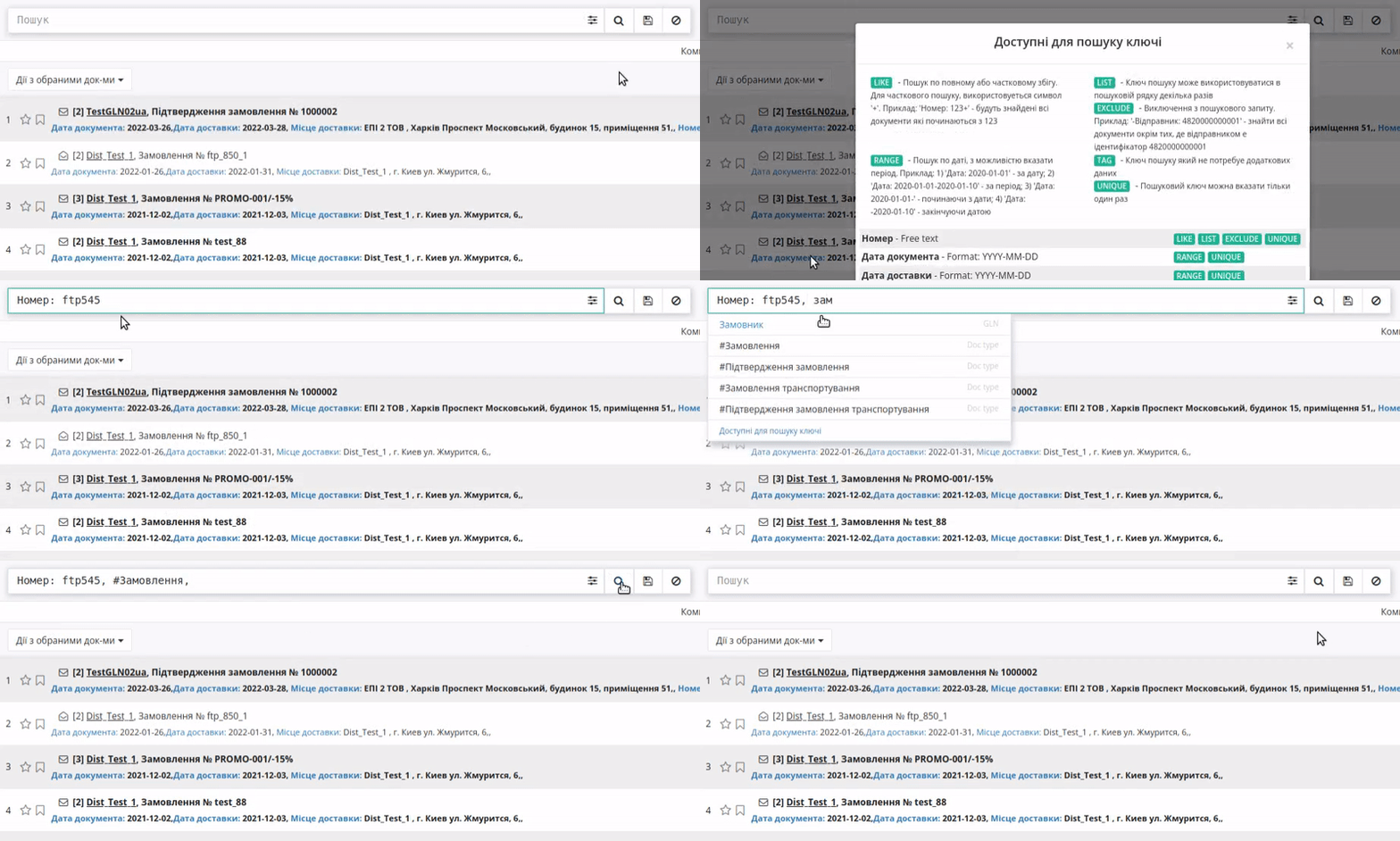](https://wiki-v2.edin.ua/uploads/images/gallery/2026-01/G0amZk1dbE5Qkuhr-manual-search.gif)*Зображення 4 - Приклад застосування ключів пошуку*
##### **2. Розширений пошук**
Для використання набору фільтрів **Розширеного пошуку** натисніть кнопку  (Зображення 5, Покажчик 1).
[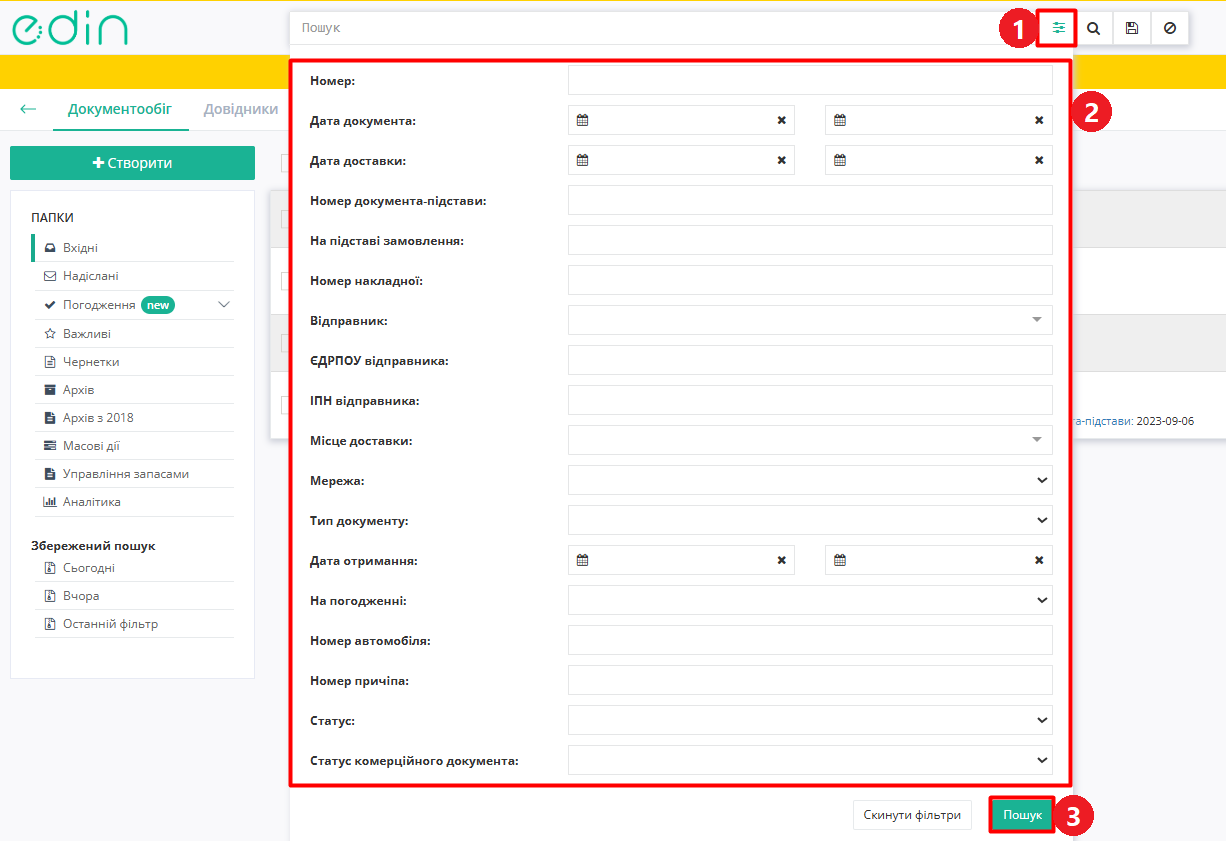](https://wiki-v2.edin.ua/uploads/images/gallery/2026-01/flD41BzJ7xXdzWwh-advanced-search.png)*Зображення 5 - Розширені параметри пошуку*
Заповніть необхідні поля параметрів розширеного пошуку (Зображення 5, Покажчик 2) та натисніть кнопку **«Пошук»** (Зображення 5, Покажчик 3). Деякі поля містять підказки, що відображаються при наведенні курсора на назву параметра.
В залежності від теки, яку переглядає користувач, список **ключів для пошуку** і меню **розширеного пошуку** будуть відрізнятись.
##### **3. Збережений пошук**
На ліву бокову панель окремо винесений **Збережений пошук** документів по даті (**«Сьогодні»**, **«Вчора»**), останній введений пошук зберігається платформою автоматично і при натисканні кнопки **«Останній фільтр»** він виконується повторно в тій папці («Вхідні» / «Надіслані» / «Важливі» / «Чернетки» / «Архів»), в якій він був виконаний останнього разу (Вас буде переадресовано) (Зображення 6).
[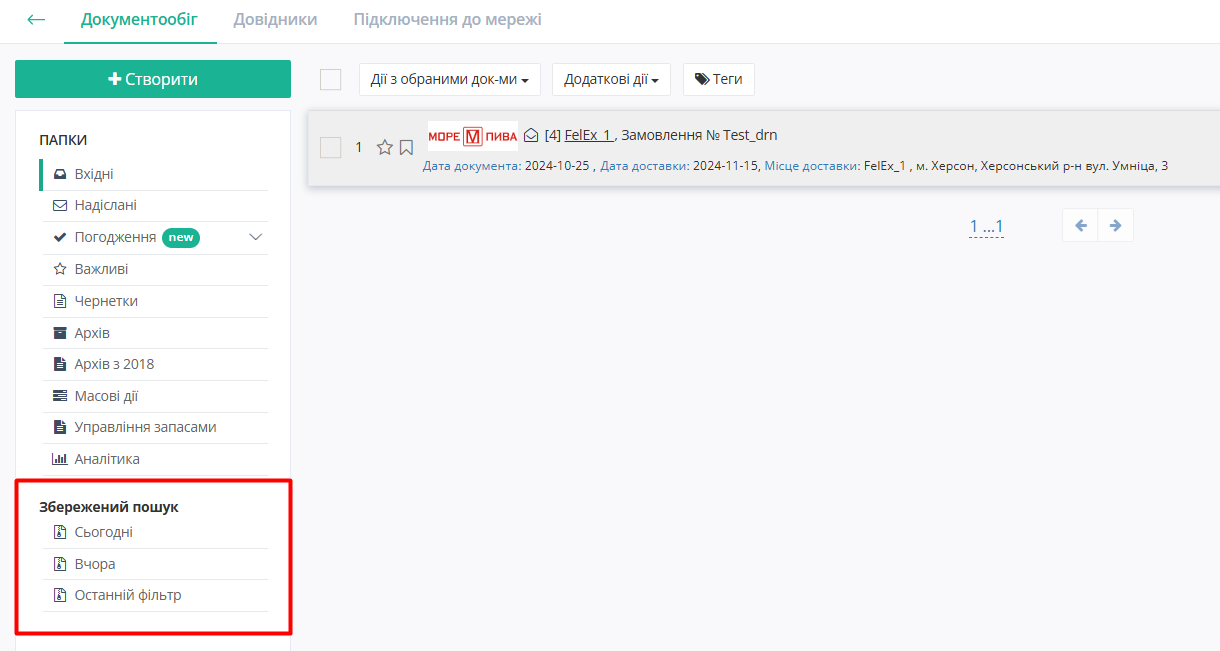](https://wiki-v2.edin.ua/uploads/images/gallery/2026-01/TXQ4ciuxiy3RvTlP-saved-search.png)*Зображення 6 - Панель збереженого пошуку*
Також можливо **Зберегти** данні власного рядку пошуку. Для цього введіть пошуковий запит в рядок пошуку та натисніть кнопку
 (Зображення 7, Покажчики 1, 2).
[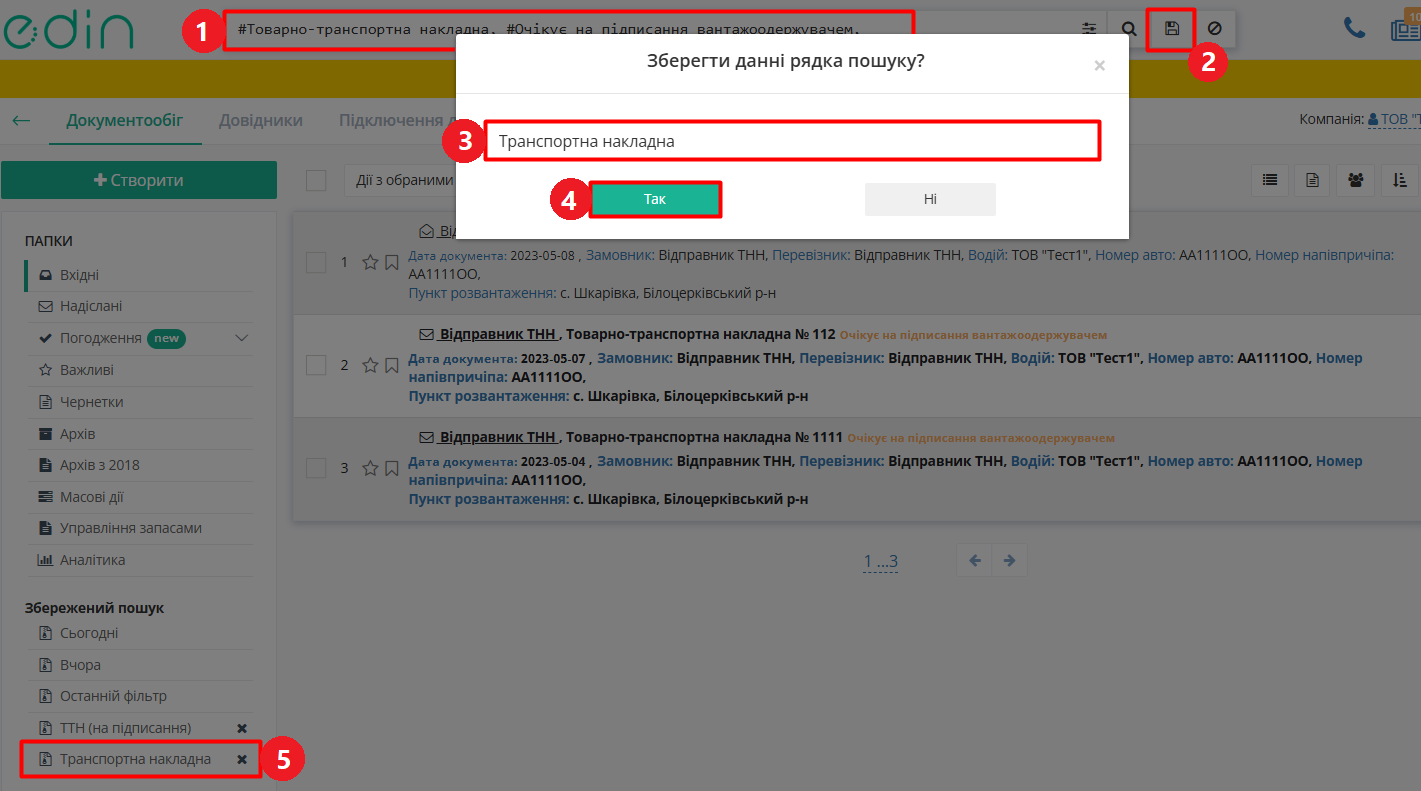](https://wiki-v2.edin.ua/uploads/images/gallery/2026-01/f3nvrjiX79NsCLxO-how-to-save-search.png)*Зображення 7 - Збереження користувацького пошукового запиту*
Введіть назву пошукового запиту та натисніть кнопку **«Так»** (Зображення 7, Покажчики 3, 4). Після цього користувацький пошук із заданою назвою відобразиться на панелі **«Збережений пошук»** (Зображення 7, Покажчик 5).
Для видалення збереженого пошуку натисніть хрестик поруч із назвою на панелі **«Збережений пошук»**.
#### **Приклади використання пошуку**
##### **1. Теговані параметри пошуку**
У рядку пошуку можна обирати унікальні теговані параметри пошуку. Для цього в рядку вводимо символ `#`. Після цього система видасть можливі критерії пошуку (Зображення 8).
[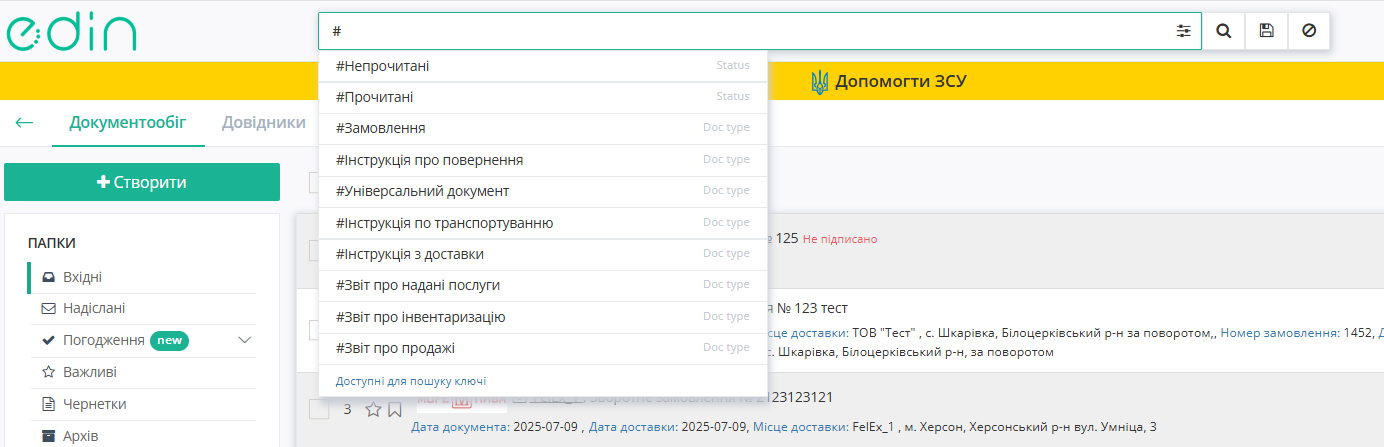](https://wiki-v2.edin.ua/uploads/images/gallery/2026-01/gW7EsCkh07xWomZg-search-tags.png)*Зображення 8 - Теговані параметри пошуку*
Типовими для платформи EDIN є групи:
1. **\#{Назва типу документа}** - пошук за типом документа. Наприклад: `#Замовлення,`, `#Акт звірки зведений,`
2. **\#{Назва статусу документа}** - пошук за унікальним статусом документа. Наприклад: `#Прочитані,`, `#ЗамовленняНаПеревезення,`
3. **\#{Назва періоду документа}** - пошук за періодом створення документа. Наприклад: `#Сьогодні,` - пошук всіх документів, у яких дата створення - поточна дата, `#За місяць,` - пошук всіх документів за поточний місяць
##### **2. Пошук за статусом документа**
Для документів в теках журналу відображаються текстові мітки (ExtraField), що пояснюють розуміння стану документообігу (Зображення 9).
[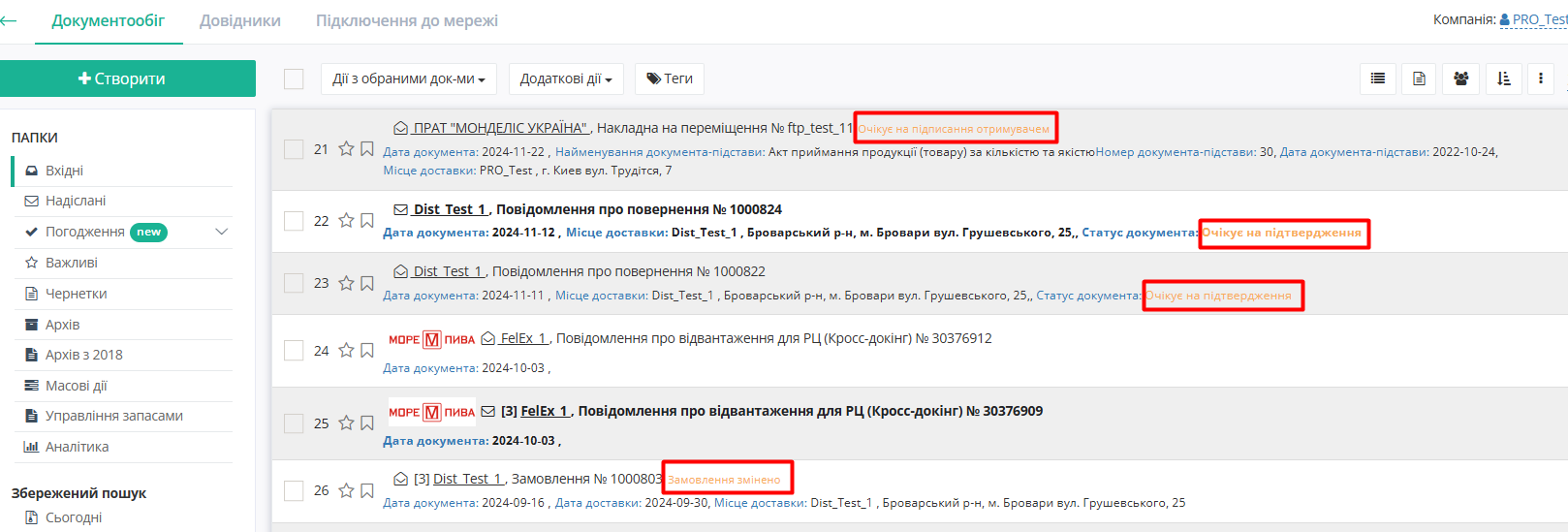](https://wiki-v2.edin.ua/uploads/images/gallery/2026-01/diY33ueA2Ar10nKY-doc-tags-for-search.png)*Зображення 9 - Мітки стану документу в теках журналу*
За цими мітками можна виконувати пошук документів як в **доступних для пошуку ключах**, так і в **розширеному пошуку** (Зображення 10).
[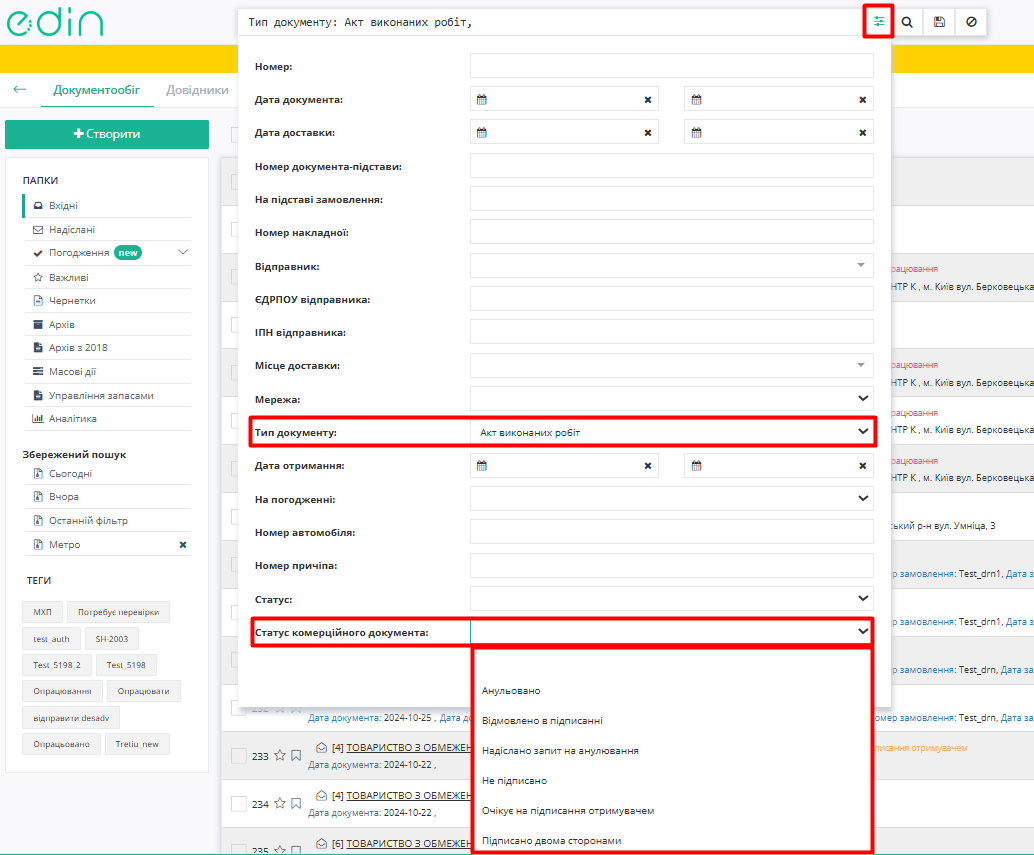](https://wiki-v2.edin.ua/uploads/images/gallery/2026-01/6FRqe1t2wGvYFXBS-doc-status-search.png)*Зображення 10 - Пошук по статусу комерційного документа*
Для документів **«Заявка на транспортування»** та **«Підтвердження заявки на транспортування»** реалізовані додаткові текстові мітки, які доступні у розширеному пошуку у полі **«Готовність заявки до формування рахунків та актів»** (Зображення 11, Покажчик 3):
- Не містить ТТН;
- Очікує на завершення перевезення по ТТН;
- Завершено перевезення по всіх ТТН;
- Не має сформованого Рахунка (логістика);
- Має сформований Рахунок (логістика);
- Не має сформованого Акту наданих послуг (логістика);
- Має сформований Акт наданих послуг (логістика).
[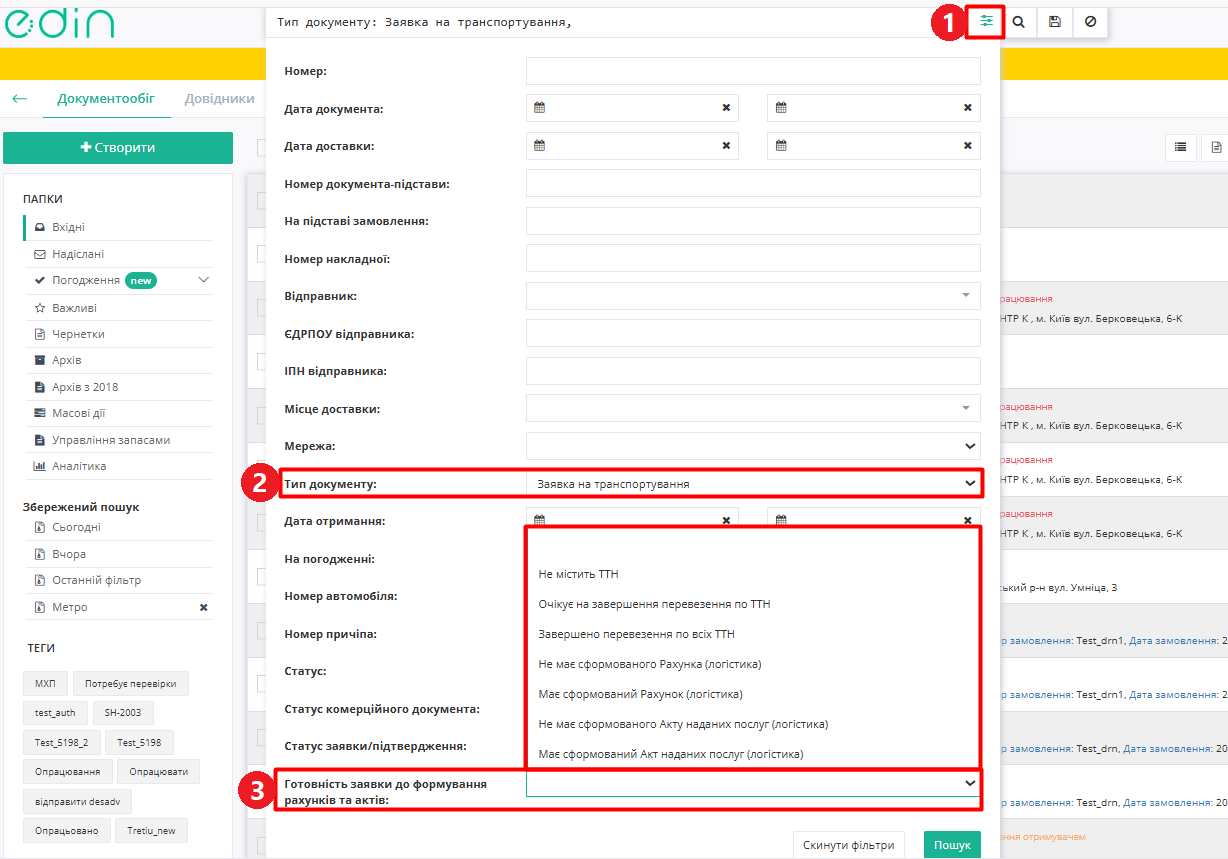](https://wiki-v2.edin.ua/uploads/images/gallery/2026-01/DNC1IHJcMXic2twy-extra-search-fields.png)*Зображення 11 - Пошук за додатковими статусами «Заявки на транспортування» та «Підтвердження заявки на транспортування»*
##### **3. Пошук за номером документа**
[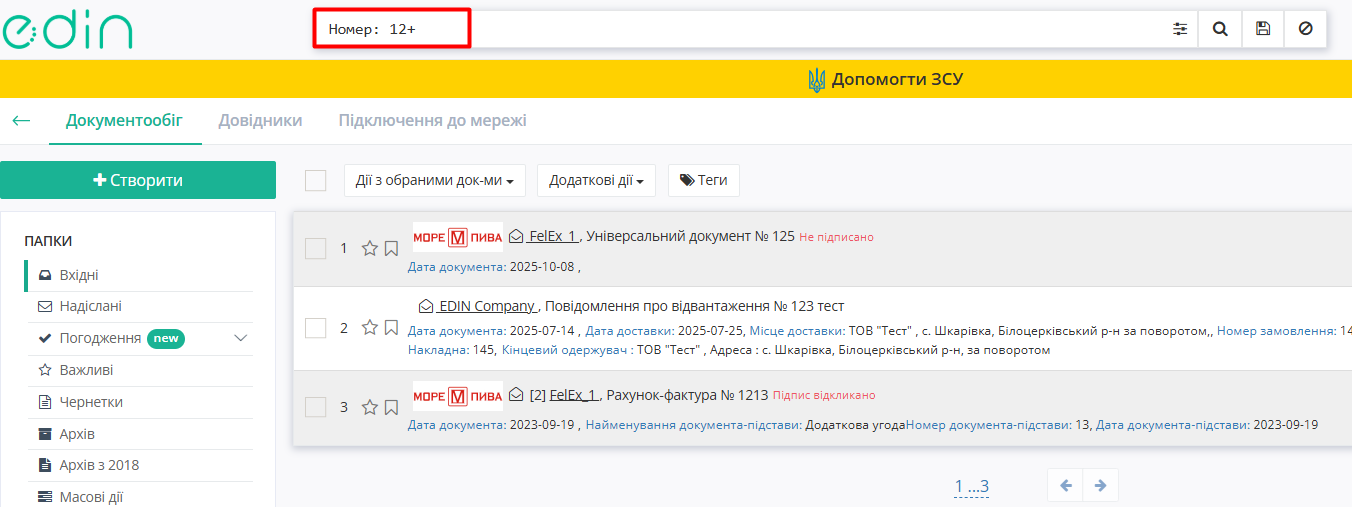](https://wiki-v2.edin.ua/uploads/images/gallery/2026-01/A3Ayu0EstcH7TllQ-search-by-doc-number.png)*Зображення 12 - Пошук за номером документа*
1. `Номер: 123` - знайти документ за конкретним номером;
2. `Номер: 123+` - знайти документ, номер якого починається на 123;
3. `Номер: 123 + 22` - знайти документ, номер якого починається на 123 та закінчується на 22, де між 123 і 22 може бути будь-який набір символів;
4. `-Номер: 123` - знайти всі документи, крім документа з номером 123;
5. `-Номер: 123+` - знайти всі документи, крім документа, номер якого починається на 123;
6. `Номер: (123 & 234)` - знайти документи з номерами 123 і 234.
##### **4. Пошук за датою створення / доставки / отримання документа**
[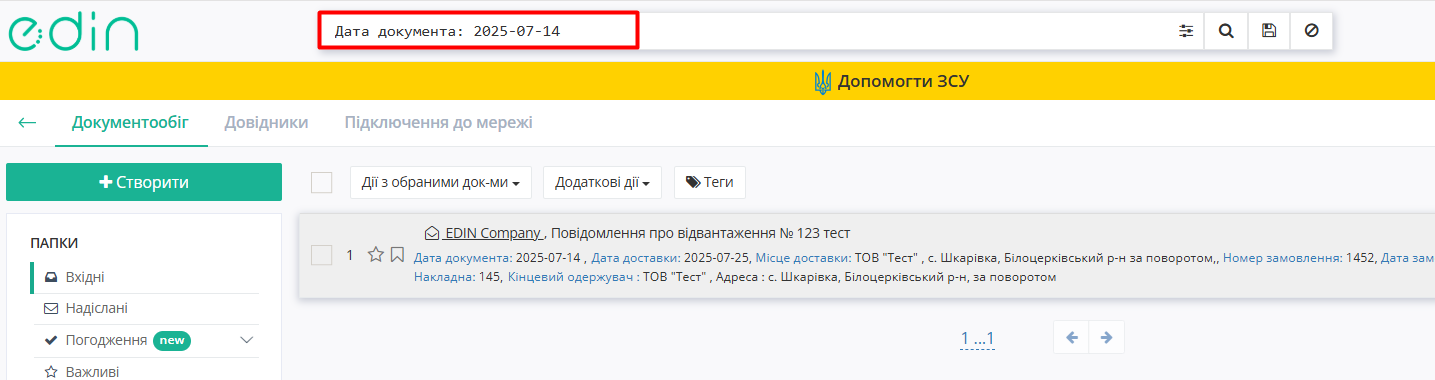](https://wiki-v2.edin.ua/uploads/images/gallery/2026-01/ChegXQjof8K59OEA-search-by-doc-date.png)*Зображення 13 - Пошук за датою документа*
1. `Дата документа: 2025-09-01` - знайти всі документи за конкретною датою;
2. `Дата документа: 2025-09-01-2025-09-04` - знайти всі документи за період;
3. `Дата документа: 2025-09-01-` - знайти всі документи, починаючи з конкретної дати і закінчуючи сьогоднішнім днем;
4. `Дата документа: -2025-09-01` - знайти всі документи до зазначеної дати.
##### **5. Пошук за GLN**
[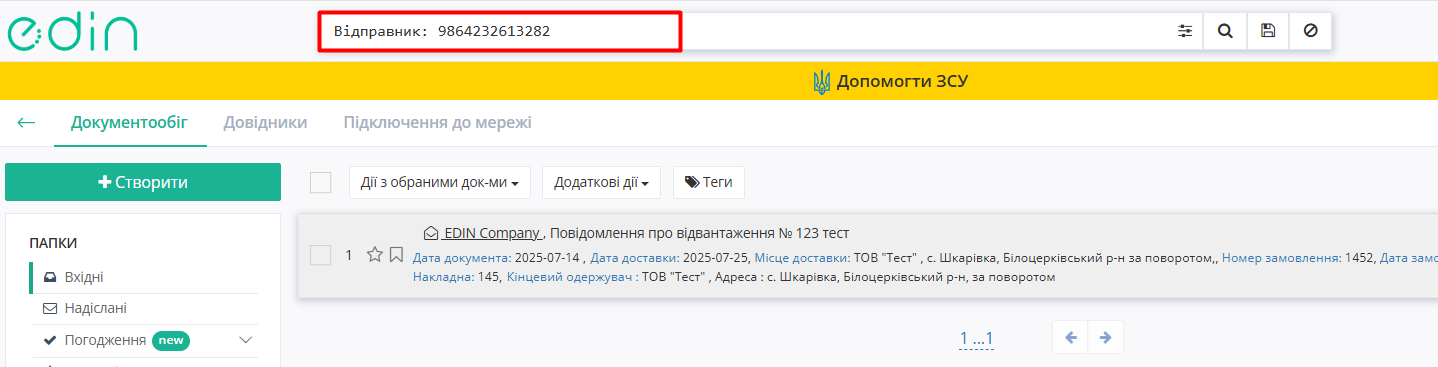](https://wiki-v2.edin.ua/uploads/images/gallery/2026-01/JdWcxEA3KCpfUaBh-search-by-gln.png)*Зображення 14 - Пошук документа по GLN*
1. `Вантажовідправник: 9876567481452` — знайти всі документи контрагента за допомогою пошукових елементів «Відправник», «Вантажовідправник», «Постачальник», «Одержувач», «Вантажоодержувач», «Замовник», «Покупець», «Виконавець», «Місце доставки» та GLN;
2. `-Місце доставки: 9864067481452,` - знайти всі документи контрагента, крім тих, що містять зазначений GLN.
##### **6. Пошук за назвою мережі**
[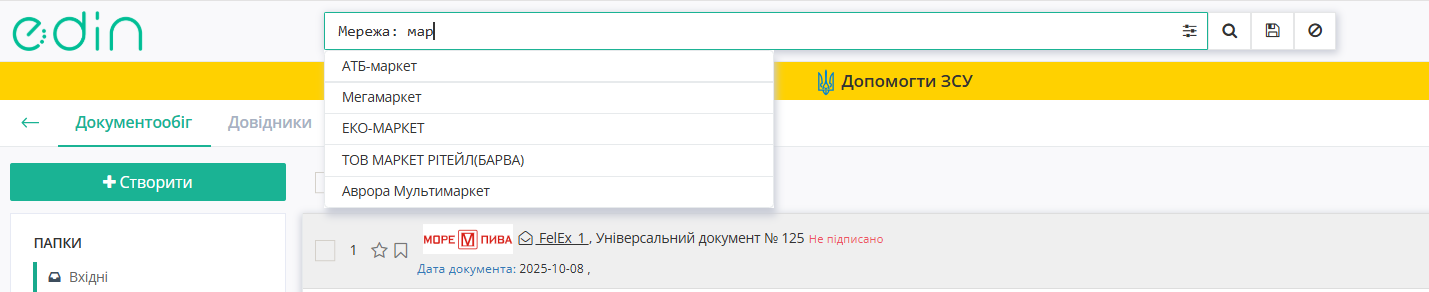](https://wiki-v2.edin.ua/uploads/images/gallery/2026-01/eJl5E6p4ytyqQMIf-search-by-chain.png)*Зображення 15 - Пошук документів по назві мережі*
1. `Мережа: АТБ,` - пошук в обраній теці всіх документів з мережею АТБ;
2. `Мережа: (Метро&Фозі&Фокстрот),` - пошук в обраній теці всіх документів з мережами Метро, Фозі та Фокстрот.