# Робота з токеном
Для успішної роботи з токеном потрібно установити додаткове програме забезпечення:
- розширення «ІІТ Користувач ЦСК-1. Бібліотека підпису (web-р.)» для браузера
- web-бібліотека підпису користувача ЦСК.
#### **Встановлення розширення «ІІТ Користувач ЦСК-1. Бібліотека підпису (web-р.)»**
Посилання на сторінки завантаження розширення для різних браузерів (оберіть той, що встановлений на Вашому комп'ютері):
- [посилання ](https://chrome.google.com/webstore/detail/%D1%96%D1%96%D1%82-%D0%BA%D0%BE%D1%80%D0%B8%D1%81%D1%82%D1%83%D0%B2%D0%B0%D1%87-%D1%86%D1%81%D0%BA-1-%D0%B1%D1%96%D0%B1%D0%BB/jffafkigfgmjafhpkoibhfefeaebmccg?hl=uk)для Google Chrome
- [посилання ](https://addons.opera.com/uk/extensions/details/iit-end-user-ca-1-sign-webextension/?display=uk)для Opera
- [посилання ](https://eu.iit.com.ua/download/productfiles/eusw@iit.com.ua.xpi)для Mozilla Firefox
Розглянемо процес встановлення розширення на прикладі браузера Google Chrome:
1. Відкрийте браузер Google Chrome.
2. Перейдіть за [посиланням](https://chrome.google.com/webstore/detail/%D1%96%D1%96%D1%82-%D0%BA%D0%BE%D1%80%D0%B8%D1%81%D1%82%D1%83%D0%B2%D0%B0%D1%87-%D1%86%D1%81%D0%BA-1-%D0%B1%D1%96%D0%B1%D0%BB/jffafkigfgmjafhpkoibhfefeaebmccg?hl=uk) для Google Chrome.
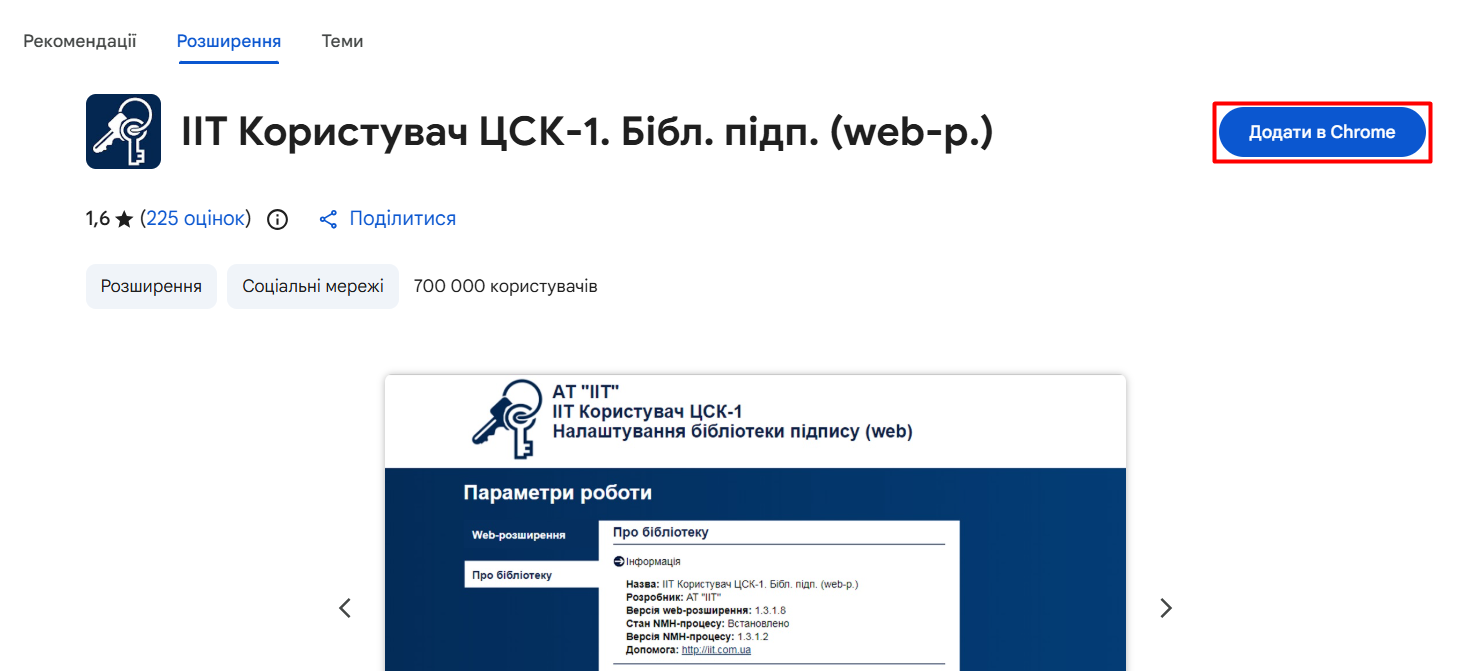
3. Відкриється сторінка розширення у веб-магазині Chrome (Зображення 1).
[](https://wiki-v2.edin.ua/uploads/images/gallery/2026-01/PP5nEJ16unE2MvXo-google-extention.png)
*Зображення 1 - Сторінка розширення «ІІТ Користувач ЦСК-1. Бібліотека підпису (web-р.)» у веб-магазині Chrome*
4. Натисніть кнопку **«Додати в Chrome»** (Зображення 1) і підтвердьте свію дію у вікні підтвердження вибору.
Після успішного встановлення іконка розширення відобразиться у браузері на панелі розширень (Зображення 2).

*Зображення 2 - Розширення встановлене*
#### **Робота з розширенням «ІІТ Користувач ЦСК-1. Бібліотека підпису (web-р.)»**
Для підписання документів на платформі за допомогою розширення IIT потрібно додати в налаштування розширення довірений сайт [https://edo-v2.edin.ua](https://edo-v2.edin.ua). Це можна зробити двома способами:
1. вручну через налаштування (параметри) розширення ІІТ.
2. автоматично при першому підписанні документа на платформі.
##### **1. Ручне додавання довіреного сайту в налаштування розширення**
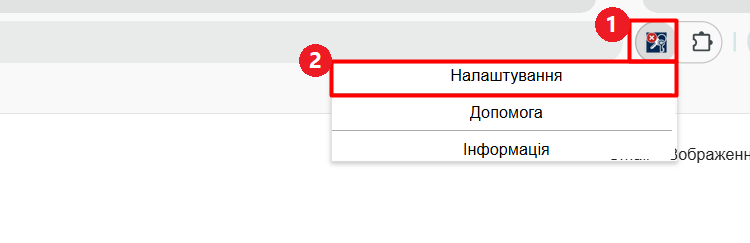
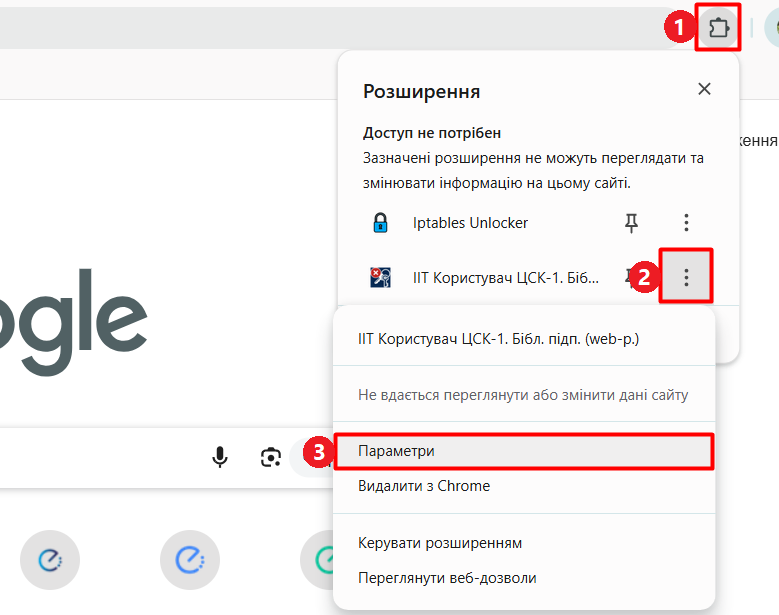
1\. Зайдіть в **«Налаштування»** (Зображення 3) або **«Параметри»** розширення браузера (Зображення 4).
[](https://wiki-v2.edin.ua/uploads/images/gallery/2026-01/ybAdT1YGugK91A0l-extention-settings.png)
*Зображення 3 - Відкриття налаштувань розширення через пункт меню «Налаштування»*
[](https://wiki-v2.edin.ua/uploads/images/gallery/2026-01/8M5Aai95wInIUSUb-extention-params.png)
*Зображення 4 - Відкриття налаштувань розширення через пункт меню «Параметри»*
2\. Відкриється сторінка налаштувань розширення (Зображення 5). Введіть адресу довіреного web-сайта [https://edo-v2.edin.ua/](https://edo-v2.edin.ua/)
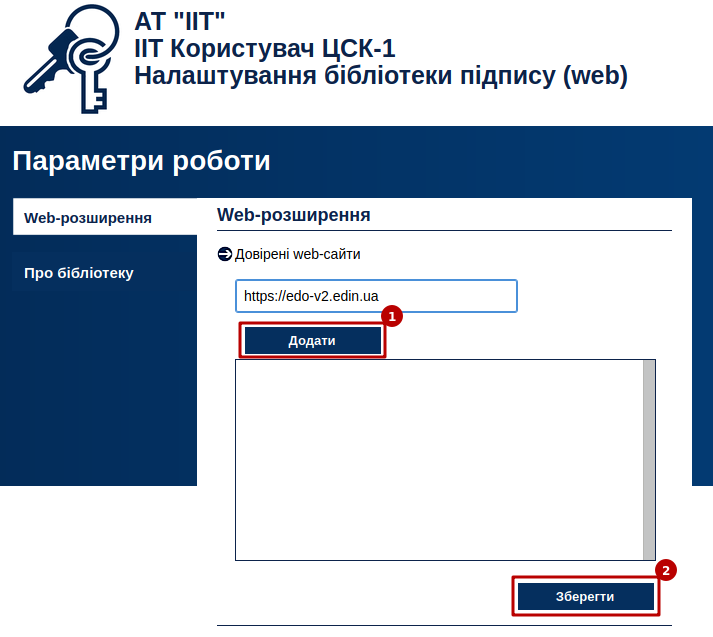*Зображення 5 - Введення адреси довіреного web-сайта в налаштуваннях розширення*
3\. Натисніть кнопку **«Додати»** (Зображення 5, Покажчик 1), а потім **«Зберегти»** (Зображення 5, Покажчик 2).
Адреса введеного web-сайту буде додана до переліку довірених web-сайтів.
##### **2. Автоматичне додавання довіреного сайту в налаштування розширення при підписанні**
При першому підписанні документа на платформі **EDI Network** розширення ІІТ запитає дозвіл на доступ і після підтвердження дії користувачем буде додано автоматично в налаштування розширення. Для цього виконайте наступні дії:
1\. [Авторизуйтесь ](https://wiki-v2.edin.ua/books/zagalni-instrukciyi-po-roboti-na-web-FwR/page/avtorizaciia)на платформі **EDI Network**.
2\. В [журналі документів](https://wiki-v2.edin.ua/books/zagalni-instrukciyi-po-roboti-na-web-FwR/page/vidobrazennia-dokumentiv-v-zurnali) відкрийте документ, який необхідно підписати.
3\. Натисніть кнопку **«Підписати»** (Зображення 6).
[](https://wiki-v2.edin.ua/uploads/images/gallery/2026-01/6KAmTrDgJed3eRKZ-sign-doc.png)*Зображення 6 - Підпис документа на платформі EDI Network*
4\. Оберіть варіант підпису **«Токен»** (детальніше про процес підписання за допомогою токену). При першій ініціалізації бібліотеки підписання підтвердіть дозвіл web-сайту до бібліотеки підпису користувача ЦСК, натисніть кнопку **«OK»** (Зображення 7).
[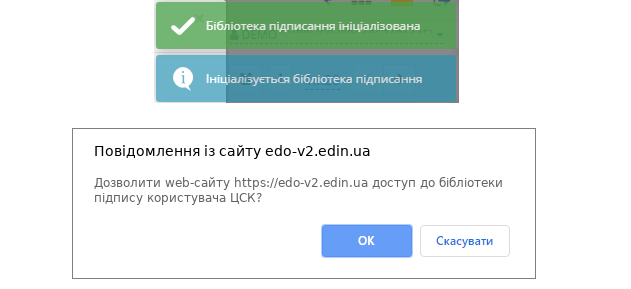](https://wiki-v2.edin.ua/uploads/images/gallery/2026-01/B4swSkvdSPKa2Je9-signing-library-initialization.png)*Зображення 7 - Перша ініціалізація бібліотеки підписання*
Перевірте у налаштуваннях web-розширення додавання довіреного сайту.
#### **Встановлення web-бібліотеки підпису користувача ЦСК**
Для встановлення web-бібліотеки підпису користувача ЦСК виконайте наступні кроки:
1. Перейдіть за посиланням для завантаження інсталяційного файлу:
- для операційної системи Microsoft Windows — [https://iit.com.ua/download/productfiles/EUSignWebInstall.exe](https://iit.com.ua/download/productfiles/EUSignWebInstall.exe)
- для операційної системи Apple MAC OS X — [https://iit.com.ua/download/productfiles/EUSignWebInstall.pkg](https://iit.com.ua/download/productfiles/EUSignWebInstall.pkg)
- для операційної системи Linux Debian/Ubuntu (32-bit) — [https://iit.com.ua/download/productfiles/euswi.deb](https://iit.com.ua/download/productfiles/euswi.deb)
- для операційної системи Linux Debian/Ubuntu (64-bit) — [https://iit.com.ua/download/productfiles/euswi.64.deb](https://iit.com.ua/download/productfiles/euswi.64.deb)
Розглянемо процес інсталювання бібліотеки на прикладі **ОС Microsoft Windows**:
2. Для інсталяції програми запустіть програму інсталяції (майстер інсталяції) **EUSignWebInstall.exe** з інсталяційного носія (оптичного диску чи ін.)
3. Після запуску програми інсталяції на першій сторінці виводиться інформація про початок інсталяції. Для продовження інсталяції натисніть кнопку **«Далі»** (Зображення 8).
**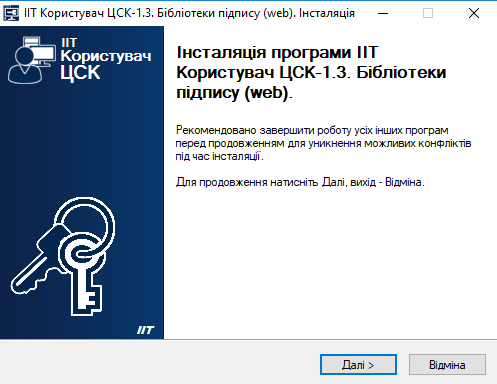***Зображення 8 - Запуск програми інстраляції*
4. На наступній сторінці майстра ознайомтесь з ліцензійною угодою щодо використання програми. Для продовження інсталяції встановіть позначку **«Я приймаю цю угоду»** та натисніть кнопку **«Далі»** (Зображення 9).
**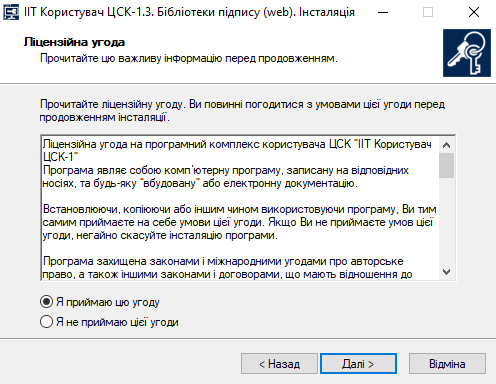***Зображення 9 - Ліцензійна угода щодо використаня програми*
5. На наступній сторінці майстра за необхідності можна вказати каталог на диску, у який буде встановлено програму. Для продовження інсталяції натисніть кнопку **«Далі»** (Зображення 10).
**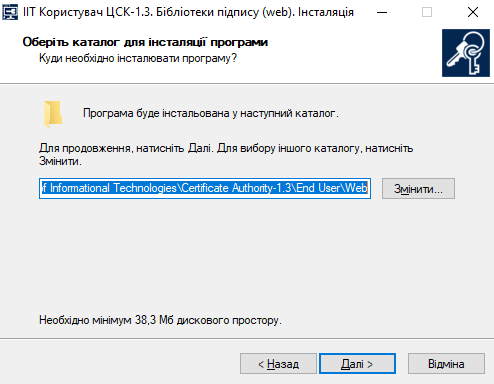***Зображення 10 - Вибір теки для встановлення програми*
6\) На наступній сторінці майстра за необхідності можна вказати розділ меню «Пуск», до якого буде додано значки запуску та деінсталяції програми. Для продовження інсталяції натисніть кнопку **«Далі»** (Зображення 11).
**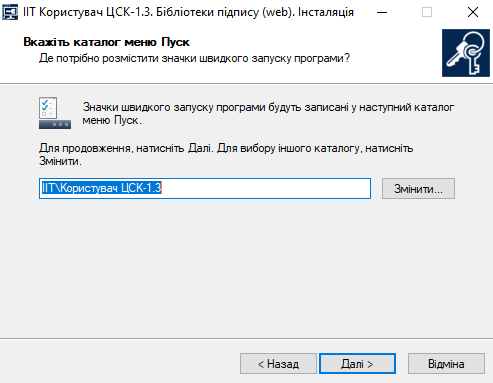***Зображення 11 - Вибір каталогу для розміщення значків швидкого запуску програми*
7. На наступній сторінці майстра потрібно встановити ознаки необхідності виконання майстром додаткових завдань — створення значку запуску програми на робочому столі. Для продовження інсталяції натисніть кнопку «Далі» (Зображення 12).
**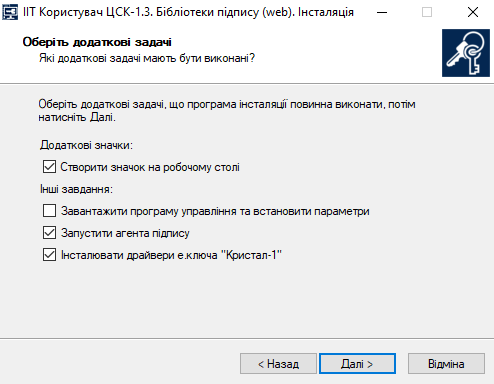***Зображення 12 - Вибір додаткових задач для інсталяції*
Після цього запускається процес інсталяції із зазначеними параметрами.
8. Після завершення програми інсталяції натисніть кнопку «Завершити» (Зображення 13).
**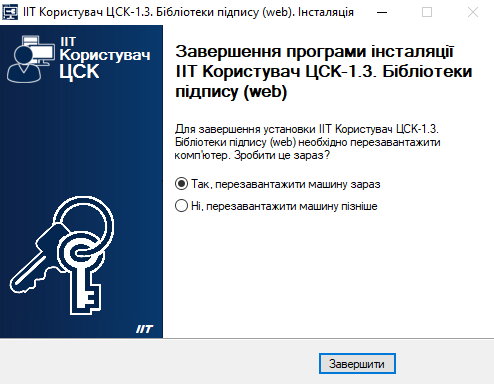***Зображення 13 - Завершеня процесу інсталяції*
Web-бібліотека підпису користувача ЦСК успішно установлена на Ваш комп'ютер.
Інформацію про використання токену для підписання документів на платформі EDI Network можна знайти за посиланням.