# Відновлення пароля
Для відновлення пароля до особистого кабінету виконайте наступні кроки:
1. Відкрийте форму логіну за посиланням [https://edo-v2.edin.ua/auth](https://edo-v2.edin.ua/auth).
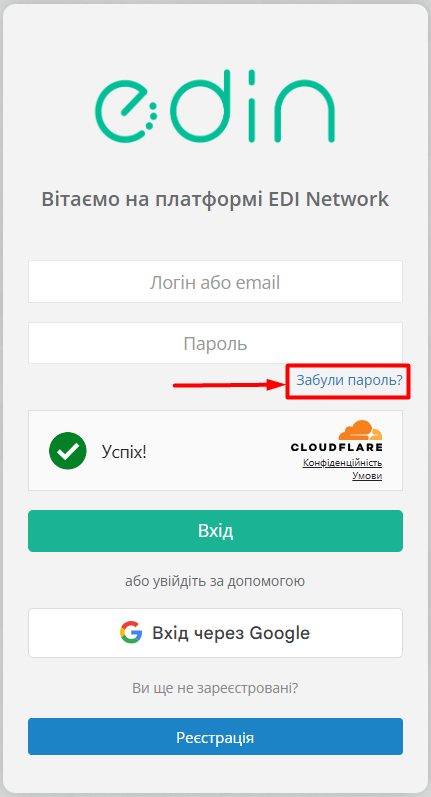
2. На формі логіну перейдіть за посиланням «Забули пароль?» (див. Зображення 1).
[](https://wiki-v2.edin.ua/uploads/images/gallery/2025-10/oF4HMORqBYJABjM5-recover-password-on-login-form.png)
*Зображення 1 - Відновлення пароля*
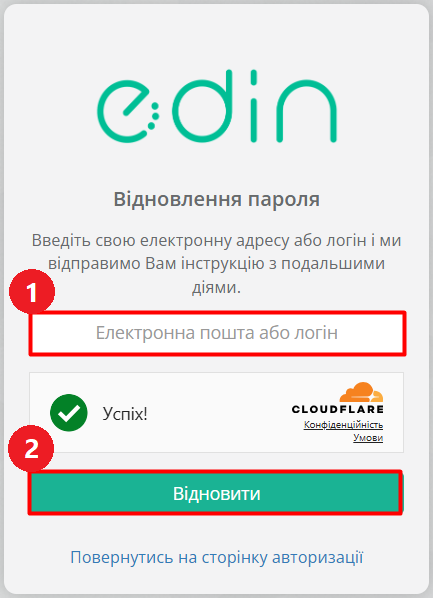
3. У формі відновлення пароля, що відкриється (див. Зображеня 2), введіть свою адресу електронної пошти або логін (див. Зображення 2, Покажчик 1) та натисніть кнопку **"Відновити"** (див. Зображення 2, Покажчик 2).
[](https://wiki-v2.edin.ua/uploads/images/gallery/2025-10/nlX38tJGUT2jt0o4-recover-password.png)
* Зображення 2 - Форма вводу даних для відновлення пароля*
4. Після цього кроку на вказану адресу електронної пошти буде надіслано листа (див. Зображення 3).
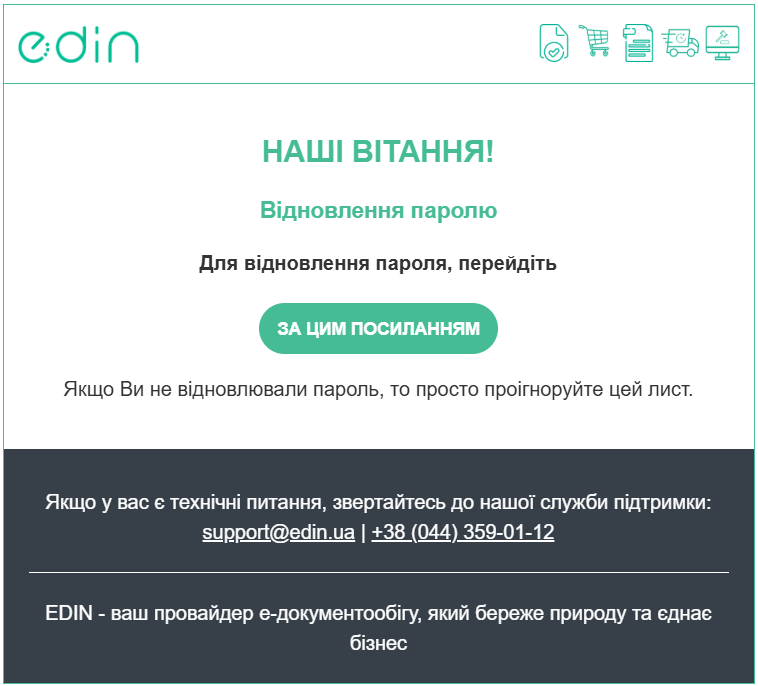*- Зображення 3 - Електронний лист для відновлення пароля*
Якщо логін відрізняється від email, листа для відновлення пароля буде направлено на адресу електронної пошти, вказану в профілі користувача.
Натисніть кнопку **"За цим посиланням"** в листі (див. Зображення 3).
5. У формі створення нового пароля введіть новий пароль в поле **"Пароль"** та повторно в поле **"Підтвердіть пароль"** (див. Зображення 4, Покажчики 1, 2). Після цього натисніть кнопку **"Змінити"** (див. Зображення 4, Покажчик 3).
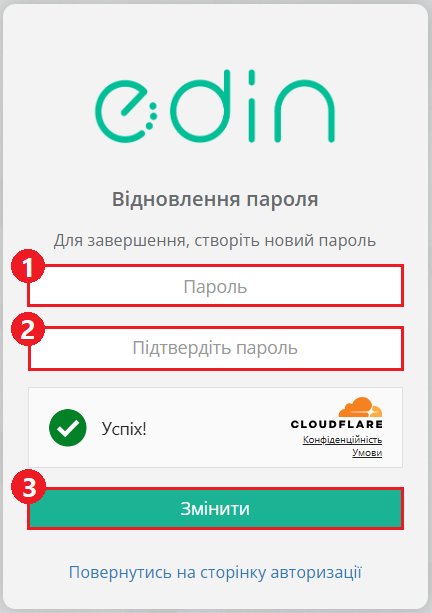*4 Зображення 4 - Ввод нового пароля*
6. Після успішної зміни пароля відкриється форма підтвердження (див. Зображення 5).
[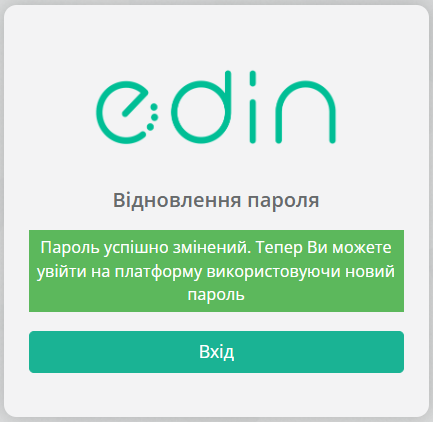](https://wiki-v2.edin.ua/uploads/images/gallery/2025-10/gvtMep1Z0u0K2IbT-recover-password-success1.png)- *Зображення 5 - Підтвердження зміни пароля*
Для входу на платформу натисніть кнопку **"Вхід"** та використайте новий пароль (детальніше про авторизацію дивіться за [посиланням](https://wiki-v2.edin.ua/books/zagalni-instrukciyi-po-roboti-na-web-FwR/page/avtorizaciia)).