
Анулювання підписаної «Заявки на транспортування»
Ця інструкція описує процес формування «Запиту на анулювання» для підписаної з обох сторін «Заявки на транспортування».
Якщо для «Заявки на транспортування» вже було сформовано «Підтвердження заявки на транспортування» зі статусом «Підписано замовником», запит на анулювання для пов’язаного документа буде сформовано автоматично.
Для формування «Запиту на анулювання» необхідно:

Зображення 1 – Формування «Запиту на анулювання» через меню «Додаткові дії» у підписаній «Заявці на транспортування».
Для підтвердження «Запиту на анулювання» необхідно:
Процес підписання документа КЕП описаний в окремому розділі інструкції.
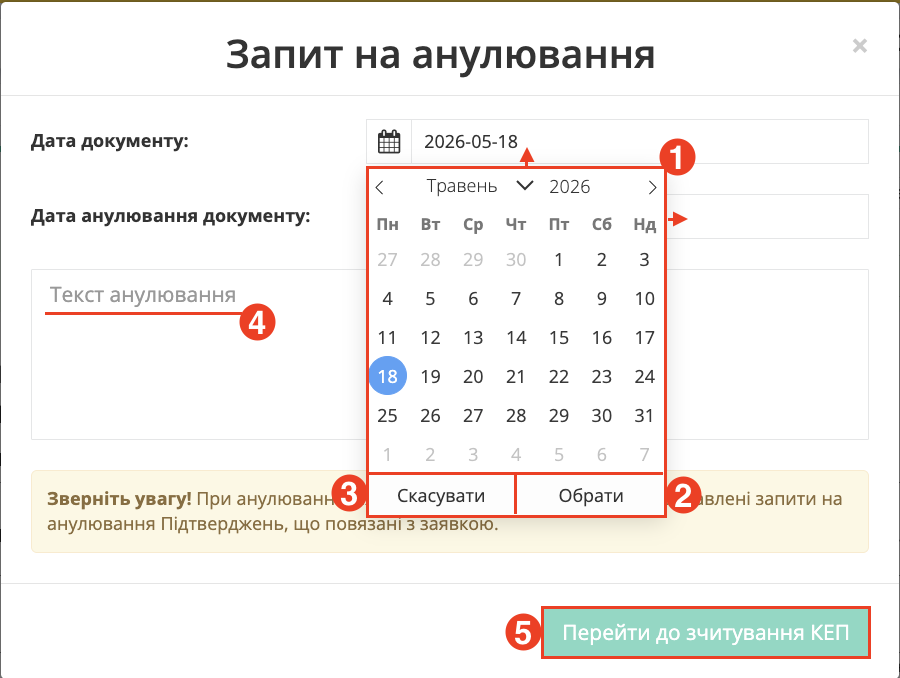
Зображення 2 – Заповнення даних та перехід до підписання «Запиту на анулювання».
Після цього відкриється форма для вибору способу підписання. Для підписання документа необхідно:
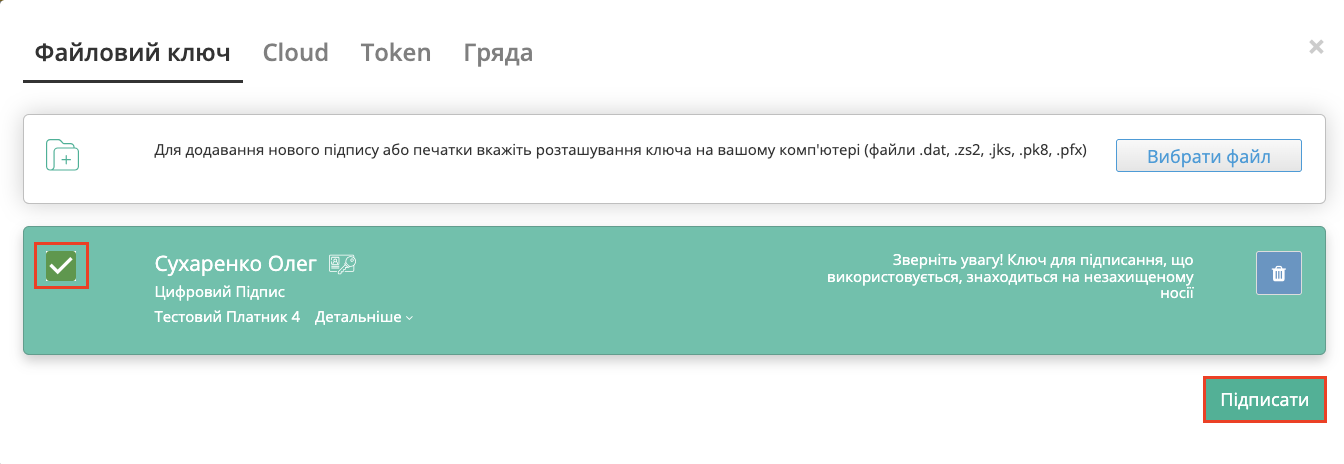
Зображення 3 – Вибір КЕП та підписання «Запиту на анулювання».
Після підписання статус документа змінюється на «Надіслано запит на анулювання».
Переглянути інформацію про підписання та дію надсилання запиту можливо за допомогою кнопки «Переглянути підписи» (Зображення 4, Покажчик 1).
У вікні «Інформація про підписантів» відображається інформація щодо підписів контрагентів та надсилання запиту на анулювання (Зображення 4, Покажчик 2).
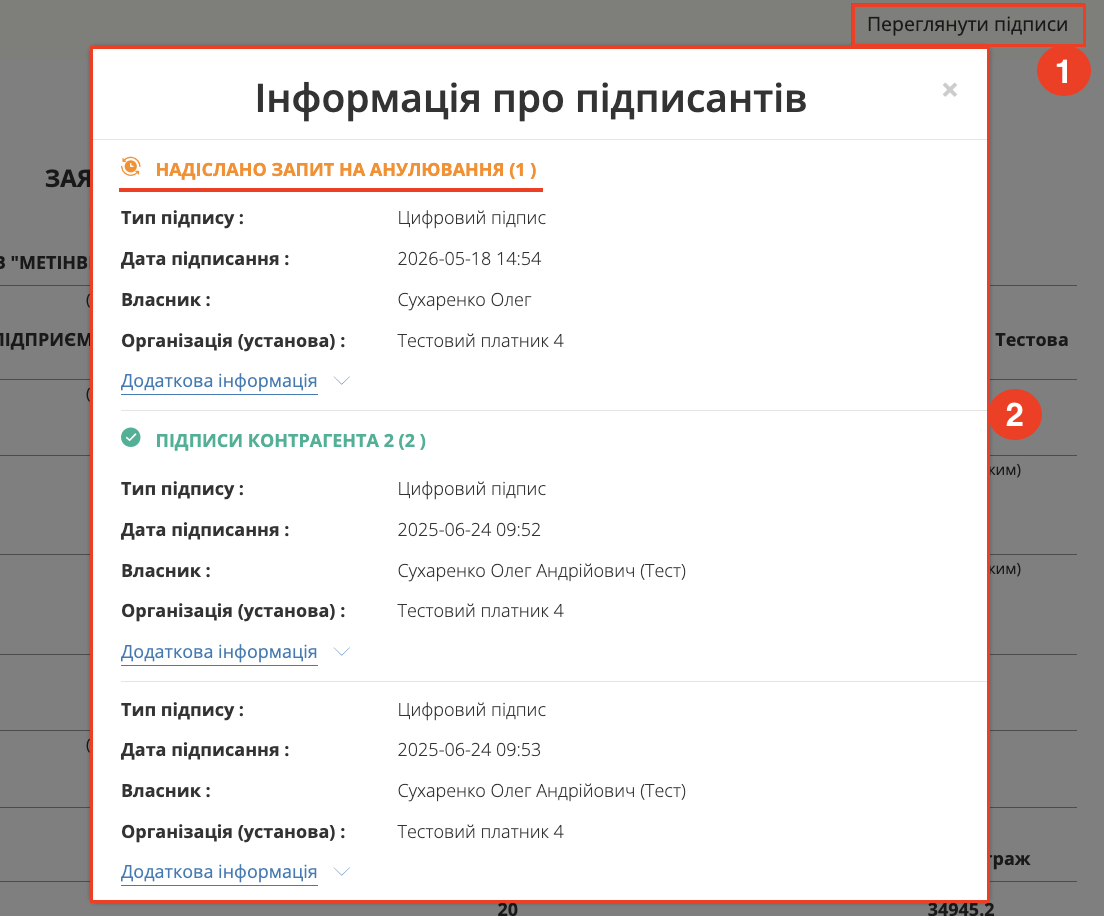
Зображення 4 – Перегляд інформації про підписантів та статус «Надіслано запит на анулювання».
В журналі документів анульовані документи мають відповідну позначку (Зображення 5, Покажчик 1). Після натискання на позначку відкривається вікно «Інформаційні повідомлення» з причиною анулювання документа (Зображення 5, Покажчик 2).
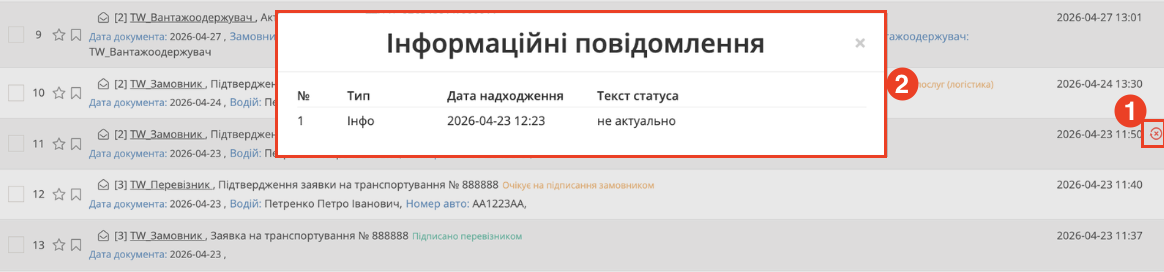
Зображення 5 – Перегляд інформаційного повідомлення з причиною анулювання документа.