
Обробка вхідного «е-ТТН» документа
Ця інструкція описує процес обробки вхідного «е-ТТН» документа між учасниками документообігу. Кожен учасник виконує дії відповідно до своєї ролі: вносить необхідні дані, підписує та відправляє документ наступному учаснику.
Обробка документа відбувається послідовно відповідно до класичної схеми обміну «е-ТТН»: «Вантажовідправник» → «Перевізник» → «Вантажоодержувач». Після відправки документа всі учасники отримують його, однак подальші дії (редагування, підписання та відправка) виконуються по черзі згідно з визначеною роллю.
У документообігу е-ТТН передбачені основні ролі учасників: «Замовник», «Вантажовідправник», «Перевізник», «Вантажоодержувач».
В залежності від внутрішньої схеми «Перевізника» документ «е-ТТН»:
1. може бути оброблений «Водієм» та очікувати подальшої обробки зі сторони «Вантажоодержувача». До внесення змін зі сторони «Вантажоодержувача» документ також може бути додатково оброблений зі сторони «Перевізника»;
2. може бути оброблений лише «Перевізником» та очікувати обробки зі сторони «Вантажоодержувача» — у цьому випадку «Водій» не виконує обробку документа.
Оскільки після відправки «е-ТТН» «Вантажовідправником» документ може обробляти як «Водій», так і «Перевізник», для спрощення надалі використовується узагальнене визначення — Перевізник (Водій).
Пошук та відкриття документа
Для обробки «е-ТТН» Перевізником (Водієм) в сервісі «EDI Network» потрібно перейти у «Вхідні» (Зображення 1, Покажчик 1), скористатися рядком пошуку (Зображення 1, Покажчик 2) обрати документ «Товарно-транспортна накладна (е-ТТН)» у статусі «Очікує на підписання перевізником» (Зображення 1, Покажчик 3).
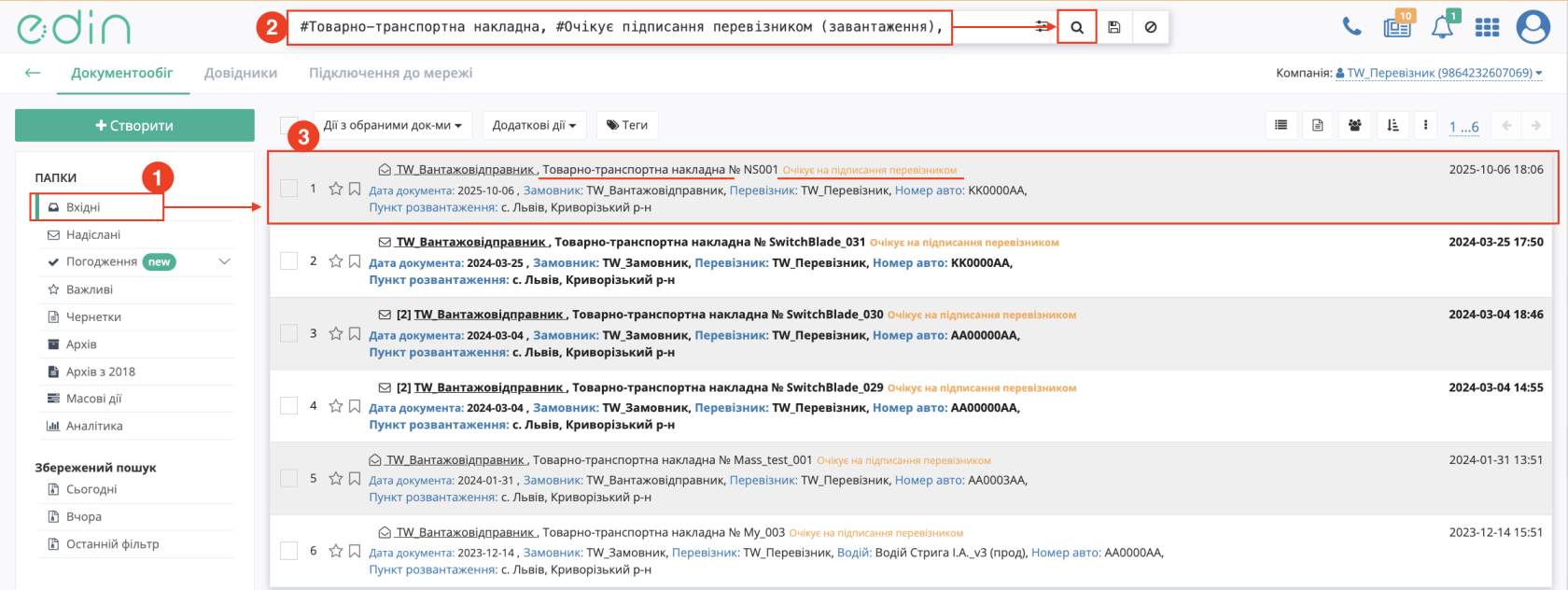
Зображення 1 – Пошук та вибір вхідної «е-ТТН» у статусі «Очікує на підписання перевізником»
Ознайомлення та заповнення даних документа
Після ознайомлення з документом користувач може «Прийняти» або «Відхилити» «е-ТТН». Для того, щоб «Прийняти» документ, необхідно натиснути «+Додати» та внести дані відповідальної особи в табличній частині блоку «Вантажно-розвантажувальні операції» в нижній частині документа.
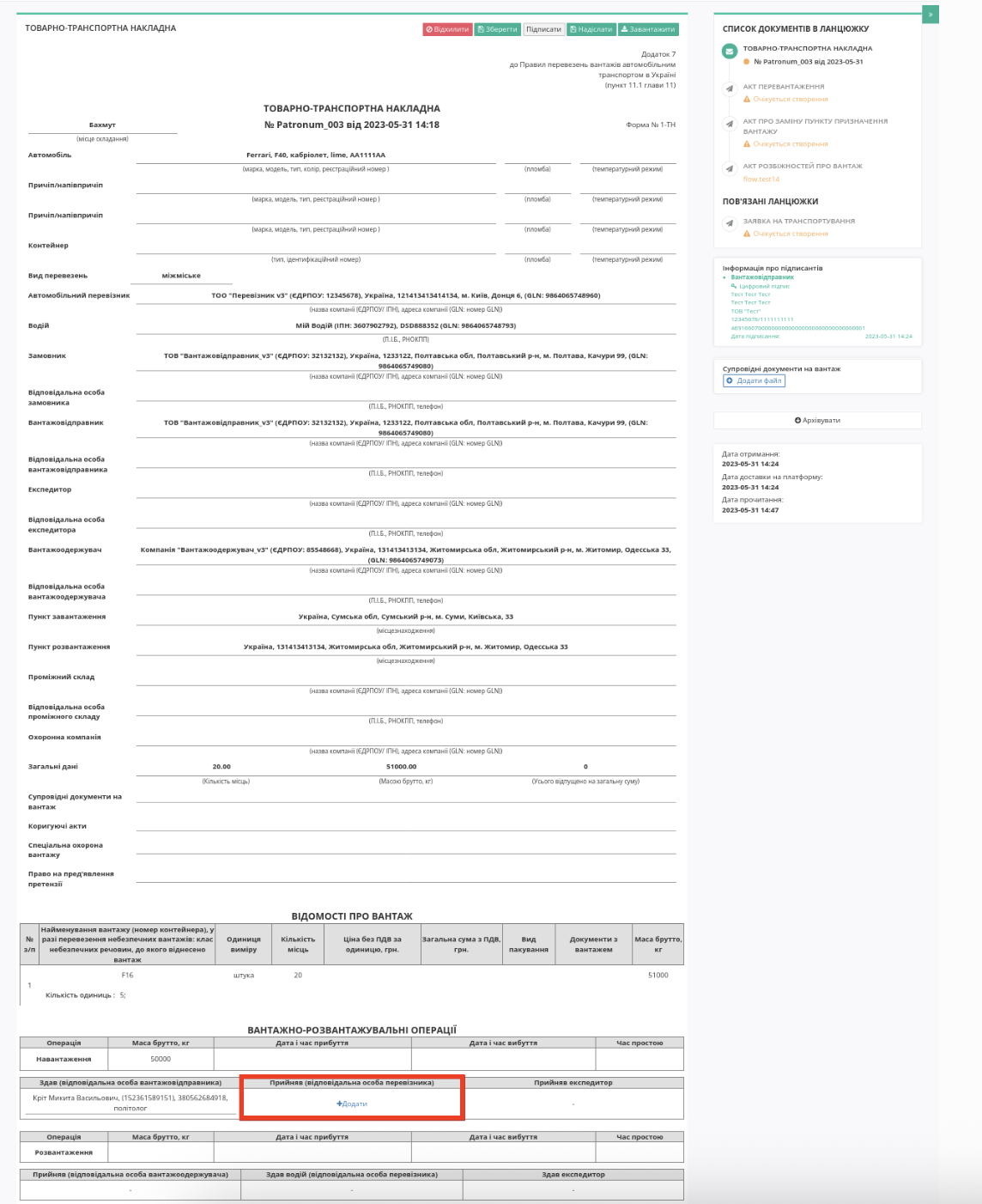
Зображення 2 – Додавання відповідальної особи перевізника в блоці «Вантажно-розвантажувальні операції»
Дані раніше доданих відповідальних осіб можна обрати з довідника при введенні в полі або видалити зі списку за допомогою відповідної кнопки.
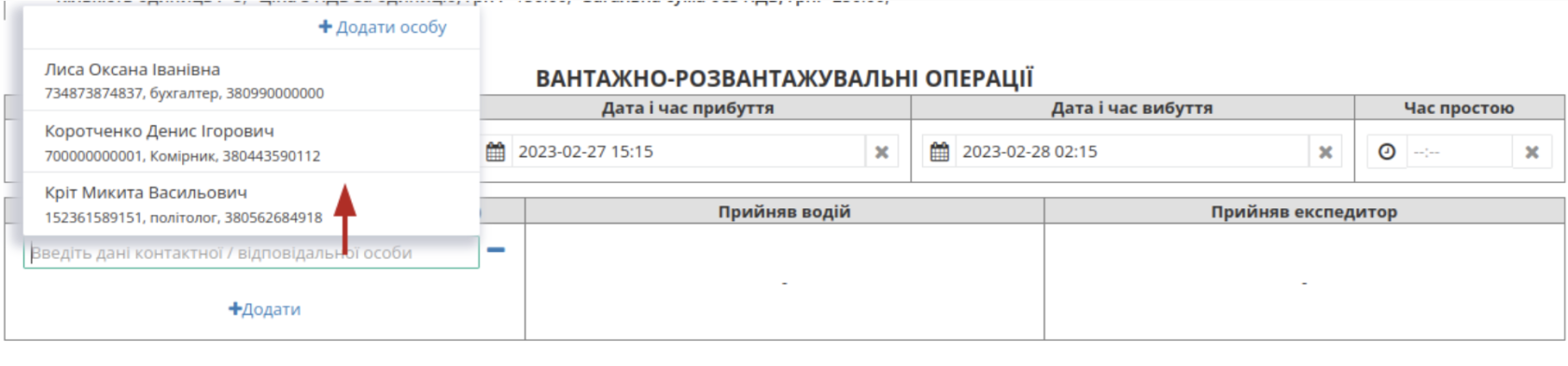
Зображення 3 – Вибір відповідальної особи з довідника в блоці «Вантажно-розвантажувальні операції»
Для додавання відповідальної особи в блоці «Вантажно-розвантажувальні операції» натисніть кнопку «+ Додати особу» (Зображення 4, Покажчик 1). У відкритому модальному вікні заповніть обов’язкові поля (Зображення 4, Покажчик 2) та натисніть кнопку «Додати» (Зображення 4, Покажчик 3).
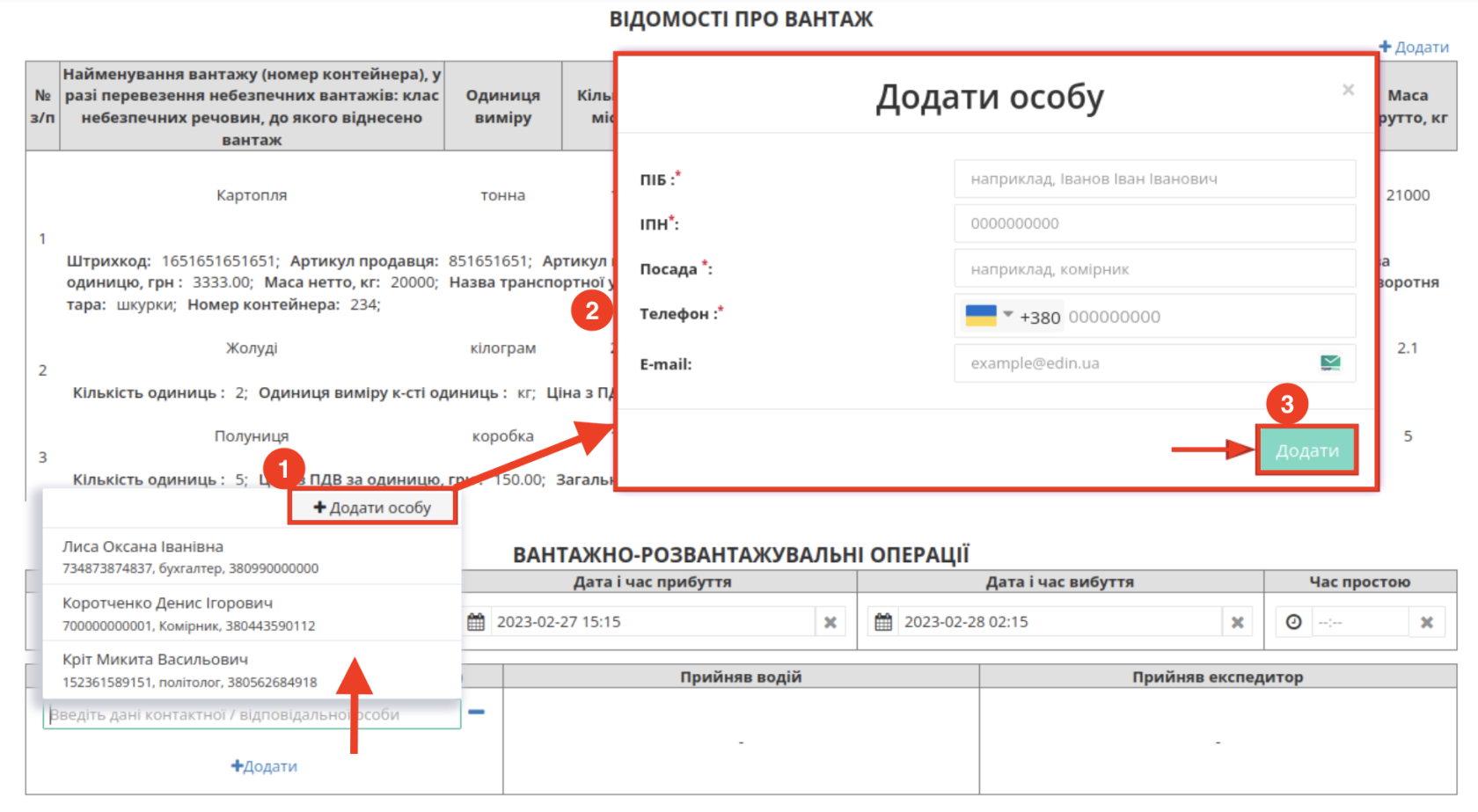
Зображення 4 – Додавання відповідальної особи в блоці «Вантажно-розвантажувальні операції»
Для редагування даних відповідальної особи натисніть кнопку «Змінити» (Зображення 5, Покажчик 1). У відкритому модальному вікні відредагуйте дані (Зображення 5, Покажчик 2) та натисніть кнопку «Редагувати» (Зображення 5, Покажчик 3).
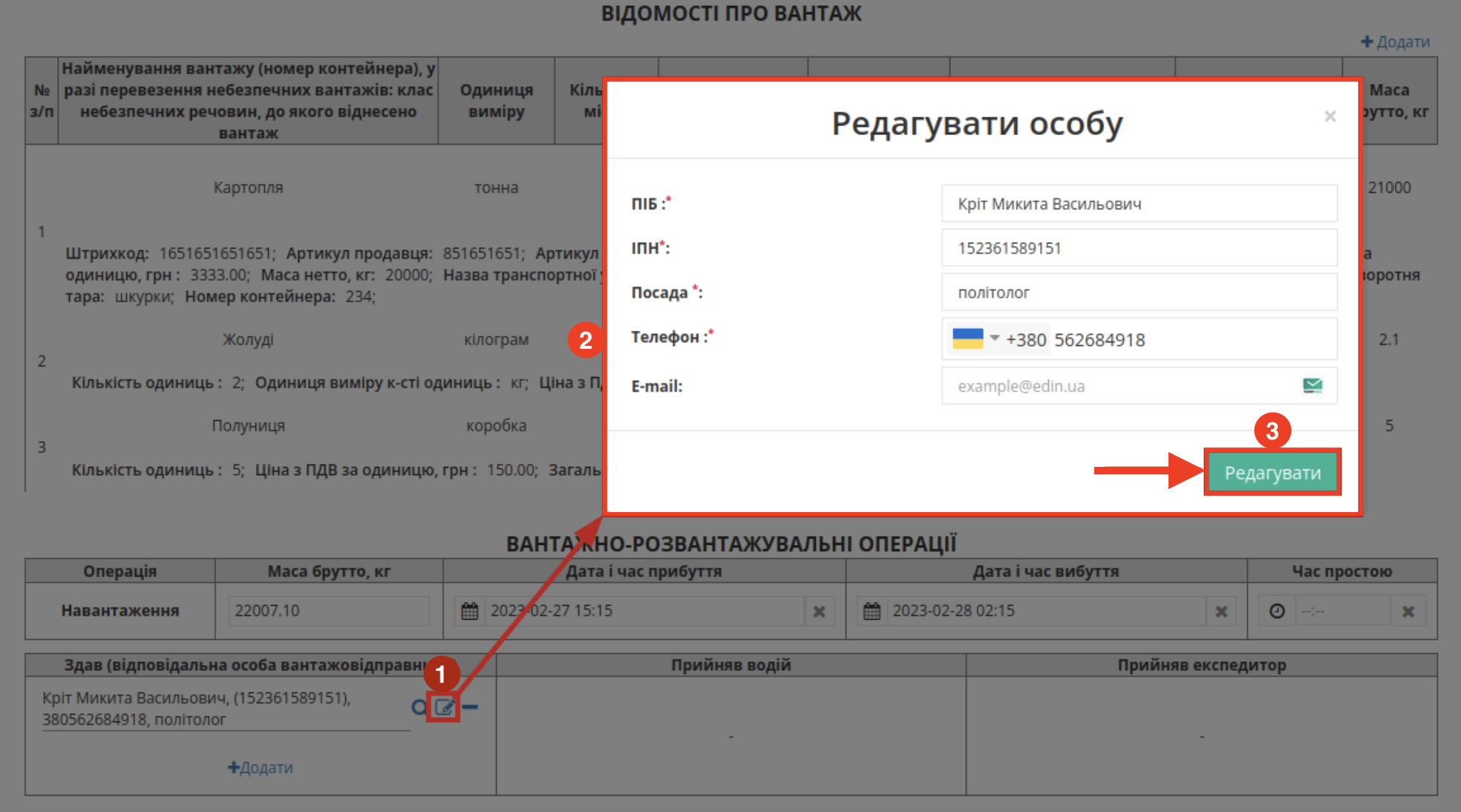
Зображення 5 – Редагування даних відповідальної особи в блоці «Вантажно-розвантажувальні операції»
За потреби можна обрати іншу відповідальну особу за допомогою кнопки «Обрати» (🔍).
Збереження, підписання та надсилання документа «е-ТТН»
Після внесення даних відповідальної особи документ можливо «Зберегти», «Підписати» та «Надіслати».

Зображення 6 – Кнопки «Зберегти», «Підписати» та «Надіслати» документа
Після збереження в документ можуть бути внесені додаткові зміни, які до підписання можливо скасувати за допомогою кнопки «Очистити».

Зображення 7 – Очищення внесених змін до підписання документа
При підписанні: якщо поле «Відповідальна особа» не заповнене, воно може автоматично заповнюватися даними з Вашого ЕЦП (за наявності).
Після підписання «е-ТТН» відображається інформація про підписантів. Підписаний документ можна «Надіслати».
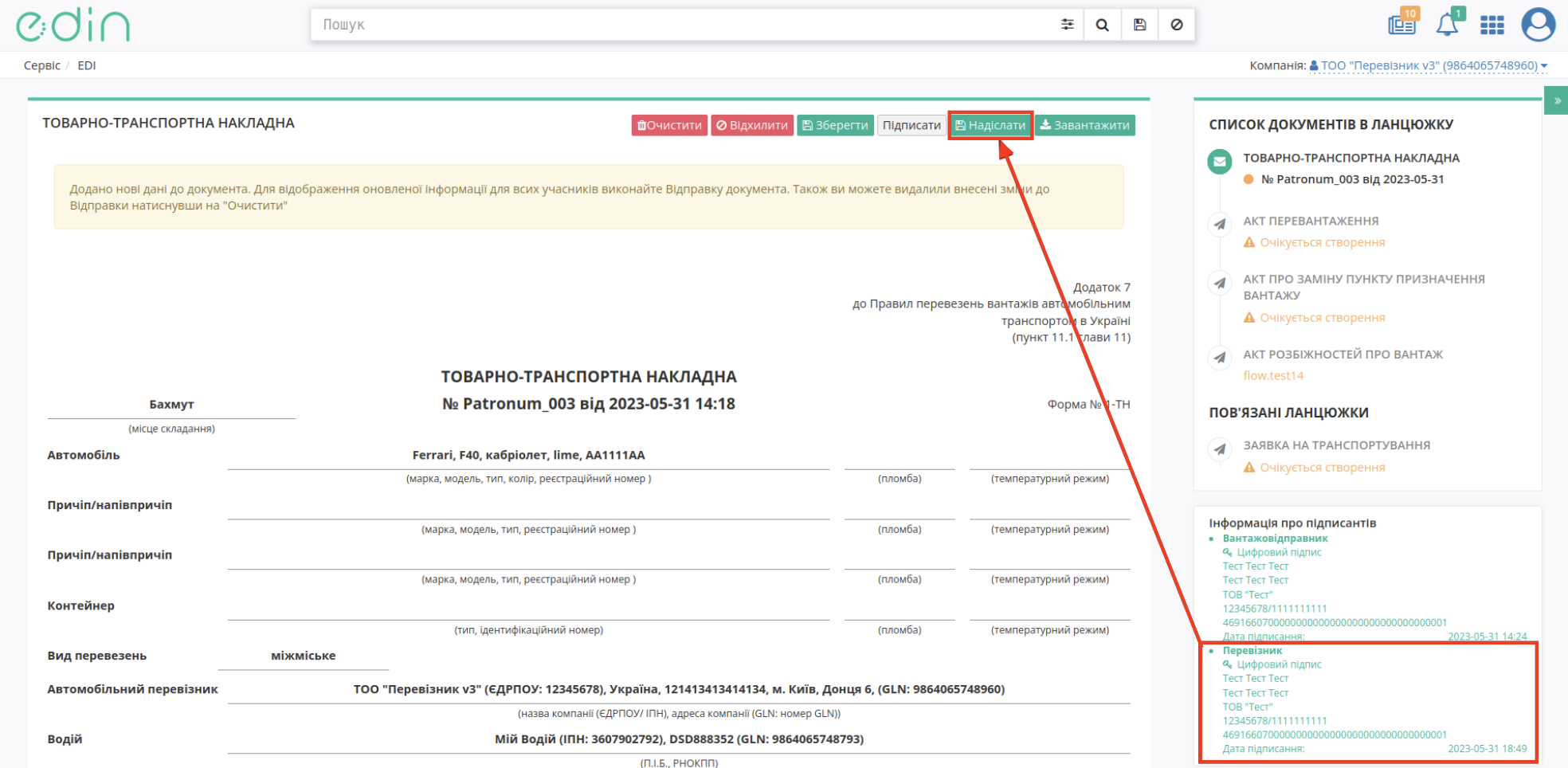
Зображення 8 – Відображення інформації про підписантів документа
Після відправки документа «Перевізником» «е-ТТН» отримує статус «Очікує підписання вантажоодержувачем».
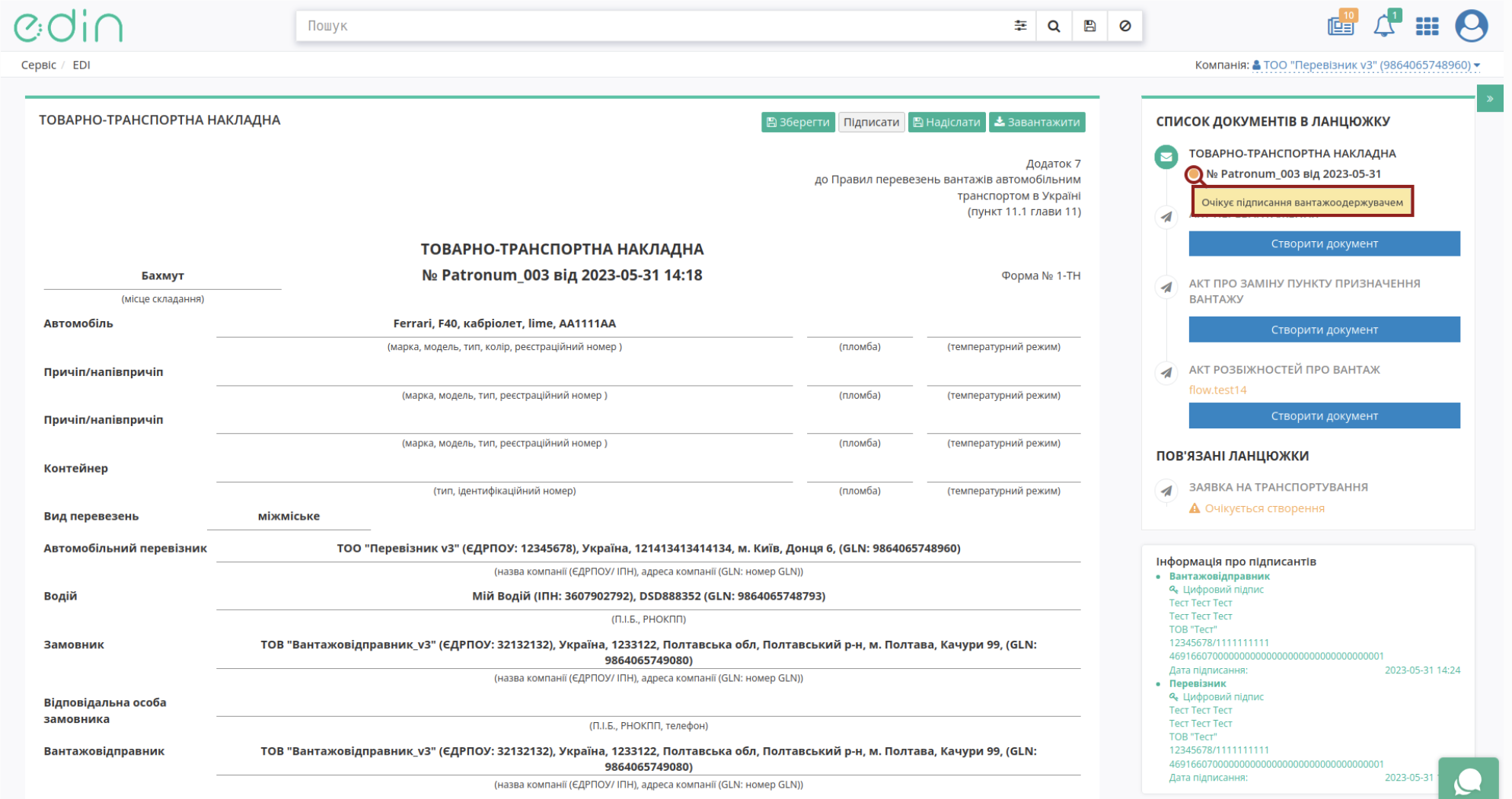
Зображення 9 – Статус документа після відправки
Обробка вхідного «е-ТТН» документа на стороні Вантажоодержувача
Для обробки «е-ТТН» Вантажоодержувачем в сервісі «EDI Network» необхідно перейти у «Вхідні» (Зображення 10, Показчик 1), скористатися рядком пошуку (Зображення 10, Показчик 2) та обрати документ «Товарно-транспортна накладна (е-ТТН)» у статусі «Очікує підписання вантажоодержувачем» (Зображення 10, Показчик 3).
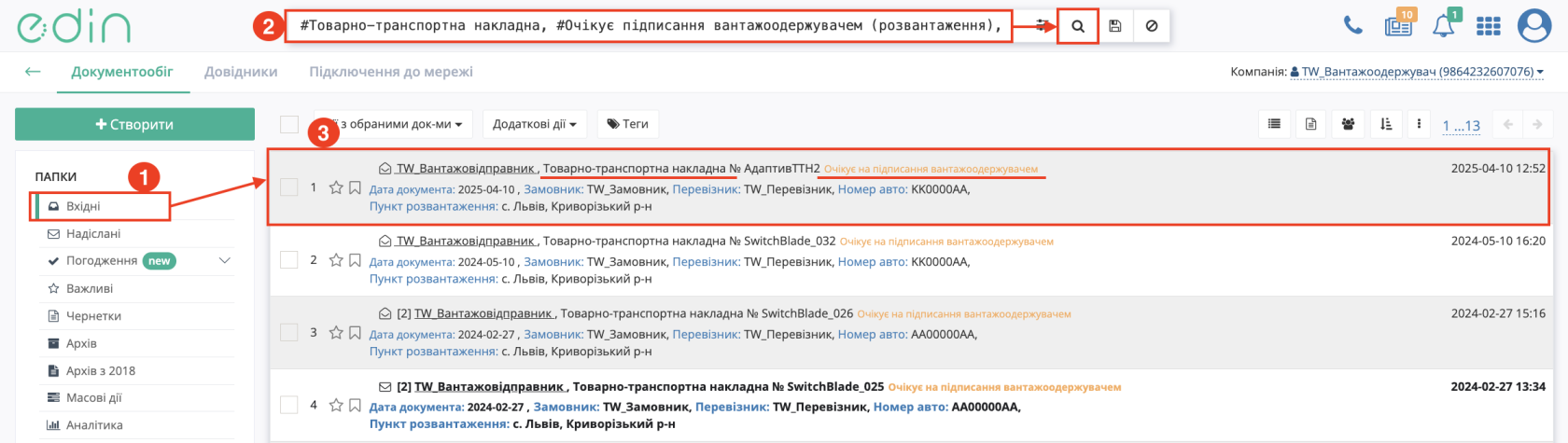
Зображення 10 – Пошук та вибір вхідної «е-ТТН» у статусі «Очікує підписання вантажоодержувачем»
Для прийняття документа необхідно додати дані відповідальної особи вантажоодержувача в блоці «Вантажно-розвантажувальні операції». Для цього натисніть «+ Додати» у відповідному полі.
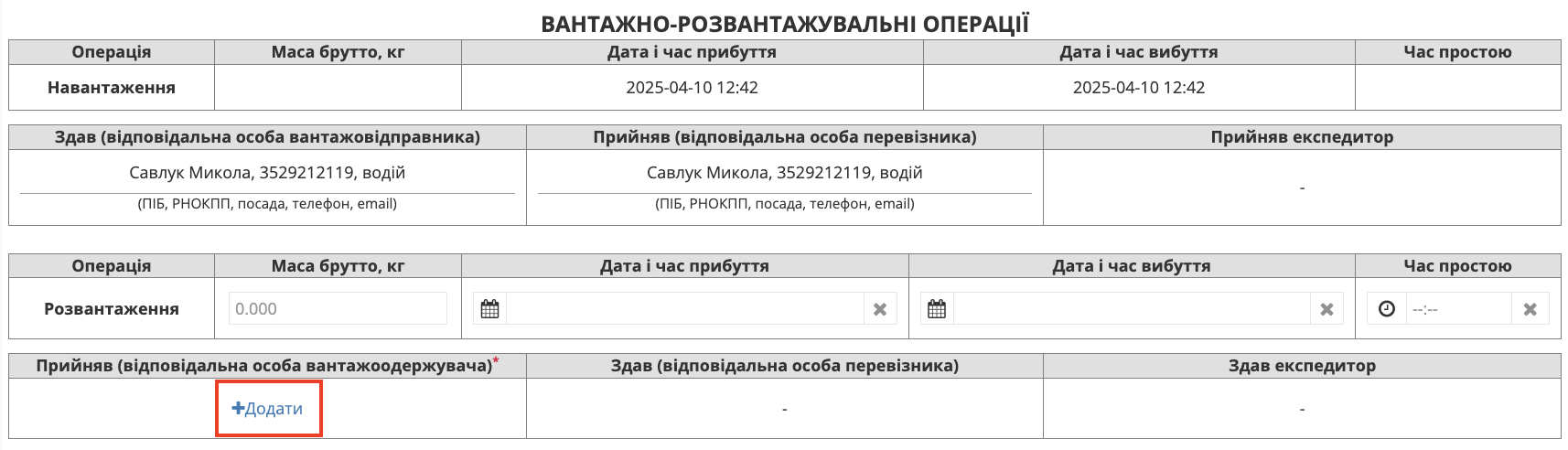
Зображення 11 – Додавання відповідальної особи вантажоодержувача
Дані раніше доданих відповідальних осіб можна обрати з довідника або видалити зі списку.
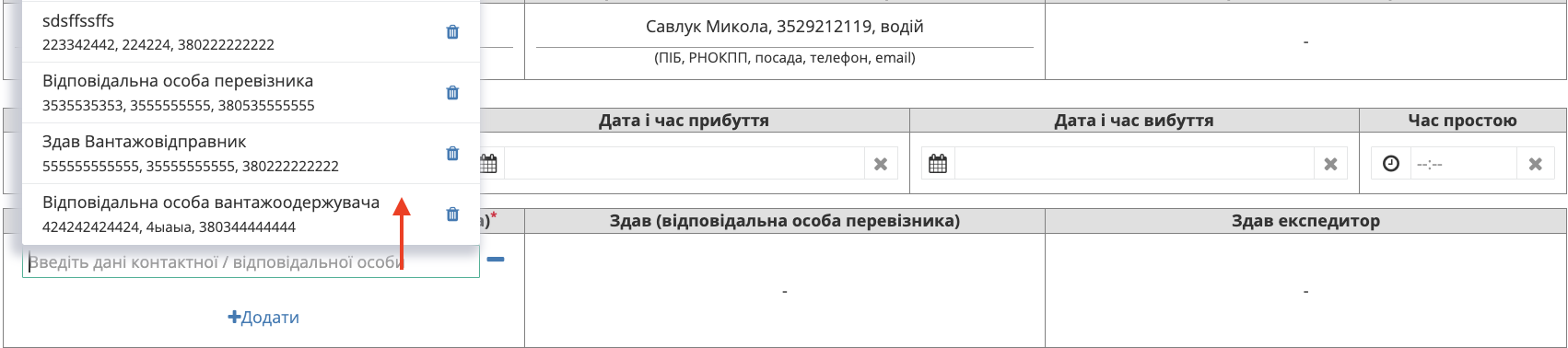
Зображення 12 – Вибір або видалення раніше доданої відповідальної особи
Для додавання нової відповідальної особи натисніть кнопку «+ Додати особу» (Покажчик 1), у відкритому вікні заповніть обов’язкові поля (Покажчик 2) та натисніть «Додати» (Покажчик 3).
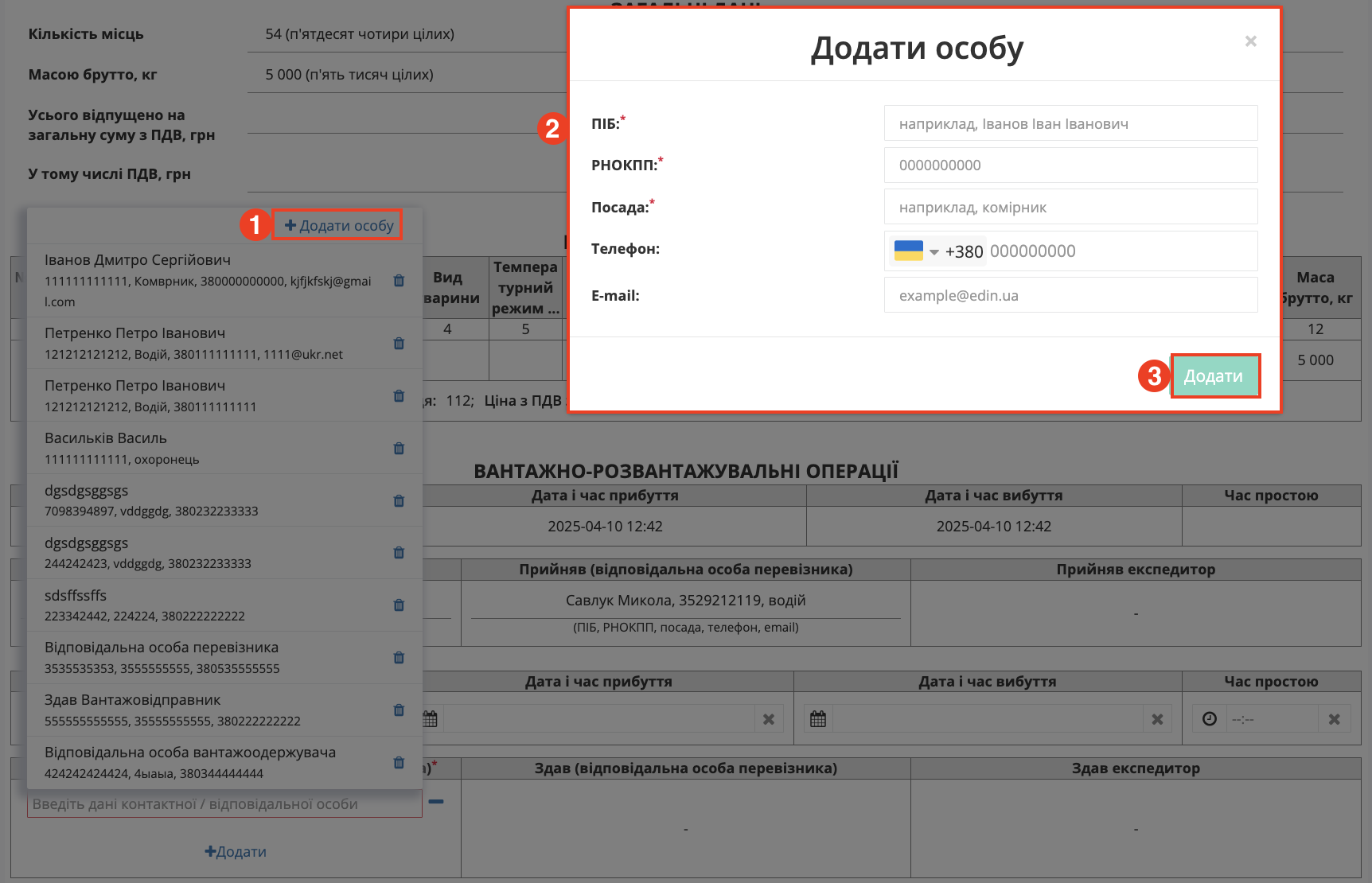
Зображення X – Додавання нової відповідальної особи.
Для редагування даних відповідальної особи натисніть кнопку «Змінити» (Покажчик 1). У відкритому вікні відредагуйте необхідні дані (Покажчик 2) та натисніть кнопку «Редагувати» (Покажчик 3).
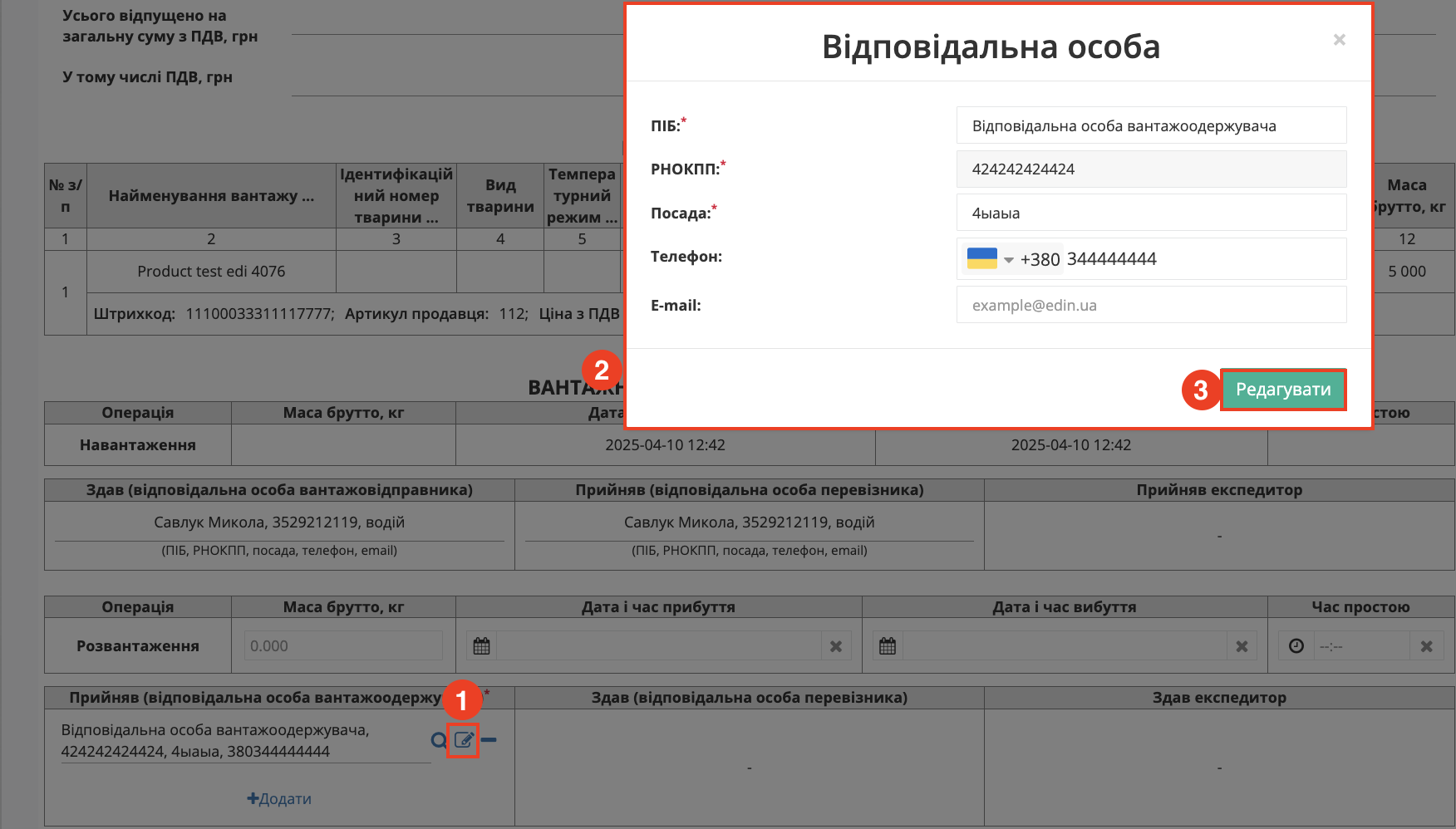
Зображення X – Редагування даних відповідальної особи.
Збереження, підписання та надсилання документа «е-ТТН»
Після внесення необхідних даних документ можливо «Підписати» (Покажчик 1) та «Надіслати» (Покажчик 2) для подальшої обробки.
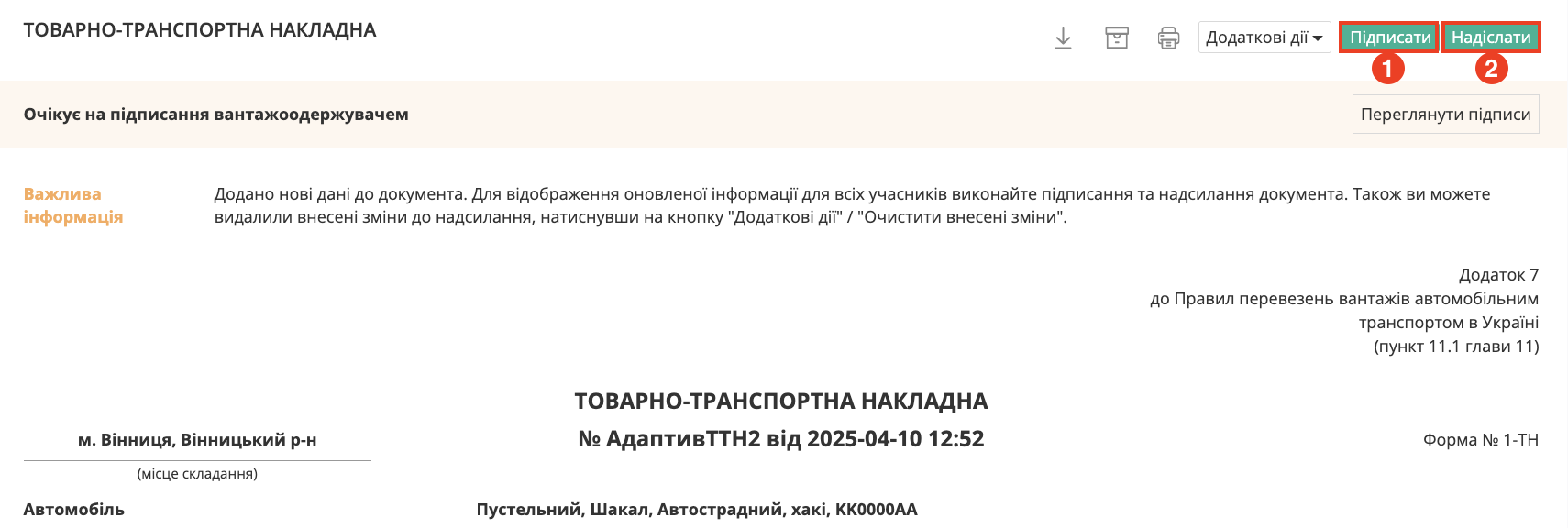
Зображення х – Підписання та збереження документа