
Обробка вхідного «е-ТТН» документа
Ця інструкція описує процес обробки вхідного документа «е-ТТН» документа між учасниками документообігу. Кожен учасник виконує дії відповідно до своєї ролі: вносить необхідні дані, підписує та відправляє документ наступному учаснику.
Обробка документа відбувається послідовно відповідно до класичної схеми обміну «е-ТТН»: «Вантажовідправник» → «Перевізник» → «Вантажоодержувач». Після відправки документа всі учасники отримують його, однак подальші дії (редагування, підписання та відправка) виконуються по черзі згідно з визначеною роллю.
У документообігу е-ТТН передбачені основні ролі учасників: «Замовник», «Вантажовідправник», «Перевізник», «Вантажоодержувач».
В залежності від внутрішньої схеми «Перевізника» документ «е-ТТН»:
1. може бути оброблений «Водієм» та очікувати подальшої обробки зі сторони «Вантажоодержувача». До внесення змін зі сторони «Вантажоодержувача» документ також може бути додатково оброблений зі сторони «Перевізника»;
2. може бути оброблений лише «Перевізником» та очікувати обробки зі сторони «Вантажоодержувача» — у цьому випадку «Водій» не виконує обробку документа.
Оскільки після відправки «е-ТТН» «Вантажовідправником» документ може обробляти як «Водій», так і «Перевізник», для спрощення надалі використовується узагальнене визначення — Перевізник (Водій).
Пошук та відкриття документа
Для обробки «е-ТТН» Перевізником (Водієм) в сервісі «EDI Network» потрібно перейти у «Вхідні» (Зображення 1, Покажчик 1), скористатися рядком пошуку (Зображення 1, Покажчик 2) обрати документ «Товарно-транспортна накладна (е-ТТН)» у статусі «Очікує на підписання перевізником» (Зображення 1, Покажчик 3).
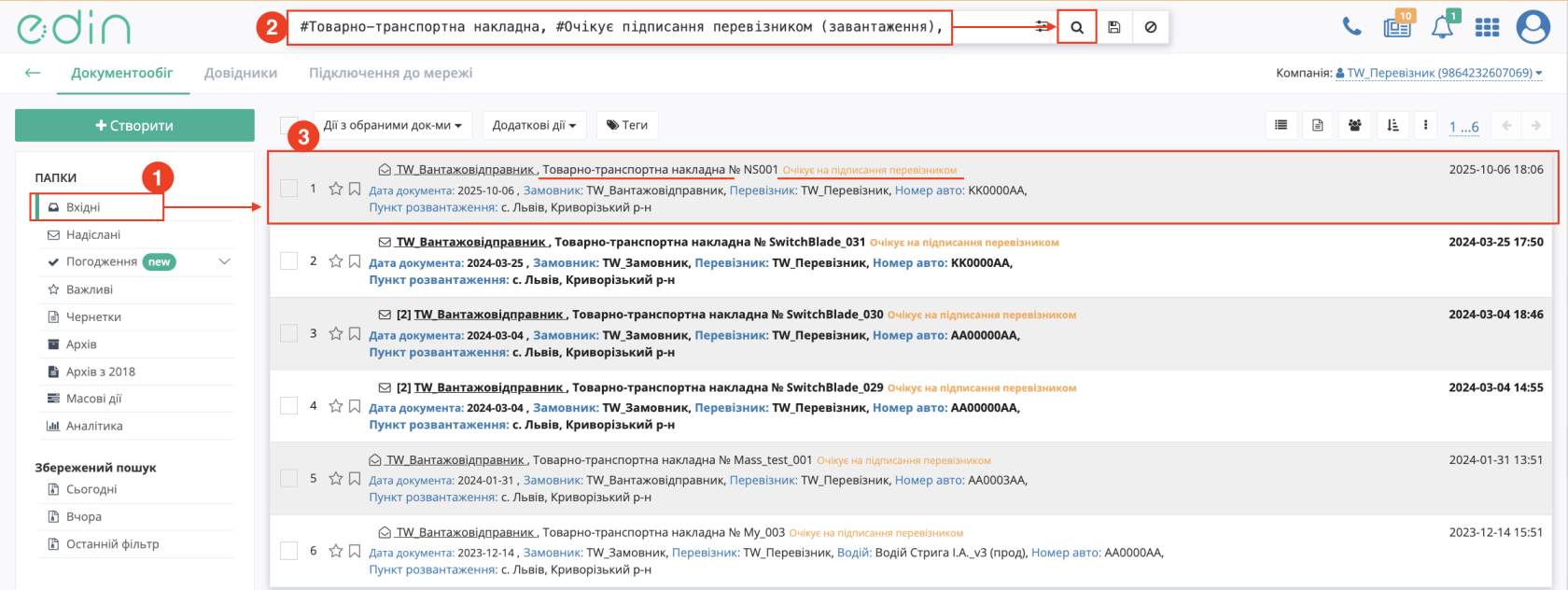
Зображення 1 – Пошук та вибір вхідної «е-ТТН» у статусі «Очікує на підписання перевізником»
Ознайомлення та заповнення даних документа
ПісляДля ознайомленняподальшої зобробки документомдокумента користувачнеобхідно можедодати «Прийняти»дані абовідповідальної «Відхилити»особи «е-ТТН».перевізника. Для того,цього щоб «Прийняти» документ, необхідно натиснутинатисніть «+Додати» та внести дані відповідальної особи ву табличній частині блоку «Вантажно-розвантажувальні операції» в нижній частині документа.
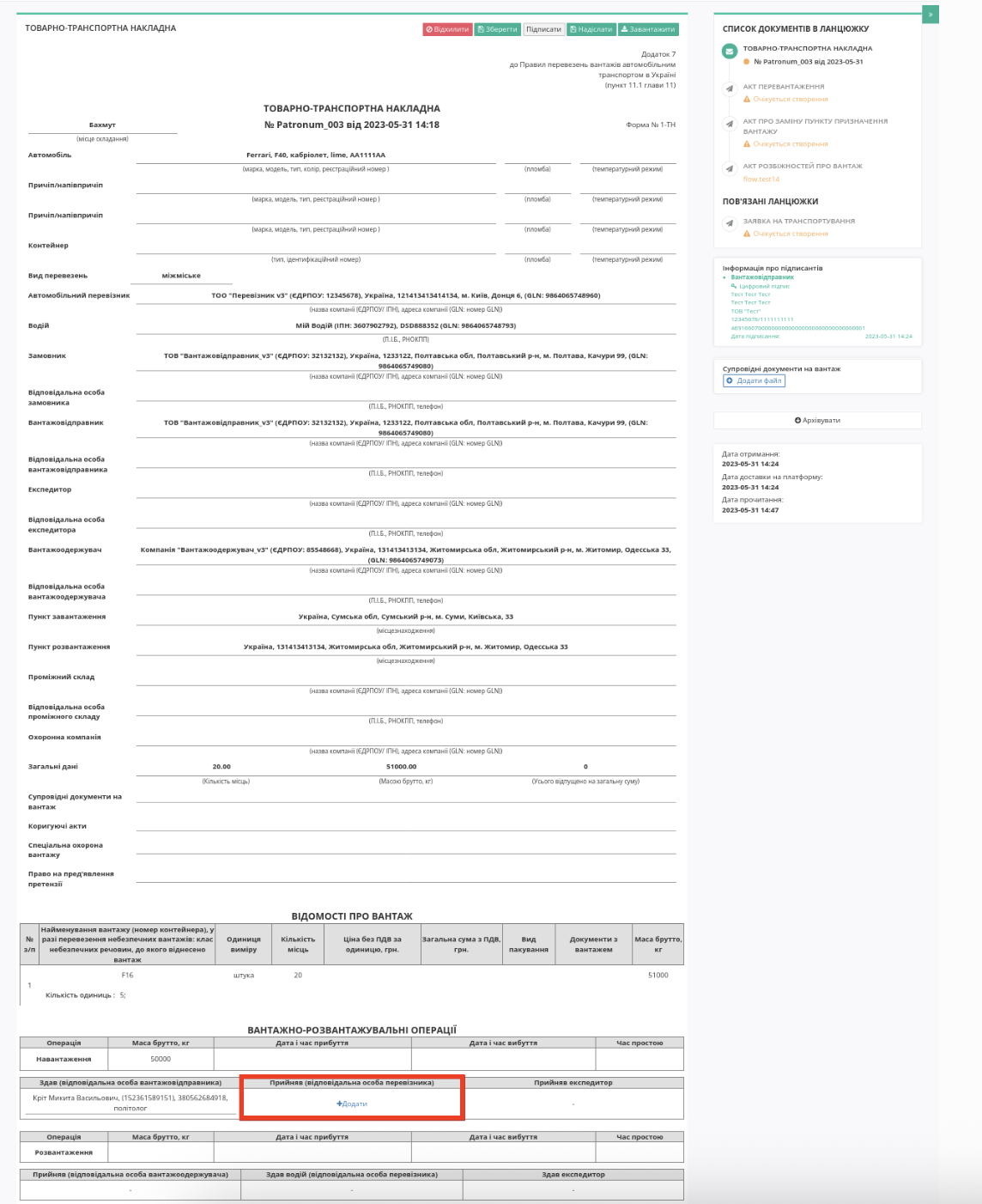
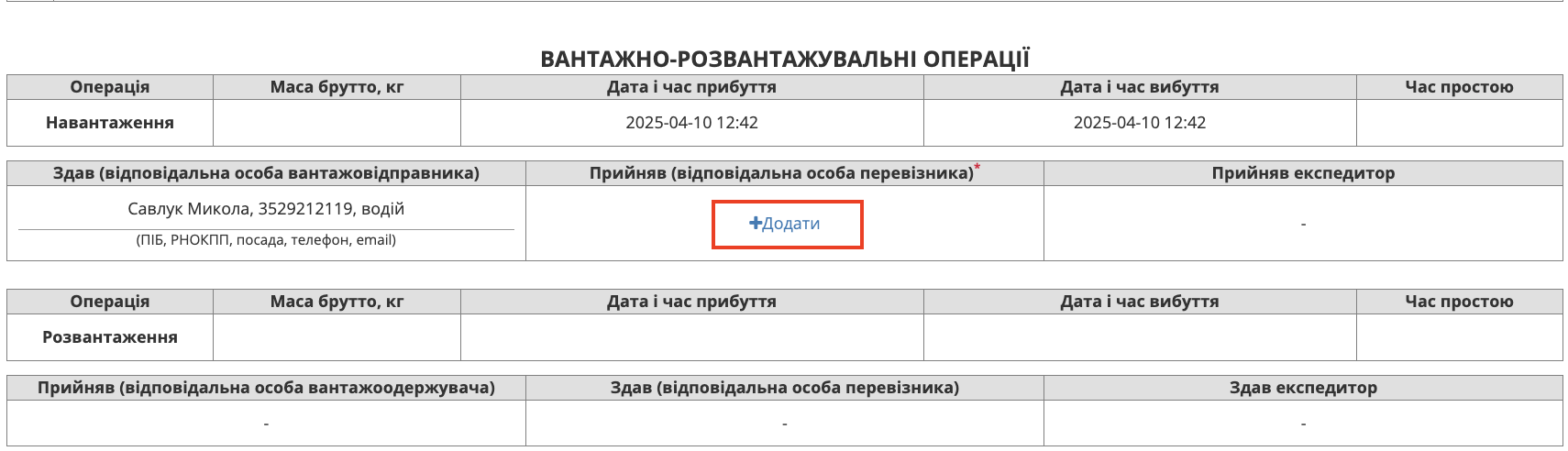
Зображення 2 – Додавання відповідальної особи перевізника в блоці «Вантажно-розвантажувальні операції»
Дані ранішеРаніше доданих відповідальних осіб можна обрати з довідника припід введеннічас введення в полі або видалити зі списку за допомогою відповідної кнопки.
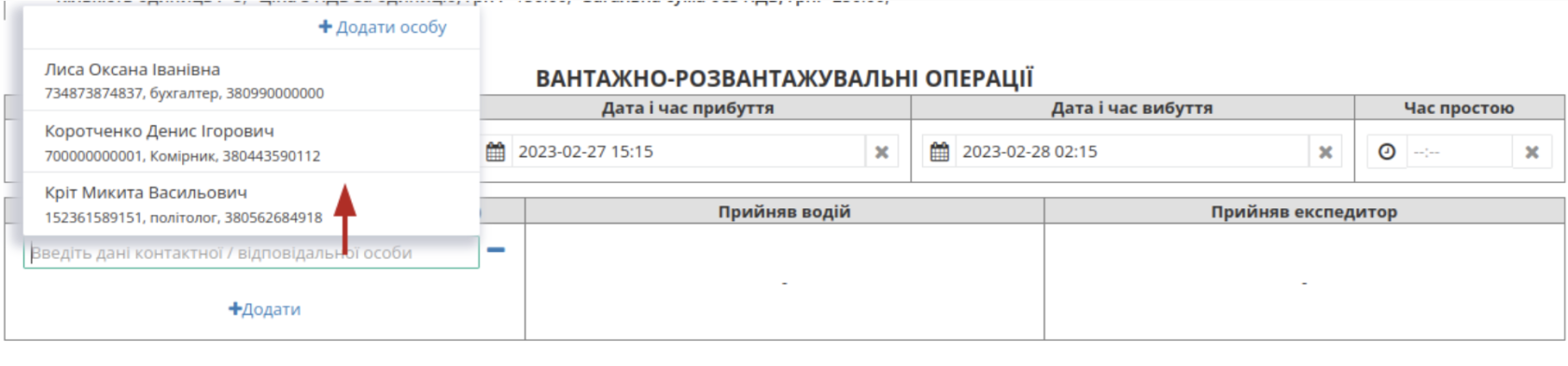

Зображення 3 – Вибір відповідальної особи з довідника ву блоці «Вантажно-розвантажувальні операції»
Для додавання відповідальної особи в блоці «Вантажно-розвантажувальні операції» натисніть кнопку «+ Додати особу» (Зображення 4, Покажчик 1). У відкритому модальному вікні заповніть обов’язкові поля (Зображення 4, Покажчик 2) та натисніть кнопку «Додати» (Зображення 4, Покажчик 3).
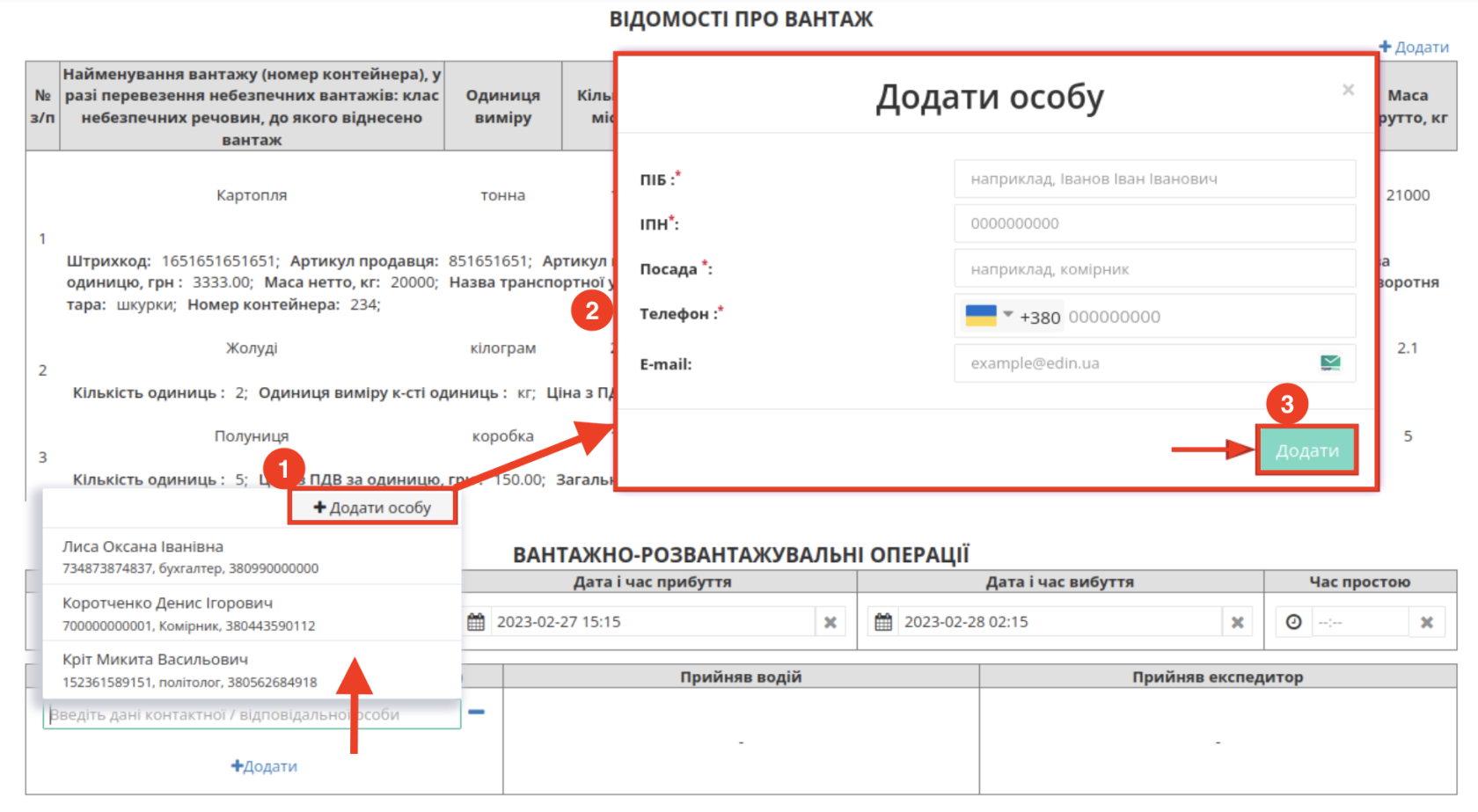
Зображення 4 – Додавання відповідальної особи в блоці «Вантажно-розвантажувальні операції»
Для редагування даних відповідальної особи натисніть кнопку «Змінити» (Зображення 5, Покажчик 1). У відкритому модальному вікні відредагуйте дані (Зображення 5, Покажчик 2) та натисніть кнопку «Редагувати» (Зображення 5, Покажчик 3).
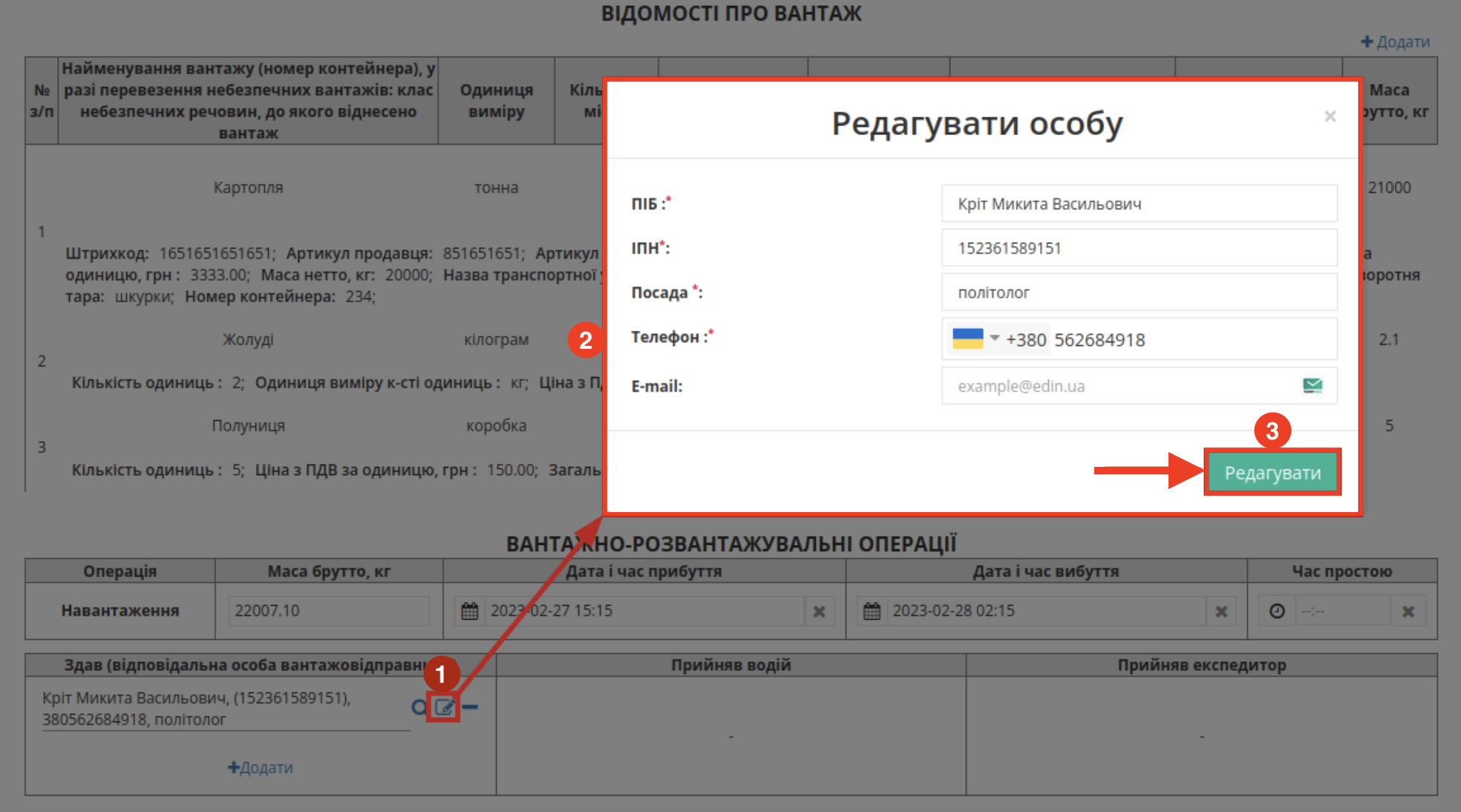
Зображення 5 – Редагування даних відповідальної особи в блоці «Вантажно-розвантажувальні операції»
За потреби можна обрати іншу відповідальну особу за допомогою кнопки «Обрати»Обрати» (🔍).
Збереження, підписання та надсилання документа «е-ТТН»
Після внесення данихзмін відповідальноїдо особидокумента документїх можливонеобхідно зберегти, натиснувши кнопку «Зберегти», «Підписати» та «Надіслати».

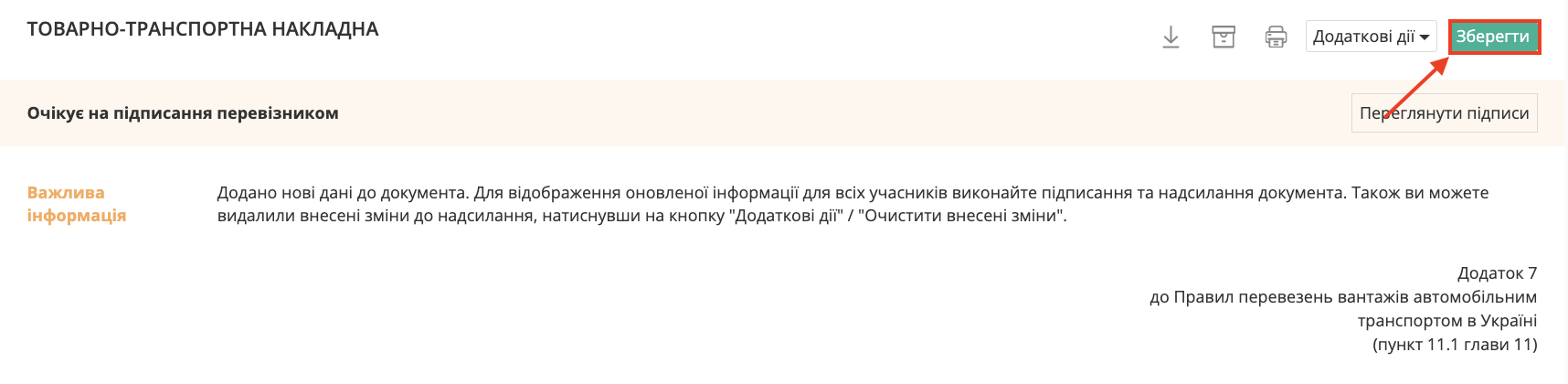
Зображення 6 – Кнопки «Зберегти», «Підписати» та «Надіслати»Збереження документа
Після збереження в документ можуть бути внесені додаткові зміни, які доДля підписання можливодокумента скасуватинатисніть кнопку «Підписати».
Після цього ініціюється процес накладання електронного підпису.
Детальніше про процедуру підписання документа наведено за допомогою кнопки «Очистити».посиланням.

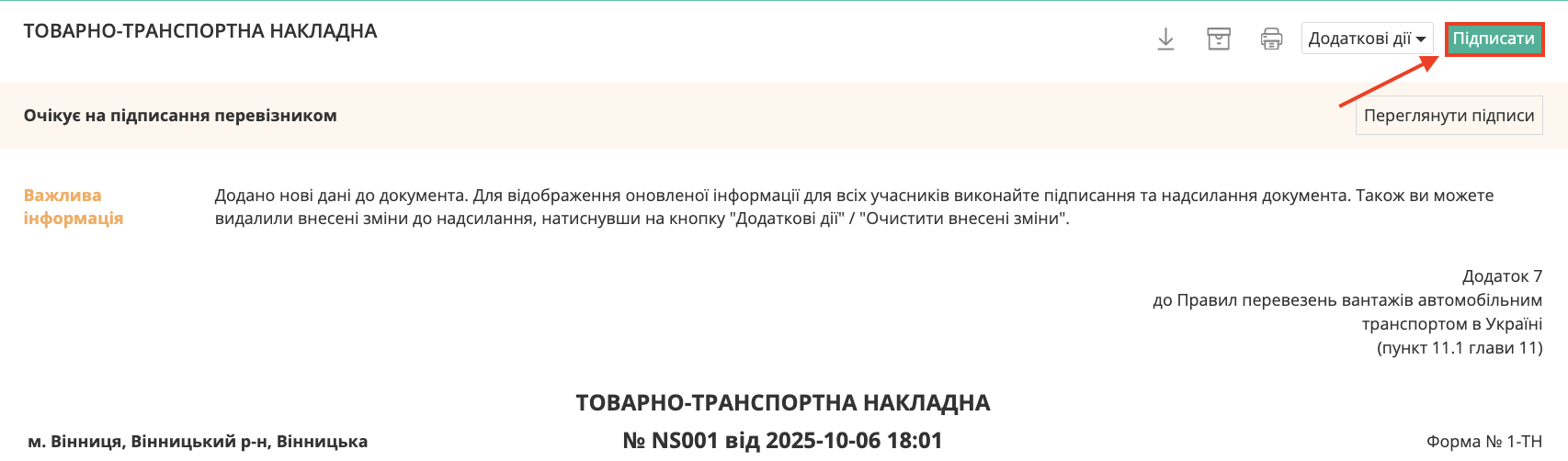
Зображення 7 – Очищення внесених змін до підписанняПідписання документа
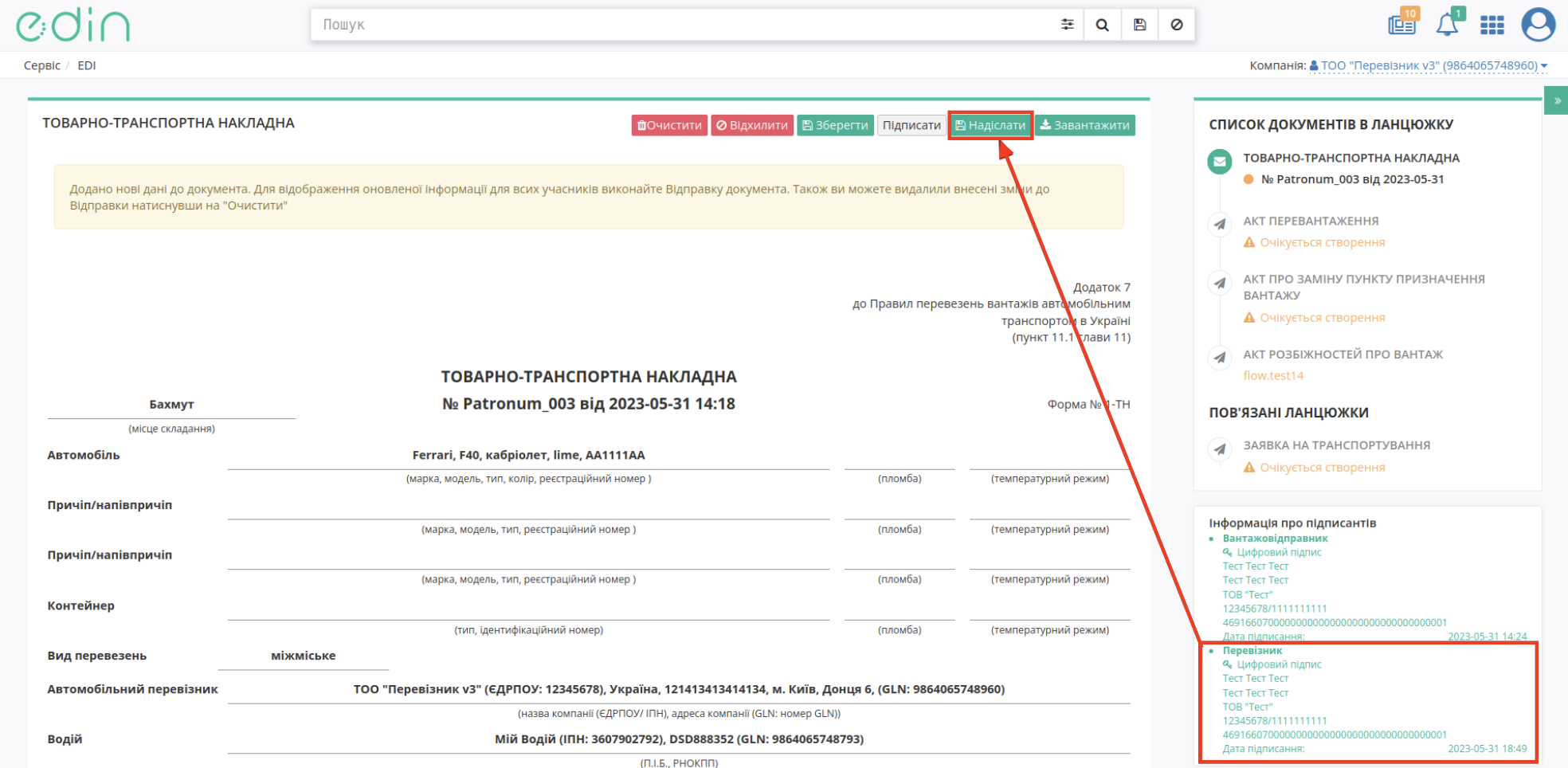
ПриПісля підписанні:підписання якщодокумента поле «Відповідальна особа» не заповнене, вонокористувач може автоматичнопереглянути заповнюватисяінформацію данимипро зпідписантів, Вашогонатиснувши ЕЦПкнопку «Переглянути підписи» (заПокажчик наявності)1).
ПісляУ підписаннявікні, «е-ТТН»що відкриється (Покажчик 2), відображається детальна інформація про підписантів.накладені Підписанийелектронні документпідписи, можназокрема тип підпису, дата та дані підписанта.
Для завершення роботи з документом натисніть кнопку «Надіслати» (Показчик 3).
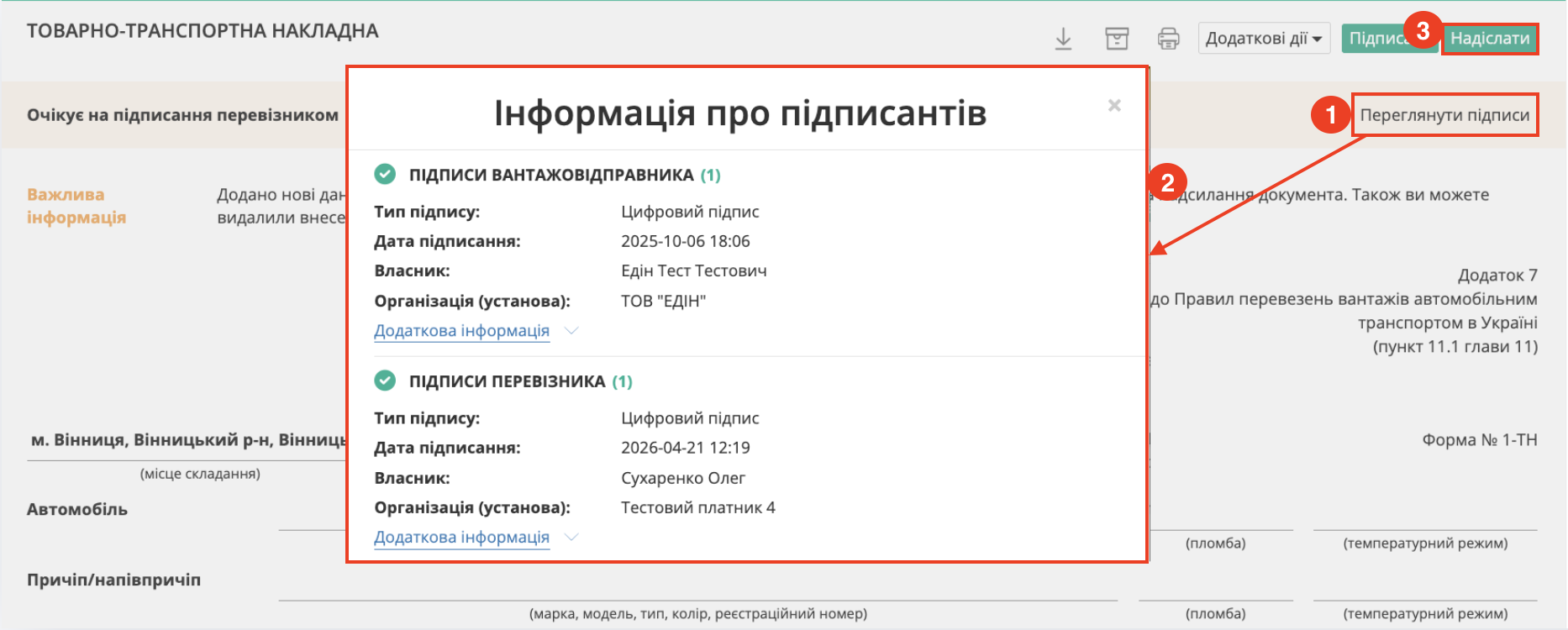
Зображення 8 – ВідображенняПерегляд інформації про підписантів та надсилання документа
Після відправки документа «Перевізником» «е-ТТН» отримує статус «Очікує підписання вантажоодержувачем».
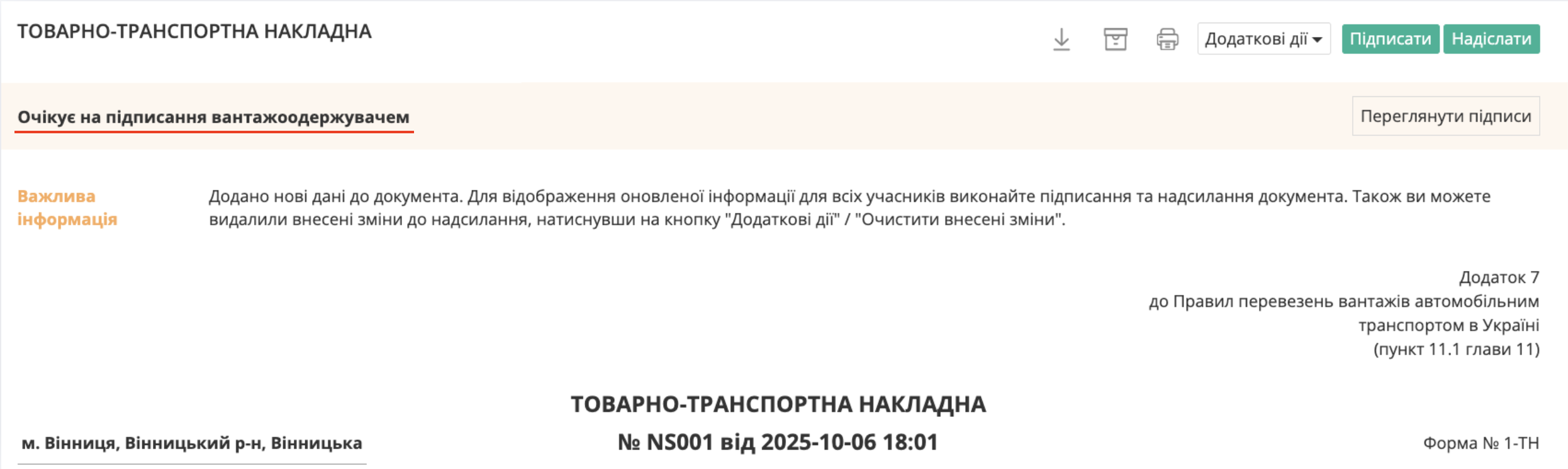
Зображення 9 – Статус документа після відправки
Обробка вхідного «е-ТТН» документа на стороні Вантажоодержувача
Для обробки «е-ТТН» Вантажоодержувачем в сервісі «EDI Network» необхідно перейти у «Вхідні» (Зображення 10, Показчик 1), скористатися рядком пошуку (Зображення 10, Показчик 2) та обрати документ «Товарно-транспортна накладна (е-ТТН)» у статусі «Очікує підписання вантажоодержувачем» (Зображення 10, Показчик 3).
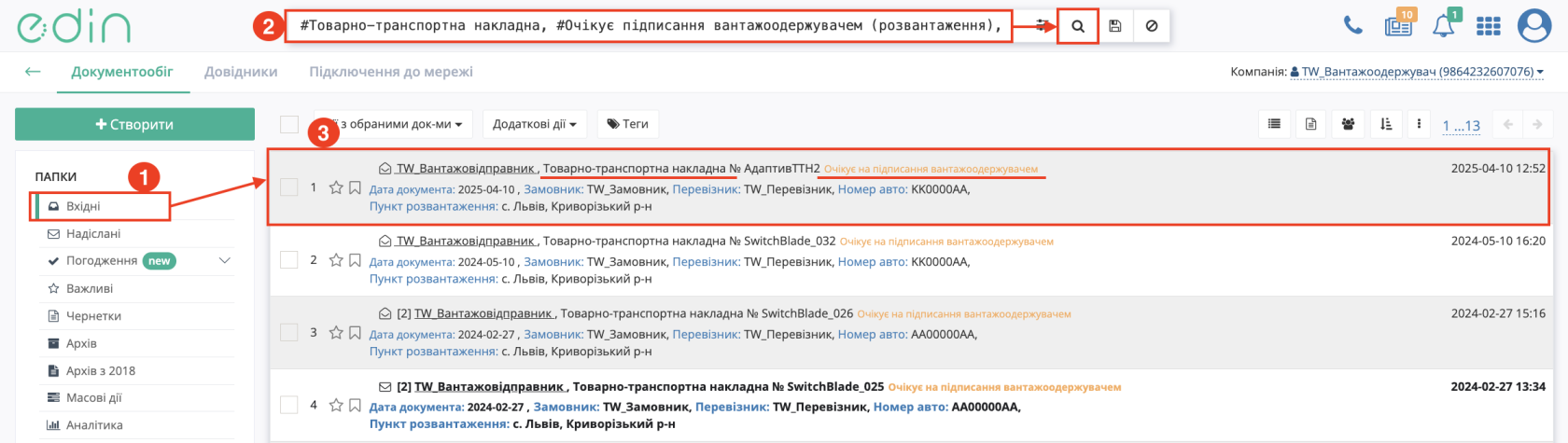
Зображення 10 – Пошук та вибір вхідної «е-ТТН» у статусі «Очікує підписання вантажоодержувачем»
Для прийняття документа необхідно додати дані відповідальної особи вантажоодержувача в блоці «Вантажно-розвантажувальні операції». Для цього натисніть «+ Додати» у відповідному полі.
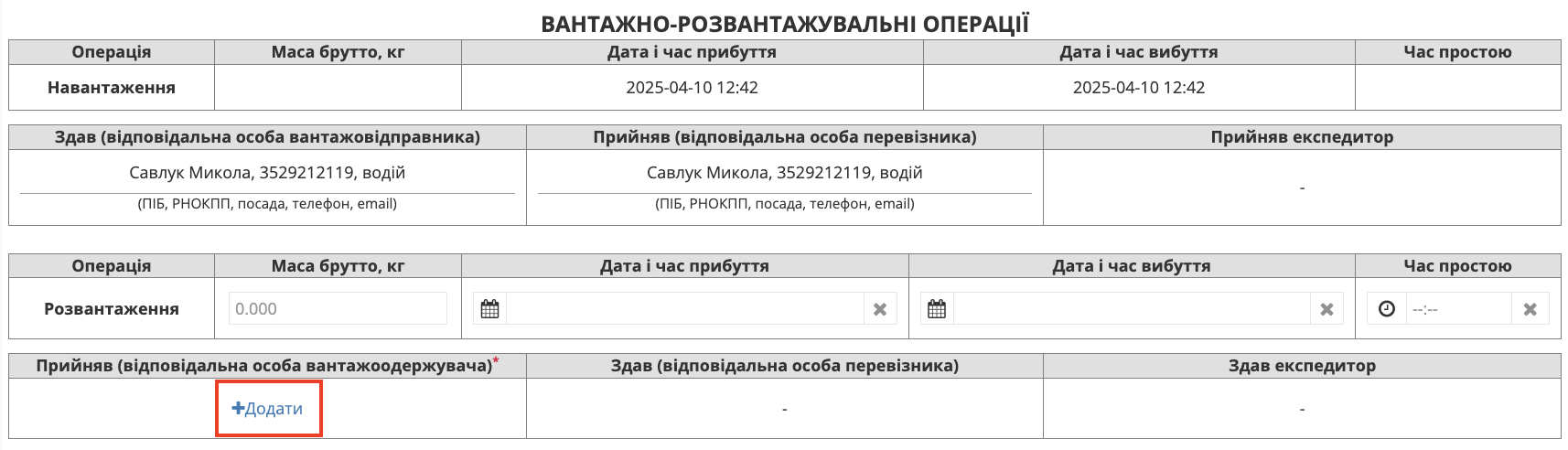
Зображення 11 – Додавання відповідальної особи вантажоодержувача
Дані раніше доданих відповідальних осіб можна обрати з довідника або видалити зі списку.
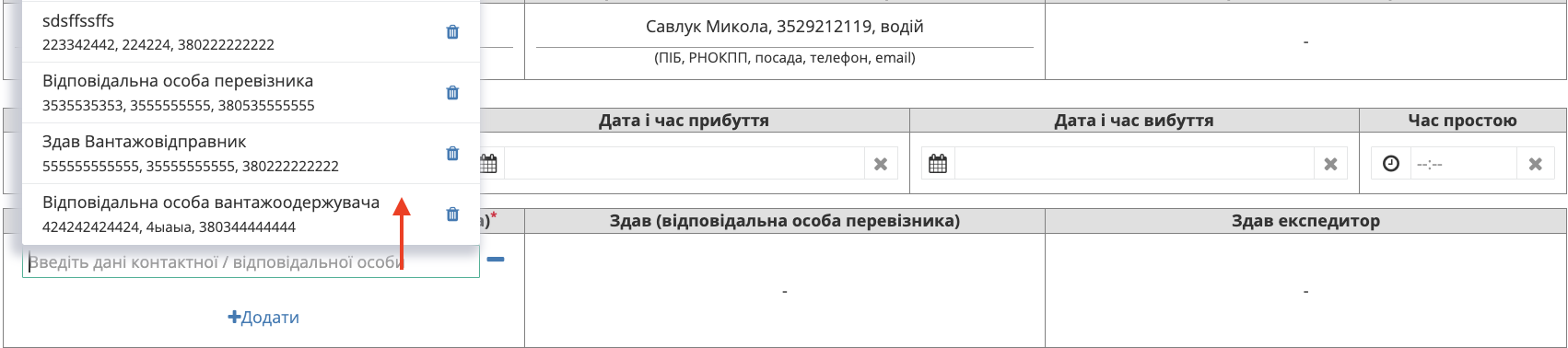
Зображення 12 – Вибір або видалення раніше доданої відповідальної особи
Для додавання нової відповідальної особи в блоці «Вантажно-розвантажувальні операції» натисніть кнопку «+ Додати особуособу»» (Зображення 4, Покажчик 1),. уУ відкритому модальному вікні заповніть обов’язкові поля (Зображення 4, Покажчик 2) та натисніть кнопку «Додати» (Зображення 4, Покажчик 3).
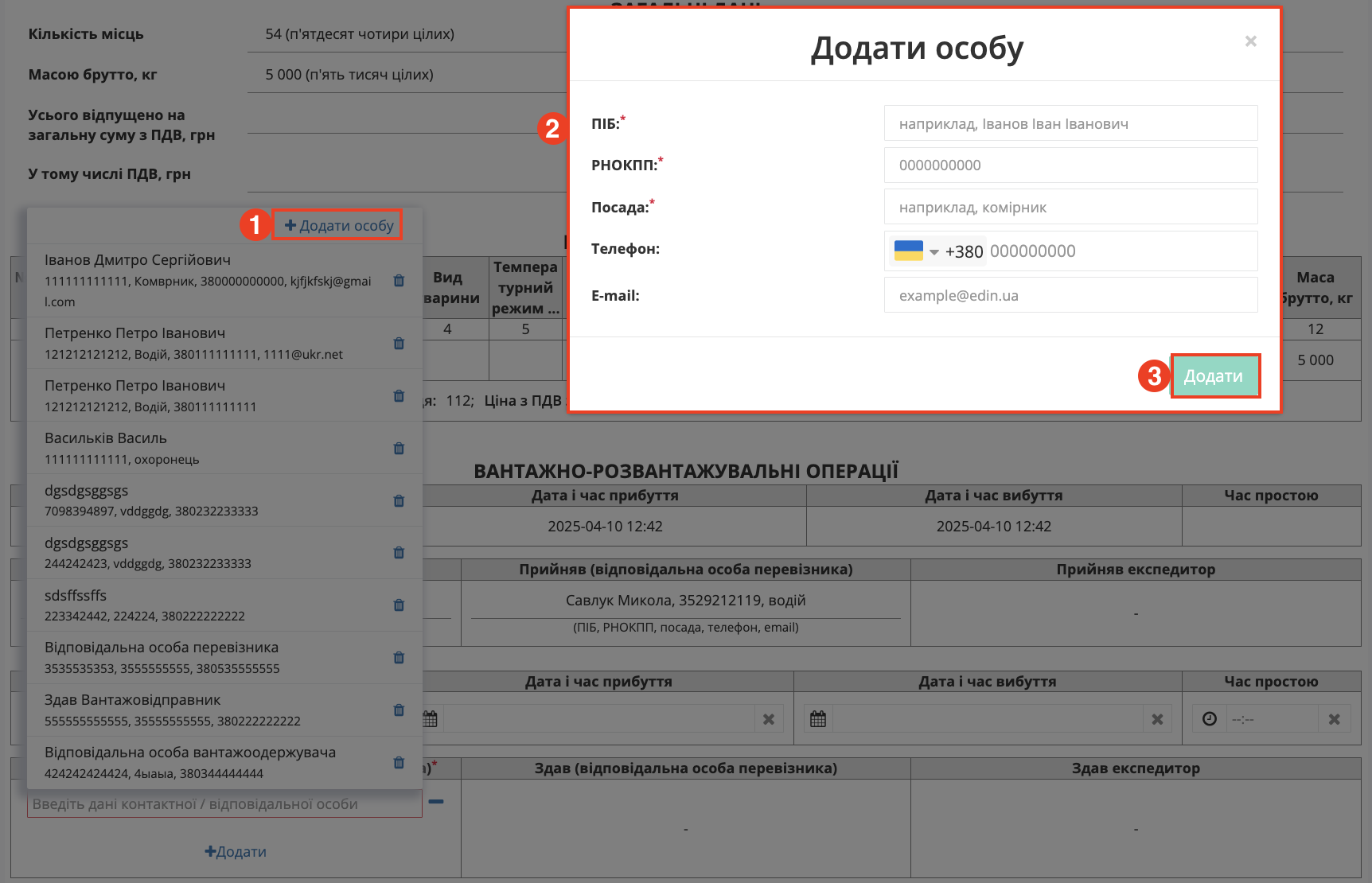
Зображення X13 – Додавання нової відповідальної особи.
Для редагування даних відповідальної особи натисніть кнопку «Змінити» (Зображення 14, Покажчик 1). У відкритому модальному вікні відредагуйте необхідні дані (Зображення 14, Покажчик 2) та натисніть кнопку «Редагувати» (Зображення 14, Покажчик 3).
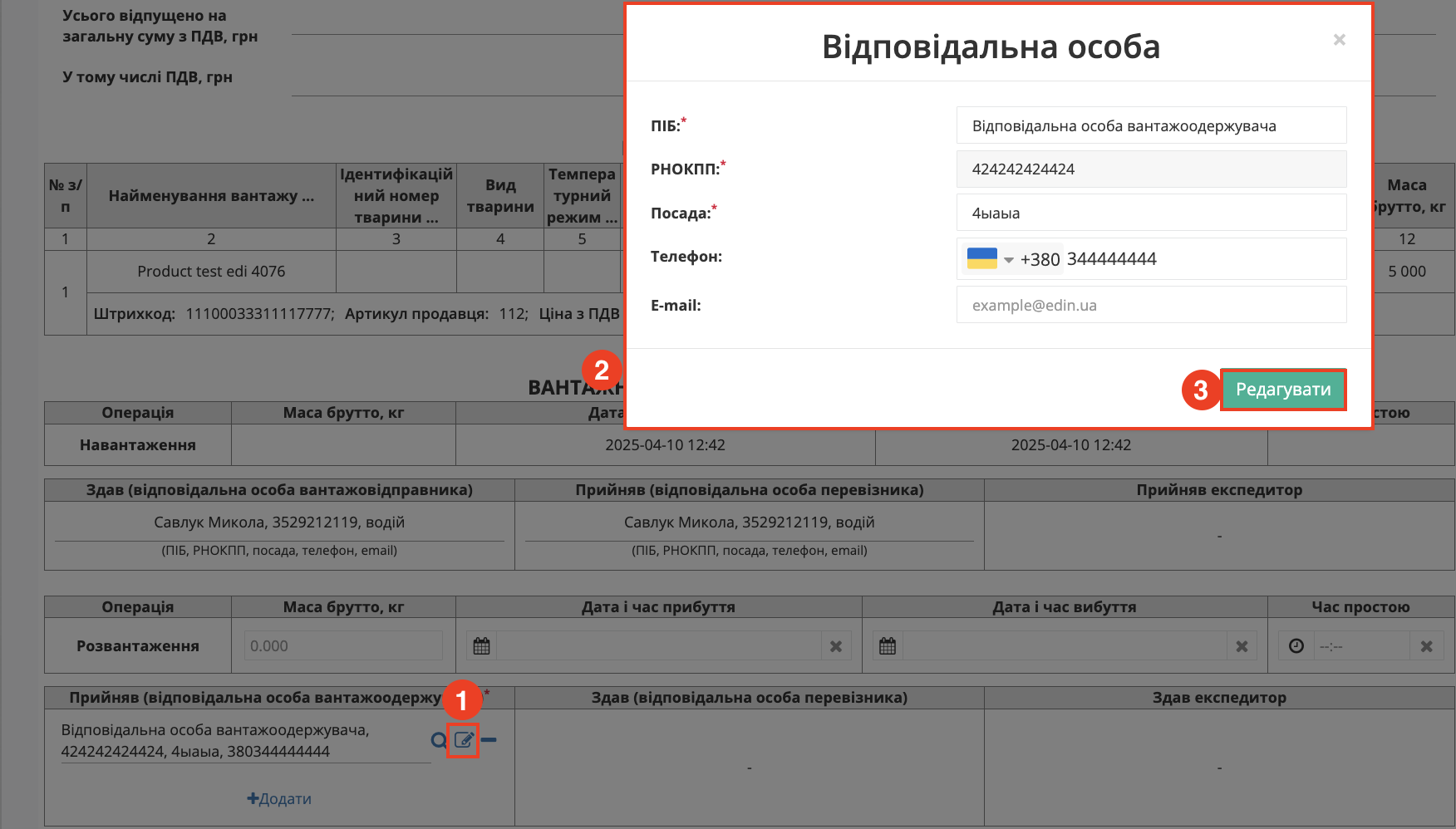
Зображення X14 – Редагування даних відповідальної особи.
Збереження, підписання та надсилання документа «е-ТТН»
Після внесення необхіднихзмін данихдо документдокумента можливоїх необхідно зберегти, натиснувши кнопку «Зберегти».
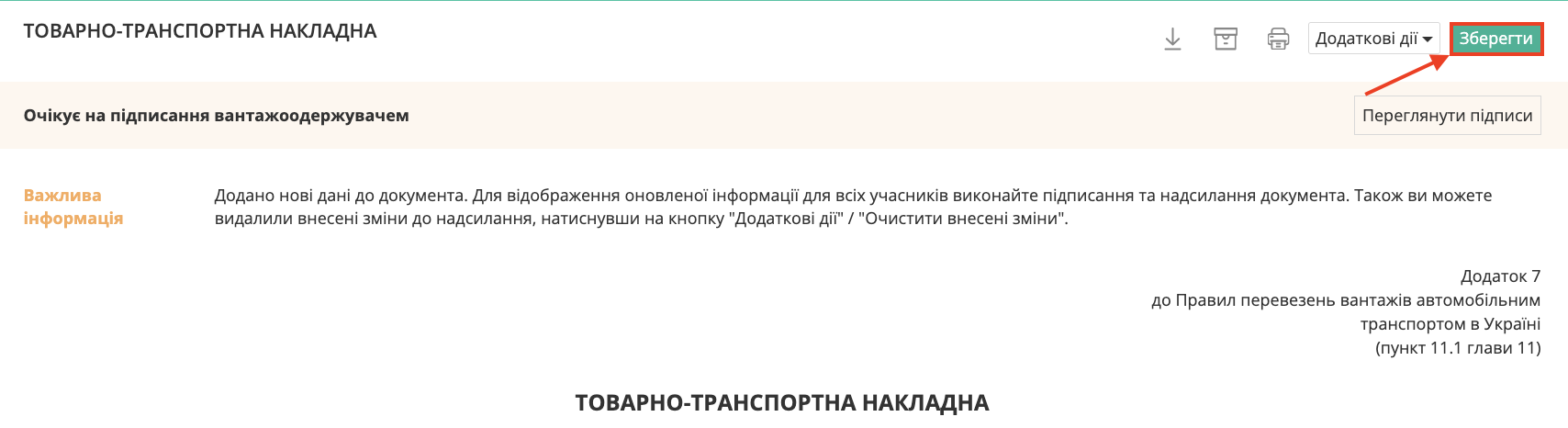
Зображення 15 – Збереження документа
Для підписання документа натисніть кнопку «Підписати».
Після цього ініціюється процес накладання електронного підпису.
Детальніше про процедуру підписання документа наведено за посиланням.
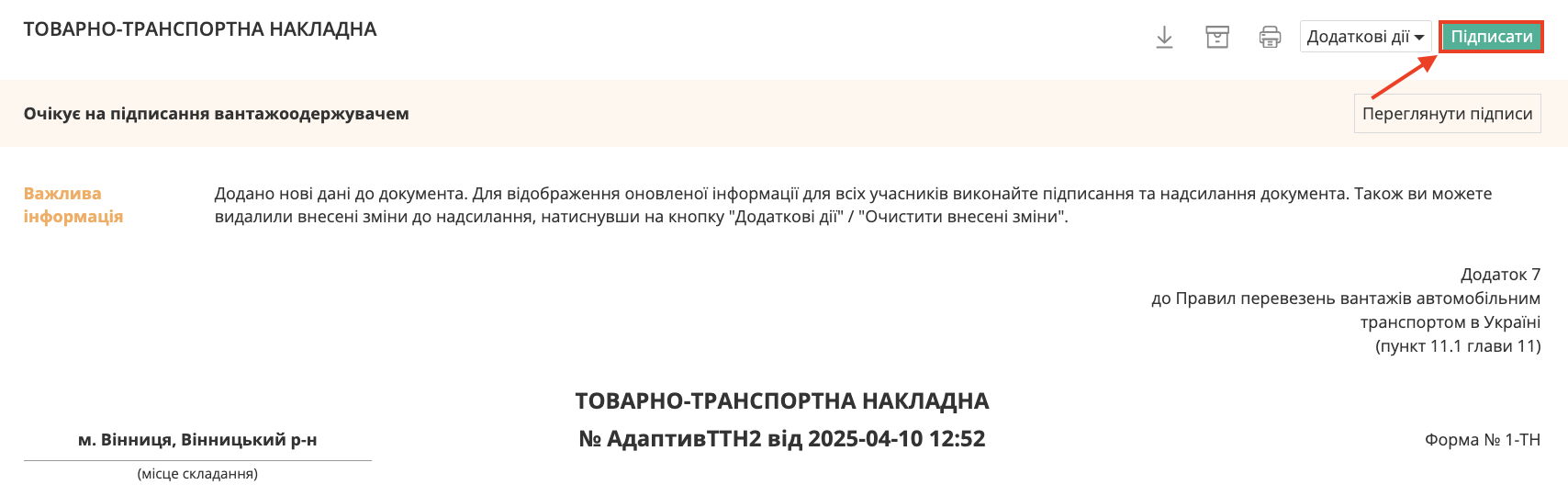
Зображення 16 – Підписання документа
Після підписання документа користувач може переглянути інформацію про підписантів, натиснувши кнопку «Переглянути підписи» (Зображення 17, Покажчик 1).
У вікні, що відкриється (Зображення 17, Покажчик 2), відображається детальна інформація про накладені електронні підписи, зокрема тип підпису, дата та дані підписанта.
Для завершення роботи з документом натисніть кнопку «Надіслати» (ПокажчикЗображення 2)17, дляПоказчик подальшої обробки.3).
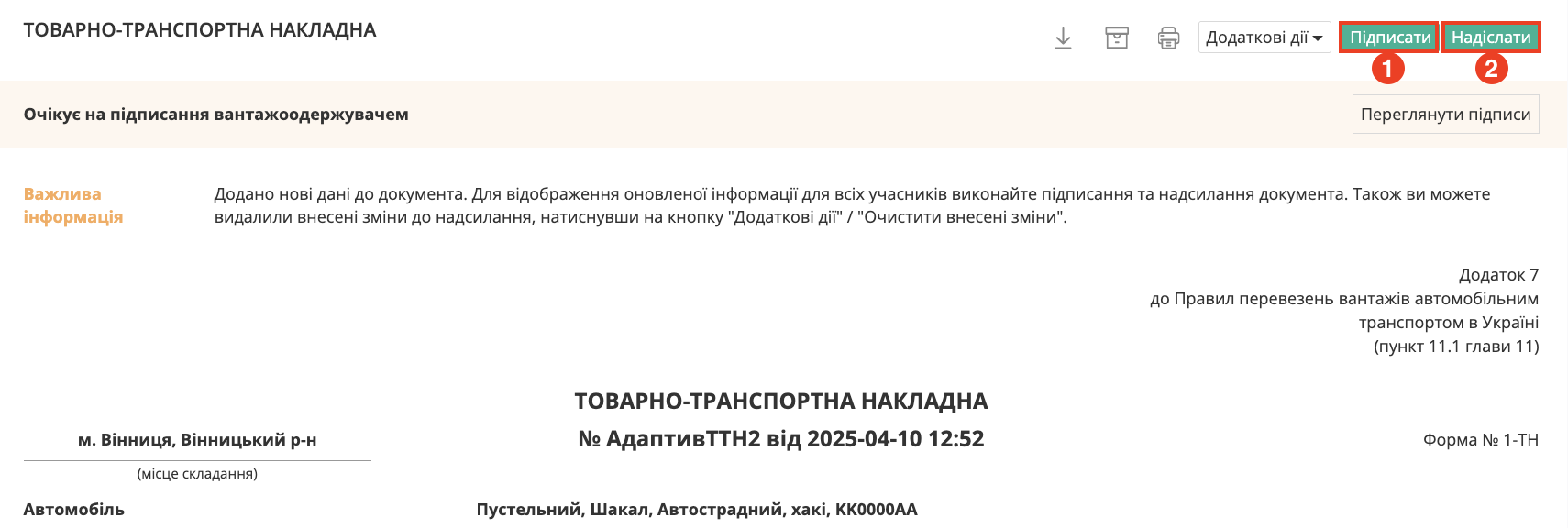
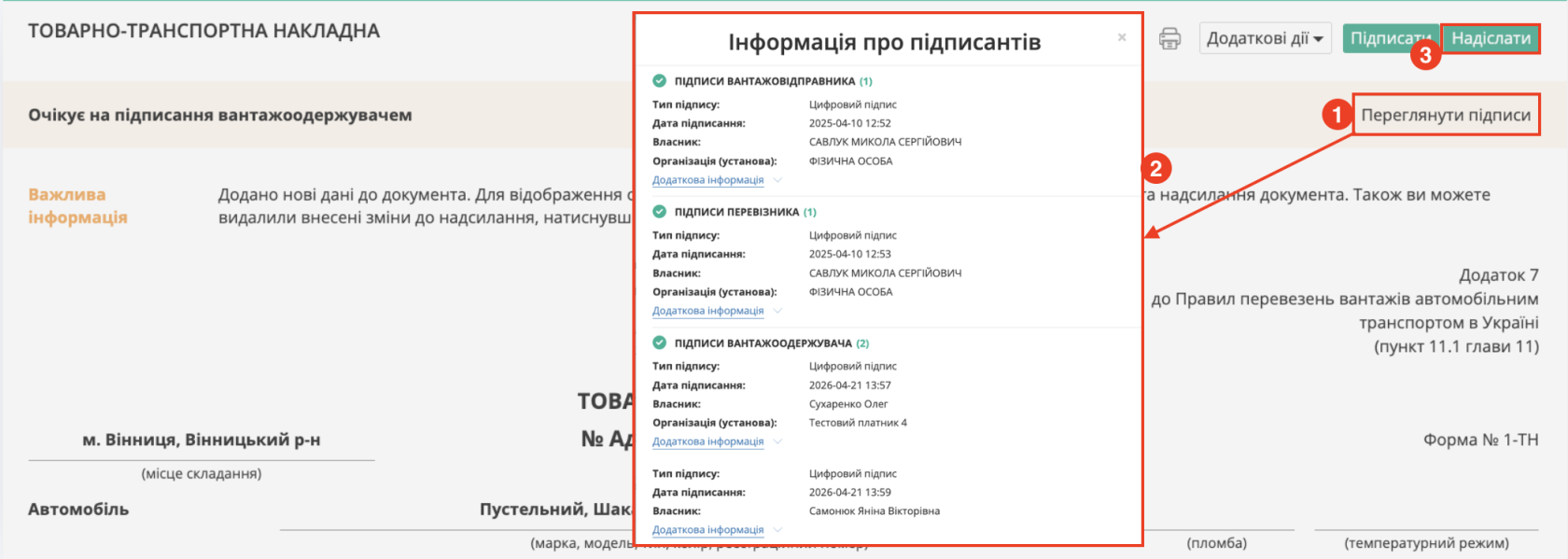
Зображення х17 – ПідписанняПерегляд інформації про підписантів та збереженнянадсилання документа
Після відправки документа «Вантажоодержувачем» «е-ТТН» присвоюється статус «Підписано вантажоодержувачем»
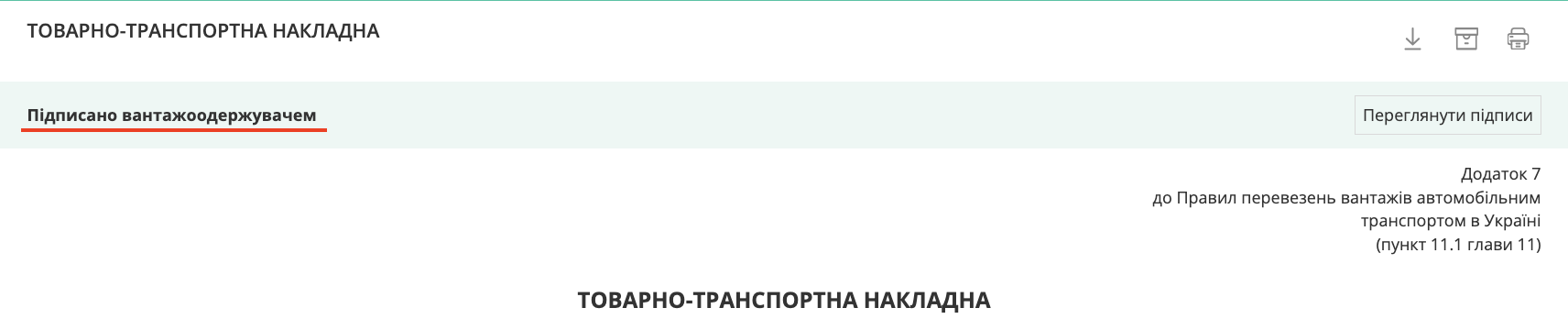
Зображення 18 – Статус документа після відправки