
Створення «Акта наданих послуг (Логістика)» на базі інших електронних документів
Дана інструкція описує порядок формування та відправки документа «Акт наданих послуг (Логістика)» (COMDOC_037) на платформі EDI Network.
Документ «Акт наданих послуг (Логістика)» (COMDOC_037) може бути створений на підставі наступних документів:
- вхідної підписаної з обох сторін «Заявки на транспортування» (TRANSPORTATIONORDER з SUBDOCTYPE = 1);
- надісланого підписаного з обох сторін «Підтвердження заявки на транспортування» (TRANSPORTATIONORDER з SUBDOCTYPE = 2);
- пов’язаної «е-ТТН», підписаної контрагентами (з трьох сторін) (документ перебуває в статусі «Підписано вантажоодержувачем»);
- надісланого документа «Рахунок (Логістика)» (COMDOC_040).
Ініціатором створення документа «Акт наданих послуг (Логістика)» є користувач з роллю «Перевізник».
При роботі з транспортними документами передбачені наступні ролі учасників документообігу:
- Замовник
- Вантажовідправник
- Перевізник
- Вантажоодержувач
Обмін документами в рамках даного процесу здійснюється між «Перевізником» та «Замовником»
Вибір документа-підстави
Для створення документа «Акт наданих послуг (Логістика)» необхідно обрати документ, на основі якого буде виконано створення.
Створення можливе на підставі одного з наступних документів:
На основі «Заявки на транспортування»
- Перейдіть у розділ «Вхідні»
- Оберіть документ «Заявка на транспортування»
- Переконайтесь, що документ має статус «Підписано перевізником»
- За потреби скористайтесь рядком пошуку
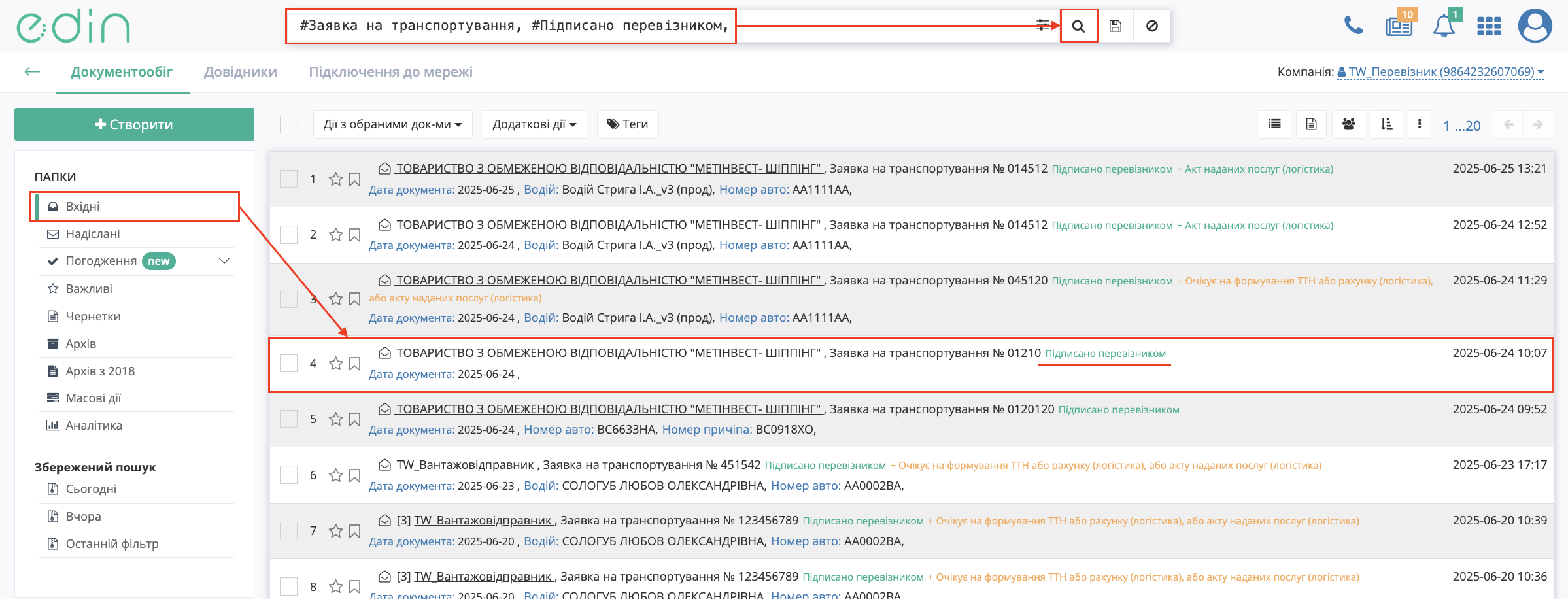
Зображення 1 – Вибір «Заявки на транспортування» у розділі «Вхідні»
На основі «Підтвердження заявки на транспортування»
- Перейдіть у розділ «Надіслані»
- Оберіть документ «Підтвердження заявки на транспортування»
- Переконайтесь, що документ має статус «Підписано замовником»
- За потреби скористайтесь рядком пошуку
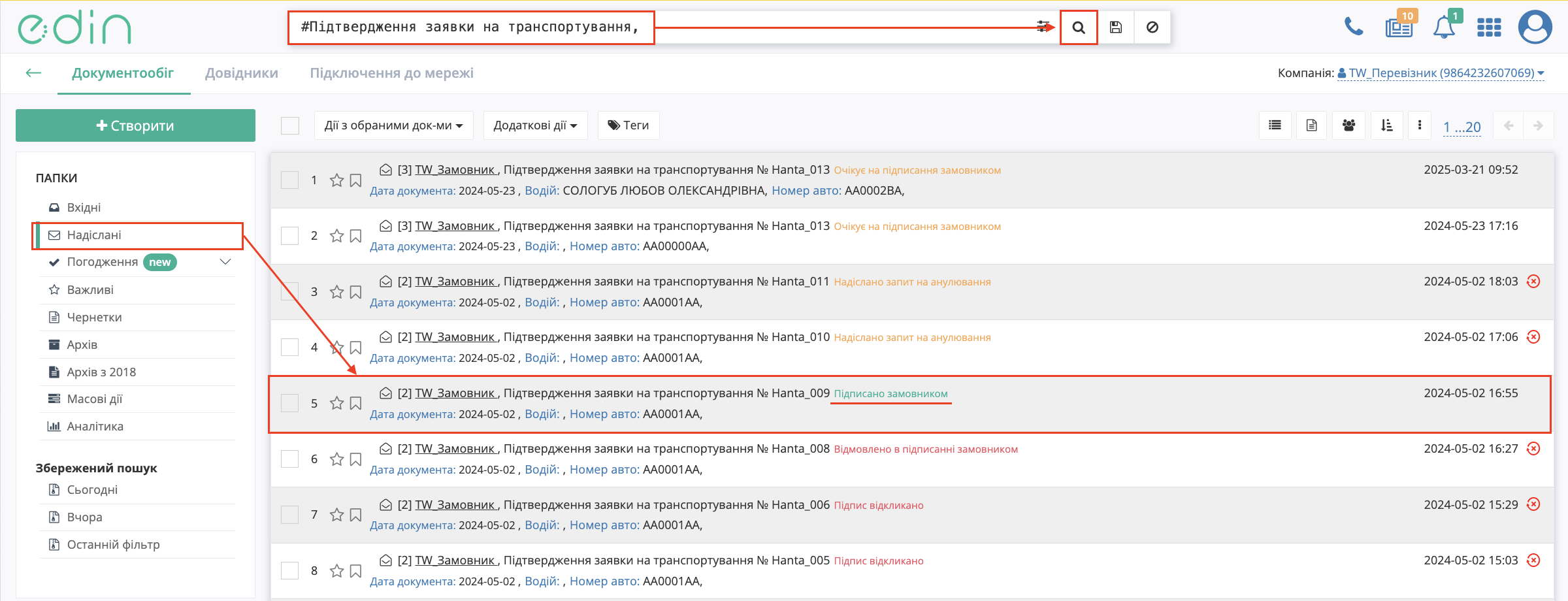
Зображення 2 – Вибір «Підтвердження заявки на транспортування» у розділі «Надіслані»
На основі «е-ТТН»
- Перейдіть у розділ «Вхідні»
- Оберіть документ «е-ТТН»
- Переконайтесь, що документ має статус «Підписано вантажоодержувачем»
- За потреби скористайтесь рядком пошуку
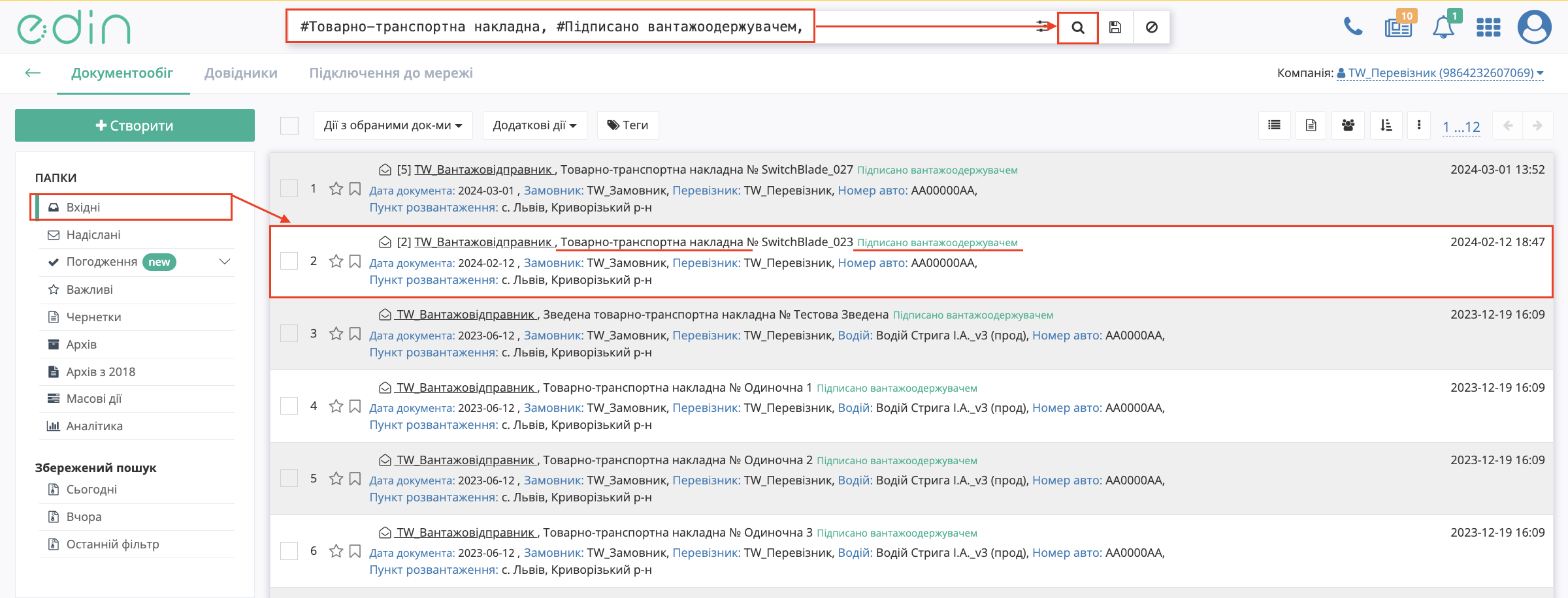
Зображення 3 – Вибір «е-ТТН» у розділі «Вхідні»
На основі «Рахунку (Логістика)»
- Перейдіть у розділ «Надіслані»
- Оберіть документ «Рахунок (Логістика)»
- За потреби скористайтесь рядком пошуку
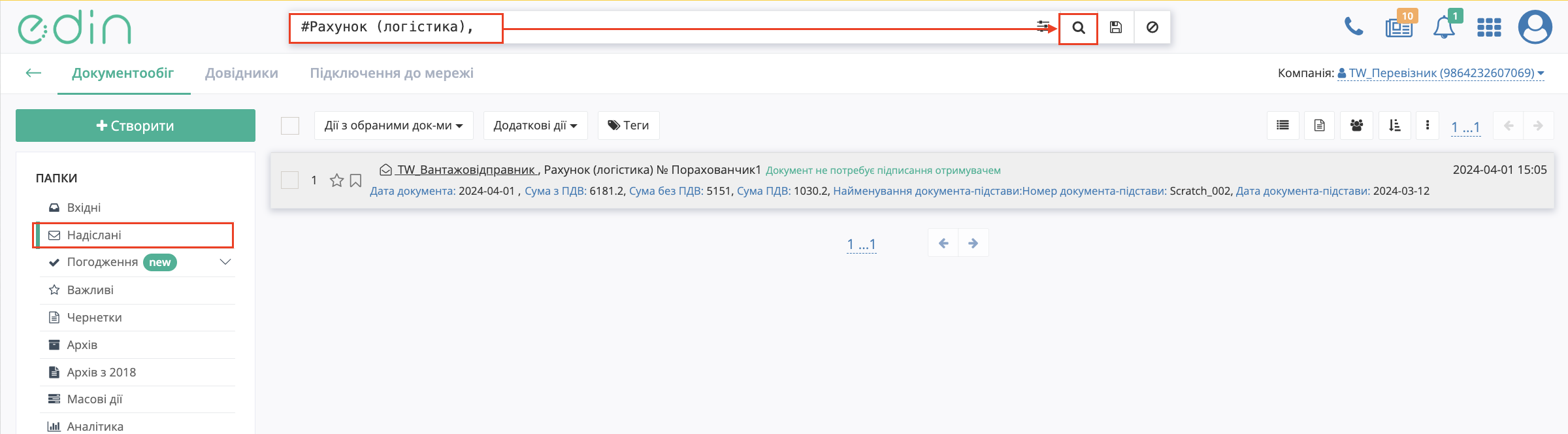
Зображення 4 – Вибір «Рахунку (Логістика)» у розділі «Надіслані»
Створення документа «Акт наданих послуг (Логістика)»
Після відкриття обраного документа-підстави у правій частині екрана відображається блок «Список документів в ланцюжку».
Для створення документа «Акт наданих послуг (Логістика)» необхідно натиснути кнопку «Створити документ» навпроти відповідного типу документа.
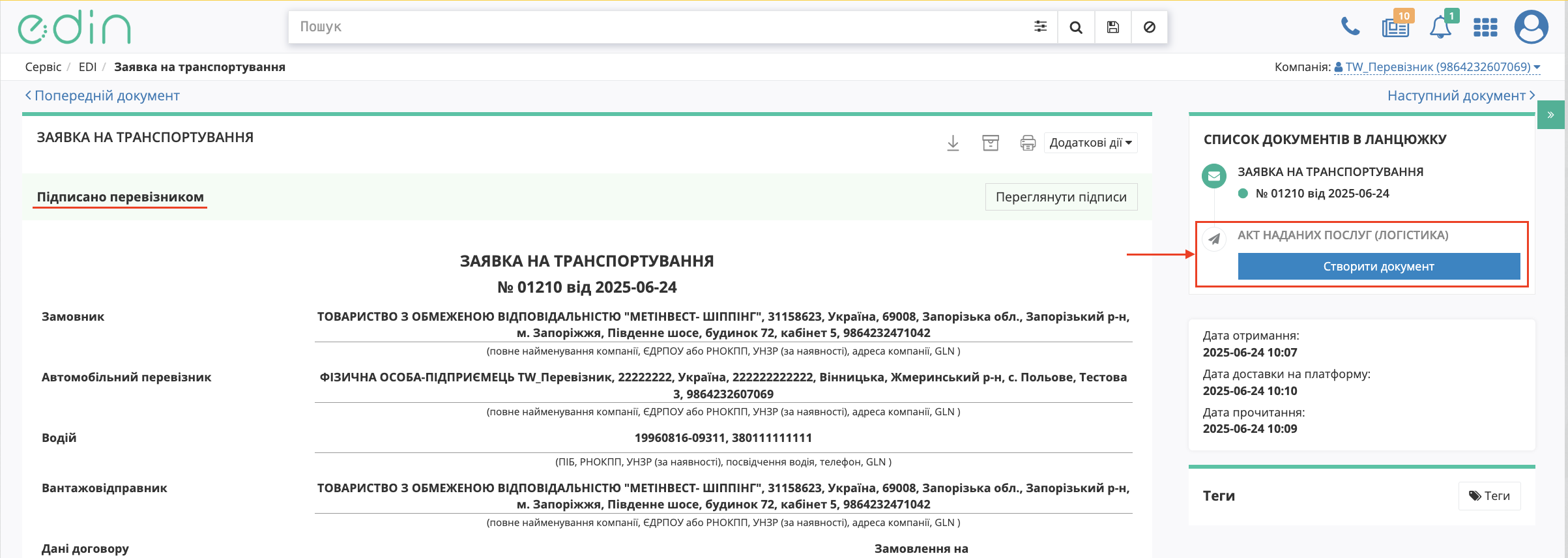
Зображення 5 – Створення документа «Акт наданих послуг (Логістика)»
Після цього відкриється форма створення документа, яка автоматично містить дані документа-підстави.
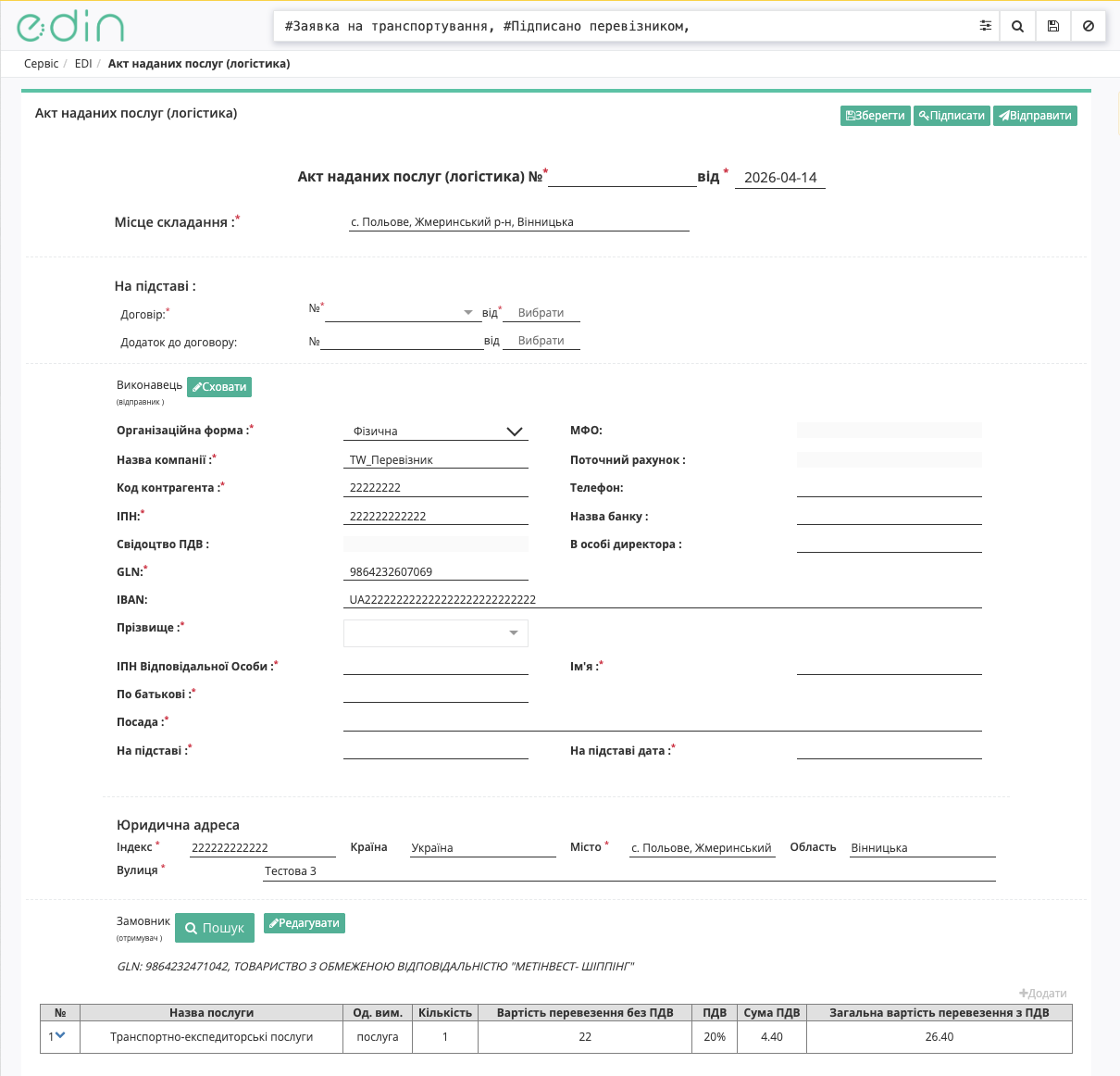
Зображення 6 – Форма документа «Акт наданих послуг (Логістика)»
Всі обов’язкові до заповнення поля позначені червоною зірочкою *. Необхідно заповнити обов’язкові поля та перевірити автоматично підставлені дані документа. Поле «Дата документа» заповнюється автоматично.
Після заповнення обов’язкових даних контрагентів відповідні блоки можна згорнути за допомогою кнопки «Сховати». За потреби, до моменту відправки документа, дані доступні для редагування.
Блок «Результат» формується автоматично на підставі даних табличної частини документа.
Дані позицій частково підтягуються з документа-підстави. Для перегляду детальної інформації необхідно відкрити відповідну позицію.
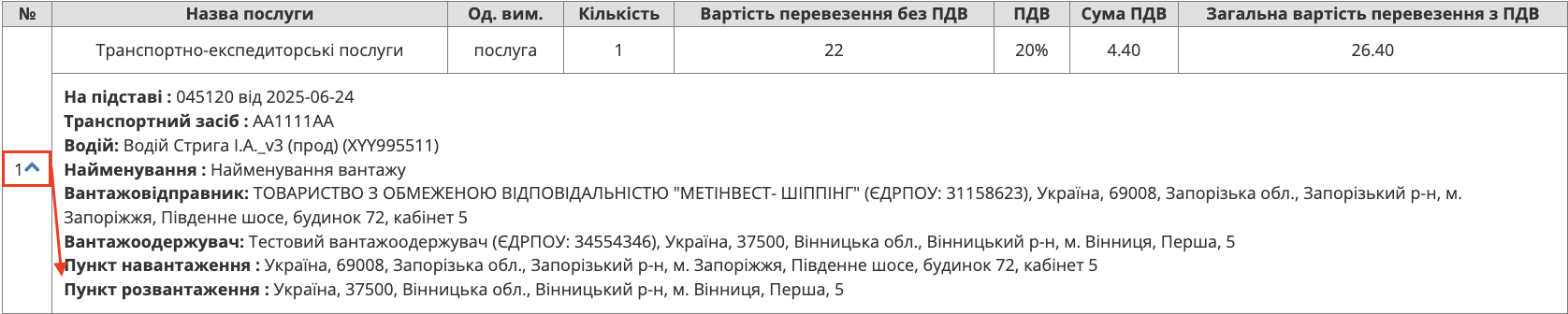
Зображення 7 – Формування результату документа
За наявності в ланцюжку поставки документа «Акт перевантаження» (ReloadAct), під час створення «Акта наданих послуг (Логістика)» дані про транспорт та водія автоматично додаються до табличної частини без дублювання.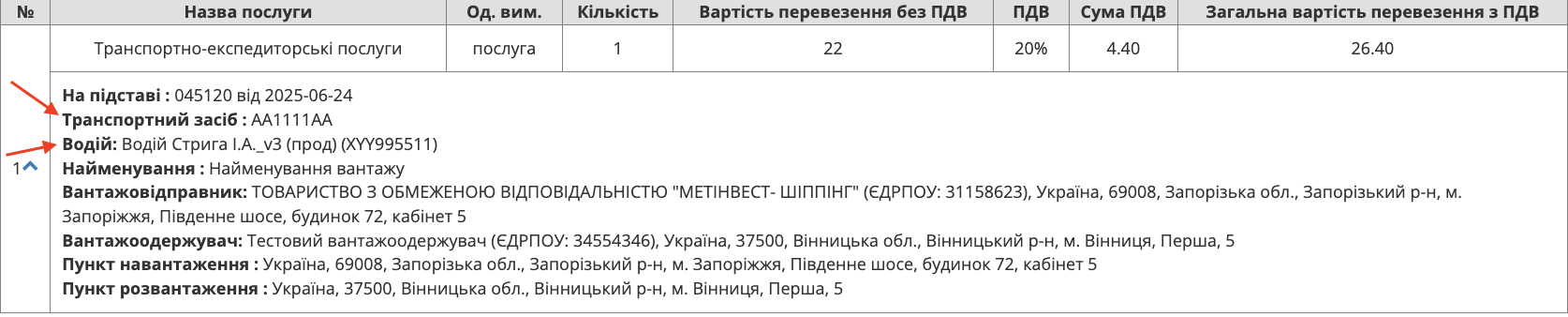
Для редагування або доповнення даних позиції необхідно навести курсор на відповідний рядок у табличній частині документа та натиснути кнопку «Змінити».
У відкритому вікні «Дані послуги» потрібно заповнити або відредагувати необхідні поля, після чого натиснути кнопку «Змінити» для збереження змін.
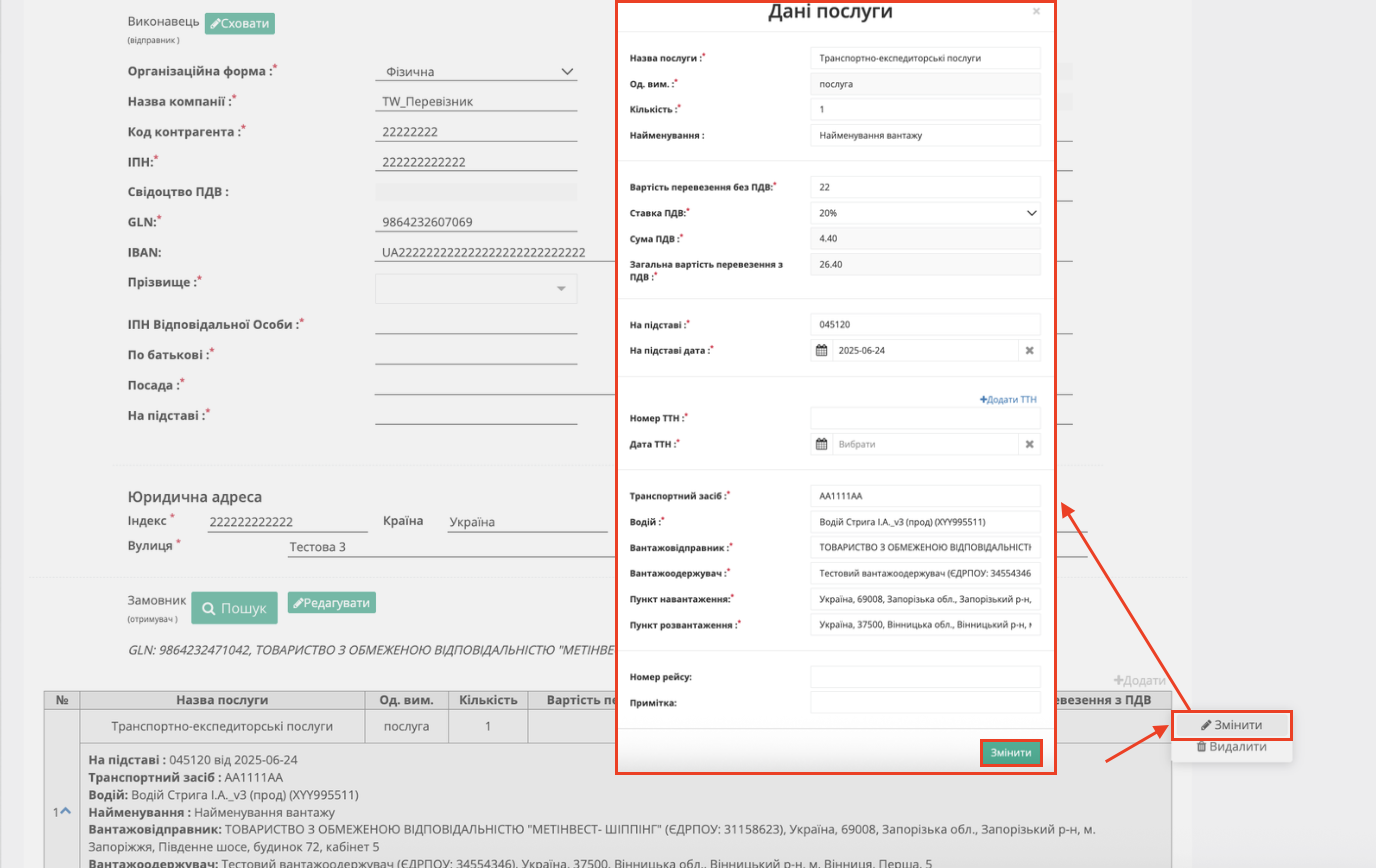
Зображення 8–Редагування даних послуг
Для послуг з типом «Транспортно-експедиційні послуги» доступна можливість розділення на «Транспортні послуги» та «Експедиційну винагороду». При цьому загальна вартість послуги не змінюється.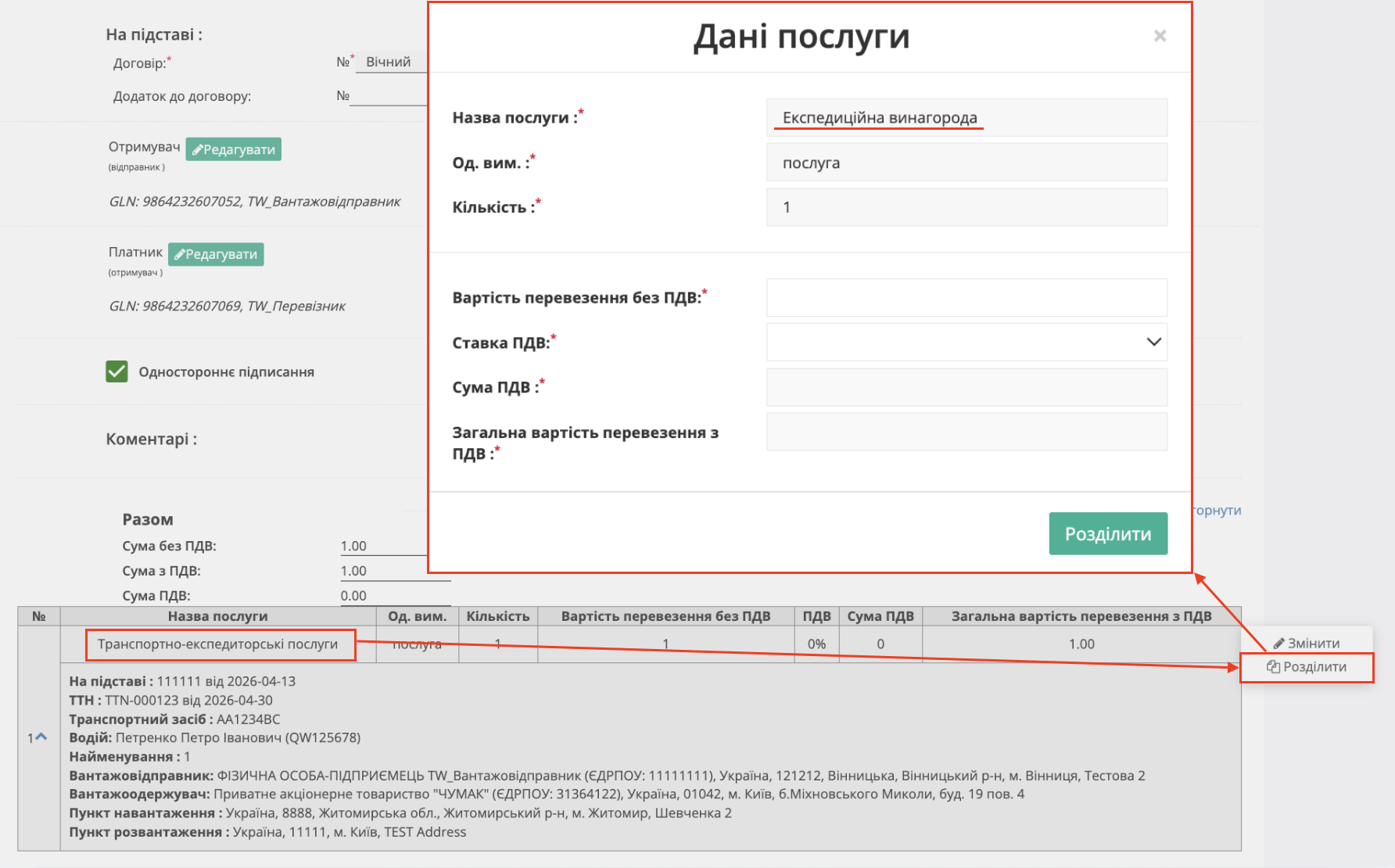
У модальному вікні необхідно заповнити поля «Вартість перевезення без ПДВ» та «Ставка ПДВ», після чого натиснути кнопку «Розділити».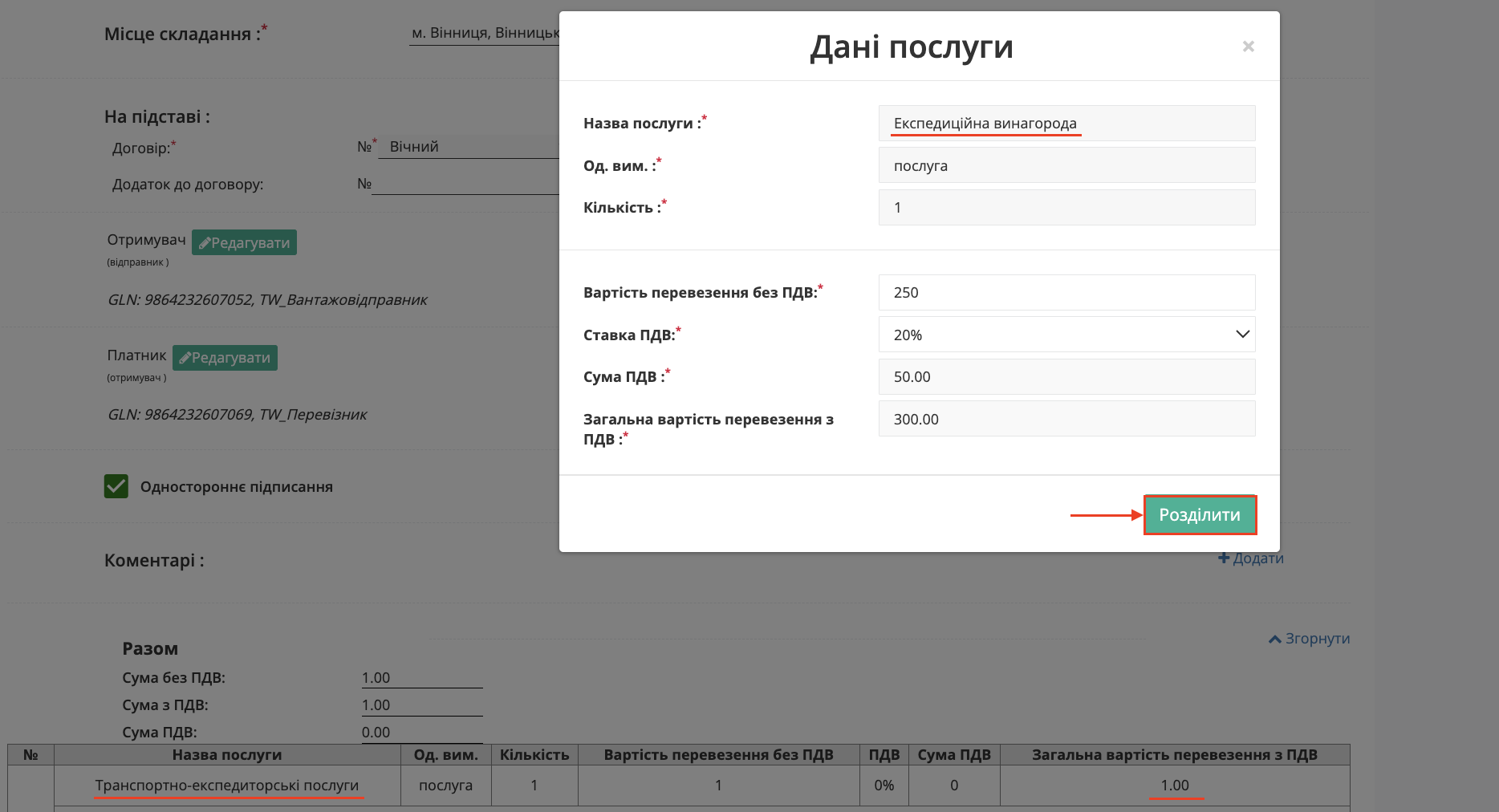
Після цього одна послуга «Транспортно-експедиційні послуги» розділяється на дві позиції: «Транспортні послуги» та «Експедиційна винагорода». Загальна вартість при цьому не змінюється.
Для замовника ПрАТ «Монделіс Україна» під час створення документа «Акт наданих послуг (Логістика)» додатково виконується контрольна перевірка загальної вартості послуг з ПДВ.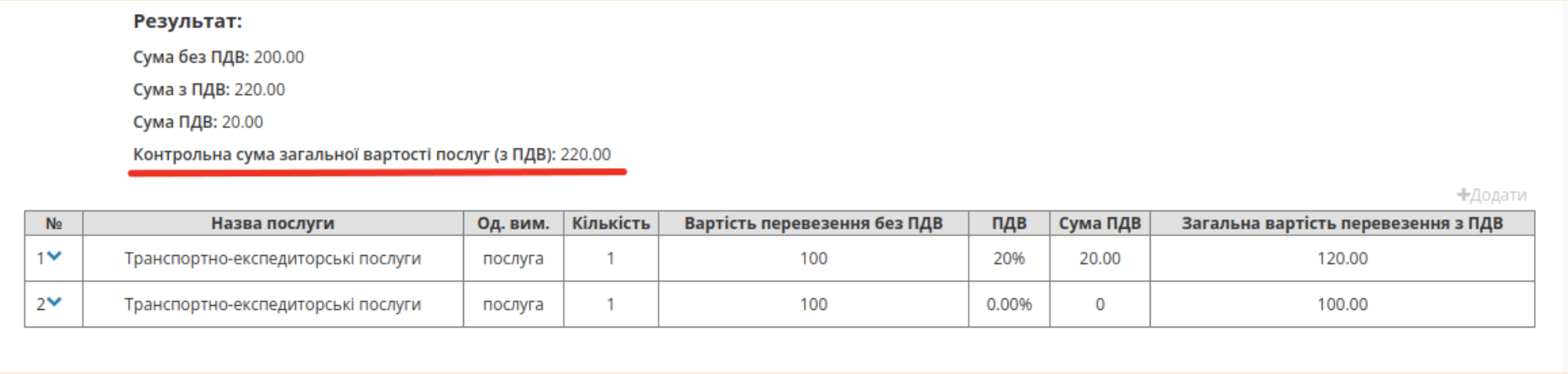
У разі внесення змін, що призводять до невідповідності, система відображає повідомлення-попередження.
Після внесення або зміни всіх обов’язкових даних (поля, обов’язкові до заповнення, позначені червоною зірочкою *), документ можна «Зберегти».

Зображення 9 – Збереження документа «Акт наданих послуг (Логістика)»
Після збереження документа його необхідно «Підписати» та «Відправити» контрагентам.
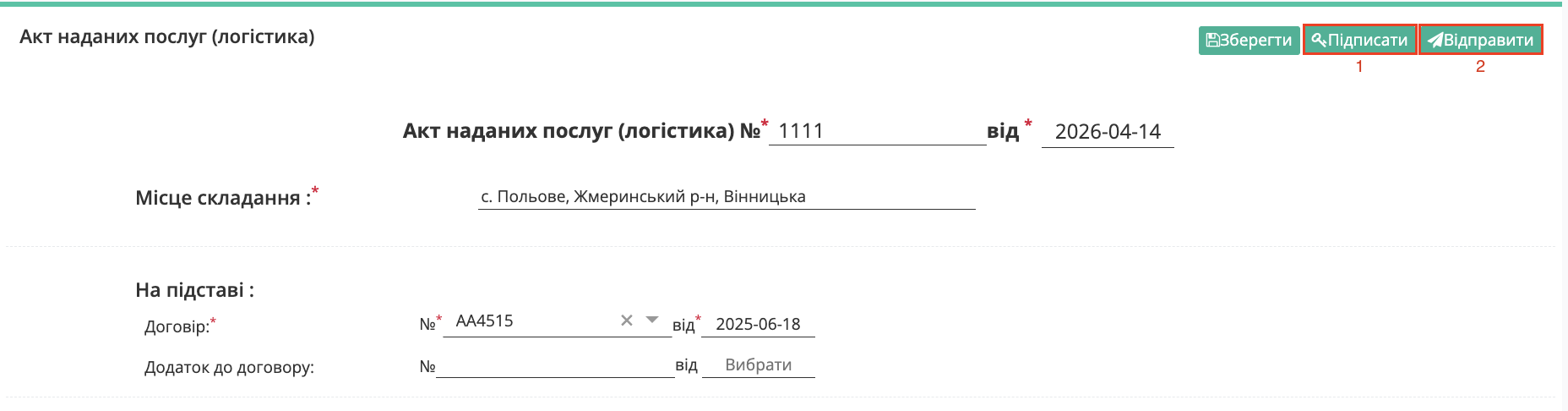
Зображення 10 – Підписання та відправлення документа «Акт наданих послуг (Логістика)»