
Створення «Акта перевантаження» на підставі інших електронних документів
Ця інструкція описує процес створення та підписання документа «Акт перевантаження» на підставі інших електронних документів у сервісі електронного документообігу EDIN.
Документ формується у разі повного перевантаження вантажу з одного транспортного засобу на інший під час перевезення за однією «е-ТТН».
«Акт перевантаження» може створюватись у випадку заміни транспортного засобу, водія або Перевізника.
Документ можливо створити на підставі «е-ТТН», що перебуває у статусі «Очікує підписання вантажоодержувачем». Ініціатором створення документа виступає «Перевізник».
Обмін документом здійснюється між учасниками в наступному порядку:
«Перевізник, що здає вантаж» → «Перевізник, що приймає вантаж»
Створення «Акта перевантаження» на підставі «е-ТТН»
Для створення «Акта перевантаження» на підставі «е-ТТН» необхідно:
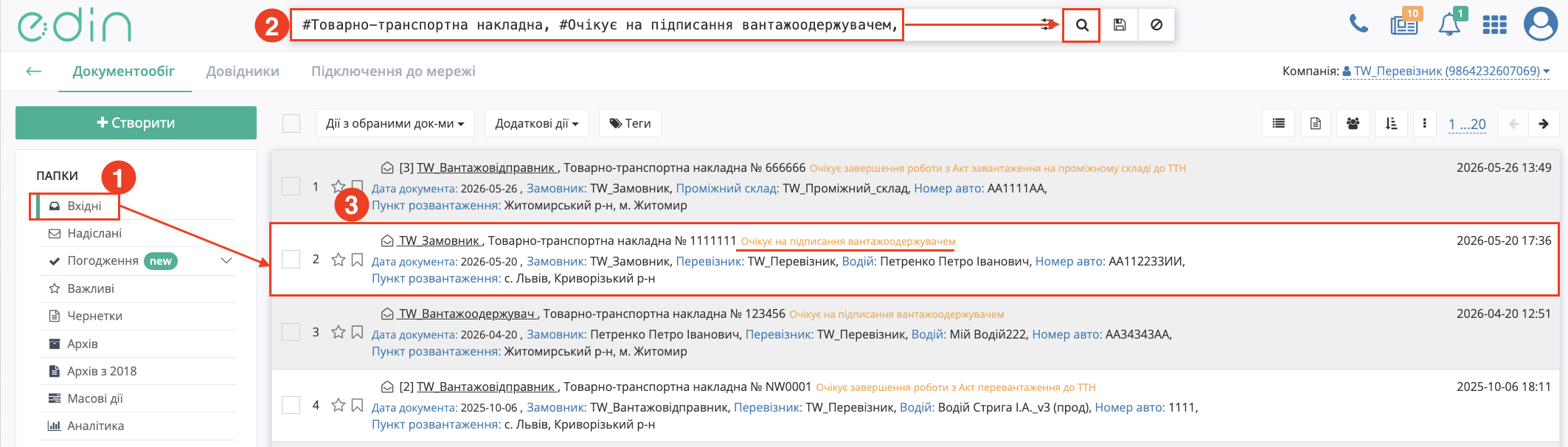
Зображення 1 – Вибір документа «е-ТТН» для створення «Акта перевантаження»
4. У відкритому документі натисніть кнопку «Створити документ» в блоці «Список документів в ланцюжку» навпроти «Акта перевантаження до ТТН» (Зображення 2).
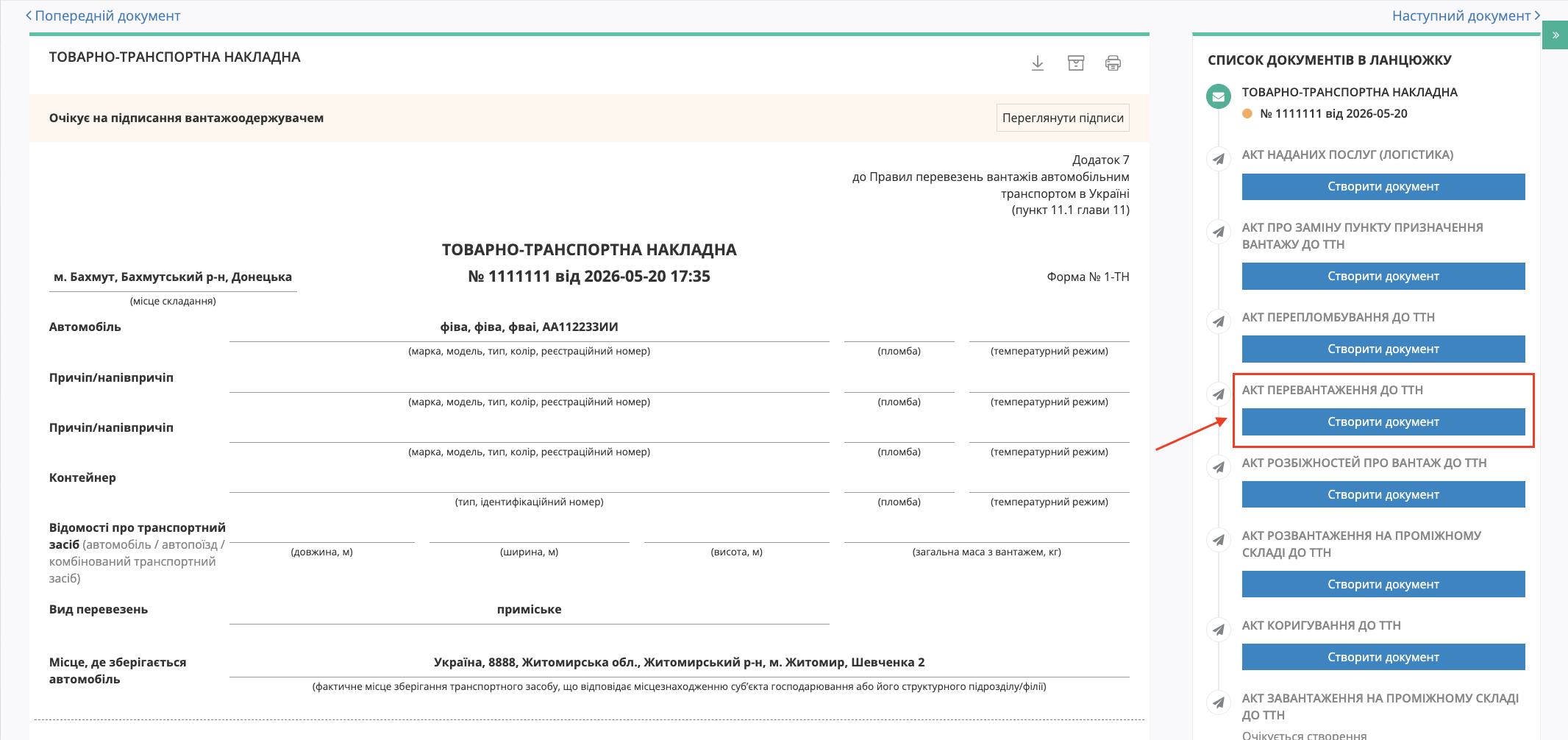
Зображення 2 – Створення «Акта перевантаження» з документа «е-ТТН»
Після створення документа форма «Акта перевантаження» автоматично заповнюється даними з документа-підстави «е-ТТН» (дані «Перевізника», «Водія», автомобіля та причепів) (Зображення 3).
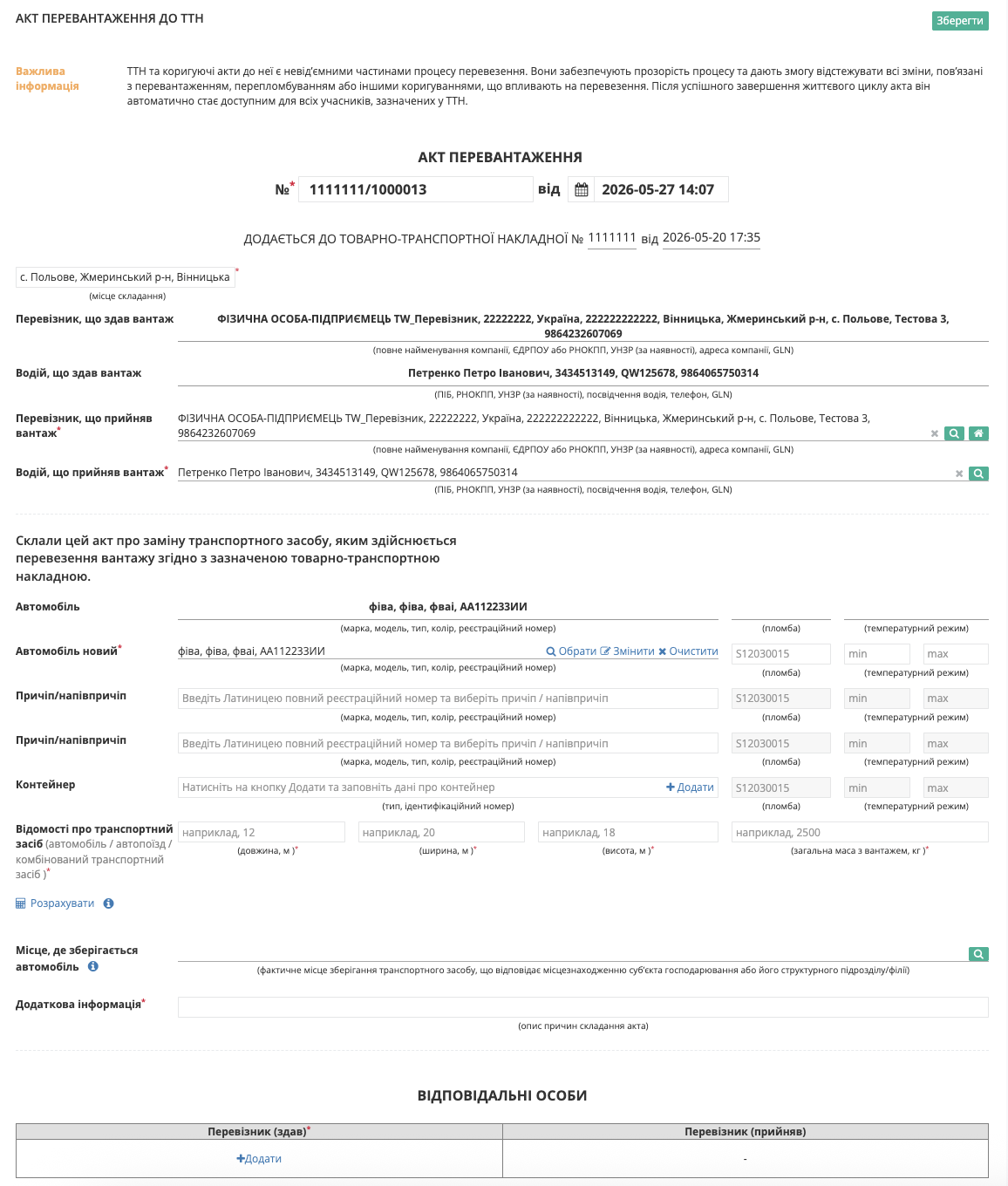
Зображення 3 – Автоматичне заповнення форми «Акта перевантаження» даними з «е-ТТН»
Заповнення форми документа «Акт перевантаження»
Потрібно заповнити номер Акта та місце його складання (обов’язкові до заповнення поля позначені червоною зірочкою *). Дата та час створення документа проставляються автоматично.
Поля «Перевізник, що прийняв вантаж» та «Водій, що прийняв вантаж» автоматично заповнюються даними Перевізника та Водія, які здали вантаж. За потреби ці дані можливо змінити за допомогою кнопок пошуку контрагента або «Вказати себе» (Зображення 4).
Детальніше про пошук та вибір контрагента описано в інструкції «Пошук контрагента», пошук та вибір водія — в інструкції «Пошук водія».
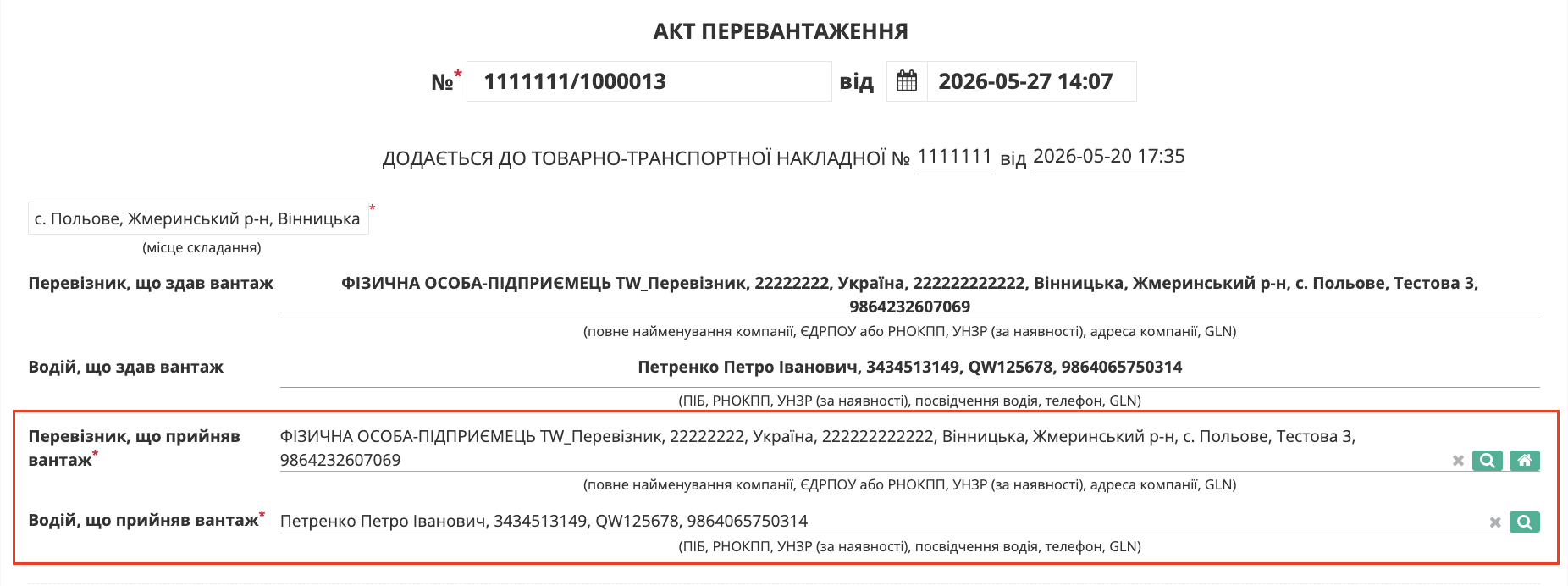
Зображення 4 – Заповнення даних Перевізника та Водія, що приймають вантаж
Поле «Автомобіль»
Поле «Місце, де зберігається автомобіль» заповнюється за потреби. Детальніше про принцип заповнення поля описано в інструкції: Заповнення поля «Місце де зберігається автомобіль»
Для заповнення полів «Автомобіль» та «Причіп/напівпричіп» використовується особистий довідник транспортних засобів, що автоматично формується при додаванні нового транспорту (Зображення 5).
Для додавання нового транспортного засобу:
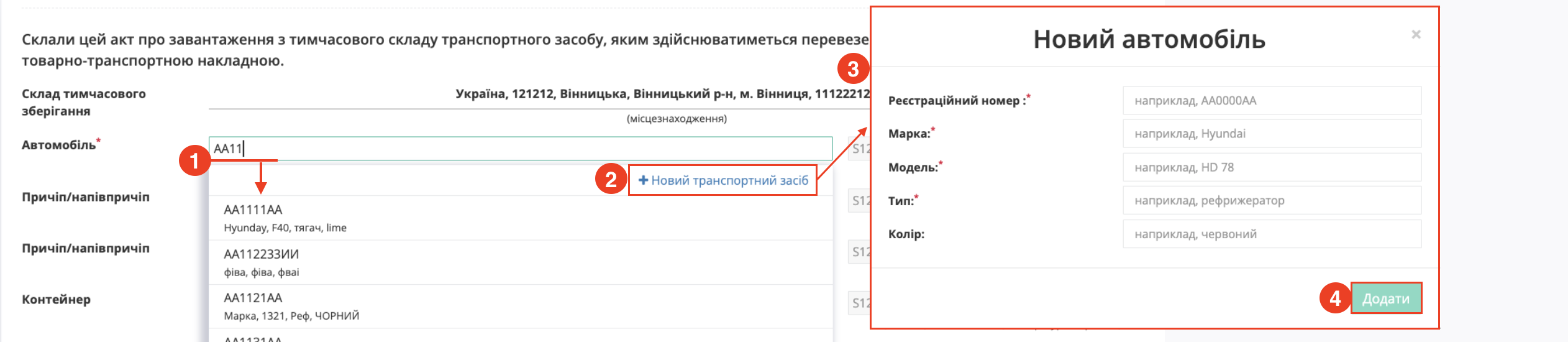
Зображення 5 – Додавання нового транспортного засобу
Після вибору або додавання транспортного засобу стають доступні наступні дії:

Зображення 6 – Дії з обраним транспортним засобом
Поле «Причіп/напівпричіп»
Для заповнення поля «Причіп/напівпричіп» використовується особистий довідник транспортних засобів, що автоматично формується при додаванні нового транспорту (Зображення 7).
Для додавання нового причепа/напівпричепа:
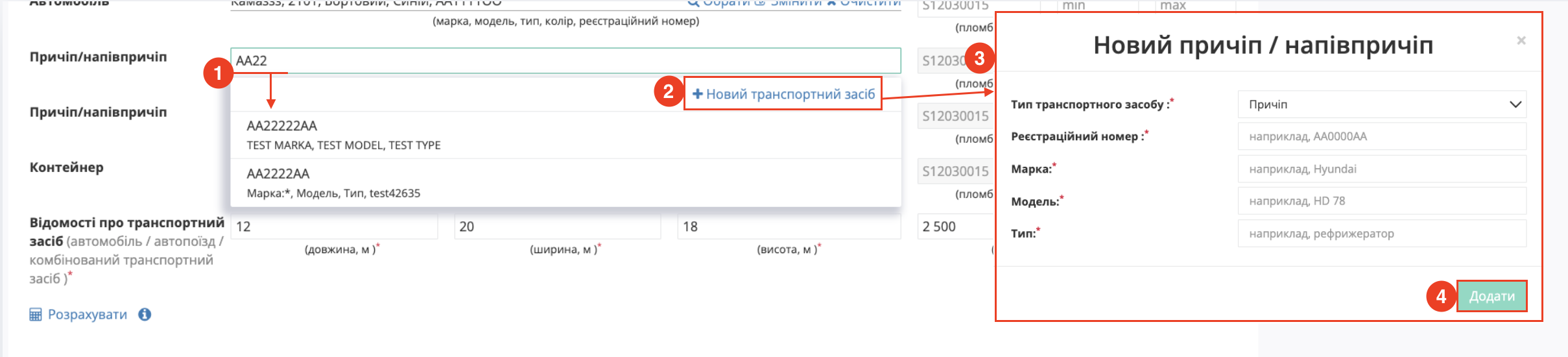
Зображення 7 — Додавання нового причепа/напівпричепа
Поле «Контейнер»
Для додавання даних контейнера:
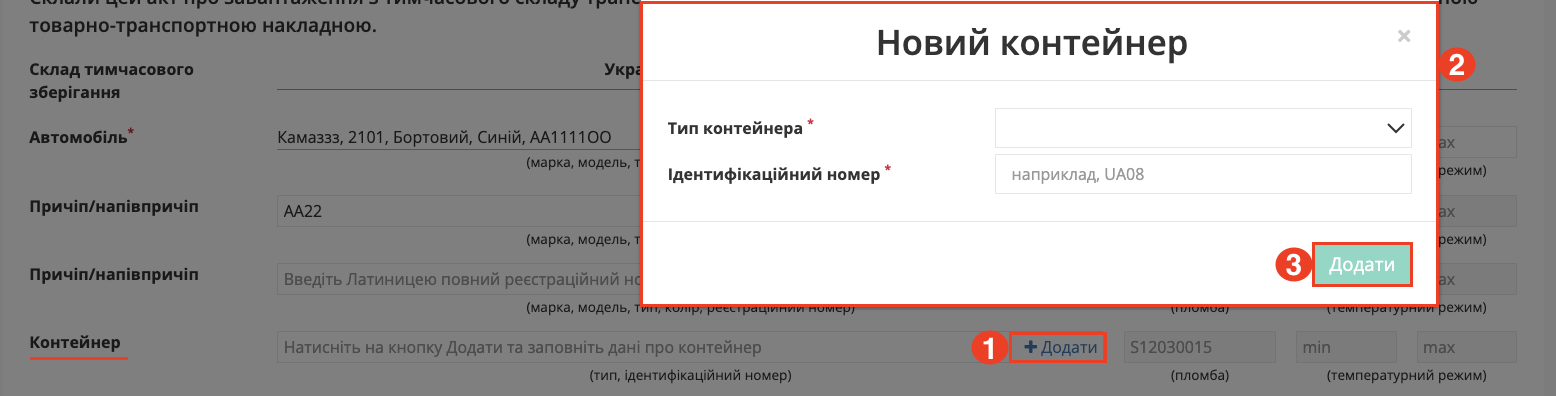
Зображення 8 — Додавання контейнера
Для кожного вказаного транспортного засобу можливо додатково зазначити номер пломби та температурний режим (Зображення 9).

Зображення 9 — Заповнення номера пломби та температурного режиму
Поле «Додаткова інформація»
Поле «Додаткова інформація» є обов’язковим до заповнення та повинно містити опис причини складання Акта.
У документі також необхідно вказати відповідальну особу «Перевізника, що здав вантаж». Для цього:
Раніше доданих відповідальних осіб можливо повторно обирати зі списку або видаляти за допомогою кнопки видалення.
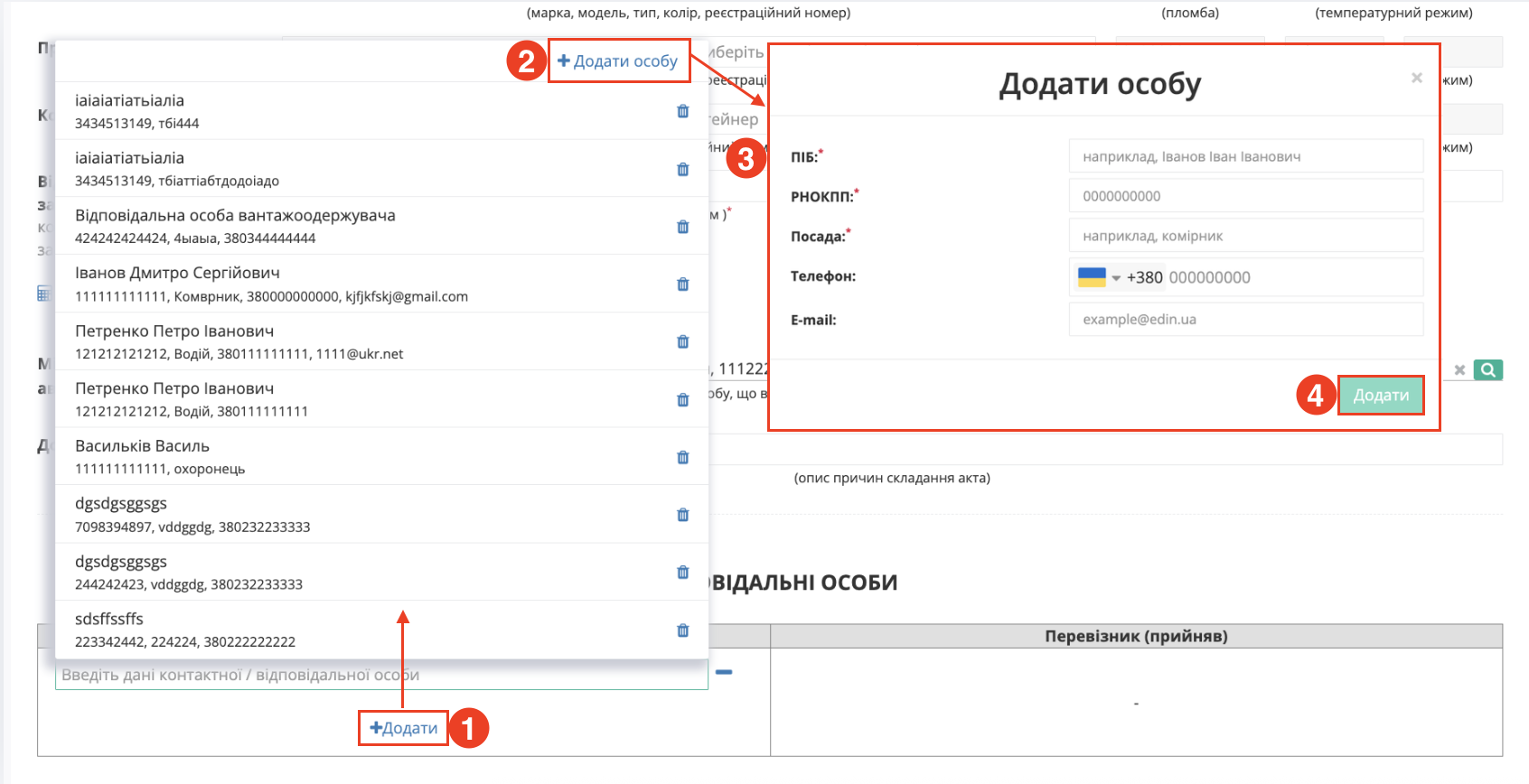
Зображення 10 — Додавання відповідальної особи «Перевізника, що здав вантаж»
Довідник відповідальних осіб автоматично наповнюється при додаванні нових записів. При створенні нової відповідальної особи необхідно заповнити обов’язкові контактні дані.
За потреби дані раніше доданих відповідальних осіб можливо:
- редагувати за допомогою кнопки «Змінити»;
- обрати іншу особу за допомогою кнопки «Обрати»;
- видалити запис зі списку за допомогою кнопки видалення.
Збереження, підписання та відправка документа
Після заповнення обов’язкових полів натисніть кнопку «Зберегти» (Зображення 11).
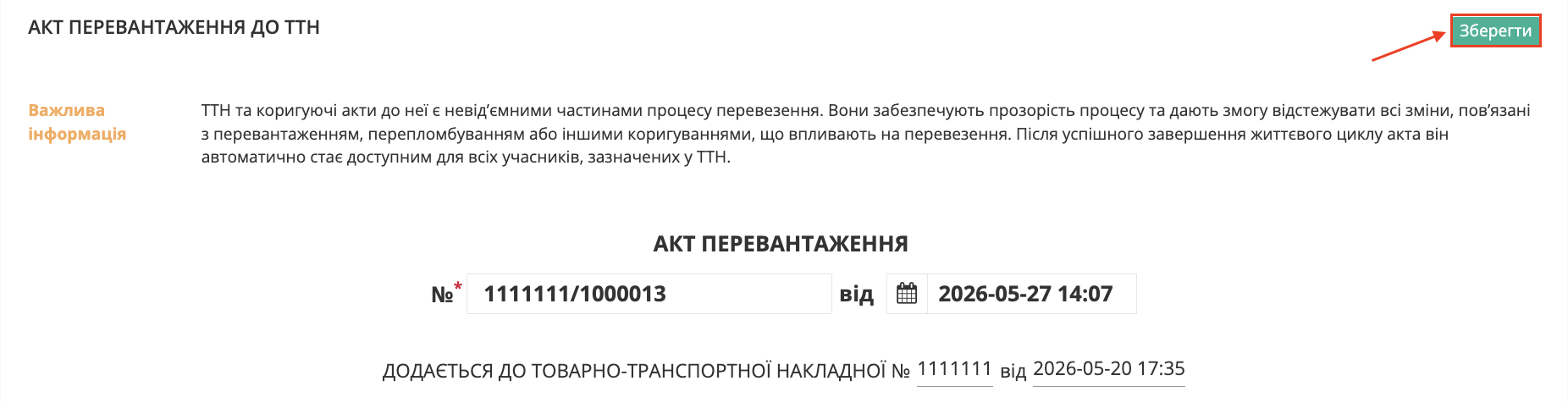
Зображення 11 – Збереження «Акта перевантаження»
Після збереження документа натисніть кнопку «Підписати» для переходу до підписання «Акта перевантаження» (Зображення 12).
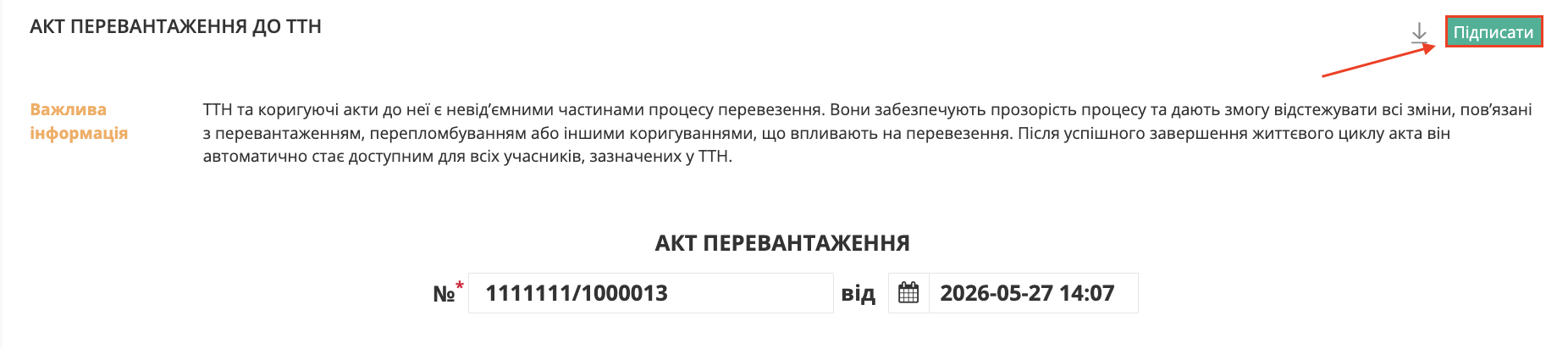
Зображення 12 – Перехід до підписання «Акта перевантаження»
Детальніше про процедуру підписання документів дивіться в інструкції «Підписання документів».
Після підписання документа в блоці «Інформація про підписантів» відображаються дані підписанта (Зображення 13, Покажчик 1). Для відправки документа натисніть кнопку «Надіслати» (Зображення 13, Покажчик 2).
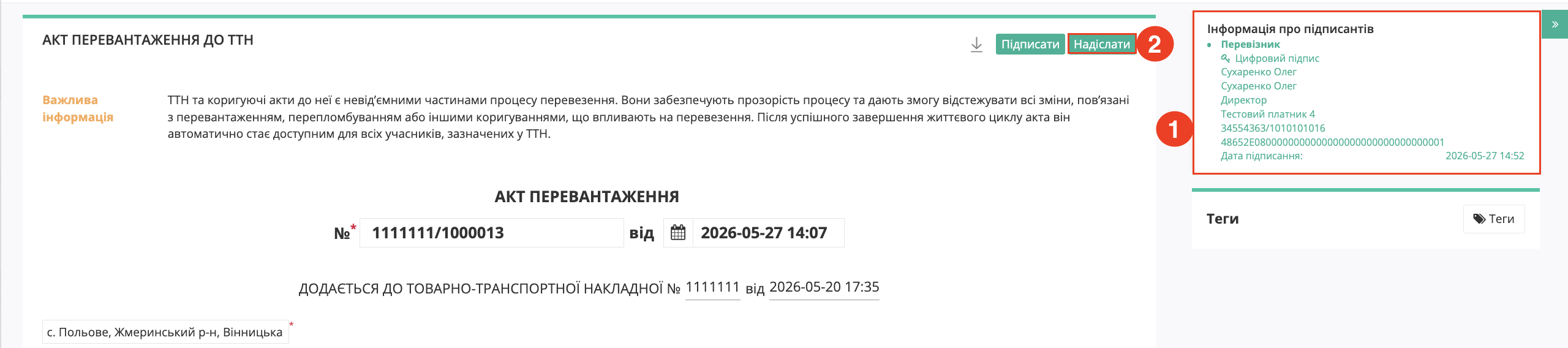
Зображення 13 – Інформація про підписантів та відправка «Акта перевантаження»
Після відправки документа автоматично відкривається папка «Надіслані», у якій «Акт перевантаження» відображається зі статусом «Підписано всіма сторонами» (Зображення 14).
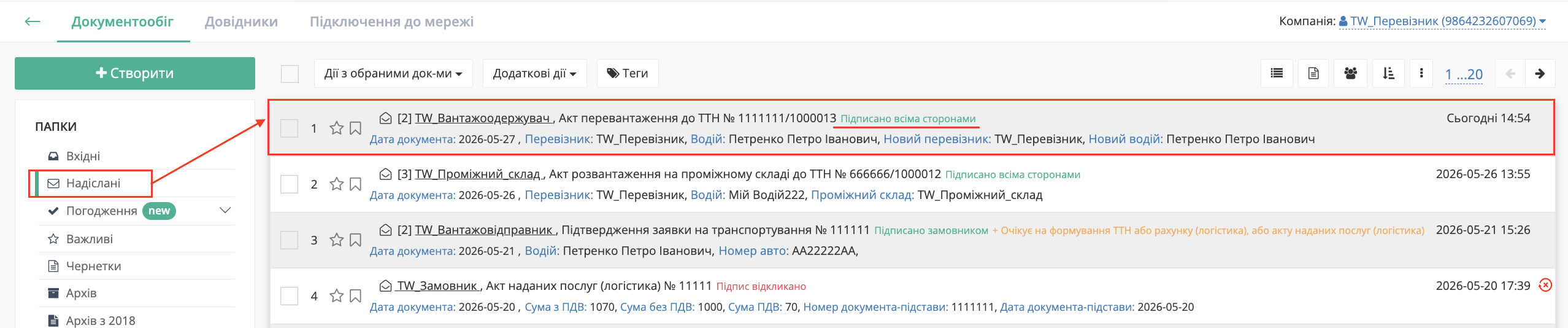
Зображення 14 — Відображення відправленого «Акта перевантаження» у папці «Надіслані»
До завершення життєвого циклу «Акта перевантаження» пов’язаний документ «е-ТТН» може бути тимчасово недоступним для редагування або опрацювання іншими учасниками документообігу.