
Створення «Акта примусового завершення» на базі інших електронних документів
Ця інструкція описує процес створення та підписання документа «Акт примусового завершення» на базі електронної товарно-транспортної накладної (е-ТТН) у сервісі електронного документообігу EDIN.
Документ формується у разі неможливості завершення життєвого циклу «е-ТТН». Ініціатором створення документа виступає «Замовник».
Документ може бути створений на підставі «е-ТТН», підписаної «Перевізником» та зі статусом «Очікує підписання вантажоодержувачем».
Також «Акт примусового завершення» може бути створений на підставі «е-ТТН» у випадку, коли вантаж розвантажено та вантажоодержувач підписав «Акт завантаження на проміжному складі».
Обмін документом здійснюється між учасниками в наступному порядку:
«Замовник» → «Перевізник»
Функціонал створення акта доступний для компанії з роллю «Замовник».
Створення «Акта примусового завершення» на підставі «е-ТТН»
Для створення «Акта примусового завершення» на підставі «е-ТТН» необхідно:
- Перейдіть у папку «Вхідні» (Зображення 1, Покажчик 1).
- За потреби скористайтесь рядком пошуку та відфільтруйте документи за типом «Товарно-транспортна накладна» у статусі «Очікує підписання вантажоодержувачем» (Зображення 1, Покажчик 2).
- Оберіть документ «е-ТТН» у статусі «Очікує підписання вантажоодержувачем» (Зображення 1, Покажчик 3).
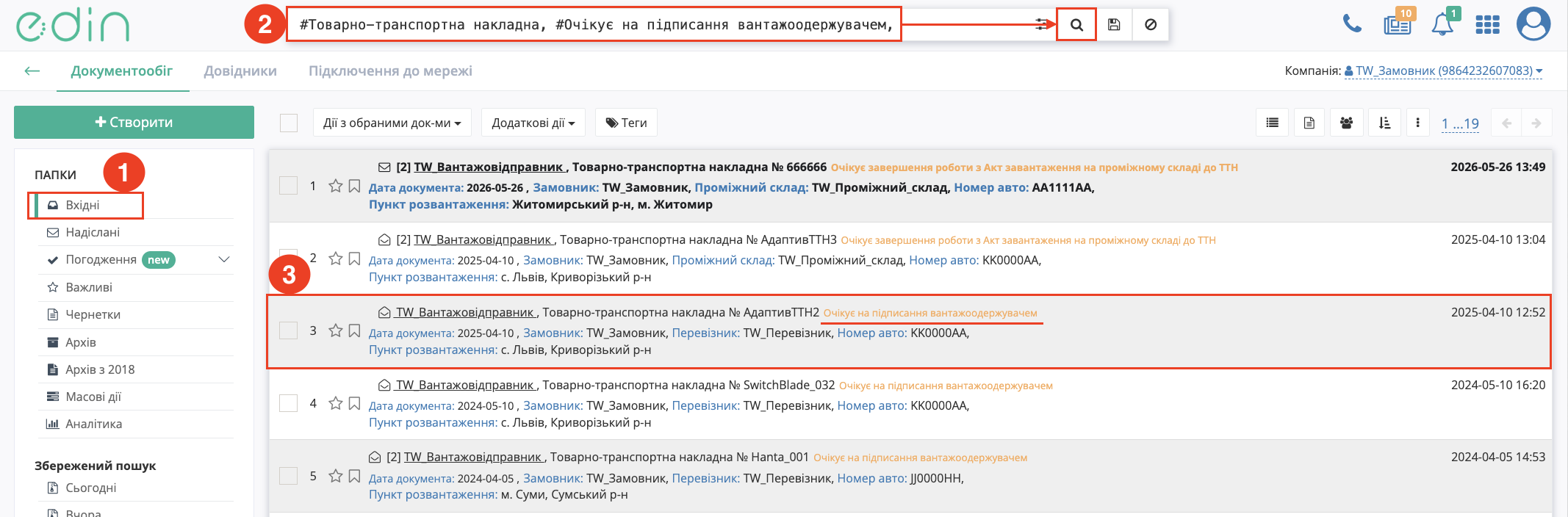
Зображення 1 – Вибір документа «е-ТТН» для створення «Акта примусового завершення»
- У відкритому документі натисніть кнопку «Створити документ» навпроти документа «Акт примусового завершення ТТН» у блоці «Список документів в ланцюжку» (Зображення 2).
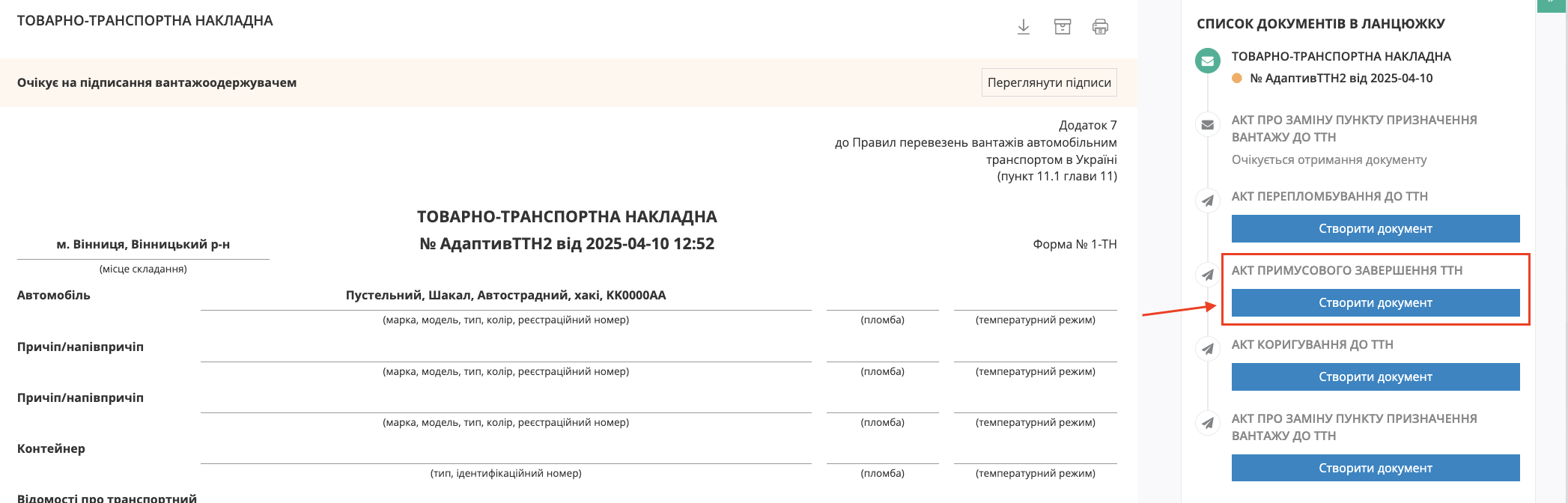
Зображення 2 – Створення «Акта примусового завершення»
Після створення документа форма «Акта примусового завершення» частково автоматично заповнюється даними пов'язаної «е-ТТН». Частина полів є недоступною до редагування, оскільки заповнюється на підставі документа-підстави (Зображення 3).
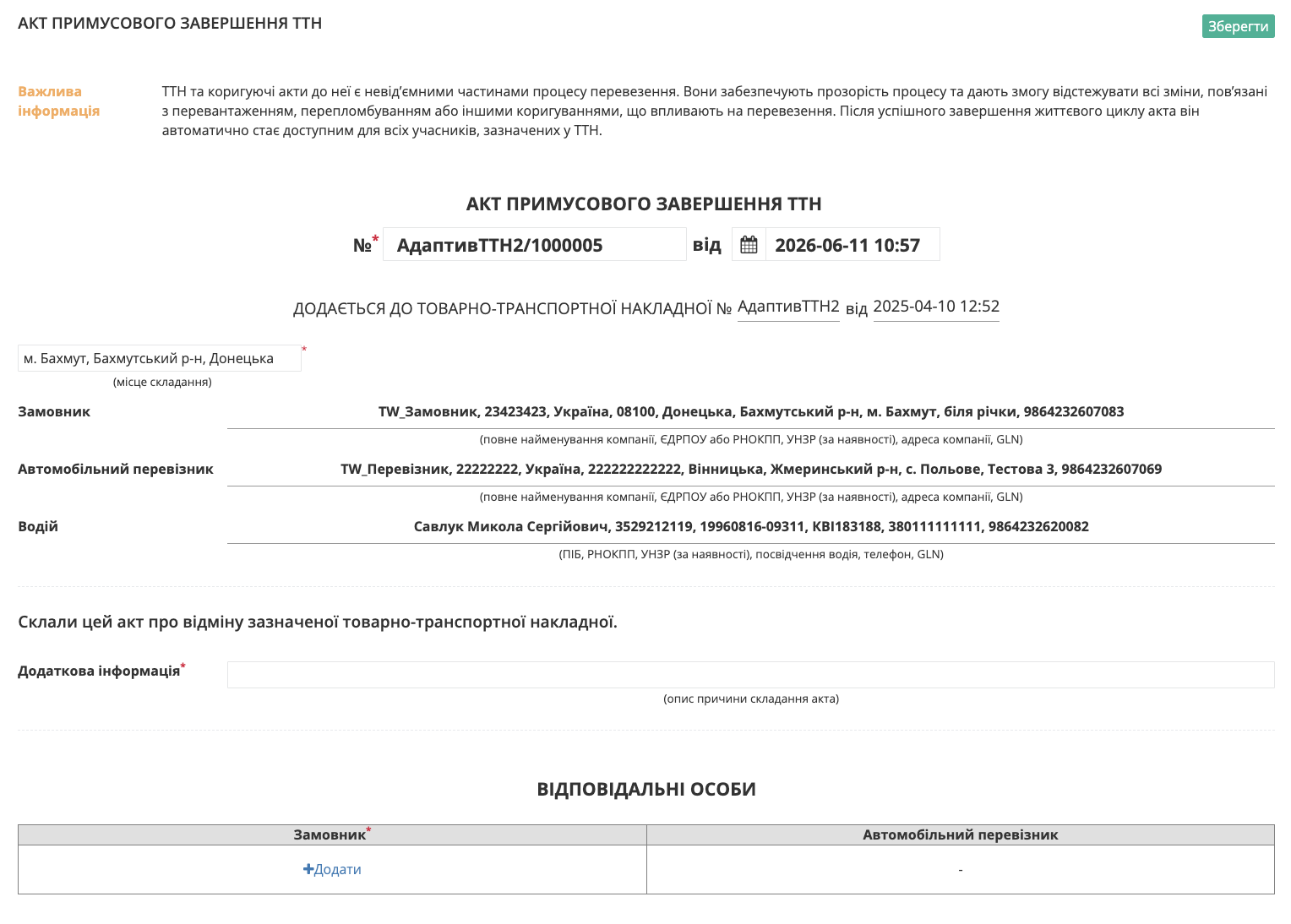
Зображення 3 – Форма «Акта примусового завершення»
Заповнення форми документа «Акт примусового завершення»
Номер акта, дата та час створення документа заповнюються автоматично, але доступні до редагування.
За потреби перевірте коректність місця складання та заповніть поле «Додаткова інформація» (Зображення 3).
Поле «Додаткова інформація» є обов'язковим до заповнення та повинно містити опис причини складання акта примусового завершення.
У документі також необхідно зазначити відповідальну особу «Замовника». Для цього:
- Натисніть кнопку «Додати» (Зображення 4, Покажчик 1).
- Оберіть відповідальну особу зі списку або натисніть кнопку «Додати особу» для створення нового запису (Зображення 4, Покажчик 2).
- У модальному вікні заповніть обов'язкові поля відповідальної особи (Зображення 4, Покажчик 3).
- Натисніть кнопку «Додати» (Зображення 4, Покажчик 4).
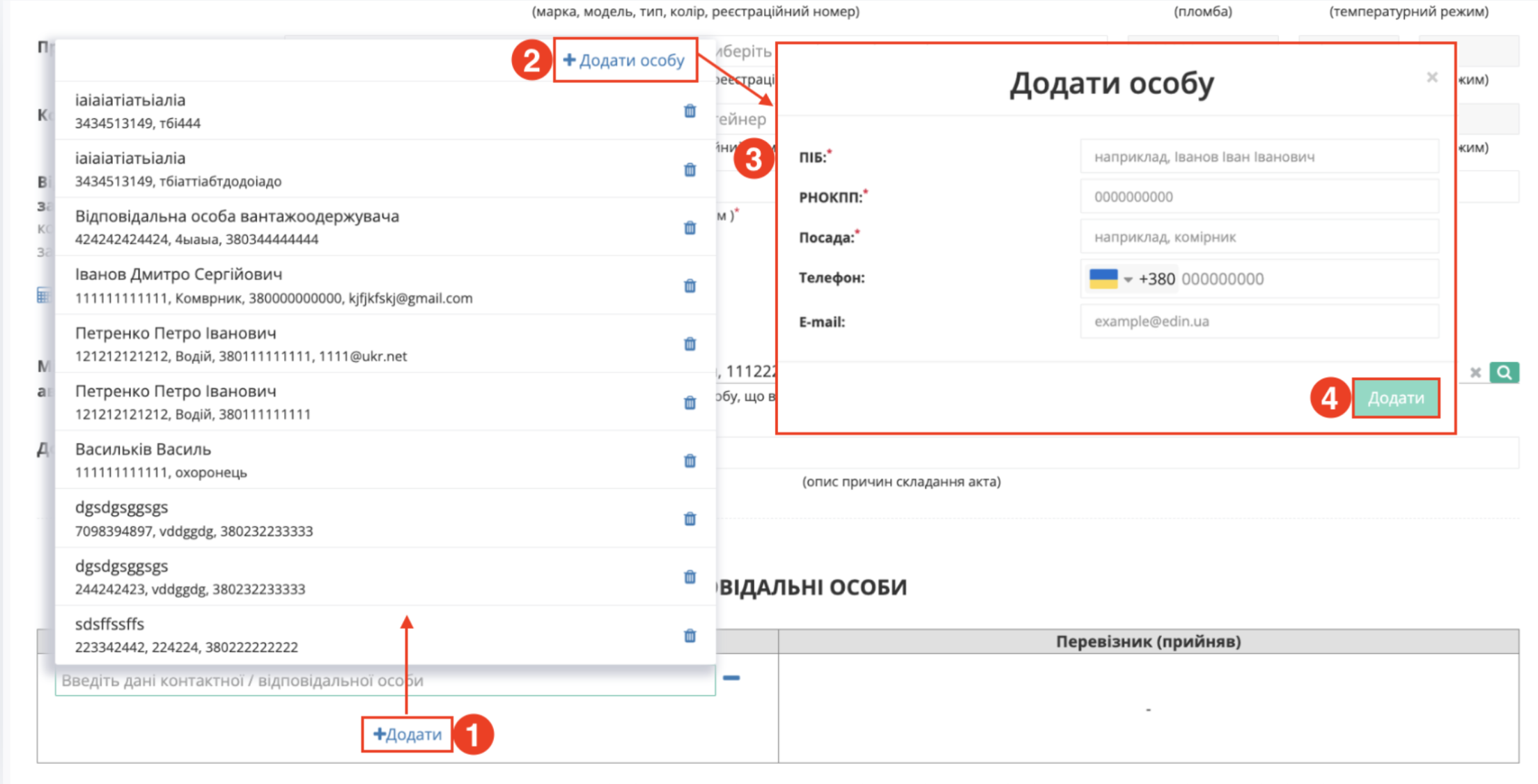
Зображення 4 – Додавання відповідальної особи «Замовника»
Довідник відповідальних осіб автоматично наповнюється при додаванні нових записів. При створенні нової відповідальної особи необхідно заповнити обов’язкові контактні дані.
За потреби дані раніше доданих відповідальних осіб можливо:
- редагувати за допомогою кнопки «Змінити»;
- обрати іншу особу за допомогою кнопки «Обрати»;
- видалити запис зі списку за допомогою кнопки видалення.
Збереження, підписання та відправка документа «Акт примусового завершення»
Після заповнення обов'язкових полів натисніть кнопку «Зберегти» (Зображення 5).
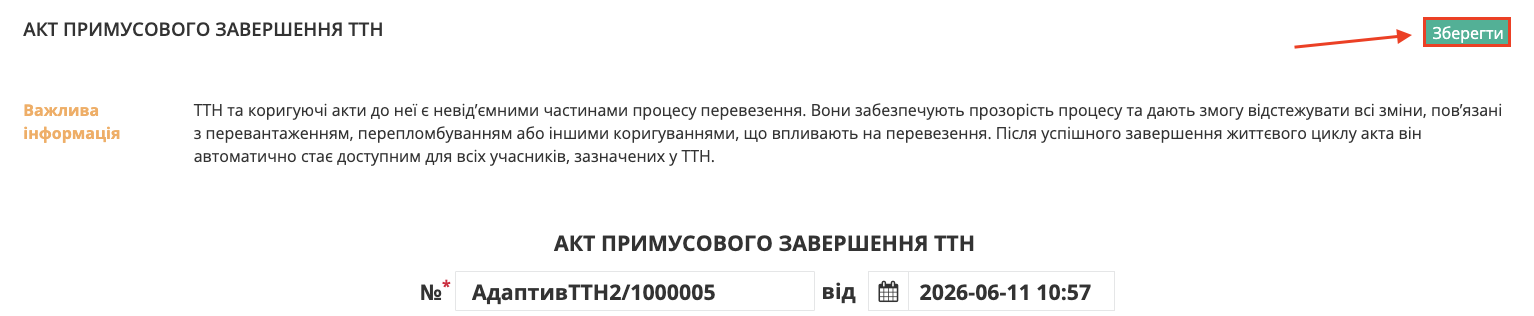
Зображення 5 – Збереження «Акта примусового завершення»
Після збереження документа натисніть кнопку «Підписати» для переходу до підписання «Акта примусового завершення» (Зображення 6).

Зображення 6 – Перехід до підписання «Акта примусового завершення»
Під час підписання документа, якщо поле відповідальної особи не заповнене, воно може бути автоматично заповнене даними з КЕП користувача (за наявності відповідних даних у сертифікаті).
Детальніше про процедуру підписання документів дивіться в інструкції «Підписання документів».
Після підписання документа в блоці «Інформація про підписантів» відображаються дані підписанта (Зображення 7, Покажчик 1). Для відправки документа натисніть кнопку «Надіслати» (Зображення 7, Покажчик 2).

Зображення 7 – Інформація про підписантів та відправка «Акта примусового завершення»
Після відправки документа автоматично відкривається папка «Надіслані», де «Акт примусового завершення» відображається зі статусом «Очікує підписання отримувачем».
ТТН та коригуючі акти до неї є невід'ємними частинами процесу перевезення. Вони забезпечують прозорість процесу та дають змогу відстежувати всі зміни, пов'язані з перевантаженням, перепломбуванням або іншими коригуваннями, що впливають на перевезення. Після успішного завершення життєвого циклу акта він автоматично стає доступним для всіх учасників, зазначених у ТТН.
Після створення «Акта примусового завершення» дії з документом-підставою («е-ТТН») будуть обмежені до кінця життєвого циклу акта (поки «Акт примусового завершення» не буде підписаний «Перевізником» або відхилений «Замовником» чи «Перевізником»). Після успішного підписання «Акта примусового завершення» обома учасниками «е-ТТН» (документ-підстава) відхиляється, тобто приймає кінцевий статус, на якому документообіг завершується.
Після завершення життєвого циклу «Акта примусового завершення» «Замовник» або «Перевізник» повинен оновити пов’язану «е-ТТН», підписавши та надіславши транзакцію до документа.