
Створення «Акта завантаження на проміжному складі» на підставі інших електронних документів
Ця інструкція описує процес створення та підписання документа «Акт завантаження на проміжному складі» на базі інших електронних документів у сервісі електронного документообігу EDIN.
Документ формується у разі повного перевантаження вантажу на проміжному складі з подальшим перевезенням іншим транспортним засобом. Ініціатором створення документа виступає «Проміжний склад».
Створення «Акта завантаження на проміжному складі» на підставі «е-ТТН»
Для створення «Акта завантаження на проміжному складі» на підставі «е-ТТН» необхідно:
- Перейдіть у папку «Вхідні» (Зображення 1, Покажчик 1).
- За потреби скористайтесь рядком пошуку (Зображення 1, Покажчик 2).
- Оберіть документ «е-ТТН» у статусі «Очікує підписання вантажоодержувачем» (Зображення 1, Покажчик 3).
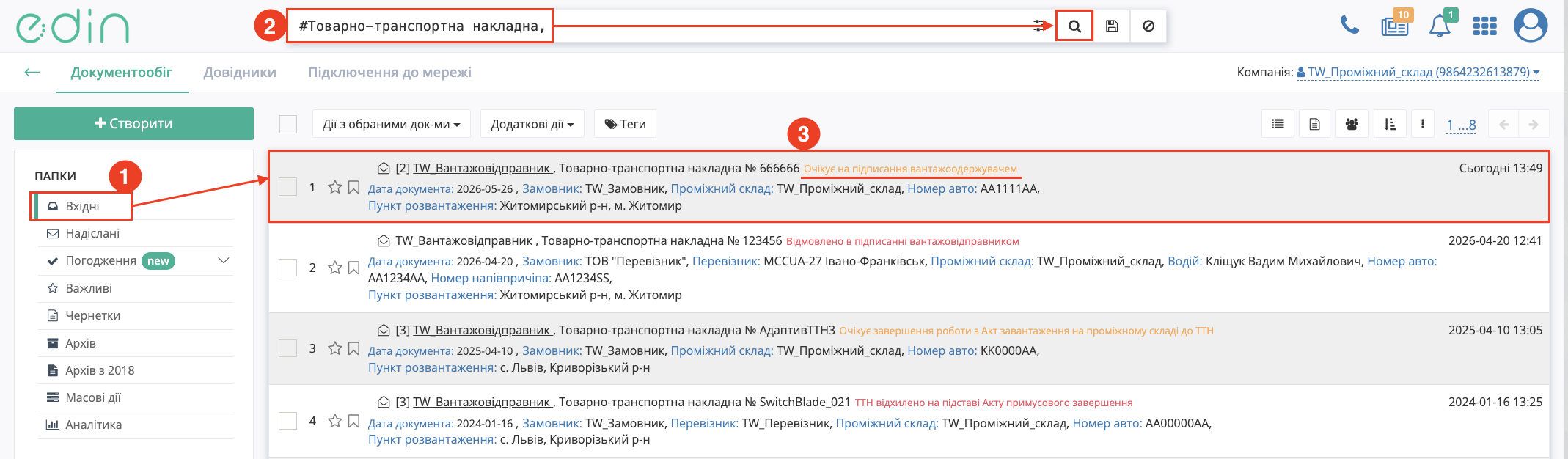
Зображення 1 – Вибір документа «е-ТТН» для створення «Акта завантаження на проміжному складі»
4. У відкритому документі натисніть кнопку «Створити документ» навпроти документа «Акт завантаження на проміжному складі до ТТН» у блоці «Список документів в ланцюжку» (Зображення 2).
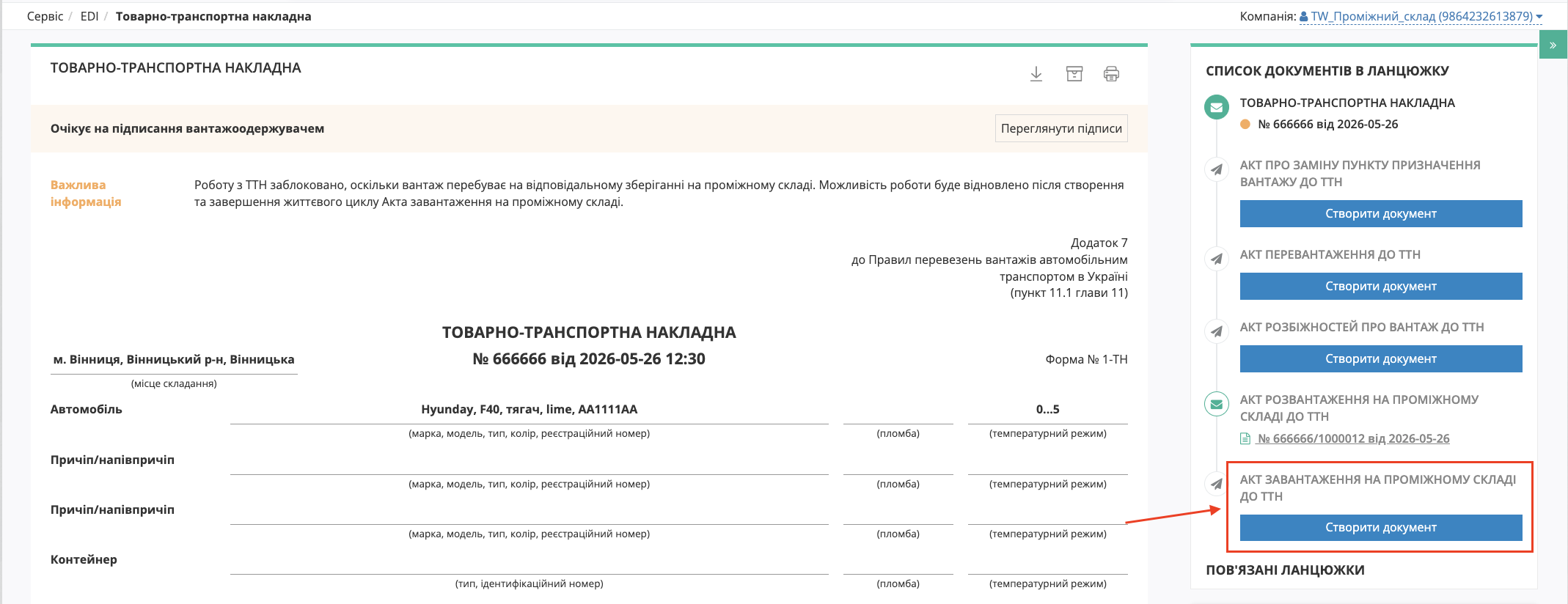
Зображення 2 – Створення «Акта завантаження на проміжному складі до ТТН»
Після створення документа форма «Акта завантаження на проміжному складі» автоматично заповнюється даними пов’язаних документів — «е-ТТН» та «Акта розвантаження на проміжному складі». Частина полів є недоступною до редагування, оскільки заповнюється автоматично на підставі документів-підстав (Зображення 3).
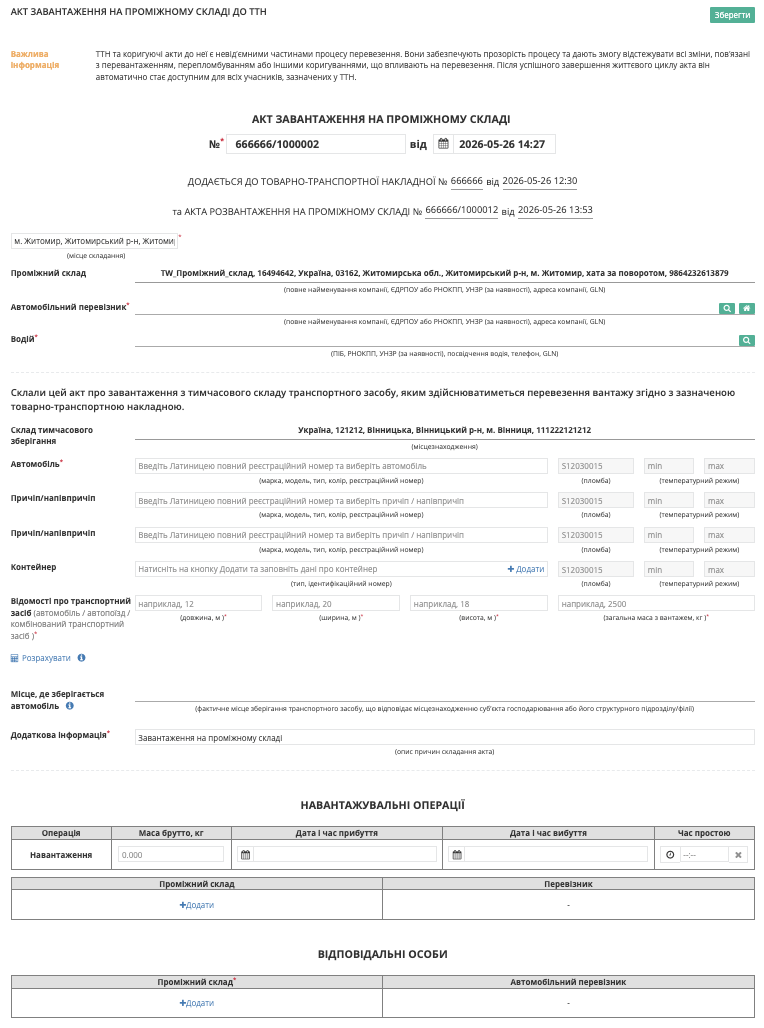
Зображення 3 – Форма «Акта завантаження на проміжному складі»
Масове створення «Актів завантаження на проміжному складі» на підставі «е-ТТН»
Для масового створення «Актів завантаження на проміжному складі» на підставі кількох документів «е-ТТН» виконайте наступні дії:
- Перейдіть у папку «Вхідні» (Зображення 16, Покажчик 1).
- За потреби скористайтесь рядком пошуку та відфільтруйте документи за типом «Товарно-транспортна накладна» (Зображення 16, Покажчик 2).
- Оберіть декілька документів «е-ТТН» у статусі «Очікує підписання вантажоодержувачем», встановивши позначку навпроти них (Зображення 16, Покажчик 3).
- У меню «Дії з обраними док-ми» відкрийте список доступних операцій (Зображення 16, Покажчик 4).
- Оберіть пункт «Створення актів завантаження на проміжному складі» (Зображення 16, Покажчик 5).
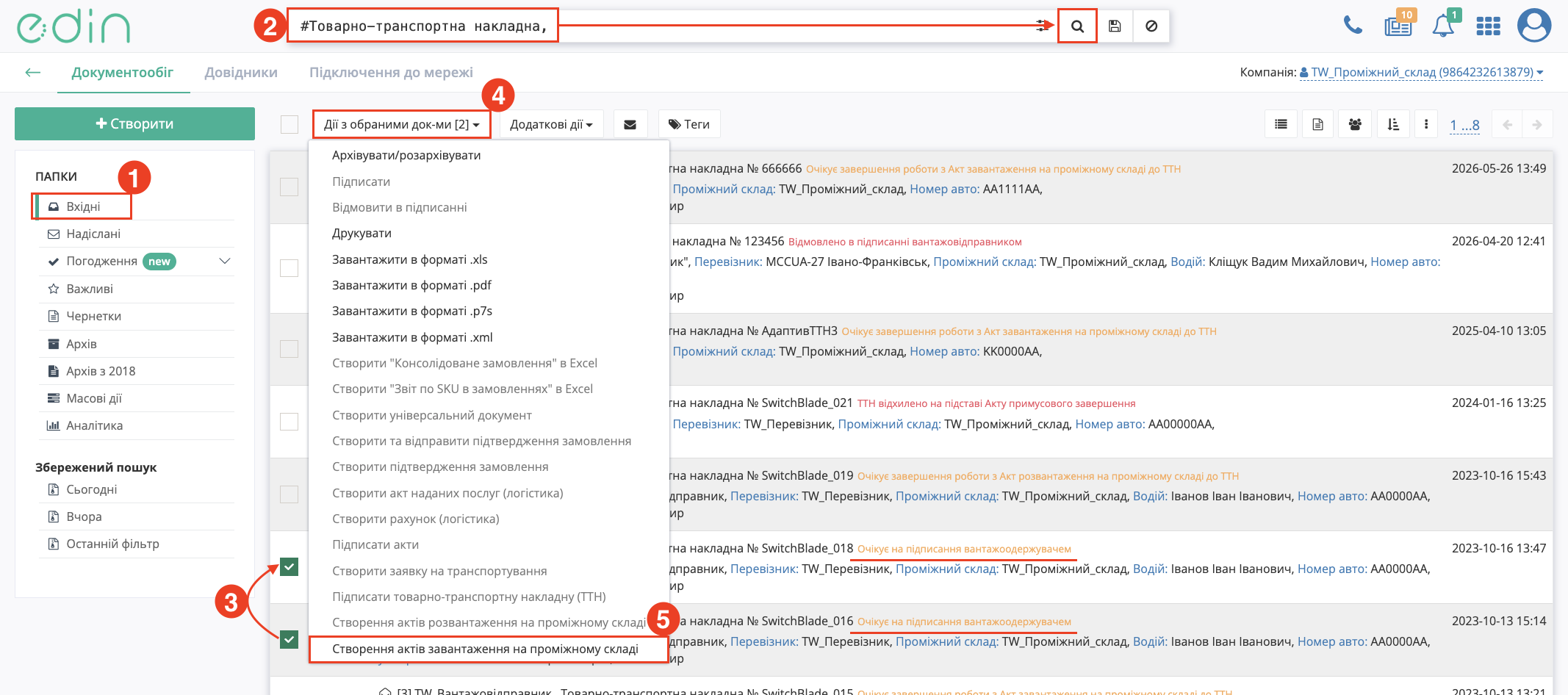
Зображення 4 – Вибір кількох документів «е-ТТН» для масового створення «Актів завантаження на проміжному складі»
Після вибору дії відкриється модальне вікно для заповнення даних «Акта завантаження на проміжному складі» (Зображення 5).
- Заповніть усі обовʼязкові поля (обов’язкові до заповнення поля позначені червоною зірочкою *).
- Поле «Додаткова інформація» автоматично заповнюється значенням «Завантаження на проміжному складі» (Зображення 5, Покажчик 1).
- Поле «Відповідальна особа» є необов'язковим до заповнення (Зображення 5, Покажчик 2). Якщо поле не заповнене, під час підписання документа система автоматично підставить дані з КЕП користувача.
- Для створення та підписання документа натисніть кнопку «Підписати» (Зображення 5, Покажчик 3).
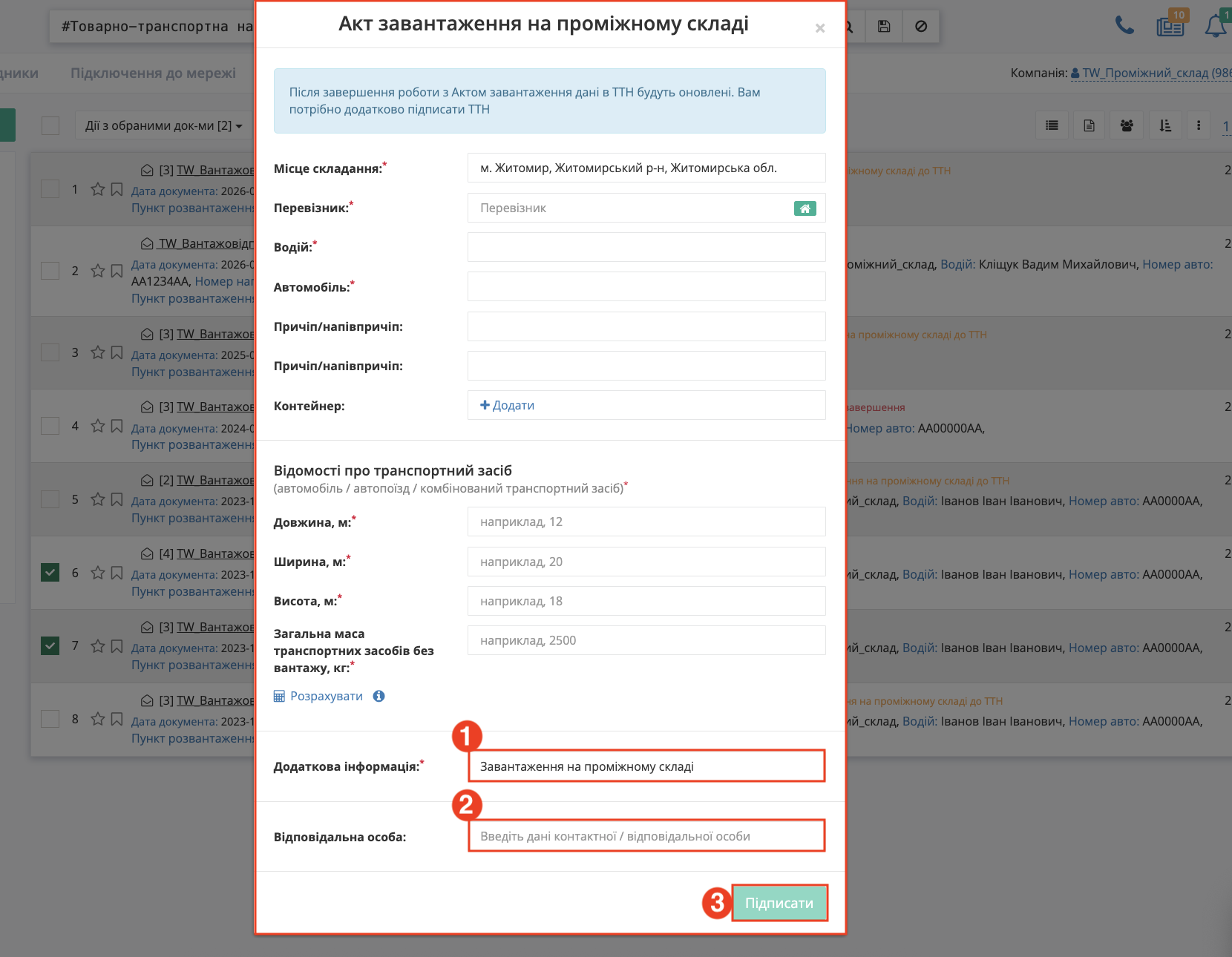
Зображення 5 – Заповнення даних у модальному вікні масового створення «Актів завантаження на проміжному складі»
Після натискання кнопки «Підписати» відкриється вікно вибору КЕП для підписання документа (Зображення 6).
Оберіть КЕП для підписання документа та натисніть кнопку «Підписати» (Зображення 6).
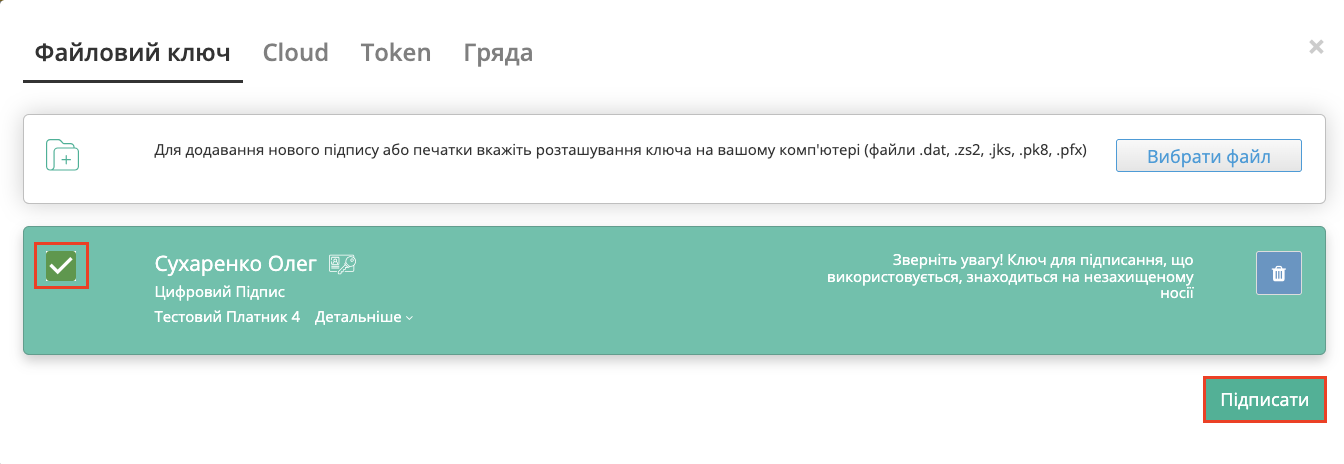
Зображення 18 – Вибір КЕП для підписання «Актів завантаження на проміжному складі»
Заповнення форми документа «Акт розвантаження на проміжному складі»
Потрібно заповнити номер документа та місце складання акта. Поля «Автомобільний перевізник» та «Водій» автоматично заповнюються даними з «е-ТТН», однак за потреби доступні до редагування за допомогою кнопок пошуку або кнопки «Вказати себе».
Детальніше про пошук та вибір контрагента описано в інструкції «Пошук контрагента», пошук та вибір водія — в інструкції «Пошук водія».
Після створення документа необхідно заповнити обов’язкові поля форми «Акта завантаження на проміжному складі».
Поле «Місце, де зберігається автомобіль» заповнюється за потреби. Детальніше про принцип заповнення поля описано в інструкції: Заповнення поля «Місце де зберігається автомобіль»
Поле «Автомобіль»
Поле «Склад тимчасового зберігання» автоматично заповнюється даними з попереднього «Акта розвантаження на проміжному складі».
Для заповнення полів «Автомобіль» та «Причіп/напівпричіп» використовується особистий довідник транспортних засобів, що автоматично формується при додаванні нового транспорту (Зображення 5).
Для додавання нового транспортного засобу:
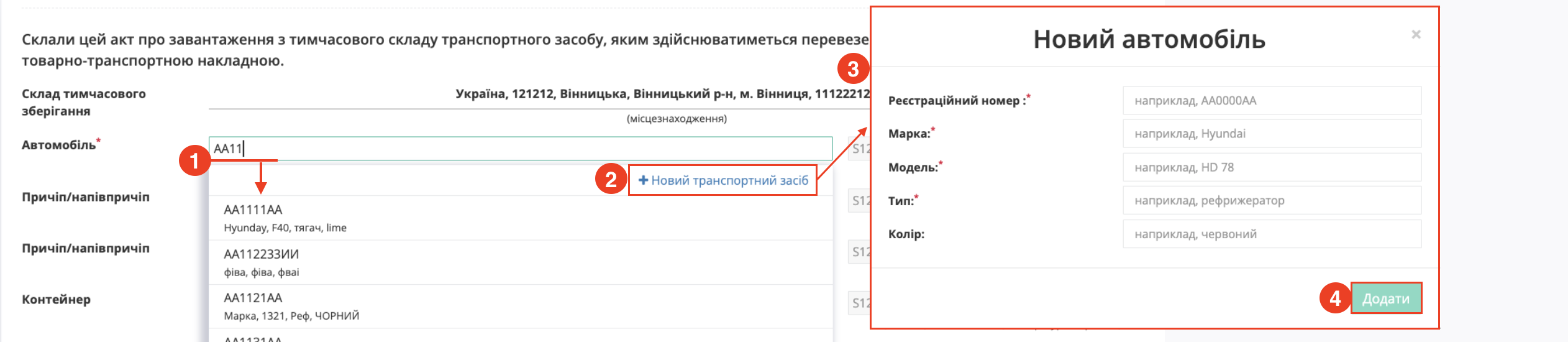
Зображення 5 – Додавання нового транспортного засобу
Після вибору або додавання транспортного засобу стають доступні наступні дії:
- «Обрати» — вибір іншого транспортного засобу (Зображення 6, Покажчик 1);
- «Змінити» — редагування даних обраного транспортного засобу (Зображення 6, Покажчик 2);
- «Очистити» — видалення введених у рядок даних (Зображення 6, Покажчик 3).

Зображення 6 – Дії з обраним транспортним засобом
Поле «Причіп/напівпричіп»
Принцип заповнення полів «Причіп/напівпричіп» реалізований аналогічно додаванню автомобіля через довідник транспортних засобів (Зображення 7).
Для додавання нового причепа/напівпричепа:
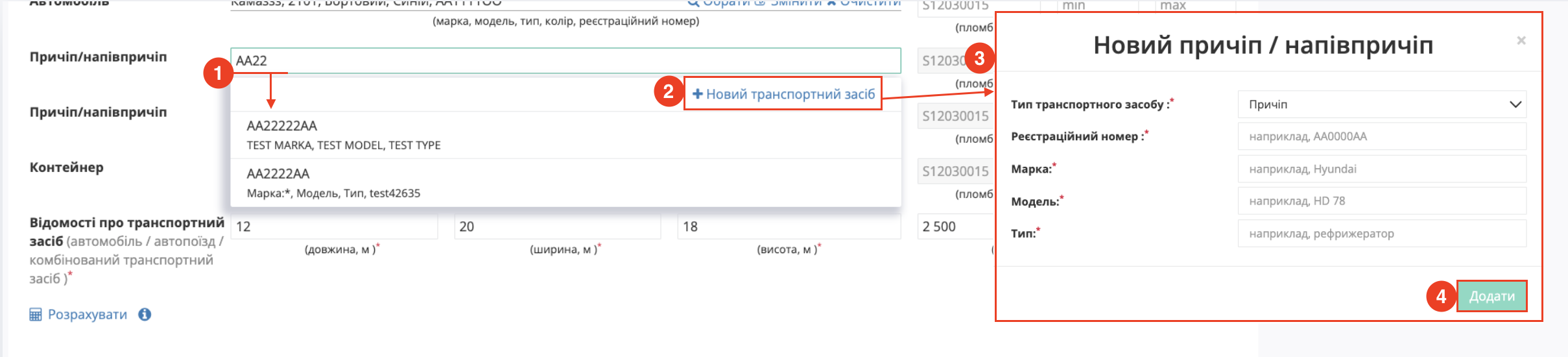
Зображення 7 – Додавання нового причепа/напівпричепа
Поле «Контейнер»
Для додавання даних контейнера:
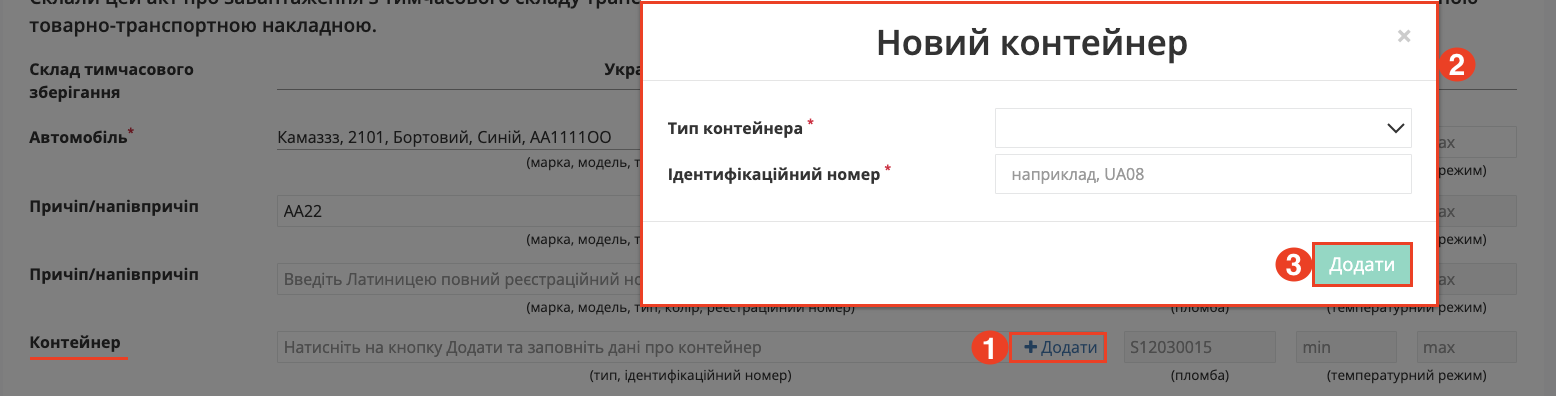
Зображення 8 – Додавання контейнера
Для кожного вказаного транспортного засобу можливо додатково зазначити номер пломби та температурний режим (Зображення 9).

Зображення 9 – Заповнення номера пломби та температурного режиму
Поле «Додаткова інформація»
Поле «Додаткова інформація» є обов’язковим до заповнення та повинно містити опис причини складання акта.
У документі також необхідно вказати відповідальну особу «Проміжного складу». Для цього:
Раніше доданих відповідальних осіб можливо повторно обирати зі списку або видаляти за допомогою кнопки видалення.
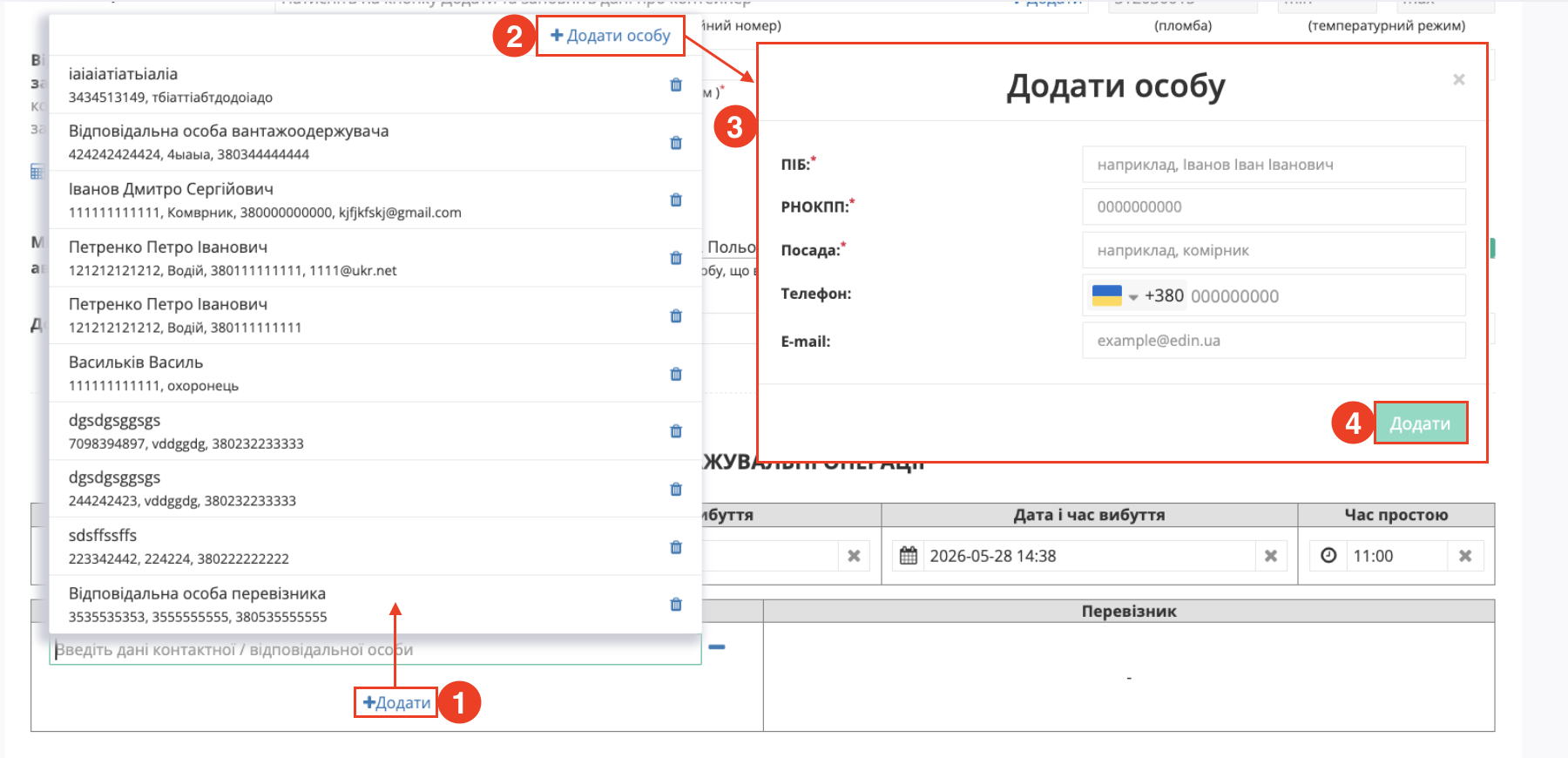
Зображення 10 – Додавання відповідальної особи «Проміжного складу»
Довідник відповідальних осіб автоматично наповнюється при додаванні нових записів. При створенні нової відповідальної особи необхідно заповнити обов’язкові контактні дані.
За потреби дані раніше доданих відповідальних осіб можливо:
- редагувати за допомогою кнопки «Змінити»;
- обрати іншу особу за допомогою кнопки «Обрати»;
- видалити запис зі списку за допомогою кнопки видалення.
Збереження, підписання та відправка документа
Після заповнення обов’язкових полів натисніть кнопку «Зберегти» (Зображення 11).
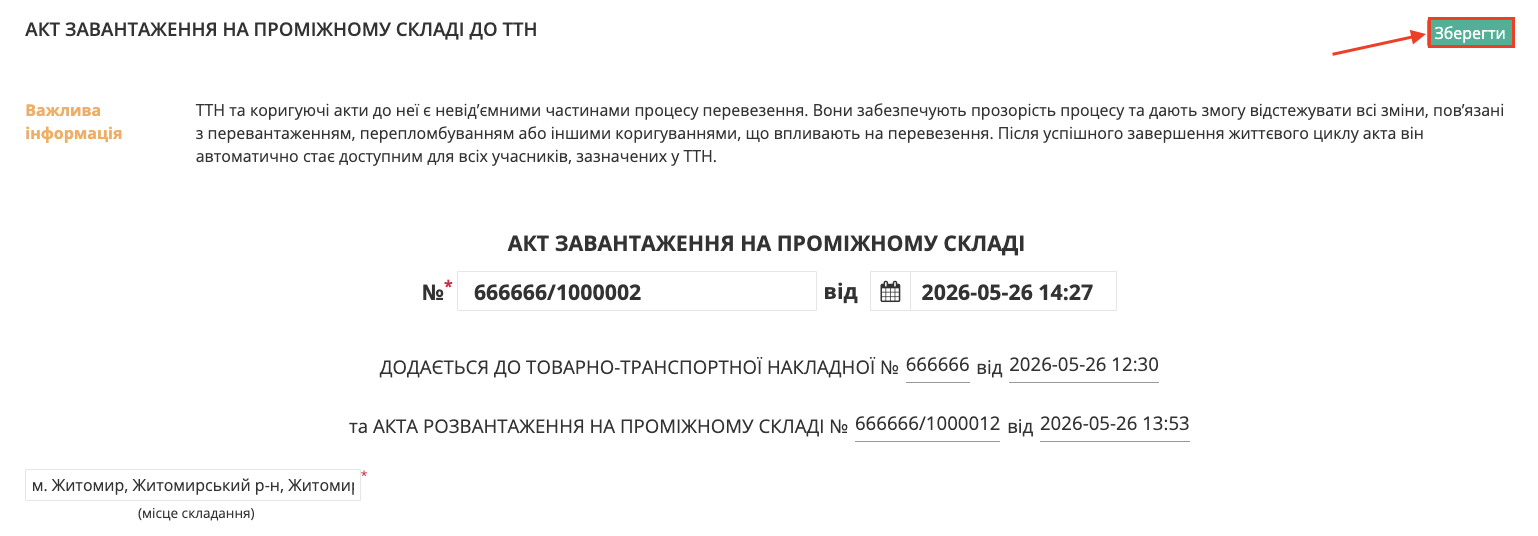
Зображення 11 – Збереження «Акта завантаження на проміжному складі»
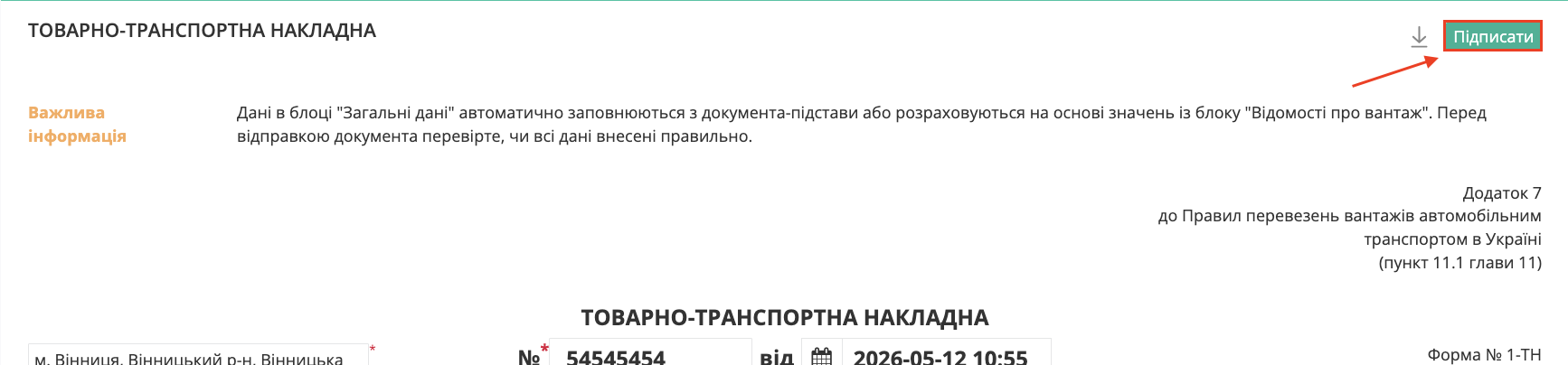
Зображення 12 – Перехід до підписання «Акта завантаження на проміжному складі»
Детальніше про процедуру підписання документів дивіться в інструкції «Підписання документів».
Після підписання документа в блоці «Інформація про підписантів» відображаються дані підписанта (Зображення 13, Покажчик 1). Для відправки документа натисніть кнопку «Надіслати» (Зображення 13, Покажчик 2).
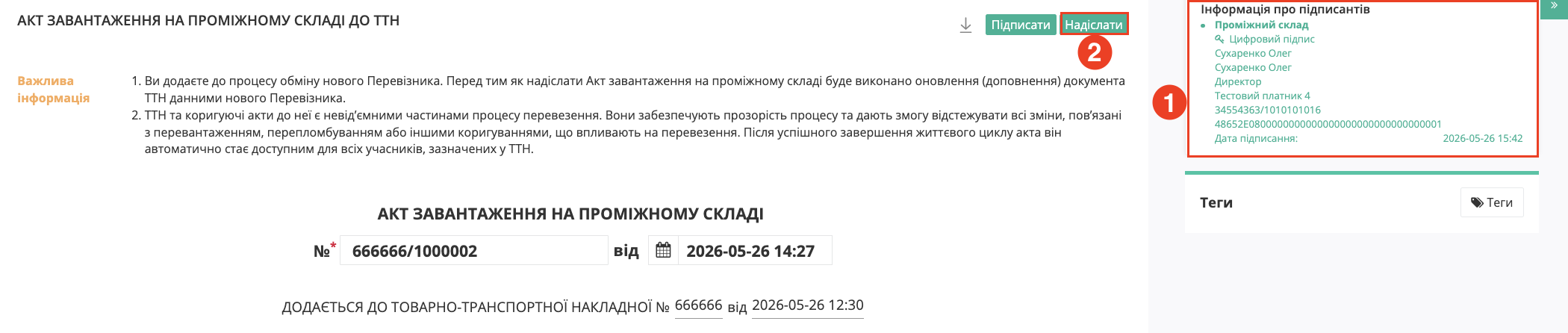
Зображення 13 – Інформація про підписантів та відправка «Акта завантаження на проміжному складі»
Після відправки документа автоматично відкривається папка «Надіслані», у якій «Акт завантаження на проміжному складі» відображається зі статусом «Очікує на підписання отримувачем» (Зображення 14).
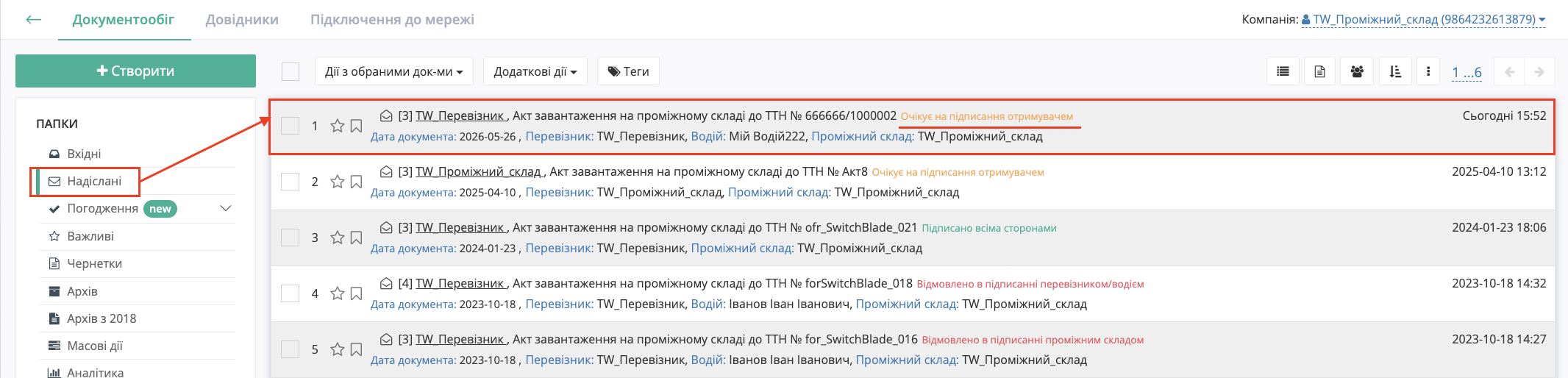
Зображення 14 – Відображення відправленого «Акта завантаження на проміжному складі» у папці «Надіслані»
Документ «е-ТТН» залишається недоступним до опрацювання на стороні кінцевого контрагента до моменту підписання «Акта завантаження на проміжному складі» всіма необхідними учасниками або відхилення документа.
У цей період в документі відображається повідомлення про тимчасову недоступність роботи з ТТН (Зображення 15).
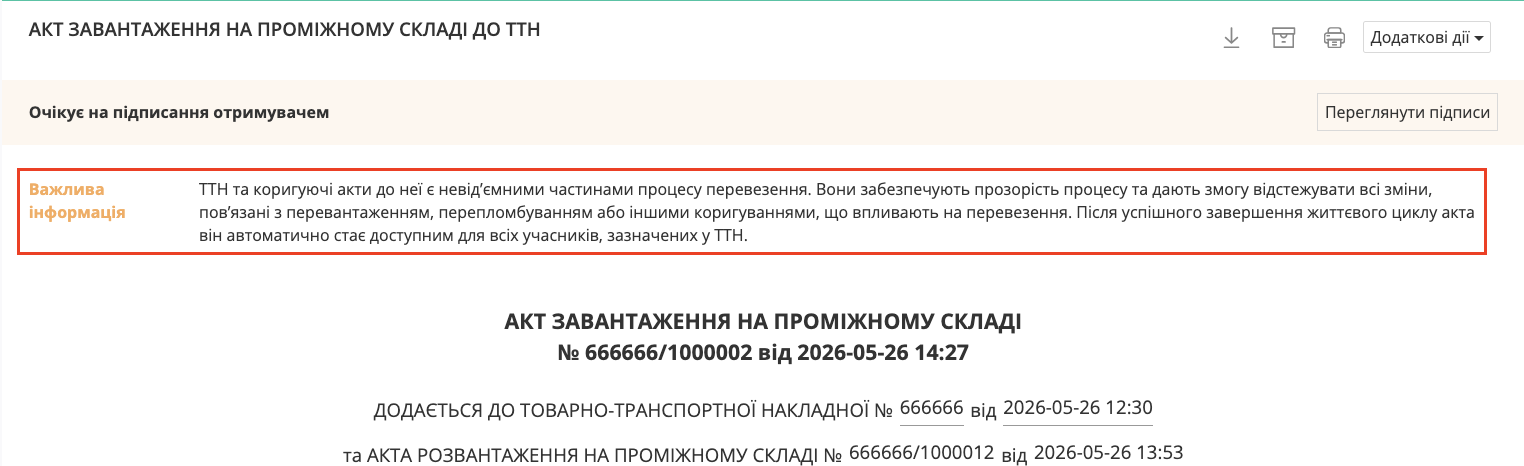
Зображення 15 – Повідомлення про тимчасову недоступність роботи з «е-ТТН» до завершення життєвого циклу «Акта завантаження на проміжному складі»